


WordPressサイトがメールを送信できなくなっています。お問い合わせフォームの送信が消え、パスワードリセットメールが届かず、重要な通知がどこにも届かなくなります。
あなただけではありません。解決策は簡単です。WordPressのデフォルトのメール送信方法ではなく、SMTP(Simple Mail Transfer Protocol)を使用します。SMTPはメールを認証するため、ブロックされたりスパムとマークされたりする代わりに、実際に受信トレイに届きます。
WPBeginnerでは長年WP Mail SMTPを使用して、すべてのメール配信を処理しています。これにより、WordPressがSendLayerなどの信頼できるメールサービスに接続され、すべてのお問い合わせフォームの送信と通知が宛先に届きます。
このガイドでは、WordPressのメールの問題が正確に何が原因で発生し、それをステップバイステップでどのように修正するかを説明します。
WordPressサイトからメールが届かない理由
メールが届かない最も一般的な理由は、WordPressホスティングサーバーがPHPのmail()関数を正しく設定していないことです。これはWordPressに組み込まれているメール送信方法ですが、あなたが誰であるかを確認する検証は含まれていません。
ホスティングが正しく設定されている場合でも、別の問題があります。Gmailのようなメールプロバイダーは、メールが実際に主張しているアドレスから送信されているかどうかを確認するスパムフィルターを使用しています。
WordPressサイトから送信されたメールは、このチェックに失敗することがよくあります。
これは、WordPressサイトからメール(お問い合わせフォームプラグイン、管理者通知、パスワードリセットなど)が送信されると、受信者の迷惑メールフォルダにさえ届かず、そのまま消えてしまう可能性があることを意味します。
このため、WordPressでメールニュースレターを送信することはお勧めしません。
また、WordPressでメールを送信する際にはSMTPを使用することをお勧めします。
SMTPとは?
SMTPはSimple Mail Transfer Protocolの略です。インターネット経由でメールを送信するための業界標準です。
サインのない手紙を無作為の郵便受けに投函するのと、郵便局で書留郵便を送るのと似ています。PHPのmail()関数はそのサインのない手紙です。SMTPは、適切な識別と追跡を備えた書留郵便です。
SMTPは適切な認証を使用するため、メールプロバイダーにあなたのメールが正当なものであることを証明します。これにより、メールの到達率が大幅に向上します。
WP Mail SMTPプラグインは、WordPressサイトをPHPのmail()関数の代わりにSMTPを使用してメールを送信するように設定します。
SendLayer、Brevo(旧Sendinblue)、Gmail(Google Workspace)、Amazon SESなどの一般的なSMTPサービスのいずれかに接続するために使用できます。
プラグインの詳細については、WP Mail SMTPレビューをご覧ください。
それでは、WordPressでメールが送信されない問題を修正する方法を見ていきましょう。以下のクイックリンクを使用して、この記事をナビゲートできます。
代替案: WooCommerceを使用しており、注文メールが配信されない場合は、代わりにWooCommerceが注文メールを送信しない問題を修正する方法に関するガイドをお読みください。
ステップ 1: WP Mail SMTP プラグインをインストールする
どのSMTPサービスを選択しても、サイトにWP Mail SMTPプラグインがインストールされている必要があります。これにより、WordPressは組み込みのPHP mail()関数からSMTPサービスを使用するように切り替わります。
WPBeginnerおよびすべてのパートナーサイトでWP Mail SMTPを使用しており、すべてのメールが確実に配信されるようにしています。
まず、WP Mail SMTPプラグインをインストールして有効化します。方法がわからない場合は、WordPressプラグインのインストール方法に関するステップバイステップガイドをご覧ください。
次に、WordPressダッシュボードの「WP Mail SMTP」をクリックして、プラグインの設定を行います。
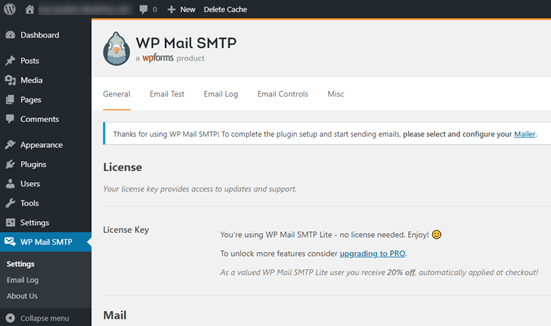
まず、サイトのメールの送信元として使用したい名前とビジネス用メールアドレスを入力する必要があります。
ここでは、SMTPメーリングサービスで使用するのと同じメールアドレスを使用していることを確認してください。
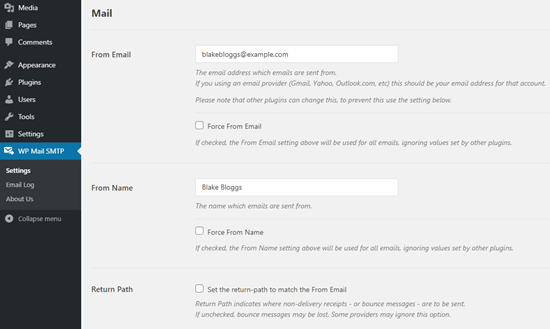
WPFormsのような他のプラグインが異なる設定を持っている場合でも、メールにこの名前とメールアドレスを使用することを強制できます。WP Mail SMTPは他のプラグインの設定を上書きします。
その後、サイトのSMTPメーリングサービスを選択する必要があります。このチュートリアルでは、SendLayerを使用してSMTPを設定します。
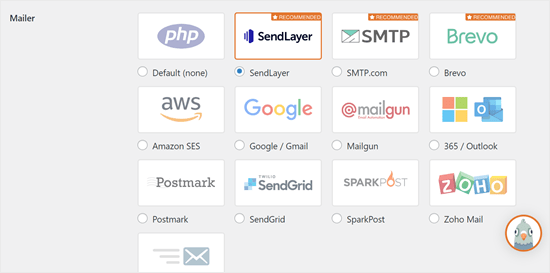
WP Mail SMTP の設定を完了するには、SendLayer でアカウントを作成する必要があります。次にそれを行い、設定を最終化するために戻ってきますので、このタブを開いたままにしておいてください。
ステップ2:SMTPメーリングサービスの設定
SendLayerは、トランザクションメール(フォーム送信、注文確認、パスワードリセットなど、サイトが送信する自動メール)専用に構築された信頼性の高いメール配信サービスです。
SendLayer を使用すると、最大 200 件のメールを無料で送信できます。これは、ほとんどの小規模ウェブサイトが開始するには十分すぎる量です。
これらは、お問い合わせフォームからのメール、新しいユーザーアカウントの詳細、パスワード回復メール、またはWordPressサイトを通じて送信されるその他のメールである可能性があります。
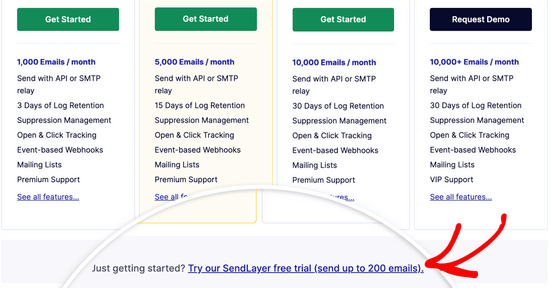
まず、SendLayerのウェブサイトにアクセスしてアカウントを作成します。価格ページで、「SendLayer無料トライアルを試す(最大200通のメールを送信)」リンクをクリックしてアカウントを設定します。
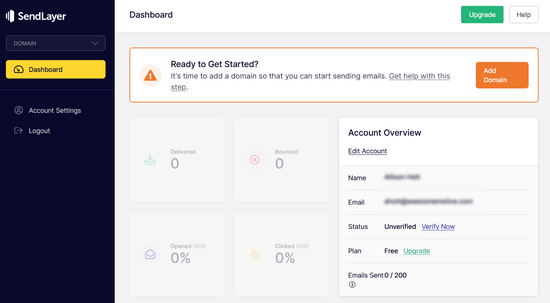
アカウントを作成すると、SendLayerダッシュボードが表示されます。
SendLayer アカウントが作成されたので、メールプロバイダーを WordPress に接続しましょう。
ステップ3:WordPressサイトをSendLayerに接続する
SendLayerでメールを送信できるようになる前に、ドメインを承認する必要があります。
これは、あなたが送信ドメインの確認済み所有者であり、あなたのメールが正当なソースから送信されていることをメールサーバーに証明します。
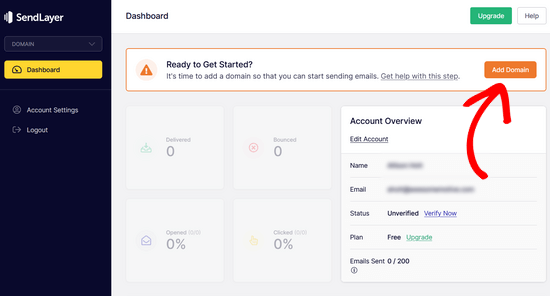
ドメインを認証するには、SendLayerダッシュボードからオレンジ色の「ドメインを追加」ボタンをクリックします。
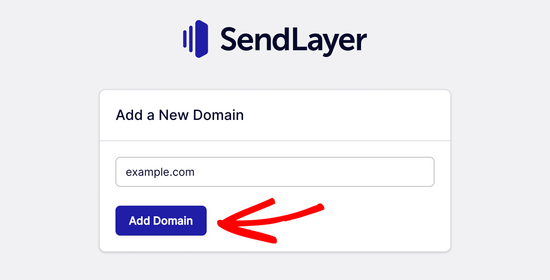
次のページで、指定されたフィールドにドメイン名を入力してください。
次に、「ドメインの追加」ボタンをクリックします。
注意:Brevo(旧Sendinblue)のような他のメーリングサービスでは、まずウェブサイトのサブドメインを設定する必要があります。しかし、SendLayerは自動的に送信者ドメインのDNSレコードにサブドメインを追加します。
そのため、ドメインを登録する際に余分なサブドメインを追加する必要はありません。
ドメインを追加すると、SendLayer はドメインの設定に追加すべき 5 つの DNS レコードを表示します。
DNS レコード(ドメインネームシステムレコード)は、ドメイン名をさまざまなサービスに接続する設定です。これらの特定のレコードは、ドメインの所有権を証明し、SendLayer がお客様に代わってメールを送信することを承認します。
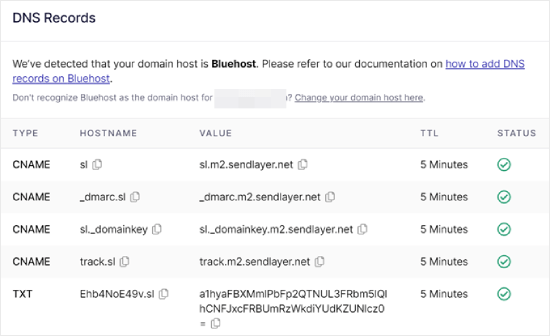
これが複雑に見えても心配しないでください。単にテキストをある場所から別の場所にコピー&ペーストするだけで、すべてのステップをガイドします。
このチュートリアルでは、Bluehostのホスティングアカウントを使用してデモンストレーションします。
他のホスティング会社を使用している場合や、DNSがドメインレジストラ(Network Solutions、GoDaddy、Namecheapなど)で管理されている場合は、それぞれの指示に従ってください。
あらゆるホストでWP Mail SMTPを設定する方法に関するガイドを読むこともできます。
まず、新しいブラウザタブを開き、WordPress ホスティングアカウントにログインします。次に、ドメインの DNS レコードを見つけます。
Bluehostでは、「ドメイン」に移動してこれを行います。次に、SendLayerと連携したいドメインの横にある「設定」をクリックします。
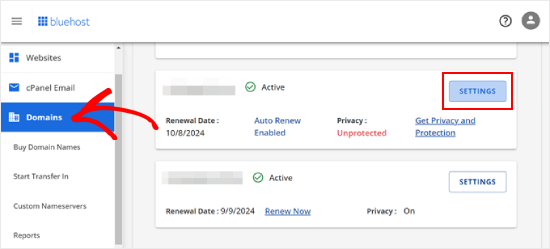
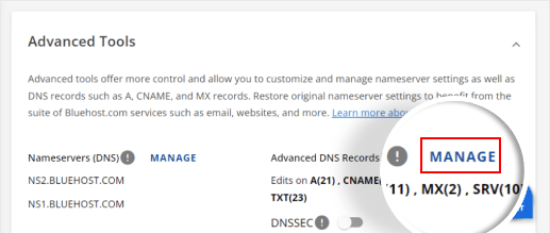
次のページで、「高度なツール」セクションまでスクロールします。
その後、「高度なDNSレコード」の横にある「管理」ボタンをクリックします。
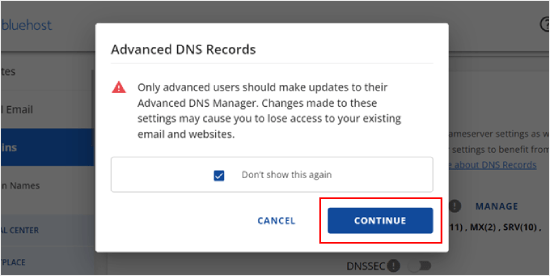
DNS レコードは上級ユーザーが編集すべきであるという警告メッセージが表示されます。このメッセージは気にしないでください。プロセスは簡単です。
「続行」をクリックして進んでください。
これで、高度な DNS レコードの管理ページに到着します。
まず、「+ レコードを追加」ボタンをクリックします。
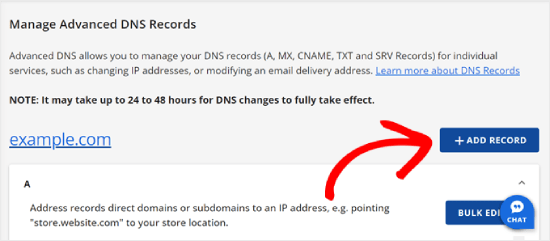
さて、SendLayer によって提供された DNS レコードを追加しましょう。
まず、DNS レコードのタイプを選択します。この場合、最初のレコードには CNAME を使用します。
「参照先」セクションで、「その他のホスト」をクリックします。後で、すべての DNS レコードで同じオプションを選択します。
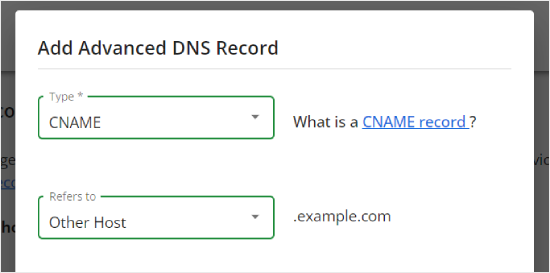
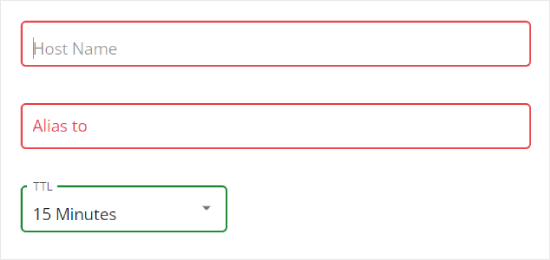
下にスクロールすると、ホスト名、エイリアス、TTLの3つのフィールドが表示されます。
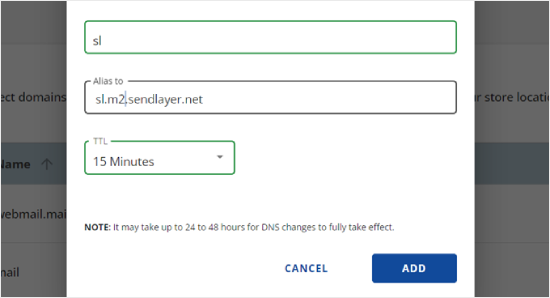
ホスト名にはSendLayerの「Hostname」列の値を入力します。エイリアスにはSendLayerの「Value」列の値を入力します。TTLは15分に設定したままで構いません。
下のスクリーンショットは、最初のCNAMEレコードを追加したときの画面です。
完了したら、「追加」をクリックします。
これらの手順を、すべてのDNSレコード(CNAMEとTXTの両方)に対して繰り返します。
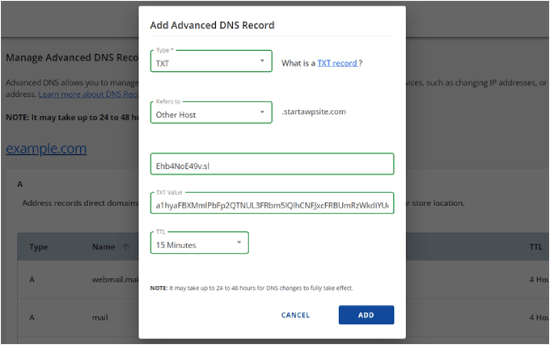
TXTレコードを追加する際は、SendLayerの「Hostname」の値を「ホスト名」フィールドに、そして「Value」の値を「TXT値」フィールドに貼り付けます。
このようになります:
レコードを追加したら、SendLayerに戻り、「これらのDNSレコードを追加し、続行する準備ができました」の横にあるチェックボックスをオンにします。
次に、「DNSレコードの確認」ボタンをクリックします。
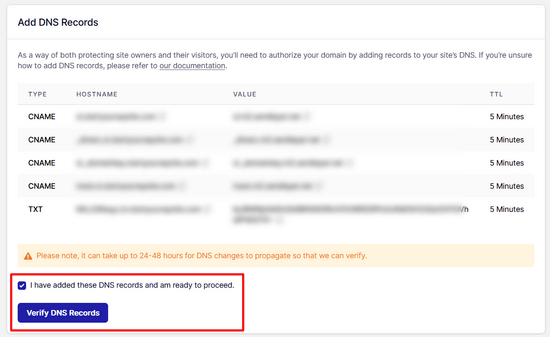
SendLayerがレコードを検証できるようになるまで、24〜48時間かかる場合があります。当社の経験では、数時間かかりました。
そのボタンをクリックしても何も起こらない場合、レコードはまだ検証できません。後で「設定」に移動し、SendLayerダッシュボードから「DNSレコードと設定」タブに移動することで、再度確認できます。
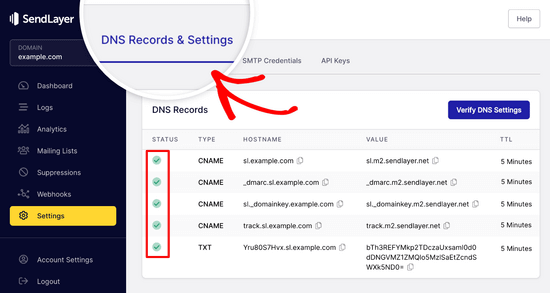
ここでは、すべてのDNSレコードを1か所で見つけることができます。ドメインが正常に承認されると、「ステータス」列の各DNSレコードの横に緑色のチェックマークが表示されます。
承認が完了するのを待っている間、このチュートリアルを続けることができます。
ステップ 4: SendLayer を使用するように WP Mail SMTP の設定を完了する
セットアップを完了しましょう。まず、SendLayerアカウントにアクセスしてAPIキーを見つけます。
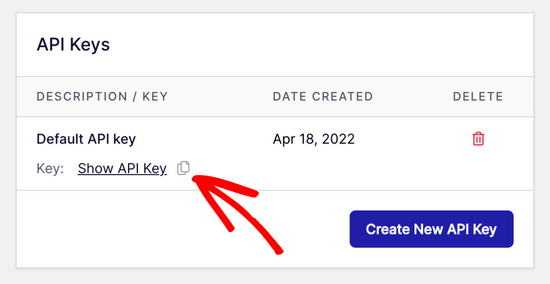
SendLayerダッシュボードから、設定 » APIキーに移動します。ここで、SendLayerでドメインを承認したときに生成されたデフォルトのAPIキーが表示されます。
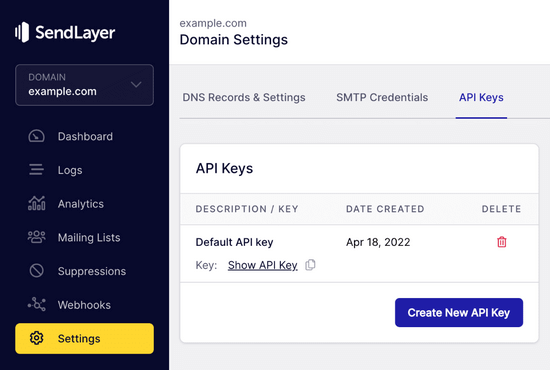
コピーアイコンをクリックして、このページからAPIキーをコピーします。
このように:
これが完了したら、WP Mail SMTPセットアップウィザードタブに戻ります。
次に、APIキーを適切な場所に貼り付けます。

おめでとうございます!これで全ての設定が完了しました。最後のステップは、すべてが機能することを確認するためにテストメールを送信することです。
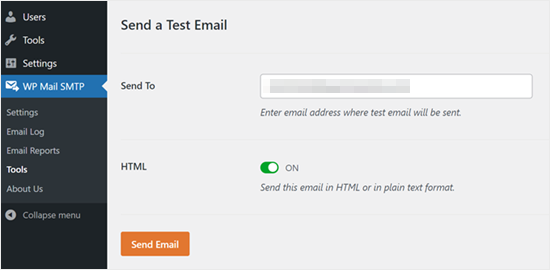
WP Mail SMTP » ツールに移動します。「メールテスト」タブで、テストを送信するメールアドレスを入力します。これはデフォルトでサイトの管理者メールになります。「メールを送信」をクリックします。
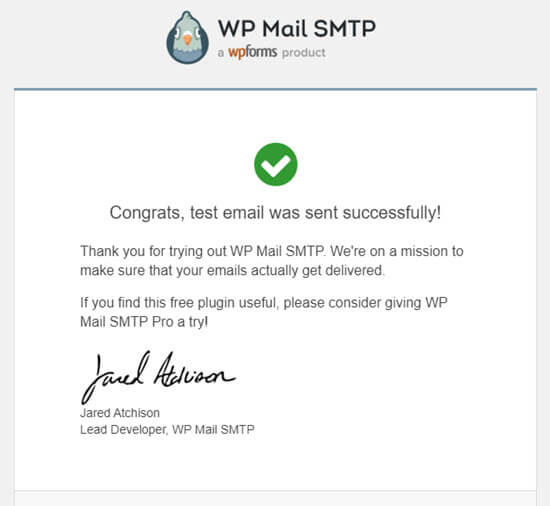
「テストHTMLメールが正常に送信されました!」というメッセージが表示されるはずです。
受信トレイを確認して、届いたかどうかを確認してください。以下のようになります。
注意: SendLayerアカウントがまだ有効になっていない場合、次のメッセージが表示されます: [permission_denied]: Unable to send email. Your SMTP account is not yet activated。
WordPressのメール送信問題を修正する代替方法
WP Mail SMTPプラグインのメール送信オプションのリストからわかるように、SendLayerを使用する必要はありません。これは無料でおすすめのオプションですが、Microsoft 365、Gmail(Google Workspace)、Amazon SESなど、他にもオプションがあります。
GmailまたはGoogle WorkspaceをWP Mail SMTPで使用してWordPressのメール問題を解決する
Gmailアカウントをお持ちの場合は、それを使用してメールを送信できます。WP Mail SMTPプラグインを使用する場合、WordPressにメールログイン情報を入力する必要はありません。
GmailまたはGoogle Workspaceを使用するには、上記のようにWP Mail SMTPを設定し、「Google / Gmail」オプションをメーラーとしてクリックします。
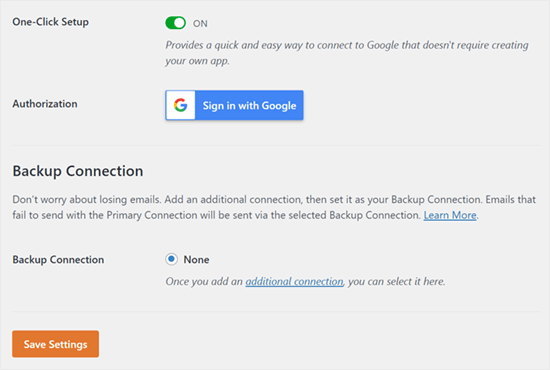
次に、WP Mail SMTPのワンクリックセットアップを使用してメーラー設定を構成できます。
この方法では、独自のアプリを作成する必要がないため、はるかに簡単です。Gmailアカウントにサインインして「設定を保存」をクリックするだけです。
ただし、プロフェッショナルなGmailまたはGoogle Workspaceを使用することには、いくつかの欠点があります。
1つは、将来的にメールアドレスを変更した場合、プロセス全体を再度実行する必要があることです。これには、新しいWebアプリケーションの作成も含まれます。
Microsoft 365をWP Mail SMTPで使用してWordPressのメールを修正する
通常のメールアカウントとしてMicrosoft Office 365またはOutlookを使用している場合は、WordPressからメールを送信するためにもそれを使用できます。
ただし、このオプションはより複雑なセットアッププロセスを伴います。上記のようにWP Mail SMTPを設定し、SMTPメーラーを選択する際に「365 / Outlook」オプションをクリックする必要があります。また、必要なフィールドを完了するためにMicrosoft Azureでアプリを登録する必要があります。
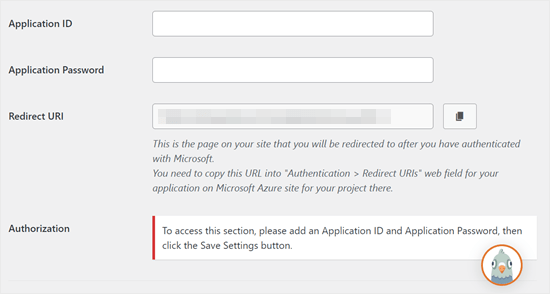
詳細については、OutlookとWP Mail SMTPの設定方法に関する詳細ガイドを参照してください。
WordPressのメール送信問題を解決するためにAmazon SESとWP Mail SMTPを使用する
Amazon AWSプラットフォームには、WordPressのメール問題を解決するために使用できるSimple Email Service(SES)があります。
Amazonの最も良い点は、毎月最大62,000通のメールを無料で送信できることです。欠点は、初心者にとってはセットアップがより難しいため、推奨オプションとしてはお勧めしないことです。
しかし、ご想像のとおり、多くのプロフェッショナルや専門家がWordPressのメールSMTPサービスにAmazon SESを使用しているため、それを言及せずに記事を書くことはできませんでした。
WordPressでAmazon SESを設定することに興味がある場合は、WordPressでAmazon SESを設定する方法に関する完全な手順を参照してください。
どのメーラーを使用することにしても、メールが正常に送信されていることを確認するために、常に「テストメール」機能を使用することを忘れないでください。
受信トレイも確認し、テストメールを受信したことを確認してください。
WordPressメール送信に関するよくある質問
WordPressのメールに関する一般的な質問をいくつかご紹介します。
WordPressのメールがスパムフォルダーに送信されるのはなぜですか?
WordPressのメールがスパムフォルダに届くのは、認証を含まないPHPのmail()関数を使用して送信されるためです。Gmailのようなメールプロバイダーは、メールが実際にあなたのドメインから送信されたことを検証できないため、不審なメールとしてフラグを立てます。適切な認証を備えたSMTPを使用することで、この問題は解決します。
WP Mail SMTPは無料ですか?
はい、WP Mail SMTPにはWordPress.orgで利用可能な無料バージョンがあり、ほとんどのSMTPサービスで動作します。また、メールログ、追跡、バックアップ接続などの追加機能を提供するProバージョンもあります。
初心者にとって最適なSMTPサービスは何ですか?
SendLayerは、無料ティア(200通のメール)を提供し、簡単なセットアッププロセスがあり、トランザクションメール専用に設計されているため、初心者におすすめです。すでにGoogleアカウントをお持ちの場合は、Gmailも良い選択肢です。
WordPressのメールが機能しているかどうかを確認するにはどうすればよいですか?
WP Mail SMTP を設定したら、WordPress のダッシュボードで WP Mail SMTP » ツール に移動します。メールテスト機能を使用して、自分宛にテストメールを送信してください。受信トレイ(迷惑メールではない)に届いた場合は、メールは正しく機能しています。
動画チュートリアル
視覚的な説明をご希望の場合は、このビデオをご覧ください。
その他の WordPress エラーが発生していますか?これらのガイドをご覧ください
WordPressは完璧ではなく、時折、一般的なエラーに遭遇する可能性があります。
それらを解決するために確認できるチュートリアルをいくつかご紹介します。
- WordPressでメディア追加ボタンが機能しない場合の修正方法
- WordPressで画像のアップロード問題を修正する方法(ステップバイステップ)
- WordPressで混合コンテンツエラーを修正する方法(ステップバイステップ)
- WordPressの投稿が404エラーを返すのを修正する方法(ステップバイステップ)
- 「WordPressデータベースエラー:ディスクがいっぱいです」エラーの修正方法
- WordPressでデータベース接続確立エラーを修正する方法
- WordPressで「申し訳ありませんが、セキュリティ上の理由により、このファイルタイプは許可されていません」エラーを修正する方法
- WordPressで502 Bad Gatewayエラーを修正する方法
- WordPressの検索が機能しない場合の対処法
- WordPressフォームが機能しない:7つのトラブルシューティングのヒント
この記事がWordPressのメール送信問題の解決方法を学ぶのに役立ったことを願っています。また、最も一般的なWordPressブロックエディタの問題のリストや、最高のWooCommerceメールカスタマイザープラグインの選択肢も参照したい場合があります。
この記事が気に入った場合は、WordPressのビデオチュートリアルのために、YouTubeチャンネルを購読してください。また、TwitterやFacebookでも私たちを見つけることができます。




ホリー・マロニー
これは愚かな質問かもしれませんが、なぜこれが突然起こるのですか?
ウェブサイトが稼働してからの10年間、メールに問題はありませんでしたが、2日前に突然、お問い合わせフォームからの通知メールが届かなくなりました。
サイトが最初にセットアップされたときに物事が正常に機能しない理由を理解できますが、何も変更されていないのに、なぜこの問題が突然発生するのでしょうか?
WPBeginnerサポート
メールプロバイダーの場合、スパム対策の一環として要件が時間とともに変化するため、特定の理由を特定するのは困難です。
管理者
オルフィックピクセル
SPFとDKIMレコードでメールの問題を解決しました
WPBeginnerサポート
Thank you for sharing what worked for you
管理者
サミュエル
このチュートリアルを本当にありがとうございました。新しいウェブサイトで問い合わせフォームを設定しているのですが、テスト中にWordPressが必要なフィードバックメールを送信していないことがわかり、ここで紹介されている方法で問題が解決しました。WP Beginnerさん、ありがとうございます。
プラグインを使わずにメールを送信する方法はありますか?サーバーまたはWordPress自体でphp mail()関数がメールを送信できるように調整できる設定があるのでしょうか?
WPBeginnerサポート
プラグインなしでこれを行うための推奨される方法はありません。複雑さが伴うためです。
管理者
サミュエル
ご回答ありがとうございます。ここで議論されているWP Mail SMTPソリューションにのみ集中できるようになりました。
Mrteesurez
WordPressのメール問題を解決するためのこのガイドは的確です!私も同じ問題を抱えており、すべてのウェブサイトで広範囲にわたる問題なのか疑問に思っていました。WP Mail SMTPを使用してGmailに接続することで解決し、完璧に機能しました。他の人も同じ課題に直面していたこと、そして信頼できる解決策があることを知って安心しました。この問題に取り組んでいるなら、WP Mail SMTPを試すことを強くお勧めします!
ジョン・リトル
なぜ私のものが機能しなかったのか分かりました。私のプロバイダーはVPNからのトラフィックをブロックします(実際には通過させません)。私のテストはすべてVPNをオンにした状態で行われていました。
WPBeginnerサポート
Thanks for sharing that should anyone else be running a VPN and have the same issue
管理者
イジー・ヴァネック
WP Forms の有料版と WP Mail SMTP の無料版を使用していますが、この組み合わせは非常にうまく機能しています。
イジー・ヴァネック
現在、昨年WordPressでメール送信に関して解決した問題のほとんどは、SPFおよびDKIMのDNSレコードの欠落でした。特に、そのようなメールを拒否するGoogleおよびGmail側で最も顕著です。したがって、ドメインのSPFおよびDKIMレコードにも焦点を当てることは良い考えです。
WPBeginnerサポート
If the method in this guide does not work then that could certainly be something to check
管理者
モイヌディン・ワヒード
オンラインビジネスにとって、メールを送信し、確実に配信されたことを100%保証することは必須です。
そこで登場するのが、この優れたプラグイン「WP SMTP Mail」です。これは、送信されたメールが受信者に配信されたことを保証します。
私は自分のウェブサイトにWP Mail SMTPを実装しており、すべてのWordPressウェブサイトで使用する予定です。
キャロル
これまでの回答で最高です!この回答を1年間探していました!
WPBeginnerサポート
ガイドがお役に立てて嬉しいです!
管理者
アブバカル・バラ
すごい!WP BeginnerはWordPressのバグに関する私の情報源ナンバーワンです。この記事で議論されている問題に深刻な問題を抱えていました。これらの詳細な解決策に本当に感謝しています。
WPBeginnerサポート
ガイドがお役に立てて嬉しいです!
管理者
Joe
mail1 サブドメインを設定する目的は何ですか?
ブレン
コードのみの代替手段はありますか?可能な限りプラグインの使用は避けたいです。
WPBeginnerサポート
プラグインなしでSMTPを追加するための初心者向けの簡単な方法はありません。プラグインを使用しない場合は、複数のプラグインを使用する際の一般的な懸念事項と、それらがそれほど普及していない理由をカバーしている以下のサイトをご覧ください。
https://www.wpbeginner.com/opinion/how-many-wordpress-plugins-should-you-install-on-your-site
管理者
ティム
WP Mail SMTPプラグインを設定する必要があることは理解しています。それは素晴らしいことです。
ホスティングアカウントにSMTPがあり、それを使って送信できる場合、なぜサードパーティのSMTPプロバイダーを使用する必要があるのか理解できません。何か見落としましたか?サードパーティはどのようなメリットを提供しますか?ありがとうございます。
WPBeginnerサポート
サードパーティを使用するかどうかは個人の好みによります。推奨しているのは、一部のホスティングプロバイダーがSMTPを介して使用するオプションを持っていないためです。
管理者
クドゥス
この素晴らしい記事をありがとうございます。
DOMAIN AUTHENTICATEに到達するまで、すべての手順を正常に完了しました。
ドメインを管理をクリックしたとき、Sendinblueからコードを追加するためのDNSレコードやTXTが見つかりませんでした。
どうすればいいですか?
WPBeginnerサポート
レコードを追加できる場所が見つからない場合は、ホスティングプロバイダーに連絡してください。彼らがサポートしてくれるはずです。
管理者
ブリトニー・ペレグリノ
この素晴らしい記事をありがとうございます!DNSレコードを作成するときに、サブドメインをどこに向ける必要があるかアドバイスをいただけますか?
WPBeginnerサポート
ホスティングプロバイダーが要求しない限り、サブドメインをサイト上の特定の場所や、ガイドからのレコード以外の場所にポイントする必要はありません。
管理者
オスカー
設定は正しく、テストメールは送信されましたが、コンタクトフォームからのメールがプロモーションに送信されました。これを修正するにはどうすればよいですか?
WPBeginnerサポート
それは使用されているメールプロバイダーによって決まることであり、残念ながらプラグインで変更できるものではありません。
管理者
マイケル
ガイドをありがとうございます。メールが機能するように10回以上試行しましたが、これでうまくいきました。ありがとうございます!
WPBeginnerサポート
Glad our guide was helpful
管理者
ポール
メールドメインとウェブサイトドメインが異なる場合はどうなりますか? 指示書やSendinblueの指示書でも、レコードをどちらのドメインに設定するか、認証を取得するかなどが紛らわしいです。
WPBeginnerサポート
メールアドレスに含まれるドメインに対してSendinblueを設定したいはずです
管理者
ポール
SMTPについて無知で申し訳ありませんが、WordPressアカウントからメールを送信するためにSendinblueを使用できますか?すでにそのメールアカウントが他の場所(私の場合はOutlook)で機能している場合。
WPBeginnerサポート
はい、Sendinblueでメールの送信元アドレスをカスタマイズできます。
管理者
マレーネ・エリザベス
WP Mail SMTPの設定で完璧に機能しました。文字通りメールを変更するだけでよかったです。ありがとう。
WPBeginnerサポート
Glad our guide was helpful
管理者
リサ
WordPressで1MBを超える添付ファイルが送信されない問題を解決しようと2日間試しましたが、何も効果がありませんでした。
あなたのおかげで1分で解決しました。
WPBeginnerサポート
Glad our guide was helpful
管理者
マーティン N
プラグインなしでこれを行う方法はありますか?
WPBeginnerサポート
プラグインなしで設定するための推奨方法はありません。
管理者
エヴァ
こんにちは、あなたの手順に従いました。しかし、私のWordPressはまだメールを送信していません。WP Mail SMTPを正常に設定し、プライベートメールをテストしたと思いますが、クライアントが購読したり、注文したり、キャンセルしたり、注文したりしても、通知を受け取っていませんし、クライアントも受け取っていません。ホストサーバーと何度も確認しましたが、彼らは私を助ける方法を知らず、彼らの助けの後でクライアントのパスワードリセットメールのみが正常に送信されました。今、彼らは私のWooCommerceプラグインまたは私のテーマに何か問題があるに違いないと考えています。
この問題にどう対処すればよいかわかりません。何か提案はありますか?
WPBeginnerサポート
プラグインのサポートに確認して、メールの送信方法を上書きしないようにすることをお勧めします。
管理者
ハロルド
SendinBlueを使用し、機能させることができました。顧客がフォームに入力すると、顧客のすべての情報を含むメールが届きます。唯一の問題は、顧客のメールアドレスに「確認」メールを送信したいことです。メールを受信し、24時間以内に返信することを伝えるメールです。
WPBeginnerサポート
それについては、お問い合わせフォームのオプションを確認してください。
管理者
スコット
チュートリアルには、「新しいブラウザタブを開き、ウェブホスティングアカウントに再度ログインしてください。ドメインを見つけてDNSレコードを開く必要があります。」という行があります。
ドメインのDNSを開くべきですか、それとも新しく作成されたサブドメインのDNSを開くべきですか?
WPBeginnerサポート
プライマリ ドメインの DNS を開き、Sendinblue が提供したレコードをそこに追加します。
管理者
Victoria
この問題に本当に苦労していましたが、あなたの記事が本当に役立ちました。ありがとうございます!
WPBeginnerサポート
You’re welcome, glad our guide helped
管理者
トゥレイ・ジラード
素晴らしいチュートリアルです。ありがとうございます!
WPBeginnerサポート
You’re welcome
管理者
Tolu
このガイドが役立つと思いましたが、私の問題は似ているように見えましたが、このガイドを読んだ後も、問題を解決する方法がまだわかりません。管理者のメールを変更しようとしていますが、注文の詳細を受け取れるようにしたいです。変更しようとすると、確認メール(古いものに送信された)が承認されるまで新しいメールは認識されないと表示されます。しかし、その確認メールがどこにも見つかりません。管理者のメールを変更するにはどうすればよいですか?
WPBeginnerサポート
再送信してもメッセージが迷惑メールフォルダに届かない場合は、以下のガイドを確認することをお勧めします。
https://www.wpbeginner.com/beginners-guide/how-to-change-the-wordpress-admin-email
管理者
ルディ・ラムキッスーン
Gmail以外のメールアドレスからメールを受信するとエラーになります。以下のようなエラーです。
アドレスが見つかりません。ドメイン example.com が見つからなかったため、メッセージは example@example.com に配信されませんでした。スペルミスや不要なスペースがないか確認して、もう一度お試しください。
何が原因で発生する可能性がありますか?
WPBeginnerサポート
ユーザーがメールアドレスを正しく入力しなかった場合が最も一般的な理由です。
管理者
J H
このガイドに従って「テストメールが正常に送信されました」というメッセージが表示されましたが、自分のメールアカウントにメールが届きませんでした。どうしてですか?
WPBeginnerサポート
複数の原因が考えられます。まず、メールが迷惑メールフォルダに紛れていないか確認することをお勧めします。
管理者
ジョエル
ステップバイステップのガイダンス、本当にありがとうございます…以前も同じプラグインを使用していましたが、動作しなくなってしまいました…あなたの指示に従ってSendinblueに登録したところ、見事に機能するようになりました。
あなたのブログのほとんどの指示にはいつも従っています…ありがとうございます
WPBeginnerサポート
Glad our guide was able to help
管理者
Lori
こんにちは、少し混乱しています。サイトをセットアップしたとき、ウェブホスト(BlueHost)に連絡したところ、G-Suiteを使用してメールアカウントを設定してくれたので、メールに@ourdomainを使用できるようになりました。彼らはそれが複雑になると言ったので、詳細を説明せずに設定しました。このように設定された各メールアカウントに料金を支払っています。この記事を読んだ後、WP Mail SMTPプラグインも設定する必要があるのか疑問に思っています。最高のメールパフォーマンスのために、このプラグインも設定する必要がありますか、それとも私たちの状況には当てはまらないでしょうか?ありがとうございます。
WPBeginnerサポート
カスタムメールアドレスを持っていても、WordPressがメールを送信する方法は変わらないため、引き続きメール送信にはSMTPの使用をお勧めします。
管理者
ジョン
これについてありがとうございます。しかし、なぜサブドメインを作成する必要があるのですか?
WPBeginnerサポート
そこへ行く接続がメール用であり、サイト訪問者用ではないことを確認するため
管理者
ジャック
This was super helpful, super easy to follow and fixed my issue Thanks!
WPBeginnerサポート
You’re welcome, glad our guide was helpful
管理者
ダニエル
皆さん、本当に助かりました。この情報が本当に必要でした。
WPBeginnerサポート
Glad we could help you with our guide
管理者
ボブ
ガイダンスをありがとうございました。
WPBeginnerサポート
You’re welcome
管理者
ジュリー
ガイダンスをありがとうございました。
WPBeginnerサポート
You’re welcome
管理者
ピーター
ガイダンスをありがとうございます。
WPBeginnerサポート
You’re welcome
管理者
コリンヌ
WordPressがメールを送信しない問題の解決方法を参考にしました。途中まではうまくいきましたが、ウェブサイトの内容と実際に行われていることが全く異なっていました。タスクを完了できず、次に何をすべきか分かりません。ウェブサイトのヘルプを更新してください。よろしくお願いします!!
WPBeginnerサポート
この記事で更新が必要な点については、必ず確認いたします。
管理者
ケイト
チュートリアルをありがとうございます。あなたが書いた時からGoogleデベロッパーで少し変更がありましたが、最終的にはうまくいきました。そして、メールの送受信ができるようになりました!
WPBeginnerサポート
You’re welcome, it’s difficult to keep up with Google’s changes but glad our article could still be helpful
管理者
シャハバズ
WordPressのパスワードリカバリメールやWordPress確認メールが届きません。どうすればよいですか?Google Cloud Hostingのトライアルを使用しています。初心者です。助けてください!
WPBeginnerサポート
WordPressがメールを送信する方法が原因である可能性があります。こちらの記事で、サイトがメールを送信する方法を変更できます: https://www.wpbeginner.com/plugins/how-to-send-email-in-wordpress-using-the-gmail-smtp-server/
管理者
カーラ
こんにちは、この素晴らしいチュートリアルをありがとうございます。非常に分かりやすく説明されています。しかし、メインの設定で問題が解決できません。Contact Form 7を使用していますが、この問題のためにフォームが機能していません。メールアドレスの変更を確認するためのメールが全く届きません。
WPBeginnerサポート
SMTP を正しく設定してもメールが正しく送信されない場合は、フォーム自体に問題がないことを確認するために、フォームのサポートに連絡する必要があります。
管理者
エマニュエル
現在Google Gmailを設定して使用しており、Gmail APIを作成してクライアントIDとシークレットIDを接続する手順に従うことができました。リダイレクトURLをテストし、Googleにログインすることは問題なくできます。しかし、テストメールを送信できません。突然、「送信元メールを強制する」チェックボックスもグレーアウトしてチェックが外れてしまいました。そのボックスをチェックできません。助けてください。
WPBeginnerサポート
プラグインに関する問題については、サポートフォーラムを通じてプラグインのサポートに連絡してください。彼らが対応できるはずです。
管理者
アディ・ヘルマント
素晴らしいチュートリアルをありがとう、本当に私の時間を無駄にした問題を解決するのに役立ちました。
WPBeginnerサポート
Glad our article could help solve the problem
管理者
アンキット
ありがとうございます!!!
どのテーマを使用していますか?
WPBeginnerサポート
Ankitさん、こんにちは。
Genesisフレームワークをベースにしたカスタムテーマを使用しています。
管理者
ペニナ
チュートリアルありがとうございます。とてもうまくいきました!
ムダシル・アッバス・トゥリ
こんにちは、ありがとうございます。成功しました。
プガジェンディ
Gmail SMTPの設定の最終段階で「403 Forbidden」というエラーメッセージが表示されました。Contact Form 7で作成した問い合わせフォームのメールを送信できるように、解決策を提案していただけますか?
ジョエル
WP Mail SMTPプラグインをインストールしましたが、Mailgunとの接続性を示すために多大な努力を払っていただきましたが、GoDaddyのcPanelの日付が必ずしも最新ではありませんでした。Sendgridを選択しましたが、Mailgunよりもはるかに簡単な設定プロセスでした。
ブラッド
WP Mail SMTPを正常にインストールし、確認テストメールを受け取りました。しかし、それをウェブサイトに添付する方法がわかりません。Zerif Liteの現在のコンタクトフォームはエラーメッセージを表示します。アドバイスをお願いします。ありがとうございます。
WPBeginnerサポート
ブラッドさん、こんにちは。
テーマのサポートにお問い合わせください。または、WPForms Liteを使用してウェブサイトに連絡フォームを追加することもできます。
管理者