


もしかしたら気づいていないかもしれませんが、WordPressウェブサイトには独自のメールアドレスがあります。
これは管理者のメールアドレスと呼ばれ、WordPressがサイトに関する重要な通知を送信するために使用するものです。
新規ユーザー登録、セキュリティアップデートに関するアラートが表示され、パスワードリセットにも役立ちます。これらのすべてが、この管理者のメールアドレスをウェブサイトにとって不可欠なものにしています。
しかし、このメールが古い、または間違っている場合、最も必要なときに重要な情報を見逃してしまう可能性があります。
これは、すべてのウェブサイトで最初に行う設定の1つです。ビジネスメールへの切り替え、ウェブサイトの引き継ぎ、または古い設定の整理など、管理者メールの更新は、シンプルでありながら不可欠なステップです。
このガイドでは、WordPressの管理者メールを更新する最も簡単な方法を紹介し、重要なアラートを見逃すことが二度とないようにします。
クイックアンサー:WordPress管理者のメールアドレスを変更するにはどうすればよいですか?
WordPressダッシュボードの設定 » 一般に移動し、メールアドレスのフィールドを更新します。WordPressは新しいアドレスに確認リンクを送信します。それをクリックすれば完了です。
WordPress管理者のメールアドレスを変更する理由
管理者メールアドレスは、パスワードリセットからコメントモデレーションアラートまで、すべての重要な通知を処理します。そのため、古いアドレスでは更新を見逃すことになります。
- 情報を入手する — セキュリティアラート、ユーザー登録、注文通知を時間通りに受け取ります。
- プロフェッショナルに見せる — 個人のメールアドレスではなく、ブランド化されたビジネスメールを使用します。
このメールアドレスを使用してWordPressが送信する重要な通知の簡単なリストを以下に示します。
- Admin User Account Notifications
- パスワード紛失リカバリ
- 管理者ユーザーのメール通知
- Website Notifications
- 新規ユーザー登録
- 自動更新アラート
- コメントモデレーション通知
- 新規注文通知(eコマースストア向け)
WordPress管理者メールを変更する前にやること
WordPress の管理者メールアドレスを変更する前に、適切なメールアドレスを選択することをお勧めします。
GmailやYahooのような無料サービスを使用することもできますが、特にビジネスを運営している場合、それらは常にプロフェッショナルに見えるとは限りません。
より洗練された外観にするために、ドメインに一致するブランドメール(例:info@yourbusinessname.com)の使用を検討してください。これにより、信頼性が構築され、すべてが整理された状態に保たれます。
ヒント: ビジネスメールの設定方法がわからない場合は、無料のビジネスメールアドレスを取得するガイドをご覧ください。
次に、WordPressサイトが正しくメールを送信できることを確認する必要があります。
管理者メールアドレスを更新すると、WordPress は新しいアドレスを確認するために確認メールを送信します。サイトでメールの送信に問題がある場合、その確認メールが届かず、古いメールアドレスのままになってしまう可能性があります。
これを回避するために、WP Mail SMTPプラグインのインストールをお勧めします。これにより、メールの配信可能性が向上し、WordPressの通知をすべて問題なく受信できるようになります。
私たちはすべてのウェブサイトでWP Mail SMTPを使用して、メールの配信可能性を確保しています。詳細については、当社の完全なWP Mail SMTPレビューをご覧ください。
注意: WP Mail SMTPの無料版も利用可能です。ただし、プロ版にアップグレードすると、より多くの機能がアンロックされ、メールの制御が向上します。
段階的なガイダンスについては、WP Mail SMTPの設定方法のチュートリアルをご覧ください。
これで準備が整いましたので、WordPressの管理者メールを更新しましょう。以下のクイックリンクを使用して、希望する方法にジャンプしてください。
方法1:管理エリアからWordPress管理者メールアドレスを変更する
この方法はより簡単で、初心者におすすめです。ほとんどの場合、WordPressサイトとWordPress管理者ユーザーアカウントのメールアドレスを変更するために使用します。
ステップ 1: サイトのメールアドレスを変更する
WordPressウェブサイトのメールアドレスを変更するには、設定 » 一般に移動し、「メールアドレス」オプションを変更するだけです。
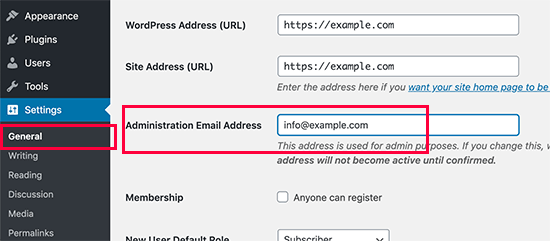
変更を保存することを忘れないでください。
ステップ 2: 新しいメールを確認する
WordPressは新しい管理者メールアドレスを保存します。ただし、確認するまで管理者メールアドレスは変更されません。
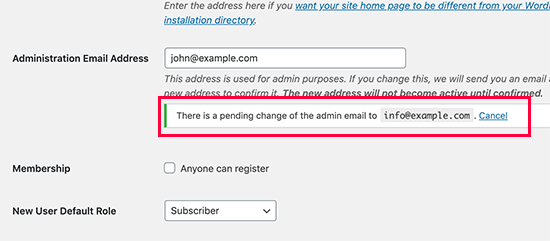
メールアドレスを確認すると、WordPressは新しいアドレスに重要な管理関連のメールを送信し始めます。
ステップ 3: 管理者ユーザーのメールアドレスを更新する (オプション)
次に、管理者ユーザーアカウントのメールアドレスを変更したい場合は、ユーザー » 全ユーザーページにアクセスし、変更したいユーザーの下にある「編集」リンクをクリックする必要があります。
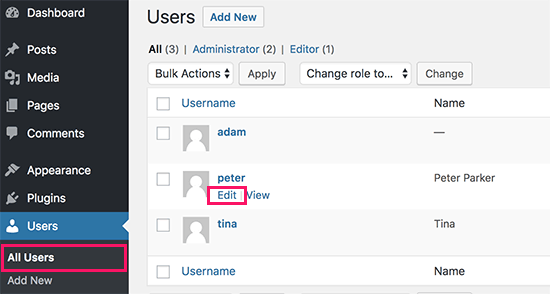
これにより、その特定のユーザーアカウントのプロフィール編集ページが開きます。
単に下にスクロールしてメールオプションに移動し、メールアドレスを変更してください。
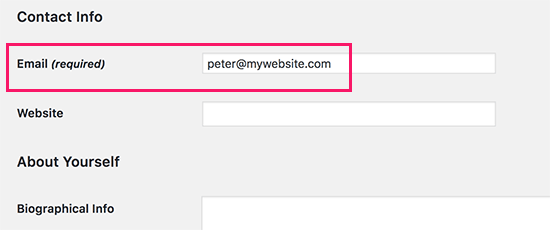
変更を保存するには、「プロフィールを更新」ボタンをクリックすることを忘れないでください。
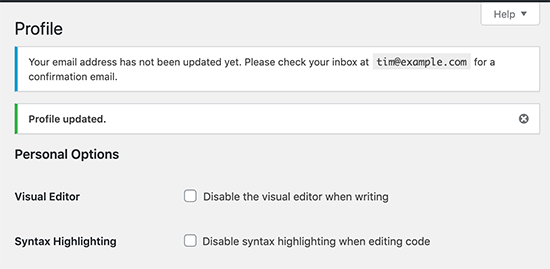
現在変更中のユーザーアカウントにログインしている場合、WordPressは新しいメールアドレスにメール通知を送信します。
メールアドレスの変更を確認するには、メール内のリンクをクリックする必要があります。
方法2:確認なしでWordPressの管理者メールを変更する(プラグインを使用)
管理者メールアドレスを変更するための確認メールが届かない場合は、この方法を使用できます。
これは基本的に、WordPress の確認をバイパスして、管理者のメールアドレスを直接変更することを可能にします。
まず、Change Admin Emailプラグインをインストールして有効化する必要があります。詳細については、WordPressプラグインのインストール方法に関するステップバイステップガイドをご覧ください。
有効化したら、設定 » 一般 ページにアクセスする必要があります。「管理者のメールアドレス」オプションに移動し、使用したい新しいメールアドレスを入力してください。
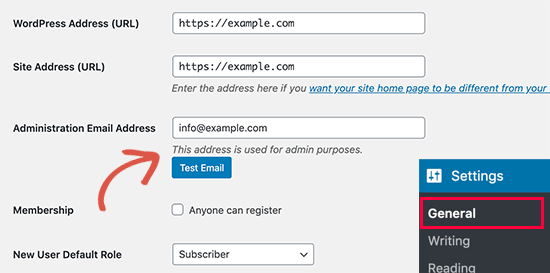
最後に、「変更を保存」ボタンをクリックして変更を保存します。
プラグインは、確認なしで管理者のアドレスを即座に変更します。また、新しい管理者のメールアドレスにテストメールを送信します。
方法3:phpMyAdmin経由でWordPress管理者メールを変更する
この方法では、phpMyAdminを使用してこれらの両方のメールアドレスを変更する方法を説明します。この方法は、WordPress管理画面にアクセスできない場合にのみ使用してください。
ステップ 1: phpMyAdmin を開く
まず、ホスティングアカウントのダッシュボードにアクセスし、ウェブサイトの下にある「設定」をクリックする必要があります。

注意: ホスティング会社によって、cPanelダッシュボードは上記のスクリーンショットと若干異なる場合があります。私たちはBluehostを使用しているため、これは私たちのコントロールパネルのスクリーンショットです。
次に、「概要」タブで、「クイックリンク」セクションの「phpMyAdmin」をクリックします。

これで phpMyAdmin アプリが起動します。これはデータベース管理ツールであり、WordPress データベース内の管理者メールアドレスを直接変更するために使用します。
ステップ 2: Options テーブルでサイトの管理者メールアドレスを変更する
phpMyAdminウィンドウで、左側の列にデータベースが表示されます。それをクリックすると、その中のすべてのテーブルが表示されます。_optionsテーブルを見つけてクリックして開く必要があります。
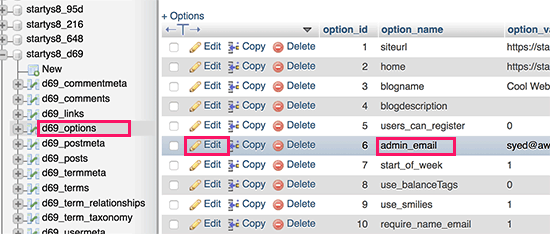
これで、オプションテーブル内のデータ行が表示されます。option_name が admin_email である行の隣にある「編集」ボタンをクリックする必要があります。
phpMyAdminでサイトの管理者メールを変更できるフォームが開きます。
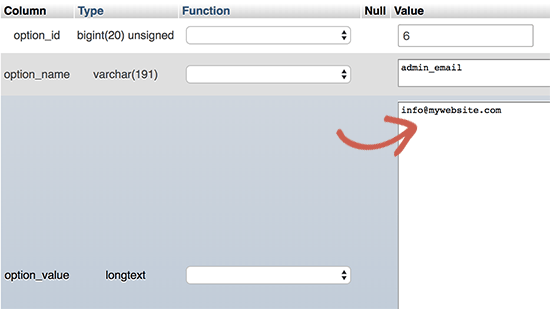
変更を保存するには、「実行」ボタンをクリックすることを忘れないでください。
WordPressウェブサイトのメール通知のメールアドレスを正常に更新しました。
ステップ 3: Users テーブルでユーザーのメールアドレスを変更する
管理者ユーザーアカウントのメールアドレスを変更しましょう。
phpMyAdminウィンドウで_usersテーブルをクリックして開きます。次に、編集したいユーザーと一致するユーザー名の行の横にある「編集」ボタンをクリックします。
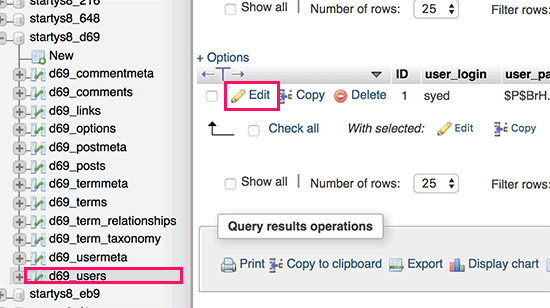
phpMyAdmin は、ユーザー行をフォームで開きます。user_email フィールドに新しいメールアドレスを入力できます。
変更を保存するには、「実行」ボタンをクリックすることを忘れないでください。
トラブルシューティング
WordPress のメール通知が受信トレイに届かないことがあります。これは一般的な問題であり、パスワードリセットやユーザー確認メールを受信できない原因となる可能性があります。
WordPressのメール通知を受信できない場合は、WordPressがメールを送信しない問題を修正する方法に関するガイドをご覧ください。
よくある質問
サイト管理者とユーザーアカウントで異なるメールを使用できますか?
はい。WordPressでは、サイト管理者のメールアドレス(設定 » 一般)と管理者ユーザーアカウントのメールアドレス(ユーザー » プロフィール)を別々に設定できます。多くのサイトオーナーは、整理のため別々に保つことを好みます。
WordPressの管理者メール確認が届かないのはなぜですか?
サイトが正しくメールを送信していない可能性があります。WP Mail SMTPプラグインをインストールしてメールの配信可能性を修正してください。Change Admin Emailプラグインを使用して、検証を完全にバイパスすることもできます。
phpMyAdminで管理者メールを変更しても安全ですか?
はい、ただし注意が必要です。常にデータベースをバックアップしてください。この方法は、WordPressダッシュボードにアクセスできない場合にのみ使用してください。phpMyAdminでの1回の誤った編集がサイトを破損する可能性があります。
管理者メールを変更すると、WordPressのログインに影響しますか?
直接的にはありません。ユーザープロフィールのユーザー » プロフィールでメールアドレスも更新しない限り、ログイン資格情報は同じままです。サイト管理者メールは、ログインメールとは別です。
WordPressの管理者メールはどのくらいの頻度で更新すべきですか?
所有権、チームの役割、またはメールプロバイダーが変更された場合。WordPressは、それがまだ正しいことを確認するように促すために、定期的な管理者メール検証通知を表示します。
ボーナス WordPress 管理者ガイド
以下は、日々のWordPress管理者タスクに役立つ可能性のある追加リソースです。
- WordPress管理者メール検証通知を無効にする方法 — WordPressには、管理者メールアドレスを更新するかどうかを尋ねる自動リマインダーがあります。これは非常に便利な機能ですが、すでに最新のアドレスを持っている場合には煩わしいことがあります。このチュートリアルでは、その機能を無効にする方法を示します。
- 【暴露】WordPressのセキュリティメールが本物か偽物かを見分ける方法 — ハッカーが使用する一般的な手法の1つは、偽のセキュリティメールを送信することです。この記事では、それらのメールを簡単に識別してブロックする方法を示します。
- WordPress管理画面を保護するための重要なヒント(更新済み) — WordPress管理画面を保護するために、私たち自身のウェブサイトで使用している便利なヒントのリストをまとめました。
- WordPress管理画面に通知センターを追加する方法 — 正直なところ、WordPress管理画面の通知は時間とともに散らかりがちです。この記事では、それらの通知をきちんと整理しておく通知センターを追加する方法を学びます。
この記事がWordPress管理者のメールを変更する方法を学ぶのに役立ったことを願っています。また、WordPressのユーザーロール権限に関する究極のガイドや、すべてのウェブサイトに必須のWordPressプラグインの専門家による選び方もご覧ください。
この記事が気に入った場合は、WordPressのビデオチュートリアルのために、YouTubeチャンネルを購読してください。また、TwitterやFacebookでも私たちを見つけることができます。




プレム・バウェジャ
これで完璧でした!1年以上サイト管理者のアドレスを変更しようとしていました!データベースのオプションは非常にスムーズで完璧です
WPBeginnerサポート
Glad to hear our guide was able to help you
管理者
ノエル・ケイグル
これで完璧でした!1年以上サイトの管理者アドレスを変更しようとしていました!プラグインは1分もかかりませんでした。
WPBeginnerサポート
Glad it was able to help you
管理者
リアン・コール
方法1は実際に機能すれば素晴らしいでしょう。数日間試していますが、確認メールは一度も送信されていません。何の意味があるのですか?なぜこんなに難しいのですか?なぜこんなに難しいのですか?
WPBeginnerサポート
メールが届かない最も一般的な理由は、メールの送信方法によるものです。まだ行っていない場合は、以下のガイドに従ってSMTPを設定することをお勧めします!
https://www.wpbeginner.com/plugins/how-to-set-up-wp-mail-smtp-with-any-host-ultimate-guide/
管理者
イジー・ヴァネック
Phpmyadminを使用できるオプションに大変感謝しています。パスワードを忘れ、管理者アカウントのメールが存在しないか機能していない場合に、私のウェブサイトを数回救ってくれました。これはパスワードリセットのメールアドレスを変更するための非常にエレガントな方法です。
ヘルナン
すべての方法を試しましたが、まだwordpress@domain...から送信されています。
WPBeginnerサポート
これは、更新メールなどの管理者のメールアドレスを変更するためのものです。サイトがユーザーに送信するメールの送信元メールアドレスを変更したい場合は、WP Mail SMTPを確認することをお勧めします。これにより、そのメールアドレスを変更できます。
管理者
ブロックニー
素晴らしい、プラグインが効果を発揮しました!
何らかの理由でGoogleが管理に使用していたメールアカウントを削除してしまい、WordPressのリクエストを長らく解決しようとしていました。
ありがとうございます!
WPBeginnerサポート
どういたしまして、ガイドがお役に立てて嬉しいです!
管理者
グレッチェン・ヘバー
本当にありがとうございます!これは私のクライアントを永遠に悩ませていました(前の開発者からの問題)。方法2でうまくいき、私がヒーローになりました!
WPBeginnerサポート
You’re welcome! Glad our guide was helpful
管理者
DG
PhpAdmin option was quick & easy! Thank you
WPBeginnerサポート
You’re welcome! Glad our guide was helpful
管理者
ジュリー
こんにちは、
このサイトの素晴らしい、最新の、役立つ情報に感謝いたします。このサイトのおかげで、前述のプラグインを使用して、管理者のメールアドレスを簡単に変更することができました。このサイトは私にたくさんの素晴らしいことを教えてくれました!
お時間と知識の共有を本当にありがとうございます!
ジュリー
WPBeginnerサポート
コンテンツがお役に立てて嬉しいです!
管理者
ジャフ
よくできました、ありがとう!
WPBeginnerサポート
ガイドがお役に立てて嬉しいです!
管理者
モリー・グレッグ
とても参考になりました、ありがとうございます!!
WPBeginnerサポート
どういたしまして!
管理者
リファト・A
PhpMyAdmin の方法がうまくいきました。ありがとう、皆さん…
WPBeginnerサポート
おすすめがお役に立てて嬉しいです!
管理者
Cathy
WordPress管理画面で段階的に実行しましたが、メールアドレスは変更されませんでした
WPBeginnerサポート
いずれかの方法がうまくいかなかった場合は、ガイドの他の方法を試すことをお勧めします。それがうまくいくはずです!
管理者
アレーナ
ありがとうございます!!!!!!!!!!!!!!!OMG、まさに探していたものです!
WPBeginnerサポート
ガイドがお役に立てて嬉しいです!
管理者
プラトメシュ・ガワイ
2番目の方法でうまくいきました。共有していただきありがとうございます。
これでサイトからプラグインを削除しても大丈夫ですか?
WPBeginnerサポート
Unless we hear otherwise, after it has updated your email you should be able to remove it
管理者
アフィー
本当にありがとうございます。完璧に機能しました。
WPBeginnerサポート
当社のガイドがお役に立てて嬉しいです!
管理者
ジェイミー
これらの3つのオプションのいずれかを使用した場合、通知または確認メールは元のサイト管理者のメールアドレスに送信されますか?新しいメールを入力したとき、または新しいメールが確認されたときですか?
ダッシュボード、プラグイン、またはPHPMyAdminのいずれかを使用しますか?
WPBeginnerサポート
確認メールを避けたい場合は、この記事の2番目または3番目の方法を使用してください。
管理者
アビシェク・ラナ
WordPressからの確認メールが届きません。どうすればいいですか?
Semih
本当にありがとうございます。問題を解決しました。
WPBeginnerサポート
Glad our guide was helpful
管理者
ブレット・ブメター
上記のプラグインを使用している場合は、まず保留中のリクエストをキャンセルしてください。
プラグインの方法は、保留中の変更がキャンセルされた後にのみ機能します。その後、再試行できます。私の場合はプラグインが機能しました(wp 5.6.2 2021年3月)。
幸運を祈ります!
WPBeginnerサポート
Thanks for sharing what worked for you
管理者
ムダシル・アッバス・トゥリ
この記事のおかげで、私の問題は3回目ですが、非常に簡単に解決しました。ありがとうございます。
WPBeginnerサポート
Glad our guides could help
管理者
グレー
最初のがうまくいきました。ありがとう
WPBeginnerサポート
Glad our guide was helpful
管理者
アニタ
ビジネス名から個人名に変更しようと管理者メールを変更しようとしていますが、変更を保存しても数日間「メールアドレスの変更が保留中です」と表示されます。確認のために新しいメールにメールが送信されると表示されますが、まだ届いていません。ご協力ありがとうございます。
WPBeginnerサポート
メールを受信していない場合は、サイトからのメールを確実に受信できるようにSMTPを設定することをお勧めします。
https://www.wpbeginner.com/plugins/how-to-send-email-in-wordpress-using-the-gmail-smtp-server/
管理者
ファリス・ラシッド
本当にありがとうございました!データベースのメールアドレスを変更した後、管理画面にログインできるようになりました。とても助かりました。重ねて感謝いたします!
WPBeginnerサポート
You’re welcome, glad our guide was helpful
管理者
リンダ
ウェブサイト上のクリック可能なリンクを新しいメールアドレスにリダイレクトさせたいのですが、どのように変更すればよいですか?
WPBeginnerサポート
メールアドレスのリンクについては、以下の記事をご覧ください。
https://www.wpbeginner.com/beginners-guide/how-to-link-to-an-email-address-in-wordpress/
管理者
マユリー
在庫のメール通知が管理者メールに送信されていません。この問題をどのように解決すればよいですか。
WPBeginnerサポート
在庫管理に使用しているプラグインまたはツールの設定を確認してください。使用しているものに特定のオプションがある場合があります。
管理者
マーク・リバーモア
これらのいずれかの方法で管理者のメールアドレスを変更した場合、管理者のパスワードはどうなりますか? 管理者のパスワードは(元の管理者が設定したまま)同じですか? ありがとう
WPBeginnerサポート
パスワードは同じままです
管理者
ルネ・ボースト
ウェブサイトをホストするためにGoogle Cloudを使用しており、管理画面のメールアドレスを変更しましたが、以下のメッセージを受け取りました。
新しい住所は確認されるまで有効になりません。
管理者のメールアドレスが「」に変更される予定ですが、新しいアドレスにメールが届きません。
WPBeginnerサポート
メールが確実に送信されるように、SMTP を設定することを検討してください。SMTP の設定方法については、以下の記事を参照することをお勧めします。
https://www.wpbeginner.com/plugins/how-to-send-email-in-wordpress-using-the-gmail-smtp-server/
管理者
ザヒド・フセイン・アライン
こんにちは
管理ユーザーのメールアドレスを変更してしまいましたが、新しいアカウントにはメールが届きません。現在、新しいメールアドレスでも古いメールアドレスでもウェブサイトにログインできません。この問題を解決してください。どうすればサイトにログインできるようになりますか?新しいメールアドレスはまだユーザーメニューに表示されています。
WPBeginnerサポート
その問題については、以下のガイドに従ってください。
https://www.wpbeginner.com/beginners-guide/how-to-change-your-password-in-wordpress/
管理者
ニマート・フセイン
記事の通り、DBの管理者メールテーブルを編集し、管理者メールを変更して「実行」をクリックしましたが、古いメールアドレスに自動的に戻ってしまいます。修正方法のアイデアはありますか?wp-adminからも機能しません。
WPBeginnerサポート
ホスティングプロバイダーに、何らかの理由でアドレスの編集がブロックされていないか確認することをお勧めします。
管理者
アンドリュー・グリフィス
ありがとうございます!ブログにコメントがあったときに、メール通知をオフにすることは可能ですか?
WPBeginnerサポート
その場合は、以下の記事をご覧ください。
https://www.wpbeginner.com/beginners-guide/how-to-turn-off-comments-notification-in-wordpress/
管理者
アキ・ステピンスカ
本当にありがとうございます。BlueHostに2つのウェブサイトがあります。1つは私用、もう1つは夫用ですが、Wordpressで管理者メールを変更できませんでした。変更要求を確認するために夫のメールアドレスにメールが送信されたと常に表示されていましたが、届きませんでした。phpMyAdminで更新するメソッド2に従いました。今、私がそれをできた唯一の理由は、あなたの非常に詳細な手順のおかげです。ありがとうございます!
WPBeginnerサポート
Glad our guide was helpful
管理者
カナック・セーガル
こんにちは、方法1に従ってメールアドレスを変更しようとしましたが、確認メールが送信されませんでした。数回繰り返しましたが、応答がありません。
WPBeginnerサポート
メールが届かない場合は、以下のガイドの推奨事項に従ってください。
https://www.wpbeginner.com/plugins/how-to-send-email-in-wordpress-using-the-gmail-smtp-server/
管理者
リー
本当にありがとうございます!あなたのサイトは長年私を助けてくれています!
WPBeginnerサポート
You’re welcome, glad we can continue to be helpful
管理者
ギャレス・ショウ
とても参考になりました。サイトも大好きです。素晴らしいです。
WPBeginnerサポート
Glad you found our guides helpful
管理者
メヘディ・ハサン
本当にありがとう、ついにこの問題を解決しました!
WPBeginnerサポート
You’re welcome, glad our article was able to help
管理者
メアリー=リン
ありがとう – 旧ウェブ担当者が個人のGmailアカウントを管理者メールとして使用していたため、クライアントの変更を手伝う必要がありました。問題は、確認メールが送信されないことでした。PhpMyAdmin を使用したあなたの指示はうまくいきました!
WPBeginnerサポート
You’re welcome, glad our guide could be helpful
管理者
ローランド
こんにちは。
WordPressのダッシュボードでメールアドレスを変更しましたが、確認メールが届いて確認リンクをクリックしても、メールアドレスが変更されません。まだメールアドレスの確認が保留中と表示されています。
WPBeginnerサポート
メールが迷惑メールフォルダにない場合は、サイトを更新してSMTPを使用してメールを送信することをお勧めします。その方法は次のガイドで説明しています。https://www.wpbeginner.com/plugins/how-to-send-email-in-wordpress-using-the-gmail-smtp-server/
管理者
サガー・バレーラオ
投稿ありがとうございます
WPBeginnerサポート
You’re welcome, glad you liked our post
管理者
クリストファー・ウィルズ
素朴な質問ですが、Mailerliteのアカウントを設定しようとしています。サインアッププロセスの一環として、ウェブサイトに関連付けられたメールアドレスを認証するように求められます。残念ながら、彼らのサイトが受け付ける唯一のメールアドレスは、私のウェブサイトアドレスの末尾である「@myname.com」で終わるものです。
「@myname.com」で終わる作成済みのメールアドレスを見つけて、そこにメールが届いているか確認する方法を教えていただけますか?
WPBeginnerサポート
そのアドレスにメールを設定していない場合、機能するメールアドレスにメッセージを送信したことにはなりません。こちらの記事の方法で設定できます:https://www.wpbeginner.com/beginners-guide/how-to-create-a-free-business-email-address-in-5-minutes-step-by-step/
管理者
ミシェル
こんにちは、
phpMyAdminウィンドウを使用して管理者のメールアドレスを変更できましたが、WPフォームは新しいメールアドレスにメールを送信していません。元の管理者のメールアドレスに戻したところ、機能しました!元の管理者のメールアドレスはGmailで、新しい方はOutlook Officeです。
何かアイデアはありますか?助けてください。これを理解しようと1時間以上費やしました。
ありがとう
ミシェル
WPBeginnerサポート
Outlookの迷惑メールフォルダを確認することをお勧めします。それでも見つからない場合は、こちらの記事の方法を使用して、SMTPを使用してメールが送信されていることを確認してください:https://www.wpbeginner.com/plugins/how-to-send-email-in-wordpress-using-the-gmail-smtp-server/
管理者
ジャッド・デュナガン
アクセスできなくなったサイトから、サイト所有者に通知する以外の方法でメールを削除する方法はありますか?
WPBeginnerサポート
サイトに固有のツールや方法がない限り、サイトの所有者に連絡する必要があります
管理者
Kenny
素晴らしい、役立つ記事でした。しかし、メール通知のデフォルトのwordress@mywebsiteというメールアドレスをどうやって変更すればいいですか?
WPBeginnerサポート
そのために、通常はWP Mail SMTPを使用してそのメールを変更したいでしょう:https://www.wpbeginner.com/plugins/how-to-set-up-wp-mail-smtp-with-any-host-ultimate-guide/
管理者
トレイシー
こんにちは、どうもありがとうございます。指示は詳細かつ正確でした。
WPBeginnerサポート
Glad our tutorial could be helpful
管理者
スミット・バール
「新しいアドレスは確認されるまで有効になりません。」というメッセージが表示されます。
管理者メールアドレスの変更が保留中ですが、新しいアドレスにメールが届きません。助けてください。
WPBeginnerサポート
おそらく、WordPress がデフォルトでメールを送信する方法が原因でメッセージがブロックされています。SMTP を使用することでこれを回避できます。設定方法については、こちらの記事で説明しています。
https://www.wpbeginner.com/plugins/how-to-send-email-in-wordpress-using-the-gmail-smtp-server/
管理者
ジョン・ディー
私は変更管理者メールプラグインの作成者です。失敗した保留中の変更を作成した後にプラグインをインストールすると、このメッセージで立ち往生します。「キャンセル」をクリックするだけです。これにより、以前の保留中の変更がキャンセルされます。その後、最初から新しい変更を行うことができます。
ダイアナ・アルト
こんにちは!私のサイトの「一般」>「設定」ページにメールアドレスの設定が見当たりません。ビジネスアカウントにアップグレードする必要がありますか?wordpress.comで直接ホスティングしています。
ありがとうございます!
WPBeginnerサポート
当社のチュートリアルはWordPress.orgサイト向けです。それが問題の一部である可能性があります。WordPress.comの場合は、アカウント設定を変更する必要があります。
管理者
サラン・ホール
ありがとう。この記事は本当に必要でした。メールの更新問題を解決できました。ありがとう。
WPBeginnerサポート
You’re welcome, glad our article could help
管理者
コム
こんにちは、現在WPサイトには管理者が2名います。最初に作成したオリジナル管理者のメールアドレスが、私がログインしている際にサイト管理者として表示されます。私が管理者としてログイン中に自分のメールアドレスに変更した場合、それは管理メールアドレスが2つになるという意味でしょうか?これはそもそも可能なのでしょうか、それともWPサイトは管理メールアドレスを1つしか持てないのでしょうか?複数の人が管理者情報を受け取れると便利なので、管理メールアドレスを2つにするにはどうすればよいですか?よろしくお願いします。
WPBeginnerサポート
デフォルトでは、管理者メールは1つしか設定できません。複数の管理者メールを許可するプラグインはありますが、他に情報がない限り、現時点でおすすめできる特定のプラグインはありません。
管理者
プラディップ・ナルワヤ
ありがとうございます!! AWSにWordPressをインストールしましたが、デフォルトのメールアドレスを変更する方法がわかりませんでした。この記事を読んで、簡単な手順で完了しました。
WPBeginnerサポート
Glad our article could help
管理者
エレニ
ウェブサイト開設おめでとうございます。初心者である私にとって大変役立つ素晴らしい記事がたくさん載っています!
方法1で管理者メールアドレスを変更しようとしましたが、新しいメールアドレスを確認するためのWordPressからのメールが届きません。
何が問題なのでしょうか?
方法2を使うべきでしょうか?
何かアドバイスがあれば、大変ありがたいです!
ありがとうございます!