


WordPress サイトでクレジットカード決済を簡単に受け付けたいですか?
デフォルトでは、WordPressにはクレジットカード決済オプションがありませんが、それを解決するのに役立つ多くのプラグインやツールがあります。
この記事では、WordPressサイトでクレジットカード決済を受け付けるための簡単な2つの方法をご紹介します。
WordPressでクレジットカード決済を受け付ける理由
クレジットカードとデビットカードは、世界で最も一般的なオンライン決済方法です。
WordPressウェブサイトで商品やサービスを販売している場合、クレジットカード決済を受け付けることが重要です。
クレジットカード決済を受け付けることで、コンバージョン率が向上し、カート放棄が減少します。
注意:クレジットカード決済を安全に受け付けるには、ウェブサイトでHTTPS/SSLを有効にする必要があります。詳細については、WordPressサイトで無料SSL証明書を取得する方法のガイドをご覧ください。
多くの場合、ユーザーはクレジットカード決済を受け付けるために、ショッピングカートを備えた本格的なオンラインストアをセットアップしたくありません。これは、特に単一の商品のみを販売している場合や、コンサルティングやサービスへの支払いを受け付けている場合には、非常に理にかなっています。
この場合、必要なのはクレジットカード決済オプション付きのシンプルなオンライン注文フォームだけです。
それでは、ウェブサイトでカード決済を受け付ける方法を見てみましょう。お好みの方法にジャンプするには、以下のリンクを使用してください。
方法 1. WP Simple PayでWordPressのクレジットカード決済を受け付ける
この方法では、市場で最高のStripe決済プラグインであるWP Simple Payを使用します。WP Simple Payを使用すると、複雑なeコマースプラグインをセットアップして使用することなく、支払いを受け付けることができます。
WP Simple Payは、Stripeクレジットカード処理プラットフォームと統合されています。すべての決済処理業者と同様に、Stripeはトランザクションごとに少額の手数料を請求します。ただし、Stripeへのサインアップは無料です。
この方法では、任意のページまたは投稿に追加できる決済ボタンを作成します。
100%無料であるため、WP Simple Pay Liteを使用します。より高度な機能が必要な場合は、WP Simple Pay Proもあります。このバージョンは、より多くのカスタマイズオプション、ドラッグアンドドロップフォームビルダー、カスタム支払い領収書メールを提供します。
まず、WP Simple Payプラグインをインストールして有効化する必要があります。ヘルプが必要な場合は、WordPressプラグインのインストール方法のガイドをご覧ください。
アクティベートすると、プラグインは自動的にWP Simple Payセットアップウィザードを起動します。クレジットカードでの支払いを受け付けるには、「開始する」ボタンをクリックしてください。
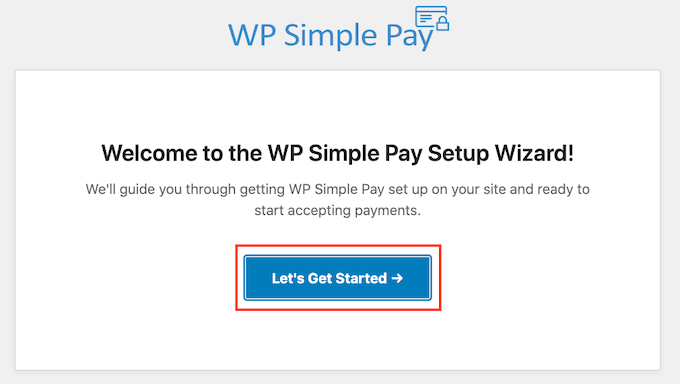
最初のステップは、WP Simple PayをStripeアカウントに接続することです。
まだStripeアカウントをお持ちでない場合でも、心配いりません。セットアップウィザードが、アカウント作成プロセスをステップバイステップで案内します。
まず、「Stripeに接続」ボタンをクリックします。

次の画面で、WP Simple Payはメールアドレスを要求します。
すでにStripeに登録している場合は、Stripeアカウントにリンクされているアドレスを入力してください。
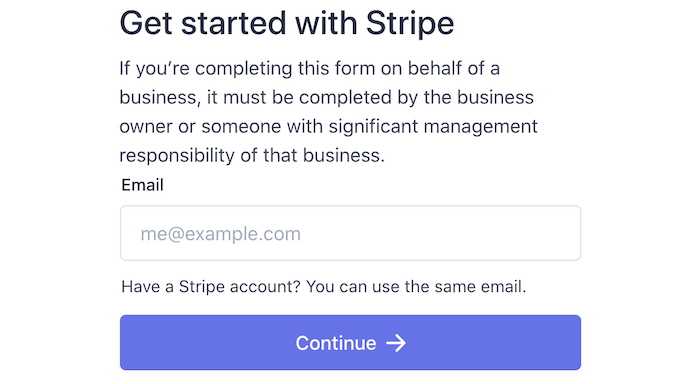
Stripe アカウントをお持ちでない場合は、新しい Stripe アカウントに使用したいメールアドレスを入力してください。
次に、[続行]ボタンをクリックするだけです。
WP Simple Pay は、あなたのメールアドレスに関連付けられた Stripe アカウントがあるかどうかを確認します。アカウントが見つかった場合、WP Simple Pay は Stripe のパスワードを要求します。
アカウントが見つからない場合、WP Simple Pay は Stripe への登録プロセスを案内します。画面の指示に従ってアカウントを作成し、WP Simple Pay に接続してください。
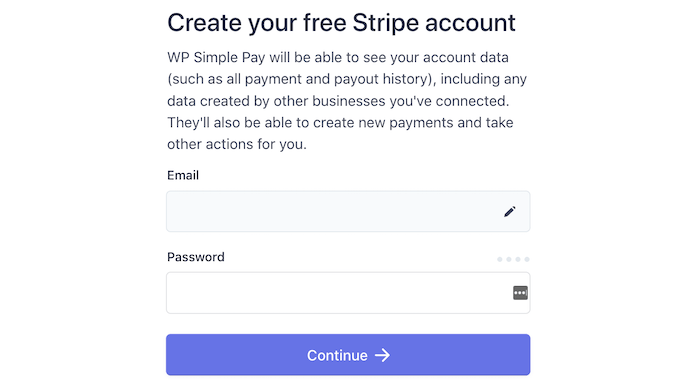
WP Simple Pay と Stripe を接続したら、支払いボタンを作成する準備が整いました。
「支払いフォームを作成」をクリックするだけです。
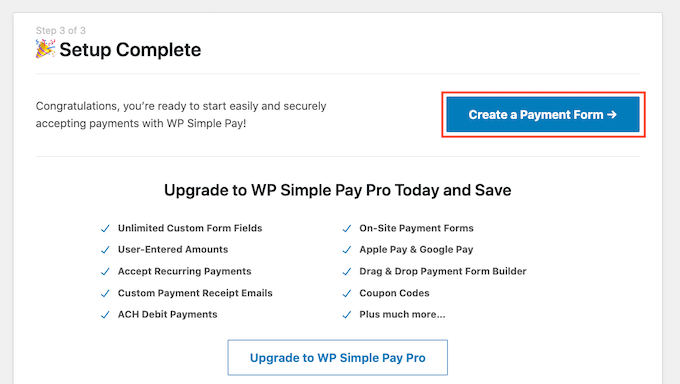
WP Simple Pay » 新規追加 に移動して、決済ボタンを作成することもできます。
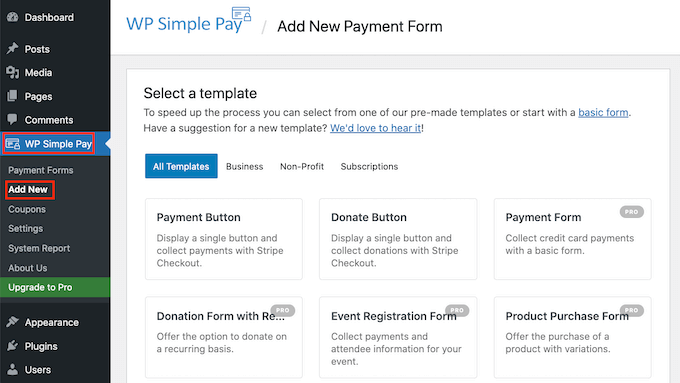
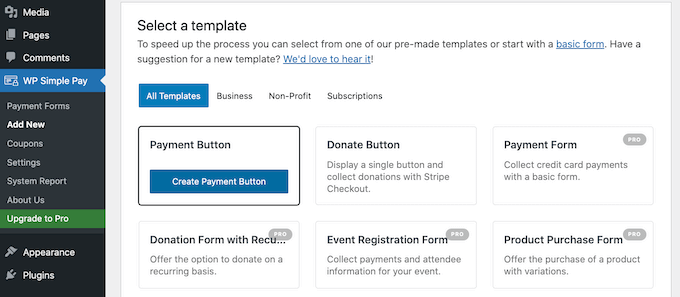
次に、「決済ボタン」テンプレートにマウスカーソルを合わせます。
次に、「支払いボタンを作成」をクリックします。
次に、「タイトル」フィールドに決済ボタンの名前を入力します。
この名前はあなた自身の参照用であり、サイト訪問者には表示されません。
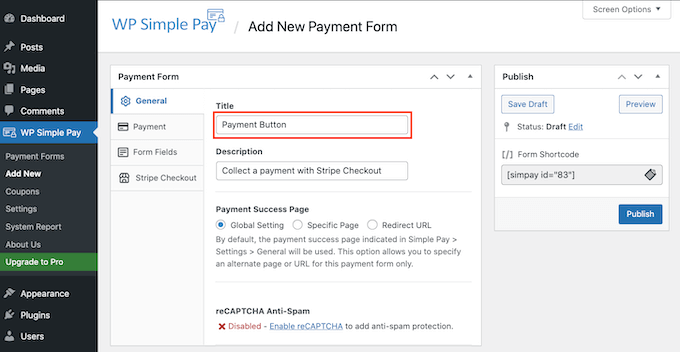
説明フィールドに詳細を追加することもできます。これも、WordPress はサイト訪問者に表示しませんが、ご自身の参考には役立ちます。
次に、[支払い] タブをクリックします。
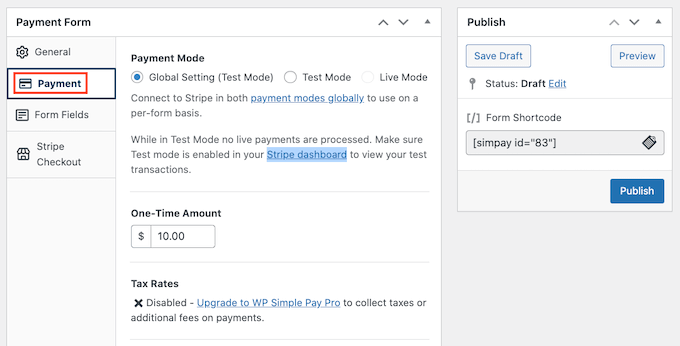
ここから、決済ボタンでいくら請求するかを決定できます。
「一時的な金額」フィールドにこの数値を入力してください。
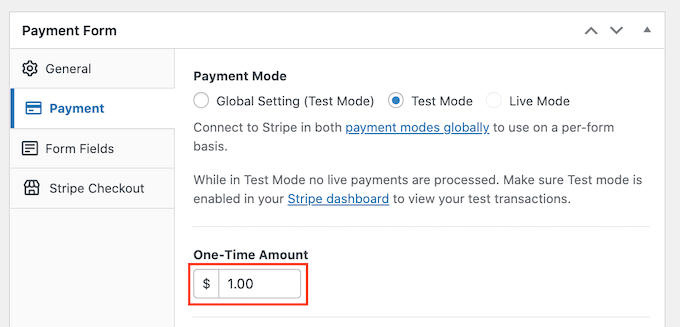
WP Simple Pay はデフォルトでドル通貨を使用します。
他の通貨で支払いを受け付けたい場合は、WP Simple Pay » 設定 に移動します。次に、一般 » 通貨 タブを選択します。ここで、デフォルトの通貨を変更するために必要なすべてを見つけることができます。
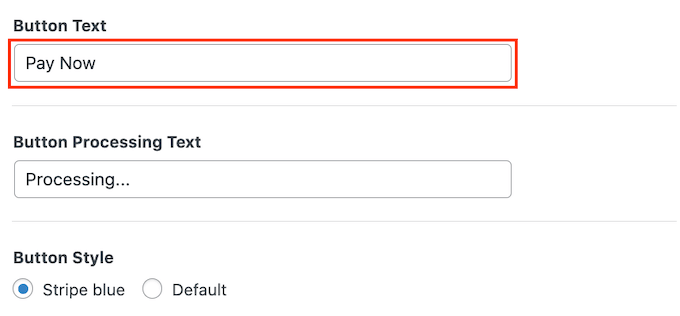
次に、[ボタンテキスト] セクションまでスクロールします。
これは、WordPress がボタンに表示するテキストです。デフォルトでは、WP Simple Pay はボタンのラベルとして「今すぐ支払う」を使用します。
これを変更するには、ボタンテキストフィールドに新しいテキストを入力するだけです。
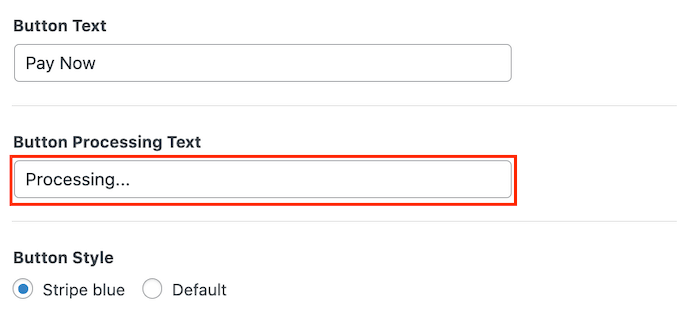
このセクションでは、[ボタン処理テキスト] を変更することもできます。
これは、WP Simple Pay が支払い情報を処理中に訪問者に表示するテキストです。
WP Simple Payは、'デフォルト'ボタンのスタイルにWordPressテーマのボタンのスタイルを使用します。
その他のオプションとして、「Stripe blue」スタイルを使用することもできます。これはグラデーションと角丸を使用します。

これらの変更を行う際に、支払いボタンが訪問者にどのように表示されるかを確認したい場合があります。
完成した製品をプレビューするには、プレビューボタンをクリックします。
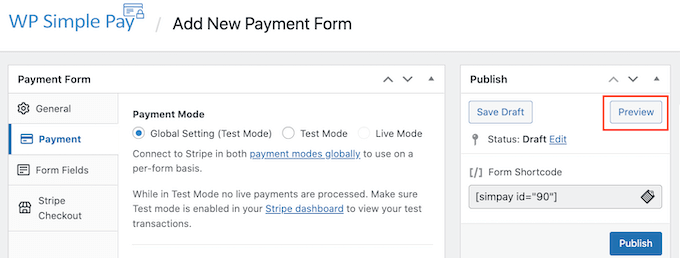
プレビューで表示されている内容に満足したら、ボタンを WordPress ウェブサイトに追加する時期です。
そのためには、「公開」ボタンをクリックします。
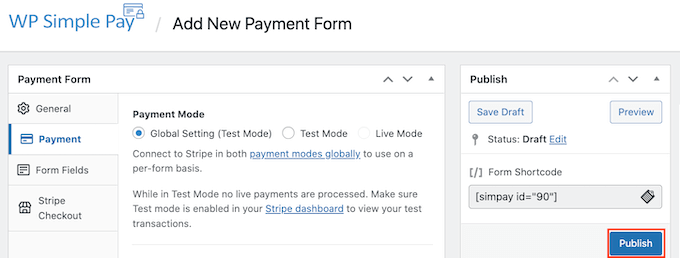
これで、商品ページやランディングページを含むWordPressサイトのクレジットカード決済を受け付けるためのボタンを、任意のページまたは投稿に追加できます。サイトのウィジェット対応エリアにもボタンを追加できます。
必要なのは、WP Simple Payが自動的に作成するショートコードだけです。
このコードを取得するには、単に「フォームショートコード」フィールドを見つけます。次に「コピー」ボタンをクリックします。
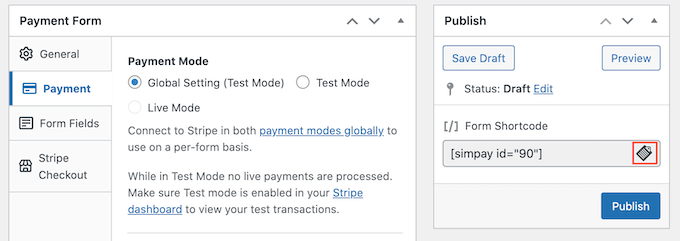
これで、このショートコードを任意のページ、投稿、またはウィジェットエリアに貼り付けることができます。ショートコードの配置方法の詳細については、WordPressにショートコードを追加する方法のガイドをご覧ください。
このショートコードを貼り付けると、支払いボタンがWordPressウェブサイトに表示されます。
支払いを受け付ける前に、ボタンをテストすることをお勧めします。
WP Simple Payはデフォルトでテストモードで新しい支払いボタンを作成します。テストモード中は、ウェブサイトはクレジットカード決済を処理しません。
WP Simple Pay が現在このモードであることを確認するには、WordPress ダッシュボードの一番上にあるツールバーを確認してください。「テストモード」と表示されているはずです。
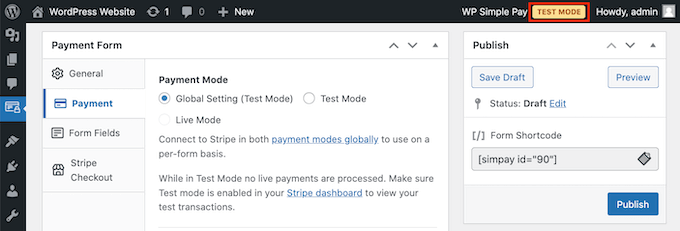
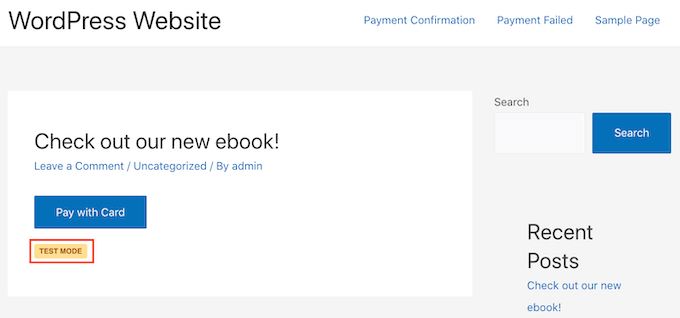
このボタンを追加したページまたは投稿に移動すると、ボタンのすぐ下に「テストモード」が表示されるはずです。
ボタンのテストに関しては、1つの問題があります。
Stripeはデフォルトでテスト支払いを表示しません!幸いなことに、簡単な解決策があります。
テストデータを確認するには、新しいタブでStripeダッシュボードにログインしてください。次に、[支払い]タブをクリックします。
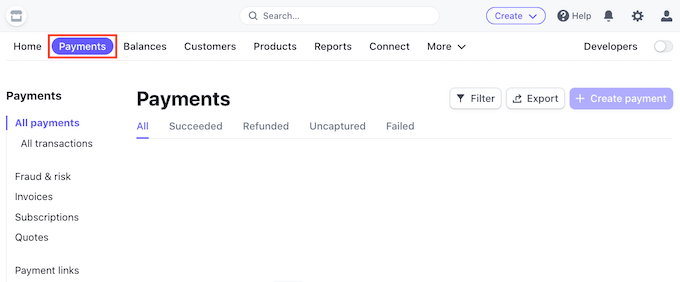
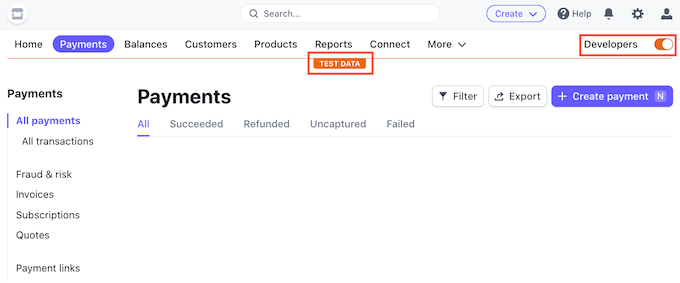
次に、右上隅にある「開発者」スライダーをクリックします。
Stripeダッシュボードが更新され、「テストデータ」バナーが表示されます。すべてのテスト支払いがStripeダッシュボードに表示されるようになります。
これで、ボタンをテストする準備が整いました。
これを行う最も簡単な方法は、WordPressウェブサイトに戻ることです。次に、クレジットカード決済を受け付けるボタンを追加したページに移動します。
これでこのボタンをクリックできるようになりました。次に、画面の指示に従ってテスト支払いを送信してください。テスト支払いを送信した後、Stripeダッシュボードに切り替えます。ダッシュボードにテスト支払いが表示されます。
すべてがスムーズに実行されていることを確認したら、ボタンをテストモードから解除する時期です。
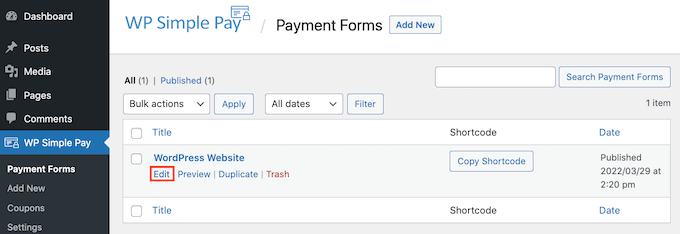
WP Simple Pay » 支払いフォームに移動します。次に、支払いボタンの上にマウスカーソルを移動し、編集リンクをクリックします。
左側のメニューにある「支払い」タブを見つけてクリックしてください。
最後に、「支払いモード」エリアの「ライブモード」チェックボックスを確認してください。
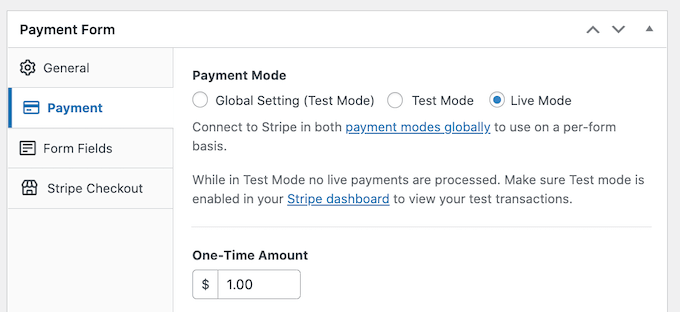
変更を保存するために、画面上部にある「更新」ボタンをクリックすることを忘れないでください。
これで、ウェブサイトにアクセスして決済ボタンがライブになっていることを確認できます。
方法 2. WPFormsでWordPressでクレジットカード決済を受け付ける
シンプルな決済ボタンを作成したい場合は、上記で紹介したWP Simple Payの方法が最適です。
ただし、支払いフォームを作成して訪問者からさらに多くの情報を収集する必要がある場合もあります。
これは、柔軟で強力なフォームビルダープラグインが必要になることを意味します。
WPFormsは、最高のWordPressお問い合わせフォームプラグインです。これを使用して、支払いフォームを含むあらゆる種類のフォームをWordPressウェブサイトにすばやく追加できます。
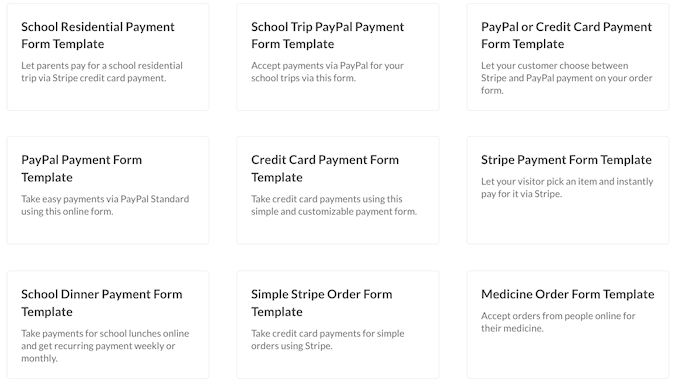
WPFormsには、すぐに始められるように役立つ多数の支払いおよびクレジットカードテンプレートがあります。
このチュートリアルでは、Stripe Proアドオンへのアクセスを提供するため、WPForms Proバージョンを使用します。この強力なアドオンを使用すると、人気のStripe決済ゲートウェイを使用してWordPressでクレジットカード決済を受け付けることができます。追加のトランザクション手数料はかかりません。
WPFormsを使用して、Square、Authorize.net、PayPalでクレジットカード決済を受け付けることもできます。当社が決済処理業者として使用しているため、Stripeをお勧めします。
注意: Stripe経由で決済を受け付けることができるWPFormsの無料バージョンもあります。ただし、フォーム経由で行われた決済には3%の手数料が追加されます。
まず、WPForms Proをインストールして有効化する必要があります。ヘルプが必要な場合は、WordPressプラグインのインストール方法に関するガイドを参照してください。
WPForms を有効にした後、WordPress ダッシュボードの WPForms » 設定 に移動します。

これで、ライセンスキーを「ライセンスキー」フィールドに入力できます。このキーはWPFormsアカウントで見つけることができます。
コアプラグインを有効化した後、Stripe アドオンをインストールします。
WordPressダッシュボードで、WPForms » アドオンに移動します。
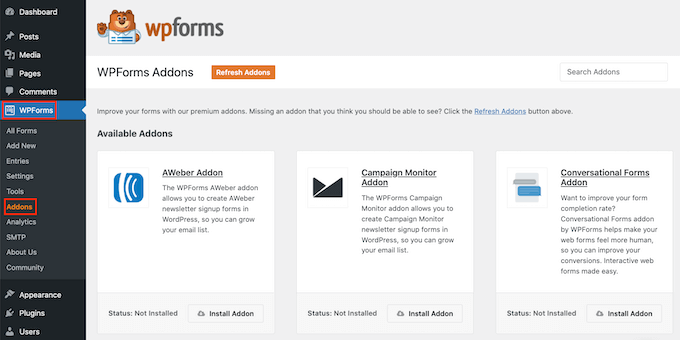
ストライプアドオンを見つけるまでスクロールするだけです。
次に、「アドオンのインストール」ボタンをクリックします。

次に、WPForms » 設定に移動します。
次に、「決済」タブをクリックします。
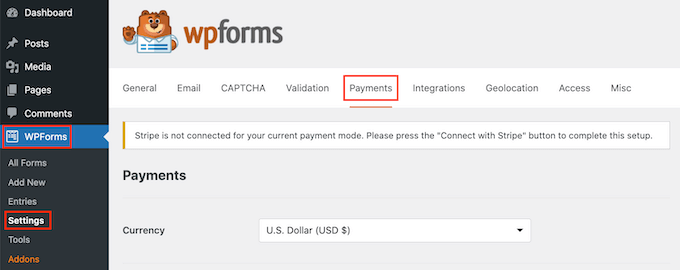
デフォルトでは、WPFormsは米ドルで決済を収集します。
別の通貨で支払いを受け付けたい場合は、[通貨] ドロップダウンを開き、リストから選択してください。
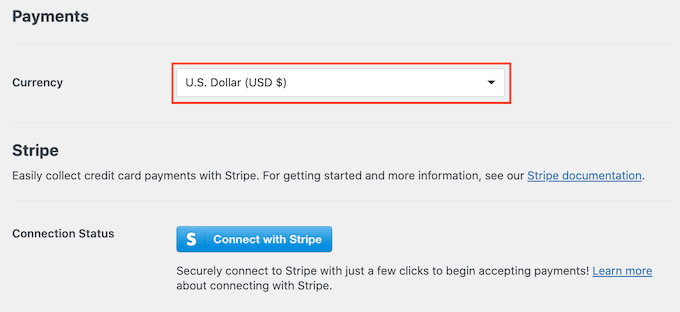
次のステップは、WP Simple Pay を Stripe アカウントに接続することです。
この接続を行うには、接続ステータスセクションまでスクロールします。次に、「Stripeで接続」ボタンをクリックするだけです。
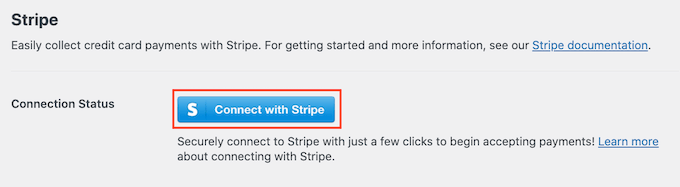
これにより新しいタブが開きます。画面の指示に従って、新しいStripeアカウントを作成するか、WPFormsを既存のStripeアカウントに接続します。
Stripe に正常に接続したら、支払いフォームを作成します。これを行うには、WPForms » 新規追加 に移動します。
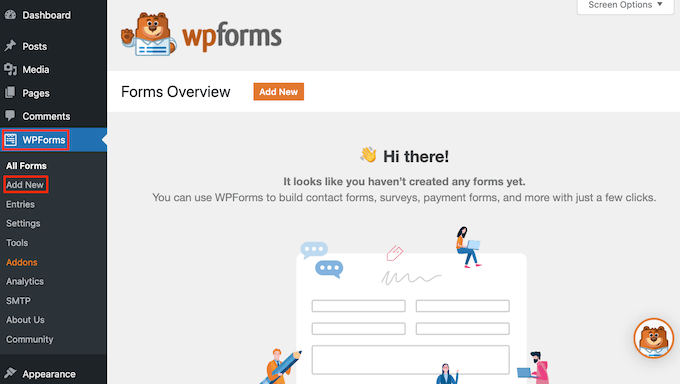
これで、「Name Your Form」フィールドにフォームの名前を入力できます。
サイト訪問者には表示されないため、参照用です。
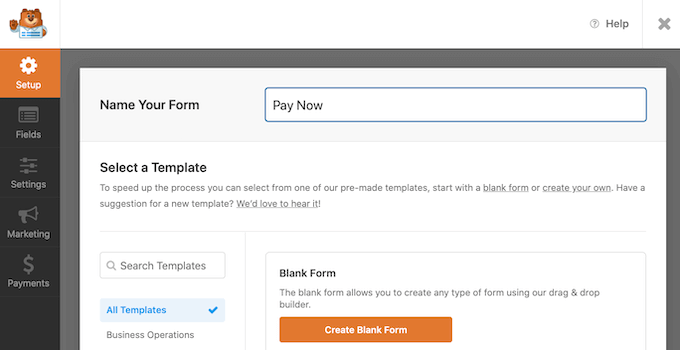
WPForms にはさまざまなテンプレートがあるため、すぐに開始してあらゆる種類のフォームを作成できます。支払いフォームを作成しているので、「テンプレートを検索」フィールドに「payment」または「credit card」と入力するとよいでしょう。
これにより、「payment」または「credit card」という単語がタイトルに含まれるすべてのテンプレートが表示されます。
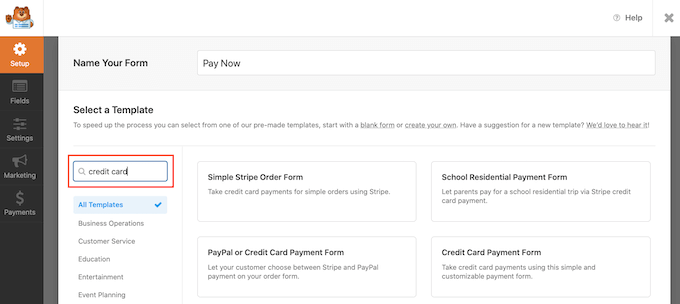
テンプレートを詳しく見るには、そのテンプレートにマウスカーソルを合わせるだけです。
次にデモを表示ボタンをクリックします。
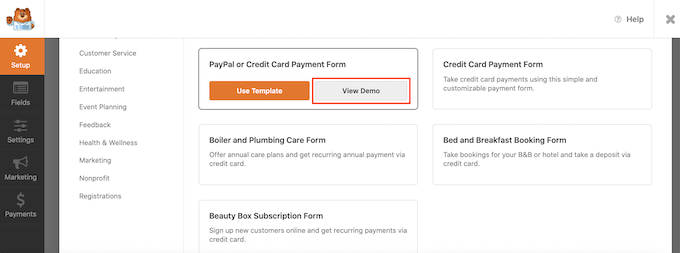
WPForms は、このテンプレートを新しいタブで表示します。
使用したいデザインを見つけたら、テンプレートを使用ボタンをクリックします。このチュートリアルでは、クレジットカード決済フォームテンプレートを使用します。
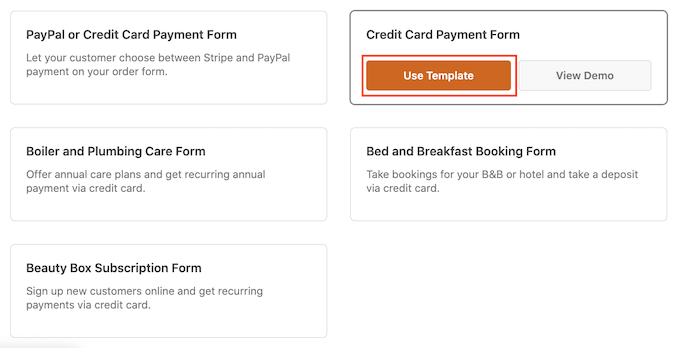
選択したWPFormsテンプレートが新しいタブで開き、カスタマイズできるようになります。
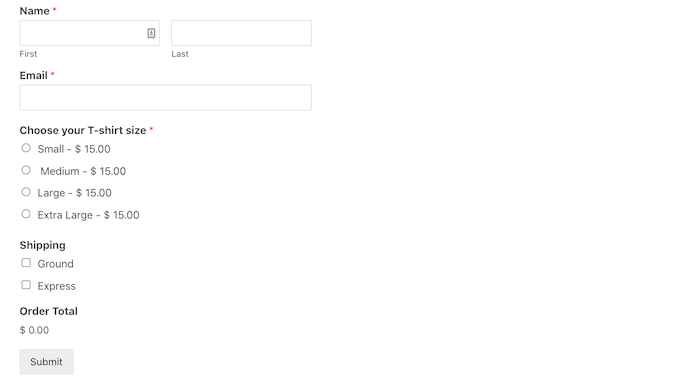
クレジットカード決済フォームには、顧客が名前とメールアドレスを入力できるフィールドがあります。また、「商品の選択」セクションもあり、訪問者は購入したい商品を選択できます。
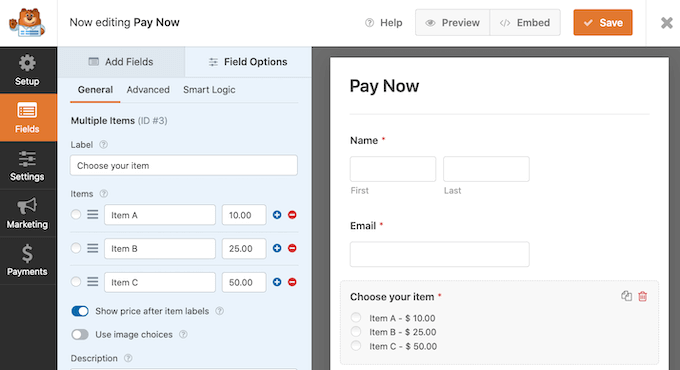
このセクションを使用して、訪問者に製品またはサービスの選択肢を提供できます。
その他のオプションとして、訪問者が単一の商品をカスタマイズできるようにすることもできます。たとえば、同じTシャツを異なるサイズや色で提供できます。
このセクションをカスタマイズするには、クリックするだけです。WPFormsのサイドバーが更新され、このセクションのすべての設定が表示されます。
テキストを変更するには、デフォルトのテキストを削除し、使用したい単語またはフレーズを入力します。たとえば、「商品を選択してください」を削除して、「Tシャツのサイズを選択してください」に置き換えることができます。
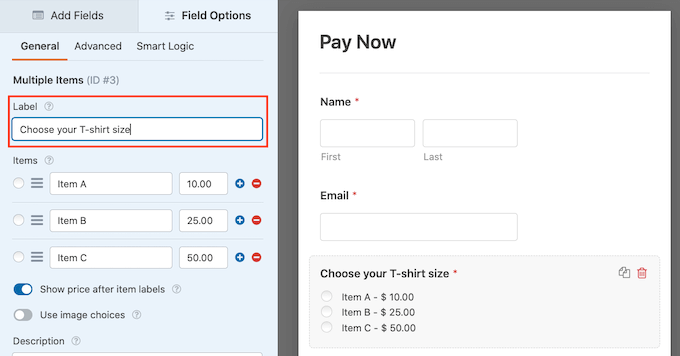
各項目の価格を変更することもできます。
これを行うには、この項目のプレースホルダー番号を削除するだけです。これで、新しい金額をこのフィールドに入力できます。
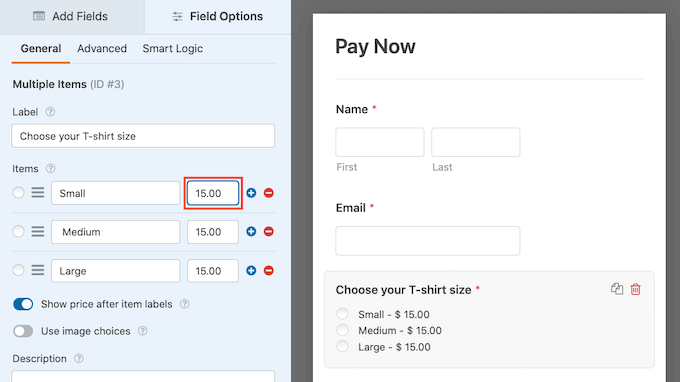
上記と同じプロセスに従って、WordPressがプレースホルダー項目に使用するテキストを変更することもできます。
デフォルトでは、このテンプレートでは訪問者が3つの項目から選択できます。さらにオプションを追加したい場合は、+ アイコンをクリックするだけです。
これにより、カスタマイズできる新しい「アイテム」が追加されます。
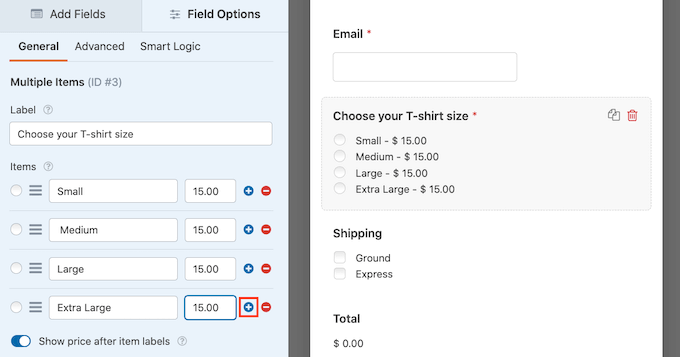
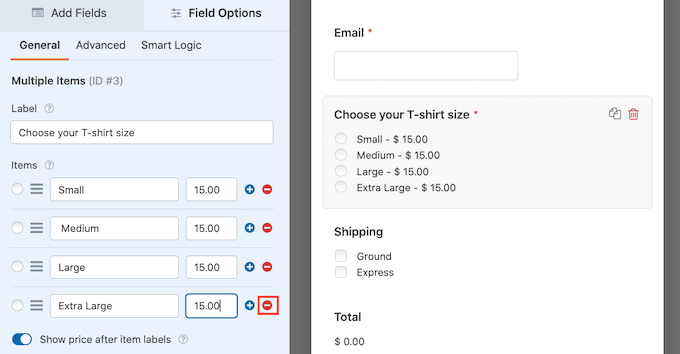
このセクションから項目を削除するには、その「-」アイコンをクリックします。
このオプションは、クレジットカードの支払いフォームから削除されます。
次に、このテンプレートは訪問者に「通常配送」または「速達」の配送方法の選択肢を提供します。
このセクションを編集するには、クリックするだけです。WPForms サイドバーが更新され、このセクションのすべての設定が表示されます。
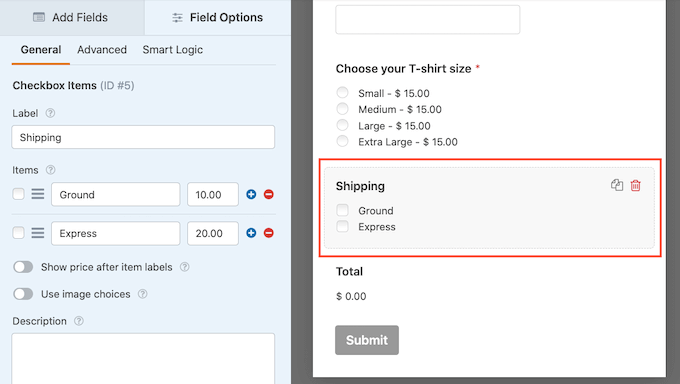
上記で説明したプロセスに従って、プレースホルダーテキストを変更したり、配送オプションを追加および削除したりできます。
各配送方法の価格を変更することもできます。無料配送を提供したい場合は、この価格を0ドルに設定するだけです。
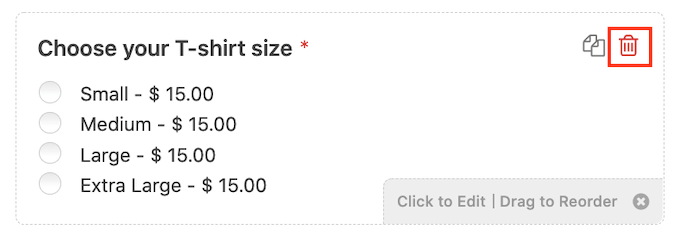
もう1つのオプションは、このセクションを完全に削除することです。
テンプレートからセクションを削除するには、そのセクションにマウスカーソルを合わせます。次に、ゴミ箱アイコンをクリックします。
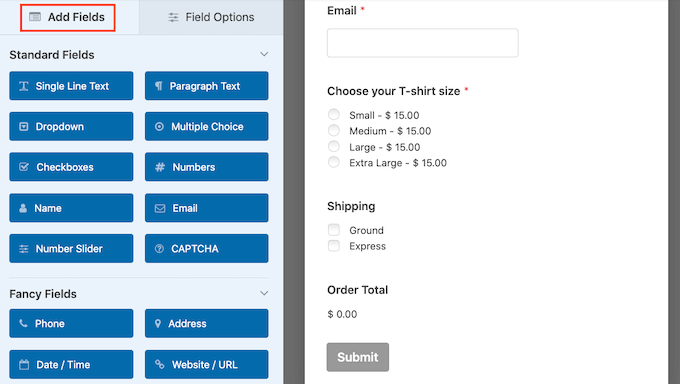
次に、フォームにStripeクレジットカードフィールドを追加する必要があります。このフィールドでお客様の支払い情報を収集します。
このフィールドを追加するには、単に「フィールドを追加」タブをクリックします。
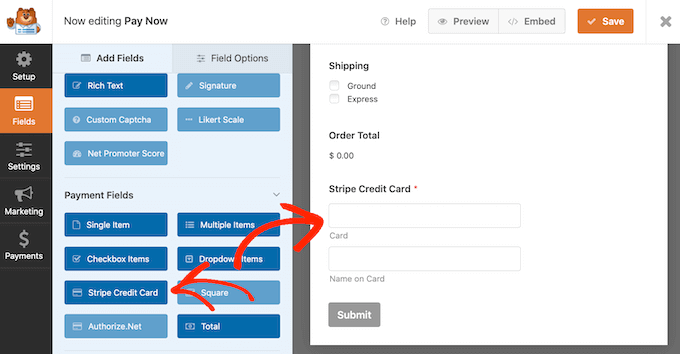
次に、支払いフィールドセクションまでスクロールします。
これで、Stripe クレジットカードフィールドを支払いフォームの所定の位置にドラッグできます。
訪問者から配送先住所や電話番号などの追加情報を収集するために、テンプレートにフィールドを追加したい場合があります。上記の手順を繰り返すだけで、フォームに新しいフィールドを追加できます。
ドラッグアンドドロップを使用して、これらのフィールドの表示順序を変更することもできます。
フォームの設定が完了したので、このフォームの決済を有効にしましょう。これを行うには、左側のメニューにある「決済」タブをクリックし、「Stripe」を選択するだけです。
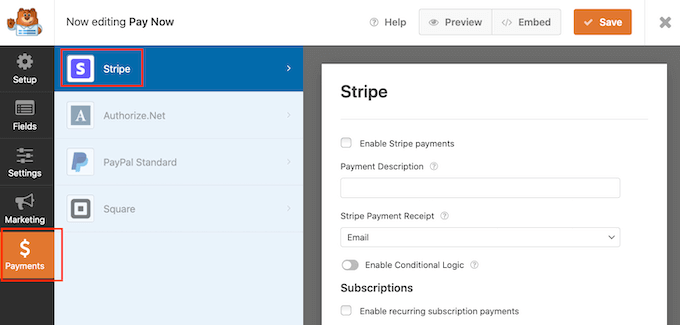
その後、「Stripeの支払いを有効にする」オプションの横にあるチェックボックスをオンにするだけです。
これで、Payment Description フィールドに説明を入力できます。このテキストは、お客様のクレジットカード明細書に表示されます。
お客様にメールで領収書を送信するオプションもあります。メール領収書を作成するには、Stripe Payment Receipt ドロップダウンを開きます。次に「Email」を選択できます。
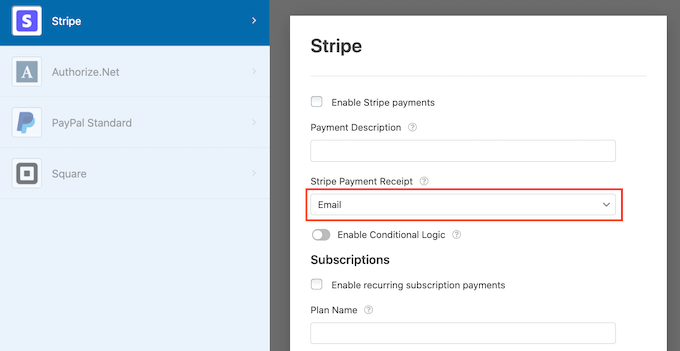
WPForms では、フォームにスマートな条件付きロジックを設定することもできます。これは、顧客が選択したオプションに基づいて、決済フォームフィールドを表示または非表示にする場所です。
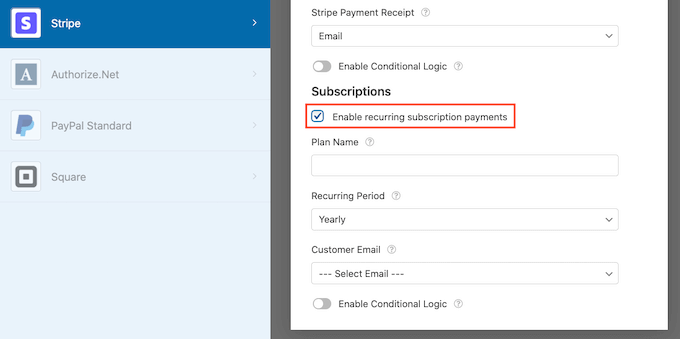
この画面では、定期購読決済を有効にし、定期購読期間を選択することもできます。これは、サブスクリプションやメンバーシップの販売を作成するのに役立ちます。
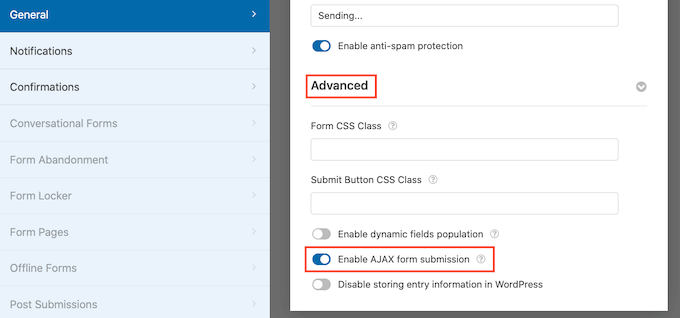
次に、Stripeクレジットカードフィールドを使用するためにAJAXフォーム送信を有効にする必要があります。AJAXフォーム送信により、顧客はページ全体をリロードせずにフォームを送信できます。これにより、顧客エクスペリエンスが向上します。
AJAX送信を有効にするには、設定 » 一般に移動するだけです。
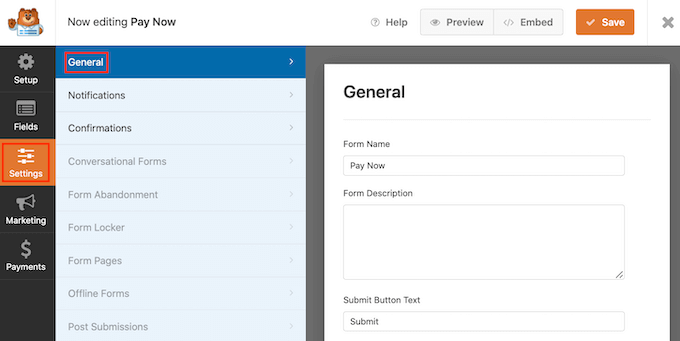
次に、[詳細設定]セクションをクリックして展開します。
最後に、「AJAX フォーム送信を有効にする」チェックボックスをオンにします。
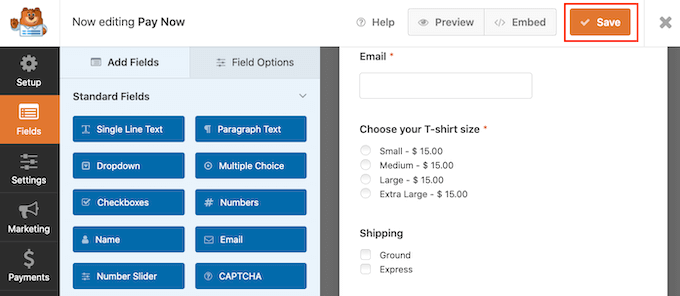
クレジットカード決済フォームの外観に満足したら、変更を保存します。
これを行うには、画面上部にある「保存」ボタンをクリックするだけです。
次のステップは、フォームの通知を設定することです。
お客様が決済フォームを完了するたびに、デフォルトでWPFormsはお客様のWordPress管理者にメールを送信します。
これらのメールを別のメールアドレスに送信する必要がある場合があります。複数の人に通知することもできます。
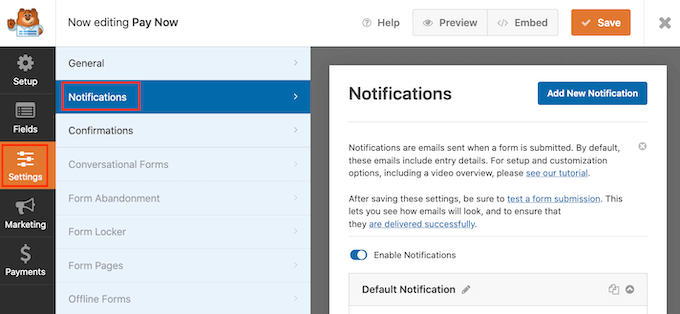
これはWPFormsを使えば簡単です。メール通知をカスタマイズするには、設定タブをクリックします。次に通知を選択します。
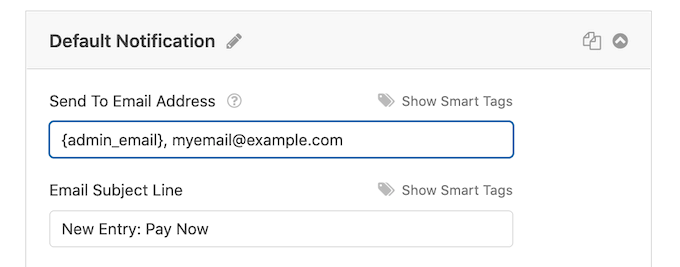
この画面で、「送信先メールアドレス」フィールドを探します。デフォルトでは、これは{admin_email}に設定されています。これは、WordPressにWordPress管理者メールを使用するように指示する動的な値です。
この動的なテキストを削除し、別のメールアドレスに置き換えることができます。「送信先メールアドレス」フィールドに新しいアドレスを入力するだけです。
複数の人にメールを送信したい場合は、各アドレスをカンマで区切ってください。
メールメッセージを編集することもできます。たとえば、コピーと件名を変更したい場合があります。
これらのメールを作成したら、受信者のメール受信トレイに送信され、迷惑メールフォルダに入らないようにする必要があります。
これを行う最善の方法は、SMTPサービスプロバイダーを使用してメールの配信可能性を向上させることです。詳細については、WordPressがメールを送信しない問題を修正する方法に関するガイドをご覧ください。
顧客に別の通知を送信することも検討してください。たとえば、購入を確認したり、「ありがとう」メッセージを送信したりできます。WPFormsは、顧客が支払いフォームを送信するたびにこのメールを自動的に送信します。
顧客にメールを送信するには、「新規通知を追加」ボタンをクリックしてください。

WPForms は、この通知の名前を提供するように求めます。「カスタマー通知」と呼びましょう。
その後、WPForms にはカスタマイズ可能なすべての通知フィールドが表示されます。
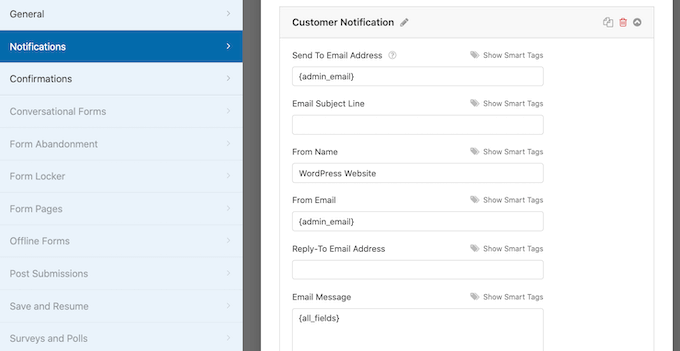
WPFormsがこの通知を正しいアドレスに送信するようにするには、「送信先メールアドレス」オプションの横にある「スマートタグを表示」リンクをクリックします。
次に、単に「メール」フィールドを選択します。これにより、WPFormsは顧客が支払いフォームを送信したときに提供したメールアドレスを使用できます。
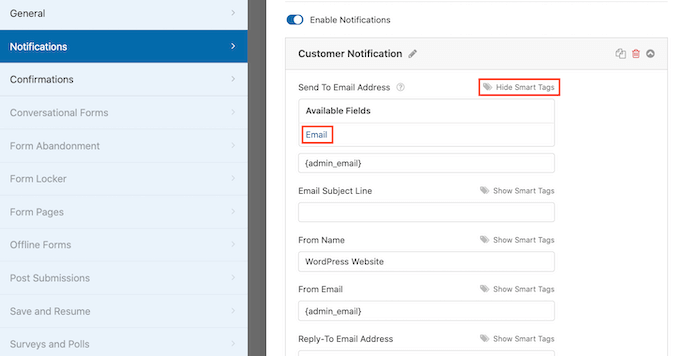
これで、通知メールの残りの部分をカスタマイズできます。たとえば、件名を変更したり、メールメッセージにテキストを追加したりすることができます。
スマートタグを使用してメールをパーソナライズすることもできます。たとえば、顧客の名前や、購入したばかりの商品に関する情報を追加できます。
その後、「確認」タブに移動できます。
WPForms では、デフォルトで「メッセージ」が選択されています。これは、顧客が支払いフォームを送信するたびに、サイトに感謝のメッセージが表示されることを意味します。
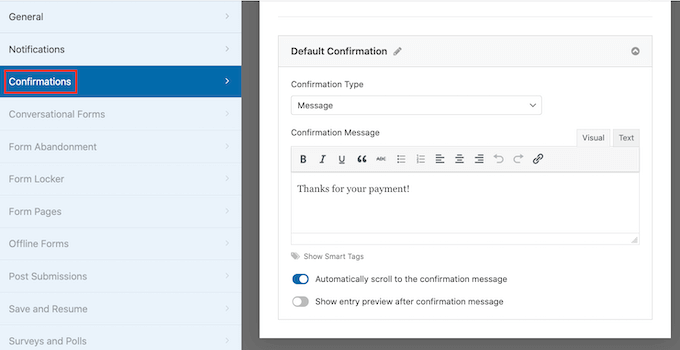
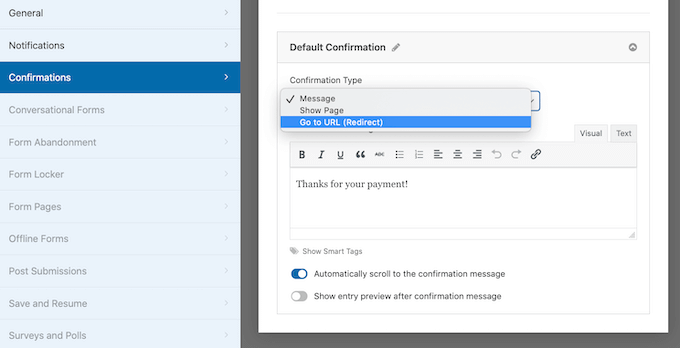
メッセージを表示する代わりに、特定のページを表示したり、顧客を別のURLにリダイレクトしたりすることもできます。
この変更を行うには、「確認タイプ」ドロップダウンを開くだけです。利用可能なオプションから選択できるようになりました。
最後のステップは、このフォームをWordPressウェブサイトに追加することです。
ブログ投稿に追加するには、編集したいブログ投稿を開くだけです。
次に、プラス(+)アイコンをクリックします。
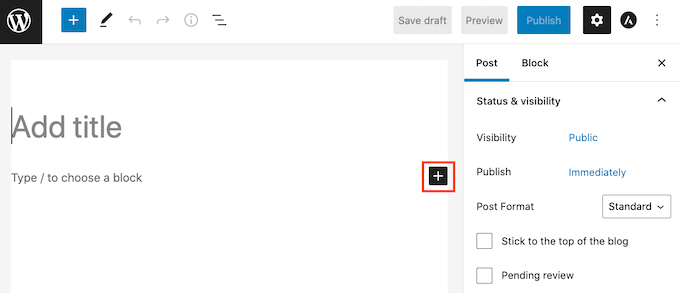
表示されるポップアップで、「WPForms」と入力して適切なブロックを見つけます。
WPForms ブロックをクリックすると、ブロックがページに追加されます。
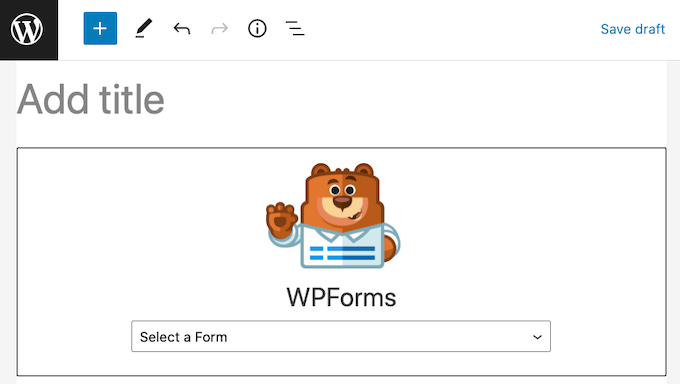
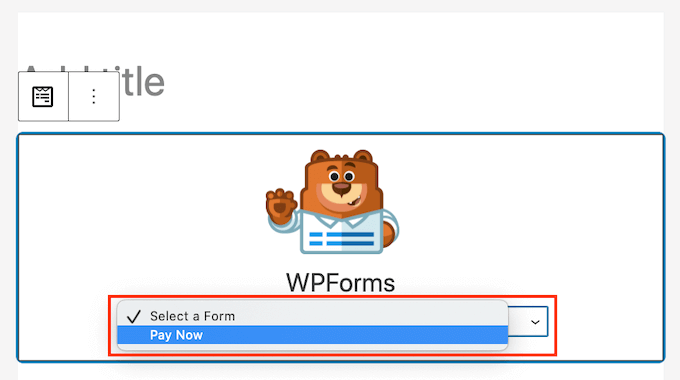
新しいブロックで、クリックしてドロップダウンメニューを開きます。
これで、WPFormsを使用して作成したすべてのフォームのリストが表示されます。支払いフォームを選択するには、クリックするだけです。
フォームの外観に満足したら、ページを発行または更新できます。
これで、ウェブサイトにアクセスしてフォームがライブになっていることを確認できます。WordPressウェブサイトでクレジットカード決済の受け付けを開始する準備が整いました。
WordPressでクレジットカード決済を受け付けるための追加の方法
WP Simple PayとWPFormsはどちらもWordPressでクレジットカード決済を受け付ける最も簡単な方法ですが、ユーザーによっては異なるニーズがある場合があります。
例えば、実店舗の商品を販売するオンラインストアを始めたい、電子書籍を販売したい、オンラインコースを販売したい、あるいは寄付を受け付けたい場合などがあります。
そのような場合は、特定のユースケースに対応するフル機能のソリューションが必要になる場合があります。
- MemberPress – オンラインコースやメンバーシップを販売したい場合に最適なソリューションです。StripeおよびAuthorize.netを使用してクレジットカード決済を受け付ける方法があります。
- Easy Digital Downloads – eBook、音楽、ソフトウェアなどのデジタルダウンロードを販売するのに最適です。EDDを使用すると、クレジットカードを受け付けるだけでなく、カートに複数の支払いオプションを含めることができます。
- WooCommerce – これは人気のWordPress eコマースプラグインであり、物理的な商品をオンラインで販売できます。WooCommerceでは、デフォルトでクレジットカード決済を受け付けることができます。無料のStripe Payment Gateway for WooCommerceプラグインを使用することもできます。これには追加機能が含まれています。
この記事が、WordPressウェブサイトで簡単にクレジットカード決済を受け付ける方法を学ぶのに役立ったことを願っています。また、ビジネス用ウェブサイトに必要なWordPressプラグインのリストをご覧になったり、正しい方法でメールニュースレターを作成する方法についてのガイドを確認したりすることもできます。
この記事が気に入った場合は、WordPressのビデオチュートリアルのために、YouTubeチャンネルを購読してください。また、TwitterやFacebookでも私たちを見つけることができます。





トッド・スタークス
サイトを構築中で、金額に関わらず支払いを受け付けたいと考えています。特定の商品があるわけではなく、単純な支払いのみです。このプラグインはそれに対応できますか?
WPBeginnerサポート
必要に応じて、ユーザー定義の金額に設定することもできます。
管理者
ムスタファ
この方法は個人と企業の両方で利用できますか?
私はWordPressサイトで自分のサービスを販売したい個人です。この方法を使用しても大丈夫ですか?
WPBeginnerサポート
はい、個人でも使用できます
管理者
ラシャ
クレジットカードでクライアントに支払いをしてほしいのですが、この支払いはペイパルではなく私の銀行口座に行ってほしいです。可能ですか?
WPBeginnerサポート
PayPalを避けたい場合は、このガイドのStripeを使用します。
管理者
ブレンダ・デイビス
こんにちは、私の名前はブレンダです。ウェブサイトの構築は全くの初心者です。ストアとブログを兼ねている私のサイトに、WooCommerceとPayPalを接続するのに苦労しています。ドメインはBluehostとWordPressで取得しています。サイトは6回リセットしました。言われた通りにいくつかのプラグインをインストールし始めたところ、サイトがクラッシュしました。幸いBluehostがリセットしてくれ、デザインは失われませんでした。しかし、今度はWooCommerceがリンクできず、PayPalも同様です。助けてください。お時間をいただき、事前に感謝いたします。
ブレンダ
WPBeginnerサポート
PayPalとの連携で発生している具体的なエラーによりますが、WooCommerceにプラグイン自体に問題がないか確認することをお勧めします。
管理者
ムーラ
新しいビジネスソリューションを始めたいです!何かアドバイスをいただけますか?
WPBeginnerサポート
お探しのものによって異なります。サイトの収益化の方法をお探しであれば、こちらの記事をご覧ください。https://www.wpbeginner.com/beginners-guide/make-money-online/
管理者
メイソン・キャニオン
PayPalウィジェットをWordPressのどのバージョンでも利用できるのか、それとも特定のレベルが必要なのかを知りたいです。無料バージョンでは追加できないことは理解していますが、Blogger、Personal、Premiumプランについてはどうでしょうか?ビジネスプランが必要ですか?この件について、どのような助けでもいただけると幸いです。
WPBeginnerサポート
明確にすると、WordPress.comをご利用で、私たちのチュートリアルはWordPress.orgサイト用であるようです。https://www.wpbeginner.com/beginners-guide/self-hosted-wordpress-org-vs-free-wordpress-com-infograph/
カスタムHTMLを追加するには、WordPress.comのビジネスプランが必要になるでしょう。
管理者
ロブ
ペイパルやストライプに登録できない国のWordPressサイト所有者はどうなりますか?顧客が購入代金を支払うために支払いゲートウェイを追加する別の方法はありますか?ありがとうございます
WPBeginnerサポート
特に指示がない限り、現時点でおすすめの代替案はありませんが、引き続き注意を払います。
管理者
s sah
デビットカードでの支払いはどのように受け付けられますか?
WPBeginnerサポート
Stripeは、デビットカードを受け入れるために使用できる方法の1つです。
管理者
パトリック
プラグインを最初に購入する必要があることに言及するのを忘れました!
WPBeginnerサポート
明確に伝えられなかった場合は申し訳ありません。改善策を検討いたします。記事には次のように記載されています。「無料のLiteバージョンもありますが、支払いアドオンにアクセスするにはPROプランが必要です。」
管理者
オー・モーゼス
この素晴らしい記事をありがとうございます
この支払い方法を私の現地の銀行口座に統合する方法を知りたいです。
上記の支払い方法で顧客が私のウェブサイトで商品を購入した場合、そのお金はどのように私の現地の銀行口座に振り込まれるのでしょうか?
WPBeginnerサポート
こんにちは、
Stripe アカウントにサインアップすると、Stripe アカウントに銀行口座の詳細を追加できます。お金が Stripe アカウントに入金されたら、銀行に送金できます。
管理者
デイブ・ワイルド
こんにちは。
Stripe、PayPal、PayeezyプラグインはWordPressで動作します。WordPress内またはWPと連携する他のゲートウェイやVTはありますか?
よろしくお願いします。
Dave
リチャード・ロットマン
First Data Payeezyアカウントをお持ちで、WordPressでクレジットカード決済を行いたい場合は、無料のプラグインを作成しました。WordPressプラグインリポジトリにあります。
https://wordpress.org/plugins/wp-payeezy-pay/
ジョナサン
ここには記載されていませんが、StripeにはAPIキーが2セットあります。1つはライブサイト用、もう1つはテスト環境用です。
まずテストキーを使用して、すべてが期待どおりに機能するかどうかを確認するために、いくつかの「支払い」を行います。問題がなければ、ライブキーに変更します。(当然、テストキーを持つ顧客がページにアクセスできないようにしてください)
本番環境のキーを先に使い、期待どおりに動作しなかった場合、顧客との問題が発生します。