


ウェブサイトを閲覧していて、ページの最上部に ホーム » ブログ » この投稿 のようなリンクの列を見たことがあるなら、それはパンくずリストを使ったことがあるということです。これらのナビゲーションエイドは、訪問者がサイトのどこにいるかを確認し、上のレベルに戻る簡単な方法を提供します。
私たちは自身のウェブサイト全体でパンくずリストを使用しており、読者がページ間を移動しやすくなります。パンくずリストはGoogle検索結果にも表示されることがあり、リスティングを目立たせるのに役立ちます。
このガイドでは、最も簡単な方法から始めて、WordPressにパンくずナビゲーションリンクを追加する方法を説明します。
パンくずリストナビゲーションとは何ですか?そしてなぜそれが必要なのですか?
パンくずナビゲーションとは、リンクのトレイル形式のナビゲーションメニューを説明するために使用される用語です。これは、ユーザーがウェブサイトのページ階層を上に移動できるようにするセカンダリナビゲーションメニューとしてよく使用されます。
パンくずリストには3つの一般的なタイプがあります:
- 階層ベース(最も一般的): サイト構造内のページの場所を示します。例:ホーム » カテゴリ » 投稿。これは、ほとんどのWordPressテーマやSEOプラグインが生成するタイプです。
- 属性ベース: 訪問者がいるページの属性を示します。例:ホーム » 衣料品 » メンズ » ブルー。これはWooCommerceストアで最もよく見られます。
- 履歴ベース: 訪問者がページに到達したパスを示します。ブラウザの戻るトレイルのようなものです。WordPressサイトではあまり一般的ではありません。
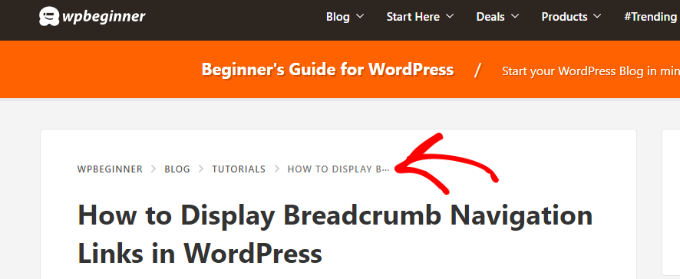
パンくずナビゲーションリンクは、WordPressのデフォルトのナビゲーションメニューシステムとは異なります。これらはユーザーがウェブサイト内を移動するのに役立ち、検索エンジンがページの構造と階層を理解するのに役立ちます。
パンくずリストが正しく設定されていれば、Googleのような検索エンジンは、検索結果でページタイトルと一緒に表示することもあります。これにより、検索結果でのリスティングが目立ち、クリック率を改善するのに役立ちます。

このガイドの方法は、スキーママークアップを使用してパンくずリストを正しく設定するのに役立ちます。スキーマは、Googleがパンくずリストを識別するのに役立つスマートマークアップコードであり、検索結果に表示されるようになります。
つまり、オンページリンクは訪問者のためであり、スキーママークアップはGoogleのためです。一部の方法では両方が追加されますが、表示されるリンクのみを追加する方法もあります。そのため、後でリッチスニペットを使用して設定を確認する方法を示します。
次に、WordPressにパンくずナビゲーションリンクを追加する方法を見てみましょう。最も簡単な方法から始めて、複数の方法を紹介しますので、最適な方法を選択できます。
方法1:ネイティブWordPressパンくずブロックを追加する(プラグイン不要)
ブロックテーマを使用している場合、これはパンくずリストを追加する最も簡単な方法であり、プラグインはまったく必要ありません。
WordPressにはネイティブのパンくずブロックが含まれており、数回クリックするだけでフルサイトエディター内に直接追加できます。
サイトエディターを開くには、外観 » エディター ページに移動するだけです。
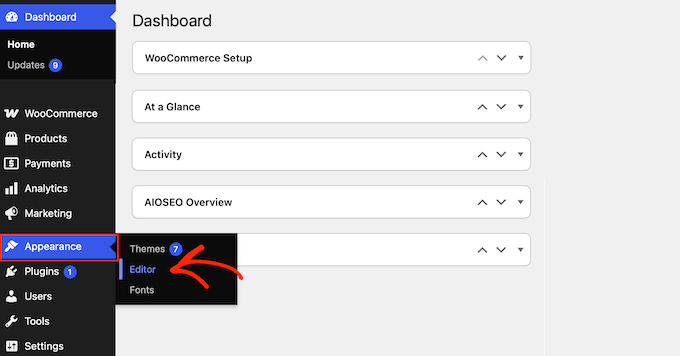
ここから、「シングル投稿」やヘッダーのテンプレートパーツのようなテンプレートを編集できます。
次に、パンくずリストを表示したい場所にパンくずリストブロックを追加します。
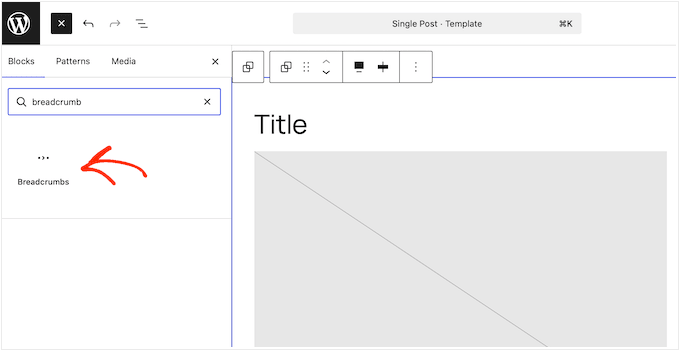
このブロックは、サイト階層における現在のページの場所から自動的にパンくずリストを構築するため、一度追加するだけで済みます。
ブロックの設定では、パンくずリストの外観と動作を正確にカスタマイズできます。ホームページへのリンクを表示または非表示にしたり、現在のページタイトルを表示または非表示にしたり、項目間の区切り文字を変更したりできます。
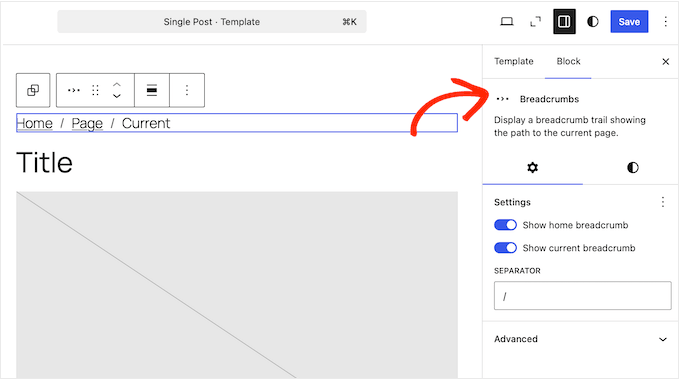
また、パンくずリストを厳密なページ階層に従わせるか、カテゴリ構造を使用してリンクを整理するかを選択することもできます。
注意点として、ネイティブブロックは主に訪問者向けのオンページパンくずリストを表示するように設計されています。
Googleが検索結果にパンくずリストを表示するために必要なBreadcrumbListスキーママークアップを追加しない可能性があるため、リッチリザルトテストで確認することをお勧めします。
方法2:All in One SEOを使用してWordPressにパンくずナビゲーションを追加する(推奨)
テーマがパンくずリストを処理しない場合、または適切なスキーママークアップによる検索結果のメリットが必要な場合は、SEOプラグインを使用するのが最善の方法です。この方法は初心者にも優しく、どのテーマでも機能します。
この方法では、市場で最高のWordPress SEOプラグインである無料のAll in One SEO for WordPressプラグインを使用します。
技術的なスキルなしでWordPress SEOを簡単に改善するのに役立ちます。使いやすいパンくずリスト機能も備わっています。
プラグインをインストールして有効化すると、セットアップウィザードが表示されます。画面の指示に従って設定してください。

設定にヘルプが必要ですか?All in One SEOのインストールと設定方法に関するステップバイステップのチュートリアルをご覧ください。
次に、All in One SEO » 一般設定ページにアクセスし、「パンくずリスト」タブに切り替える必要があります。
All in One SEO は、検索エンジンが見つけられるように、パンくずリストのスキーママークアップをウェブサイトのコードに自動的に追加します。
ただし、ウェブサイトにもパンくずリストナビゲーションリンクを表示したい場合は、「パンくずリストを有効にする」オプションをオンにする必要があります。
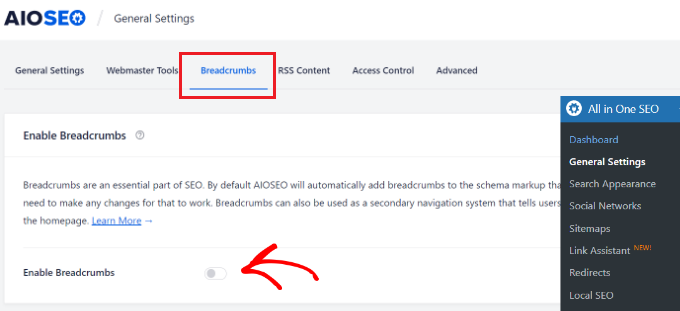
トグルを切り替えることで、WordPressウェブサイトで使用できるさまざまなパンくずリスト表示設定を確認できます。
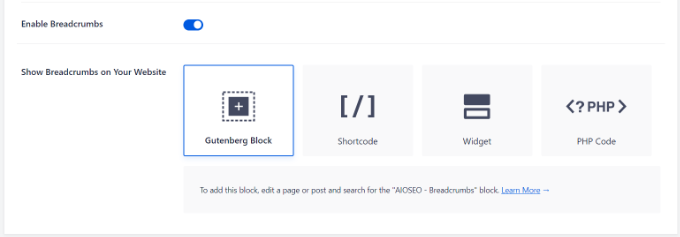
WordPressウェブサイトでパンくずリストナビゲーションを表示するには、次の4つの方法があります。
- ブロック(最も簡単):投稿またはページを編集し、パンくずリストを表示したい場所にAIOSEO – Breadcrumbsブロックを追加します。プラグインはエディター内でライブプレビューを表示します。
- ショートコード:パンくずリストを表示したい投稿、ページ、または商品に提供されたショートコードを追加します。
- ウィジェット(サイト全体):外観 » ウィジェットに移動し、サイドバー、フッター、または任意のウィジェットエリアにAIOSEO – Breadcrumbsウィジェットを追加すると、サイト全体に自動的に表示されます。
- PHPコード(正確な配置):パンくずリストを表示したいテーマテンプレートに以下のスニペットを追加します。これは、投稿タイトルのすぐ下など、特定の場所にパンくずリストを表示したい上級ユーザーに最適です。
コードオプションの場合、パンくずリストナビゲーションリンクを表示したい場所(通常はヘッダーのすぐ下、またはsingle.phpファイル内の投稿タイトルのすぐ上)に次のコードを追加できます。
<?php if( function_exists( 'aioseo_breadcrumbs' ) ) aioseo_breadcrumbs(); ?>
テーマの編集と同様に、次のアップデートで変更が失われないように、子テーマまたはコードスニペットプラグインの使用をお勧めします。
さらにヘルプが必要な場合は、WordPressでコードスニペットを追加する方法に関するガイドと、WordPressテーマのどのファイルを編集するかのチートシートを参照してください。
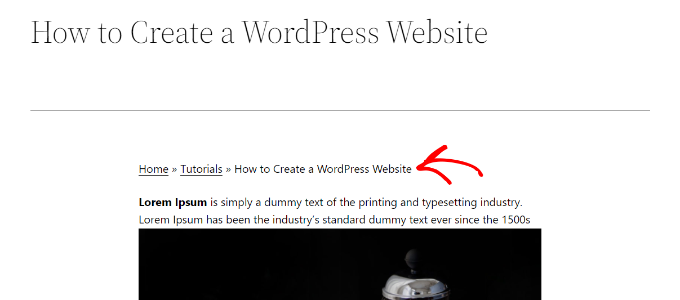
パンくずリストがテストサイトでどのように表示されたかの例を以下に示します。
パンくずリンクの外観を変更する
デフォルトでは、All in One SEOはテンプレートを使用してパンくずナビゲーションリンクを表示します。これには、ホーム、カテゴリ、親ページへのリンクと、「»」記号で区切られた投稿またはページのタイトルが含まれます。
これを変更するには、All in One SEO » 一般設定ページにアクセスし、「パンくずリスト」タブに移動します。次に、パンくずリスト設定セクションまでスクロールします。
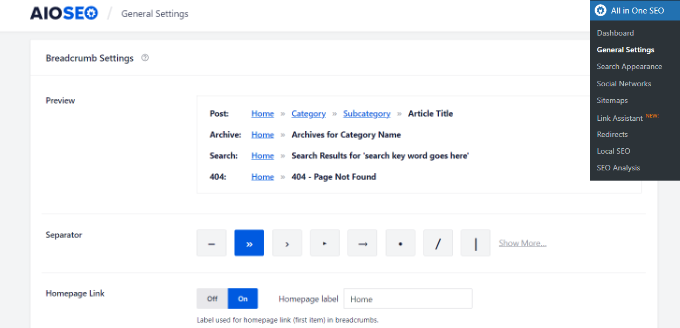
ここから、区切り文字の変更、ホームリンクの表示/非表示、接頭辞の追加などを行うことができます。
完了したら、設定を保存することを忘れないでください。
代わりにYoast SEOまたはRank Mathを使用していますか?
他の人気のSEOプラグインでも、考え方はまったく同じです。
設定でパンくずリストを有効にしてから、プラグインのブロックまたはショートコードをドロップするか、スニペットをテーマに追加します。
- Yoast SEO: Yoast SEO » 設定 » 詳細設定 » パンくずリストでパンくずリストをオンにし、
[wpseo_breadcrumb]ショートコードを追加するか、テーマに<?php if ( function_exists( 'yoast_breadcrumb' ) ) { yoast_breadcrumb(); } ?>を配置します。このプラグインの詳細については、Yoast SEOの設定方法に関するガイドをご覧ください。 - Rank Math: Rank Math SEO » 一般設定 » パンくずリストでパンくずリストをオンにし、
[rank_math_breadcrumb]ショートコードを追加するか、テーマに<?php if ( function_exists( 'rank_math_the_breadcrumbs' ) ) { rank_math_the_breadcrumbs(); } ?>を配置します。
パンくずリストが機能していることを確認する
パンくずリストが公開されたら、Googleが実際にそれを読み取れることを確認する必要があります。
Googleの無料のリッチリザルトテストツールを開き、公開済みの投稿またはページのURLを貼り付けてテストを実行するだけです。
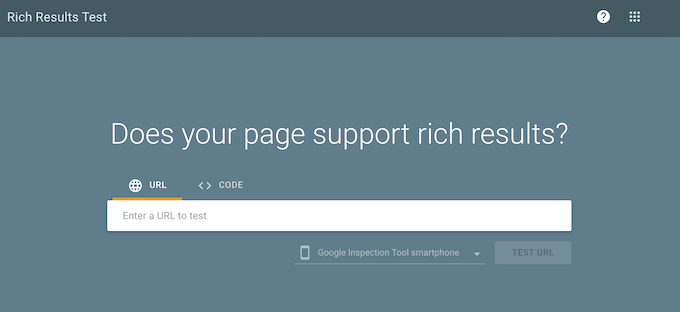
すべてが正しく設定されていれば、ツールは「パンくずリスト」を検出されたアイテムとして、緑色の有効なステータスで表示します。これにより、BreadcrumbListスキーマが存在し、検索結果に表示される資格があることが確認されます。
警告またはエラーが表示された場合、またはパンくずリストがまったく検出されない場合は、おそらく表示されるリンクは追加したがスキーマは追加していない方法を使用しています。その場合は、上記のSEOプラグインの方法に切り替えると、Googleが必要とするマークアップが追加されます。
一般的なパンくずリストの問題のトラブルシューティング
パンくずリストの設定は通常簡単ですが、よく発生する問題がいくつかあります。最も一般的な問題の修正方法を以下に示します。
Googleにパンくずリストが表示されない
リッチリザルトテストに合格した後でも、パンくずリストが検索結果にすぐに表示されるわけではありません。Googleは数十億のページをクロールするために自動化されたボットに依存しており、ボットが特定のURLを再訪問するまで、パンくずリストスキーマを追加したことを認識しません。この再クロールプロセスには、数日から数週間かかる場合があります。
プロセスを高速化するには、URL検査ツールを使用してGoogle Search Consoleからインデックス作成をリクエストできます。これにより、コンテンツを更新したことをGoogleに通知し、スキーママークアップをより早くレビューするようにシステムに合図します。
トレイルからカテゴリが欠落している
パンくずリストは、サイト階層における現在のページの場所から作成されます。投稿の場合、その中間レベルは投稿のカテゴリから取得され、固定ページの場合は固定ページの親から取得されます。
そのため、通常の原因は、その階層内のリンクが欠落していることです。投稿にカテゴリが割り当てられていない(またはデフォルトの「未分類」のみ)、または固定ページに親ページが設定されていない場合です。
投稿の場合は、エディターで開き、投稿 » カテゴリの下で右のカテゴリを割り当て、ページを再読み込みしてパンくずリストを確認してください。
それでもレベルが欠落している場合は、パンくずリストがどの階層に従うかが問題である可能性があります。ネイティブのパンくずリストブロックには、「タクソノミータームを優先」という高度な設定があり、パンくずリストをページ階層とカテゴリ構造の間で切り替えます。
代わりにSEOプラグインを使用している場合は、そのパンくずリストのソースまたはタクソノミー設定を確認してください。AIOSEOでは、これはAIOSEO » 一般設定 » パンくずリストの下にあります。
ホームページにパンくずリストが表示される
ホームページではパンくずリストはあまり意味がありません。なぜなら、「上」へ行く場所がないからです。
ネイティブブロックまたはウィジェットでパンくずリストを追加した場合は、ホームページに適用されないテンプレートに配置する必要があります。または、SEOプラグインの組み込み設定を使用して、フロントページでパンくずリストを非表示にすることもできます。
スニペットを追加した後、PHPエラーが発生した
ファイルを直接編集する代わりに、WPCodeのようなコードスニペットプラグインを使用してスニペットを追加することをお勧めします。このプラグインはコードを検証し、問題が発生した場合にスニペットを安全に無効にすることができます。
コードを子テーマに追加することも、変更を親テーマから分離できるため、安全なオプションです。
主なポイント
- まずテーマを確認してください:特にネイティブのパンくずリストブロックを含むブロックテーマを使用している場合、パンくずリストに追加のプラグインは必要ないことがよくあります。
- 検索にはスキーママークアップが重要です:表示されるリンクではなく、スキーママークアップがパンくずリストをGoogle検索結果に表示させるものです。常にリッチリザルトテストでこれが機能していることを確認してください。
- 既存のツールを使用してください:All in One SEOのようなSEOプラグインをすでに実行している場合は、それを使用してパンくずリストを処理できます。サイトに2番目のツールを追加する必要はありません。
WordPressパンくずリストに関するよくある質問
WordPressでパンくずリストにプラグインが必要ですか?
いいえ、必ずしも必要ではありません。多くのWordPressテーマは独自にパンくずリストを追加しており、WordPressにはネイティブのパンくずリストブロックが含まれているため、何かをインストールする前にテーマを確認するのが最善です。テーマがパンくずリストをサポートしていない場合は、SEOプラグインがそれらを追加する最も簡単な方法です。
なぜGoogleにパンくずリストが表示されないのですか?
これは通常、インデックス作成の遅延またはスキーマの欠落によるものです。Googleがまだページを再クロールしていない場合は、Google Search Consoleでインデックス作成をリクエストしてください。それでもパンくずリストが表示されない場合は、URLをリッチリザルトテストで実行して、BreadcrumbListスキーマが有効であることを確認してください。
パンくずリストはSEOに良いですか?
はい。パンくずリストはサイトのナビゲーションを容易にすることでユーザーエクスペリエンスを向上させ、検索エンジンがサイト構造を理解するのに役立ちます。スキーママークアップで設定すると、クリック率を向上させるリッチな検索結果表示を獲得することもできます。
ショートコード、ブロック、またはウィジェット—どれを使うべきか?
サイト全体にパンくずリストを自動的に表示したい場合は、ブロックまたはウィジェットを使用します。特定の投稿またはページにパンくずリストをドロップしたい場合は、ショートコードを使用します。
この記事が、WordPressでパンくずナビゲーションリンクを表示する方法を学ぶのに役立ったことを願っています。また、究極のWordPress SEOガイドや、おすすめのWordPressテーマもご覧ください。
この記事が気に入った場合は、WordPressのビデオチュートリアルのために、YouTubeチャンネルを購読してください。また、TwitterやFacebookでも私たちを見つけることができます。


デニス・ムトミ
私のテーマではパンくずリスト機能に問題があり、パンくずリストの項目をクリックできませんでした。パンくずリストが表示されるだけでした。
それが意図した仕様なのか、それともエラーだったのかは分かりません。
しかし、AIOSEOを持っていたので、そのパンくずリスト機能を使用して、サイト階層を簡単に上にジャンプできるようになりました。
AIOSEOが私の問題を解決しました。
デヨ・オロボヨ
この有益な記事をありがとうございます。aioseoのパンくずリストウィジェットを追加したところ、ブログ記事のパンくずリストが自動的に表示されました。しかし、ホームページにもパンくずリストが表示されるのですが、これは好きではありません。これを修正する方法はありますか?
また、上記のスクリーンショットから、私のブログのものと比較して、あなたのパンくずリストは魅力的に見えます。カスタマイズする方法はありますか?
PS: aioseo lite プラグインを使用しています。
WPBeginnerサポート
ホームページから具体的に削除する方法は、サイトにパンくずリストを追加するために使用した方法によって異なります。私たちのパンくずリストは、現在、テーマで特別にスタイル設定されているものです。
管理者
デヨ・オロボヨ
ホームページにパンくずリストが表示される件について、AIOSSEOサポートに連絡したところ、問題を解決するCSSコードを提供してくれました。ご返信ありがとうございます。
Steven Jæger
いくつかのパンくずリストのバリエーションを試しましたが、NavXT も試しました。パンくずリストは表示され、すべて問題ないように見えます。
メインメニューはページに基づいています。記事は投稿として作成し、カテゴリに追加しています。記事を訪問して、パンくずリストのリンクを使用して1ステップ戻ろうとすると、うまくいきません。
WPBeginnerサポート
パーマリンクを再保存して、問題がなかったことを確認することをお勧めします。そうでない場合は、現在使用しているプラグインのサポートに連絡して確認してもらう必要があります。
管理者
Surjeet Kumar Verma
WordPressのパンくずリストに関する貴重なコンテンツを共有していただきありがとうございます。とても気に入りました。
WPBeginnerサポート
当社のガイドがお役に立てて嬉しいです
管理者
リンテシュ・ロイ
プラグインは全く文書化されていません。少なくとも、私は何も見つけることができませんでした。
WPBeginnerサポート
プラグインのドキュメントは、プラグインのページにリンクされています
管理者
エリザベス・モーガン
Breadcrumb NavXTプラグインを使用しており、提案されたコードをheader.phpファイルに追加したところ、このエラーが発生しました。
エラーが発生したため、PHPコードの変更はロールバックされました。ファイル wp-content/themes/generatepress/header.php の68行目です。修正して再度保存してください。
構文エラー、予期しない '<'、ファイルの終端を期待しています"
これについてどうすればよいですか?
WPBeginnerサポート
いくつかの理由が考えられます。こちらの記事をご覧ください:https://www.wpbeginner.com/beginners-guide/beginners-guide-to-pasting-snippets-from-the-web-into-wordpress/
管理者
ヴァルン
ありがとうございます、ついに問題が解決しました
WPBeginnerサポート
おすすめがお役に立てて嬉しいです
管理者
Hammad Rashid
プラグインは素晴らしいです…ありがとうございます!
WPBeginnerサポート
おすすめできて嬉しいです
管理者
アンドレス
WPBeginner様
素晴らしい投稿です。
次のことが気になります。
ブログや投稿には「ホーム」パンくず(あなたの場合はWPBEGINNER)を表示し、ホームページには表示しないようにするにはどうすればよいですか?
つまり、「ホーム」に行くとパンくずリストが見えませんが、他のページをクリックするとパンくずリストが表示されます。
お時間をいただき、誠にありがとうございました。
編集スタッフ
私たちのテーマでは、ホームページテンプレートではなく、シングルページにのみパンくずリストを追加するように設定しています。
管理者
マニッシュ・ランサブヘ
こんにちは、プラグインは使用しておらず、パンくずリストを有効にしたこともありません。
検索結果にパンくずリストが表示されるのですが、無効にする方法を教えてください
ありがとうございます
ラヴィ・シン
私も同じ問題が発生しました。それでテーマパネルを確認したところ、テーマでパンくずリストが有効になっていました。この件に関する詳細については、テーマパネルも確認してみてください。私はNewspaperテーマを使用していました。もしあなたもこのテーマを使用しているなら、それが問題の原因です。そこから無効にしてください。
Dua Centre
SEO Yoastプラグインを使用しています。パンくずリストは私のウェブページに表示されていますが、Google検索結果には表示されていません。Google検索結果にも表示されるのはいつになりますか?
ウォルター
こんにちは!パンくずリストをメニュー内に挿入することは可能ですか?縦型のサイドメニューを持つウェブサイトをデザインする必要があり、お客様はメニューの一番下にパンくずリストを配置したいと考えています。
DUy
パンくずリストのフォントサイズとフォントカラーを変更することは可能ですか?
ありがとう
サミール
こんにちは、
Yoast SEOの方法でパンくずリストを使用していますが、ホームページにしか表示されず、Google検索に表示されません。
例:理想的な構造は Domain.com>Category であるべきですが、Domain.com/Category と表示されています。これを実装する方法を教えていただけますか?
Joshua
こんにちは。breadcrumb navxtを使用しており、そのウィジェットは機能しています。「ヘッダーとフッターの挿入」プラグインを使用してheader.phpにコードを挿入しましたが、保存して更新してもサイトに変更が見られません。
ヘルプをお願いします。ウィジェットエリアは機能していますが、サイトのヘッダーにパンくずリストが表示されません。
フアン・ルイス
こんにちは。コードの操作は怖いのですが、何か問題が発生した場合、挿入したコードを何も影響なく削除することはできますか?
WPBeginnerサポート
こんにちは、Juanさん。
コードを使用する方法を使いたくない場合は、プラグイン方法を試すことができます。この方法では、プラグインを無効化するだけで変更を元に戻すことができます。
管理者
ネイト・バルコム
ところで、上記のYoastのコードを使用していますが、正しい階層が表示されません。カテゴリ、プロジェクト、ギャラリーへのリンクが省略されます。基本的に投稿以外のものはすべて同じように扱われます。近いですが、正しくはありません。
ネイト・バルコム
これを投稿してくれてありがとう。スパイダーのためにパンくずリストを正しく表示する方法を探していました。カテゴリ、プロジェクト、ギャラリーなどが少しぎこちなくなります。自分でコーディングしていましたが、PHPは階層を間違った順序で処理します。これは非常に役立ちます。
アンナ
私の子テーマ(GeneratePress、独自のテーマダウンロードから)にはheader.phpファイルがありません。
コードを親GPテーマのheader.phpに追加したところ、パンくずリストが機能するようになりました。しかし、GPをアップデートすると…?
スブハン
header.php を generate press の子テーマフォルダにコピーしてください。
スニル
素晴らしい投稿をありがとうございます。乾杯!
レイモンド・チュクマナン
本当にありがとうございます。私のウェブサイトで本当に機能しています。神のご加護がありますように
アビオドゥン
手順に従いましたが、投稿ではあまりうまくいきませんでした。ホームページに「ホームパンくずリスト」が表示されただけでした。投稿に表示させるにはどうすればよいですか?Yoast SEO を使用しています。
WPBeginnerサポート
パンくずリストは自動的に表示されるはずです。表示されない場合は、テーマのサポートにお問い合わせください。
管理者
アビオドゥン
動作しましたが、投稿の前にカテゴリが表示されません。投稿タイトルしか表示されません。投稿の前にカテゴリを表示するにはどうすればよいですか?
ミシェル
こんにちは!公開するページに親ページを設定する必要があります。私の場合は、記事ページをホームページの「子」として設定し、現在のページを「記事」ページの「子」として設定するまで、ホーム > 現在のページしか表示されませんでした。ページエディタで設定できます。
ジョイ
素晴らしい!これは本当に役に立ちます!どうもありがとう!
マレク
ありがとうございます、本当に役立ちます