


WordPressにカスタムコードを追加しても、ウェブサイト全体が危険にさらされるべきではありません。
しかし、functions.phpを直接更新すると、1文字の間違いでもPHPエラーが発生し、WordPressダッシュボードからロックアウトされる可能性があります。コードスニペットプラグインは、この問題を解決し、カスタマイズを将来にわたって有効にします。
この記事では、私のテストと経験に基づいて、あなたのニーズに最適なWordPressコードスニペットプラグインを比較します。
クイック概要:WordPressコードスニペットプラグインベスト7
| # | プラグイン | 最適 | 無料版 | 価格 |
|---|---|---|---|---|
| 🥇 | WPCode | オールラウンドなコードスニペットプラグインのベスト | ✅ | 無料(Proは年間$49から) |
| 🥈 | コードスニペット | 最大限の安全性を求める初心者向けベスト | ✅ | 無料、PHPのみ(Proは年間$149から) |
| 🥉 | Woody Code Snippets | 広告も管理するマーケター向けベスト | ✅ | 無料(Proは年間$39から) |
| 4 | WPCodeBox | SCSSを書く開発者に最適 | ❌ | 年間$39または生涯$199から |
| 5 | ヘッダーフッターコードマネージャー | 無料のデバイスターゲティングに最適 | ✅ | 無料、PHPなし(Proは年間$35から) |
| 6 | FluentSnippets | ファイルベースのパフォーマンスに最適 | ✅ | 100%無料 |
| 7 | PHPコードスニペットの挿入 | 投稿やページにPHPを埋め込むのに最適 | ✅ | 無料、PHPのみ |
WordPressコードスニペットプラグインのテストとレビュー方法
カスタムコードを追加すると、別のプラグインをインストールせずにウェブサイトの機能を拡張できます。正しく行われた場合、コードスニペットはサイト上の4〜5個のプレミアムWordPressプラグインを簡単に置き換えることができ、年間数百ドルのライセンス料を節約できます。
しかし、間違ったコードスニペットプラグインを選択すると、それらのカスタマイズの管理が難しくなったり、サイトが危険にさらされたりする可能性があります。そのため、各プラグインを実際のテストサイトにインストールし、評価する際に考慮した要因は次のとおりです。
- 🔒 安全性 – 各エディターに壊れたPHPコードを貼り付けて、エラーがサイトをクラッシュさせるかどうかを確認しました。
- 🧩 サポートされているスニペットタイプ – カスタムPHP、JavaScript、CSS、HTML、SCSSの各プラグインのサポートをテストしました。
- 🎯 ユースケース – コード広告の挿入からAIコード生成、簡単なトラッキングスクリプトまで、各プラグインが最も得意とすることを確認しました。
- 💰 コストパフォーマンス – 各無料バージョンに含まれる機能とアップグレードのコストを比較しました。
過去17年間、WordPressウェブサイトとビジネスを構築してきた中で、カスタムコードを使用してWordPressを数え切れないほど拡張してきました。その実践的な経験から、カスタムスニペットを追加する際に本当に重要なことがわかりました。プラグインのリサーチとテスト方法については、編集ガイドラインで詳しく読むことができます。
1. WPCode – 最も優れたオールラウンドコードスニペットプラグイン
| WPCodeの長所 | ✅ PHP、JavaScript、CSS、HTML、テキストスニペットを無料でサポート ✅ エラーが発生したスニペットがサイトをロックアウトする前に自動的に無効化 ✅ テスト済みで動作が証明されている既製のスニペットの組み込みライブラリ |
| WPCodeの短所 | ❌ コンバージョンピクセル追跡とWooCommerce連携にはPlusプラン(年間99ドル)以上が必要 ❌ AIスニペット生成はプランによって制限されます(上位プランでは年間制限が引き上げられ、Proでは最大500、Bundleでは最大1,000になります) |
| 価格 | 無料版あり。有料プランは年間$49から |
| 最適 | プレミアムWordPressプラグインを置き換えるための、最も機能豊富なスニペットプラグインを必要とするユーザー。 |
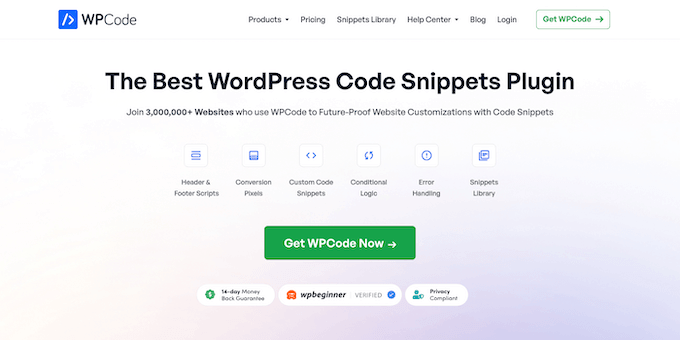
WPCodeは、300万以上のアクティブインストール数を誇る、WordPressで最も人気のあるコードスニペットプラグインです。また、私たち自身のウェブサイトでカスタムコードを管理するために使用しているプラグインでもあります。
カスタムスニペットの書き方がわからない場合でも、WPCodeの豊富なスニペットライブラリを利用して、一般的なWordPressのカスタマイズのための既製のコードを見つけることができます。
私の経験
WPCodeは、ウェブサイトのカスタマイズを将来にわたって保護するための最良の方法です。
テスト中、意図的にセミコロンが欠落したPHPスニペットを貼り付けました。WPCodeはウェブサイトをクラッシュさせる代わりに、致命的なエラーを検出し、スニペットを無効化したままにし、エラーを強調表示しました。
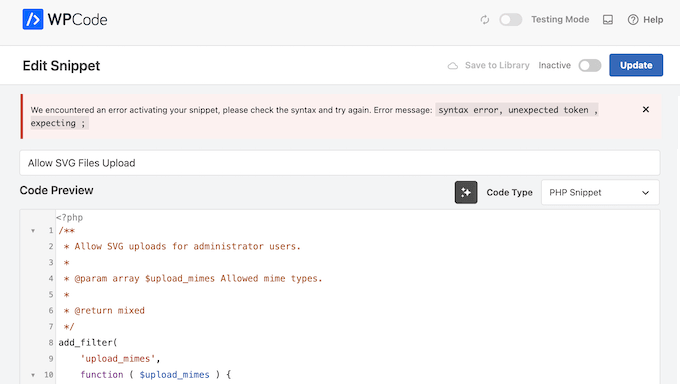
スニペットがエラーを引き起こした場合、WPCodeは自動的にそれを無効にし、エラーログにスニペット名と行番号を記録します。また、サイトにロックアウトされた場合にすべてスニペットを無効にできるセーフモードURLも提供します。
私のもう一つの好きな機能はコードリビジョンです。これにより、スニペットの以前のバージョンを追跡し、必要に応じて以前のバージョンを簡単に復元できます。スティッキーヘッダーバーのさまざまな色とスタイルをテストしてから、コードリビジョンを使用して、現在のバージョンよりもパフォーマンスの良い以前のバージョンに戻しました。
無料バージョンには、完全な機能セットが用意されています。
- グローバルスクリプト配置:ウェブサイト全体にヘッダー、フッター、ボディスクリプトを簡単に追加できます。
- 複数のコード言語:PHP、JavaScript、CSS、HTML、プレーンテキストスニペットをサポートします。
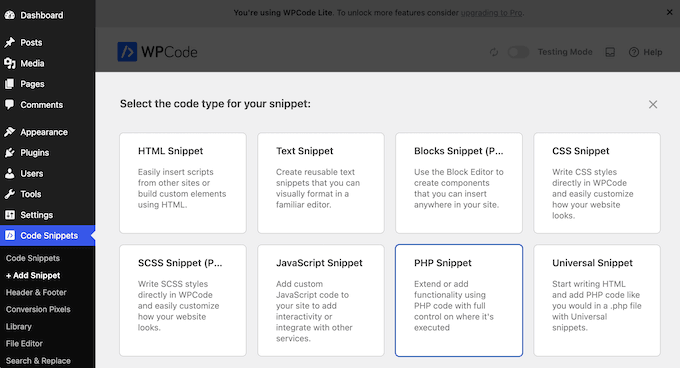
- 自動挿入場所:テンプレートファイルを編集せずに、投稿の段落の前または後など、特定の場所にコードを自動的に挿入します。
- 条件付きロジック:スニペットをログインユーザーのみ、または特定の投稿タイプにのみ表示するなど、特定の条件に基づいてコードを読み込むことができます。
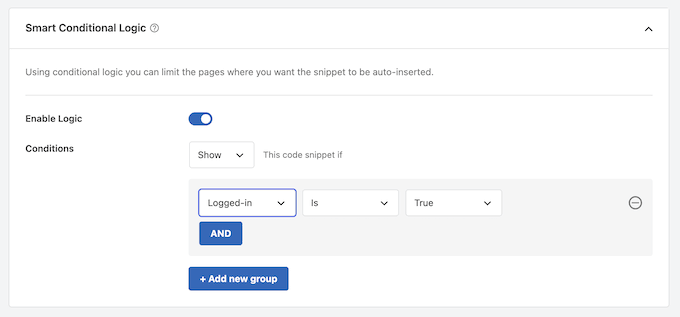
- 組み込みスニペットライブラリ:SVGアップロードの有効化やコメントの無効化など、一般的なタスク用の既製のコードスニペットが含まれています。
無料バージョンで機能が不足してきた場合、Basicプラン(年間49ドル)ではスケジュール済みスニペットとテストモードが追加され、Plusプラン(年間99ドル)ではWooCommerceおよびEasy Digital Downloadsのコンバージョンピクセル追跡が追加されます。Proプラン(年間199ドル)では、AIスニペット生成が追加され、サイトに合わせて微調整できる動作コードを迅速に作成できます。
🧑💻 WPCodeを推奨する理由:これは、ほとんどのユーザーがWordPressにカスタムコードを追加するための最も安全で信頼性の高い方法です。条件付きロジック、自動挿入オプション、サポートされているすべてのコードタイプ、基本的なスニペットライブラリなど、すべての必須機能に無料でアクセスできます。
詳しくはこちらをご覧ください。当社の完全なWPCodeレビュー。
2. Code Snippets – 最大限の安全性を求める初心者向け
| Code Snippetsの長所 | ✅ セーフモードは致命的なエラーを検出し、壊れたスニペットを無効にします ✅ 標準のWordPressプラグインページを模倣した使い慣れたインターフェイス ✅ 全体的なデータベースのワークロードを削減します |
| Code Snippetsの短所 | ❌ CSSおよびJavaScriptスニペットのサポートには、年間149ドルからのProが必要です ❌ 内蔵コードジェネレーターまたは広範な既製スニペットライブラリはありません ❌ スニペットの実行場所を制御するための条件付きロジックはProプラン限定です |
| 価格 | PHPスニペットは無料。Proは年間149ドルから |
| 最適 | カスタムコードの追加に不安があり、利用可能な最も強力なクラッシュ保護を求める初心者 |
Code Snippetsは、純粋なスニペット管理においてWPCodeの最も信頼できる無料の代替手段であり、100万以上の有効インストールがあります。無料バージョンは、追加できるスニペットの数に制限なく、無制限のサイトで実行できます。
ただし、PHPのみをサポートしているため、CSSまたはJavaScriptを管理するにはProプラン(年間149ドル)にアップグレードする必要があります。
私の経験
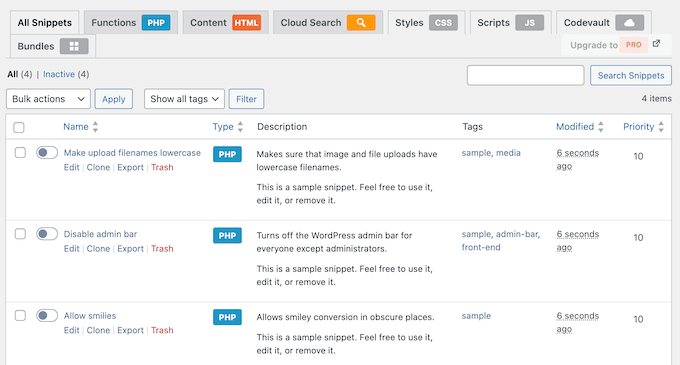
アクティベート後、最初に気づいたのは、Code Snippetsのインターフェイスがどれほど使い慣れているかということでした。スニペット管理画面は、標準のWordPressプラグインページとほぼ同じです。
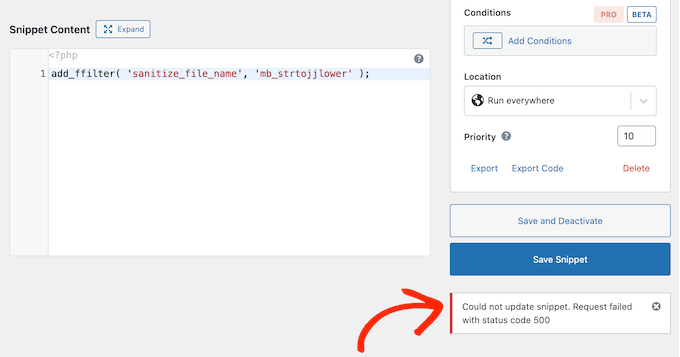
プラグインのセーフモード機能をテストするために、構文エラーを含むスニペットをエディタに直接貼り付けました。
致命的なPHPエラーでサイトがクラッシュする代わりに、Code Snippetsは問題を検出し、壊れたスニペットを自動的に無効にし、明確なエラーメッセージを表示しました。
アラートは、エラーが発生した正確な行を特定し、修正を迅速かつ容易にしました。
また、プラグイン設定でオンにするコードスニペットのファイルベース実行モードも確認しました。これは、ページビューごとにデータベースからスニペットを読み込むのではなく、カスタムコードをサイトのファイルシステムに直接書き込むものです。このプロセスにより、データベースの全体的な負荷が軽減され、ページの読み込みが高速に保たれます。
移行もコードスニペットが得意とする分野です。このプラグインには、WPCode、Header Footer Code Manager、Insert PHP Code Snippetから数回クリックするだけでスニペットを移行できるインポートツールが用意されています。
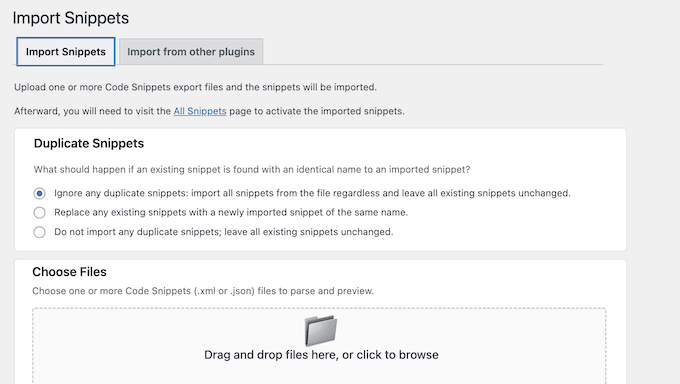
また、コミュニティライブラリとして機能するコードスニペットクラウドプラットフォームも調査しました。ダッシュボード内で一般的なコードの調整を検索し、サイトに直接ダウンロードできます。
Proプランには、AI搭載のスニペット生成機能も追加されます。これにより、プレーンイングリッシュで必要なものを説明すると、プラグインが必要なPHPコードを生成します。
これは、PHP、JavaScript、CSS、HTMLの無料サポートを含むWPCode Liteと比較すると大きな欠点です。条件付きロジックビルダーも有料版の後ろにロックされており、無料ユーザーはページレベルのターゲティングができません。
🧑💻 コードスニペットを推奨する理由: これは、使い慣れたWordPressスタイルのダッシュボードを求めており、WPCodeの代替を探している初心者にとって優れた選択肢です。セーフモードはサイトのクラッシュから強力に保護しますが、CSSまたはJavaScriptを無料で管理したいユーザーは代替プラグインを使用する必要があります。
3. Woody Code Snippets – 広告管理も行うマーケターに最適
| Woody Code Snippets のメリット | ✅ 専用の広告スニペットタイプにより、コードと並行してAdSenseやアフィリエイトバナーを管理 ✅ スニペットが壊れた瞬間に通知するメールエラー通知 ✅ コードの改訂履歴により、以前の動作バージョンにロールバック可能 |
| Woody Code Snippets のデメリット | ❌ コードの改訂とロールバックには、Personal プラン ($39/年) 以上が必要です ❌ 事前構築されたスニペットライブラリはありません。すべてのコードをゼロから記述するか、外部で見つける必要があります |
| 価格 | WordPress.org で無料。プレミアムプランは $39/年から |
| 最適 | カスタムコードと広告プレースメントの両方を単一のインターフェースで管理する必要があるブロガーやマーケター |
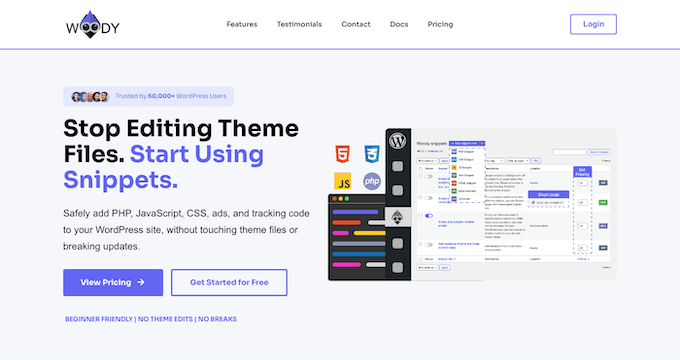
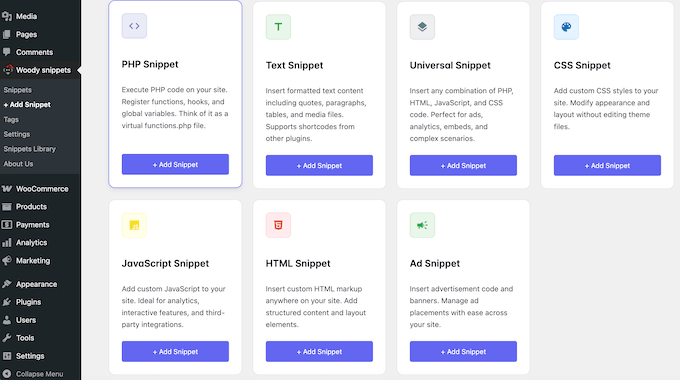
Woody Code Snippets は、コードとコンテンツを管理するハイブリッドプラグインです。このプラグインのユニークな点は、組み込みの広告スニペットタイプであり、マーケターがカスタムコードと一緒に AdSense プレースメント、アフィリエイトバナー、プロモーションブロックを管理できることです。
私の経験
広告スニペット機能は、私が最初にテストしたものであり、これが Woody を他のコードマネージャーと差別化する点です。
別の 広告管理プラグインをインストールする代わりに、Woody のユーザーインターフェースで直接広告スニペットを作成しました。
テスト中、架空の個人金融ブログでカテゴリごとに異なる広告バナーを設定しました。金融カテゴリには投資関連の広告が、予算カテゴリには異なるプロモーションが表示されました。
条件付きターゲティングにより、このプロセス全体が簡単になりました。現在、Google AdSenseを手動で追加している場合は、Woodyの方がはるかにクリーンなアプローチです。
これらの個々の広告ブロックが表示される前に、メインのGoogle AdSenseアカウントスクリプトをサイトのヘッダーに追加する必要があることを覚えておいてください。
標準のコードスニペットタイプもテストしました。Woody は PHP、JavaScript、HTML、CSS、および「ユニバーサル」スニペットをサポートしており、これにより複数のコードタイプを 1 つのスニペットにまとめることができます。
Woody のメールエラー通知機能も非常に役立ちました。テスト中に PHP スニペットを意図的に壊したところ、プラグインは数秒以内に私にメールアラートを送信しました。
これらの通知は、複数のサイトを管理している場合に非常に役立ちます。競合するほとんどのプラグインは、管理パネル自体にエラーメッセージを表示するだけですが、多くの異なるウェブサイトを管理していると、それらを見逃しがちです。
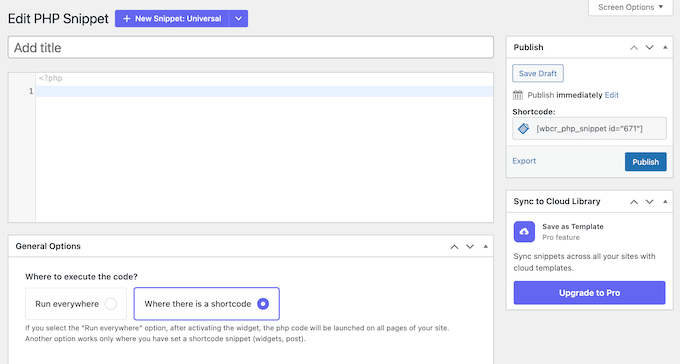
また、複数のスニペットがアクティブな場合に各スニペットに優先度番号を割り当てることができる実行優先度制御についても調査しました。
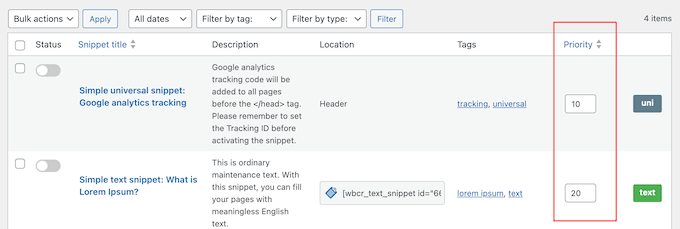
その後、プレミアムプラグインのコード改訂履歴を調査しました。これは、スニペットを編集するたびにバージョンを保存します。何かを壊す変更をしてしまい、すぐにロールバックする必要がある場合に役立ちます。
ただし、この機能には有料プラン(年間39ドルから)が必要です。この機能がないと、スニペットが壊れた場合に悪い編集を元に戻す簡単な方法はありません。
Woodyは、他のスニペットプラグインからの移行のためのインポートツールを提供していません。他の既存のスニペットプラグインからWoodyに切り替える場合は、スニペットを手動で再作成する必要があります。
🧑💻 Woody Code Snippetsを推奨する理由: これは、カスタムコードと広告配置の両方を単一のプラグインで管理したいブロガーやマーケターにとって最良の選択肢です。専用の広告スニペットタイプにより、別のプラグインをインストールする必要がなくなり、メール通知により問題が発生するとすぐに通知されます。
4. WPCodeBox – SCSSを記述する開発者に最適
| WPCodeBoxの長所 | ✅ MonacoエディターはVS Codeレベルの自動補完と構文ハイライトを提供 ✅ 追加のビルドツールなしでSCSSとLESSを自動コンパイル ✅ スニペットをWPCodeBoxなしで実行できるスタンドアロンプラグインとしてエクスポート |
| WPCodeBoxの短所 | ❌ 無料版がないため、支払う前に試すことができない ❌ クラウドストレージは、プラグインライセンスに加えて、月額$9~$19の追加費用がかかる ❌ プロの開発者向けインターフェースは初心者には複雑 |
| 価格 | 年間$39から。無料版はありません。30日間の返金保証付き。 |
| 最適 | SCSSまたはLESSを記述し、スニペットを保存および管理するだけでなく、wp-admin内でコンパイルしたい開発者 |
WPCodeBoxは、WordPress管理ダッシュボードに直接、完全な統合開発環境(IDE)をもたらします。
Microsoft VS Codeの背後にあるのと同じエンジンであるMonacoエディターを使用しています。これにより、構文の自動補完、インラインアイテムのエラーチェック、Emmetショートカットなどのプロフェッショナルグレードの機能を提供できます。
私の経験
ほとんどのスニペットプラグインはテキストボックスを提供します。WPCodeBoxはWordPressを認識するエディターを提供します。
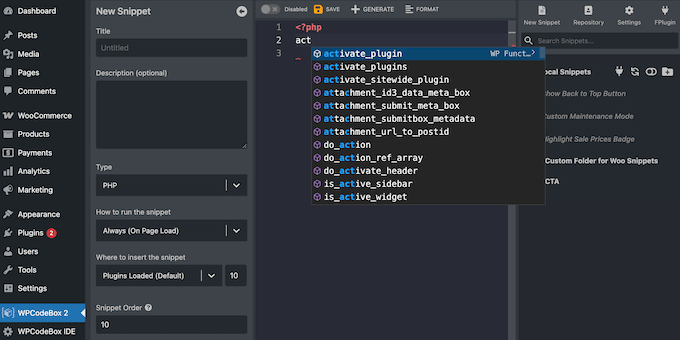
WordPressフック名をタイプし始めるとすぐに、自動補完メニューが表示され、パラメータの詳細とホバー時の直接のドキュメントリンクが表示されました。このワークフローは、Webブラウザ内ではなく、専用のデスクトップアプリケーションでコーディングしているような感覚です。
SCSSコンパイルをテストするために、変数、ネスト、ミックスインを含む一連のパーティアルを記述しました。WPCodeBoxは、ビルドツール、npm、またはコマンドラインなしで、すべてをクリーンで最小化されたCSSに自動的にコンパイルしました。LESSも同様にサポートしています。ライブリロードも別のハイライトでした。CSSの編集でフロントエンドがリアルタイムで更新され、リフレッシュなしで表示されたためです。
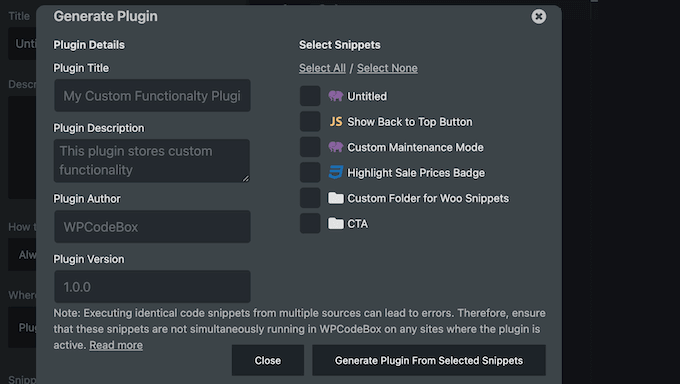
スニペットをスタンドアロンプラグインとしてエクスポートすることもできます。スニペットを選択するだけで、WPCodeBoxは独立したプラグインファイルを生成します。これにより、WPCodeBoxを非アクティブ化しても、カスタムコードはスムーズに実行され続けます。
クラウド同期はAPIキーを介して機能するため、各クライアントのスニペットライブラリを個別に保持できます。ただし、クラウドストレージはプラグインライセンスに加えて、月額料金が追加されます。
基本的なトラッキングスクリプトを追加するだけであれば、開発者インターフェースは完全に過剰です。
🧑💻 WPCodeBoxを推奨する理由: SCSSまたはLESSを記述し、wp-admin内でコンパイルしたい場合、リストの他のどのプラグインもそれを実行できません。Monacoエディター、ライブフロントエンドリロード、スタンドアロンプラグインジェネレーターは、スニペットボックスではなく、実際の開発環境になります。
5. Header Footer Code Manager – 無料のデバイスターゲティングに最適
| Header Footer Code Managerの長所 | ✅ 無料版はHTML、CSS、JavaScriptをページレベルのターゲティングで処理 ✅ デバイスターゲティングにより、無料プランでもモバイルまたはデスクトップのみでスクリプトをロード ✅ ユーザー監査ログは、各スニペットを追加または変更したユーザーを追跡 |
| Header Footer Code Managerの短所 | ❌ PHPコードのサポートにはプレミアムバージョン(年間$35から)が必要 ❌ 構文ハイライト、コードエディター、スニペットライブラリ、コードジェネレーターはありません ❌ クラウド同期またはクロスサイトスニペット管理はありません |
| 価格 | HFCMのLiteバージョンは無料で利用可能です。Proプランは年間$35から始まります |
| 最適 | トラッキングスクリプト(GoogleアナリティクスやFacebookピクセルなど)の無料モバイルおよびデスクトップターゲティングを希望するサイト所有者 |
Header Footer Code Manager(HFCM)は、トラッキングスクリプトやコードスニペットをサイトのヘッダー、フッター、またはコンテンツセクションに挿入するために設計された軽量プラグインです。60万以上の有効インストール数を誇り、トラッキングスクリプトを追加する必要があるサイト所有者にとって人気の選択肢となっています。
私の経験
ヘッダーフッターコードマネージャーの設定は、驚くほど簡単でした。
このプラグインは、スニペットの名前を付け、タイプ(HTML、CSS、またはJavaScript)を選択し、どこに読み込むかを選び、どのページに表示するかを選択できるクリーンなフォームを提供します。それがすべてのワークフローです。
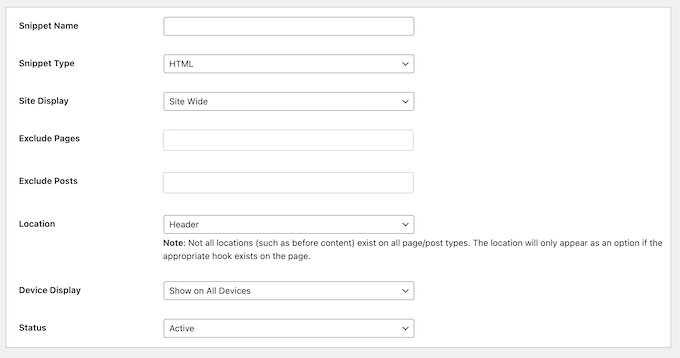
コードエディターや条件付きロジックビルダーがないため、インターフェースが少しわかりにくいと感じるかもしれません。しかし、GoogleアナリティクスのトラッキングコードやFacebookピクセルをサイトのヘッダーに貼り付けるだけでよい人にとっては、このシンプルさが最適です。私は60秒以内に特定のページでトラッキングスクリプトを実行させることができました。
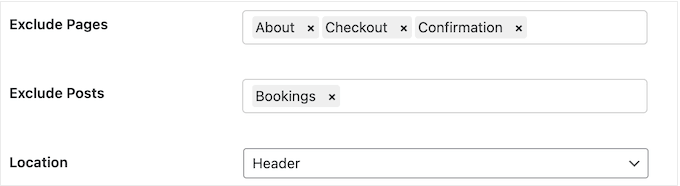
ページレベルのターゲティングオプションにより、スニペットをサイト全体、特定の投稿、ページ、カテゴリ、タグ、またはカスタム投稿タイプで読み込むかを選択することもできます。スニペットの読み込みを除外したい特定のコンテンツを指定することも可能です。
デバイスターゲティング機能も実用的な機能であり、無料バージョンに含まれています。これは、モバイルとデスクトップのオーディエンスに完全に異なるキャンペーンを表示したい場合に便利です。
ヘッダーフッターコードマネージャーで本当に気に入った点の1つは、ユーザー監査ログです。各スニペットを誰が作成し、誰が最後に編集したか、そしていつ編集したかを確認できます。
複数の人が同じサイトを管理するチームにとって、この説明責任は非常に価値があります。問題を引き起こしているスクリプトを誰が追加したのかをすぐに特定できます。
このプラグインはショートコード出力もサポートしているため、コンテンツ内のどこにでも手動でスニペットを配置できます。
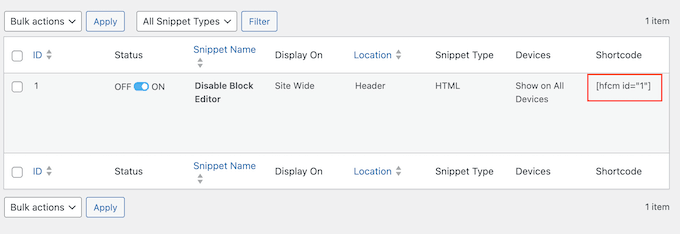
ショートコードアプローチは、ピクセルパーフェクトな制御が必要な場合に、自動配置オプションよりも柔軟性があります。実際、テスト中に私はこれを使用して、特定の投稿にカスタム通知バナーを挿入しました。
インポートおよびエクスポート機能もテストしました。すべてのスニペットをファイルとしてエクスポートし、別のサイトにインポートするのに問題はありませんでした。これは、複数のクライアントサイトで同じトラッキングスクリプトを使用するエージェンシーに役立ちますが、WPCodeのクラウド同期機能ほどスムーズではありません。
残念な制限の1つは、無料バージョンではPHPスニペットがサポートされていないことです。それには、年間35ドルから始まるプレミアムプランにアップグレードする必要があります。
Header Footer Code Managerにはシンタックスハイライトもありません。つまり、プレーンテキストボックスにコードを貼り付けることになります。複雑なスクリプトの場合、デバッグが難しくなります。スニペットライブラリやコードジェネレーターもありません。
🧑💻 Header Footer Code Managerを推奨する理由: 特定のページや、モバイルのみなどの特定のデバイスでトラッキングスクリプト、ピクセル、または単純なHTMLとCSSを読み込みたい場合に、そのターゲティングを解除するために料金を支払うことなく、これが最良の選択肢です。このリストの中で最も軽量なフットプリントで、1つの仕事を非常にうまくこなします。
6. FluentSnippets – 最小フットプリントの最高の100%無料プラグイン
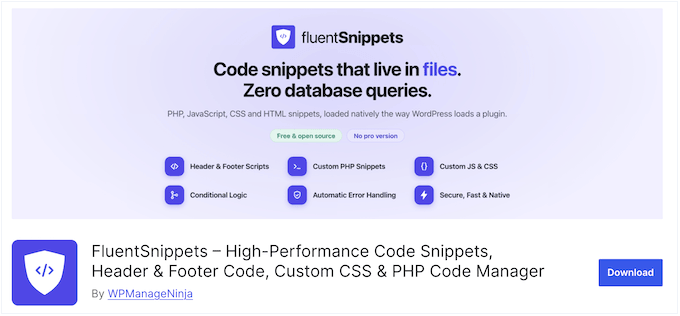
| FluentSnippetsの長所 | ✅完全に無料でオープンソースで、アップセルやロックされた機能はありません ✅スニペットをデータベースではなくファイルとして保存して高速化 ✅スタンドアロンモードにより、プラグインを削除してもコードが実行され続けます |
| FluentSnippetsの短所 | ❌基本的なエディター ❌スニペットライブラリなし ❌クラウド同期なし |
| 価格 | 100%無料。有料版はありません |
| 最適 | 完全に無料のファイルベースのスニペットマネージャーを求めるパフォーマンス重視のユーザー |
FluentSnippetsは、FluentCRMおよびFluent Formsのチームが提供する完全に無料のコードスニペットプラグインで、50,000以上の有効インストールがあります。
他の多くのスニペットマネージャーとは異なり、プレミアムバージョン、アップセル画面、ダウンロードのためにメールアドレスを提出する必要はありません。すべての機能が無料バージョンに含まれています。
私の経験
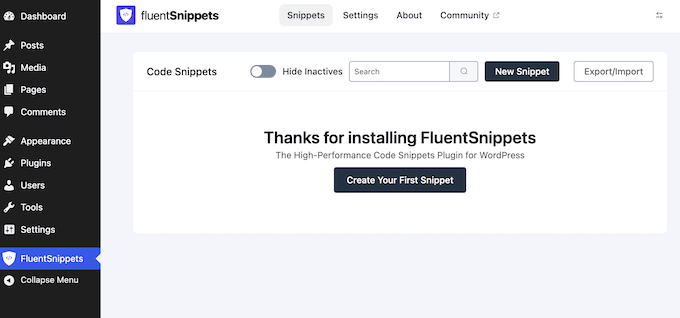
FluentSnippetsの主な機能は、ファイルベースのストレージアーキテクチャです。
スニペットをデータベースに保存してページリクエストごとにSQLクエリを実行する代わりに、カスタムコードをサーバー上のファイルとして保存します。この設計により、カスタムコードのデータベースクエリが完全に削除され、ウェブサイトのパフォーマンスが向上します。
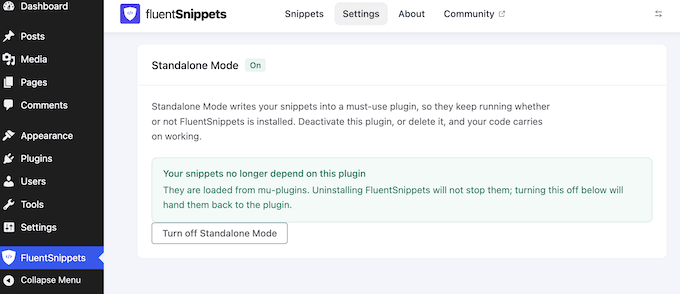
スタンドアロンモードは、もう一つの際立った機能です。これをオンにすると、アクティブなスニペットがWordPressのmu-plugins(must-use)ディレクトリに移動します。
これは、FluentSnippetsプラグイン自体が無効化または削除されても、コードが実行され続けることを意味します。
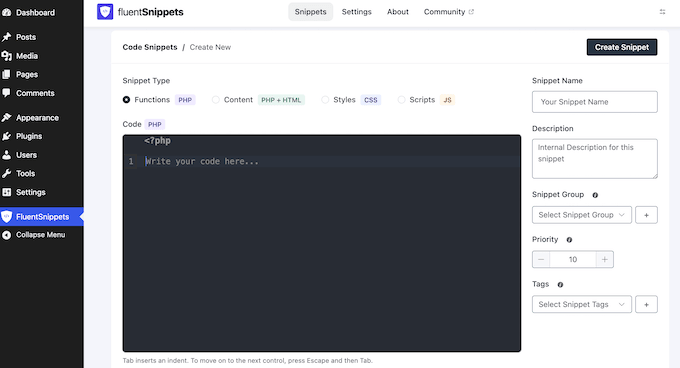
FluentSnippetsは、致命的なPHPエラーが発生してもサイト全体がダウンするのを防ぎます。PHP、CSS、JavaScript、およびHTMLスニペットをサポートし、条件付きロジックで実行場所をターゲットにできます。
しかし、いくつかの機能が不足しているため、FluentSnippetsはトップの座を獲得できません。エディタはWPCodeBoxのようなIDEと比較すると非常にシンプルで、スニペットライブラリがなく、複数のウェブサイト間でスニペットを共有するためのクラウド同期も提供していません。
それでも、単一のサイトで軽量で完全に無料のプラグインを求めているなら、これらのトレードオフは簡単に無視できます。
🧑💻 FluentSnippetsを推奨する理由:完全に無料のファイルベースのコードマネージャーを求めているなら、これが最良の選択肢です。データベースクエリゼロの設定によりサイトが高速に保たれ、スタンドアロンモードによりプラグインが削除されてもカスタムコードが実行され続けます。
7. PHPコードスニペットの挿入 – PHPを投稿やページに埋め込むのに最適
| PHPコードスニペットの挿入のメリット | ✅ ショートコードアプローチにより、動的なPHP出力を投稿コンテンツに直接埋め込めます ✅ 複数の配置方法:自動、オンデマンド、ショートコード ✅ アップグレード不要で、コアPHPからショートコードまで対応します |
| PHPコードスニペットの挿入のデメリット | ❌条件付きロジック、自動挿入場所、またはページレベルのターゲティングはありません ❌インターフェースは古く、シンタックスハイライトやコードエディタはありません |
| 価格 | 無料 |
| 最適 | ショートコードを介して投稿またはページコンテンツ内でPHPコードを実行する必要があるユーザー |
Insert PHP Code Snippetは、PHPコードをWordPressショートコードに変換する合理化されたプラグインであり、投稿、ページ、ウィジェットに直接配置できます。90,000以上の有効インストール数を誇るこのプラグインは、そのシンプルさでしばしば賞賛される人気のプラグインです。
私の経験
Insert PHP Code Snippetは、わかりやすいプラグインです。スニペットエディタにPHPを記述して保存すると、プラグインがショートコードを提供します。
PHPの出力が表示される任意の投稿、ページ、またはウィジェットに貼り付けます。
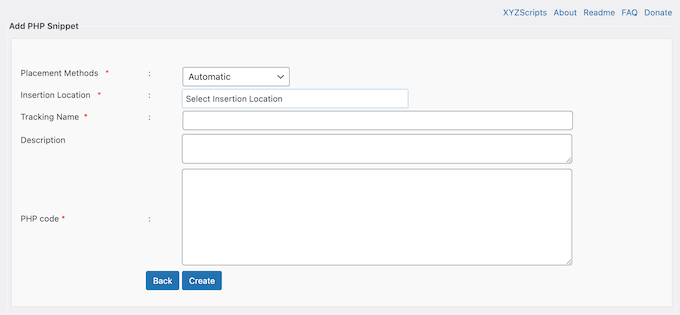
テスト中、カスタムデータベーステーブルをクエリして動的な価格表を表示するスニペットを作成しました。ショートコードをページに貼り付けたところ、テーブルは完璧にレンダリングされました。
TinyMCEドロップダウンも気の利いたタッチです。エディタ内のメニューにすべてのスニペットがリストされているため、ショートコード名を覚えたり入力したりする必要がありません。
ドロップダウンは主にクラシックエディタ向けに設計されていますが、ショートコードブロックを使用してブロックエディタでもスニペットを挿入できます。また、プラグインは「エディタでショートコードを実行する」設定を追加したため、Elementorページビルダー内でカスタムPHP出力をライブでプレビューできます。
このプラグインは最近、新しい配置方法を追加しました。スニペットをすべてのページで自動的に実行するように設定したり、トリガーを介してオンデマンドで実行したり、従来のショートコードアプローチを使用したりできます。
サイト全体のフッターに免責事項を追加するために自動配置を使用しましたが、テンプレートファイルを編集することなく、完全に機能しました。
例外処理機能も試しました。これは、スニペット内のPHPエラーをキャッチし、メールレポートを送信します。これは、エラーがサイト全体に影響を与えるのを完全に防ぐWPCodeやその他のプラグインの保護機能ほど強力ではありません。ただし、スニペットが問題を引き起こしている場合に特定するのに役立ちます。
管理画面には、すべてのスニペットがクリーンなリストで表示され、各スニペットの横にショートコードが表示されます。この画面からスニペットをアクティブ化、非アクティブ化、編集、削除できます。一括操作もサポートしているため、複数のスニペットを一度に管理できます。
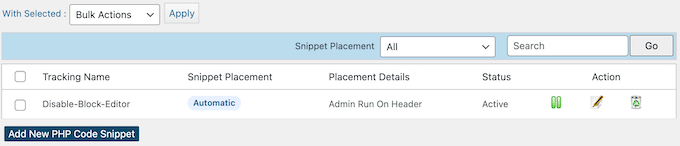
明確な制限の1つは、PHPのみを処理することです。CSS、JavaScript、またはHTMLを管理する必要がある場合は、別のプラグインを使用する必要があります。
インターフェイスも最新の代替手段と比較して時代遅れです。エディター自体には、構文ハイライト、コード補完、エラー検出がありません。
これは簡単なPHPスニペットには問題ありませんが、それ以上に複雑なものについては、適切なエディタでコードを記述してから貼り付けることをお勧めします。
ショートコードアプローチを超えた条件付きロジックやページレベルのターゲティングもありません。特定のスニペットを特定のページで実行したい場合は、すべてのページに手動でショートコードを配置する必要があります。
🧑💻 Insert PHP Code Snippetを推奨する理由: これは、投稿やページのコンテンツ内でPHPコードを実行する必要がある場合に、確実な選択肢です。その特定のユースケースでは最も簡単なソリューションであり、無料バージョンで完全に処理できます。
これで完了です!この記事が、最適なWordPressコードスニペットプラグインを選択するのに役立ったことを願っています。
WordPressコードスニペットプラグインに関するFAQ
コードスニペットプラグインとは何ですか?また、なぜそれが必要なのですか?
コードスニペットプラグインは、テーマのfunctions.phpファイルを編集することなく、カスタムコードをWordPressサイトに追加するための安全な方法を提供します。
これにより、コードがWordPressテーマから分離されて保存されるため、カスタムコードを失うことなく、テーマを更新したり、テーマを変更したりできます。ほとんどの場合、サイトのクラッシュを防ぐエラー検出も含まれています。
WordPressにコードスニペットを追加するにはどうすればよいですか?
最も安全な方法は、テーマファイルを編集する代わりにコードスニペットプラグインを使用することです。
まず、WPCodeのような無料プラグインをインストールして有効化します。次に、「コードスニペット」に移動し、「スニペットを追加」をクリックして、コードを貼り付け、実行する場所を選択します。最後に、スニペットを「アクティブ」に切り替えて保存します。
完全な手順については、WordPressにカスタムコードを追加する方法をご覧ください。
コードスニペットプラグインはWordPressサイトの速度を低下させますか?
ほとんどの最新のコードスニペットプラグインは、サイトのパフォーマンスへの影響は最小限です。Code Snippetsのような一部のプラグインは、データベースクエリを完全にバイパスするファイルベースの実行を提供します。
ただし、スニペット自体が非効率的なコードを含んでいる場合、速度に影響を与える可能性があることに注意してください。
複数のコードスニペットプラグインを同時に使用できますか?
技術的にははい、しかし推奨されません。
複数のスニペットプラグインを同時に実行すると、コードの競合が発生しやすく、サイトのパフォーマンスが低下し、エラーのデバッグがはるかに困難になります。たとえば、2つの別々のプラグインが同じ関数またはフックを同時に実行しようとすると、致命的なPHPエラーが発生し、ウェブサイトがオフラインになる可能性があります。
代わりに、あなたに最適なプラグインを選び、一貫して使用することをお勧めします。
プラグインを非アクティブ化した場合、コードスニペットはどうなりますか?
通常、カスタムコードはすぐに実行を停止しますが、スニペットは削除されません。それらはデータベースに残っており、コードスニペットプラグインを再アクティブ化することでいつでも復元できます。
FluentSnippetsはスタンドアロンモードでコードを実行し続けることができ、WPCodeBoxはスニペットをスタンドアロンプラグインとしてエクスポートできます。
初心者にとってPHPコードスニペットを追加するのは安全ですか?
はい、適切なエラー処理を備えたプラグインを使用している限り安全です。WPCodeとCode Snippetsの両方が、サイトのクラッシュ前に致命的なエラーを検出します。
また、問題をトラブルシューティングするためにWordPressのデバッグモードを有効にすることもできます。新しいスニペットは、まずステージングサイトでテストすることをお勧めします。
コードスニペットプラグインは、Elementorのようなページビルダーでも機能しますか?
はい、ほとんどのコードスニペットプラグインは、競合することなく人気のページビルダーと連携して機能します。Insert PHP Code Snippet は、特にElementorのために「エディタでショートコードを実行する」オプションを追加しました。
最高の無料WordPressコードスニペットプラグインは何ですか?
必要によります。WPCode Liteは、PHP、JavaScript、CSS、HTMLに加えて組み込みのスニペットライブラリをサポートしているため、最も完全な無料オプションです。
スニペットをファイルとして保存し、データベースクエリをゼロ追加するため、最も軽量なフットプリントを望むならFluentSnippetsが最良の選択です。Code Snippetsは、PHPのみで作業し、最もシンプルで安全なインターフェイスを望む場合に強力な選択肢ですが、無料バージョンではCSSまたはJavaScriptをサポートしていません。
サードパーティのプラグインを一切使用したくない場合は、独自のサイト固有のWordPressプラグインを作成することでカスタムコードを追加できます。また、すべてのウェブサイトに必要なWordPressプラグインのリストも参照してください。
この記事が気に入った場合は、WordPressのビデオチュートリアルのために、YouTubeチャンネルを購読してください。また、TwitterやFacebookでも私たちを見つけることができます。




質問や提案はありますか?コメントを残して、議論を開始してください。