


オンラインコースのウェブサイトを作成することは、適切なツールを使用している限り、これまで以上に簡単です。私たち自身のビデオメンバーシップサイトを構築したとき、最大の障害はコンテンツを作成することではありませんでした。それは、不要な複雑さなしにレッスンを提供し、学生を管理し、サインアップを処理できるプラットフォームを見つけることでした。
多くの人がそうであるように、私たちはeラーニングサイトの構築には数ヶ月のカスタム開発がかかると想定していました。幸いなことに、そうではありませんでした。
WordPress と MemberPress を使用すれば、たとえ初めてのウェブサイトであっても、わずか数時間でプロフェッショナルな見た目のコースプラットフォームを立ち上げることができます。
長年にわたり、私たちは数え切れないほどの教育者やクリエイターが成功するオンライン学習サイトを構築するのを支援してきました。このステップバイステップガイドでは、あなた自身の、洗練された、ユーザーフレンドリーで、成長するように構築されたサイトを作成する方法を説明します。📈

なぜeラーニングウェブサイトを作成するのか?
eラーニングウェブサイトを作成することは、知識を共有し、より広いオーディエンスにリーチし、さらにはオンラインでお金を稼ぐための無限の機会を開きます。
教師、ビジネスオーナー、コンテンツクリエイターのいずれであっても、オンライン学習プラットフォームを使用すれば、世界中のどこからでも生徒とつながることができます。
また、貴重なリソースを提供する費用対効果の高い方法でもあります。教室スペースを借りたり、資料を印刷したりする代わりに、24時間年中無休でアクセスできるオンラインコースを作成することができます。
さらに、学習ハブのデザイン、ブランディング、コンテンツを完全に制御できるため、ビジョンを反映したウェブサイトを簡単に構築できます。
WordPressでeラーニングサイトを作成する方法
TeachableやSkillshareのようなサードパーティプラットフォームでオンラインコースを提供したくなるかもしれません。しかし、代わりにWordPressを使用することを強くお勧めします。
WordPressは、独自のeラーニングプラットフォームを簡単に作成できる人気のウェブサイトビルダーです。収益とコンテンツの所有権を完全に管理できます。
さらに、柔軟な学習管理システム(LMS)プラグインと教育テーマにより、WordPressを使えば、教育者と学生の両方に役立つプロフェッショナルな見た目のサイトを簡単に構築できます。
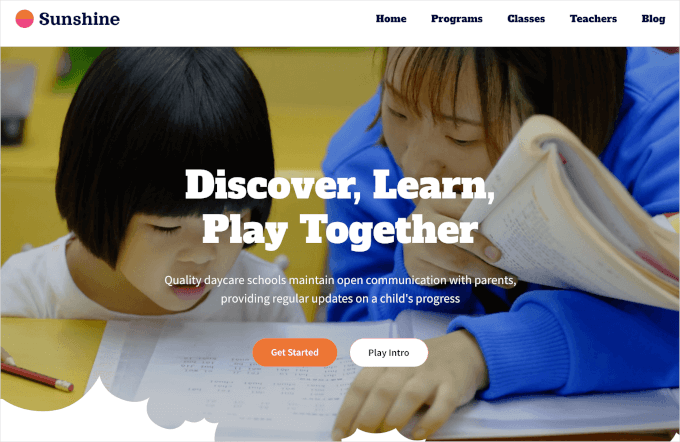
さらに、WordPressを使用するために技術に精通している必要はありません。コードの書き方を学ぶことなく、ウェブサイトを構築するために必要なすべてのツールが提供されます。
さて、WordPressと言う場合、WordPress.orgのことを指しています。これはオープンソースのプラットフォームであり、ウェブサイトを完全に制御できるため、好きなようにカスタマイズしたり機能を拡張したりできます。
詳細については、WordPress.comとWordPress.orgの比較の詳細な比較をご覧ください。
始める前に、WordPressを使い始めるために必要なものについて説明しましょう。
eLearningウェブサイトの始め方
WordPressウェブサイトをセットアップするには、2つのものが必要です:ドメイン名とウェブホスティング。
ドメイン名は、learnsphere.com や growacademy.com のような、インターネット上のウェブサイト固有のアドレスです。お客様がサイトを見つけるためにブラウザに入力するものです。
Webホスティングは、ウェブサイトが配置されるオンラインストレージスペースです。eラーニングプラットフォームの場合、プラットフォームに必要なツールをWebホスティングプロバイダーがサポートできることを確認する必要があります。これらには、ウェビナーホスティング、セキュアなログイン、および学生数の増加に対応するためのスケーラビリティが含まれる場合があります。
より簡単にできるように、厳選された おすすめの WordPress ホスティングオプションのリストを確認できます。
WordPress自体は無料ですが、ドメイン名の費用とホスティングは積み重なる可能性があります。ドメイン名は通常年間約14.99ドル、ホスティングは月額7.99ドルから始まります。これは大きな投資です。
幸いなことに、Bluehostは読者の皆様に素晴らしいオファーを提供しています。世界最大級のホスティングプロバイダーであり、WordPress推奨ホスティングパートナーでもある同社は、非常に信頼できる選択肢です。
優れたウェブホスティングサービスに加えて、$2.99/月で無料のドメイン名とSSL証明書も利用できます。

SSL証明書は、サイトと訪問者の間で共有されるデータを暗号化することで、eラーニングサイトを安全に保ちます。特に、支払いを受け付けたり、ログイン情報のような機密情報を扱ったりする場合は重要です。
Bluehostプランを購入すると、セットアップウィザードがチェックアウトプロセスを案内します。これには、ドメイン名の選択、アカウント詳細の作成、パッケージ追加オプション(希望する場合)の追加が含まれます。
次のセクションでは、WordPressを使用して完全に機能するeLearningサイトを作成する方法を説明します。これからカバーするすべてのステップの概要を以下に示します。
- ステップ1. WordPressのインストール
- ステップ2.優れたeラーニングウェブサイトテーマを見つける
- ステップ3. eラーニングのホームページを作成する
- ステップ 4. MemberPress LMS のインストールとセットアップ
- ステップ5.最初のオンライン学習教材の作成
- ステップ6. eラーニング教材へのアクセスを制限する
- ステップ7.オンラインお問い合わせフォームを表示する
- ステップ8.ナビゲーションメニューの追加と調整
- ボーナスのヒント:新しい eラーニング ウェブサイトを成長させる方法
- eラーニングウェブサイトの作成方法 FAQ
さあ、始めましょう!
ステップ1. WordPressのインストール
最初のステップは、eLearningサイトを作成できるようにWordPressをインストールすることです。プロセスのほとんどは自動で行われるはずですが、ウェブホストによって異なります。
例えば、Bluehostでウェブホスティングプランにサインアップすると、コントロールパネルに移動し、そこでWordPressがドメイン名に自動的にインストールされます。
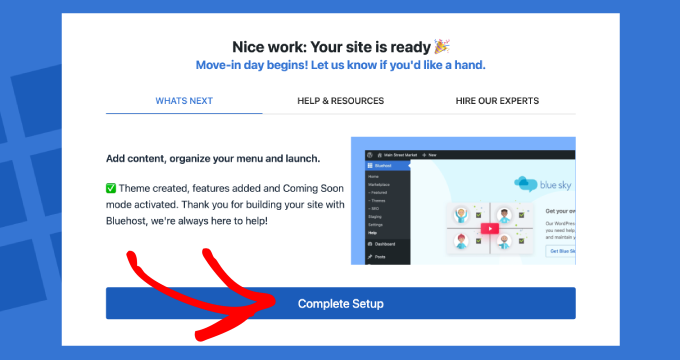
手順については、WordPressのインストール方法に関する包括的なガイドをご覧ください。これには、Bluehostを含む、最も人気のあるWordPressホスティングプロバイダーのいくつかの詳細なインストール手順が含まれています。
ステップ2.優れたeラーニングウェブサイトテーマを見つける
ウェブサイトのテーマは、レイアウトやテンプレートとも呼ばれ、サイトの外観と雰囲気を制御します。eラーニングウェブサイトには、見た目が良いだけでなく、コース、レッスン、生徒のエンゲージメントに必要な機能もサポートするWordPressテーマが必要です。
あなたのサイトに最適なテーマを見つける方法は次のとおりです。
WordPressテーマディレクトリを探索する
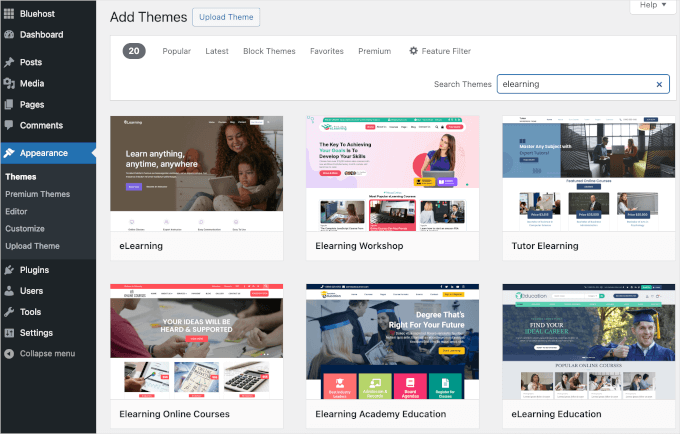
WordPressテーマディレクトリは、予算が限られている場合に始めるのに最適な場所です。WordPressダッシュボードから直接簡単にインストールできる無料テーマが豊富に用意されています。
単純に外観 » テーマに移動し、「新規追加」をクリックします。ここから、「テーマを検索」機能を使用して、プロフェッショナルなデザインと教育サイトに合わせた機能を備えたテーマを探すことができます。
厳選されたおすすめについては、教師向けの最高のWordPress教育テーマに関する投稿をご覧ください。
プレミアムテーママーケットプレイスをチェックする
より高度な機能やユニークなデザインが必要な場合は、ThemeIsle や Themify のようなプレミアムテーママーケットプレイスで幅広いオプションを見つけることができます。
これらのテーマには通常、より優れたカスタマイズ性、高度なサポート、eラーニングウェブサイト専用に設計された事前構築済みレイアウトなどの追加機能が含まれています。
SeedProdで徹底的なカスタマイズを行う
ウェブページのデザインにおいて究極の柔軟性を求めるなら、SeedProdの使用をお勧めします。
これはドラッグアンドドロップのウェブサイトビルダーで、ゼロからサイトをデザインしたり、既製のテンプレートを使用したりできます。コードを一行も書かずに、フォントからレイアウトまで、すべてをカスタマイズできます。
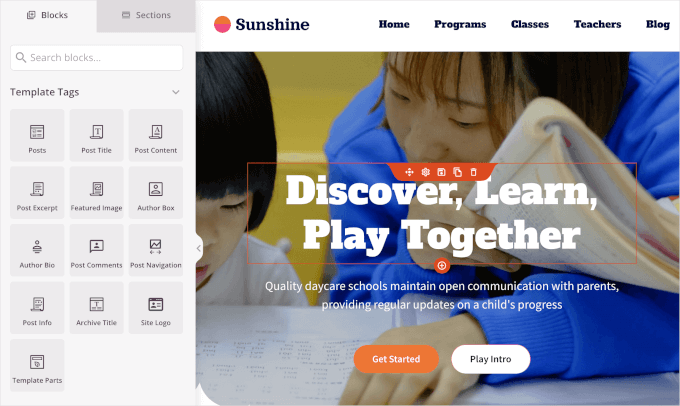
当社のパートナーブランドのいくつかは、このページビルダーを使用してソフトウェアを販売するウェブサイト全体を作成しており、優れた経験をしています。読者からはSeedProdの使用について頻繁に質問されるため、私たちも定期的にテストしています。
詳細については、SeedProd の完全レビューをご覧ください。
さらに、SeedProdはWordPressとシームレスに連携するため、コース登録や支払いフォームなどの機能を追加するのは簡単です。
SeedProd の AI テーマビルダーを使用して、60 秒未満でウェブサイト全体を生成することもできます。
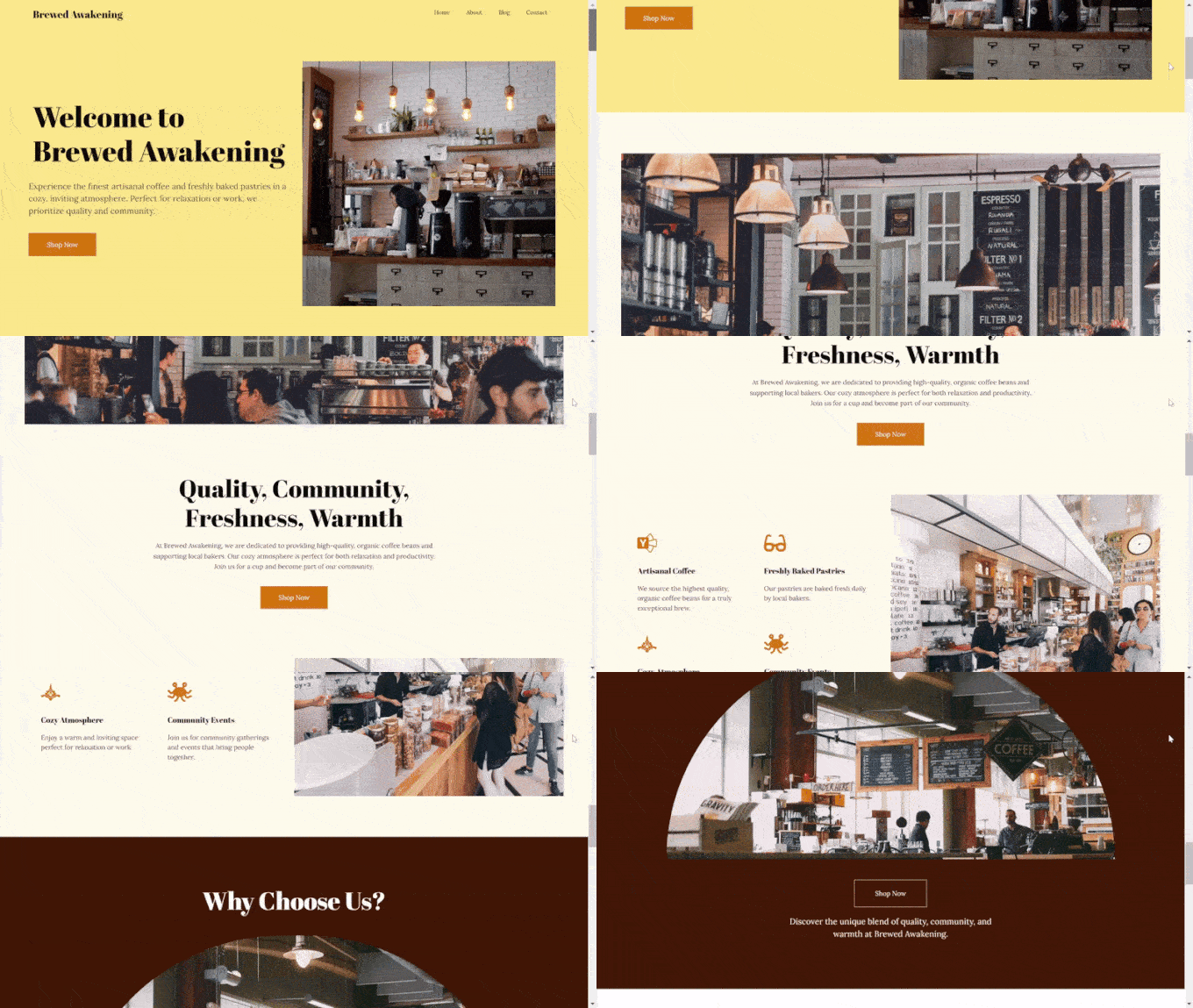
手順については、カスタムWordPressテーマの作成方法に関するガイドをご覧ください。
各オプションには利点があります。無料テーマはすぐに始めるのに最適で、プレミアムテーマは洗練されたデザインを提供し、SeedProdを使用すると本当にユニークなものを作成できます。
eLearning テーマを選択したら、WordPress テーマのインストール方法に関するガイドに従うことができます。
WordPress のテーマはいつでも完全に変更できるので、サイトの元のデザインに固定されることはありません。
ステップ3. eLearningホームページを作成する
選択したテーマをインストールしたら、eラーニングウェブサイトのホームページを作成する準備が整いました。
WordPressブロックエディターを使用してこれを行うことができます。まず、ページタイトルとタグラインを追加してホームページの構築を開始するとよいでしょう。関連するブロックをクリックして入力するだけです。
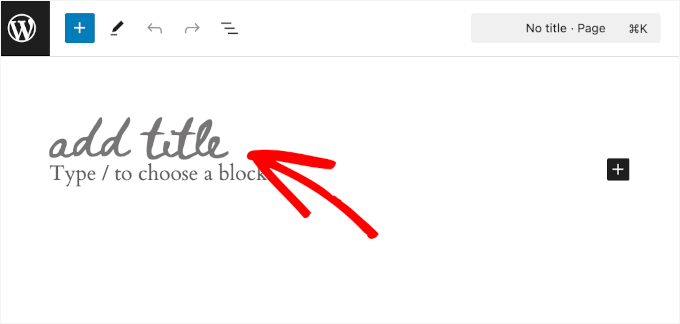
次に、ヒーロー画像を追加することを検討してください。
ヒーローイメージとは、ホームページの一番上にある大きくて目を引く画像のことです。WordPressサイトにアクセスしたときに人々が最初に気づくものの1つなので、それが何であるかを示すのに最適な場所です。
オンラインコースサイトの場合、ヒーロー画像には、学生が学んでいる様子、協力している様子、またはコンテンツにエンゲージしている様子を表示できます。
🧑💻専門家のアドバイス:ヒーロー画像は、サイトが提供するものを訪問者に伝える見出しと、行動を促す行動喚起ボタンと組み合わされることがよくあります。たとえば、コースをチェックするように促すことができます。したがって、ヒーロー画像を追加すると、サイトがより魅力的になり、人々がすぐに参加するようになります。
ヒーロー画像の追加とカスタマイズの詳細なガイドについては、ヒーロー画像の追加方法に関する記事をご覧ください。
次に、テキスト要素を追加する必要があります。含めたい必須のeラーニングホームページ要素をいくつか紹介します。
- コースのハイライト:画像、説明、登録ボタンを使用して、トップまたは最も人気のあるコースを紹介します。
- セクションについて:あなた自身またはあなたのeラーニングプラットフォームについての簡単な紹介を共有してください。そうすれば、訪問者はあなたが信頼できる理由を知ることができます。
- お客様の声:学生のレビューやフィードバックを掲載することは、信頼を築き、潜在的な学習者に対するブランドの信頼性を高めるのに役立ちます。詳細については、ローテーションするお客様の声を追加する方法に関するガイドをご覧ください。
影響力のある人物からの引用も、追加する楽しい要素です。訪問者にインスピレーションを与えたり、モチベーションを高めたりして、感情的なレベルでつながることができます。
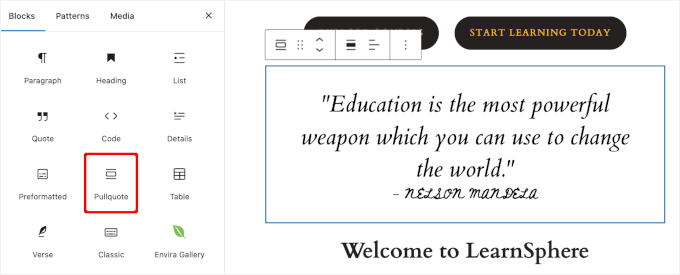
レイアウトに満足したら、ブロックエディターの「公開」ボタンをクリックするだけです。
カスタムホームページは以下のようになります。
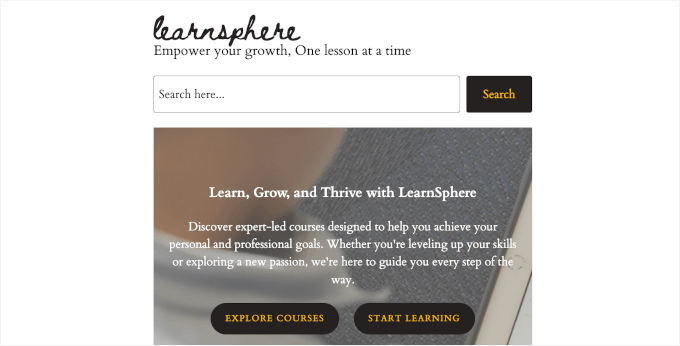
詳細については、WordPressでカスタムホームページを作成する方法に関するガイドをご覧ください。
ステップ 4. MemberPress LMS のインストールとセットアップ
すぐに、教育コンテンツの作成を開始できるようになります。しかし、まず、学習管理システム(LMS)をセットアップする必要があります。そうすれば、メンバーシップのペイウォールの背後で限定レッスンやコースを提供し、あなたの知識を収入源に変えることができます。
会員制サイトは、ユーザーが交流し、質問し、アイデアを共有できるコミュニティを構築するのにも役立ちます。これにより、全員の学習体験を向上させることができます。
私たちがテストした LMS プラグインの中で、MemberPress は Classroom Mode で際立っています。このプラグインは、コース課題、成績表、クイズなどの役立つアドオンも提供しています。さらに、WordPress ダッシュボードから直接生徒の進捗状況を追跡できます。
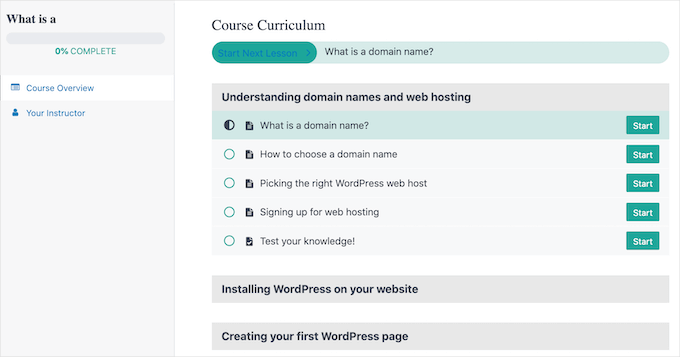
これらすべてが印象的に聞こえることは承知していますが、設定が複雑なのではないかと思われるかもしれません。しかし、実際は見た目よりも簡単です。私たち自身もこのようなプロジェクトを数多く手がけており、WordPressコースを提供するための無料会員制ウェブサイトを構築したこともあります。
MemberPressは、スムーズな学習体験を簡単に作成できます。詳細については、包括的なMemberPressレビューをご覧ください。
開始するには、MemberPressプラグインをインストールして有効化できます。ヘルプが必要な場合は、WordPressプラグインのインストール方法に関するガイドをお読みください。
アクティベート後、ダッシュボードにMemberPressメニューが表示されます。それをクリックすると、一連のセットアップ手順が案内されます。
次に、支払い方法を設定する必要があります。これを行うには、MemberPress » 設定に移動し、「支払い」タブに切り替えます。
その後、「+支払い方法を追加」ボタンをクリックして、支払いゲートウェイの設定を開始できます。

すべての支払い情報を入力したら、最初のオンラインコースを作成する準備が整います。
次に進む前に、MemberPressはeラーニングウェブサイトの作成に最適な選択肢ですが、代替として機能する他のプラグインもいくつかあることに注意することが重要です。
- Thrive Apprenticeは、詳細なレポートとパーソナライズされたコンテンツに焦点を当てる必要があるコース作成者にとって優れた選択肢です。ツールの詳細については、詳細なThrive Themes Suiteレビューをお読みください。
- WishList Member は、ゲーミフィケーション機能でコースエンゲージメントを向上させる素晴らしい方法を提供します。テストした経験の詳細については、WishList Member の完全なレビューをご覧ください。
- AccessAlly は、強力なオンラインコースや会員限定コンテンツを構築できます。これには、WordPress グループ学習、オンライン学習コミュニティなどが含まれます。
- MemberMouseのコースは、オールインワンのメンバーシップおよびコースソリューションを必要とする教師に最適です。プラットフォームの詳細については、完全なMemberMouseレビューをご覧ください。
🔗 関連情報:その他のオプションとして、専門家が選んだWordPress LMSプラグインのベストや、MemberPress CoursesとLearnDashの比較もチェックしてみてください。
ステップ5.最初のオンライン学習教材の作成
さて、オンライン学習教材の作成を始める時間です。MemberPressを使えば、コースを際立たせるために必要なすべてのツールが揃っています。
レッスンを作成したり、クイズを追加したり、生徒に証明書を授与したりすることも簡単にできます。必要な機能はすべて揃っているので、セットアップでつまずくことなく、指導に集中できます。
開始するには、MemberPress コースのアドオンを有効にする必要があります。MemberPress » コース ページにアクセスすると、アドオンのインストールと有効化ボタンが表示されます。

アクティベートすると、WordPressダッシュボードに「MPコース」という新しいメニュー項目が表示されます。
「新しいコースを追加」ボタンをクリックできます。

これにより、MemberPressコースビルダーが開きます。
MemberPressのコースビルダーは、デフォルトのWordPressブロックエディターを使用していることに気づくかもしれません。ドラッグ&ドロップインターフェースにより、コーディングスキルなしでブロックを簡単に追加およびカスタマイズして、魅力的なコースレイアウトを作成できます。
ここから、ビルダーを探索して最初のコースを作成できます。詳細な手順については、WordPressでオンラインコースを作成して販売する方法に関するガイドを参照してください。
オンラインコーチングを提供している場合は、代わりに CoachKit™ アドオン を使用することを検討してください。
CoachKitを使用すると、好きなだけ多くのコーチングプログラムを作成できます。また、クライアントのモチベーションを維持するためのマイルストーンを設定したり、ウェブサイトをCalendlyと同期して対面コーチングセッションをスケジュールしたりすることもできます。
開始するには、MemberPress » CoachKit™ に移動してインストールおよび有効化できます。
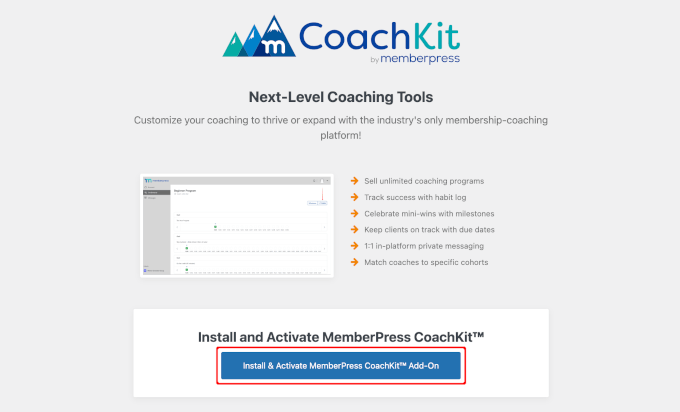
これにより、WordPressダッシュボードに「MP CoachKit™」メニューが作成されます。ただし、プログラムを作成する前に、いくつかの設定を構成する必要があります。
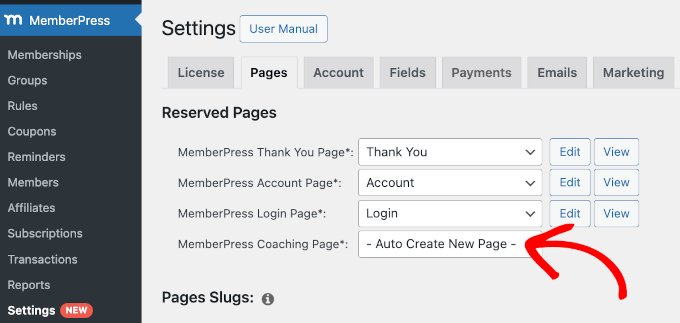
デフォルトでは、MemberPressはクライアントを管理し、進捗状況を追跡するための「コーチング」ページを作成します。これは、MemberPress » 設定に移動し、「ページ」タブに切り替えることで確認できます。
「MemberPress Coaching Page*」フィールドで、ドロップダウンメニューから「Auto Create New Page」が選択されていることを確認します。
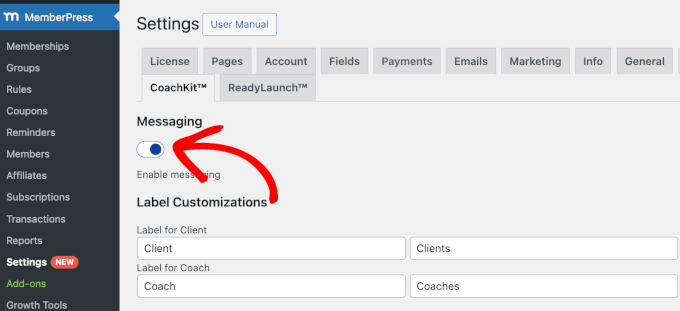
次のステップは、「CoachKit™」タブに移動することです。
クライアントと直接話せるように、eラーニングサイトでライブチャットの「メッセージング」機能を有効にすることをお勧めします。
これが完了したら、最初のオンラインコーチングプログラムの作成を開始できます。
「MP CoachKit™」に移動し、「Add New Program」ボタンをクリックしましょう。
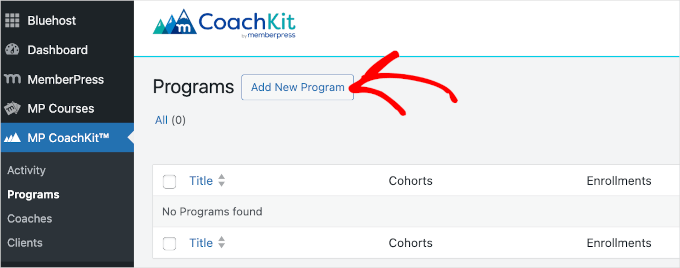
詳細については、オンラインコーチングビジネスの始め方に関するガイドをご覧ください。
ステップ6. eラーニング教材へのアクセスを制限する
コースの設定が完了したら、教育コンテンツへのアクセス権限を管理するルールを作成します。ここで MemberPress が真価を発揮します。
このプラグインを使用すると、さまざまなユーザーメンバーシップレベルを設定し、これらのレベルに基づいて特定のレッスンや教材へのアクセスを制限できます。特定のカテゴリ、タグ、または個々のレッスンへのアクセスを制限することもできます。
メンバーシップレベルの作成
開始するには、まず会員レベルを作成する必要があります。MemberPress » Memberships ページに移動し、「新規追加」ボタンをクリックするだけです。

これにより、メンバーシップのすべての必須設定を選択できるエディターが開きます。
例えば、名前の選択、説明の追加、価格や請求間隔などのメンバーシップ条件の設定が可能になります。
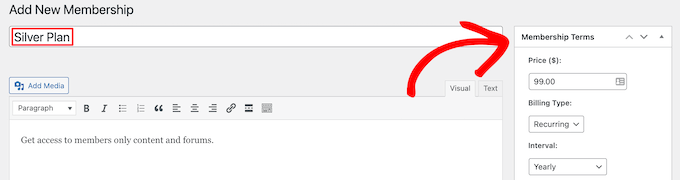
完了したら、「公開」ボタンを押して新しいメンバーシッププランを保存できます。その後、必要に応じてこのプロセスを繰り返して、必要な数のメンバーシップレベルを作成できます。
会員資格ルールの追加
その後、MemberPress » Rulesに移動します。次に、「新規追加」ボタンをクリックします。
次の画面で、「保護されたコンテンツ」セクションで保護したいコンテンツを選択できます。次に、アクセス条件を設定できます。
例えば、プレミアムコンテンツとして分類された投稿は、エリート購読者のみが利用できるように設定しています。
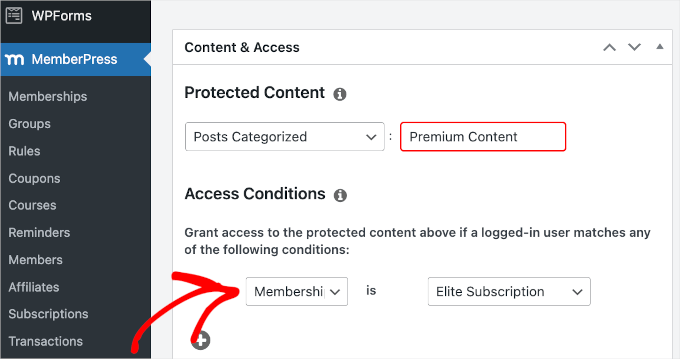
設定を保存するために、「Save Rule」ボタンをクリックすることを忘れないでください。
ユーザーログインフォームの作成
会員登録とルールが設定されたら、学生がポータルにログインおよびログアウトする方法を提供する必要があります。
これを行うには、MemberPress の既製のショートコードを使用するだけで、すべての必須要素を含むログインフォームが生成されます。
ログインフォームを追加したいページをブロックエディターで新規作成するか、既存のページを開く必要があります。
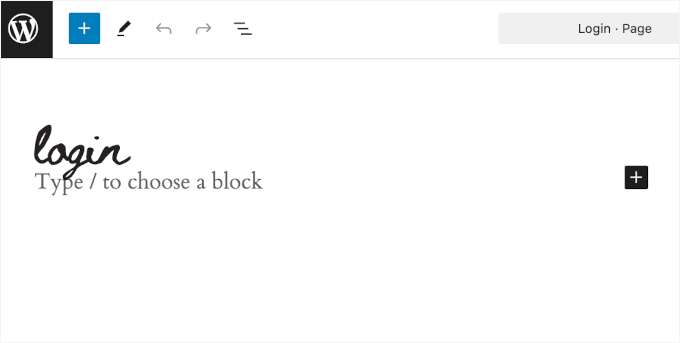
次に、エディタの下部にある「MemberPress設定」エリアまでスクロールします。
ここで、「ログインフォームをページに手動で配置する」の横にあるチェックボックスをオンにできます。これにより、ログインショートコードが表示されます。
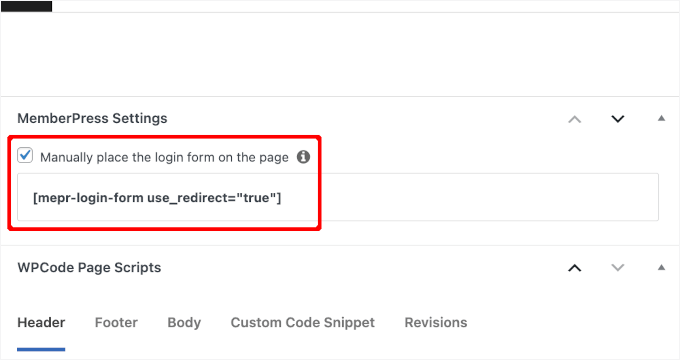
これで、ショートコードをコピーして、上記の編集エディターに貼り付けるだけです。
これは、MemberPressのログインページが実際のサイトでどのように表示されるかの例です。
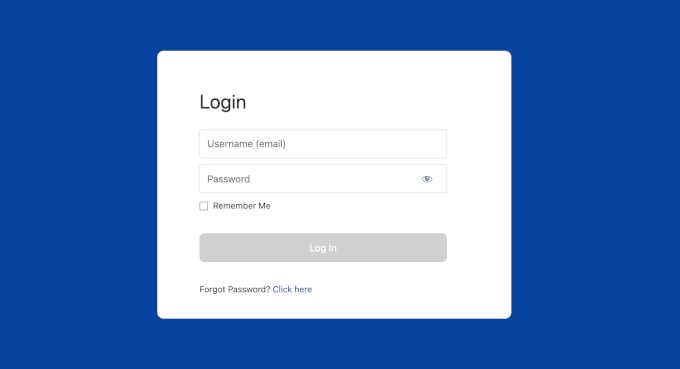
会員レベルの設定、コンテンツへのアクセス制限、ログインフォームの追加に関する詳細については、会員サイトの作成方法に関する究極のガイドをご覧ください。
ステップ7.オンラインお問い合わせフォームを表示する
eラーニングウェブサイトに「お問い合わせ」フォームがあることは非常に重要です。これにより、訪問者は質問、フィードバック、またはサポートが必要な場合に簡単に連絡できます。そのため、次のステップとして追加することをお勧めします。
良いニュースは、お問い合わせフォームの作成は簡単で、コーディングスキルは必要ないということです。これに使用するのに最適なツールはWPFormsです。初心者でも使いやすく、AIツール、スパム保護、フォームフィールドをカスタマイズする機能など、多くの便利な機能を提供しています。
WPFormsについては多くの実体験があり、お気に入りのツールの1つとなっています。お問い合わせフォーム、ウェブサイト移行フォーム、年次ユーザー調査に使用しています。詳細については、WPFormsの完全レビューをご覧ください。
WPFormsを使用すると、わずか数分で問い合わせフォームを作成でき、潜在的な学生やクライアントは、あらゆる問い合わせのために直接あなたに連絡する方法を持つことができます。

設定するには、WPFormsプラグインをインストールして有効化しましょう。ヘルプが必要な場合は、WordPressプラグインのインストール方法に関するガイドを参照してください。
次に、お問い合わせフォームの作成方法に関するステップバイステップの説明に従ってください。
💡 注: WPFormsの無料版を使用して、シンプルな連絡フォームを作成できます。ただし、WPFormsのプレミアム版にアップグレードすると、スマート条件付きロジックなど、より高度な機能が利用できるようになります。
ステップ8.ナビゲーションメニューの追加と調整
これで、eラーニングサイトの最終設定に非常に近づきました。
この最終ステップでは、訪問者がプラットフォーム内を迷わずに移動できるよう、わかりやすいナビゲーションメニューを設定します。さらに、カスタムホームページを作成した場合は、まだナビゲーションバーがない可能性があります。
明確でシンプルなメニューは、訪問者がオンラインコース、コーチングプログラム、または連絡先ページなど、探しているものを見つけるのに役立ちます。
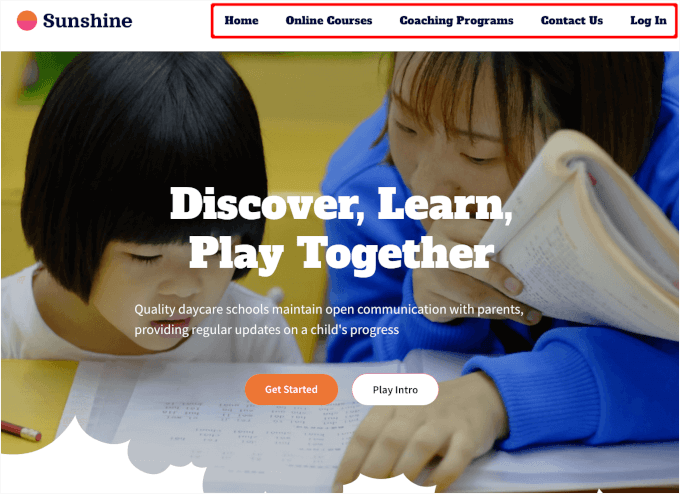
幸いなことに、WordPressを使用すると、どのテーマを使用していても、メニューとサブメニューを簡単に作成できます。
ステップバイステップのガイダンスについては、WordPressでナビゲーションメニューを追加する方法に関する初心者向けガイドをご覧ください。
ボーナスのヒント:新しい eラーニング ウェブサイトを成長させる方法
eラーニングウェブサイトの構築は最初のステップにすぎません。次に、学生を引き付け、オンラインプレゼンスを成長させる時です。開始に役立つ実用的なヒントをいくつかご紹介します。
- ニッチに関するブログを始める:あなたのeラーニングニッチに関連するトピックについてのブログ記事の執筆は、あなたの権威を高めることができます。ブログは、オーディエンスとつながり、検索エンジンでのウェブサイトの可視性を高めるのに役立ちます。どこから始めればよいかわかりませんか?ブログの始め方に関するガイドをご覧ください。
- SEOのためのサイト最適化:オーガニックトラフィックを引き付けるには、ウェブサイトが検索エンジンに最適化されていることを確認してください。All in One SEOのようなツールを使えば、これを非常に簡単に行うことができます。さらに、私たちの究極のWordPress SEOガイドには、初心者でもSEOの始め方について知っておくべきことがすべて含まれています。
- 電子書籍を共有してメールリストを増やしましょう:電子書籍のような無料のリードマグネットを提供することは、リードを生成するための賢い方法です。その後、訪問者にメールアドレスと引き換えに電子書籍をダウンロードするように促すポップアップやフォームを作成できます。また、それらから収益を得たい場合は、電子書籍の販売方法に関するガイドも参照することをお勧めします。
- メールマーケティングを開始する:さらに、メールマーケティングを通じてオーディエンスとつながりを保ちたいでしょう。ニュースレター、コースの更新、限定オファーを送信することは、学生のエンゲージメントを維持するための優れた方法です。ステップバイステップの手順については、メールマーケティング101のガイドをお見逃しなく。
これらのヒントに従うことで、eLearningサイトを成長させ、リピーターとなる熱心なオーディエンスを作り出すことができます。
eラーニングウェブサイトの作成方法 FAQ
以下に、eラーニングウェブサイトの作成方法に関する最も一般的な質問のいくつかに回答しました。開始の参考にしてください。
オンラインコースを作成するのは簡単ですか?
オンラインコースの作成は簡単かもしれませんが、それはあなたのコンテンツと目標によります。適切なツールとプラットフォームがあれば、魅力的で教育的なコースを構築できます。最良の選択肢の1つは、CoursesおよびCoachKit™アドオンを備えたMemberPressです。
eラーニングポータルを構築するための最良のプラットフォームは何ですか?
eLearningポータルを構築するための最良のプラットフォームには、MemberPressのようなLMSプラグインを備えたWordPress、AccessAlly、またはLearnDashなどがあります。これらのプラットフォームは、コースの作成と管理に役立つさまざまな機能を提供します。
Wixを使って学習管理システムを作成できますか?
Wixは主にウェブサイトビルダーなので、基本的なeラーニングサイトを作成するためのテンプレートキットが見つかるかもしれません。しかし、オンラインコースでより高度な機能が必要な場合は、WordPressとMemberPress CoursesおよびCoachKit™を統合したプラットフォームの方が適しているかもしれません。
eラーニングウェブサイトの作成にはいくらかかりますか?
eLearningサイトの作成費用は様々です。基本的なセットアップの場合、プラットフォーム料金のみで済むこともあり、月額$0~$50から始められます。より高度な機能が必要な場合は、ホスティング、プレミアムプラグイン、コース開発などに費用がかかり、年間$200~$500以上になる可能性があります。
このガイドが、eラーニングウェブサイトの作成方法を学ぶのに役立ったことを願っています。次に、WordPressでオンライン仮想教室を実行する方法と、専門家が選んだおすすめのWordPress LMSプラグインの比較に関するガイドをご覧ください。
この記事が気に入ったら、WordPressのビデオチュートリアルについては、YouTubeチャンネルを購読してください。 TwitterやFacebookでもフォローできます。





Winston Chamama
内容は目から鱗でした。もちろん、私は冷凍技術者から全く別の職業に転換するプロセスにいますが、デジタルマーケティングへの進出は、生き残る以上の希望を与えてくれます。
WPBeginnerサポート
Glad to hear you found our content helpful!
管理者