


ポップアップは、顧客の注意を引き、WooCommerceストアでの売上をさらに伸ばすための強力な方法です。限定割引の共有、期間限定オファーの宣伝、または簡単にメールリストを増やすことができます。
しかし、実際にコンバージョンにつながるポップアップを作成するのは難しい場合があります。デザインが不十分なポップアップは訪問者をイライラさせ、売上を伸ばすどころか直帰率を高める可能性があります。
効果的なポップアップを顧客をイライラさせることなく作成するには、適切な戦略とツールを使用することがすべてです。
このトピックについて徹底的に調査した結果、私たちのお気に入りのツールの1つであるOptinMonsterが、目標に合わせたコンバージョン率の高いWooCommerceポップアップのデザインに最適であるという結論に至りました。
このガイドでは、売上を増やし、顧客エンゲージメントを維持するWooCommerceポップアップを作成するための6つの実績ある方法を紹介します。
💡WooCommerceポップアップの作成方法:簡単な回答
最も効果的なWooCommerceポップアップの作成方法は、OptinMonsterを使用することです。これはストアに直接接続され、顧客の行動に基づいてキャンペーンをトリガーします。
このガイドでは、証明済みの6つの方法を説明します。
- クーポンポップアップ:即時購入を促すために割引コードを提供します。
- カート放棄ポップアップ:ユーザーがチェックアウトページを離れようとしたときに、失われた収益を回復します。
- クロスセルポップアップ:顧客が見ているものに基づいて関連商品を宣伝します。
- アップセルポップアップ:特定の商品の上位バージョンを強調します。
- ゲーム化された「スピン・トゥ・ウィン」:楽しいインタラクティブなホイールでエンゲージメントを高めます。
- フルスクリーンポップアップ:新規訪問者を歓迎したり、全ページオファーでリードを獲得したりします。
WooCommerceポップアップを作成する必要がある理由
カジュアルな訪問者を支払いを行う顧客に変えるための最も効果的なツールであるため、WooCommerceポップアップを作成する必要があります。
ユーザーがアクションを起こしたまさにその瞬間に適切なメッセージを表示することで、購入せずに離れるのを防ぐことができます。
あなたがオンラインストアを運営している場合、ポップアップは4つの特定の目標を達成するのに役立ちます。
- 売上増加:ユーザーがストアを離れようとしているまさにその時に、割引コードなどのタイムリーなメッセージを配信できます。
- 放棄されたカートの回復:送料無料やクーポンなどのインセンティブを提供して、ユーザーにチェックアウトを完了させるように説得できます。
- 注文単価を向上: クロスセルで関連商品を宣伝したり、アップセルで商品のプレミアムバージョンを強調したりできます。
- オーディエンスの拡大:メールリストやソーシャルフォロワーを構築することで、新しいプロモーションで後で顧客にリーチできるようになります。
このチュートリアルではOptinMonsterを使用します。これは最高のWordPressポップアッププラグインであり、放棄する訪問者を購読者や顧客に変えることができる強力なコンバージョン最適化ツールです。
WooCommerceとシームレスに統合され、WooCommerceストア専用に構築された強力なパーソナライゼーションオプションを備えています。
ヒント:組み込みのWooCommerceクーポン機能は、基本的な割引にはうまく機能します。「1つ購入すると1つ無料」の取引やロイヤルティ特典のようなスマート機能が必要な場合は、Advanced Couponsの使用をお勧めします。
OptinMonsterの始め方
WooCommerceポップアップを作成する前に、WordPressサイトに接続されたOptinMonsterアカウントが必要です。
まず、OptinMonsterのウェブサイトにアクセスしてアカウントにサインアップできます。開始するには、「OptinMonsterを今すぐ入手」ボタンをクリックするだけです。

OptinMonsterのProプランにはExit-Intent®テクノロジーが含まれています。ただし、「スピン・トゥ・ウィン」キャンペーンを作成したり、ジオロケーションターゲティングを使用したりしたい場合は、Growthプランが必要です。
OptinMonsterにサインアップしたら、OptinMonsterアカウントをWordPressサイトに接続する必要があります。
これを行うには、まずWordPressサイトにOptinMonsterプラグインをインストールしてアクティブ化する必要があります。詳細については、WordPressプラグインのインストール方法に関するステップバイステップガイドをご覧ください。
有効化すると、OptinMonsterのウェルカム画面が表示されるはずです。「既存のアカウントを接続」ボタンをクリックしてください。

新しいウィンドウが開きます。
OptinMonsterアカウントをウェブサイトに接続するには、「WordPressに接続」ボタンをクリックするだけです。

次に、OptinMonsterアカウントをWooCommerceアカウントにも接続する必要があります。
まず、WordPressダッシュボードからOptinMonster » 設定に移動しましょう。
次に、「一般」タブで「キーを自動生成 + WooCommerceに接続」ボタンをクリックするだけです。
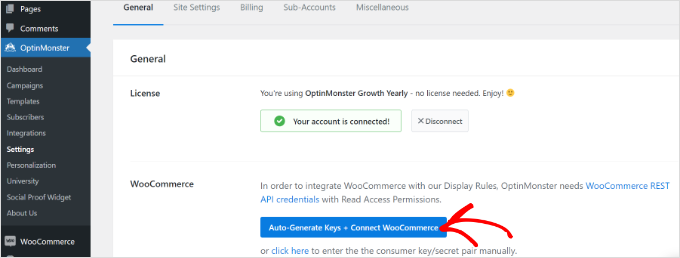
WooCommerceは、OptinMonsterアカウントに接続するためのキーを自動的に生成します。
この接続により、OptinMonsterは顧客のカートの内容や閲覧中の商品を確認する権限を得ます。これにより、ポップアップが適切なタイミングで表示されるようになります。
このチュートリアルの残りの部分では、さまざまな種類のWooCommerceポップアップについて説明します。これらのクイックリンクを使用して、それぞれの指示に直接ジャンプできます。
準備はいいですか?早速始めましょう!
WooCommerceクーポンポップアップの作成方法
クーポンは売上を伸ばすための素晴らしい方法です。顧客がクーポンについて知り、それを使用するように促すためにポップアップを使用できます。
まず、WordPress管理パネルから OptinMonster » キャンペーンに移動し、「最初のキャンペーンを作成」ボタンをクリックします。

その後、キャンペーンタイプとして「ポップアップ」を選択するだけです。
次に、テンプレートの上にマウスカーソルを移動し、「テンプレートを使用」ボタンをクリックしてテンプレートを選択します。このチュートリアルでは「クーポン」テンプレートを使用します。
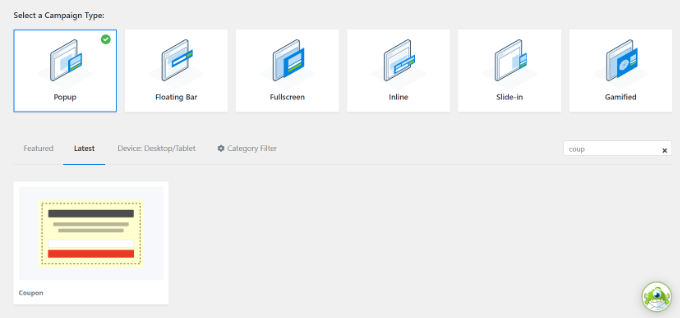
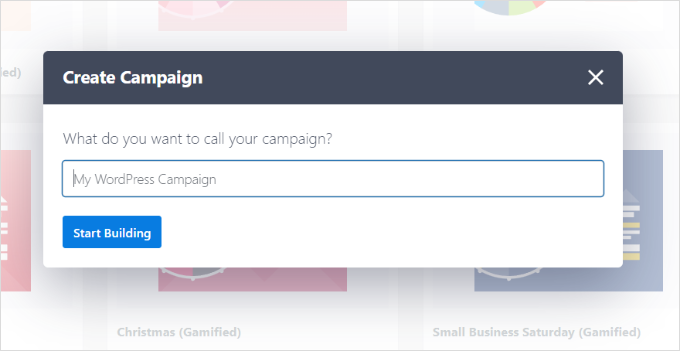
テンプレートを選択すると、ポップアップウィンドウが開きます。
OptinMonsterはキャンペーンに名前を付けるように求めます。名前を追加して「構築を開始」ボタンをクリックしてください。
さて、クーポンのデザインの時間です。
ドラッグ&ドロップ式のキャンペーンビルダーは非常に使いやすく、ポップアップを思い通りにカスタマイズできます。OptinMonsterは、テンプレートに追加できるさまざまなブロックを提供しています。
さらに、クーポンポップアップテンプレートの任意のパーツをクリックして編集できます。テキスト、フォント、色などを変更できます。
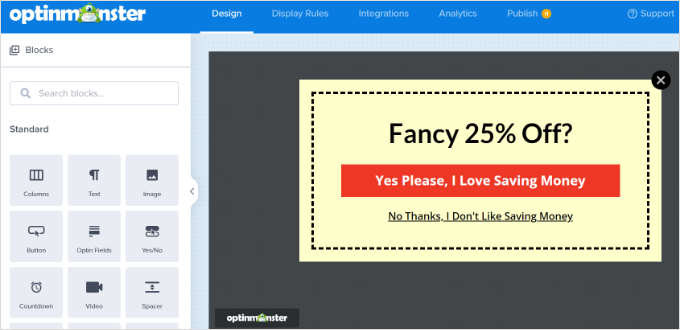
クーポンのパーツを削除することもできます。たとえば、メールサインアップボックスを設置したくないと判断した場合です。ポップアップ内にクーポンコードを表示するだけで、顧客にすぐ利用を促すことができます。
デフォルトのクーポンコードは「SAVE25」です。これは、顧客がメールアドレスを入力した後に画面に表示されます。ポップアップの「成功」ビューでこれを変更または削除するのは簡単です。
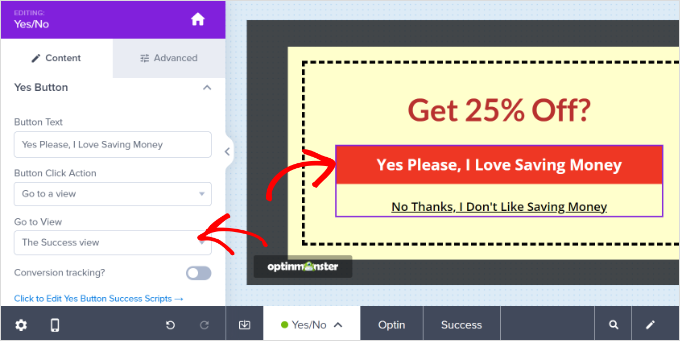
クーポンデザインの変更が完了したら、必ずポップアップを保存してください。
さらにヘルプが必要な場合は、クーポンポップアップの作成に関するステップバイステップの説明をご覧ください。このチュートリアルでは、OptinMonsterをメールリストと統合する方法についても説明しています。
クーポンポップアップを作成したら、表示ルールを設定する必要があります。
上部バーの「表示ルール」タブをクリックするだけです。デフォルトでは、クーポンはサイトのすべてのページで5秒経過した後に表示されます。
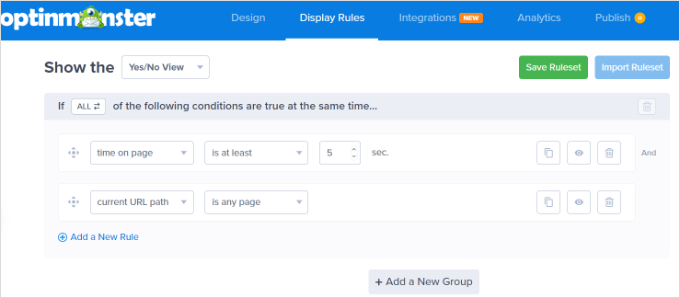
これをより長い、または短い期間に変更したり、訪問者がサイトに滞在している時間に基づいて表示したりすることができます。また、サイトの特定のページにのみクーポンを表示したい場合もあります。
最後のステップは、クーポンポップアップを公開し、サイトで有効にすることです。記事の最後でその方法を説明します。
また、ポップアップの心理学を利用してサインアップを250%増やす方法に関するガイドも参照してください。
WooCommerceカート放棄ポップアップの作成方法
あなたはカート放棄によって多額のお金を失っている可能性があります。
ポップアップは、訪問者にチェックアウトを完了するように促すための優れた方法です。ユーザーがショッピングカートページにいてサイトを離れようとしたときに表示される特別なWooCommerceポップアップを作成できます。
まず、OptinMonsterで新しいキャンペーンを作成します。キャンペーンタイプとして「Popup」を選択する必要があります。次に、ポップアップのテンプレートを選択します。「Abandoning Checkout」テンプレートを使用します。
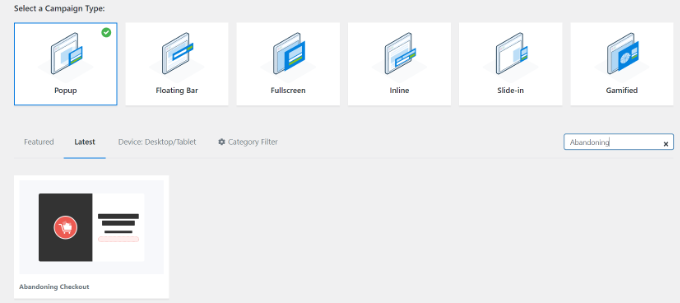
次に、OptinMonsterがポップアップウィンドウを開きます。
これで、ポップアップキャンペーンに名前を付けて、「Start Building」ボタンをクリックできます。
選択したテンプレートがキャンペーンビルダーで開きます。
キャンペーンテンプレートをカスタマイズするには、さまざまなブロックをドラッグアンドドロップしたり、テキスト、色、フォントなどを変更したりできます。
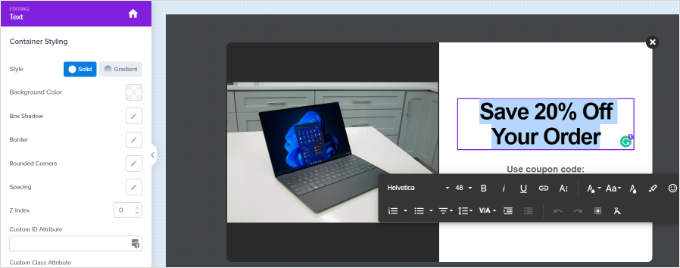
次に、ポップアップをWooCommerceショッピングカートページに表示するように設定します。
まず、画面上部の「Display Rules」タブをクリックし、「Exit Intent」オプションを選択します。終了意図の感度を選択することもできます。
OptinMonsterの離脱意図テクノロジーにより、ユーザーがウェブサイトを離れる意図を示したまさにその瞬間にメッセージを表示できます。
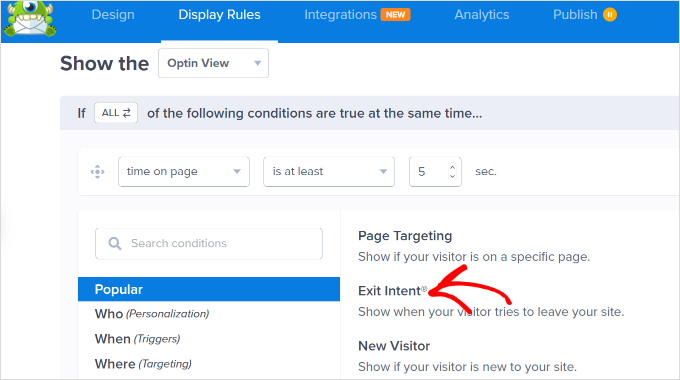
次に、ページを下にスクロールし、最初のドロップダウンは「現在のURLパス」のままにし、2番目のドロップダウンを「完全に一致」オプションに設定します。
表示されたボックスに、ショッピングカートページのURLを入力します。
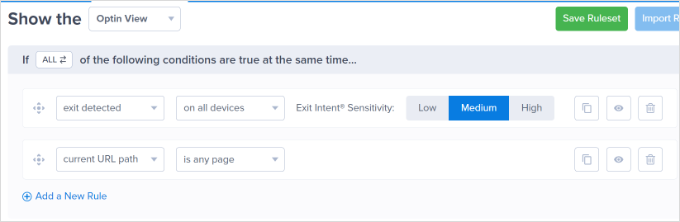
変更を保存することを忘れないでください。次に、「公開」タブに移動して、オンラインストアでクーポンを公開します。
WooCommerceクロスセルポップアップの作成方法
売上を伸ばすもう一つの素晴らしい方法は、人気商品をクロスセルすることです。クロスセルとは、顧客がすでに興味を持っているものと組み合わせて商品を宣伝することです。
例えば、顧客が夏のシャツを見ている場合、帽子にも興味を持つかもしれません。あるいは、グリーティングカードを見ている場合、包装紙も欲しくなるかもしれません。
OptinMonsterでクロスセルポップアップを作成するには、まず新しいキャンペーンを作成する必要があります。キャンペーンタイプとして「ポップアップ」を選択し、好きなテンプレートを選んでください。
ポップアップには「ショッピング」テンプレートを使用します。
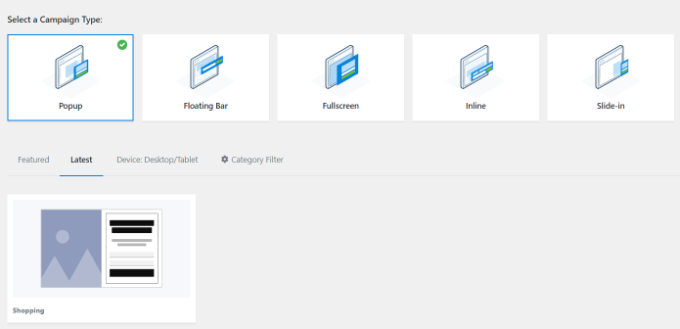
次に、OptinMonsterがキャンペーンに名前を付けるように促します。
これが完了したら、「ビルド開始」ボタンをクリックするだけです。
キャンペーンエディタに移動します。ここでは、テンプレートの各部分をクリックして、あらゆる側面を変更できます。
キャンペーン用に別の画像をアップロードしました。
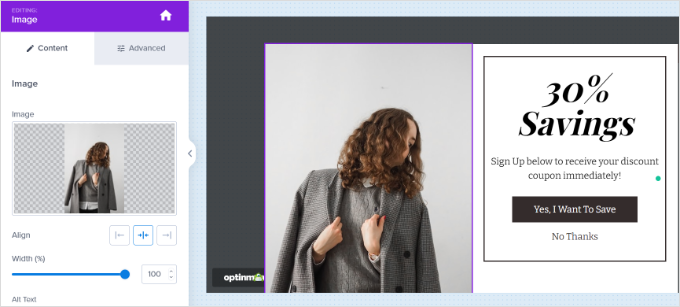
次に、左側のメニューからテンプレートにさまざまなブロックを追加できます。
画像、ボタン、テキスト、動画などのブロックをテンプレートにドラッグアンドドロップするだけです。
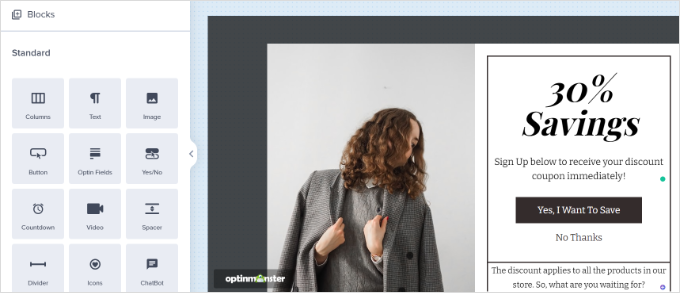
メールサインアップを維持する場合は、ポップアップの「成功」ビューを編集して、選択したクーポンコードを表示するようにしてください。
ヒント:メールサインアップを使用する場合は、「統合」タブの下にあるメールプロバイダーにOptinMonsterをリンクする必要があります。これに関する説明は、クーポンポップアップの作成に関するステップバイステップガイドにあります。
キャンペーンの作成が完了したら、右上にある「保存」ボタンをクリックするのを忘れないでください。
次に、「表示ルール」タブをクリックし、「WooCommerce製品ターゲティング」ルールを選択できます。
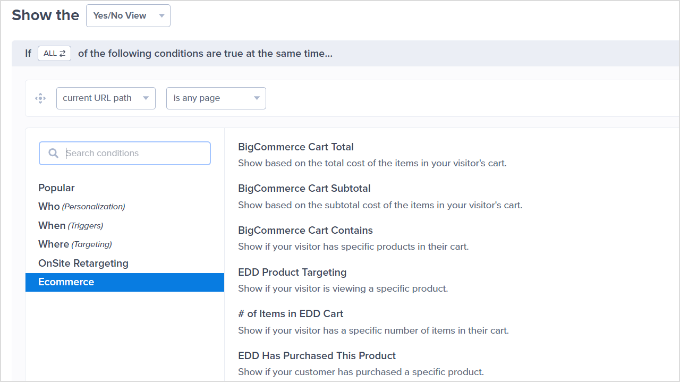
新しいルールをもう1つ追加した後、再度「WooCommerce製品ターゲティング」ルールを選択できます。
次に、前のステップで行ったのと同じように商品を追加します。設定を保存することを忘れないでください。
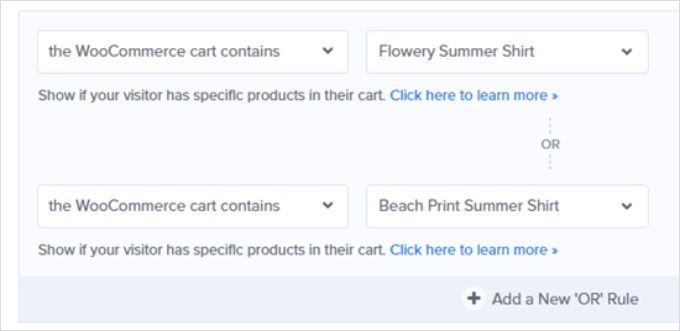
設定の保存をお忘れなく。これで、このチュートリアルの最後にある手順に従って、ポップアップをサイトで公開するだけです。
WooCommerceアップセルポップアップの作成方法
a WooCommerceアップセルポップアップを使用すると、顧客が検討していた商品よりも高価な商品を購入するように促すことができます。
たとえば、ソフトウェアパッケージを販売している場合、より高価なプランの特別オファーを提示したり、アドオンの購入を促したりすることができます。
アップセルポップアップを作成するには、まず新しいOptinMonsterキャンペーンを作成する必要があります。キャンペーンタイプとして「Popup」を選択し、好きなテンプレートを選んでください。

テンプレートを選択すると、OptinMonsterからキャンペーンの名前を付けるように求められます。
完了したら、「Start Building」ボタンをクリックするだけです。
キャンペーンの要素をクリックすることで、好きなように変更できます。
お客様にすぐにクーポンを提供したい場合は、メールフィールドを削除するだけです。ドラッグアンドドロップ機能を使用して、キャンペーンビルダーにブロックを追加するのは簡単です。
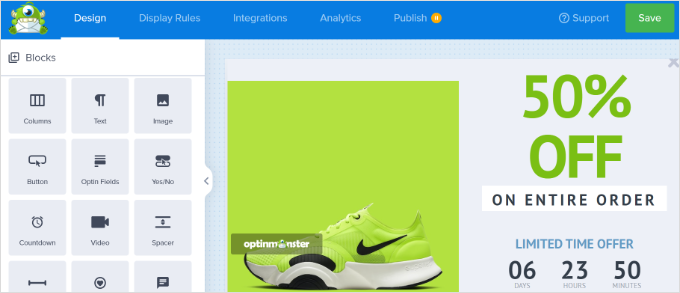
クーポンに満足したら、右上にある「Save」ボタンをクリックします。次に、「Display Rules」タブをクリックします。
次に、ユーザーが特定の製品を見ているときにポップアップを表示する表示ルールを設定します。これを行うには、「WooCommerce Product Targeting」ルールを選択するだけです。
その後、キャンペーンを実行する製品を指定するだけです。
ヒント: OptinMonsterとWooCommerceを接続する手順を踏みたくないですか?代わりに、OptinMonsterのページターゲティングルールを使用して、製品ページのURLをターゲットにすることもできます。
表示ルールを設定したら、ポップアップを保存します。次に、このチュートリアルの最後の手順に従って、サイトで公開するだけです。
ゲーム化されたWooCommerce「Spin to Win」ポップアップの作成方法
ゲーム化された「スピン・トゥ・ウィン」ポップアップは、顧客に特別なオファーやクーポンを提供します。コンバージョンと全体的なエンゲージメントを高める楽しい代替手段です。
まず、OptinMonsterで新しいキャンペーンを作成し、「Gamified」キャンペーンタイプを選択します。次に、使用したいテンプレートを自由に選択できます。
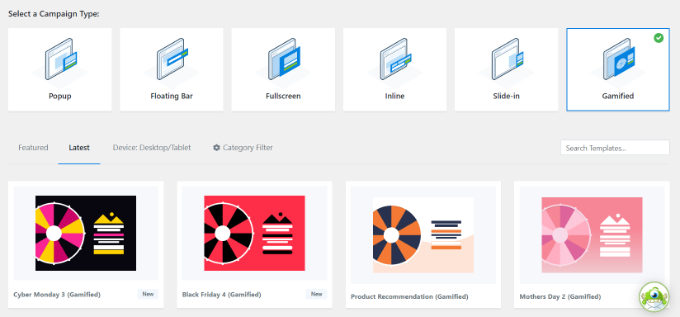
OptinMonsterは、キャンペーンに名前を付けるように促します。
これが完了したら、「Start Building」ボタンをクリックするだけです。
これで、OptinMonsterキャンペーンエディタにクーポンホイールテンプレートが表示されます。
変更したい要素をクリックするだけです。さらに、画像、動画、ボタンなどのブロックをテンプレートに追加することもできます。
ホイールのさまざまなオプションを編集するには、ホイールをクリックし、「Customize Wheel Sections」ボタンをクリックします。
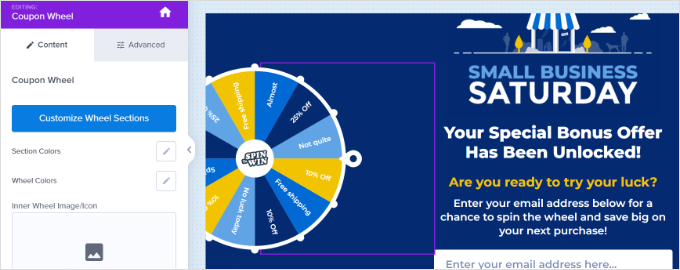
これにより、スピン・トゥ・ウィンホイールのすべてのセクションが表示される新しいポップアップウィンドウが開きます。
ホイール上のクーポンコード、パーセンテージ、特別オファーを調整または編集するだけです。

クーポンホイールに満足したら、設定を保存してください。
クーポンホイールの設定についてさらに詳しいヘルプが必要な場合は、「スピンして勝つ」ポップアップの作成方法のステップバイステップガイドに従ってください。
その後、「Display Rules」タブに移動し、キャンペーンを表示するタイミングを選択できます。たとえば、Exit Intent機能を使用して、ユーザーがウェブサイトを離れようとしているときにゲーミフィケーションホイールを表示できます。
これで、チュートリアルの最後にある指示に従って、ポップアップをサイトで公開できます。
WooCommerce用のフルスクリーンポップアップの作成方法
あなたのオンラインストアのために作成できるもう一つの非常に効果的なポップアップは、フルスクリーンのWooCommerceポップアップです。これにより、新しい訪問者を歓迎し、メールリストに参加するように促すことができます。その見返りに、特別な割引や送料無料を提供できます。
OptinMonster でフルスクリーンポップアップを作成するには、新しいキャンペーンを作成し、「フルスクリーン」キャンペーンタイプを選択して、テンプレートを選択します。
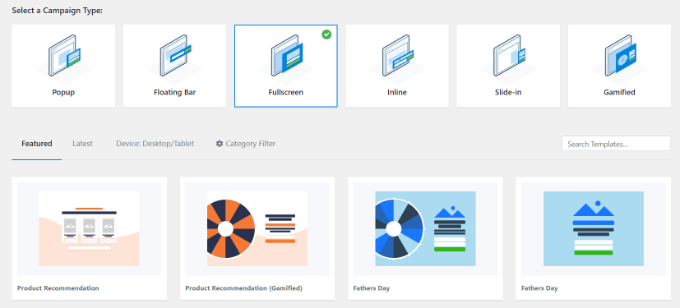
次に、キャンペーンの名前を入力する必要があります。
準備ができたら、「ビルド開始」ボタンをクリックするだけです。
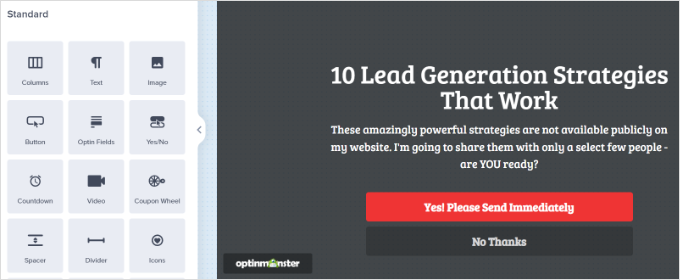
OptinMonsterビルダーで、フルスクリーン表示のウェルカムマットが表示されます。テンプレートのブロックを追加、削除、並べ替えできるようになりました。
さらに、テキストや画像などの既存のブロックを編集して、ストアに合わせて調整するオプションもあります。変更したいものをクリックするだけです。
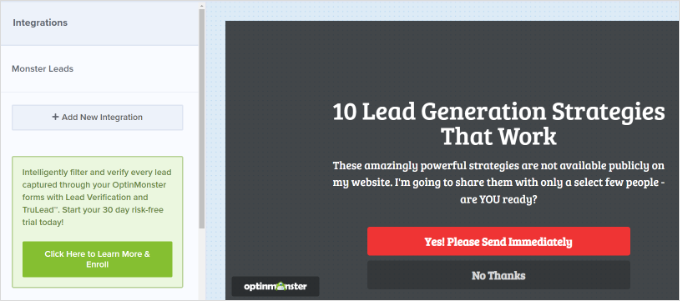
次に、「インテグレーション」タブをクリックして、OptinMonsterをメールリストと統合する必要があります。
ここから、「+ 新規インテグレーションを追加」ボタンをクリックし、メールマーケティングツールを選択できます。その後、画面の指示に従ってメールマーケティングサービスに接続します。
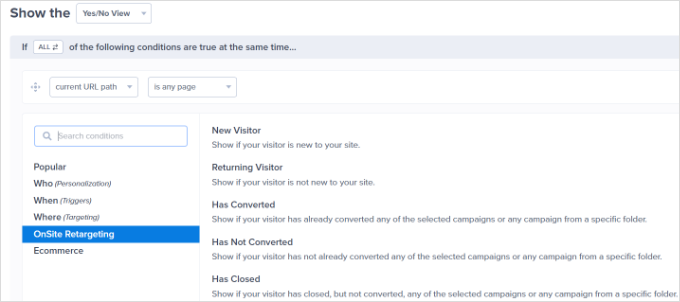
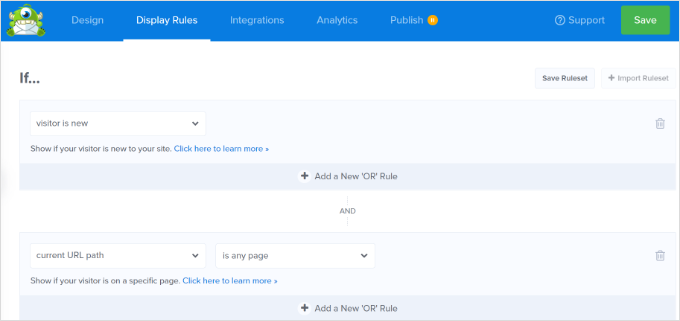
次に、「表示ルール」タブに移動できます。表示ルールについては、ウェルカムマットが初めて訪問者にのみ表示されるように設定したいはずです。
これを行うには、「新規訪問者」オプションを選択するだけです。
ウェルカムマットをサイトのすべてのページに表示したい場合は、「現在のURLパス」ドロップダウンを「任意のページ」のままにしておきます。
画面上部にある「保存」ボタンをクリックするのを忘れないでください。
以下に記載の手順に従って、ポップアップをサイトで公開できるようになりました。
さらに詳しいヒントについては、WordPressサイトのウェルカムマットの作成方法に関するガイドをご覧ください。そこには便利な例もいくつかあります。
WooCommerceポップアップをサイトで公開する
ポップアップを作成した後、ウェブサイトに表示される前に公開する必要があります。
まず、OptinMonsterアプリの「公開」タブをクリックする必要があります。次に、「公開ステータス」を変更して「公開」に設定します。
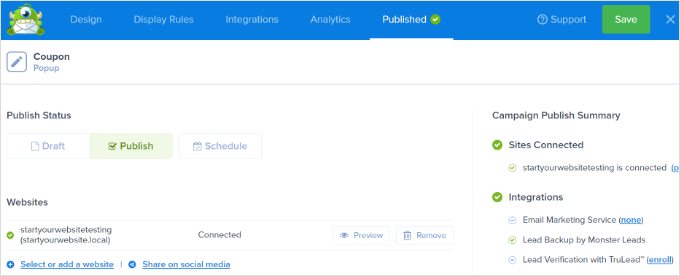
注意:ポップアップはすぐに公開されるわけではないことに注意することが重要です。WordPressで公開する必要があります。
次に、WordPress管理画面に戻り、OptinMonster » キャンペーンに移動します。ここから、任意のキャンペーンの「ステータス変更」オプションをクリックし、ドロップダウンメニューから「公開」を選択できます。
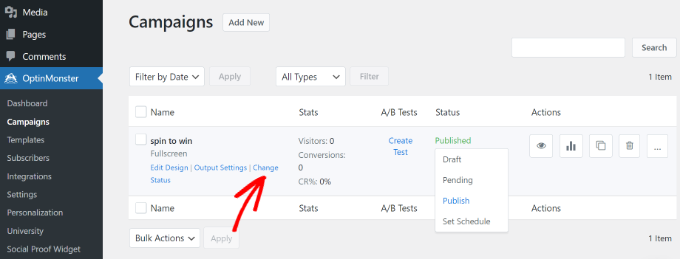
ポップアップが意図したとおりに表示されているか、サイトを確認することは常に良い考えです。
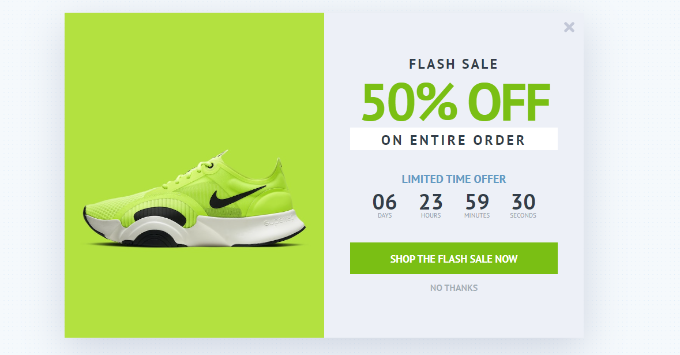
こちらは、お客様に靴を宣伝するアップセルキャンペーンの例です。
WooCommerceポップアップに関するよくある質問
WooCommerceのポップアップについて、読者からよく寄せられる質問をいくつかご紹介します。
お客様がクーポンメールを問題なく受け取れるようにするにはどうすればよいですか?
WooCommerceのメールは、サーバーの設定や厳格なメールフィルターが原因で配信に失敗することがあります。
確実な配信のため、WP Mail SMTPのようなSMTPプラグインの使用をお勧めします。
このツールは、メール設定を最適な配信のために構成するのに役立ち、メールが受信トレイに届く可能性を高めます。開始するには、WordPressがメールを送信しない問題を修正する方法に関するチュートリアルをご覧ください。
クーポンの外観やメッセージを、製品ごとにカスタマイズできますか?
はい、特定の製品に対して、説明、割引の種類、メッセージなどのクーポン詳細を調整できます。
このカスタマイズにより、顧客セグメントのニーズや好みに合わせたパーソナライズされたクーポンを作成でき、顧客は大切にされていると感じ、リピートする可能性が高まります。
これらのポップアップはモバイルデバイスでも機能しますか?
はい、OptinMonsterのポップアップはデフォルトでモバイルに対応しています。また、スマートフォンユーザーとデスクトップコンピューターユーザーに異なるポップアップを表示するための、モバイル固有のルールを作成することもできます。
この記事が、売上を増やすためのWooCommerceポップアップの作成方法を学ぶのに役立ったことを願っています。また、あなたのストアに最適なWooCommerceプラグインのリストや、ストアを高速化するための最高のWooCommerceホスティングプロバイダーの比較も役立つかもしれません。
この記事が気に入った場合は、WordPressのビデオチュートリアルのために、YouTubeチャンネルを購読してください。また、TwitterやFacebookでも私たちを見つけることができます。




質問や提案はありますか?コメントを残して、議論を開始してください。