


WooCommerceからスプレッドシートに手動でデータをコピーすることにうんざりしていませんか?
さまざまな自動化ツールをテストしていたとき、WooCommerceをGoogleスプレッドシートに直接接続する非常に簡単な方法を見つけました。セットアップはわずか10分です。
この統合方法は、デモストアで徹底的にテストし、信頼性が高く実装が容易であることを確認しました。一番良いところは?技術的なスキルや特別な知識は必要ありません。🛠️
このガイドでは、WooCommerceとGoogleスプレッドシートを接続する最も簡単な方法を共有します。
わずか10分で自動データ同期を設定する方法を学びます。これにより、手動でのデータ入力が不要になり、ストアのデータにスプレッドシート形式で即座にアクセスできるようになります。

💡クイックアンサー:WooCommerceとGoogleスプレッドシートを接続する
最も簡単で信頼性の高い方法は、Uncanny Automatorプラグインを使用することです。これは、トリガー(新しい顧客注文など)とアクション(その注文データをGoogleスプレッドシートの新しい行に追加するなど)を持つ簡単な自動化「レシピ」を作成することで機能します。
ここに、従う必要がある手順を簡単に示します。
- Uncanny Automatorのインストール:プラグインの無料版とプロ版の両方をサイトに追加します。
- Googleアカウントの接続:Uncanny AutomatorがGoogleスプレッドシートに安全にアクセスできるように承認します。
- レシピの作成:WooCommerceのトリガーとGoogleスプレッドシートのアクションを設定します。
- 自動化のアクティブ化:最後に、レシピを「ライブ」に設定して自動データ同期を開始します。
WordPressでGoogleスプレッドシートとWooCommerceを接続する理由
WooCommerceとGoogleスプレッドシートを接続すると、データ入力を自動化することで時間とエラーを削減できます。
注文情報を手動でエクスポートする代わりに、ストアデータはリアルタイムで同期されます。これにより、使い慣れたスプレッドシート形式で強力なレポートツールに即座にアクセスできます。
WooCommerceとGoogleスプレッドシートを接続する主な利点は次のとおりです。
- データ入力を自動化:CSVファイルを手動でエクスポートする必要がなくなります。新しい注文情報は、発生したときに直接スプレッドシートに送信され、何時間もの作業を節約できます。
- 精度向上: 手動でのデータ入力は、しばしばコストのかかる間違いにつながります。自動接続により、データは常に正確で信頼性の高いものになります。
- リアルタイムのインサイトを取得: 売上データを即座に確認・分析できます。Google スプレッドシートの強力な並べ替えおよびフィルタリングツールを使用して、製品、場所、使用されたクーポンなどによるパフォーマンスを追跡します。
- より良いレポート作成:ストアデータを簡単にチャートやグラフに変換できます。これにより、傾向を視覚化し、マーケティング、価格設定、在庫に関するより賢明な意思決定を行うことができます。
それでは、Google スプレッドシートと WooCommerce を接続する方法を見ていきましょう。
- ステップ 0: WooCommerce ストアと Google スプレッドシートをセットアップする 📦
- ステップ1:Uncanny Automatorプラグインのインストールと有効化 🔄
- ステップ 2: Uncanny Automator を Google スプレッドシートに接続する 📄
- ステップ 3: Uncanny Automator で WooCommerce トリガーを設定する 🛒
- ステップ 4: Uncanny Automator で Google スプレッドシートのアクションを設定する ✨
- ステップ 5: レシピを保存して有効化する ✅
- WooCommerce と Google スプレッドシートの接続に関するよくある質問
ステップ 0: WooCommerce ストアと Google スプレッドシートをセットアップする 📦
アウトメーション設定に入る前に、基本的なことを確認しておきましょう。WooCommerce と Google スプレッドシートを接続するには、2 つのことが必要です。
- WordPress サイトで動作する WooCommerce ストア。
- ストアデータを受け取る準備ができた Google スプレッドシート。
まだオンラインストアをセットアップしていない場合は、WooCommerceセットアップのステップバイステップガイドに従ってください。ドメインとホスティングの選択から、WooCommerceプラグインのインストール、商品の追加まで、すべてをカバーしています。
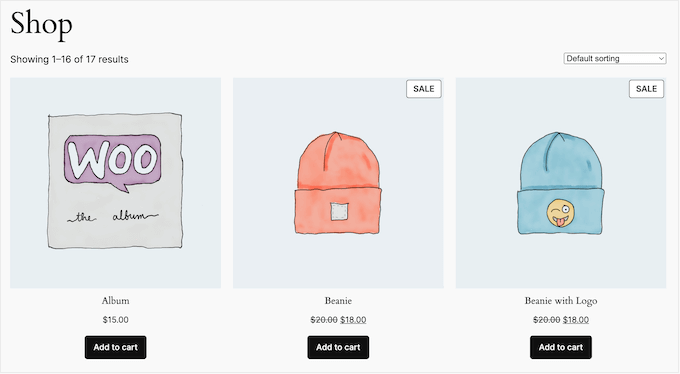
ストアが公開されたら、次のステップは、WooCommerce データが送信されるスプレッドシートを準備することです。
このためには、Googleスプレッドシートのウェブサイトにアクセスし、「空白」をクリックして新しいスプレッドシートを作成します。必要に応じて、既製のテンプレートを選択することもできます。
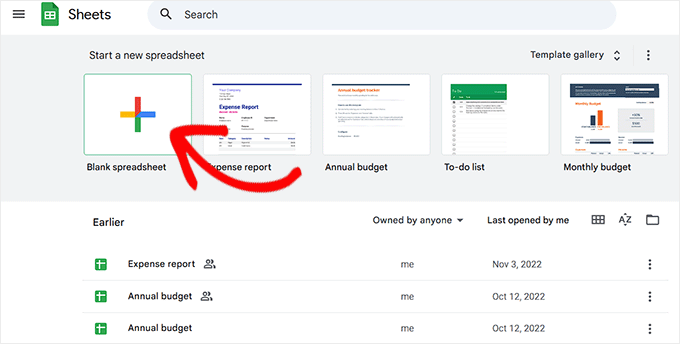
これにより新しい画面に移動し、シートに名前を付けることから始めることができます。次に、収集したいさまざまなデータに対応する列を追加します。
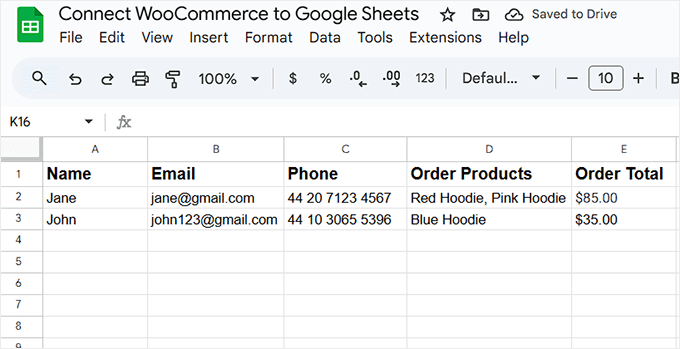
例として、顧客の名前、メールアドレス、電話番号、注文した商品、注文合計の列を作成しました。
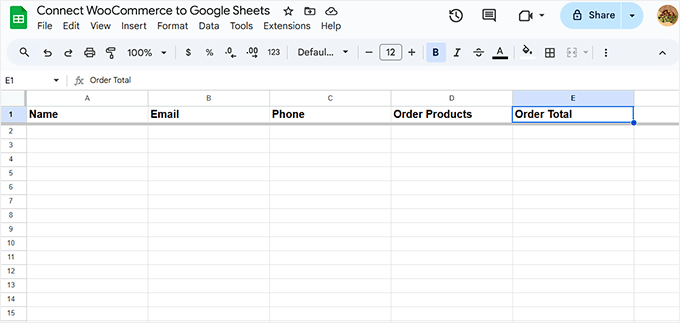
ただし、場所、クーポン、注文ステータス、注文時間など、他の種類のWooCommerceデータもインポートできます。
Google スプレッドシートの準備ができたら、開いたままにしておくことをお勧めします。次のステップで、連携を設定する際に選択する必要があります。
ステップ1:Uncanny Automatorプラグインのインストールと有効化 🔄
WooCommerceストアが稼働し、Googleスプレッドシートの準備ができたので、すべてを接続する時です。最も簡単な方法はUncanny Automatorを使用することです。
これは、WordPress向けの最高の自動化プラグインです。直感的で柔軟性があり、WooCommerceとGoogleスプレッドシートの両方で簡単に動作します。

Uncanny Automator は、サイト上のさまざまなプラグインやサービス間のスマートなブリッジとして機能します。たとえば、顧客が WooCommerce で注文を行うと、Google スプレッドシートでその注文の詳細を追加するなどのアクションを自動的にトリガーできます。
単純な自動化ワークフローを作成するだけで、ツールはそれを「レシピ」と呼び、残りはツールが処理します。
私は長年にわたりさまざまな自動化ツールをテストしてきましたが、Uncanny Automator は非常に信頼性が高いため、常にこれに戻ってきます。
わずか数分で自動化を設定でき、一度有効になると、バックグラウンドでスムーズに実行されます。詳細については、Uncanny Automatorレビューをご覧ください。
まず、Uncanny Automatorプラグインをインストールして有効にする必要があります。詳細については、WordPressプラグインのインストール方法に関するステップバイステップガイドをご覧ください。
📌注意: Google スプレッドシートはプレミアム連携であるため、Uncanny Automator のプロバージョンが必要です。
プロバージョンはアドオンとして機能するため、統合を機能させるには、プレミアムプラグインを追加する前に、まず無料のコアプラグインをインストールする必要があります。
有効化したら、Automator » 設定 に移動し、ライセンスキーを入力してください。

この情報は、Uncanny Automatorウェブサイトのアカウントで確認できます。
その後、「ライセンスのアクティブ化」ボタンをクリックします
ステップ 2: Uncanny Automator を Google スプレッドシートに接続する 📄
Uncanny Automator の設定が完了したら、Google アカウントに接続する時間です。これにより、プラグインは WooCommerce データを安全に Google スプレッドシートに直接送信できるようになります。
これは一度だけ行う必要があります。Googleアカウントを接続すると、プラグインはスプレッドシートにアクセスできるようになり、新しい注文が入るたびに自動的に更新できるようになります。
開始するには、「アプリ連携」タブをクリックし、左側の列から「Google スプレッドシート」を選択します。次に、「Google でサインイン」ボタンをクリックします。

これにより別のページに移動し、Uncanny Automator が Google アカウントへのアクセスを求めてきます。
リンクしたいメールアドレスをクリックするだけです。使用したいアカウントが表示されない場合は、「別のアカウントを使用」オプションをクリックして詳細を追加してください。
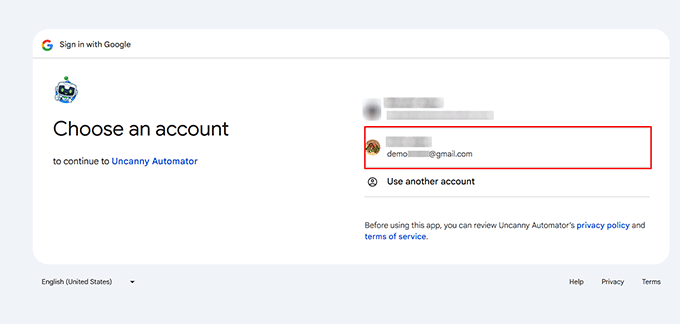
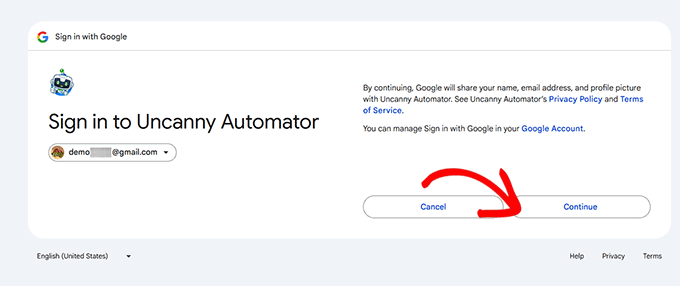
次のステップでは、Uncanny Automator があなたの名前、メールアドレス、プロフィール写真にアクセスできるようになることを知らせる Google からのプロンプトが表示されます。
これは完全に正常であり、安全な統合プロセスの一部です。これで問題ない場合は、「続行」ボタンをクリックして進んでください。
その後、Uncanny Automator が必要とする権限が表示されます。Google のこの表現は、「Google ドライブのすべてのファイル」および「スプレッドシート」を「表示、編集、作成、削除」する権限を求めるため、少し不穏に聞こえる場合があります。
これは、Google スプレッドシートにデータを追加する必要があるすべてのアプリで標準的なことです。
ご安心ください。Uncanny Automator は、この権限を、選択した特定の表に新しい行を追加するためにのみ使用します。続行するにはチェックボックスをオンにしてください。
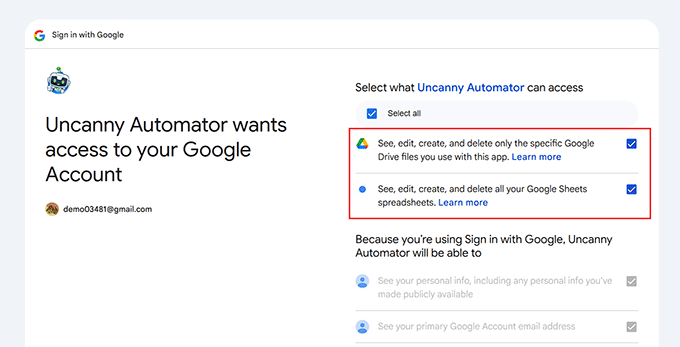
それを行ったら、「続行」ボタンをクリックします。
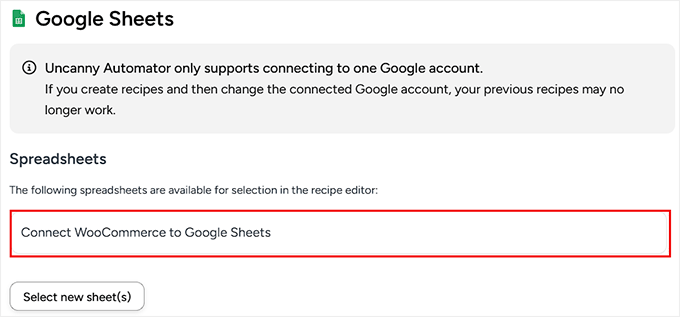
しばらくすると、WordPressダッシュボードにリダイレクトされ、「アカウントが正常に接続されました」という確認メッセージが表示されます。
ただし、現在スプレッドシートが選択されていないというメッセージも表示されます。これを修正するには、「新しいシートを選択」ボタンをクリックするだけです。

これにより、Google アカウントに接続されているすべてのスプレッドシートが表示されるポップアップが開きます。
ここから、WooCommerce ストア用に以前作成したスプレッドシートを選択し、「選択」ボタンをクリックして選択を確定します。

このプロセスを繰り返すことで、好きなだけ多くの Google スプレッドシートを Uncanny Automator に追加できます。
追加されると、接続されているすべてのスプレッドシートがレシピエディタに表示され、作成する各自動化に適切なものを簡単に選択できるようになります。
ステップ 3: Uncanny Automator で WooCommerce トリガーを設定する 🛒
Uncanny Automator が Google アカウントに接続されたら、実際のアウトメーション、または Automator が「レシピ」と呼ぶものを設定します。
このステップでは、誰かが購入するたびに新しいWooCommerce注文の詳細をGoogleスプレッドシートに直接送信する自動ワークフローを作成します。
各レシピには、トリガーとアクションの 2 つの部分があることに注意してください。トリガーはレシピを開始するイベントであり、アクションはトリガーに基づいて実行されるタスクです。
最初のレシピを作成するには、WordPress ダッシュボードから Automator » Add new recipe ページに移動してください。
「ログインユーザー」レシピを作成するか、「全員」レシピを作成するかを尋ねられます。
ログイン中のレシピはログイン中のユーザーのみがトリガーできますが、「全員」のレシピは誰でもトリガーできます。誰かが注文するたびに実行されるレシピを作成するには、「全員」を選択して「確認」ボタンをクリックしてください。

次に、「タイトル」フィールドにレシピの名前を入力して名前を付けます。これは参照用ですので、好きな名前を自由につけることができます。
Uncanny Automatorは、WordPressウェブサイトに既にインストールされているすべてのインテグレーションを表示します。ここから「WooCommerce」を選択してください。
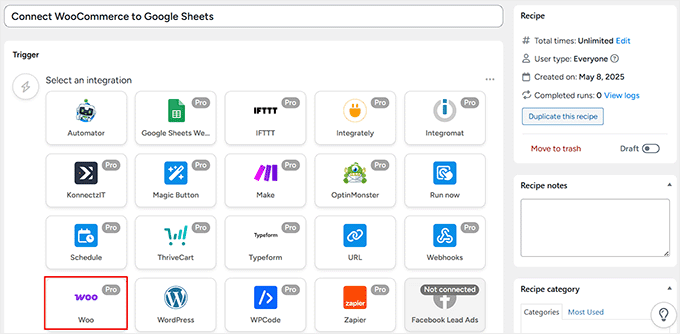
次に、トリガーを選択する必要があります。これは、サイトでレシピをアクティブにするアクションになります。
このレシピでは、「ゲストが注文を完了し、支払いを行い、注文の完了ページに到達する」を選択します。
ただし、ストアの各製品カテゴリごとに個別のスプレッドシートを作成したい場合は、2番目のオプションを選択することをお勧めします。
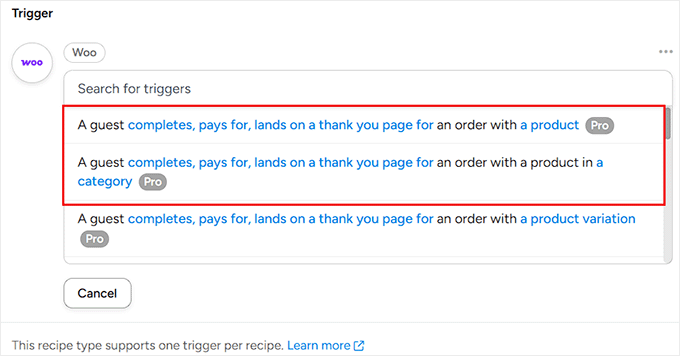
次に、トリガー条件を設定する必要があります。これは、自動化を開始するイベントです。いくつかのオプションがありますので、それぞれの意味を見てみましょう。
- 完了時: WooCommerceで注文が「完了」とマークされたらすぐに自動化がトリガーされます。これは最も信頼性の高いオプションであり、このチュートリアルで推奨するものです。
- 支払い完了時: これは、支払いを受け取った直後に自動化を実行します。「代金引換」を使用する注文など、すべての注文で機能しない場合があります。
- 注文完了ページに到達:顧客がチェックアウト後に完了ページに到達したときにトリガーされます。これは良いオプションですが、顧客がページが完全に読み込まれる前にブラウザを閉じた場合、信頼性が低くなる可能性があります。
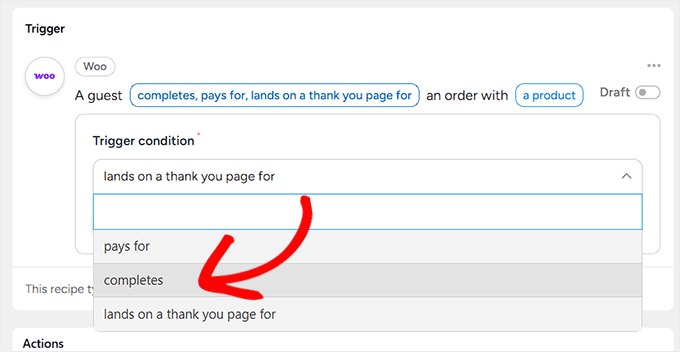
選択したら、「保存」ボタンをクリックしてください。
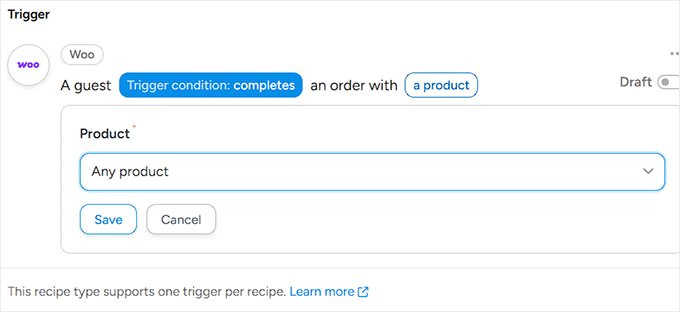
次に、Uncanny Automator のワークフローを、特定の製品を購入したとき、または任意の製品を購入したときに実行するかどうかを選択する必要があります。すべての注文に関する情報を記録するには、「任意の製品」を選択してください。
これにより、すべての売上が追跡されますが、特定の商品の売上のみを追跡したい場合は、特定のアイテムを選択することもできます。次に、「保存」をクリックします。
ステップ 4: Uncanny Automator で Google スプレッドシートのアクションを設定する ✨
WooCommerce トリガーを作成したら、次に Uncanny Automator に何を実行させるかを指示します。この場合は、注文データを Google スプレッドシートに送信します。
これを行うには、「アクションを追加」ボタンをクリックします。
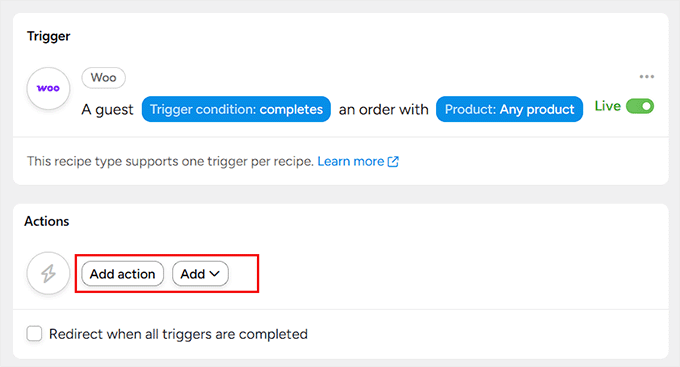
これで、ウェブサイトで利用可能なすべての連携機能のリストが表示されるようになります。
ここから、「Google スプレッドシート」を選択するだけです。

設定したトリガーに応答してGoogleスプレッドシートが実行できるアクションのリストが表示されます。
このリストから、「Google スプレッドシートに行を作成」をアクションタイプとして選択してください。
これは、顧客が購入を完了したときなど、トリガー条件が満たされるたびにスプレッドシートに新しい行を追加するようにUncanny Automatorに指示します。

これを行うと、画面に新しいドロップダウンが表示され、以前に Uncanny Automator に追加した Google スプレッドシートを選択できます。
次に、「ワークシート」ドロップダウンを開き、WooCommerceデータを保存したい特定のシートを選択します。
スプレッドシートにシートが1つしかない場合、この設定は関係ありません。しかし、同じ Google スプレッドシートファイル内に複数のシートを作成した場合は、この自動化に使用したいシートを必ず選択してください。
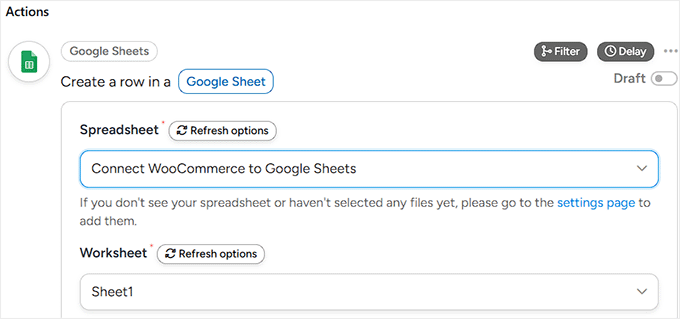
次に、「行」セクションまでスクロールします。Uncanny Automator は、選択した Google スプレッドシートのすべての列を表示します。ここでは、各列を WooCommerce のデータタイプにマッピングします。
マッピングは技術的に聞こえるかもしれませんが、それは簡単なアイデアです。Google スプレッドシートの列を郵便受け、WooCommerce の注文データを手紙と考えてください。Uncanny Automator に、どのお手紙をどの郵便受けに入れるかを指示しているだけです。
開始するには、最初のフィールドの横にある「*」アイコンをクリックすると、ドロップダウンメニューが開きます。
次に、「トリガー」セクションの下に、Uncanny Automator が WooCommerce ストアから取得できる動的データオプションのリストが表示されます。
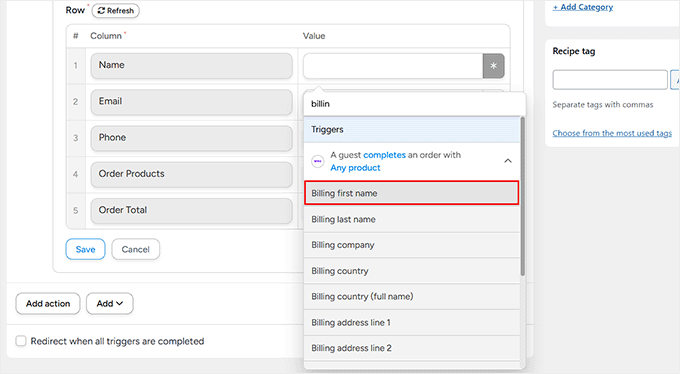
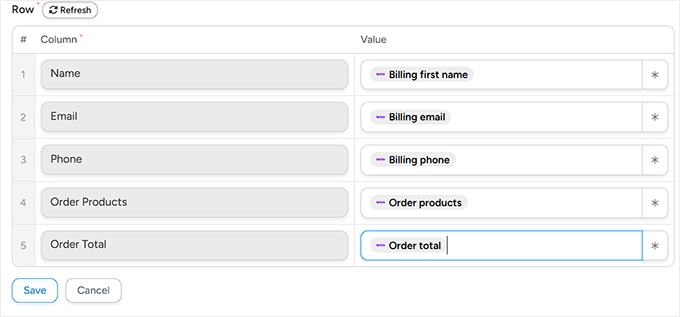
各列に使用したい値をクリックするだけです。例:
- [Name] フィールドで、[Billing first name] を選択してください
- メールについては、「請求先メールアドレス」を選択してください
- 電話の場合は、「請求先電話番号」を選択してください
- 注文商品については、「注文商品」を選択してください
- 注文合計については、「注文合計」にマッピングします
スプレッドシートの各列について、このプロセスを繰り返します。すべてが正しくマッピングされたら、「保存」をクリックしてアクションを保存します。
ステップ 5: レシピを保存して有効化する ✅
すべてのWooCommerceデータを正しいGoogleスプレッドシートの列にマッピングしたら、すべてを保存します。
これを行うには、トリガーとアクションのトグルが両方とも「ライブ」に切り替わっていることを確認してください。その後、右側の列に移動し、レシピのスイッチを「ドラフト」から「ライブ」に切り替えます。
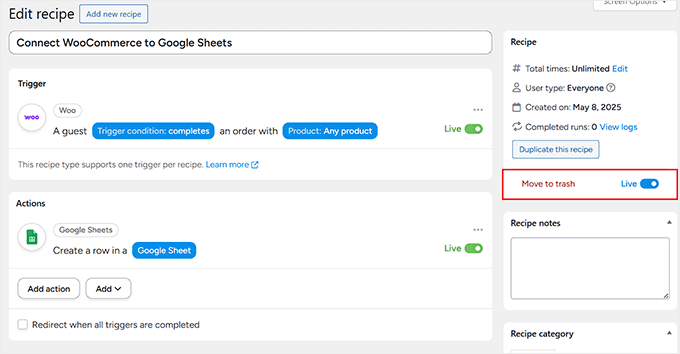
これで、誰かが WooCommerce ストアで買い物を完了するたびに、選択したすべてのデータが接続した Google スプレッドシートに自動的に追加されます。
データが保存され始めたときのスプレッドシートの外観のプレビューです。
WooCommerce と Google スプレッドシートの接続に関するよくある質問
WooCommerce ストアと Google スプレッドシートを接続する前に、読者から寄せられた質問をいくつかご紹介します。
WooCommerce と Google スプレッドシートを接続するために料金はかかりますか?
はい、Googleスプレッドシート統合はプレミアム機能であるため、Uncanny Automatorの有料プランが必要です。コアのUncanny Automatorプラグインは無料ですが、Googleスプレッドシートのような外部サービスに接続するにはProバージョンが必要です。
WooCommerce のカスタムフィールドデータを Google スプレッドシートに送信できますか?
もちろんです。Uncanny Automator はカスタムフィールドからデータを取得できます。ステップ 4 でデータをマッピングする際に、名前やメールなどの標準フィールドと同様に、ドロップダウンメニューからカスタムフィールド情報を検索して選択できます。
この自動化は、過去の WooCommerce 注文を Google スプレッドシートに追加しますか?
いいえ、作成した自動化レシピは、レシピを「ライブ」に設定した後に配置された新しい注文に対してのみ実行されます。過去の注文履歴を同期するために遡って機能することはありません。
後で Google スプレッドシートの列名を変更した場合はどうなりますか?
レシピの設定後に Google スプレッドシートの列名を変更すると、接続が切断され、データの同期が停止します。
Uncanny Automator のレシピエディタに戻り、シートへの接続を更新して、WooCommerce データを新しい列名に再度マッピングする必要があります。
WooCommerce ストアを最適化するその他の方法を学ぶ 💡
Google スプレッドシートと WooCommerce を接続することは、ストアの効率を向上させる方法の 1 つにすぎません。WooCommerce ストアをさらに最適化するために、便利なリソースのリストをまとめました。
- 売上を伸ばすための最高のWooCommerce自動化 – プッシュ通知、トランザクションメール、請求書発行による自動マーケティングなど、さまざまな自動化テクニックを駆使して、ストアのパフォーマンスを向上させましょう。
- WooCommerceの商品レビュー後にクーポンを送る方法 – 商品レビューを残した顧客に自動的にクーポンを送信することで、顧客からのフィードバックを促し、売上を伸ばしましょう。
- WooCommerceのカート放棄メールを設定する方法 – ショッピングカートを放棄した顧客のために自動メールを設定して、失われた可能性のある売上を回復しましょう。
- WooCommerceの商品を画像付きでインポート&エクスポートする方法 – 一括インポートとエクスポートを通じて、画像を含む商品カタログを効率的に管理し、時間と一貫性を節約しましょう。
- WooCommerceストアのカスタマージャーニーを最適化する方法 – 閲覧から購入までの顧客のパスを合理化することで、ユーザーエクスペリエンスを向上させ、コンバージョンを増やしましょう。
- WordPressで商品レコメンデーションを表示する方法 – ストアでパーソナライズされた商品レコメンデーションを表示することで、平均注文額を増やし、顧客満足度を向上させましょう。
この記事が、GoogleスプレッドシートとWooCommerceの連携方法を学ぶのに役立ったことを願っています。また、最高のWooCommerceプラグインの専門家による選び方や、売上を伸ばすためのWooCommerceポップアップの作成方法についてもご覧ください。
この記事が気に入った場合は、WordPressのビデオチュートリアルのために、YouTubeチャンネルを購読してください。また、TwitterやFacebookでも私たちを見つけることができます。


ジョナサン
このプラグインでストアの商品を更新することは可能ですか?
WPBeginnerサポート
Googleスプレッドシートは売上を追跡するためだけで、WooCommerceの変更を行うためではないため、変更は引き続きWooCommerceを通じて行う必要があります。
管理者