


WordPressブログのコンテンツ作成には時間と労力がかかりますが、そのコンテンツをInstagramのフォロワーに届けることは、まったく別の仕事のように感じられるかもしれません。
Instagramは、視覚的で魅力的な方法でオーディエンスとつながるのに最適な場所の1つです。しかし、フィードを最新の状態に保つことが、すでにいっぱいのプレートにさらに何かを追加することを意味するべきではありません。
良いニュースは?すべてを手動で行う必要はないということです。
多くのブロガーやウェブサイト所有者は、WordPressとInstagramを同期する自動化ツールに目を向けています。これにより、余分な作業なしでソーシャルプレゼンスをアクティブに保つことがはるかに簡単になります。
このガイドでは、実際にテストした結果に基づき、WordPressコンテンツをInstagramに自動公開する最も信頼性の高い方法をご紹介します。これにより、時間の節約、オーディエンスの拡大、そして本当に重要なこと、つまり素晴らしいコンテンツの作成に集中することができます。💡
WordPressからInstagramへ自動公開する理由
時間を節約し、オーディエンスを惹きつけたいのであれば、Instagramの投稿を自動化することは賢明な選択です。
世界最大級のソーシャルメディアサイトの1つとして、多くのWordPressウェブサイトの所有者は、潜在的な新規読者、ウェブサイト訪問者、顧客とつながるためにInstagramを利用しています。
Instagram でフォロワーが増えたら、このソーシャルネットワーキングサイトを使用して WordPress ブログを宣伝できます。ブログ記事を公開するたびに、Instagram のフォロワーに新しいコンテンツについて知らせるのが良い考えです。
ブログ投稿をInstagramで目立たせるには、目を引く画像と興味深いキャプションを追加する必要があります。Instagramではキャプションにクリック可能なリンクは許可されていませんが、Instagramのプロフィールにブログへのリンクを追加できるため、フォロワーは最新の投稿を簡単に見つけることができます。
また、プロフィールページのリンクを追加することもできます。これにより、Instagramのプロフィールへのリンク以上のものを紹介できます。
エンゲージメントの高い Instagram アカウントの運用には時間と労力がかかるため、Instagram への投稿プロセスを自動化することで、その時間を節約できます。
それでは、新しいWordPressブログ投稿を公開するたびにInstagramに自動的に投稿する方法を見てみましょう。
Uncanny Automator を使用して WordPress から Instagram へ自動公開
Uncanny Automatorは、コードを書かずに自動ワークフローを作成できる、最高のWordPress自動化プラグインです。
185以上のプラグインやサードパーティ製アプリと連携できるため、時間を節約できるスマートな自動化ワークフローを構築できます。
たとえば、SlackとWordPressを連携させたり、WordPressからFacebookに自動投稿するワークフローを作成したり、その他多くのことができます。
このツールについてさらに詳しく知りたいですか?Uncanny Automatorの詳細レビューをご覧ください。

このガイドでは、無料版のUncanny Automatorを使用します。Instagram用のものを含む、350を超える自動化トリガーとアクションが付属しています。予算が限られていて、始めたばかりの場合に最適です。
ただし、より強力で高度なワークフローを構築したい場合は、Uncanny Automator Proが必要です。1000を超えるトリガーとアクションが含まれています。
まず、Uncanny Automatorプラグインをインストールして有効化する必要があります。詳細については、WordPressプラグインのインストール方法に関するステップバイステップガイドを参照してください。
有効化後、Automator » Settings に移動します。次に、「Connect your site.」をクリックするだけです。

Uncanny Automator は、より多くのクレジット、トリガー、アクションを取得するためにアップグレードするかどうかを尋ねます。アップグレードする場合は、「今すぐProにアップグレード…」ボタンをクリックし、指示に従って Uncanny Automator Pro を購入してください。
Uncanny Automatorの無料バージョンを使用してWordPressからInstagramへ自動公開したい場合は、「無料アカウントを接続する」をクリックするだけです。後でUncanny Automator Proにアップグレードすることもできます。
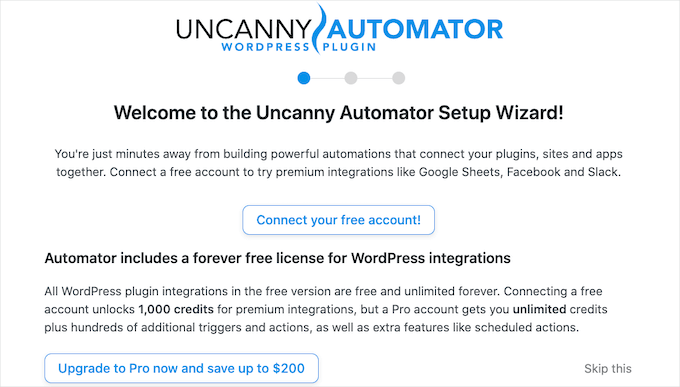
Uncanny Automatorにポップアップが表示され、名前、メールアドレス、使用したいパスワードを入力してアカウントを作成できます。この情報を入力したら、「サインアップ」をクリックします。
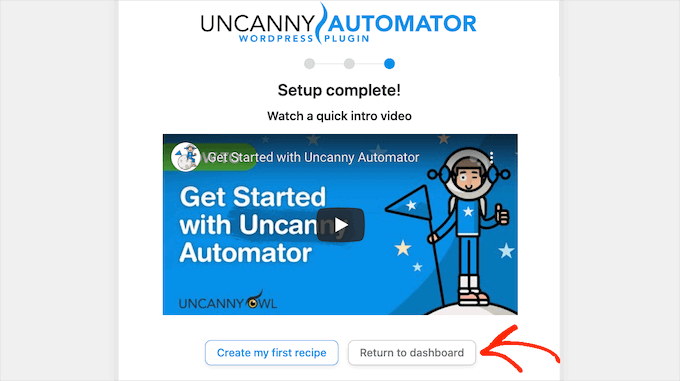
しばらくすると、Uncanny Automator はプラグインのセットアップが完了したことを確認するメッセージを表示します。
次に、「ダッシュボードに戻る」をクリックする必要があります。
WordPressからInstagramへの自動投稿を開始する前に、InstagramアカウントをUncanny Automatorに接続する必要があります。
💡 注: 自動投稿するには、ビジネス用のFacebookページに接続されたInstagramビジネスアカウントが必要です。まだInstagramビジネスアカウントをお持ちでないですか?良いニュースは、それが無料であることです。以下は、標準アカウントをInstagramビジネスアカウントに変換する方法に関するInstagramのガイドです。
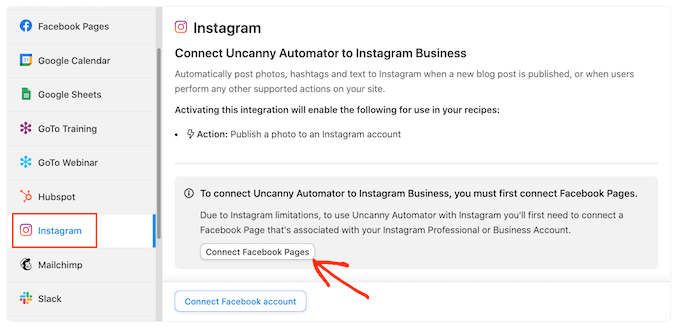
Uncanny Automator を Instagram アカウントに接続するには、Automator » 設定 に移動します。次に、「プレミアム連携」タブをクリックします。

左側のメニューで、「Instagram」をクリックします。
InstagramはFacebookの親会社が所有しているため、InstagramビジネスアカウントにリンクされているFacebookページに接続する必要があります。
開始するには、「Facebook ページの接続」ボタンをクリックします。
Uncanny Automatorが、Facebookページへの接続プロセスを案内します。完了すると、Uncanny Automatorは使用したいInstagramアカウントを選択するように求めます。
アカウントを選択した後、Uncanny Automator が Instagram で実行できるアクションとアクセスできる情報を選択する必要があります。WordPress から Instagram へ自動的に公開したいので、最初の 2 つのオプションを有効にする必要があります。
- ページに接続されている Instagram アカウントからプロフィールと投稿にアクセスします。
- ページに接続されている Instagram アカウントのメディアをアップロードし、投稿を作成します。
その後、「完了」ボタンをクリックしてください。

これが完了すると、Uncanny Automator は WordPress ダッシュボードに戻ります。
これで、Uncanny AutomatorがInstagramアカウントに接続されたことがわかります。
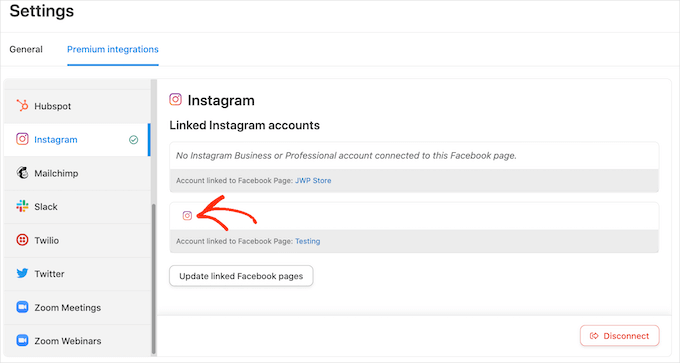
次のステップは、WordPress から Instagram に自動的に公開するワークフローを作成することです。Uncanny Automator はこれらのワークフローを「レシピ」と呼び、アクションとトリガーで構成されます。
レシピを作成するには、Automator » Add Newに移動します。
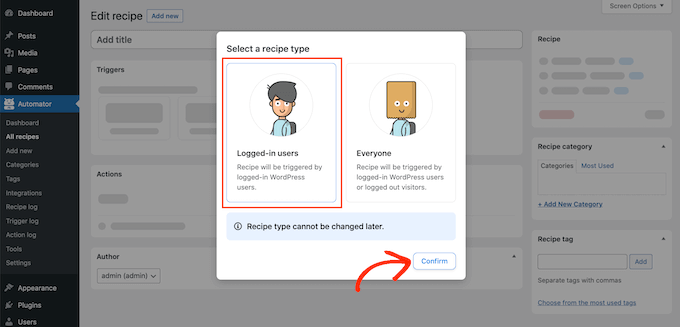
この画面では、「ログインユーザー」レシピを作成するか、「全員」レシピを作成するかを尋ねられます。
ブログ投稿は、WordPressアカウントを持つユーザーのみが公開できます。それを念頭に置いて、「ログイン中のユーザー」をクリックします。次に、「確認」ボタンをクリックするだけです。
これで、Uncanny Automator レシピの作成を開始できます。
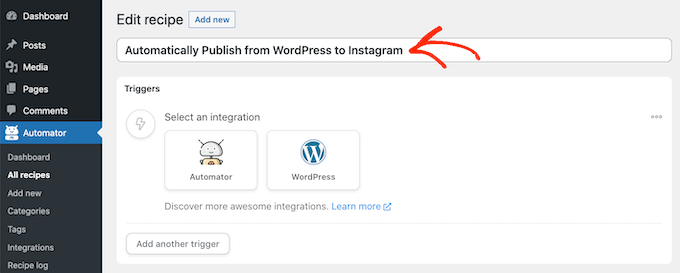
まず、「タイトルを追加」と表示されているフィールドにタイトルを入力して追加する必要があります。
このレシピを「WordPressからInstagramへ自動公開」と呼びますが、好きな名前を使用できます。
次に、アクションをトリガーする条件を定義する必要があります。このレシピでは、トリガーは誰かが新しいブログ投稿を公開することです。
トリガーを追加するには、トリガーセクションのWordPressボタンをクリックするだけです。
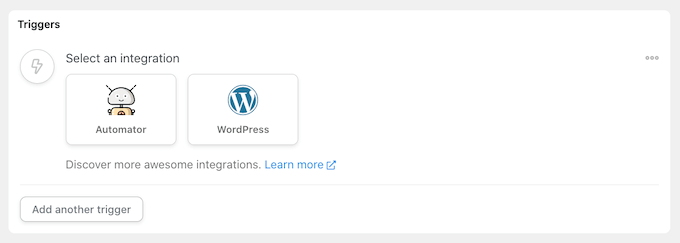
これで、すべてのUncanny Automatorトリガーのリストが表示されます。
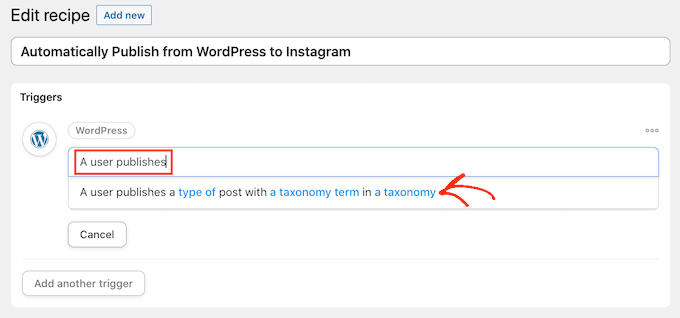
「トリガーを検索」フィールドに、次のように入力し始めます:「ユーザーがタクソノミー内のタクソノミー用語を持つ投稿タイプを公開する」。
適切なトリガーが表示されたら、それをクリックしてUncanny Automatorレシピに追加します。
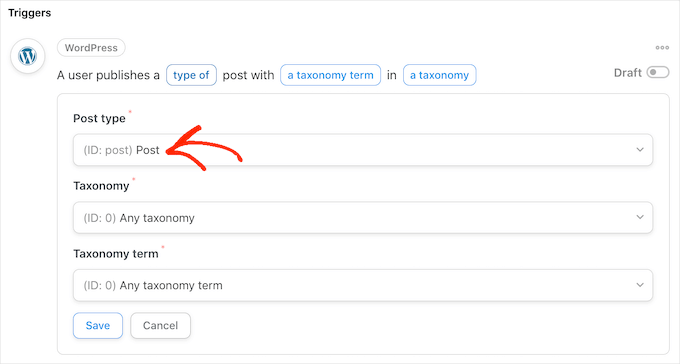
次に、レシピをトリガーするコンテンツの種類を決定する必要があります。投稿タイプドロップダウンをクリックし、投稿、ページ、メディア、または任意の投稿タイプを選択します。
新しいブログが公開されるたびに Instagram に投稿したいので、通常は「投稿」をクリックします。
この時点で、Uncanny Automatorに、特定のカテゴリまたはタグを持つ投稿に対してのみこのレシピを実行するように指示できます。たとえば、「announcement」タグを持つブログの場合にのみ自動投稿したい場合があります。
これにより、自動化されたワークフローの時間節約のメリットを享受しながら、Instagramアカウントに公開されるコンテンツをより詳細に制御できます。
このレシピを特定のタグまたはカテゴリに制限するには、「タクソノミー」ドロップダウンを開きます。ここで、「カテゴリ」または「タグ」のいずれかをクリックできます。

それが完了したら、「タクソノミー用語」ドロップダウンをクリックします。
これで、カテゴリとタグのいずれかをクリックして、レシピに追加できます。
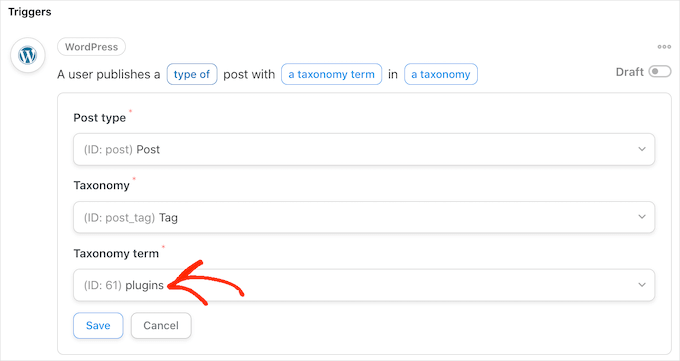
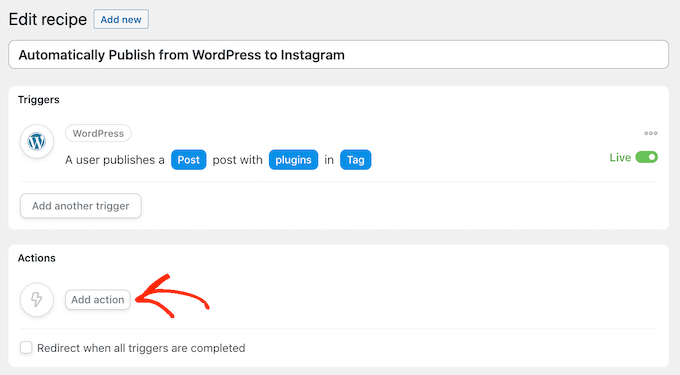
入力した情報に満足したら、「保存」をクリックして変更を保存します。Uncanny Automatorは、レシピをトリガーするアクションの概要を表示します。
次のステップは、新しいWordPress投稿を公開するたびに発生するアクションを選択することです。「アクションを追加」ボタンをクリックして開始します。
Uncanny Automator は、レシピで使用できるすべてのWordPress プラグインとアプリを表示するようになりました。
「Instagram」を見つけてクリックするだけです。

それが完了したら、「アクションを検索」フィールドをクリックします。このフィールドに、「Instagramビジネスアカウントに写真を公開」と入力し始めます。
適切なアクションが表示されたら、クリックしてレシピに追加します。
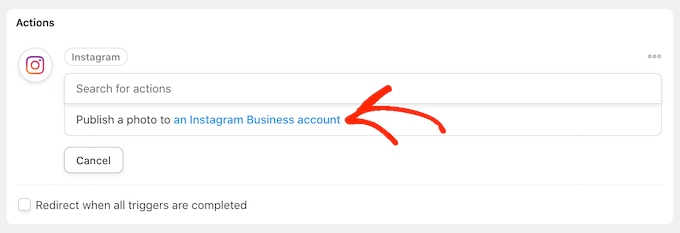
新しいコントロールセットが表示されます。
まず、新しいWordPress投稿を公開するたびにUncanny AutomatorがInstagramに投稿する画像を特定する必要があります。
場合によっては、すべての投稿に同じ画像を使用したい場合があります。たとえば、画像編集ソフトウェアを使用して、ウェブサイトを宣伝する特別な画像を作成した可能性があります。
毎回同じ画像を使用するには、画像のURLを「画像URLまたはメディアライブラリID」フィールドに入力するか、コピー&ペーストしてください。
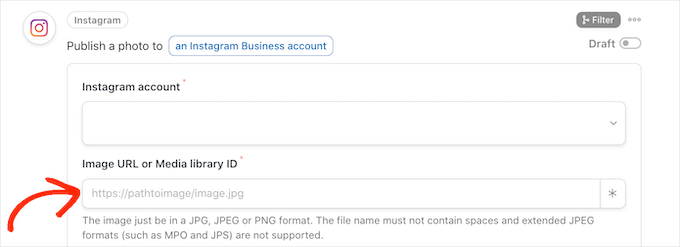
画像のURLを取得するには、WordPressのメディアライブラリで画像を見つけるだけです。
次の画像に示すように、「ファイル URL」フィールドの値をコピーできます。

もう1つのオプションは、WordPressの投稿ごとに異なる画像を使用することです。これにより、同じ画像をInstagramに繰り返し投稿することを避けられます。
ブログを公開するたびに、Uncanny Automator はブログのアイキャッチ画像を Instagram に投稿できます。投稿にアイキャッチ画像を追加する方法がわからない場合は、WordPress でアイキャッチ画像または投稿サムネイルを追加する方法に関するガイドを参照してください。
ブログのアイキャッチ画像を Instagram に投稿するには、「画像 URL またはメディアライブラリ ID」フィールドの横にあるアスタリスクボタンをクリックします。

次に、「トークンを検索」フィールドをクリックして、「投稿のフィーチャー画像URL」と入力し始めます。
適切なトークンが表示されたら、クリックしてレシピに追加します。すると、Uncanny Automator が投稿のアイキャッチ画像を取得し、自動的に Instagram に投稿します。
次のステップは、Uncanny Automator が Instagram の投稿に追加するキャプションを入力することです。
1つの方法は、単に「キャプション」ボックスに「新しい投稿を公開しました。ブログで詳細をご覧ください!」のようなテキストを入力することです。Uncanny Automatorは、このキャプションをすべてのInstagram投稿に使用します。

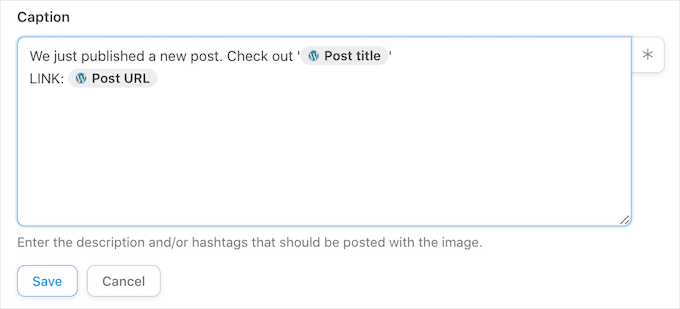
別のオプションは、キャプションにトークンを追加することです。Uncanny Automator は、動的テキストと同様に、投稿のタイトルや URL など、ブログ投稿から取得した一意の値にトークンを置き換えます。
これにより、毎回同じキャプションを投稿するのではなく、より魅力的で興味深いキャプションを作成できます。
使用できるさまざまなトークンをすべて表示するには、アスタリスクボタンをクリックしてください。
ドロップダウンメニューで「ユーザーが公開する…」を見つけ、その横にある矢印をクリックします。
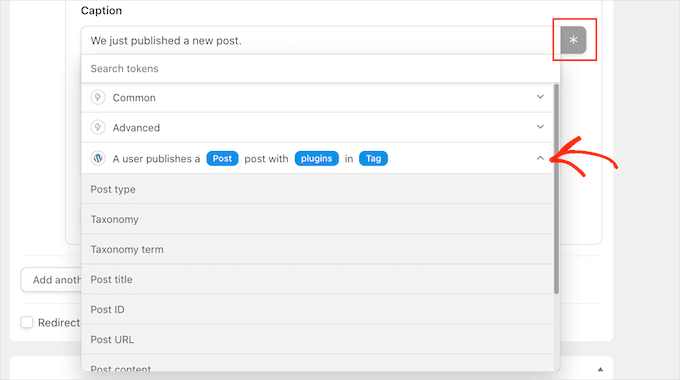
追加したいトークンを見つけて、クリックしてください。
より面白く役立つキャプションを作成するために、次の画像で見られるように、プレーンテキストとトークンを組み合わせて使用するとよいでしょう。
レシピに満足したら、「保存」ボタンをクリックします。
最後のステップは、レシピを有効化して、WordPress から Instagram への自動投稿を開始できるようにすることです。
自動化されたワークフローを公開するには、画面の右側にある「レシピ」セクションを見つけます。次に、スライダーをクリックして、「ドラフト」から「ライブ」に切り替えます。

これで、WordPressウェブサイトで新しいブログが公開されるたびに、Uncanny Automatorが自動的に新しいInstagram投稿を作成します。
ボーナスのヒント: Instagram フィードを最大限に活用する方法
ブログ投稿を Instagram に自動公開することは、Instagram のコンテンツを新鮮で最新の状態に保つための優れた方法です。
Instagram アカウントへの注目度を高めるために、プロのブロガーやオンラインストアのオーナーは、ウェブサイトに Instagram フィードを埋め込むことがよくあります。
これは、ソーシャルプルーフを追加し、訪問者をサイトに長く滞在させ、エンゲージメントを高め、さらには売上を伸ばすのに役立ちます。
WordPress に Instagram フィードを埋め込む最も簡単な方法は、Smash Balloon Instagram Feed を使用することです。これは WordPress に最適なInstagram プラグインであり、Instagram コンテンツをウェブサイトに自動的に追加できます。
100 万以上のウェブサイトで使用されているInstagram プラグインの無料バージョンがあります。
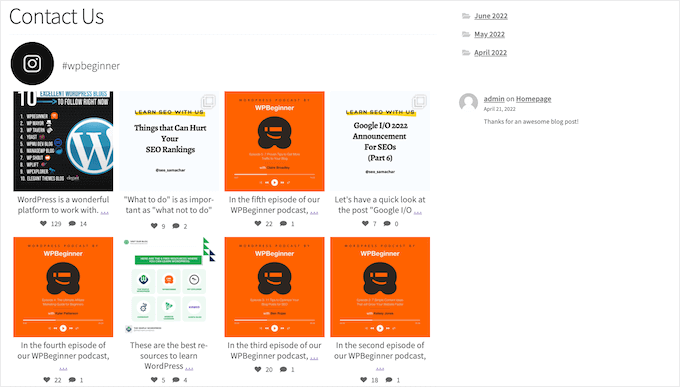
Smash Balloonを使用して、InstagramフィードがWebサイトにどのように表示されるか、および表示されるコンテンツを正確にカスタマイズできます。
ハッシュタグに基づいてフィードを並べ替えたり、いいねやコメントを表示したり、WordPress でカスタム Instagram 写真フィードを作成したり、その他の操作を簡単なエディターを使用して行うことができます。
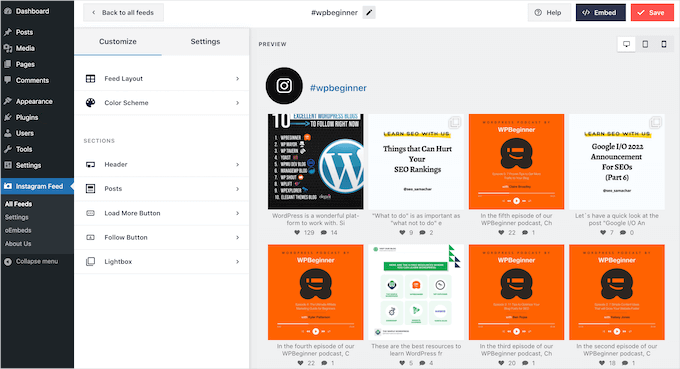
フィードを作成したら、Instagramフィードブロックを使用するだけで、任意のページ、投稿、またはウィジェット対応エリアに追加できます。
詳細については、WordPress に Instagram を簡単に埋め込む方法に関するガイドを参照してください。
よくある質問: WordPress から Instagram への自動公開方法
WordPressサイトとInstagramの接続について、まだご質問がありますか?以下に、自動化設定を最大限に活用するための一般的なFAQをいくつかご紹介します。
これを機能させるには、Instagramビジネスアカウントが必要ですか?
はい、このガイドで説明されている方法では、無料の Instagram ビジネスアカウントが必要です。Instagram のプラットフォームルールでは、自動投稿のためにサードパーティツールに接続できるのはビジネスアカウントのみと規定されています。また、ビジネスアカウントは Facebook ページにもリンクされている必要があります。
WordPressからInstagramに動画を自動投稿できますか?
取り上げた自動化は、アイキャッチ画像などの写真の公開に焦点を当てています。Instagram の API の制限により動画の自動投稿はより複雑ですが、Uncanny Automator のようなツールを使用した高度なセットアップでは可能な場合があります。
ただし、信頼性のために、画像自動化に焦点を当てることをお勧めします。
新しいInstagramの投稿をWordPressサイトに表示するにはどうすればよいですか?
エンゲージメントとソーシャルプルーフを高める素晴らしい方法です。最も簡単なオプションは、Smash Balloon Instagram Feed プラグインを使用することです。これにより、WordPress サイトのどこにでも、カスタマイズ可能なライブ Instagram コンテンツフィードを埋め込むことができます。
WordPress ウェブサイトを成長させるためのソーシャルメディアガイド
この記事が、WordPressからInstagramへの自動公開方法を学ぶのに役立ったことを願っています。これが役立つと思われた場合は、他のガイドも参照してください。
- WordPressのサイドバーウィジェットにInstagramの写真をどのように表示するか
- WordPressにFacebookいいね!ボタンを追加する方法
- WordPress に Facebook アルバムを埋め込む方法
- WordPressでバイラルTikTokプレゼントを作成する方法
- WordPressで最も人気のあるTwitterハックとプラグイン
- WordPress にソーシャルメディアフィードを追加する方法
- WordPressにソーシャル共有ボタンを追加する方法
- WordPressでソーシャルメディアのフォロワー数を表示する方法
- WordPressに最適なソーシャルメディアプラグイン
- WordPress向けソーシャルメディア完全チートシート
この記事が気に入った場合は、WordPressのビデオチュートリアルのために、YouTubeチャンネルを購読してください。また、TwitterやFacebookでも私たちを見つけることができます。



質問や提案はありますか?コメントを残して、議論を開始してください。