


WPBeginnerでは、多くのストアオーナーがオンラインビジネスを成長させるのを支援してきました。常に推奨していることの1つは、Googleショッピングの設定です。なぜなら、それは意欲の高い購入者の前に製品を提示するための最も効果的な方法の1つだからです。
あなたの商品のようなものを誰かが検索したとき、あなたのアイテムはGoogleの結果のトップに表示される可能性があります。
WordPressとGoogleショッピングを連携させることの最大の利点は、一度設定すれば、商品がGoogleのショッピング結果に自動的に表示されることです。
これは、潜在的な顧客が購入する準備ができたときに、あなたの製品を見つけられることを意味します。
この記事では、WordPressストアをGoogleショッピングに連携させる方法を説明します。

WordPress製品をGoogleショッピングに追加する理由
製品をGoogleショッピングに追加する主な理由は、購入を検討している顧客の目に触れる機会を増やすことです。
製品がGoogle検索結果の上位に、画像や価格とともに表示されるため、オンラインストアへのトラフィックと売上を大幅に増加させることができます。
通常の検索結果とは異なり、ショッピングのリスティングは視覚的で、一目で重要な情報を提供します。これにより、購入意欲の高いバイヤーをウェブサイトに引きつけることができます。
Googleショッピングに製品を追加する主なメリットは以下の通りです。
- 製品の可視性を高める: 製品はメインの検索結果と専用の「ショッピング」タブに表示されるため、より多くの機会を得られます。
- 購入意欲の高いバイヤーを引きつける: Googleショッピングで検索している人々は、積極的に購入を検討しています。これは、得られるトラフィックが売上に繋がりやすいことを意味します。
- 競争優位性を獲得する: 画像、価格、レビューとともに製品を表示することで、テキストベースの広告やオーガニックな結果のみを使用している競合他社から差別化できます。
- 無料リスティングを活用する: 製品を表示するために料金を支払う必要はありません。Googleは無料リスティングを提供しており、あらゆるeコマースビジネスにとって費用対効果の高いマーケティングチャネルとなります。
これを踏まえ、WordPressの商品をGoogleショッピングに追加する方法を説明します。
ステップ1:Googleマーチャントアカウントの作成
商品をGoogleショッピングに追加するには、まずGoogleマーチャントセンターでアカウントを作成する必要があります。ここで商品情報が保存され、Googleショッピングで表示できるようになります。
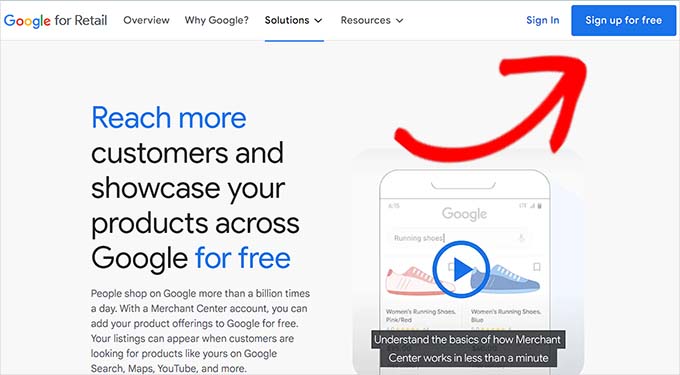
まず、Googleマーチャントセンターのページに移動し、「無料でサインアップ」ボタンをクリックします。
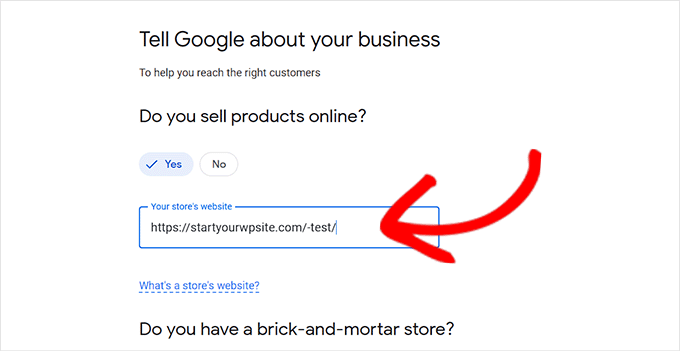
その後、Googleはオンラインビジネスについて尋ねます。
当てはまる回答にチェックを入れ、ウェブサイトのURLを入力してください。
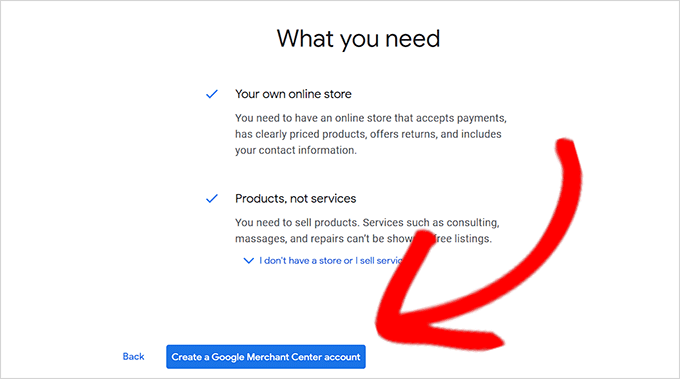
詳細を入力すると、別のページにリダイレクトされます。
ここで、ページの下部にある「Google Merchant Centerアカウントを作成」ボタンをクリックするだけです。
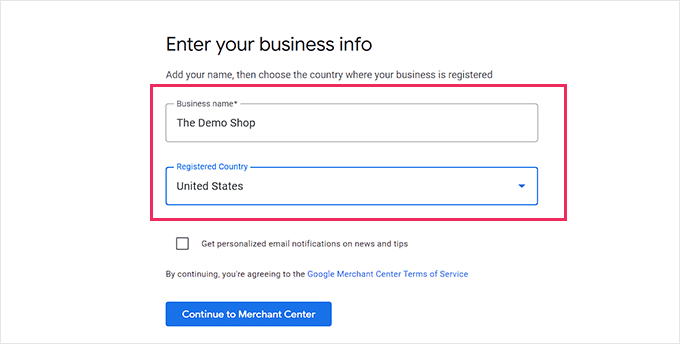
次に、ビジネスの詳細を入力するように求められます。ビジネス名を入力することから始めることができます。
次に、「登録国」オプションの下にあるドロップダウンメニューから、事業拠点を置いている国を選択します。
その後、「マーチャントセンターに進む」ボタンをクリックします。
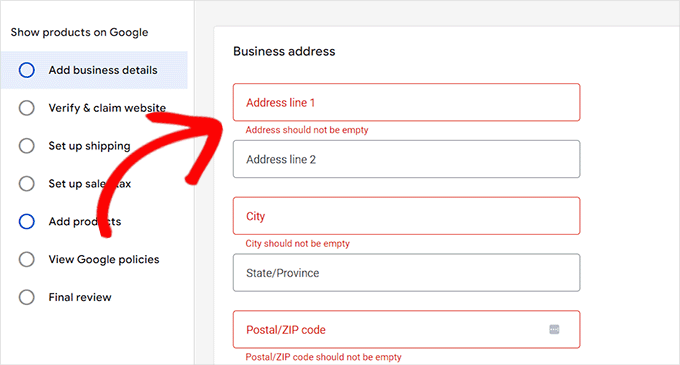
Googleマーチャントアカウントの作成が完了しました。次に、ビジネス情報と配送先情報を入力します。
これらの詳細を入力したら、下部にある「保存」ボタンをクリックするだけで設定が保存されます。
ステップ2:Google広告アカウントをリンクする
Googleショッピングで商品を掲載するには、Google広告アカウントをGoogleマーチャントセンターアカウントにリンクする必要があります。
アカウントをリンクするには、Googleマーチャントセンターのダッシュボードに移動し、ページ上部の歯車アイコンをクリックするだけです。
これをクリックすると、「ツールと設定」プロンプトが開きます。ここで、「リンク済みアカウント」オプションを選択するだけです。
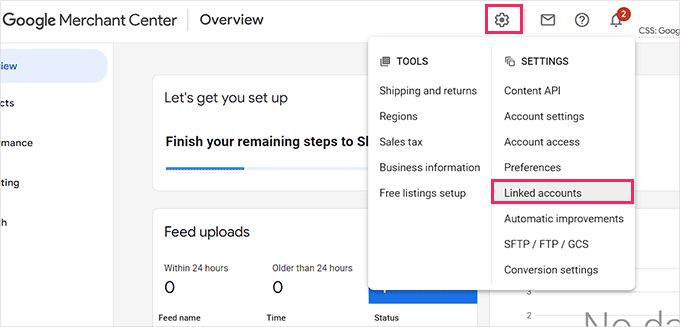
これにより、「リンク済みアカウント」ページに移動します。
次に、「+」ボタンをクリックするだけで、Google広告アカウントを作成できます。
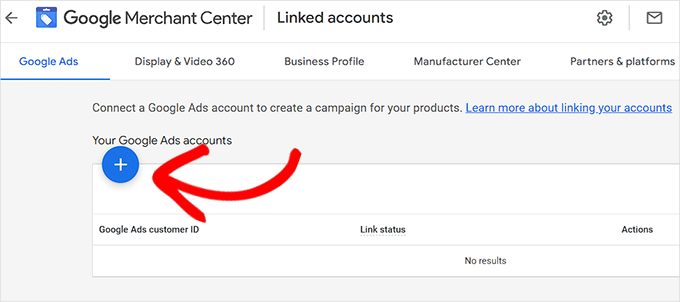
これにより、「Google広告アカウントを作成」プロンプトが表示されます。
希望するタイムゾーンと通貨を選択し、「作成」ボタンをクリックしてください。
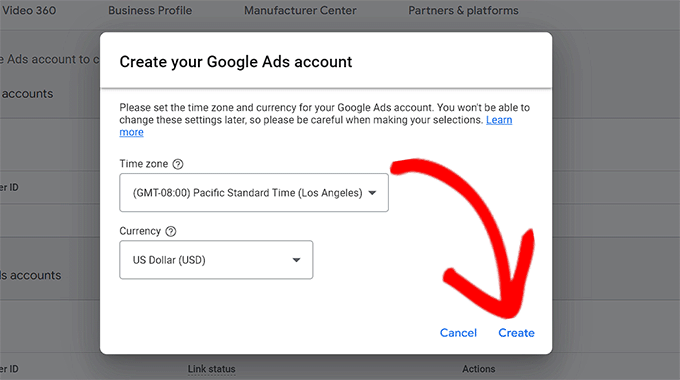
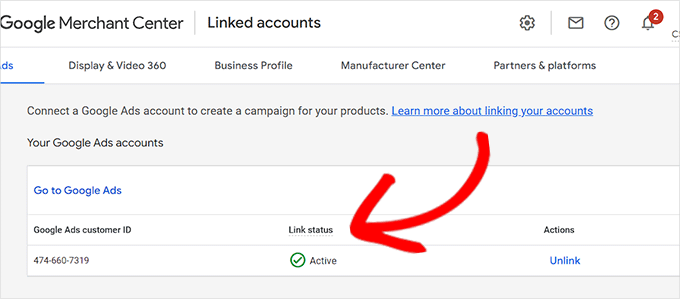
これで、Google広告アカウントの作成が完了しました。
アカウントが作成されると、このようになります。
ステップ3:WordPressで商品フィードを作成する
WordPressの商品をGoogleショッピングに追加するために、市場で最高の製品フィードプラグインであるAdTribesを使用します。これにより、Googleショッピングに送信できるWooCommerce製品フィードを簡単に作成できます。
AdTribesを推奨する理由:
- 簡単な連携:WooCommerceの商品をGoogleショッピングと素早く同期できます。
- カスタマイズ可能なフィード:ストアのニーズに合わせて製品フィードを簡単にカスタマイズできます。
- 自動更新:製品データを自動的に最新の状態に保ちます。
- 手頃なソリューション: 予算を圧迫することなく、優れた機能を提供します。
まず、無料のAdTribesプラグインをインストールして有効化する必要があります。詳細については、WordPressプラグインのインストール方法のガイドを参照してください。
注:AdTribesには、Googleによって承認された製品数が多い、ブランドやGTINなどの追加フィールド、Facebookピクセル機能など、高度な機能を持つプレミアムバージョンもあります。
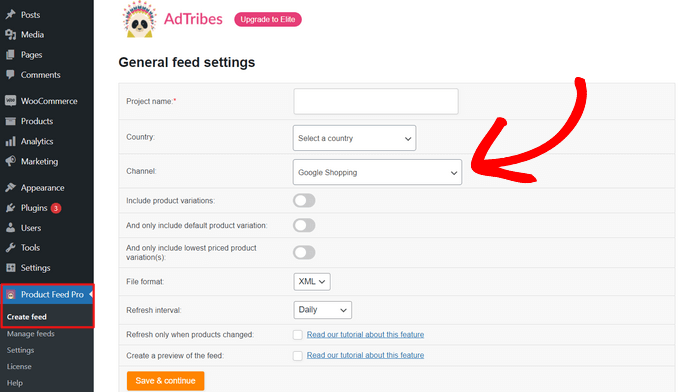
有効化したら、WordPress管理サイドバーから「Product Feed Pro » Create feed」ページに移動してください。
ここから、ビジネス詳細を入力し、「チャネル」フィールドの横にあるドロップダウンメニューから「Googleショッピング」を選択するだけです。
次に、下部にある「保存して続行」ボタンをクリックします。
ステップ4:商品フィードの設定を構成する
次に、「フィールドマッピング」ページに移動します。ここで、Googleショッピングの属性とWooCommerceの属性を一致させる必要があります。
幸いなことに、このプラグインはデフォルトでほとんどの作業を自動で行ってくれます。そのため、「フィールドマッピング」ページに到達すると、Googleショッピングの属性の多く(商品ID、商品概要、商品リンク、価格、画像など)は、すでに一致する値が設定されています。
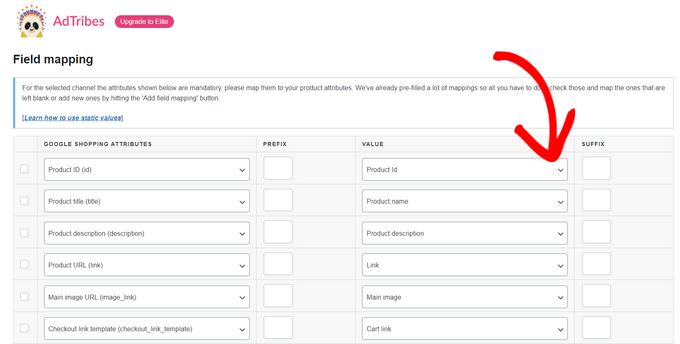
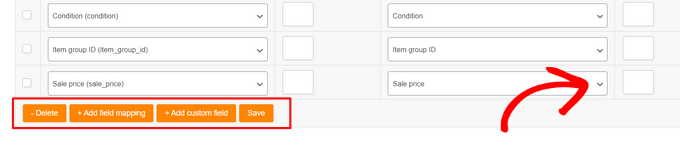
「+フィールドマッピングを追加」ボタンをクリックすると、追加のフィールドを追加できます。これによりリストに空のフィールドが追加され、各ドロップダウンメニューから新しい属性と一致する値を選択できます。カスタムフィールドを追加するオプションもあります。
Googleショッピングでの表示を増やすために、可能な限り多くの属性を選択して入力し、「保存」ボタンをクリックしてください。
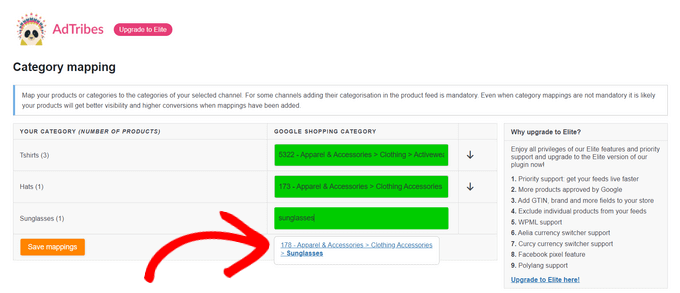
次に、「カテゴリマッピング」ページに移動します。ここで、製品カテゴリを選択する必要があります。
製品カテゴリを該当する「Googleショッピングカテゴリ」フィールドに簡単に入力し、表示される候補から最も適切なカテゴリを選択してください。
完了したら、「マッピングを保存」ボタンをクリックして続行してください。
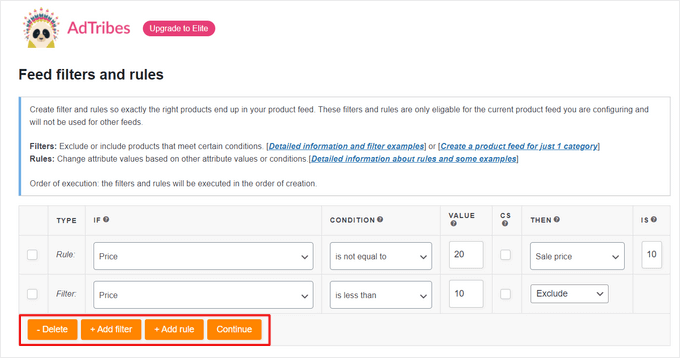
その後、「フィードフィルターとルール」ページにリダイレクトされます。ここから、フィードに表示したいものを正確に制御できます。
例えば、10ドル未満の製品を除外するフィルターを追加できます。または、特定の製品の詳細を変更するルールを追加できます。「製品の価格が20ドルの場合、セール価格を10ドルに変更する」などです。
次に、「続行」ボタンをクリックします。
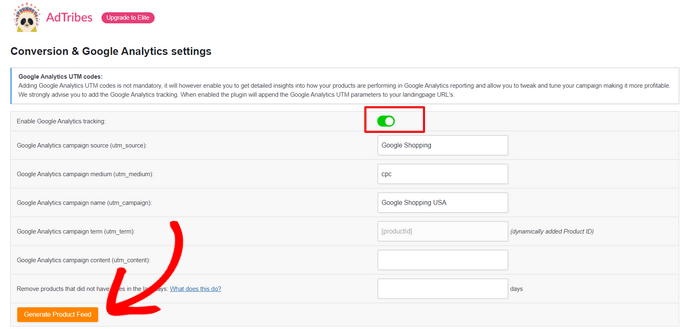
次に、「コンバージョンとGoogleアナリティクス設定」ページの上部にあるスイッチを切り替えることで、Googleアナリティクスートラッキングを有効にできます。これにより、商品URLにGoogleアナリティクスUTMパラメータが追加されます。
最後に、下部にある「商品フィードを生成」ボタンをクリックします。
ステップ5:商品フィードをGoogleに送信する
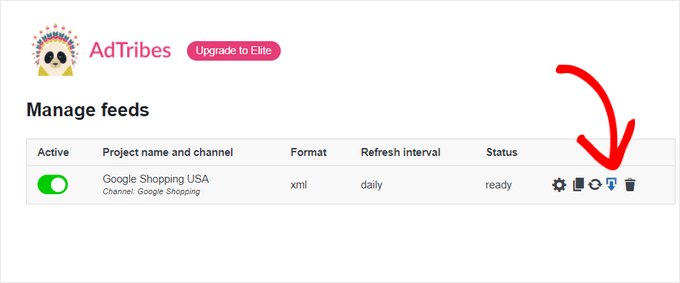
Googleショッピングフィードを作成した後、AdTribesの「フィードの管理」ページにリダイレクトされます。
ここで、Googleショッピングフィードを表示できます。次に、その横にある「ダウンロード」ボタンをクリックするだけです。
フィードをXMLファイルとしてダウンロードしたら、「Google Merchant Center」ダッシュボードに戻り、サイドバーから製品 » フィードオプションをクリックします。
これで「プライマリフィード」ページが開きます。ここで「+」ボタンをクリックして新しいフィードを追加する必要があります。
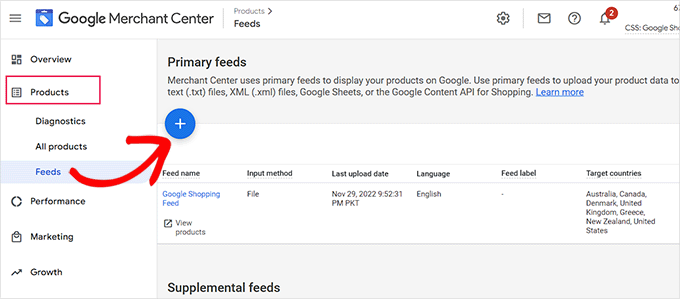
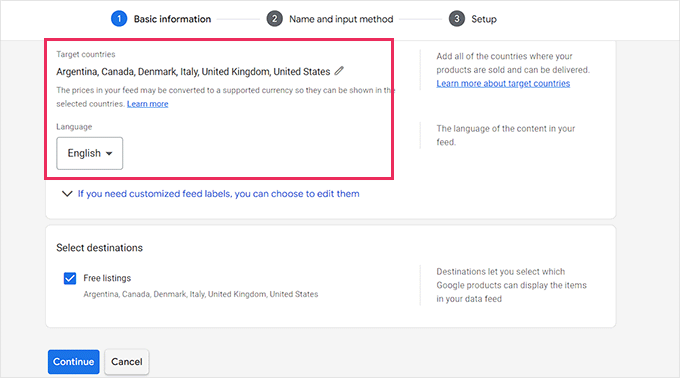
これで「新しいプライマリフィード」ページに移動し、基本的な詳細の入力を開始できます。まず、すべてのターゲット国を追加することから始めます。
次に、希望する言語を選択し、「続行」ボタンをクリックしてください。
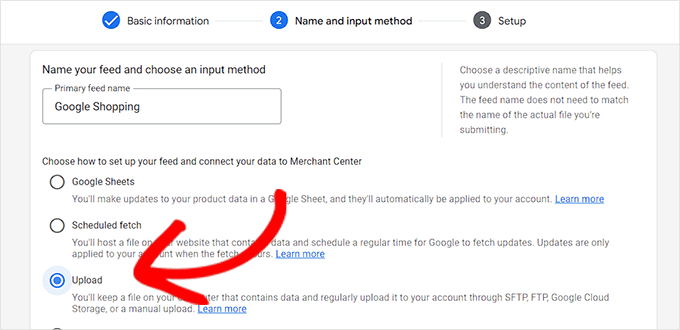
次に、フィードの名前を選択し、マーチャントセンターにデータを接続する方法を選択する必要があります。
このチュートリアルでは、WordPressからフィードXMLをアップロードします。
その後、「続行」ボタンをクリックするだけです。
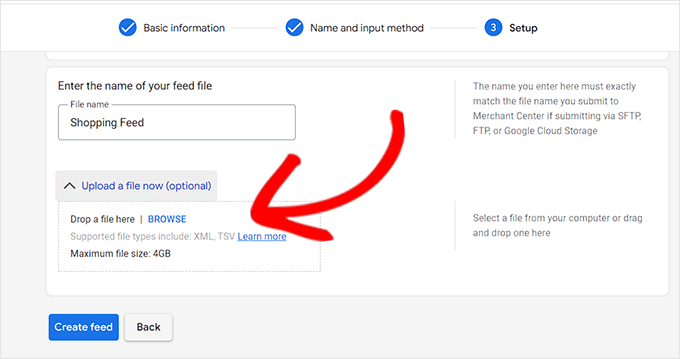
「設定」ページに移動したら、Googleショッピングフィードの名前を入力するだけです。
次に、WordPressから取得したフィードファイルをアップロードし、「フィードを作成」ボタンをクリックするだけです。
これで、WordPressの商品をGoogleショッピングに正常に追加しました。
ボーナス:WordPressにGoogleマーチャントセンターのスキーマを追加する方法
Googleショッピングでの商品の検索可視性を向上させ、コンバージョン率を高めるには、WordPressにGoogleマーチャントスキーマを追加する必要があります。
スキーママークアップは、検索エンジンに商品の詳細情報を提供するHTMLコードです。
GMCリスティングスキーマを使用すると、検索スニペットがより目立つようになり、関連する検索語に対して、人気商品として商品が掲載されるようになります。
WordPressにGoogleマーチャントセンターリスティングスキーマを追加する最も簡単な方法は、All in One SEO for WordPressを使用することです。
これは、300万以上のウェブサイトで使用されているWordPress向けの最高のSEOプラグインです。私たちはすべてのウェブサイトでAIOSEOを使用しています。AIOSEOに切り替えた理由については、私たちのケーススタディをご覧ください。
All in One SEOをお勧めする理由:
- 最適化された商品ページ: これにより、商品タイトルと説明を簡単に最適化し、検索ランキングを向上させることができます。
- スキーマサポート:商品、レビュー、価格にリッチスニペットを追加し、検索結果での表示を改善します。
- XMLサイトマップ:すべての商品が検索エンジンにインデックスされるように、サイトマップを自動生成します。
- WooCommerce連携: WooCommerceとシームレスに連携し、ストア全体のSEO設定を簡単に管理できます。
詳細については、当社の完全なAIl in One SEOレビューをご覧ください。
まず、All in One SEO for WordPressをインストールして有効化する必要があります。詳細な手順については、WordPressプラグインのインストール方法に関するガイドをご覧ください。
アクティベートすると、セットアップウィザードが開きます。「開始する」ボタンをクリックしてください。

その後、セットアップウィザードの画面の指示に従ってプラグインを設定する必要があります。ヘルプが必要な場合は、WordPressでAIOSEOを正しく設定する方法に関するガイドを参照してください。WordPressでAIOSEOを正しく設定する方法。
AIOSEOプラグインがセットアップされたら、管理サイドバーから製品 » すべての製品ページにアクセスする必要があります。
ここから、製品の下にある「編集」リンクをクリックするだけで、「製品の編集」ページが開きます。
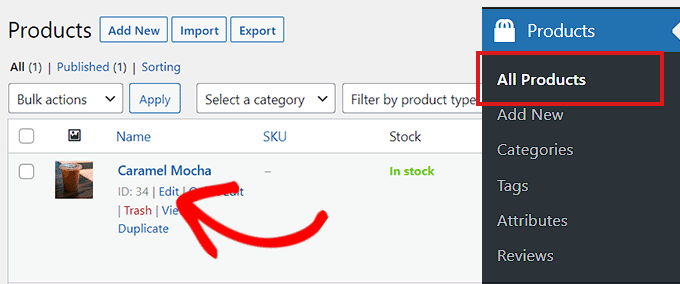
そこに着いたら、「AIOSEO設定」セクションまでスクロールダウンし、「スキーマ」タブをクリックします。
次に、スキーマタイプがデフォルトで「商品」に設定されていることを確認する必要があります。
そうでない場合は、「スキーマを生成」ボタンをクリックするだけです。
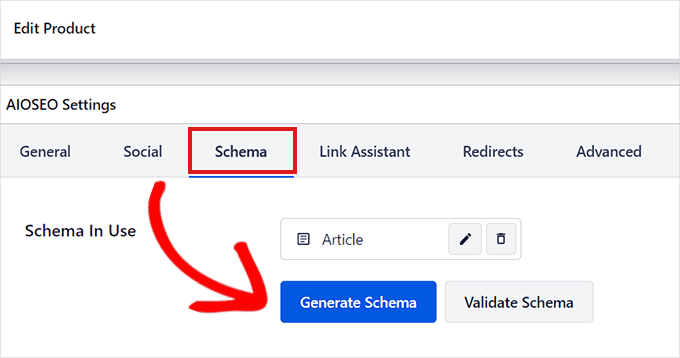
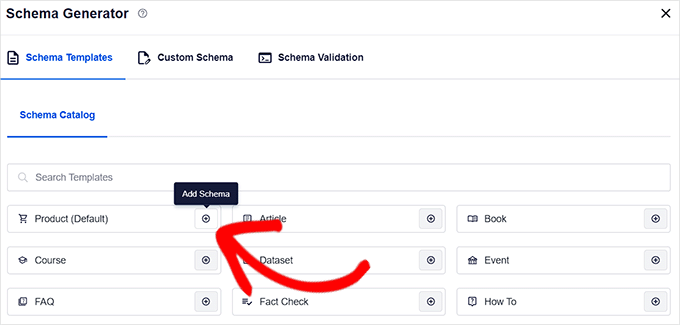
利用可能なすべてのスキーマテンプレートが一覧表示されたスキーマカタログが開きます。
ここから、「製品」オプションの横にある「スキーマを追加」(+)ボタンをクリックして、プライマリスキーマとして設定します。
注意: すでに「記事」スキーマが適用されている場合があります。その場合は、新しいスキーマを追加する際に削除しても構いません。なぜなら、Googleの認識では、この特定のページは記事やブログ投稿ではないからです。
次に、GMCリスティングスキーマを追加するために製品情報を入力する必要があります。
そのためには、「使用中のスキーマ」オプションの隣にある「スキーマを編集」ボタンをクリックする必要があります。
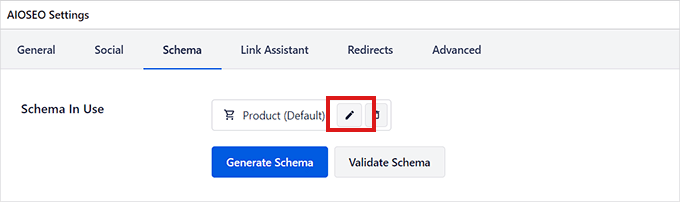
これにより、「商品編集」モーダルが開きます。ここで商品詳細を入力する必要があります。
WooCommerceを使用している場合、AIOSEOは商品情報からほとんどの商品データを自動的に取得します。
ただし、情報を手動で入力したい場合は、「自動生成フィールド」スイッチを「いいえ」に切り替えるだけです。
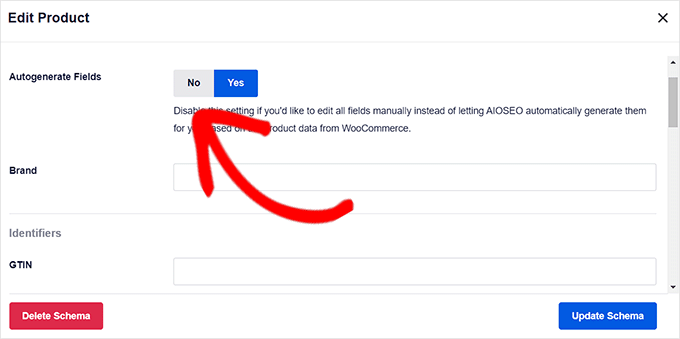
商品名、説明、画像、ISBN、価格、素材、色、配送詳細など、商品属性を追加する必要があります。
スキーママークアップが商品スニペットをより魅力的にするために、すべての詳細を提供することをお勧めします。
完了したら、「スキーマの更新」または「スキーマの追加」ボタンをクリックして設定を保存してください。
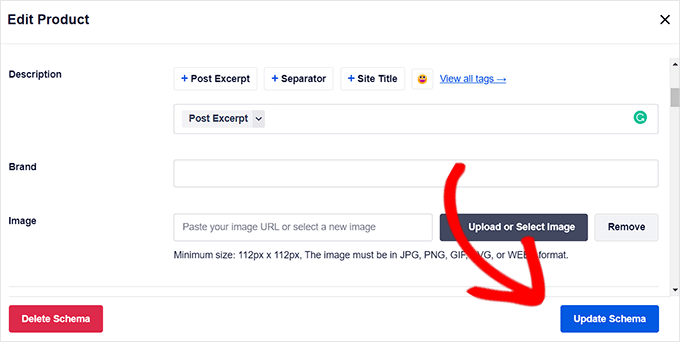
GoogleマーチャントセンターのリスティングスキーマをWordPressに正常に追加しました。これで、プラットフォームで製品を紹介できるようになり、より多くの売上を上げられることを願っています。
Googleショッピングへの商品追加に関するよくある質問
WordPressの商品をGoogleショッピングに追加することに関して、読者からよく寄せられる質問を以下に示します。
商品がGoogleショッピングに表示されるまでどのくらい時間がかかりますか?
初めてフィードを送信してから、Googleが商品を審査・承認するまで最大3~5営業日かかる場合があります。
承認されると、設定した「スケジュール取得」は通常毎日実行されるため、新しい商品や既存の商品への変更(価格や在庫など)は24~48時間以内に表示されるはずです。
Googleマーチャントセンターで商品が不承認になった場合はどうすればよいですか?
商品が不承認になっても、心配しないでください。これはよくある問題です。Googleマーチャントセンターアカウントにアクセスし、商品 » 診断ページに移動してください。
Googleは、不承認の正確な理由(例:GTINなどの商品識別子の欠落、低品質な画像、ポリシー違反など)をそこに表示します。その後、WooCommerceで問題を修正すると、次回のフィード取得時に再送信されます。
サイズや色が異なる商品(バリエーション商品)を追加できますか?
はい。AdTribesプラグインはバリエーション商品を自動的に処理します。各バリエーションについて、商品フィードに個別のエントリが作成されます。これにより、顧客はGoogleショッピングの結果から直接、希望する特定のサイズ、色、その他のオプションを確認して選択できます。
商品をGoogleショッピングに掲載するために料金を支払う必要がありますか?
いいえ、支払う必要はありません。このチュートリアルで説明されている方法により、商品をGoogleの「無料リスティング」に掲載できます。
より目立つ配置を得るためにGoogleショッピング広告に料金を支払うこともできますが、ショッピングタブや検索結果に表示するために必須ではありません。
オンラインストア向けのボーナスリソース
以下は、オンラインストアの管理と成長に役立つ、その他の便利なリソースです。
- オンラインストアに最適なWordPressクーポンコードプラグイン
- eコマース価格モデル — 製品の価格設定を簡単に行う方法
- ローカルSEOを強化する最高のWordPressストアロケータープラグイン
- Eコマースウェブサイトのメンテナンスのヒント – ストアのメンテナンス方法
- WordPressで商品レコメンデーションを表示する方法(簡単な方法)
- Eコマースセキュリティのヒント:WordPressストアを保護する方法
WordPress製品をGoogleショッピングに追加する方法を学んでいただけたことを願っています。また、おすすめのWooCommerceレポートおよび分析プラグインと、eコマースウェブサイトを高速化する方法に関する記事も確認したいかもしれません。
この記事が気に入ったら、WordPressのビデオチュートリアルについては、YouTubeチャンネルを購読してください。 TwitterやFacebookでもフォローできます。


デニス・ムトミ
AIOSEOのスキーママークアップのセクションには特に興奮しています。なぜなら、私が管理しているいくつかのEコマースサイトで、それが素晴らしい効果を発揮するのを見てきたからです。
一つ付け加えるなら、スキーママークアップのエラーがないかGoogleサーチコンソールを常にチェックすることです。これらを迅速に修正することは非常に重要です!私は定期的にスキーマの検証チェックを行い、商品フィードを常に把握しています。その結果は?実際、かなり素晴らしいです。Googleショッピングでの商品承認率と表示率が最大30%向上しました。