


素晴らしい記事を公開したのに、オンラインでの反響がほとんどないほどイライラすることはありません。
WPBeginnerを長年成長させてきた中で、人々があなたのコンテンツを共有しやすくすればするほど、より多くの共有が得られることを学びました。
Twitter (X) は、コンテンツを拡散し、認知度を高めるための最も効果的なプラットフォームの1つであり続けています。
だからこそ、WPBeginnerチームはTwitterで積極的に活動しており、コンテンツが簡単に共有できるようにしています。このガイドでは、WordPressサイトにTwitter共有ボタンとリツイートボタンを追加する、コード不要の簡単な2つの方法を紹介し、自身の投稿でのソーシャル共有を促進します。🤳

WordPressにTwitter共有ボタンとリツイートボタンを追加する理由
最近のマーケティング統計調査によると、Twitter(X)の月間アクティブユーザーは2億5000万人を超えています。ウェブサイトを宣伝するのに最適な場所です。
しかし、ソーシャルメディアでコンテンツを共有しても、アカウントをフォローしているユーザーにしかリーチできません。新しいオーディエンスにリーチしたい場合は、人々にコンテンツを共有したり、リツイートしてもらったりする必要があります。
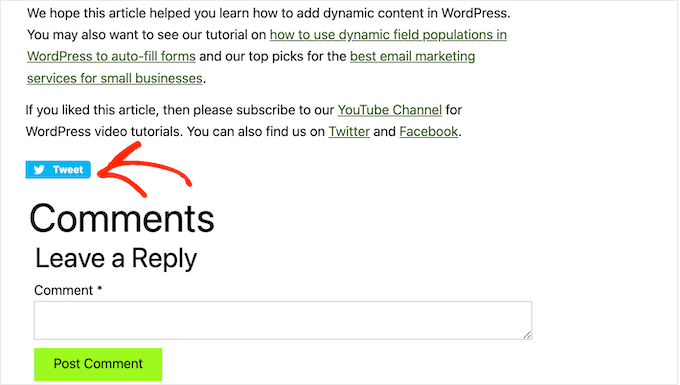
これにより、ブログのトラフィックを増やすことができます。ウェブサイトを知らなかった人にブランドを紹介できます。コンテンツの再投稿は、強力なソーシャルプルーフの形式でもあります。誰かが自分のフォロワーと投稿やツイートを共有すると、それはしばしば推薦と見なされます。
それでは、WordPressでX共有ボタンとリツイートボタンを簡単に追加する方法を見てみましょう。以下のクイックリンクを使用して、使用したい方法に直接ジャンプしてください。
🧑💻 プロのヒント: WordPressで投稿コンテンツをツイート可能にする方法をお探しですか?WordPressで「クリックしてツイート」ボックスを追加する方法に関するガイドをご覧ください。
方法1: Novashareを使用してWordPressにTwitter共有ボタンを追加する方法
私の経験では、WordPressにTwitter(X)共有ボタンを追加する最も簡単な方法は、Novashareプラグインを使用することです。これは、サイトにさまざまな種類の共有ボタンを追加できる、WordPress向けの最高のソーシャルメディアプラグインの1つです。これには、LinkedIn、Facebook、Xが含まれます。
💡 注: WPBeginnerチームはこのプラグインについて広範な調査を行いました。詳細については、包括的なNovashareレビューをご覧ください。
他の多くの重いプラグインとは異なり、Novashareはパフォーマンスに重点を置いており、多くの人気のあるWordPressテーマでうまく機能します。そのため、ページの速度、スタイル、シンプルさを気にするサイトオーナーに最適です。
ステップ1:Novashareのインストールと有効化
最初の手順は、プラグインをインストールして有効化することです。
Novashareプラグインは公式のNovashareウェブサイトから購入する必要があります。

その後、チェックアウトプロセスをそのまま進めると、Novashareダッシュボードにアクセスできます。
次に、購入確認画面が表示され、Novashareライセンスキーと.zipファイルを確認できます。
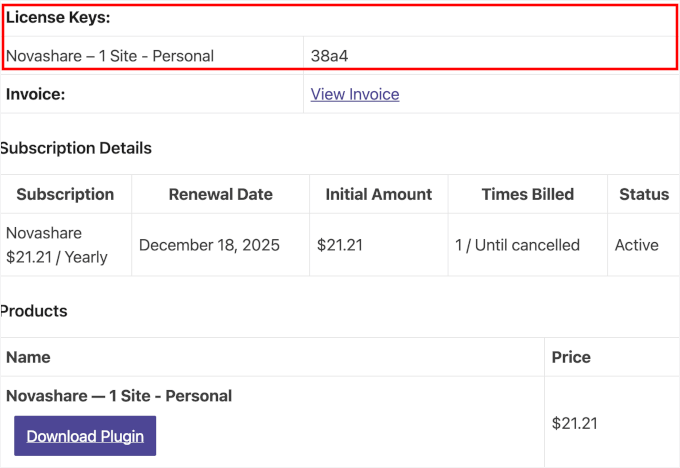
ファイルをダウンロードし、ライセンスキーをコピーして、安全な場所に保管してください。
次に、WordPress管理エリアで、プラグイン » 新規追加に移動してプラグインをインストールします。

Novashare .zipファイルをアップロードし、「今すぐインストール」をクリックしてプロセスを開始し、次に「有効化」をクリックします。ヘルプが必要な場合は、WordPressプラグインのインストール方法に関するガイドを参照してください。
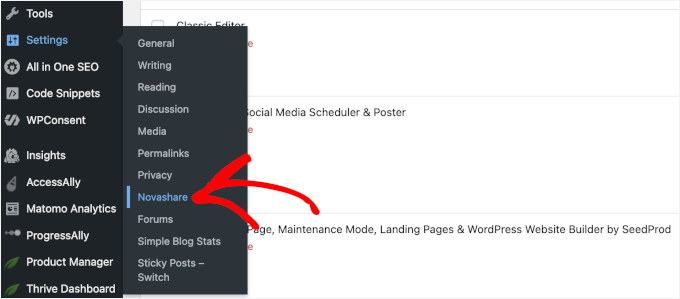
アクティベートしたら、ライセンスキーをアクティベートする必要があります。これは、設定 » Novashare に移動することで実行できます。
次の画面で、「ライセンス」をクリックできます。
その後、フィールドにキーを入力し、「ライセンスを保存」をクリックするだけです。
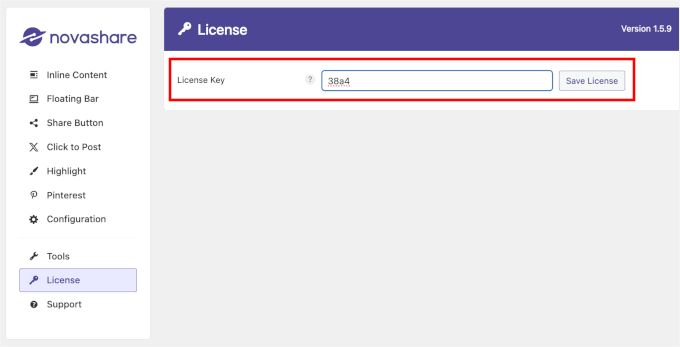
これで、NovashareでTwitter共有ボタンを作成する準備が整いました。
ステップ2:Twitterシェアボタンを作成する
Novashareでソーシャルメディア共有ボタンを作成するには、「インラインコンテンツ」または「フローティングバー」のサブメニューのいずれかで作業できます。
それが何を意味するか疑問に思っていますか?主な違いは次のとおりです。
- インラインコンテンツ:デフォルトでは、これらは中サイズを使用し、選択した内容に応じて、ボタンを上部または下部(またはその両方)に表示します。ブロックまたはショートコードを使用して、ページ上のどこにでも配置することもできます。
- フローティングバー:デスクトップでは画面の左側に表示され、モバイルでは画面下部に固定されます。デフォルトでは小さなボタンサイズを使用しますが、画面サイズによっては配置が少し変わることがあります。
このガイドでは「インラインコンテンツ」スタイルを使用するので、トグルを切り替えて有効にします。
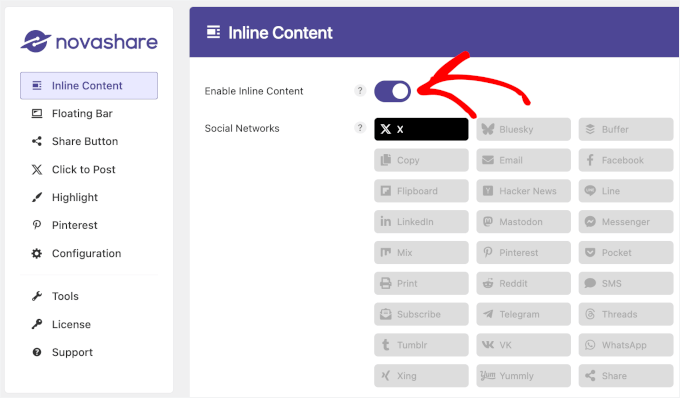
または、フローティングバータブに移動して有効にすることもできます。
好みのシェアボタンをオンにしたら、その下にある「ソーシャルネットワーク」セクションを探します。ここで、Xアイコンをクリックして選択します。
これで完了です。ただし、この設定を保存する前に、Twitter共有ボタンをカスタマイズしたいと思うでしょう。
ステップ3:共有ボタンの外観をカスタマイズする
「インラインコンテンツ」タブを下にスクロールすると、Twitter (X) シェアボタンの外観やサイト上での表示方法をカスタマイズするためのいくつかのオプションが見つかります。
「表示」セクションでは、どの投稿タイプにTwitter共有ボタンを表示するかを選択できます。チェックボックスをオンにするだけです。たとえば、このチュートリアルでは、「投稿」に対して有効にします。
次に、ボタンが表示される場所を決定できます。コンテンツの上、コンテンツの下、またはコンテンツの上と下の両方です。
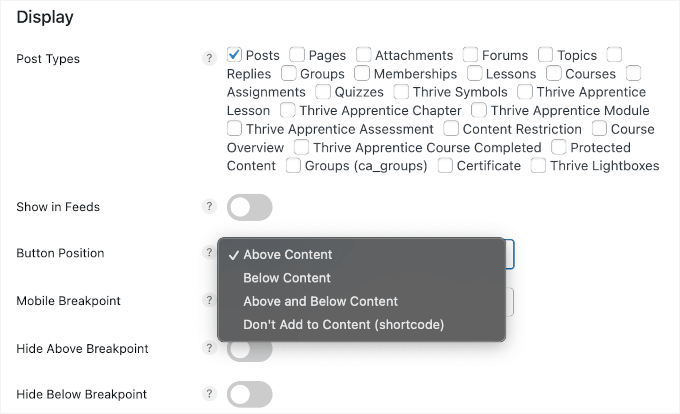
「フィードに表示」機能を使用すると、RSSフィード内にもボタンを表示できます。
次に、「モバイルブレークポイント」は、例えば1200pxのように、モバイルスタイルが適用されるタイミングを設定します。一方、「ブレークポイントの上/下を非表示」設定は、画面サイズに基づいてボタンの表示を制御します。
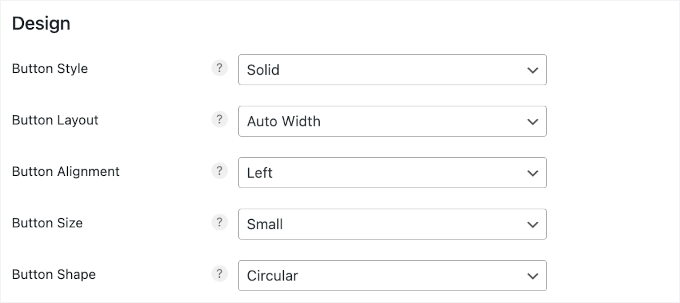
ページをさらに下にスクロールすると、「デザイン」のサブセクションがあります。カスタマイズできるのは次のとおりです。
- ボタンのスタイル: ソリッド、インバース、ボーダードラベル、ボーダードボタン、ミニマルラベル、ミニマル
- ボタンレイアウト:自動幅、1〜6列
- ボタンの配置: 左、右、中央
- ボタンのサイズ: 小、中、大
- ボタンの形状:角丸、丸みを帯びた、円形
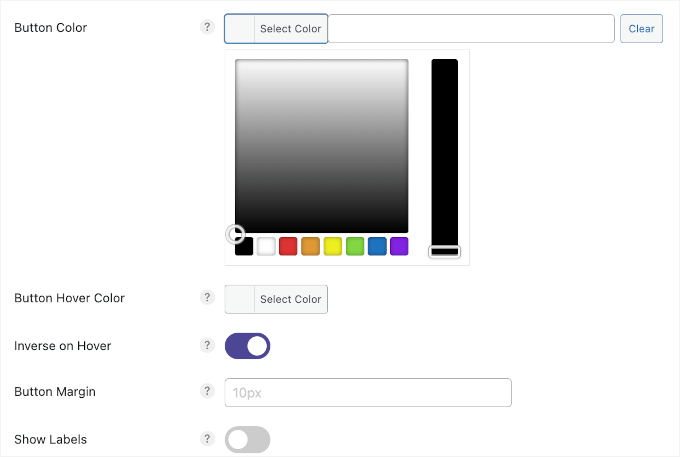
その後、ボタンの色を変更したい場合があります。その場合は、カラーピッカーツールを操作して色を選択してください。
このチュートリアルでは、「ホバー時に反転」機能を有効にして、ボタンをよりインタラクティブにしました。これによりホバーエフェクトが追加され、ユーザーがボタンにカーソルを合わせるとボタンの色が反転し、クリック可能であることを視覚的に示します。
さらに面白くするために、カラーピッカーツールを使用してボタンのホバーカラーを選択できます。ボタンのマージンとラベル表示を調整する設定もあります。
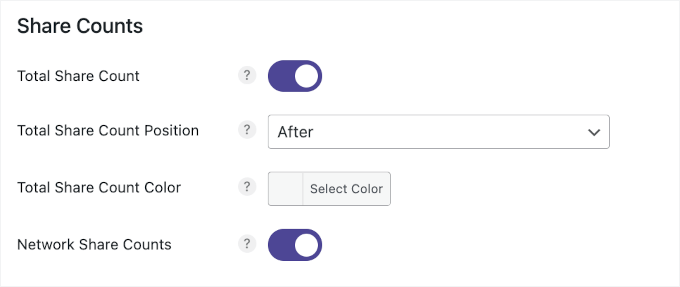
「デザイン」サブセクションのすぐ下に、「シェア数」があります。
ここでは、すべてのネットワークでの共有の総数を表示できます。そして、ボタンの前や後など、表示場所を変更したい場合があります。色をWordPressサイトに合わせて調整することもできます。
プラットフォームごとの共有数も表示したいですか?「ネットワーク共有数」を有効にしてください。
とはいえ、一部のソーシャルメディアプラットフォームでは共有数のデータがサポートされなくなったことに注意してください。そのため、数字が表示されない場合があります。
最後に、「CTA(行動喚起)」のサブセクションがあります。
ボタンに短いテキストラベルを追加して、読者にボタンの機能(例:「この記事をシェア」または「今すぐツイート」)をガイドできます。
フォントサイズや色をサイトのスタイルに合わせてカスタマイズすることもできます。
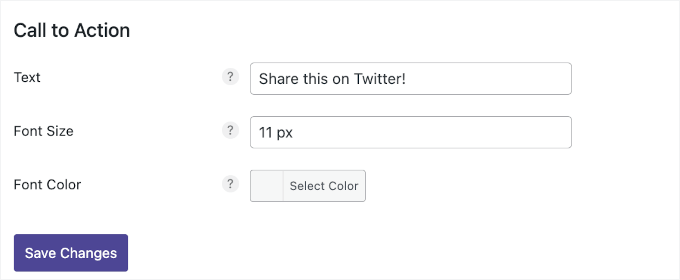
調整が完了したら、「変更を保存」ボタンをクリックできます。
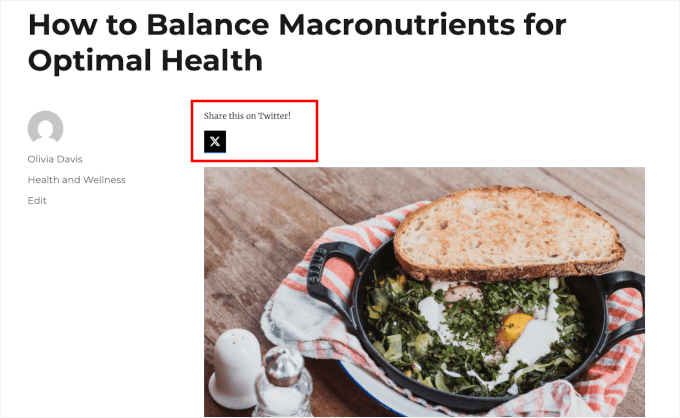
これで完了です!Novashareは、投稿にTwitter(X)共有ボタンをすぐに表示します。私のテストウェブサイトからの例を次に示します。
方法2:Smash Balloonを使用してWordPressでユーザーにツイートをリツイートさせる方法
ページや投稿にシンプルな共有ボタンを追加したい場合は、Novashareが適しています。しかし、訪問者に最近のツイートをリツイートするように促したい場合もあります。これにより、エンゲージメントを高め、コンテンツをさらに広めることができます。
より多くのリツイートを獲得する最善の方法は、Smash Balloon Twitter Feed Proを使用することです。このTwitterフィードプラグインを使用すると、Twitter(X)のフィード全体を任意のページ、投稿、またはウィジェット対応領域に追加できます。
💡 注:プラグインの詳細については、WPBeginnerチームによるSmash Balloonのレビュー全文をご覧ください。
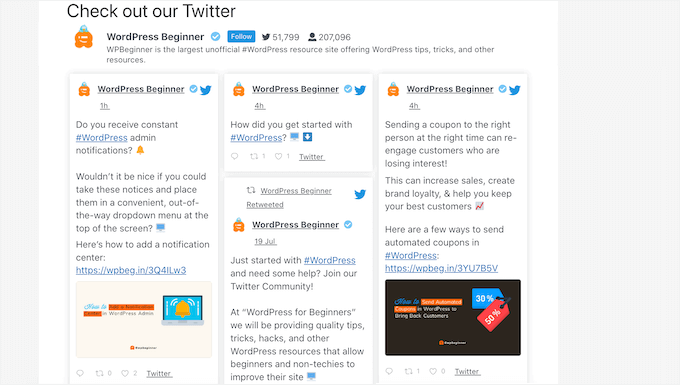
各ツイートには、Twitterアクション用の独自のメニューがあります。
これは、訪問者が「リツイート」ボタンをクリックするだけでツイートを再投稿できることを意味します。
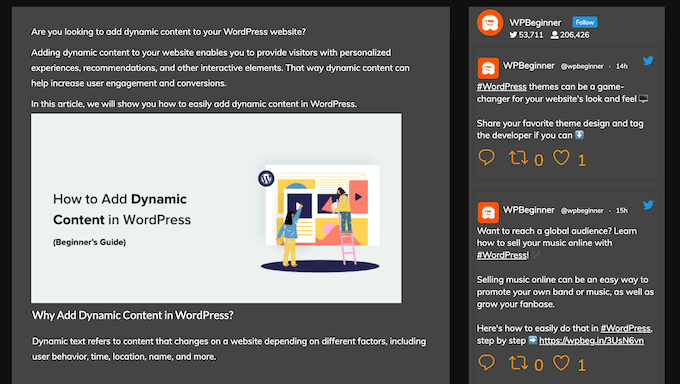
さらに良いことに、フィードは自動的に更新されるため、訪問者がエンゲージできる新しいツイートが常にあります。これにより、頻繁に訪問するユーザーにとっても、サイトを新鮮で魅力的なものに保つことができます。
📌 注:無料のSmash Balloon Twitter Feedプラグインも利用可能です。ただし、追加のテンプレートやハッシュタグフィードを表示する機能など、より多くの機能が搭載されているProバージョンを使用します。
ステップ1:Twitter Feed Proの設定
まず、SmashBalloonのウェブサイトでSmashBalloonアカウントを作成する必要があります。開始ボタンをクリックし、プランを選択して、画面の指示に従ってプロセスを完了してください。

サインアップが完了すると、独自のSmash Balloonダッシュボードとライセンスキーが発行されます。このタブを開いたままにするか、ライセンスキーを安全な場所にコピーしておいてください。すぐに必要になります。
それが完了したら、Smash BalloonのTwitter Feed Proをインストールして有効化します。
WordPress管理ダッシュボードから、プラグイン » 新規プラグインを追加に移動しましょう。

次の画面で、検索バーを使用してSmash Balloon Twitter Feedプラグインをすばやく検索しましょう。
検索結果で、「今すぐインストール」をクリックし、次に「有効化」をクリックします。
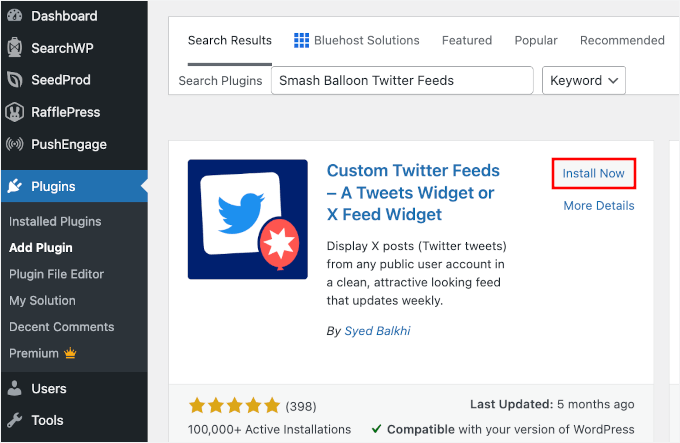
ヘルプが必要な場合は、WordPressプラグインのインストール方法に関するWPBeginnerのガイドを参照してください。
プラグインをインストールしたら、Twitter Feed » 設定に移動します。「ライセンスキー」フィールドにSmash Balloonライセンスキーを入力できます。
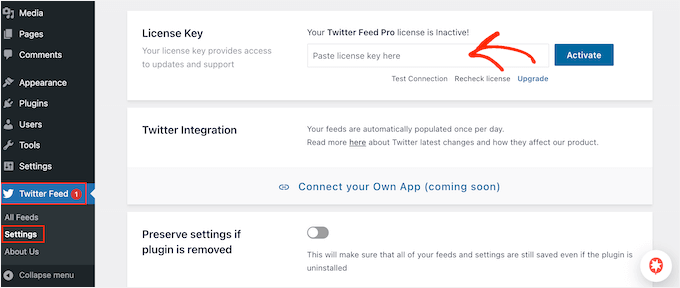
この情報は、Smash Balloonを購入した際に受け取った確認メールと、Smash Balloonアカウントで確認できます。
ライセンスキーを追加したら、「有効化」ボタンをクリックしてください。
ステップ2:WordPress用のライブTwitterフィードを作成する
それが完了したら、カスタムTwitterフィードを作成する準備が整いました。開始するには、Twitter Feed » All Feedsに移動し、「新規追加」ボタンをクリックします。
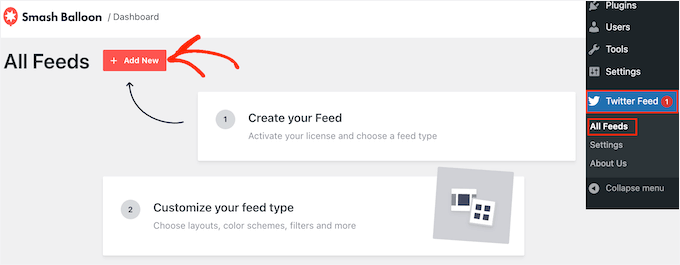
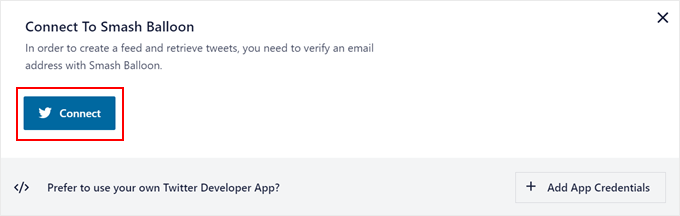
Smash BalloonでTwitterフィードを初めて追加する場合、メールアドレスの確認を求められます。
これを行うには、単に「接続」ボタンをクリックし、画面の指示に従ってください。
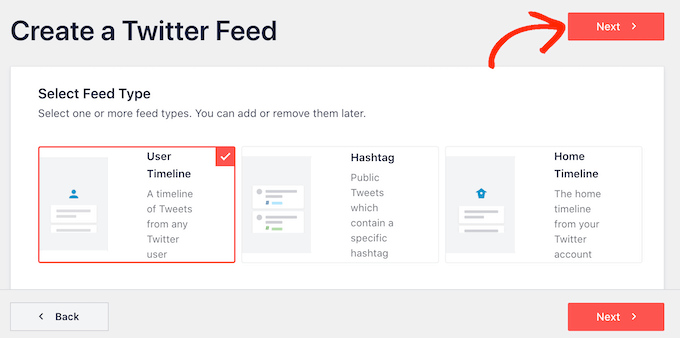
完了すると、プラグインページに戻ります。Smash Balloon には、作成できるさまざまな種類の Twitter フィードが表示されます。
より多くのリツイートを希望する場合は、「ユーザータイムライン」を選択して「次へ」をクリックしてください。
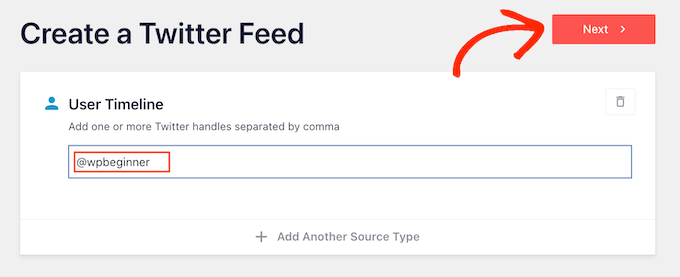
次の画面で、@記号の後にTwitter(X)アカウントの名前を入力する必要があります。
準備ができたら、「次へ」をクリックしてSmash Balloonのメインエディタを開きます。
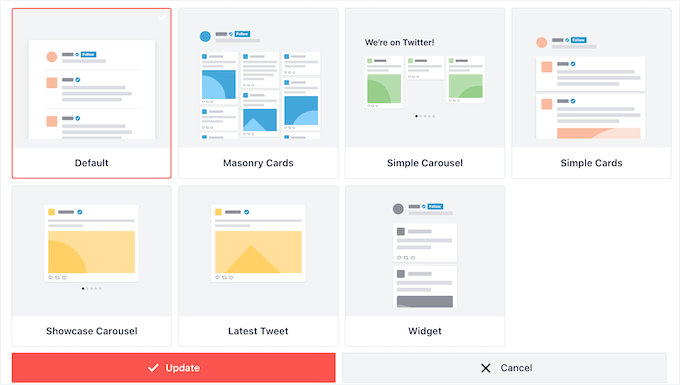
次に、Twitterフィードで使用するテンプレートを選択できます。
たとえば、「Simple Carousel」を選択して、ツイートをレスポンシブスライダーで表示できます。最新のツイートのみを宣伝したい場合は、代わりに「Latest Tweet」テンプレートを選択できます。
このチュートリアルでは「デフォルト」テンプレートを使用しますが、お好きなテンプレートを選択できます。
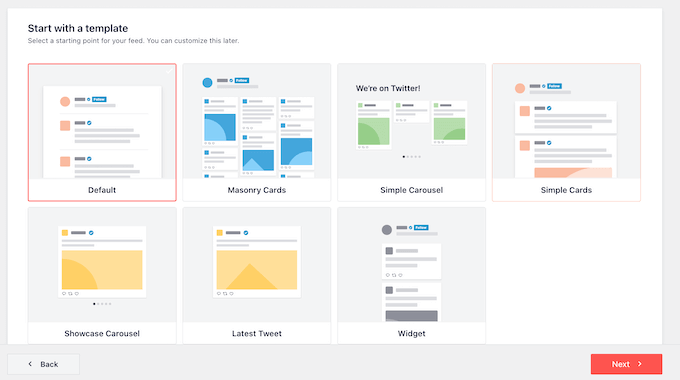
決定したら、「次へ」をクリックします。
Smash Balloonは、カスタマイズの準備ができたソーシャルメディアフィードのプレビューを表示します。
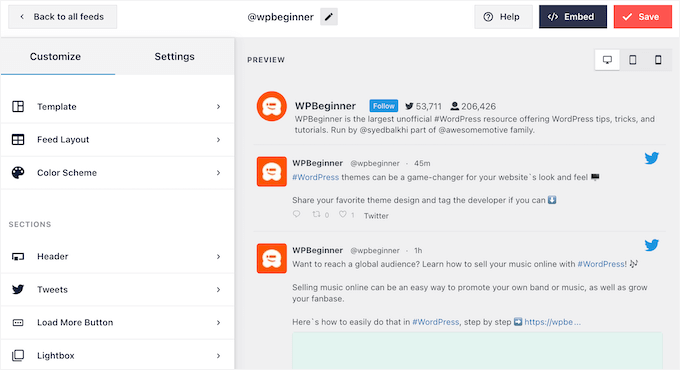
ステップ 3: WordPress Twitter フィードをカスタマイズする
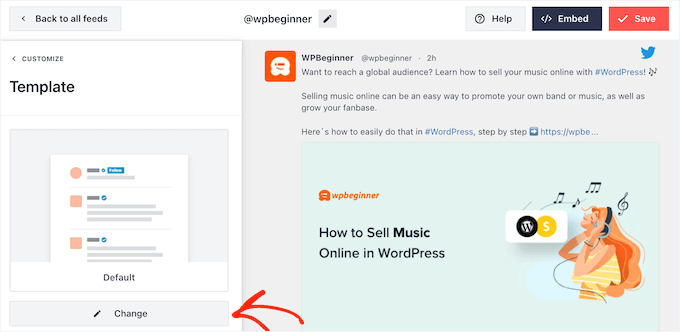
テンプレートの外観に満足していませんか?変更するには、左側のメニューから「テンプレート」を選択するだけです。
次に「変更」ボタンをクリックできます。
ここで新しいレイアウトを選択できるポップアップが開きます。
新しいテンプレートを選択してから、「更新」をクリックしてください。
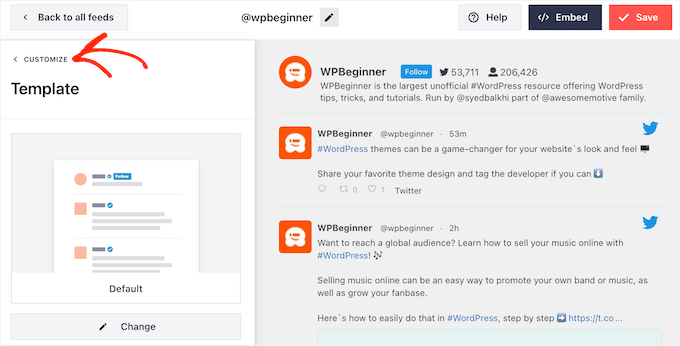
それが完了したら、「カスタマイズ」リンクをクリックする必要があります。
これで、Smash Balloon のメイン設定に戻ります。
左側のメニューの次のオプションは「フィードレイアウト」なので、クリックしてください。
ここでは、Twitterフィードの高さを変更したり、訪問者が最初に表示するツイートの数を変更したりできます。また、グリッド、メイソンリー、またはカルーセルレイアウトを切り替えることもできます。
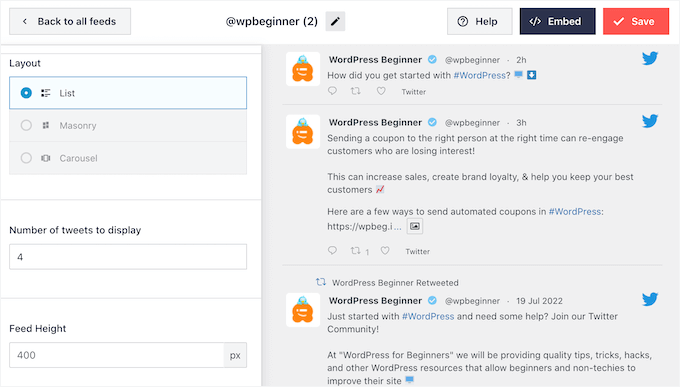
変更を加えるとプレビューが自動的に更新されるため、さまざまな設定を試して最適なものを見つけることができます。
使用しているレイアウトによっては、Smash Balloon がデスクトップ、タブレット、モバイルデバイスに表示する列数を変更できる場合があります。
スマートフォンやタブレットは通常、画面が小さく処理能力も低いため、モバイルデバイスでは列数を少なく表示したい場合があります。これにより、サイトをモバイルフレンドリーに保つことができます。
デバイスに基づいてこれをカスタマイズするには、「列」セクションのドロップダウンメニューを使用するだけです。
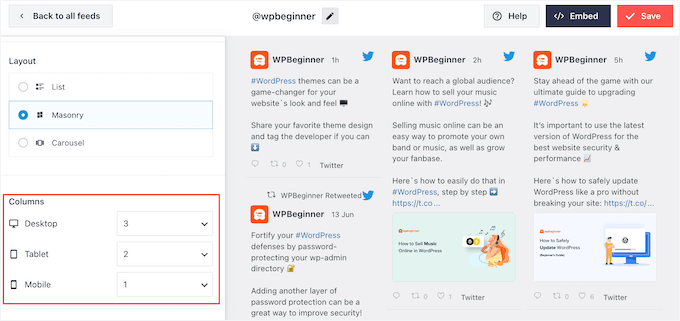
フィードレイアウトの設定に満足したら、もう一度「カスタマイズ」リンクをクリックしてメイン設定画面に戻ります。
ここで、「カラー スキーム」をクリックできます。
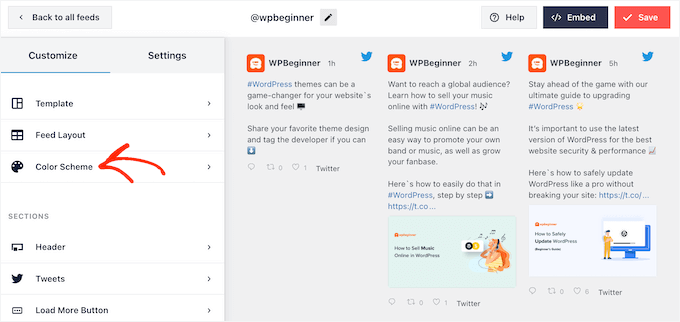
デフォルトでは、Smash BalloonはWordPressテーマから継承した色を使用しますが、代わりに「Light」または「Dark」の配色スキームに切り替えることができます。
もう 1 つのオプションは、「カスタム」を選択して独自のカラー スキームを作成し、コントロールを使用して背景色を変更したり、テキストの色を変更したりすることです。
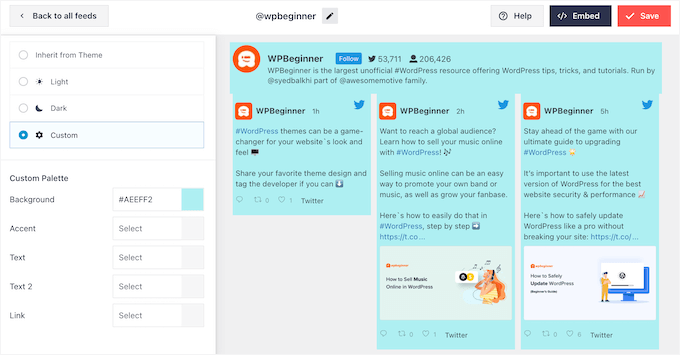
変更に満足したら、もう一度「カスタマイズ」リンクをクリックします。メイン設定画面に戻ったら、「ヘッダー」をクリックする必要があります。
デフォルトでは、Smash Balloonはフィードに「Standard」ヘッダーを追加します。これには、「Follow」ボタンと、利用可能な場合はTwitterのプロフィールが表示されます。
Twitterのプロフィールを非表示にしたい場合は、「プロフィールを表示」トグルをクリックして無効にします。
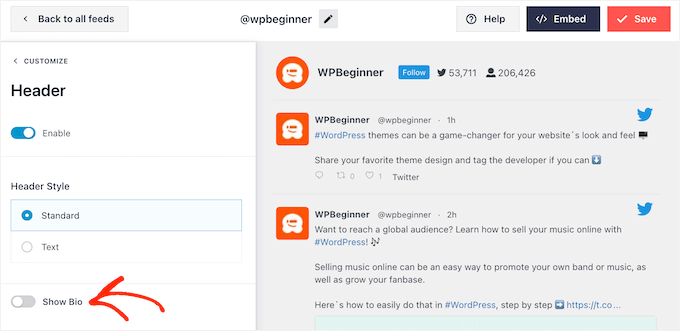
または、「テキスト」を選択すると、「Twitterにいます」というヘッダーがフィードに追加されます。
「テキスト」ボックスに入力することで、これを独自のメッセージに置き換えることができます。
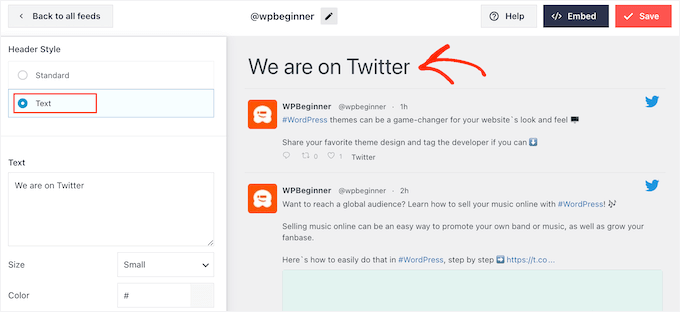
メッセージに満足したら、ヘッダーのサイズと色を変更できます。
その後、Smash Balloonのメイン設定画面に戻り、「ツイート」を選択します。ここで、「ツイートスタイル」と「個々の要素を編集」を選択できます。
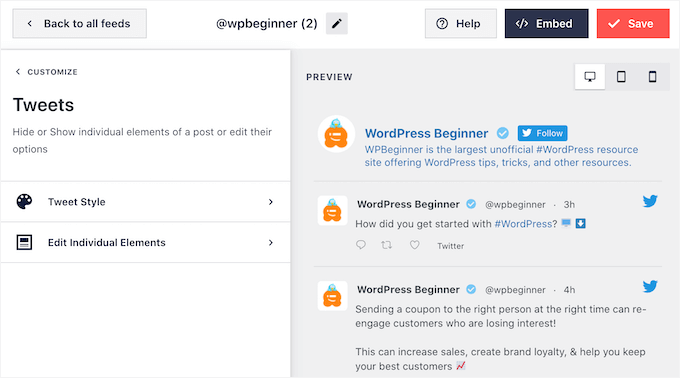
「ツイートスタイル」を選択した場合、ボックスレイアウトと通常レイアウトのどちらかを選択できます。
「Boxed」を選択した場合、各ツイートに色付きの背景を作成できます。境界線の半径を大きくして角を丸くしたり、ボックスシャドウを追加したりすることもできます。
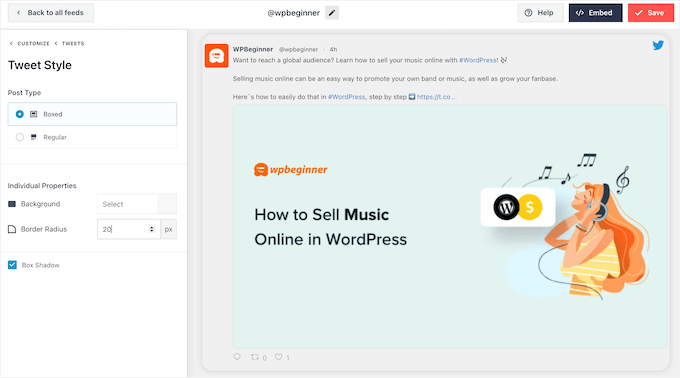
「Regular」を選択した場合、さまざまなソーシャルメディア投稿を区切る線の太さと色を変更できます。
変更に満足したら、「ツイート」をクリックするだけです。
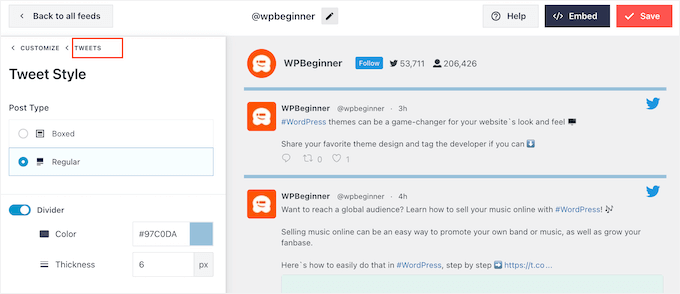
これで前の画面に戻ります。
この場合、「個々の要素を編集」をクリックできます。
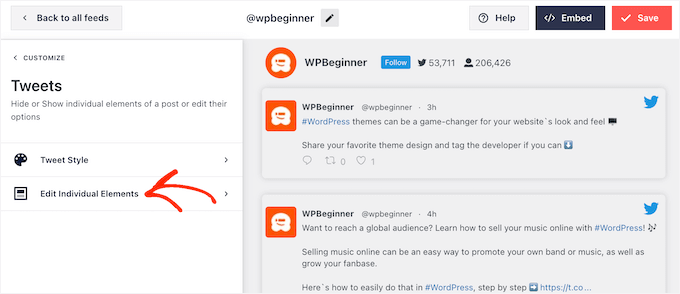
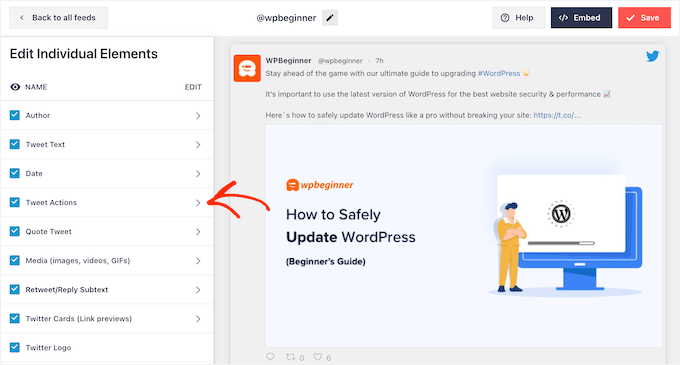
これで、Twitter Feed Proが各ツイートに含めるすべてのコンテンツ(著者、ツイートテキスト、Twitterロゴなど)が表示されます。
できるだけ多くのリツイートを獲得するために、リツイートアイコンを際立たせるのは良い考えです。これを行うには、「ツイートアクション」の横にある矢印をクリックします。
ここで、「サイズ」ドロップダウンを使用してツイートアクションを大きくしたり、色を変更したりできます。
Smash Balloonは、これらの変更を「リツイート」アイコンだけでなく、すべてのツイートアクションに適用することに注意してください。
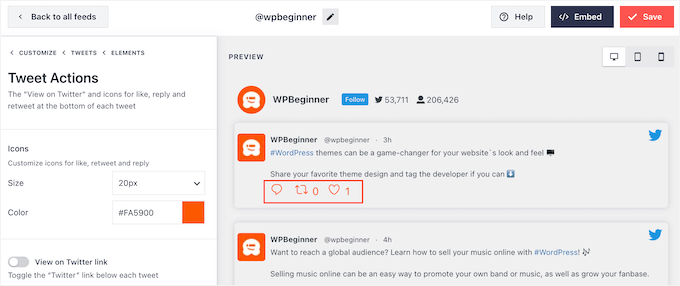
ツイートアクションの外観に満足したら、「Elements」テキストをクリックするだけです。
これで前の画面に戻ります。

他の個々の要素をカスタマイズするには、このプロセスを繰り返してください。
要素のチェックを外すことで、要素を非表示にすることもできます。
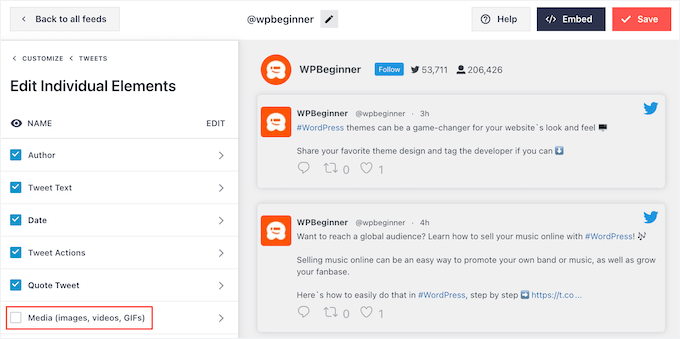
不要なコンテンツを非表示にすることも、リツイートアクションを際立たせるのに役立つトリックです。
ツイートの外観に満足したら、メインのSmash Balloon設定画面に戻り、「もっと読み込む」ボタンを選択できます。
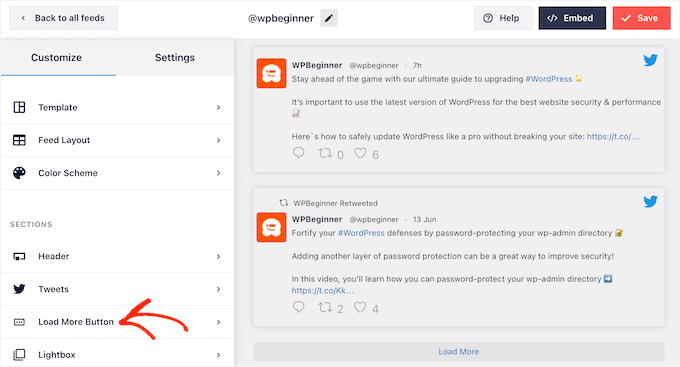
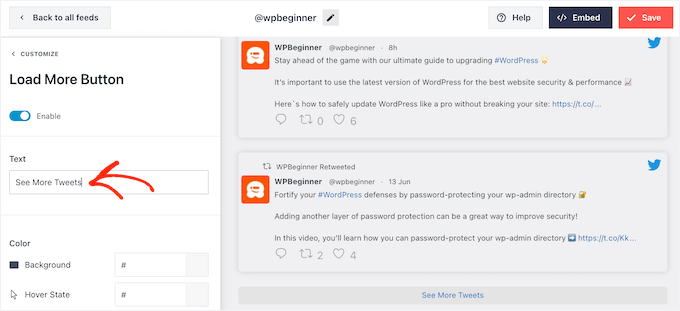
これは非常に重要なボタンなので、サイトのデザインに合わせて背景色、ホバー状態、ラベルなどを変更してカスタマイズしたい場合があります。
「もっと読み込む」のデフォルトテキストを、[テキスト]フィールドに入力して独自のメッセージに置き換えることもできます。
別のオプションとして、無限スクロールを有効にすると、訪問者がフィードの最後に到達したときに新しいツイートが自動的に表示されます。これにより、訪問者はより多くのツイートを探索するようになり、追加のツイートをさらに獲得できる可能性があります。
この機能を有効にするには、単に「無限スクロール」スライダーをクリックして、グレー(無効)から青(有効)に切り替えます。
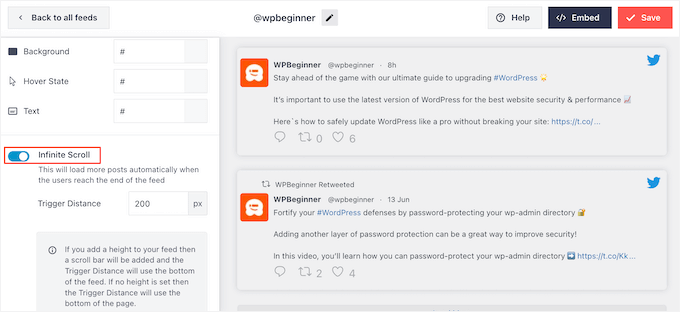
「トリガー距離」を変更することもできます。これは、Smash Balloonが新しいツイートをいつ読み込むかを指示します。ただし、デフォルトの設定はほとんどのWordPressウェブサイトでうまく機能するはずです。
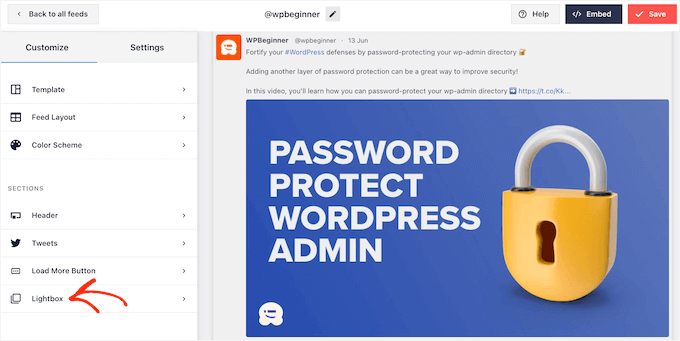
その後、Smash Balloon のメイン設定画面の最後のオプションは「ライトボックス」です。
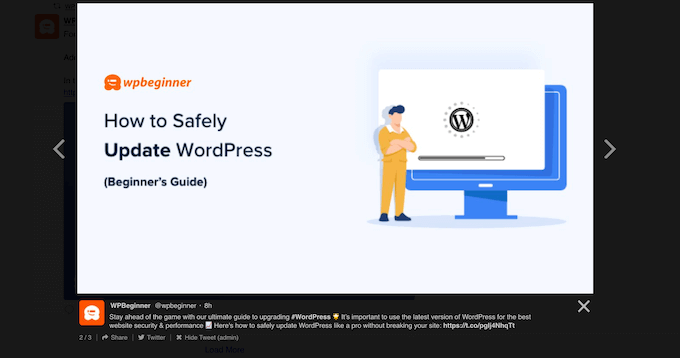
デフォルトでは、Twitter Feed Pro は、訪問者がライトボックスポップアップでフィードの画像や動画をスクロールできるようにします。
これにより、訪問者はフィードの画像に詳しくなったり、ウェブサイトを離れることなく動画を視聴したりできるため、追加のリツイートを獲得できます。
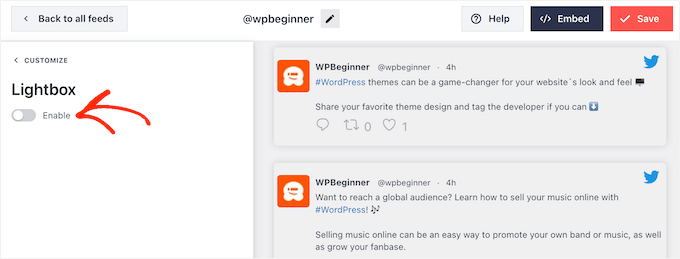
それを踏まえて、ライトボックスは有効のままにしておくことをお勧めします。
ただし、この機能を無効にしたい場合は、青い「有効」トグルをクリックして灰色にしてください。
Twitterフィードの外観に満足したら、「保存」をクリックすることを忘れないでください。その後、WordPressウェブサイトにTwitterフィードとリツイートボタンを埋め込む準備が整います。
ステップ 4: Twitter フィードを WordPress に追加する
ショートコードまたはTwitterフィードブロックを使用して、ウェブサイトにTwitterフィードを追加できます。最も簡単な方法なので、まずSmash Balloonブロックを使用して、任意のページまたは投稿にフィードを追加する方法を見てみましょう。
複数のフィードを作成した場合、埋め込みたいフィードのコードを見つける必要があります。
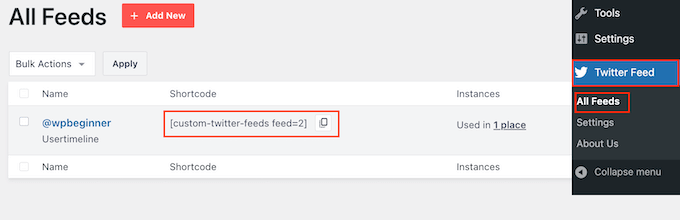
この情報を取得するには、Twitterフィード » すべてのフィードに移動し、「ショートコード」列のコードをコピーします。このコードをサイトに追加する必要があるため、メモしておいてください。
次の画像では、[custom-twitter-feeds feed=2]を使用する必要があります。
その後、Twitter フィードを埋め込みたいページまたは投稿を開きます。次に、「+」アイコンをクリックして新しいブロックを追加し、「Twitter Feed」と入力し始めます。
右側のブロックが表示されたら、クリックしてブログ投稿に追加します。
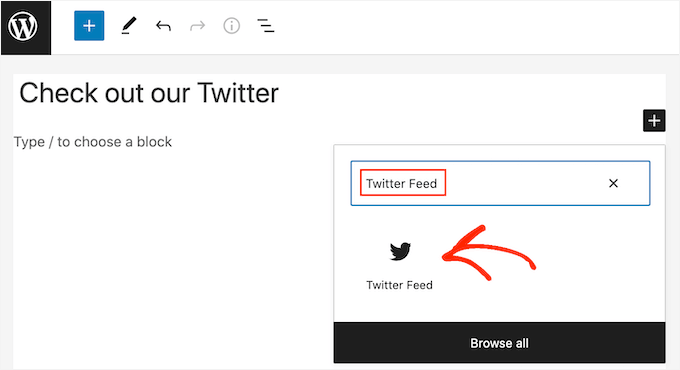
デフォルトでは、ブロックにTwitterフィードのいずれかが表示されます。別のフィードを使用したい場合は、右側のメニューで「ショートコード設定」を探してください。
ここで、ショートコードを追加してから「変更を適用」をクリックします。
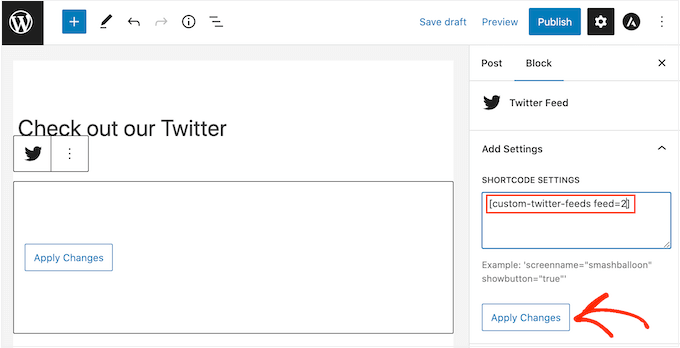
ブロックにTwitterフィードが表示され、投稿を公開または更新するだけでウェブサイトで公開できます。
別のオプションとして、フィードをウィジェット対応エリアやサイドバーのようなサイト全体のデザイン要素に追加することもできます。これにより、訪問者はウェブサイトのどのページからでも最新の投稿をリツイートできるようになります。
ブロックテーマを使用している場合は、ページまたは投稿の場合と同じアプローチを使用して、サイトエディターのテンプレートまたはテンプレートパーツにTwitterフィードブロックを直接追加できます。

詳細な手順については、WordPressのフルサイト編集の初心者ガイドを参照してください。
ブロックテーマを使用していない場合は、WordPressダッシュボードの外観 » ウィジェットに移動し、青い「+」ボタンをクリックする必要があります。
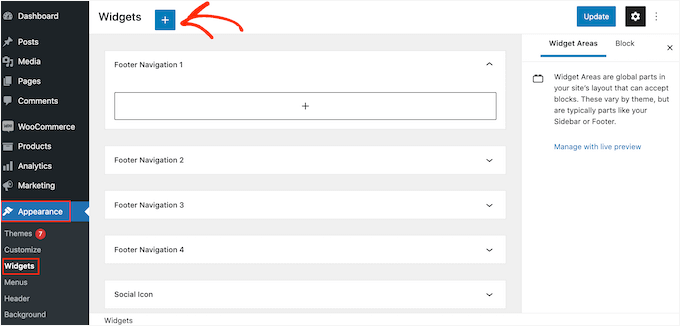
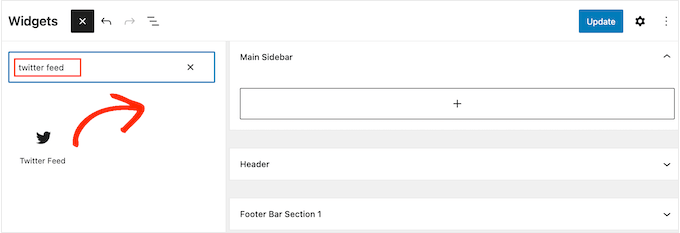
それが完了したら、適切なウィジェットを見つけるために「Twitter Feed」と入力する必要があります。
次に、フィードとリツイートボタンを表示したい領域にドラッグします。
このウィジェットには、Smash Balloonで作成したフィードのいずれかが表示されます。
代わりに別のTwitterフィードを表示するには、フィードのコードを「ショートコード設定」ボックスに入力し、「変更を適用」をクリックしてください。
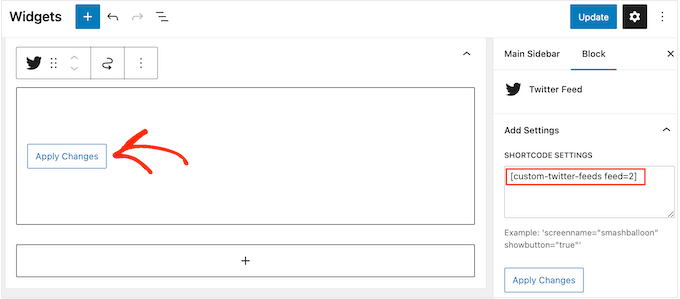
これで、「更新」ボタンをクリックしてウィジェットをライブにすることができます。詳細については、WordPressにウィジェットを追加して使用する方法に関するステップバイステップガイドを参照してください。
最後に、ショートコードを使用して、任意のページ、投稿、またはウィジェット対応エリアにフィードとリツイートボタンを埋め込むことができます。
Twitter Feed » All Feeds に移動し、「ショートコード」列のコードをコピーするだけです。これで、サイトのウィジェット対応エリアにショートコードを追加できます。
詳細については、WordPressにショートコードを追加する方法に関する詳細ガイドを参照してください。
WordPressでTwitterを使用するその他の方法を学ぶ
この記事が、WordPressにTwitter共有ボタンとリツイートボタンを追加するのに役立ったことを願っています。
WordPressサイトを宣伝するためにTwitter(X)プロフィールを最大限に活用したいですか?あるいは、サイトにもっとTwitterコンテンツを追加したいですか?
以下のガイドをご覧ください:
- WordPressにTwitterカードを追加する方法:初心者向けガイド
- WordPressで壊れたTwitterカード画像を修正する方法
- WordPressでポップアップを使ってTwitterページを宣伝する方法
- WordPressでTwitterフォロワー数を表示する方法
- WordPressでファイルダウンロード用の「ツイートで支払い」ボタンを追加する方法
この記事が気に入った場合は、WordPressのビデオチュートリアルのために、YouTubeチャンネルを購読してください。また、TwitterやFacebookでも私たちを見つけることができます。


イジー・ヴァネック
Twitter と Facebook のボタンのみをお勧めします。リーチとバックリンクを増やすことができます。さらに、人々が見つけられる、より多くの情報を提供できるウェブサイトのプロフィールを作成することは、自分自身を知ってもらうための素晴らしい方法です。私も自分のウェブサイトに実装していますが、統計情報があればもっと良いのですが。どの記事に対して、何回ボタンがクリックされてツイートされたかを知ることができれば、より良い概要を把握できます。
WPBeginnerサポート
それを追跡するために、以下のMonsterInsightsを使用したボタンとリンクのクリックを追跡する方法に関するガイドをご覧ください。
https://www.wpbeginner.com/wp-tutorials/how-to-track-link-clicks-and-button-clicks-in-wordpress/
管理者
イジー・ヴァネック
つまり、Google Analyticsだけでは同様のことはできず、Monster Sightのような外部プラグインが必要になるということですね?プラグインの使用はできるだけ少なくし、多くのことに使用したいと考えているため、質問しています。だから、Google Analyticsなどで同様のことを解決できるのではないかと思ったのです。
WPBeginnerサポート
It is possible but you would need to manually set up the markup in Google Analytics to add to your button which is why we recommend the plugin
コンラッド
Twitterの共有ボタンとリツイートボタンを追加することは、ソーシャルメディアでの存在感を高めるのに確かに役立ちます。考慮すべき点の一つは、最大限のエンゲージメントを得るためのこれらのボタンの配置です。最も効果的な位置を特定するためにA/Bテストを実施することは有益です。さらに、ボタンが明確に見えるようにしつつ、ユーザーエクスペリエンスを妨げないようにしてください。
神に感謝ジョナサン
この投稿は私の目を覚まさせてくれました。
他の好きなソーシャルサイトに比べて、エンゲージする時間が取れないと思うので、Twitterアカウントを作成することに乗り気ではありませんでした。
しかし、この記事を読んで、今では試してみようと思います。
ジャファル
thank man
ランディ・デューク
早速のご返信ありがとうございます。私はプログラマーではありませんが、コードの断片を入手して貼り付ける場所を知っていますか?カウントについて、テスト中に、ツイートボタンを使用して自分のページに投稿した場合、Twitterはそれを正当なものと見なさないということでしょうか?しかし、別のTwitterアカウントにツイートしてみましたが、増加しませんでした。それが機能しているかどうかを確認するためにテストする方法はありますか?それが正当なツイートかどうかはどうすればわかりますか?FBと比較してTwitterは難しいようです。@wpbeginner
wpbeginner
@RandyDueck Twitterは新しいt.coショートナーを使用しており、これはアルゴリズムのためにリンクを短縮するだけで、SPAMではないことを確認します…その後、短縮されていないバージョンを貼り付けます…カスタム短縮URLを機能させるには、別のAPIを利用してカスタムコードを少し記述する必要があります…カウントに関しては、Twitterボタンは正当だと考えるカウントのみを表示します。
ランディ・デューク
この素晴らしい小さなコードスニペットをありがとうございます。ツイートボタンを投稿の抜粋とシングル投稿ページのタイトルの下に表示したいです。コードは正常に動作し、正しいタイトルなどを表示します。しかし、リンクが短縮されず、ツイート後にツイート数が上がりません。サイトは thinkactloveloseweight.com です。返信ありがとうございます。
Katrina Moody
Gretchen – すべてのリンクはパーマリンクにたどるようにしてください。したがって、ソースURLはショートリンクではなくパーマリンクである必要があります…わかりますか?公式のツイートボタンを使用している場合、URL短縮ツールはまだ変更できません(ショートリンクにしたかったので調べました)。
元の投稿からかなり時間が経ってからこれを追加していますが、他の人も同じ質問をしている可能性があるためです!
Katrina Moody
タイトルと投稿URLの値が変わるテーマがあることに気づいたので、コードが引用符で囲まれたコードでツイートされることになります。それについてTwitterでいくつか質問がありました。私のサイトで機能するさまざまな変数を見つけて置き換えました。それで…
3行目: data-url=””
%permalink% に変更されました – これは私のテーマの置換でした
5行目: data-text=””
%post-title% に変更されました – また私のテーマの置換です
あなたのチュートリアルなしでは、これはできませんでした!本当にありがとうございます!あなたは今私の頼れる情報源です!
アイドゥウェブマーケティング
@wpbeginner @idowebmarketing わかりました、このコードは2箇所にあり、1箇所しか更新していませんでした!
wpbeginner
@idowebmarketing @wpbeginner data-via は、変更を加えるために変更する必要がある唯一のものです。
アイドゥウェブマーケティング
@wpbeginner @idowebmarketing ありがとうございます。更新されたコードを実装した後、昨日2つのブログに新しいブログ投稿を追加しましたが、両方のブログでwpbeginnerが推奨されていました。更新が必要なコードのセクションはありますか?
wpbeginner
@idowebmarketing 古い投稿では、Twitterがそれを理解するのに時間がかかります。新しい投稿では問題ないはずです。
アイドゥウェブマーケティング
私のブログではまだwpbeginnerを推奨しており、コードを更新しました。編集したコードは以下の通りです。
<script src=”http://platform.twitter.com/widgets.js” type=”text/javascript”></script> <a href=”http://twitter.com/share” data-url=”<?php the_permalink(); ?>” data-via=”idowebmarketing” data-text=”<?php the_title(); ?>” data-related=”imnewsdaily:Daily updates from the internet marketing industry” data-count=”vertical”>Tweet</a>何が間違っているか何かアイデアはありますか?
リチャード
これを投稿してくれてありがとう!! 3日間この問題の解決に努めていました…
Facebookのいいねボタンと同じコードをお持ちですか?
グレッチェン
投稿についてツイートする際にWP生成のショートリンクを使用していますが、それらが常にツイート数に表示されるという問題がありました。このサイトの最後のコードビットは機能するようですが、Twitterで検索結果を表示するためにクリックすると、ショートリンクへのリンクだけでなく、実際のパーマリンクへのリンクのみが表示されます:http://bavotasan.com/tutorials/adding-tweet-button-wordpress/ WordPressとTwitterがそれらを同じリンクとしてカウントしないのは残念です…
ザキール
ヘッダーにJavaScriptを追加できますが、YSlowの評価が低下します。現在の評価はBです。DからBにするために一生懸命努力しました。Twitterのテクニカルチームにチケットを開きましたが、彼らは私に回答を得るのに役立ついくつかのリンクを提供するメールを送ってきたか、そうでなければ新しいチケットを開くように言われました。それはとても愚かです。Twitterの人々は、私たちが他の回答を見ていないと思っているようです!それはとてもイライラします。LinkedInはかなりうまくいっており、シェアボタンは1分以内に更新されます。
ディーパーンシュ
hello sir sir how do i use this for pages ? i was able to do it for posts
ザキール
上記のウェブサイトで、あなたのコード(index.php、single.php、およびループ内の他のphpファイル)を使用しました。
ツイートボタンをクリックするとカウント数が表示されますが、ページをリフレッシュするとその値が消えてしまいます。そして、おそらく1時間後にその記事ページを確認すると、新しいカウント値が表示されます。例えば、ボタンをクリックする前は0でしたが、1時間後に1と表示されます。私の質問は、なぜ更新に1時間もかかるのかということです。すぐに更新されるべきではないですか?
index.php のフロントページでコードを使用し、single.php でも再度使用しました。ユーザーが index.php から記事をクリックすると、single.php の記事ページに移動します。問題は、カウント値が index.php から single.php へのカウントと同期しないことです。後で確認すると同期していますが、約1時間後です。つまり、約1時間後に同期しています。
なぜですか?何か考えはありますか。
最近、速度を上げるために、.htaccessファイルを変更して有効期限ヘッダーを追加しました。それはうまくいきましたが、今日その行を削除して、デフォルトの.htaccessファイルに戻しました。キャッシュが時間、分、秒、月、あるいは年で制御されている.htaccessの何かだと思いますか。キャッシュを有効にしても、TwitterのJavaScript(Twitterサーバー)はキャッシュの使用を強制できません。
今、即時のカウント値を取得するためにどこを見ればよいか分かりません。クライアントは即時のカウントを見て、記事ページと同期させたいと考えています。
アイデアを得るには、http://www.bizgene.comを確認してください。
どんなヒントやアイデアでも大変助かります。
ツイート数ボタンには以下のコードを使用しました:
http://twitter.com/share" class="twitter-share-button" data-url="”" data-via=”bizgene” data-text=”” data-count=”horizontal”>ツイート
ザキール
編集スタッフ
Zakir様、これはTwitter APIで発生している一般的なバグだと思います。Tweetmemeボタンでも同様のカウントの問題に気づいています。カウントが同期されるまでに約20〜30分かかります。スクリプト部分をヘッドコードに追加してから、ボタンを表示したい場所にa href部分を表示すると役立つかもしれません。
管理者
Simon
よくわかりません。上記のデータURLリンク/ボタンを使用しても、t.coリンクしか表示されず、それ以外は何も表示されません。何か変更があったのでしょうか、それともなぜ値が出力されないのでしょうか?
編集スタッフ
注意:the_title(); または the_permalink(); を取得するには、このコードをループ内に配置する必要があります。ループの外に配置すると、期待される値は返されません。
管理者
コーズ
ああ。 これが試したことですが、表示されることを期待して、大なり小なり記号を括弧に置き換えています。
[?php the_title(); ?] #[?php the_category(‘,’); ?]
コーズ
うーん…前のコメントでphpが表示されていません…すみません。試したのはこれです: (これでうまくいくといいのですが)
#
コーズ
DataText について、投稿のタイトルとカテゴリをハッシュタグとして追加したいと考えています。PHP にあまり詳しくないので、やり方がわかりません。
試してみました:>>> data-text=” #”
しかし、それはうまくいきませんでした。これを実行する方法について何かアイデアはありますか?
S.プラディープ・クマール
素晴らしいチュートリアルです。ついにブログにこのボタンを実装しました。カスタマイズ方法のチュートリアルを作成していただけると嬉しいです。デフォルトの色は嫌いです。:
カリトエ.:. (クリスティーナ・MJ)
data-count="vertical" を指定しても、カウントが水平に表示されることに気づきました。何が間違っているか知っている人はいますか?
無効
全く同じ問題を抱えています。解決策はありますか?
編集スタッフ
ページをリフレッシュしてください…これは通常、Twitterスクリプトが正常に読み込まれていない場合に発生します。Twitterスクリプト部分をheadセクションに配置してみてください。
管理者
チャリティ・ヒスル
配置に関するすべてのオプションが完全に開発されるまで、tweetmemeバージョンを使用することにします。
ラーラスト
すべての設定を入力してもあまり意味がありません。ほとんどの設定は、設定しなくても問題なく機能し、デフォルトで現在のURLやページタイトルなどを選択します。
標準外のタグ属性は(少なくとも私の経験ではXHTML Transitionalとしては)検証されません。クエリ引数はそれほど整然とは見えないかもしれませんが、より確立されており信頼性があります。
コンスタンティン
Alternatively, you could use WordPress’ very own add_query_arg() function, to create the url.
Nice post though, and quick, too.
編集スタッフ
はい、多くのTwitterユーザーがそれを求めていたと言っていたので、急いで公開する必要がありました。
管理者
エイミー
Is there any chance I don’t have “The Loop” because I keep looking for this (or even a part of it) in my index file and it’s not there. Gah, I was hoping this would be easy!
編集スタッフ
それは使用しているテーマに大きく依存します。すべてのテーマには、最新の投稿を表示するためのループが必要です。Ottoのプラグインを試すことができます。
管理者
DJナイトライフ
かつてはTopsyボタンを使っていましたが…公式ボタンに切り替えようとしたところ…このバージョンではツイートの実際の数を認識するのに問題があるようです。52ツイート投稿したのに、今は8と表示されています。
オットー
彼らは7月以降のツイートしかカウントしていません。
BTW, the new tweet button is fully supported by my Simple Twitter Connect plugin for WordPress. Just so you know.
http://ottopress.com/wordpress-plugins/simple-twitter-connect/
編集スタッフ
Thanks Otto for updating your plugin. Your work is truly awesome Jut added the link in the post.
管理者
テッド・トンプソン
役立つ記事、どうもありがとうございます!
ホセムブ
素晴らしい、ありがとう!
cli.gsやbit.lyのようなカスタムURL短縮サービスを含めることは可能ですか?
編集スタッフ
いいえ、Twitterはツイートされているリンクの品質を検証するために独自のサービスを使用しています。
管理者