


複数のWordPressサイトを運営してきた経験から、ちょっとした使いやすさの改善が大きな違いを生むことを学びました。
その改善の1つが、明確で簡単に見つけられるログアウトリンクを追加することです。私たちは、オンラインストアやWP101トレーニングプラットフォーム全体でログアウトリンクを使用しています。なぜなら、ログイン中のユーザーの生活を楽にするからです。
ナビゲーションメニューにログアウトリンクが組み込まれていると、ユーザーはアカウントページを探したり、特別なURLを覚えたりする必要がありません。サイトのどこからでもワンクリックでサインアウトできます。
このガイドでは、WordPressにログアウトリンクを追加するいくつかの簡単な方法を紹介します。サイトのレイアウトやデザインに最適な方法を選択できます。
💡クイックアンサー:WordPressにログアウトリンクを追加する方法
WordPressからログアウトするための直接リンクをお探しの場合は、このURL構造を使用できます:https://example.com/wp-login.php?action=logout (example.comを実際のドメイン名に置き換えてください)。
WordPressのログアウトリンク
通常、WordPressサイトの「ログアウト」リンクをクリックすることでログアウトできます。このリンクは、WordPress管理バーの右上にあるプロフィール写真の下にあります。
管理バーは、ログイン中に画面の上部に表示されるツールバーです。ダッシュボードやサイトエディターへのショートカットに素早くアクセスできます。
マウスをユーザー名の上にホバーするだけで、ドロップダウンメニューにログアウトリンクが表示されます。
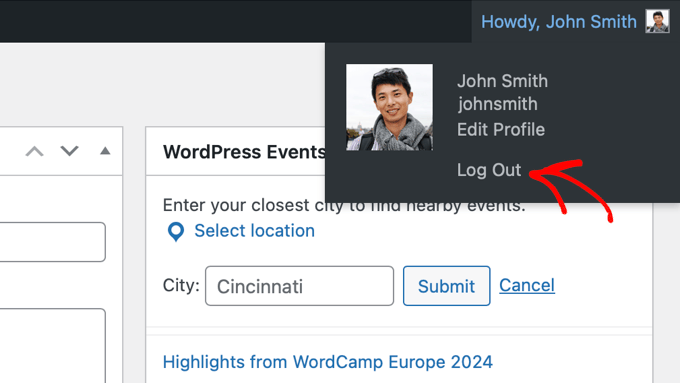
あなたまたはサイト管理者がWordPress管理バーを無効にしている場合、このリンクは表示されません。
良いニュースは、WordPressのログアウトリンクに直接アクセスして現在のWordPressセッションからログアウトできることです。
WordPressサイトのログアウトリンクは次のようになります。
https://example.com/wp-login.php?action=logout
example.com をご自身のドメイン名に置き換えるのを忘れないでください。
ブラウザウィンドウでこのリンクに直接アクセスして、WordPress サイトからログアウトできます。
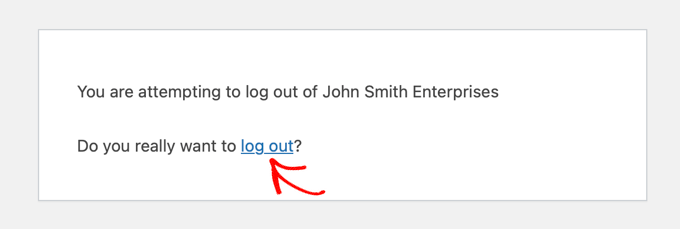
このリンクをクリックすると、警告ページに移動します。ログアウトを本当に実行したいことを確認するために、「ログアウト」リンクをクリックする必要があります。
これは組み込みのセキュリティ機能です。誤ってリンクをクリックしてログアウトしてしまうのを防ぎます。
WordPressのログアウトリンクをWordPressウェブサイトのどこにでも手動で追加することもできます。その方法を見てみましょう。
方法1:デフォルト設定を使用してナビゲーションメニューにログアウトリンクを追加する
WordPressのログアウトリンクをサイトのナビゲーションメニューに追加すると、ウェブサイトのどのページからでも簡単にアクセスできるようになります。
WordPress管理画面の「外観」→「メニュー」ページにアクセスしてください。その後、「カスタムリンク」タブをクリックして展開し、URLフィールドにログアウトリンクを追加します。
📍注意: [外観]の下に[メニュー]が表示されない場合は、ブロックテーマを使用している可能性が高いです。その場合は、サイトエディター内でナビゲーションメニューを編集する必要があります。
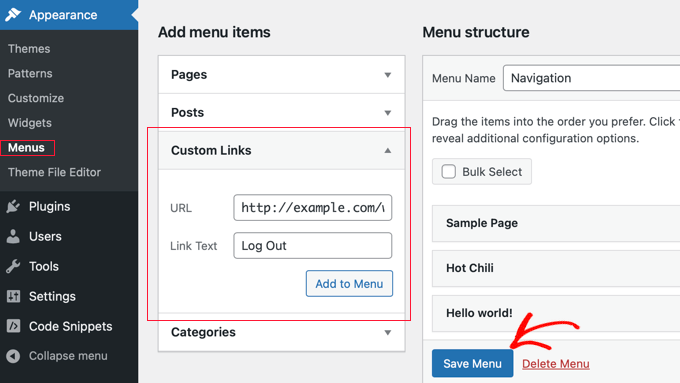
完了したら、「メニューに追加」ボタンをクリックすると、リンクが右側の列に表示されます。ドラッグアンドドロップで簡単に位置を調整できます。
変更を保存するには、「メニューを保存」ボタンをクリックすることを忘れないでください。
これで、WordPressブログにアクセスして、ナビゲーションメニューにログアウトリンクが表示されていることを確認できます。
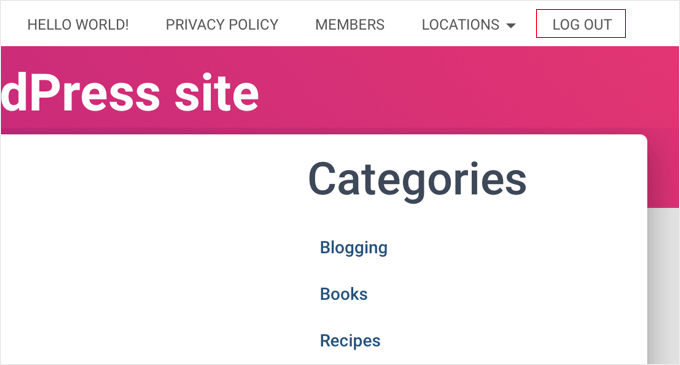
メニューにログアウトリンクを追加する問題点は、ログインしているユーザーとログアウトしているユーザーの両方に表示されてしまうことです。実際にログインしているユーザーにのみログアウトリンクを表示するのが理にかなっています。
ログインユーザーに異なるメニューを表示する方法に関する指示に従って、それを行うことができます。
サイドバーウィジェットにWordPressのログアウトリンクを追加する
WordPressには、メタと呼ばれるデフォルトのウィジェットが付属しています。このウィジェットは、ユーザーへのログアウトまたはログインリンクを含む便利なリンクのセットを表示します。
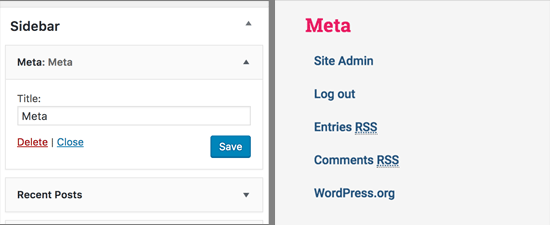
メタウィジェットの他のリンクがあまり役に立たないと感じる人もいます。
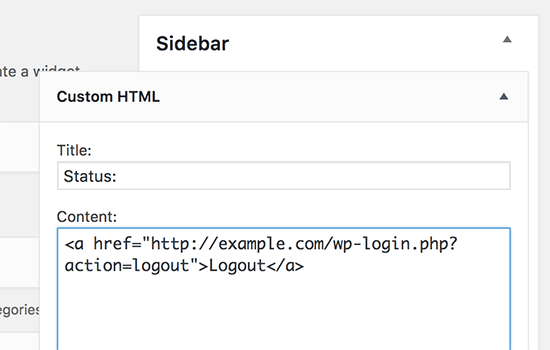
代わりに、プレーンテキストまたはカスタムHTMLウィジェットにログアウトリンクをプレーンHTMLで追加することもできます。追加する必要のあるHTMLコードは次のとおりです。
<a href="https://example.com/wp-login.php?action=logout">ログアウト</a>
ナビゲーションメニューにリンクを追加するのと同じように、この方法の問題点は、すべてのユーザーに表示されることです。ログインしていない人も表示されます。
実際にログインしているユーザーにのみログアウトリンクを表示するのが理にかなっています。
方法2:プラグインを使用して動的なログイン/ログアウトリンクを追加する
WordPressにログアウトリンクを手動で追加すると、ユーザーのログイン状態に応じて変化しないという問題があります。
その問題を解決するには、ユーザーのセッションに基づいてログインまたはログアウトリンクを動的に表示するプラグインを使用できます。
まず、Login or Logout Menu Itemプラグインをインストールする必要があります。詳細については、WordPressプラグインのインストール方法に関するステップバイステップガイドを参照してください。
プラグインをインストールして有効化した後、WordPress管理画面の外観 » メニューに移動し、「ログイン/ログアウト」リンクをメニューに追加する必要があります。
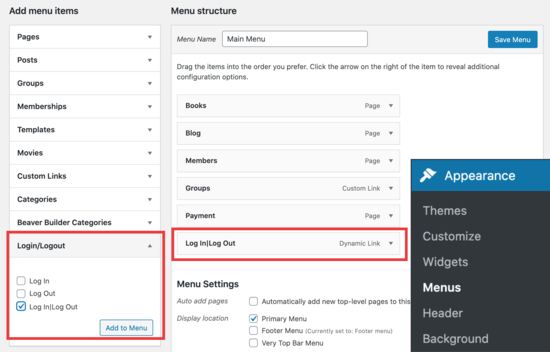
「メニューを保存」をクリックしてWordPressのウェブサイトを確認すると、メニューにリンクが表示されます。
このようになります。
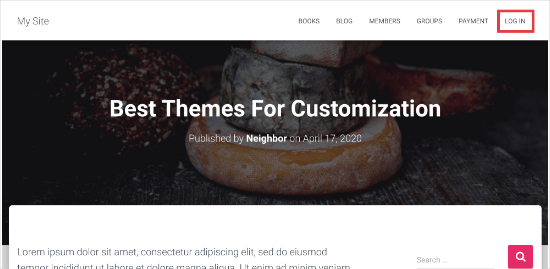
クリックすると、ログインページに移動するか、すでにログインしている場合はログアウトします。
この方法は、WooCommerce、MemberPress、およびその他のWordPress eCommerceプラットフォームでも機能します。
動画チュートリアル
説明を読むのが好きでない場合は、ビデオチュートリアルをご覧ください。
WordPressメニューのログアウトリンクに関するよくある質問
WordPressのログアウトリンクに関して、読者からよく寄せられる質問をいくつかご紹介します。
WordPressのナビゲーションメニューにリンクを追加するにはどうすればよいですか?
WordPressダッシュボードの外観 » メニューに移動してリンクを追加できます。左側の列から、ページ、投稿を選択するか、カスタムリンクを入力し、「メニューに追加」ボタンをクリックしてサイトのナビゲーションに挿入します。
WordPressでログアウトリンクを取得するにはどうすればよいですか?
このURL構造を使用してログアウトリンクを直接作成できます: https://example.com/wp-login.php?action=logout。example.comを自分のドメイン名に置き換えることを忘れないでください。
ログアウトしたユーザーをWordPressでリダイレクトするにはどうすればよいですか?
ユーザーをログアウト後にリダイレクトするには、通常プラグインが必要です。多くの会員プラグインやセキュリティツールでは、ログアウトリンクをクリックした直後にユーザーが送信される特定の(ホームページのような)リダイレクトURLを定義できます。
WordPressのログインURLを変更するにはどうすればよいですか?
SeedProdのようなプラグインを使用して、デフォルトのログインURLを変更することでセキュリティを向上させることができます。これにより、ハッカーがエントリページを見つけにくくするために、/my-login/のようなカスタムログインアドレスを作成できます。
詳細については、WordPressにカスタムログインURLを追加する方法に関するガイドを参照してください。
WordPressでユーザーがログインしているかどうかを確認するにはどうすればよいですか?
デフォルトでは、WordPressは現在オンラインのユーザーのリストを表示しません。リアルタイムで効果的にログインしているユーザーを確認するには、アクティビティ監視プラグインをインストールするか、MonsterInsightsのような分析ツールを使用する必要があります。
WordPressログインフォームの使用に関するエキスパートガイド
この記事が、WordPressの直接ログアウトリンクを見つけてナビゲーションメニューに追加するのに役立ったことを願っています。
WordPressへのログインとログアウトに関連する他のガイドも参照することをお勧めします:
- WordPressでフロントエンドログインページとウィジェットを追加する方法
- WordPressのログインおよび登録フォームにCAPTCHAを追加する方法
- WordPressでワンクリックログインをGoogleで追加するための初心者ガイド
- WordPressログイン画面にセキュリティの質問を追加する方法
- WordPressログインエラーメッセージでログインヒントを無効にする方法
- WordPressでログイン試行回数を制限すべき理由と方法
- WordPressのパスワードリセットページをカスタマイズする方法
- WordPressでページを表示するためにログインを要求する方法
- WordPressのパスワードなし一時ログイン作成のための究極ガイド
この記事が気に入った場合は、WordPressのビデオチュートリアルのために、YouTubeチャンネルを購読してください。また、TwitterやFacebookでも私たちを見つけることができます。



イジー・ヴァネック
目立つログアウトボタンがあれば、ユーザーがログアウト方法を見つけにくいためにログアウトしないといったセキュリティ上の懸念はほぼ解消されます。したがって、セキュリティの観点からは、これは素晴らしいソリューションです。
トレバー・ブラックモア
素晴らしいプラグインで気に入っています。作成したログイン/登録ページにリンクをポイントすることは可能ですか?
Alvise
こんにちは。
ガイドをありがとうございます。デスクトップとタブレットでうまくいきました。
しかし、ログアウトをトップメニューまたはプライマリナビゲーションメニュー(横三本線)のどちらかに配置しても、ログアウトがメニューに表示されません。
何か提案はありますか?
WPBeginnerサポート
キャッシュをクリアするか、テーマのサポートに問い合わせて、その特定の問題の最も一般的な原因と解決策を確認してください。
管理者
Akter
ありがとうございます。大変参考になりました。シンプルですが時間を節約できます!
WPBeginnerサポート
Glad our guide was helpful
管理者
ナヴィーン
ユーザーのログインとログアウトに基づいてメニューを非表示にする方法
WPBeginnerサポート
メニューに条件付きロジックを追加するための、以下の記事をご覧ください。
https://www.wpbeginner.com/plugins/how-to-add-conditional-logic-to-menus-in-wordpress/
管理者
MauricioC
ナビゲーションメニューのログアウトリンクをクリックしたときの確認ページで、ページタイトルが「問題が発生しました」となっています。これを変更するにはどうすればよいですか?
WPBeginnerサポート
通常、このエラーにはもっと情報があるはずですが、開始点として以下のガイドを確認してください:
https://www.wpbeginner.com/beginners-guide/beginners-guide-to-troubleshooting-wordpress-errors-step-by-step/
管理者
Wpmarmite
新しいサイトでは機能しません。テーマに関係なく、403エラーが発生しています。
WPBeginnerサポート
403エラーの他の一般的な原因に遭遇していないことを確認したい場合があります:https://www.wpbeginner.com/wp-tutorials/how-to-fix-the-403-forbidden-error-in-wordpress/
管理者
ジェシカ
残念ながら、私には機能しません。
リンクをクリックすると403 Forbiddenエラーが表示され、これはテーマのプラグインによって引き起こされています。回避する方法はないと思いますか?
ログインとログアウトはできるが、管理バーがないユーザー向けの他の解決策はありますか?
WPBeginnerサポート
テーマが403エラーの原因であるとわかっている場合は、テーマのサポートに連絡すると修正に役立つ可能性があります。それ以外の場合は、ここの記事の方法を使用して403エラーを修正してみてください:https://www.wpbeginner.com/wp-tutorials/how-to-fix-the-403-forbidden-error-in-wordpress/
管理者
メラニー・マルティンス
こんにちは…アクション=ログアウト…&リダイレクトをホームページにすることは可能ですか?
WPBeginnerサポート
While we do not have an article on a beginner friendly plugin or method at the moment, we will certainly take a look into that for a future article or update
管理者
サム・ガロ
ログインがカスタムログインページにリダイレクトされる場合は機能しません。リダイレクトなしでログアウトできるカスタムメニューリンクを作成するにはどうすればよいですか?言い換えれば、ログアウトアドレスに「ログイン」を含めることはできません。
vaishali
フッターメニューにも反映されていますが、メインメニューだけにしたいです。
Hawk
ログアウトリンクの追加に関する素晴らしい記事です。URIがブロックされている場合、htaccess経由でアクションを許可することは可能ですか?
例えば、私はあなたの「WordPressでIPアドレスによってwp-login.phpファイルへのアクセスを制限する方法」のヒントを使用しています。
order deny,allow
Deny from all
# ホワイトリストIPアドレス
allow from xx.xxx.xx.xx
基本的なwp-login.phpへのアクセスを拒否したまま、「wp-login.php?action=logout」を許可することはできますか?また、そのhtaccessコードはどのようになりますか?
ディパク・ガジャール
おっと!コードを追加することはできません。
ディパク・ガジャール
This is for JIM. Sorry for the mess
ディパク・ガジャール
または、wp_logout_url()フックを使用してタスクを完了することもできます(上級ユーザー/開発者向け)。
ジム
function.phpに関数を作成し、ショートコードを追加して、好きな場所で「呼び出す」ことができるようにしました。wp_logout_url(home_url())を使用しましたが、リンクをクリックするたびにログインがスタックし、ホームページにリダイレクトされません。何か提案はありますか?
postデータのリンクを確認し、postデータが存在する場合(isset($_GET[‘name’]))、指定された関数でユーザーはログアウトします。何か提案はありますか?
ディパク・ガジャール
エラーは発生していますか?以下のようなものであれば、問題なく動作するはずです。
<a href="”>ログアウト
ディパク・ガジャール
`<a href="”>ログアウト`
functions.phpに追加した関数を共有していただけますか?