


10年以上にわたり複数の著者がいるブログを運営してきた経験から、1つの小さな詳細が大きな違いを生むことを学びました。シンプルな著者情報ボックスを追加することは、読者や検索エンジンとの信頼を築くための最も速い方法の1つです。
コンテンツの背後に実在の人物がいることを訪問者に伝える、仕上げのタッチです。これにより、サイト全体がよりプロフェッショナルに感じられ、人々が何度も戻ってくるようになります。
特にGoogleのE-E-A-Tへの注力が高まる中、最適な追加方法を見つけるのが難しいことは承知しています。見た目が良いだけでなく、SEOにも役立つソリューションが必要です。
それがまさにこのガイドを作成した理由です。簡単なプラグインからカスタムコードまで、5つの異なる方法を順を追って説明しますので、WordPressサイトに最適なソリューションを選択できます。

Google E-E-A-Tを向上させる著者紹介文の作成
WordPressコンテンツの背後にある実際の人物を表示することは、読者との信頼関係を築くのに役立ち、サイトの権威を強化することができます。
それは、GoogleのE-E-A-Tガイドラインが、信頼できる情報源を選択する際に専門知識、経験、権威性、信頼性を重視するためです。そして、このコンテンツを検索結果の上位にランク付けします。
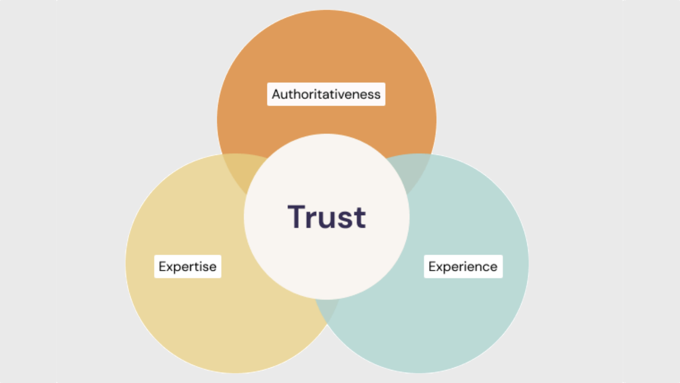
各E-E-A-T要因に貢献する著者バイオの書き方を次に示します。
専門知識
プロフィール(bio)は、著者がその分野でのトレーニングや資格を含め、主題に関する深い理解を示せるようにします。
専門分野における知識と資格を示す関連する学位、認定資格、または専門的所属を必ず記載してください。
また、著者の専門知識を実証または検証する賞や表彰についても簡単に言及する必要があります。
体験
プロフィールは、著者が一般的に執筆するトピックに関する著者の直接的な経験、およびその重要な業績と役割を要約するために使用できます。目標は、その経験がどのようにして、選択したトピックに関する権威あるコンテンツを作成する能力を著者に与えたかを明確にすることです。
- 著者の経験を示すために特定の年数を使用してください。
- 業界に言及するだけでなく、その分野でスキルを向上させた具体的な経験分野をリストアップしてください。
- 専門知識をどのように習得したかを示す、関連する職務経験、プロジェクト、またはボランティア活動について簡潔に言及してください。
権威性
経歴は、分野の専門家からの作成者の評価、例えば受け取った賞や掲載された出版物などを強調することができます。
寄稿した出版物、評判の良いウェブサイトに寄稿したゲスト投稿、または参加した講演について言及してください。これは、ニッチ内での彼らの地位を示すものです。
業界団体やコミュニティでの彼らの関与についても簡単に触れると良いでしょう。これは、彼らがその分野に積極的に関わっていることを示します。
信頼性
経歴は、誰がコンテンツを書いているかについて透明性を持たせることを可能にします。ヒントをいくつかご紹介します。
- 著者紹介では、プロフェッショナルで情報量の多い文章スタイルを維持してください。
- 著者のコンテンツ、洞察、視点が読者にどのように役立つかを簡潔に説明してください。
- 読者と交流して、その人物が実在することを示すために、ソーシャルメディアプロフィールへのリンクを含めることを検討してください。
トップのヒント:プロフィールは有益でありながら簡潔に、理想的には3〜5文にしてください。よりプロフェッショナルなトーンにするために、必ず三人称で記述してください。最後に、個人的なタッチを加え、プロフィールを視覚的に魅力的にするために、プロフェッショナルな顔写真を掲載してください。
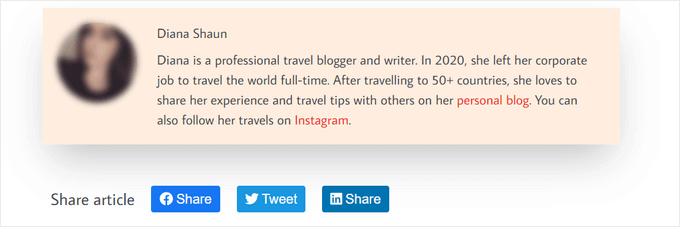
このWPBeginnerの著者バイオがGoogleのE-E-A-Tのために最適化されていることに注目してください:

ここに、ご自身のウェブサイトに合わせて調整できる著者紹介テンプレートがあります。
[Name] is a [Job Title/Area of Expertise] with over [Number] years of experience in [Industry]. [He/She/They] has a strong background in [specific areas of experience] gained through [relevant work experience, projects, or volunteer work]. [He/She/They] holds a [Degree] in [Field of Study] from [University Name] and is a certified [Certification] professional. [He/She/They] has [briefly mention achievements or publications]. [Name] is passionate about [area of interest] and enjoys helping readers by [explain how your content benefits them].
著者紹介文を書き終えたら、WordPressウェブサイトに表示する必要があります。
WordPress で著者紹介を表示する
デフォルトでは、ほとんどのWordPressテーマはブログ記事に著者の名前を表示しますが、それ以外の情報は表示しません。
サイトの「会社概要」ページで著者の紹介をすることはできますが、すべての読者がそのページを訪れるとは限りません。
各ブログ記事に、著者の情報ボックスを表示することをお勧めします。これにより、マルチライターのWordPressサイトで、読者は各投稿の背後にいる人物について詳しく知ることができます。
また、新しいライターを引き付け、サイトへのコンテンツの投稿を奨励する素晴らしい方法でもあります。
WordPressで著者プロフィールまたは情報ボックスを追加するために使用できるいくつかの方法を見てみましょう。使用したい方法に直接ジャンプするには、以下のクイックリンクを使用してください。
1. WordPressテーマ設定を使用して著者情報ボックスを追加する
最良のWordPressテーマの中には、各記事の下に自動的に表示される著者情報ボックスが付属しているものがあります。
まず、現在のテーマに著者情報ボックスの組み込みサポートがあるかどうかを確認してください。
これを行うには、WordPress管理パネルでユーザー » 全ユーザーに移動するだけです。
次に、変更したいユーザープロファイルにカーソルを合わせ、「編集」リンクをクリックします。
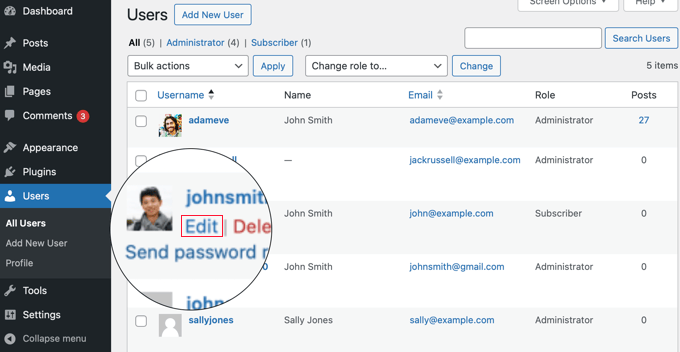
これで、プロフィールの編集画面が表示されます。
作成者の経歴を追加するには、ページを下にスクロールして「経歴情報」セクションに移動します。このフィールドではHTMLを使用して、作成者のソーシャルメディアプロファイルへのリンクを手動で追加することもできます。
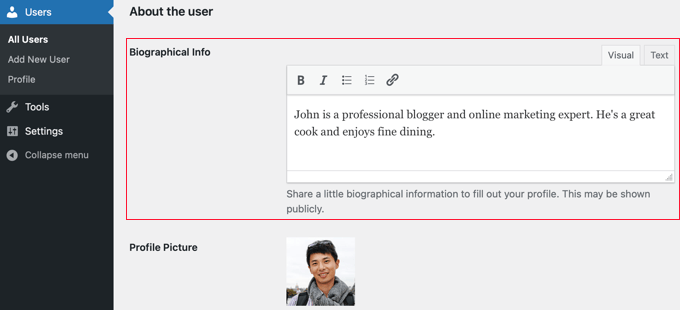
著者プロフィール写真は、Gravatar(メールアドレスをアバター写真にリンクし、さまざまなウェブサイトで使用できるようにする人気のサービス)から自動的に取得されます。著者がすでにアカウントを設定している場合は、これが自動的に表示されます。
完了したら、変更を保存するために、必ずページ下部にある「プロフィールを更新」ボタンをクリックしてください。
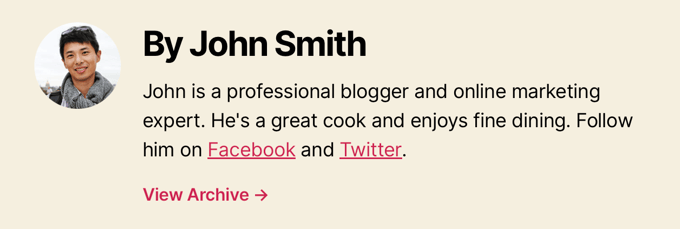
これで、その著者がウェブサイトに書いた記事をすべて表示でき、著者プロフィールボックスも表示されます。
2. 無料の WordPress プラグインを使用して WordPress に著者情報ボックスを追加する
テーマに著者紹介ボックスを表示するオプションがない場合、または表示方法をカスタマイズしたい場合は、この方法が最適です。
これを行うために、Simple Author Box プラグインを使用します。これは、カスタマイズ可能な著者バイオボックスをサイトに簡単に追加できる、WordPress向けの最高の著者バイオボックスプラグインの1つです。
注:コンテンツの前または後に著者ボックスを表示する、ウェブサイトリンクを追加する、ゲストおよび共同著者を含める、追加のソーシャルアイコンスタイルなど、追加機能を提供するプロバージョンもあります。
まず最初に行う必要があるのは、プラグインのインストールと有効化です。詳細については、WordPressプラグインのインストール方法に関する初心者向けガイドをご覧ください。
有効化したら、プラグインの設定を構成するために 外観 » シンプル著者ボックス にアクセスする必要があります。
ここで、表示設定、色、タイポグラフィ、著者の写真のグラバター スタイルなどを選択できます。
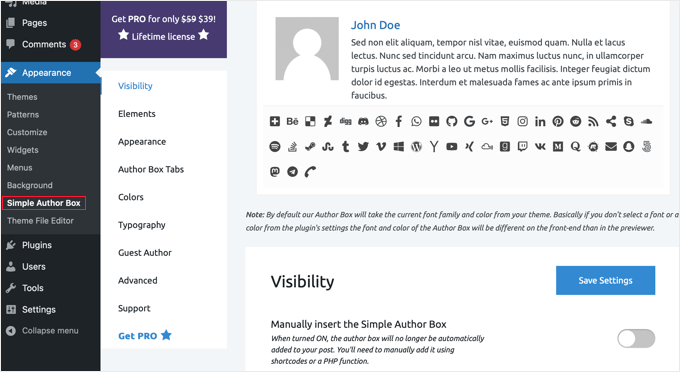
完了したら、「設定の保存」ボタンをクリックして変更を保存してください。
次に、ユーザー » 全ユーザーにアクセスし、プロフィールを追加したいユーザーの下にある「編集」リンクをクリックする必要があります。
これで、ユーザーの経歴をプロフィールに追加できます。
「ユーザーについて」セクションまでスクロールし、「略歴」フィールドにプロフィールを貼り付けるだけです。
このフィールドでは、HTMLを使用して手動でリンクを追加したり、基本的なHTMLフォーマットオプションを使用したりすることもできます。
次に、ページの下部にある「ソーシャルメディアリンク(シンプル著者ボックス)」セクションを探します。
ここでは、著者のソーシャルメディアプロフィールのソーシャルメディアリンクを追加できます。プラグインは、URLを入力したソーシャルネットワークのアイコンのみを表示します。
ドロップダウンメニューから追加したいソーシャルメディアプロフィールを選択し、正しいURLを追加する必要があります。
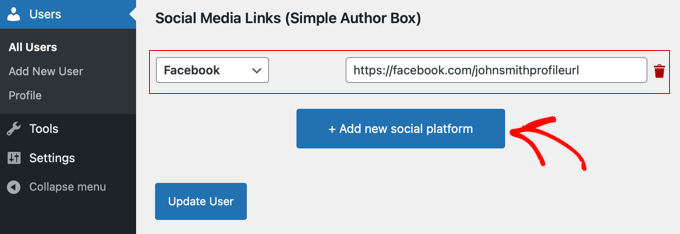
「+新しいソーシャルプラットフォームを追加」とラベル付けされたボタンをクリックすると、追加のソーシャルリンクを追加できます。
完了したら、必ず「プロフィールを更新」ボタンをクリックして、ユーザープロフィールの変更を保存してください。
これで、そのユーザーが書いた記事にアクセスして、著者情報ボックスが機能していることを確認できます。

3. WordPressサイドバーウィジェットエリアに作成者情報ボックスを表示する
この方法は、記事の下ではなく、テーマのサイドバーに著者の情報を表示したい場合に最適です。サイドバーウィジェットに著者情報ボックスを表示できます。
この方法では、前の方法で使用したSimple Author Box プラグインをインストールして有効にする必要があります。詳細については、WordPressプラグインのインストール方法に関するステップバイステップガイドを参照してください。
ヒント:Simple Author Box プラグインは、クラシックテーマ用のウィジェットと、WordPressブロックエディターおよびフルサイトエディターのブロックテーマ用のブロックを提供します。
このチュートリアルでは、クラシックテーマのウィジェットエリアにシンプルな著者ブロックウィジェットをすばやく追加する方法をご紹介します。
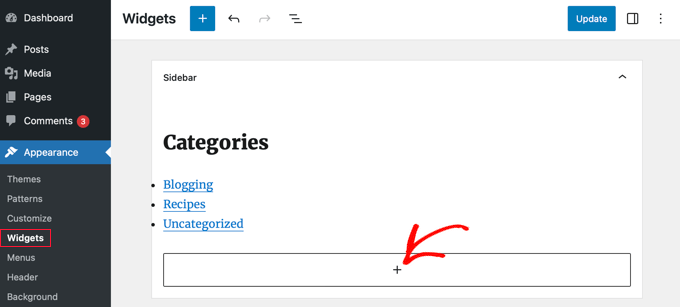
有効化したら、WordPressダッシュボードの外観 » ウィジェットにアクセスする必要があります。
次に、「サイドバー」ウィジェットエリアの「+」追加ブロックアイコンをクリックします。
注:ウィジェットメニューオプションが表示されない場合は、お使いのウェブサイトはブロックテーマを使用しています。詳細については、WordPressフルサイトエディターの使用方法に関するチュートリアルを参照してください。
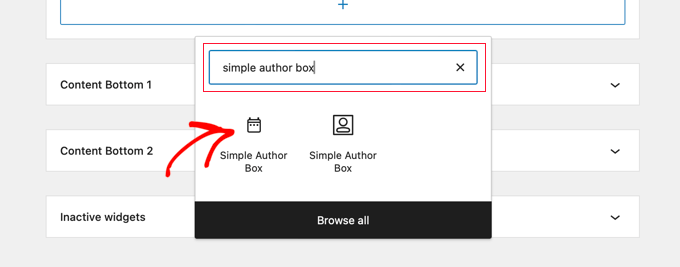
その後、「Simple Author Box」を検索する必要があります。ウィジェットとブロックの2つのアイコンが表示されます。
次に、最初のアイコンをクリックして、Simple Author Blockウィジェットを選択します。
ウィジェットには、表示方法をカスタマイズするための多くのオプションが用意されています。
「投稿者/ユーザーを選択」ドロップダウンメニューから「自動検出」オプションが選択されていることを確認することが重要です。これはデフォルトのオプションであり、投稿者のプロフィールが自動的に表示されるようになります。
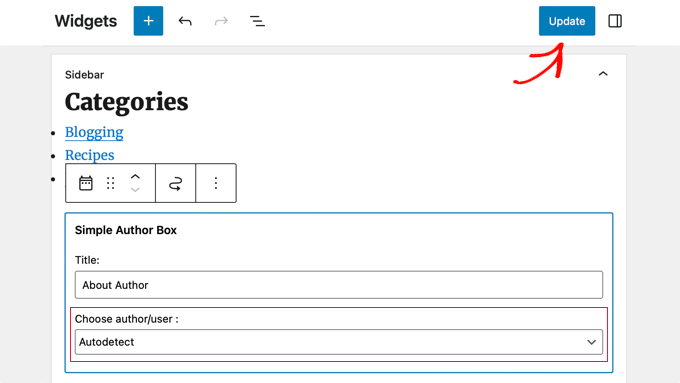
次に、画面上部にある「更新」ボタンをクリックして、ウィジェットの設定を保存します。
これで、ウェブサイトにアクセスして、著者プロフィールウィジェットが機能していることを確認できます。
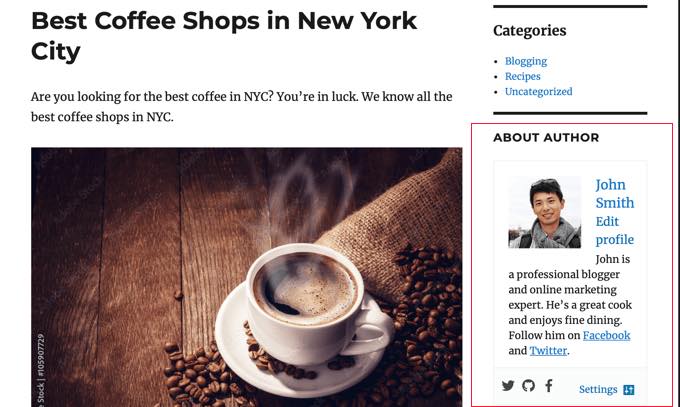
このプラグインは、WordPressプロフィールからユーザー情報を取得します。あなたまたはあなたの著者は、上記で示したように、プロフィールを編集してバイオ情報を入力する必要があります。
ユーザープロフィールの編集の詳細については、WordPressブログに新しいユーザーと著者を追加する方法に関するガイドを参照してください。
4. WordPressにコードを追加して投稿者情報を追加する
この方法では、WordPressサイトにコードスニペットを追加することで、著者情報ボックスを追加できます。多くの追加機能が必要ない場合は、軽量なオプションとして優れています。
ただし、functions.phpファイルを直接編集することは、たとえわずかな間違いでもサイトを壊してしまう可能性があるため、上級ユーザーでない限りお勧めしません。
代わりに、WordPress向けの最高のコードスニペットプラグインであるWPCodeを使用できます。これにより、テーマのfunctions.phpファイルを編集せずに、WordPressにカスタムコードを安全かつ簡単に追加できます。
WPCode には 393 以上の既製コードスニペットも付属しており、「投稿後の著者紹介」スニペットを含め、数回のクリックでサイトに追加できます。
開始するには、無料のWPCodeプラグインをインストールして有効化する必要があります。ヘルプが必要な場合は、WordPressプラグインのインストール方法に関するチュートリアルを参照してください。
注: WPCode の無料版には、WordPress にコードを追加するために必要なものがすべて含まれています。ただし、AI スニペット生成、スケジュールされたスニペット、コード revision など、より高度な機能が必要な場合は、WPCode Pro にアップグレードできます。
有効化したら、WordPressダッシュボードからコードスニペット » ライブラリページに移動します。
ここから、ウェブサイトに追加できるさまざまなスニペットを確認できます。
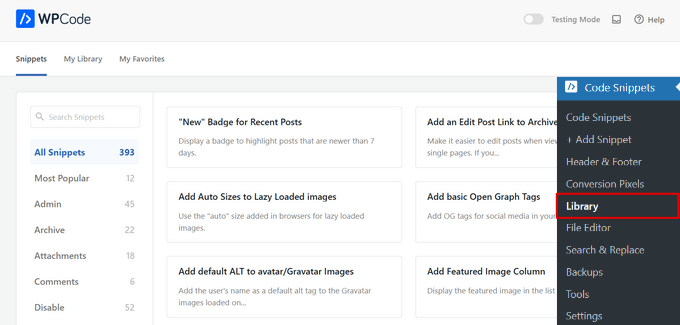
次に、「投稿後の著者バイオ」スニペットを検索します。
スニペットを見つけたら、カーソルを合わせて「スニペットを使用」ボタンをクリックします。
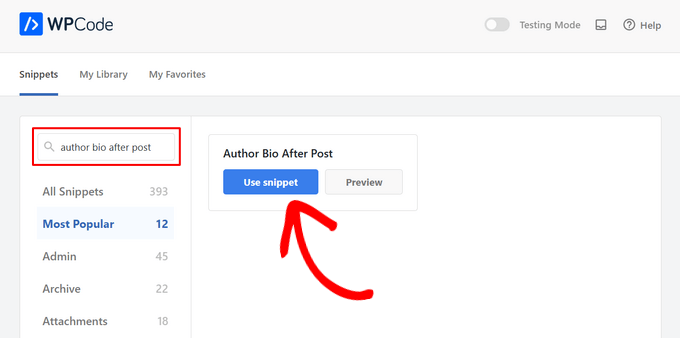
その後、WPCodeがコードを自動的に追加し、適切な挿入方法を選択します。
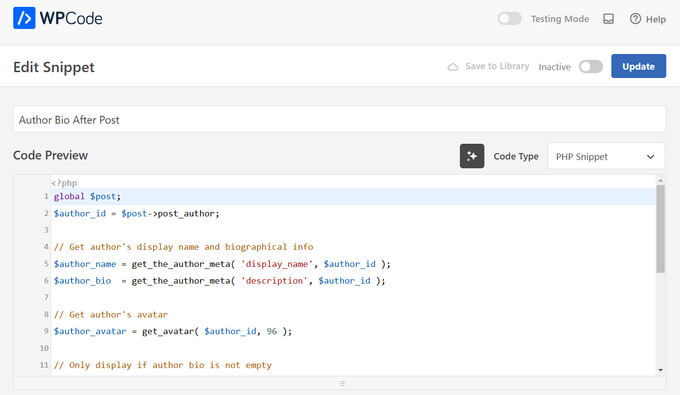
次に、「非アクティブ」から「アクティブ」にスイッチを切り替え、「更新」ボタンをクリックするだけです。
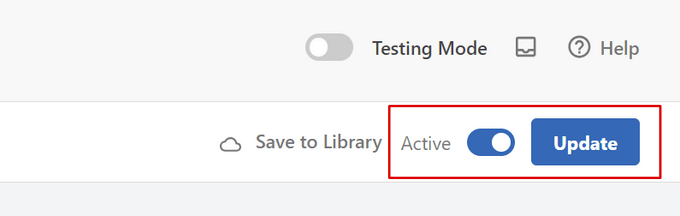
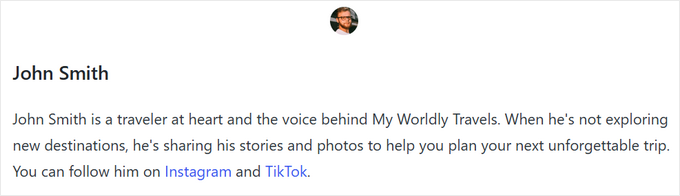
これで完了です。これで、ウェブサイトにアクセスすると、新しい著者情報ボックスがWordPressのブログ記事の最後に表示されます。
テストサイトでの表示は以下のとおりです。
高度なコードメソッド
上級ユーザーの場合は、このコードを独自の functions.php ファイルにコピーして貼り付けることもできます。
function wpb_author_info_box( $content ) {

global $post;

// Detect if it is a single post with a post author
if ( is_single() && isset( $post->post_author ) ) {

// Get author's display name
$display_name = get_the_author_meta( 'display_name', $post->post_author );

// If display name is not available then use nickname as display name
if ( empty( $display_name ) )
$display_name = get_the_author_meta( 'nickname', $post->post_author );

// Get author's biographical information or description
$user_description = get_the_author_meta( 'user_description', $post->post_author );

// Get author's website URL
$user_website = get_the_author_meta('url', $post->post_author);

// Get link to the author archive page
$user_posts = get_author_posts_url( get_the_author_meta( 'ID' , $post->post_author));

if ( ! empty( $display_name ) )

$author_details = '<p class="author_name">About ' . $display_name . '</p>';

if ( ! empty( $user_description ) )
// Author avatar and bio

$author_details .= '<p class="author_details">' . get_avatar( get_the_author_meta('user_email') , 90 ) . nl2br( $user_description ). '</p>';

$author_details .= '<p class="author_links"><a href="'. $user_posts .'">View all posts by ' . $display_name . '</a>';

// Check if author has a website in their profile
if ( ! empty( $user_website ) ) {

// Display author website link
$author_details .= ' | <a href="' . $user_website .'" target="_blank" rel="nofollow">Website</a></p>';

} else {
// if there is no author website then just close the paragraph
$author_details .= '</p>';
}

// Pass all this info to post content
$content = $content . '<footer class="author_bio_section" >' . $author_details . '</footer>';
}
return $content;
}

// Add our function to the post content filter
add_action( 'the_content', 'wpb_author_info_box' );

// Allow HTML in author bio section
remove_filter('pre_user_description', 'wp_filter_kses');
このコードは、投稿者の情報を取得し、WordPressの投稿の下に表示するだけです。
次に、この著者情報ボックスをきれいに表示し、WordPress テーマと一致するようにスタイルを設定する必要があります。CSS がわからない場合は、WordPress サイトにカスタム CSS を簡単に追加する方法に関するガイドを参照してください。
まず、WordPress管理パネルの外観 » カスタマイズに移動します。
これにより、WordPress テーマカスタマイザーパネルが表示されます。「追加 CSS」タブをクリックする必要があります。
テーマカスタマイザーが見つからない場合は、WordPress で不足しているテーマカスタマイザーを修正する方法に関するチュートリアルを参照してください。
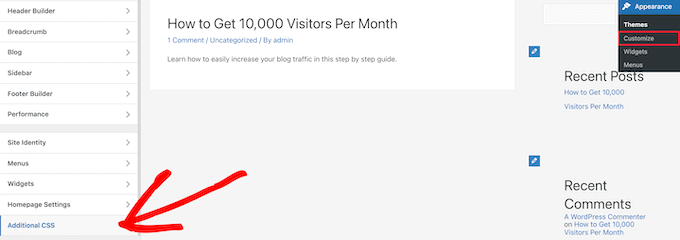
これにより、カスタムCSSコードをWordPressテーマに直接追加し、ライブでの変更を確認できます。
以下は、開始に役立つサンプルCSSコードです。
.author_bio_section{
background-color: #F5F5F5;
padding: 15px;
border: 1px solid #ccc;
}

.author_name{
font-size:16px;
font-weight: bold;
}

.author_details img {
border: 1px solid #D8D8D8;
border-radius: 50%;
float: left;
margin: 0 10px 10px 0;
}
次に、コードを「追加CSS」ボックスに直接追加します。
次に、「公開」ボタンをクリックして変更を反映させます。
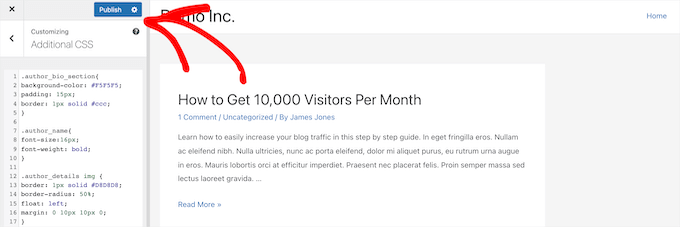
こちらが、私たちのテーマでの投稿者プロフィールボックスの外観です。
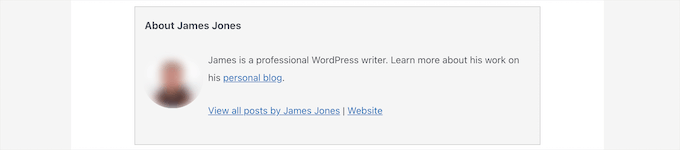
5. AIOSEOの著者SEOアドオンを使用してWordPressに著者情報ボックスを追加する
All in One SEO (AIOSEO) は、市場で 最高の WordPress SEO プラグインであり、300 万人以上のユーザーがいます。これを使用して、任意の WordPress の投稿またはページに詳細な著者情報ボックスを追加することもできます。
この方法は、AIOSEO の強力な Author SEO アドオンを使用しており、他の方法よりも SEO を向上させる可能性があります。
開始するには、All in One SEO プラグインをインストールして有効化する必要があります。ヘルプが必要な場合は、WordPress プラグインのインストール方法に関するチュートリアルを参照してください。
注: All in One SEO の無料版がありますが、それを使用できます。ただし、著者 SEO 機能にアクセスするには、AIOSEO Pro プランが必要です。
プラグインが有効化され、設定されたら、WordPressダッシュボードからユーザー » 全ユーザーに移動します。
次に、著者の名前またはその下の「編集」リンクをクリックします。
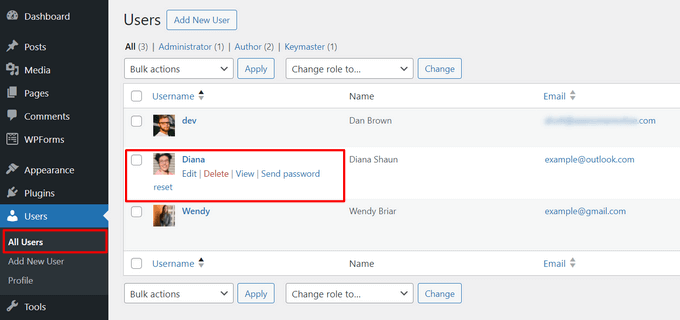
これにより、その著者の「ユーザー編集」ページが開きます。
このページで、「著者SEO」タブをクリックする必要があります。
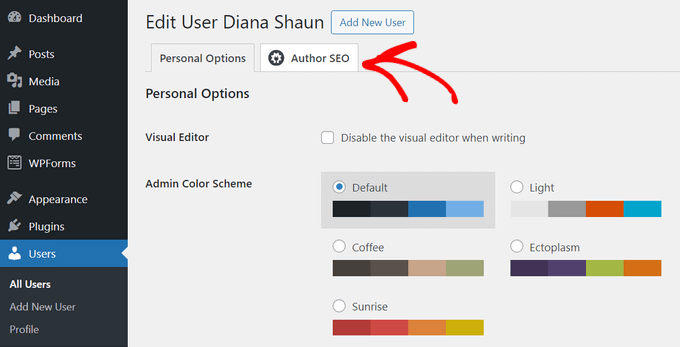
著者SEOセクションでは、学歴、雇用主、役職などの情報を追加できます。
この情報は、E-E-A-Tシグナルを検証するのに役立ちます。
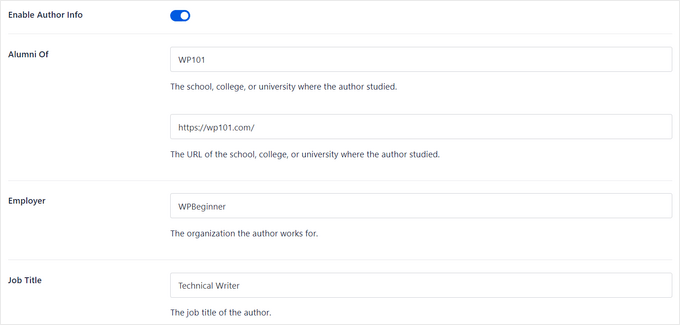
トピックカテゴリを追加することもできます。
これらは、検索エンジンと読者に著者の専門分野を示します。

注: これらのトピックカテゴリは、まず All in One SEO の 検索の外観 » 詳細設定 » 著者エクスペリエンスのトピック 設定パネルに移動して入力する必要があります。これらのトピックを事前に定義することで、すべての著者にわたって一貫性が確保され、検索エンジンがウェブサイト全体のトピック権威を理解するのに役立ちます。
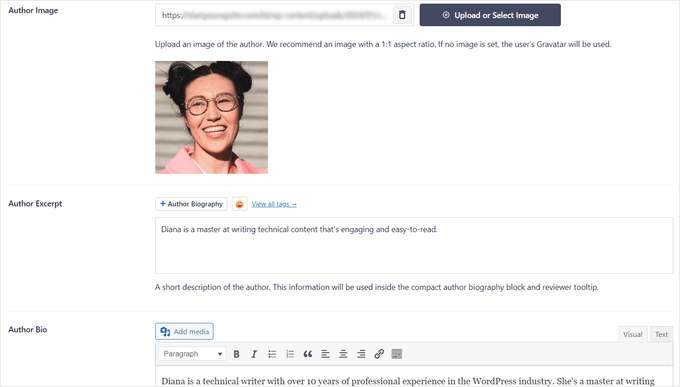
次に、下にスクロールして、著者の画像、著者の抜粋、および完全な著者プロフィールを追加できます。
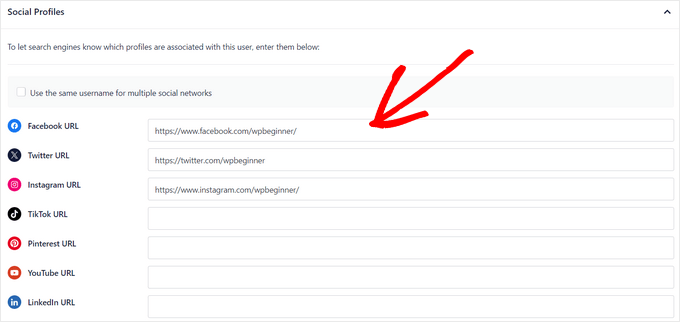
著者情報ボックスにソーシャルプロフィールを表示することもできます。
Facebook、Instagram、Twitter、YouTube などのプロフィール URL を入力するだけです。
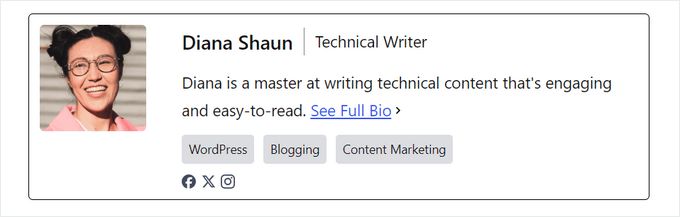
「投稿に著者プロフィールを追加する」という設定もあり、有効または無効を切り替えることができます。
この設定が有効になっている場合、All in One SEOは投稿の最後にコンパクトな著者プロフィールを自動的に表示します。

投稿の最後に AIOSEO の著者バイオブロックを使用してコンパクトまたは完全な著者バイオを手動で追加したい場合は、設定を無効にすることができます。詳細については、投稿に著者ブロックを追加する方法に関するこのガイドを参照してください。
このチュートリアルでは、著者紹介を投稿に自動的に添付する設定を有効にしたままにします。
作成者情報を入力し終えたら、「ユーザーを更新」ボタンをクリックして変更を保存することを忘れないでください。
これで、WordPressの投稿のいずれかにアクセスして、新しい著者情報ボックスが機能していることを確認できます。
ボーナス:WordPressページビルダーで著者情報ボックスを表示する
完全にカスタムな WordPress テーマを作成し、サイトのどこにでも著者情報ボックスを簡単に表示したい場合は、SeedProd の使用をお勧めします。
SeedProd は、WordPress 用の 最高のドラッグ&ドロップページビルダーです。コーディング不要で、カスタム WordPress テーマやページレイアウトを簡単に作成できます。
320以上のテーマとページテンプレートが付属しており、ワンクリックでインポートできます。テーマテンプレートには、ホームページ、単一ページ、単一投稿、ブログアーカイブ、お問い合わせページなど、ウェブサイトのすべての部分が含まれています。
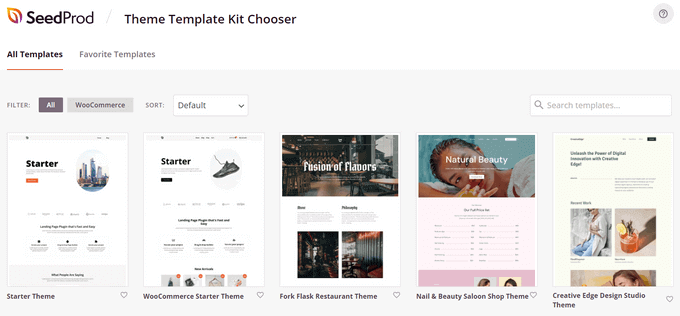
ビジュアルテーマビルダーを使用して、テーマを好きなようにカスタマイズできます。
SeedProdは、ドラッグアンドドロップで任意のページに配置できる「著者ボックス」ブロックを含む90以上の既製ブロックを提供することで、これを容易にします。
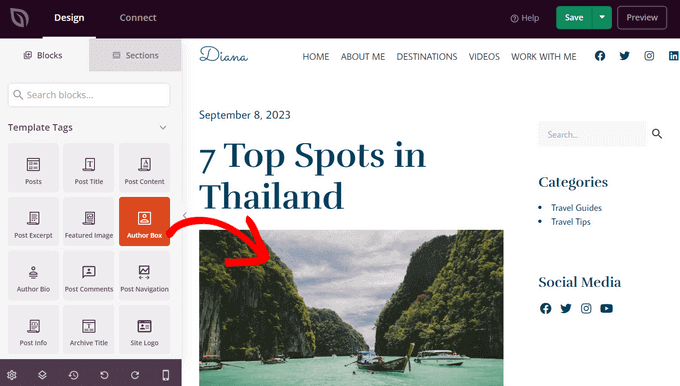
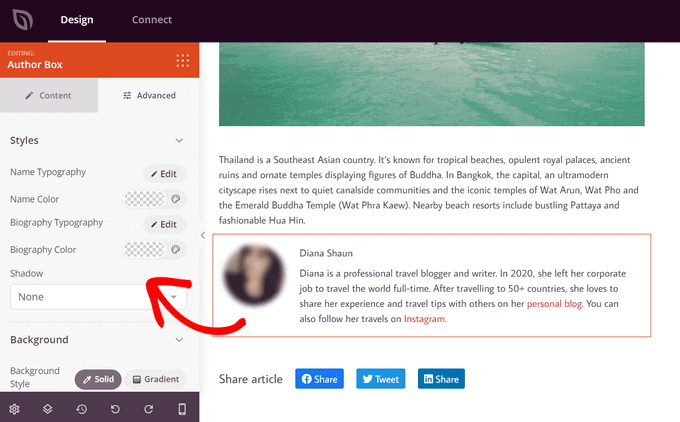
著者ボックスブロックをページに追加したら、それをクリックして詳細を編集するだけです。
タイポグラフィ、フォントサイズ、配置、背景色、境界線を変更したり、プロフィール画像の有効/無効を切り替えたりできます。
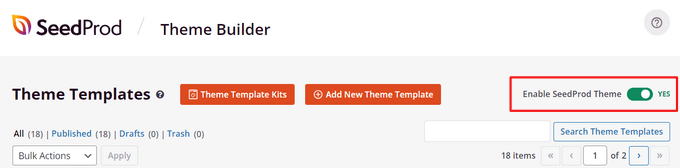
カスタマイズが完了したら、新しいSeedProdテーマを有効にするだけです。
これを行うには、ページ上部にある「SeedProdテーマを有効にする」トグルを「オン」の位置に移動します。
おめでとうございます。テーマに作成者情報ボックスを追加しました。
これで、WordPressサイトにアクセスして、カスタム作成者の情報ボックスを確認できます。
詳細については、SeedProd でカスタム WordPress テーマを作成する方法に関するチュートリアルを参照してください。
FAQ:Google E-E-A-Tに関するよくある質問
著者のプロフィールを作成し、WordPressウェブサイトに追加する方法を説明したので、Google E-E-A-Tに関するよくある質問にいくつか回答しましょう。
Google E-E-A-Tとは何ですか?
E-E-A-Tは、Experience(経験)、Expertise(専門知識)、Authoritativeness(権威性)、Trustworthiness(信頼性)の略です。これは、Googleがウェブコンテンツの品質と信頼性を評価するために使用するフレームワークです。
ページが示すE-E-A-Tが多いほど、信頼できるソースと見なされ、検索結果でより高くランク付けされる可能性が高くなります。
E-E-A-Tにおける「経験」の要素は2022年に導入されました。それ以前は、このフレームワークはE-A-Tとして知られていました。
なぜGoogleは今、経験を重視しているのですか?
このアップデートは、特定のコンテンツにおける直接的な知識と経験の重要性を強調しています。Googleは、ユーザーがそのトピックに関する実践的な経験を持つ人々によって書かれた情報を見つけられるようにしたいと考えています。
優れたE-E-A-Tを持つためには、どのくらいの経験が必要ですか?
必ずしも長年の経験が必要なわけではありません。もし経験がなくても、専門性、権威性、信頼性といった他の側面を重視してください。
ウェブサイトが新しい場合はどうなりますか?
E-E-A-T の構築には時間がかかります。価値のあるコンテンツを作成し、著者の関連経験を提示し、サイトを信頼できる情報源として確立することに重点を置いてください。時間をかけて、Google と視聴者からの信頼を築いていくでしょう。
E-E-A-Tスコアを向上させる保証された方法はありますか?
いいえ、魔法の公式はありません。E-E-A-Tは、サイトのコンテンツと目的に応じて異なります。
しかし、情報量の多いコンテンツを作成し、経験を実証し、オーディエンスとの信頼を構築することで、順調に進むことができます。
追加リソース
この記事が、WordPress の投稿に著者情報ボックスを追加する方法を学ぶのに役立ったことを願っています。これらの追加リソースも参照することをお勧めします:
この記事が気に入った場合は、WordPressのビデオチュートリアルのために、YouTubeチャンネルを購読してください。また、TwitterやFacebookでも私たちを見つけることができます。




kzain
最近、私が管理しているブログに著者ボックスを統合したところ、読者がコンテンツの背後にいる著者とつながる上で目に見える違いがありました。あなたのガイドはプロセスをわかりやすく、アクセスしやすくしており、新規および経験豊富なWordPressユーザーの両方にとって素晴らしいものです。
WPBeginnerサポート
Glad our guide was helpful
管理者
デニス・ムトミ
この非常に役立つガイドをありがとうございます!!!
my WordPress theme had a basic author bio box, but it doesn’t allow me to include links to the author’s social media profiles.
I was about to hire a developer to add that feature but I have tried out Author Info Box as you have highlighted and it has fixed this issue.
You saved me some bucks there…haha!
WPBeginnerサポート
お役に立てて嬉しいです!
管理者
Mrteesurez
私自身のテーマには著者ボックスさえありません。著者ボックスプラグインで問題は解決しました。著者ボックスにソーシャルメディアリンクを追加することは賢明なアイデアです。読者は著者についてさらに知り、より多くのソーシャルフォロワーを獲得できるようになります。
マイケル
シンプルで完璧です、ありがとうございます!
WPBeginnerサポート
You’re welcome
管理者
イジー・ヴァネック
完全なPHPコードを提供していただきありがとうございます。Elementorではウィジェットで解決しますが、Elementor以外では、あなたから既製のソリューションをぜひ使用したいです。
グレニ
これは投稿にしか機能しません。私は通常、すべてのものをページから投稿しています。これをどのように解決できますか?
WPBeginnerサポート
現時点ではページに推奨する特定のメソッドはありませんが、将来的には可能性を検討します。
管理者
ボヤン
ブログ記事のみに表示したい場合は、このコードを次のように置き換えてください。
// シングル投稿で投稿者を確認する
if ( is_single() && isset( $post->post_author ) ) {
with:
// シングル投稿で投稿者がいるかどうかを検出する
if ( is_singular(‘post’) && isset( $post->post_author ) ) {
WPBeginnerサポート
Thanks for sharing this for those looking for that customization
管理者
マーク・ビーズ
著者ボックスに、関連ストーリーのようなオプションを追加したいのですが、その著者の他の投稿/ストーリーのランダムな選択を表示したいです。それは可能ですか?
WPBeginnerサポート
そのような場合、同じ著者の関連記事を表示するための以下のガイドをご覧ください。
https://www.wpbeginner.com/wp-tutorials/how-to-display-related-posts-by-same-author-in-wordpress/
管理者
ラモン
これは素晴らしいです。すぐに使えます。
hrefリンクに「title」属性を追加したい場合があることに注意してください。
WPBeginnerサポート
おすすめを共有していただきありがとうございます。
管理者
ケリー
私のSEO教師(有料クラス)が、私のウェブサイト/URLは私の名前ですが、Googleは誰が投稿を書いたかを知る必要があると言っているので、あなたの意見を聞きに来ました。私が書きました(時々ゲストライターを除いて)。あなたは「単一著者のWordPressブログの場合は、単に「私について」ページを追加できます」と言いました。ブログに「私について」ページがあるだけで良いということですか?それとも、投稿の最後にある著者ボックス内で「私について」ページにリンクすることですか?
WPBeginnerサポート
それは個人的な好みの決定になりますが、アバウトページを公開することは私たちが推奨したことです。すべての記事で必須ではありません。
管理者
ロザード
テーマのfunctions.phpにコードを追加しました。プラグインよりも効果的です。もし可能であれば、少しだけ手助けが必要です。私のウェブサイトは英語ではなく、右から左に表示されます。右から左に段落を開始するCSSコードを追加しましたが、問題は、ほとんどの著者紹介が英語で、左から右に表示したいということです。著者の紹介文の配置を変更して、左から右に表示する方法はありますか?
ご協力に大変感謝いたします。ありがとうございます。
WPBeginnerサポート
著者ボックスのCSSに以下を追加する必要があります。
direction: ltr;
管理者
ジェリー
すべてのブログ記事の最後に表示される著者情報ボックスがあります。ブログ記事以外にも、私の「私について」の静的ページにも表示させたいのですが。これを有効にするにはどうすればよいですか?
WPBeginnerサポート
著者ボックスを追加しているものが何であるかによります。テーマが追加している場合は、ページに表示させるためにテーマのサポートに問い合わせる必要があります。
管理者
ユセフ
こんにちは。方法4を使用しました。見事に機能しました。共有していただきありがとうございます。
WPBeginnerサポート
You’re welcome, glad you found our guide helpful
管理者
ローレン・コルクホーン
こんにちは
特定のカテゴリにのみ著者紹介ボックスを表示する方法を教えていただけますか?よろしくお願いします
WPBeginnerサポート
ウィジェット方法を使用している場合は、ここのガイドの方法を使用してウィジェットを条件付きで表示できます: https://www.wpbeginner.com/plugins/how-to-show-or-hide-widgets-on-specific-wordpress-pages/
管理者
グスタボ・ラゼッティ
プラグインを使用しましたが、プラグインによって生成されたものとWordPressによって作成されたもの(見栄えが悪く、使用したくない)の2つの経歴が表示されます。2つの経歴が表示されないようにするにはどうすればよいですか?
WPBeginnerサポート
テーマに独自の著者紹介が含まれている場合、それを削除する方法についてはテーマのサポートに問い合わせる必要があります
管理者
Prajyot Kumbharjuvekar
Guerrilla’s Author Boxプラグインはもう利用できないようです…代替案を提案してもらえませんか?ありがとうございます
WPBeginnerサポート
現時点でお勧めのプラグインはありませんが、この記事を代替プラグインで更新することを検討します。
管理者
ルイ・シャッセ
こんにちは、
メソッド #3 に問題があります
functions.php ファイルに PHP コードを追加し、WP の追加 CSS セクションに CSS を追加しました。
すべて機能していますが、紹介がページに2回表示されています...
投稿の適切な場所、つまりページの下部(ヘッダーより前)に表示されると同時に、ページの上部にも表示されます。
何か考えはありますか?
ウォリック・レイビー
著者バイオに情報がないプロフィールの著者ボックスを無効にする方法はありますか?
ゲスト投稿に著者を追記するためにカスタムフィールドを使用していますが、ほとんどのゲストにはプロフィールがなく、ページ下部の空のボックスはこれらの投稿にとって少し見栄えが悪いです。
どんな助けでも事前に感謝します
エリザベス・トンプソン
これはユーザーアクセス権を付与する必要があるということですか????
私には意味が分かりません。彼らは見知らぬ人ですよね?
ありがとうございます
サイト上の各著者は、自身の経歴情報とユーザープロフィールへのリンクを追加する必要があります。これは、ウェブサイトでWordPressアカウントにログインし、WordPress管理メニューからプロフィールリンクをクリックすることで行えます。
WPBeginnerサポート
エリザベス様
見知らぬ人が WordPress サイトにアクセスできないようにしてください。WordPress のユーザーロールと権限に関する初心者向けガイドを参照してください。
管理者
モルテザ
皆さん、こんにちは!
EDDの領収書にEDDベンダー名を追加するにはどうすればよいですか?
ダウンロードページに以下を追加して追加しました。
echo get_the_author_meta( ‘name_of_store’, $post->post_author );
そして
echo get_the_author_meta( ‘display_name’, $post->post_author );
,
この場合、フックする必要があるようですが、どうすればよいですか?
ありがとう
ミック
これを探していたので、ありがとうございます。ただし、現在バイオが2か所にあるのが見えますが、私が望むのは、各投稿の最後にあるバイオとサイドにあるバイオが異なることです。
これは可能ですか、それとも Meks を削除して別のプラグインに置き換える必要がありますか?
ありがとう
ウィルソン・リー
こんにちは。
まさに探していたものです。プラグインをインストールすることにしますが。
コーディングは頭痛の種です。
素晴らしいWordPressコンテンツをありがとうございます!
ウィルソン
マット・スティーブンス
ははは!投稿を読んでいて全く同じことを思いました。プラグインでできるのに、なぜコーディングのストレスを経験する必要があるのですか?
マンジット・クマール
素晴らしい、とても役に立ちます…
受動的収入
こんにちは、残していただいたコードを使って、ボックスよりも高いマージンを追加する方法を教えていただけますか?
私のボックスは投稿の文字に非常に近いです。あなたの答えを期待しています。
大きな挨拶。
ビシャル・ラナ
とても役に立ちました、どうもありがとうございます
ヒナ・イリヤス
Guerrilla の著者ボックスを追加しましたが、投稿に著者の詳細が表示されません。次の3行しか表示されません。
著者: Hina Ilyas
カテゴリー: 週刊まとめ
タグ:
問題が何なのか理解できません!
マグナス
方法3を使用すると、投稿を表示しているときにのみ著者情報ボックスが表示されます。
投稿自体が全く表示されません。
何か提案はありますか?
よろしくお願いします。
キングスフォード
特定のカテゴリにのみ著者ボックスを追加するにはどうすればよいですか?
助けてください。
アンディ・W。
すでにこの回答を見つけているかもしれませんが(このような投稿をして質問に返信しない人がいるのは少し残念ですが)、私はこれを特定のカテゴリにのみボックスを表示するために使用しました。
カテゴリに割り当てられた単一投稿にのみ著者ボックスを表示したい場合は、次のように変更します。
// シングル投稿で投稿者がいるかどうかを検出する
if ( is_single() && isset( $post->post_author ) ) {
に
// シングル投稿で投稿者情報があるか検出する
if ( is_single() && isset( $post->post_author ) && has_category() ) {
特定のカテゴリでのみボックスを表示したい場合は、上記を次のように変更してください。
// シングル投稿で投稿者がいるかどうかを検出する
if ( is_single() && isset( $post->post_author ) && in_category(‘X’) ) {
「X」をカテゴリ ID に変更します。
複数のカテゴリを含めるには、「X」をカテゴリIDの配列()に置き換えるだけです。
// シングル投稿で投稿の著者かどうかを検出します
if ( is_single() && isset( $post->post_author ) && in_category( array(‘X’, ‘X’) ) ) {
ジョセフ
こんにちは、アンディ、手伝ってもらえますか?方法3に従いましたが、これを私のWooCommerce製品ページのの説明から非表示にするにはどうすればよいですか?サイトはこちらです
ジョセフ
解決しました。あなたのコードを使用しました:
// シングル投稿で投稿の著者かどうかを検出します
if ( is_single() && isset( $post->post_author ) && has_category() ) {
ありがとうございます
シュラッダー・カプール
こんにちは。著者バイオにハイパーリンクを追加する際に問題が発生しています。edumovlive.comでアンカーテキストを使用してハイパーリンクを追加しようとしましたが、失敗しました。著者バイオにハイパーリンクを追加する方法を教えていただけますか?
ガブリエル
こんにちは、すべてのユーザーテーブルにカスタム管理者列:サムネイルを追加しました。
ユーザーIDごとに、この列に各ユーザーのグラバターを表示するにはどうすればよいですか?
すべての投稿テーブルに、各画像が編集リンクで各投稿にリンクする、正常に機能するフィーチャー画像列を追加しました。
すべてのユーザーに、編集ユーザーにリンクするグラバター列を追加する方法はありますか?
アニス・チティ
著者ボックス内で投稿にリンクを追加するにはどうすればよいですか?
ニシャット
投稿ありがとうございます。大変参考になりました。著者ボックスをインタラクティブにすることは可能ですか?このページの最下部のように?
「〜と同様」の機能のようなものが欲しいのですが、CSSについては何も知りません。
アグス・タマヌリ
素晴らしい投稿です..
記事をありがとうございます。
ガガン
メソッド3で著者ボックスを追加しましたが、共有アイコンの上に表示されています。コメントセクションの近くに下に移動するにはどうすればよいですか?
アニー
著者にソーシャルメディアプロフィールのリンクを追加する必要がありますか?何かアイデアはありますか?
Amir
方法#3は本当に最もシンプルで最も速い(PHPコーディングのスキルが必要)のですが、画像とテキストが表示される行に次のようにブレークタグを追加しました。最初の行のプロフィールだけが画像の横に表示され、残りのプロフィールが別々に表示されると奇妙に見えるためです。
$author_details .= ” . get_avatar( get_the_author_meta(‘user_email’) , 90 ) . ” . nl2br( $user_description ). ”;
デヨ
ハードコーディングは、少しスタイルを調整するだけで完璧に機能しました。ありがとうございます!
// Get author’s biographical information or description の下に、ユーザーの経歴自体を編集することなく、単語数や文字数を制御するような方法はありますか?投稿ページの抜粋の長さをfunctionsで制御するのと似たようなものでしょうか?
キング
functions.php にコードを追加する方法がわかりません。エラーが発生する可能性があります。functions.php にコードを追加できるプラグインはありますか?
ワジハ・リズビ
子テーマの functions.php ファイルにある、この ( ?> ) のような閉じ PHP タグの後に追加する必要があります。
ロレイン・レグリー
こんにちは。私は3つのサイトを持っています。何らかの理由で、私の著者ボックスは1つに自動的に表示されます。他のサイトに表示させるために、Guerillaプラグインをインストールする必要がありました。
なぜ1つのサイトは表示され、他の2つは表示されないのですか???
シャフィ・カーン
こんにちは、素晴らしい記事です。投稿に添付されている動画は、上記に書かれている「プラグインのインストール方法」の指示用ではありません。
It it is a mistake, please correct it
ソンヤ
こんにちは、著者ボックスの画像で問題が発生しています。著者ウィジェットをサイドバーに移動させて表示させましたが、テキストと一緒に表示されるものの、画像も表示させる方法がわかりません。WordPressのテーマを使用しています。ご協力ありがとうございます!
クリストファー・シモンズ
こんにちは…今日、これに対処しています。テーマには素敵な著者ボックスがありますが、下部のソーシャルリンクがありません。
あなたのロールユアオウンの例は気に入っています。現在「まさに今」いじっています。「もしソーシャルがあれば」を著者のウェブサイトリンクの下のユーザーメタから取得する例を拡張する可能性はありますか?
TIA ! Thanks for another great article
(12年のWP経験者 — 初心者だけではありません!)
ピーター・ブラウン
クリストファー、この問題は解決しましたか?私も同じ問題がテーマで発生しています。
ナタナエル・デイビッド
こんにちは、ありがとうございます!皆さんにとても助けられています!これやその他の機能について。
質問があります:著者の説明の最大長さを設定するにはどうすればよいですか?また、シングルページの説明ボックスにカスタムテキストを使用し、著者ページに完全な説明を使用することはできますか?
月
こんにちは、
有益な情報をありがとうございます。
問題があるのですが、どう説明すればいいかわかりません。記事に画像を追加し、style="float: right; margin-left: 20px;"を設定しました。
デスクトップコンピュータで閲覧した場合は、ウェブページをうまく表示できます。左側がコンテンツ、右側が画像です。
しかし、携帯電話で閲覧した場合はウェブページをうまく表示できません。以下のURLを参照してください:
テキストを先に表示し、画像は画像の周りではなく下に表示することは可能ですか?
もしそうなら、どうやって?
どうか助けてください。
事前に感謝します。
敬具
マリオ
皆さん、こんにちは。
投稿の横に、サイドバーではなく、著者のウィジェットを挿入する方法を知っていますか?たとえばここに示されているように:
ありがとうございます!
WPBeginnerサポート
コンテンツのすぐ隣にウィジェットエリアを追加することを検討してください。
管理者