


ビジネスがWordPressストアをセットアップするのを支援する際、最もよく聞かれる質問の1つが送料についてです。
ストアオーナーは、チェックアウト時に顧客を驚かせることなく、配送料を明確に表示する方法を求めています。
そのため、配送計算機を追加することをよくお勧めします。
この機能を追加したストアでは、エンゲージメントが向上し、カート放棄が減少することが一貫して確認されています。顧客が事前に配送料を概算できる場合、自信を持って購入を完了する可能性が高くなります。
このガイドでは、顧客体験を向上させコンバージョンを促進するために、配送計算機をセットアップする方法を詳しく説明します。
クイックアンサー:WordPressに配送料金計算ツールを追加する方法
このガイドで説明する3つの方法の概要を簡単に紹介します。ご自身のニーズに最適な方法を選択してください。
- 方法1:WooCommerce用商品ページ配送料金計算ツール – オンラインストアで、配送料金を商品ページに直接表示して透明性を高めたい場合に最適です。
- 方法2:WPForms – サービス業や、簡単な「配送料金見積もり」フォームが必要なeコマース以外のサイト(運送業者や物流業者など)に最適です。
- 方法3:Formidable Forms – 複雑な数学やロジックを用いた高度なカスタム計算ツールを構築する必要がある開発者やパワーユーザーに最適です。
配送料金計算ツールとは & なぜそれを使用するのか?
配送料金計算ツールは、配送料の合計金額を自動的に見積もるのに役立ちます。顧客が推測する必要がないように、配送料金やその他の関連料金を表示します。
配送料の計算にはさまざまな要因が関係します。最も一般的な変数の一部は次のとおりです。
- 商品価格:高額な商品は保険や署名配達が必要になる場合があります。
- 配送先:倉庫と顧客の住所との距離。
- 重量:重い商品は一般的に送料が高くなります。
- 寸法: 大きかったり、形が不格好な荷物には、容積重量料金がかかることがよくあります。
- 配送サービス: 配達速度(例:速達 vs 通常配送)。
カート放棄の最大の理由の1つは、チェックアウト時の予期せぬ配送料です。顧客が最終ステップまで合計金額を確認できない場合、「価格ショック」を受けて離脱する可能性があります。
送料計算機は、ショッピングプロセスの早い段階で配送料を表示することで、これを解決します。この透明性は信頼を築き、顧客が自信を持って購入を完了するのに役立ちます。
それでは、WordPressサイトに配送料金計算ツールを簡単に追加する方法を見ていきましょう。また、WooCommerceストアに追加する方法もご紹介します。
下のリンクをクリックすると、お好みのセクションにジャンプできます。
WooCommerce に配送料計算機を追加する
WooCommerceに配送料金計算ツールを追加する最善の方法は、WooCommerce用商品ページ配送料金計算ツールプラグインを使用することです。これは無料のプラグインで、顧客は商品をカートに追加する前に配送料金を計算できます。
ステップ1:商品ページ配送計算機プラグインのインストール
まず、WooCommerce用商品ページ配送料金計算ツールプラグインをダウンロードしてインストールする必要があります。ヘルプが必要な場合は、WordPressプラグインのインストール方法に関するガイドをご覧ください。
注意:まだショップをセットアップしていない場合は、WooCommerceストアのセットアップと立ち上げに必要なものを分解したガイドに従ってください。
ステップ2:プラグイン設定へのアクセス
有効化後、WooCommerce » Shipping Calculator にアクセスしてプラグインを設定できます。
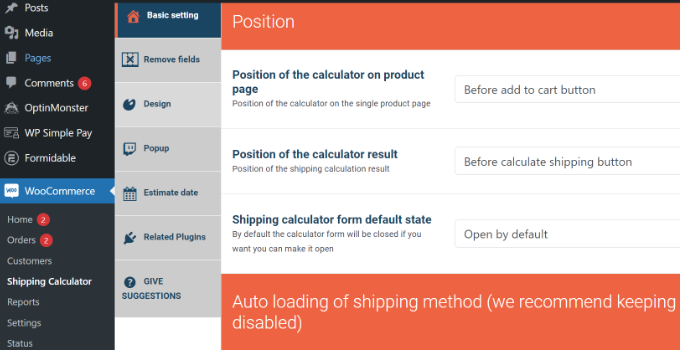
このプラグインはそのまま動作し、デフォルト設定を使用して開始できます。ただし、編集して配送計算機をカスタマイズすることもできます。
このプラグインは、送料を計算する際にWooCommerceの配送ゾーン設定からの情報を使用することに注意することが重要です。
ステップ3:WooCommerceで配送ゾーンを設定する
配送ゾーンを設定していない場合は、WordPressダッシュボードから WooCommerce » 設定 に移動し、「配送」タブに切り替える必要があります。
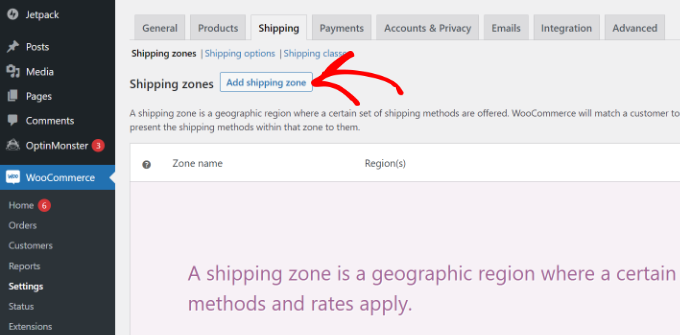
「配送ゾーン」セクションで、「配送ゾーンを追加」ボタンをクリックするだけです。
次に、ゾーン名を入力し、ドロップダウンメニューから地域を選択する必要があります。1つのゾーンに複数の国または都市を追加できます。
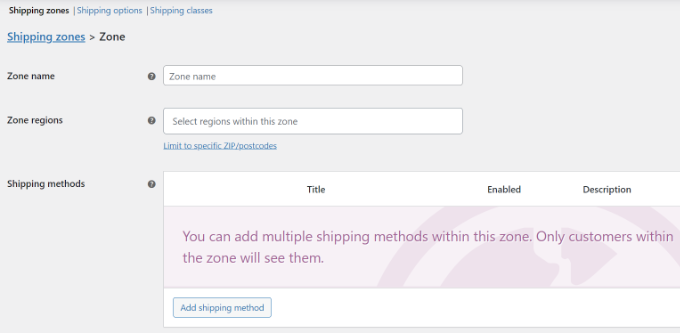
その後、「配送料金を追加」ボタンをクリックできます。
ポップアップウィンドウが開きます。
WooCommerceには3つの配送方法があります。「定額料金」を選択して、配送料として請求される金額を入力できます。または、「送料無料」と「現地引き取り」オプションを選択することもできます。
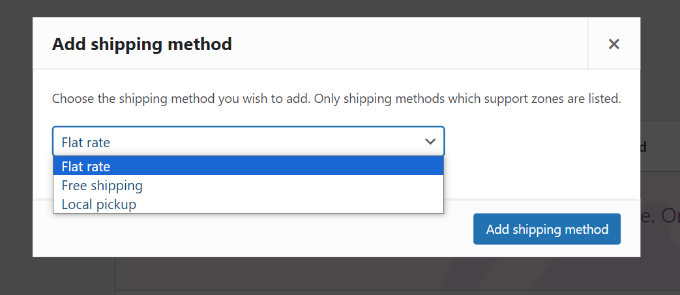
完了したら、「配送方法を追加」ボタンをクリックするだけです。
ステップ4:送料を設定する
ゾーンに複数の配送方法を追加し、適用される条件を設定できます。
次に、配送方法の下にある「Edit」(編集)オプションをクリックする必要があります。
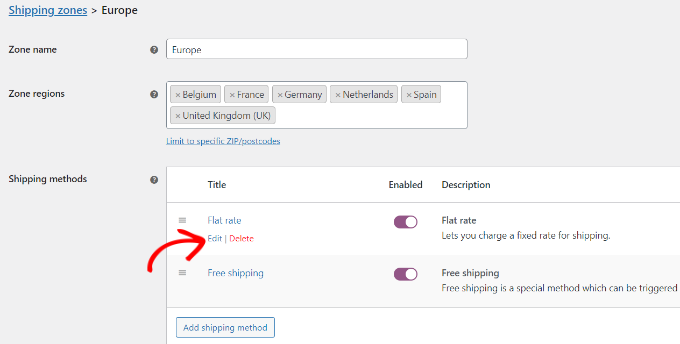
その後、メソッドのタイトルを変更したり、送料が課税対象になるかどうかを選択したり、費用を入力したりできる小さなウィンドウが開きます。
費用については、顧客が商品をカートに追加した際に請求される定額料金を入力できます。送料に乗数を選択するオプションもあります。
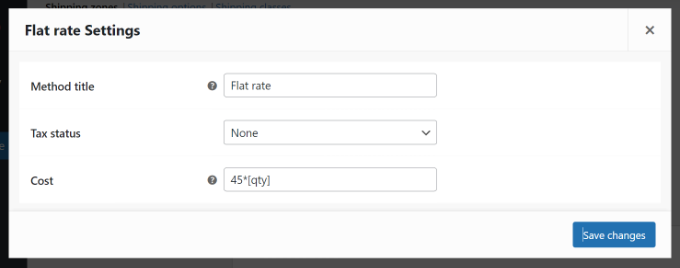
完了したら、「変更を保存」ボタンをクリックします。
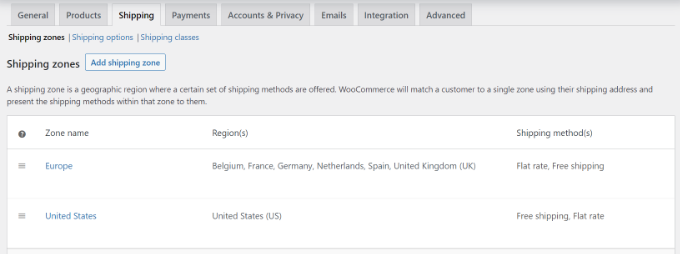
これで、配送ゾーンセクションに戻って、ゾーン、地域、配送方法を表示できます。
ステップ5:配送計算機の設定を編集する
配送ゾーンの設定後、WooCommerce » 配送計算機 に戻って、WooCommerceプラグインの製品ページ配送計算機の設定を変更できます。
基本設定タブでは、商品ページでの計算ツールの位置と、計算結果の位置を編集できます。
下にスクロールすると、さらに多くの設定が表示されます。このプラグインでは、プラグインで使用されるメッセージの編集、配送方法の自動読み込みなどが可能です。
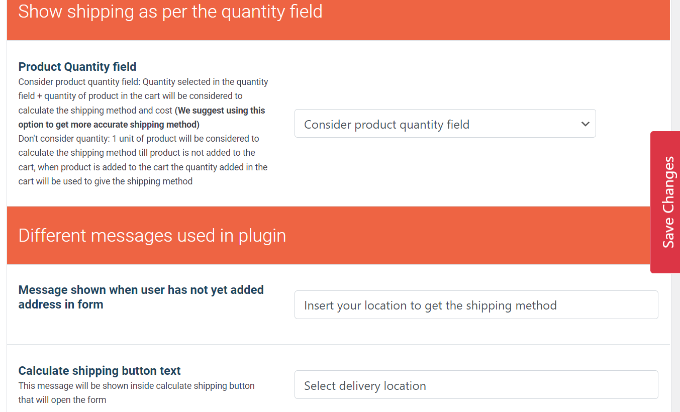
完了したら、ページの下部または側にある「変更を保存」ボタンをクリックするだけです。
ステップ6:不要なフィールドを削除する
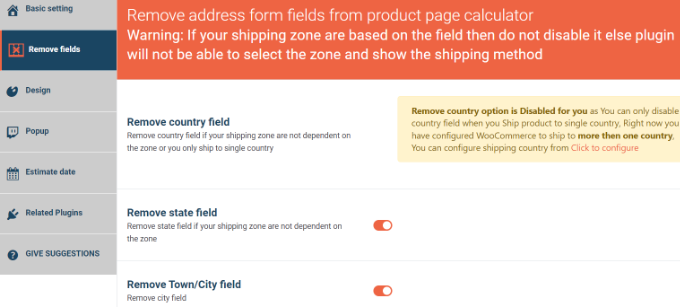
次に、「フィールドを削除」タブに切り替えることができます。ここでは、送料計算機から任意のフィールドを削除するオプションが表示されます。
たとえば、プラグインはデフォルトで国、州、町/市、郵便番号/ジップフィールドを表示します。配送ゾーンに一致しないフィールドは無効にできます。
ステップ7:計算機のスタイルを設定する
その後、「デザイン」タブに移動します。このプラグインでは、配送料金計算ツールの外観を編集するための複数のオプションが提供されています。
例えば、背景色や文字色を変更して配送方法を強調したり、計算機ボタンの色を選択したりできます。
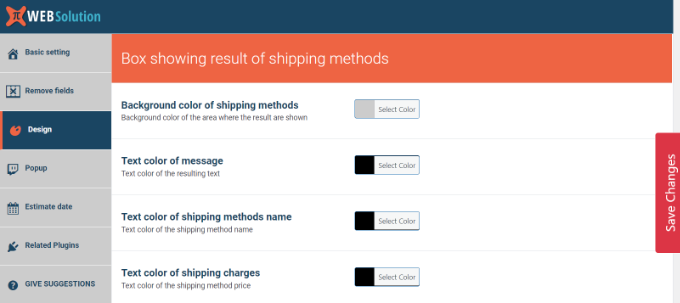
設定を保存するには、「変更を保存」ボタンをクリックすることを忘れないでください。
ステップ8:配送計算機をテストする
次に、WooCommerceストアにアクセスして、配送計算機が機能していることを確認してください。
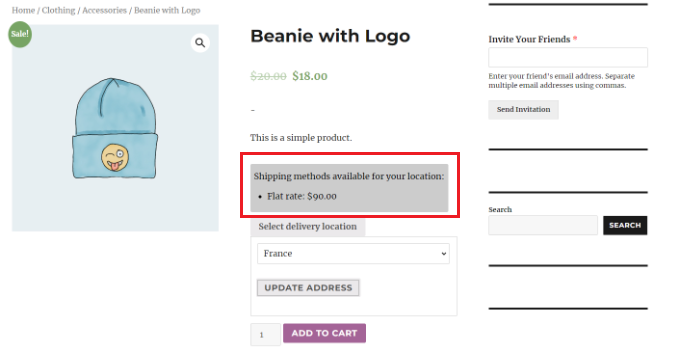
下のスクリーンショットでは、顧客は最初に配送場所を選択し、「住所を更新」ボタンをクリックする必要があります。
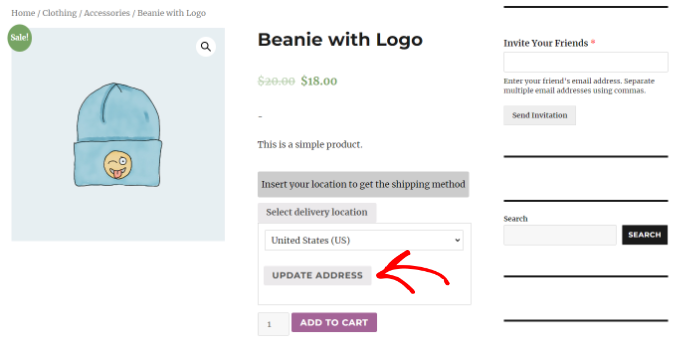
これが完了すると、プラグインは配送ゾーンセクションで設定した配送料を自動的に計算し、合計金額に追加します。
このように、お客様は製品の価格に加えて支払う必要がある配送料を知ることができます。
WordPress サイトに簡単な配送料計算機を追加する
WooCommerceストアをお持ちでなく、WordPressサイトに一般的な配送料金計算ツールを追加したい場合は、WPFormsを使用できます。
この方法は、サービス業、運送業者、または物流サイトに最適です。完全なショッピングカートシステムを必要とせずに、訪問者に「配送料の見積もり」または「概算」を提供できます。
徹底的なテストの結果、これが最高のWordPress計算ツールプラグインであると結論付けました。数回クリックするだけで、お問い合わせフォーム、計算ツール、アンケート、登録フォームを作成できます。
評価中に発見したすべての機能の詳細については、WPFormsレビューをご覧ください。
ステップ1:WPFormsのインストール
まず、WPFormsプラグインをインストールして有効化する必要があります。詳細については、WordPressプラグインのインストール方法に関するチュートリアルをご覧ください。
注意:WPFormsには無料版があります。ただし、計算アドオンをアンロックするにはProプランが必要です。
ステップ 2: ライセンスキーを入力
有効化後、WordPressダッシュボードから WPForms » 設定 ページにアクセスしてライセンスキーを入力してください。この情報はWPFormsウェブサイトのアカウントで確認できます。

ステップ 3: 計算アドオンをインストール
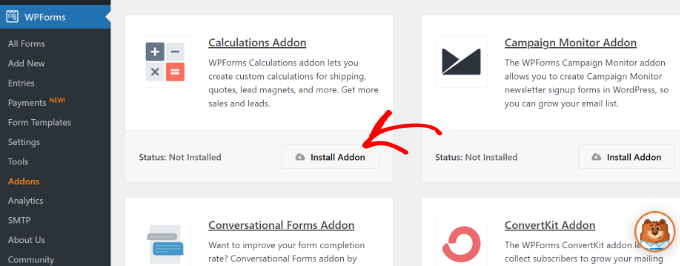
その後、 WPForms » アドオン ページに移動し、「計算アドオン」を見つけます。
次に、「アドオンをインストール」ボタンをクリックするだけで、サイトで有効化されます。
ステップ 4: 新しいフォームを作成
次に、WordPress 管理サイドバーから WPForms » 新規追加 ページに移動します。
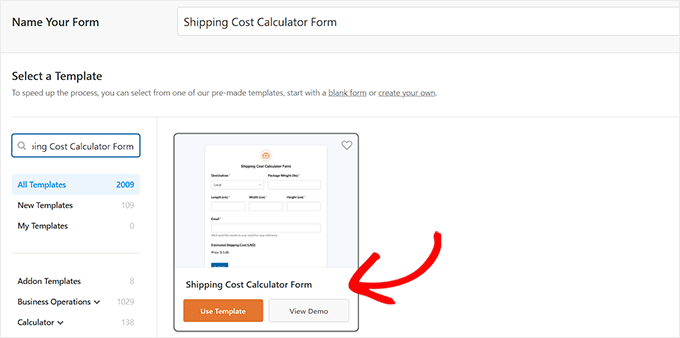
ここで、作成しようとしている計算機フォームの名前を入力することから始めることができます。
その後、「配送料金計算フォーム」テンプレートを見つけて、「テンプレートを使用」をクリックします。
ステップ 5: フォームフィールドをカスタマイズ
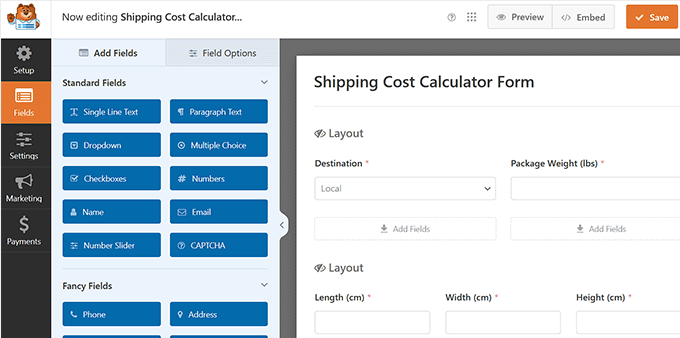
これを行うと、ドラッグアンドドロップビルダーが画面に表示されます。ここでは、右側にフォームプレビュー、左側にフォームフィールドが表示されます。
これで、さまざまなフィールドをクリックして設定を好きなように編集できます。詳細については、WordPressでカスタム計算ツールを追加する方法の初心者向けガイドをご覧ください。
ステップ 6: 計算設定を構成
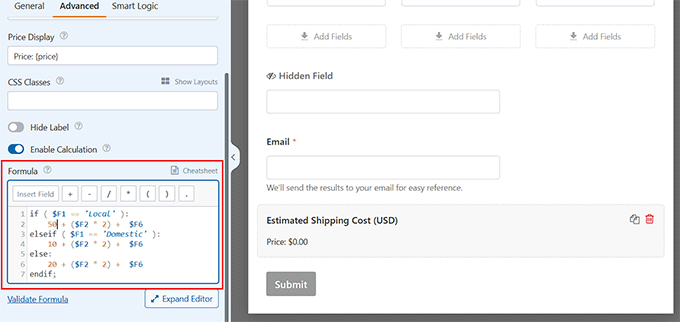
次に、「Estimated Shipping Cost」(推定配送料金)フィールドまでスクロールダウンし、左側の列でその設定を開きます。次に、「Advanced」(詳細設定)タブに切り替えて、フォームで使用されている計算式を確認します。
ここから配送料を変更することもできます。ただし、算術ルールを理解して実装するには、上部にある「チートシート」リンクを使用する必要があります。
ステップ 7: AIを使用して数式を作成(オプション)
新機能:数学が得意でなくても心配いりません。WPFormsのAI計算機能により、会話をするのと同じくらい簡単に配送料金の計算を作成できます。
配送計算フィールドの「高度な設定」タブにある、数式ボックスの横にある「数式を生成」ボタンを探してください。それをクリックすると、AIアシスタントのチャットウィンドウが開きます。

ここから、必要な計算の種類を日常言語で説明するだけで済みます。
例えば、「商品の合計金額に基づいて配送料金を計算します。50ドルまでの注文には基本配送料金15ドルを設定し、50ドルを超えるごとに25ドルごとに配送料金を3ドル削減します。」のように記述できます。

Enterキーを押すと、AIが適切な数式を瞬時に作成し、フォーマットしてすぐに使用できるようになります。
詳細については、WordPressでAI搭載の計算ツールを作成する方法に関するガイドをご覧ください。
ステップ 8: 計算機を公開
完了したら、上部にある「保存」ボタンをクリックして設定を保存します。
次に、シンプルな配送料計算機フォームを追加したいページにアクセスします。ここで、左上隅にある「ブロックを追加」ボタンをクリックし、WPForms ブロックを追加します。
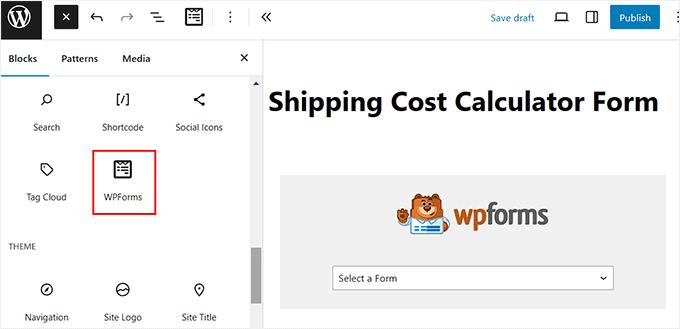
次に、ドロップダウンメニューから作成したばかりのフォームを選択します。最後に、「更新」または「公開」ボタンをクリックして設定を保存します。
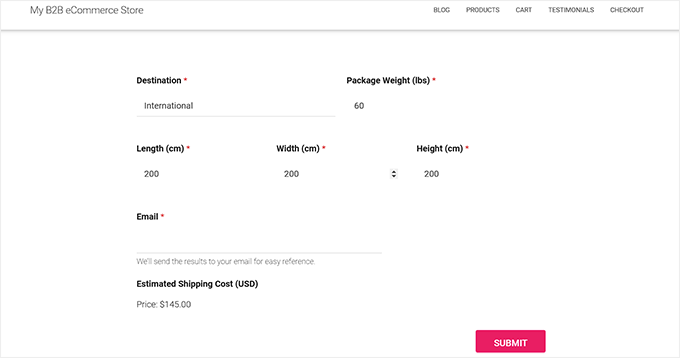
これで、ウェブサイトにアクセスしてフォームが機能していることを確認できます。
WordPressサイトに高度な配送料金計算ツールを追加する
WordPressサイトにさらに複雑な配送料計算ツールを追加したい場合は、Formidable Formsをお勧めします。
テストした結果、計算ツール、ディレクトリ、さらには完全なWebアプリケーションのような高度なフォームの作成に最適であることがわかりました。詳細については、Formidable Formsのレビューをご覧ください。
このチュートリアルでは、価格設定フィールドやその他のカスタマイズオプションが含まれるFormidable Forms Proプランを使用します。
ステップ 1: Formidable Formsをインストール
まず、Formidable Forms LiteおよびFormidable Forms Proプラグインをインストールしてアクティブ化する必要があります。Liteプラグインは無料で利用でき、プレミアムプラグインはより高度な機能を追加します。
詳細については、WordPressプラグインのインストール方法に関するガイドをご覧ください。
ステップ 2: ライセンスキーを入力
有効化したら、WordPressダッシュボードから Formidable » グローバル設定 に移動する必要があります。ここで、「ライセンスキーを手動で入力するにはここをクリック」リンクをクリックできます。
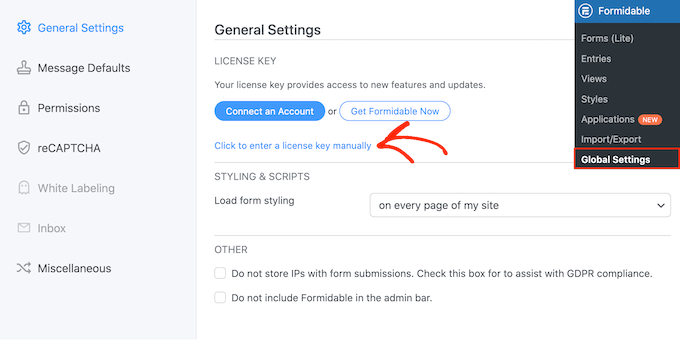
次に、ライセンスキーを入力し、「ライセンスを保存」ボタンをクリックする必要があります。
ライセンスキーは、Formidable Forms のアカウントエリアで見つけることができます。

ステップ 3: ブランクテンプレートを選択して新しいフォームを作成
その後、新しいフォームを追加するために Formidable » フォーム に移動する必要があります。
上部にある「+ 新規追加」ボタンをクリックするだけです。
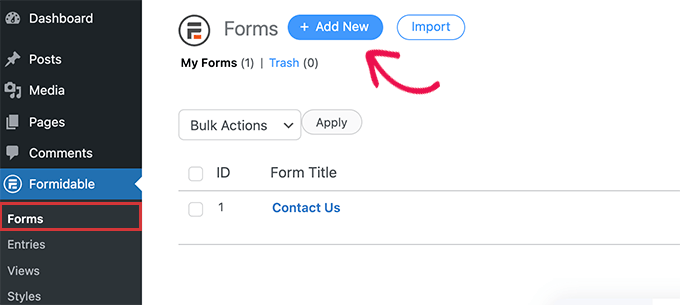
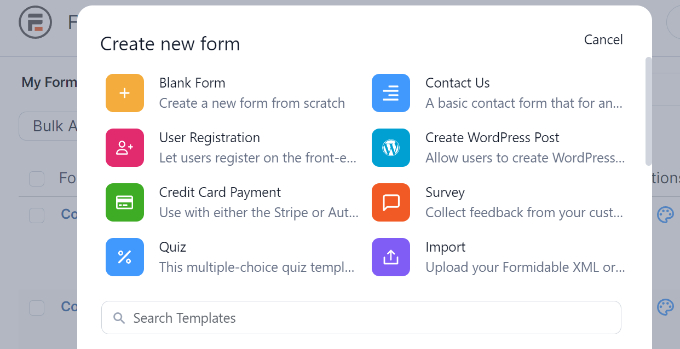
次に、Formidable Formsは選択できるさまざまなテンプレートを表示します。ビジネスオペレーション、計算ツール、会話型フォームなどの複数のカテゴリから選択できます。
フィールドとロジックを完全に制御できるように、ブランクフォームテンプレートを使用して作成します。「ブランクフォーム」テンプレートを選択してください。
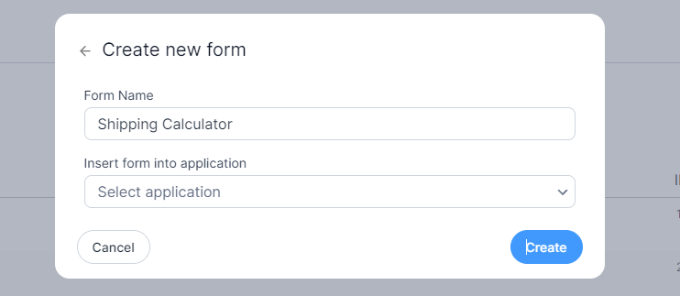
次の画面で、フォームの名前を入力する必要があります。
テンプレートをアプリケーションに挿入するオプションもあります。ただし、このチュートリアルでは、デフォルト設定のままにします。
フォーム名を入力したら、「作成」ボタンをクリックします。
ステップ 4: フォームフィールドを追加
次に、ドラッグアンドドロップのフォームビルダーが表示されます。
左側のメニューからフォームフィールドをドラッグしてテンプレートにドロップするだけです。
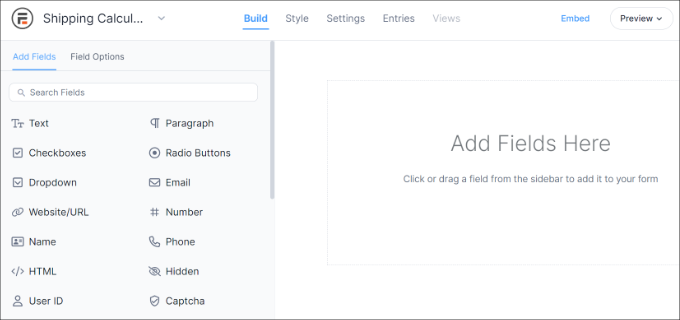
たとえば、テンプレートに名前、メールアドレス、電話番号などのフォームフィールドを追加できます。
配送料金計算機を作成するには、左側の「価格設定フィールド」セクションまでスクロールし、「製品」フォームフィールドを追加するだけです。
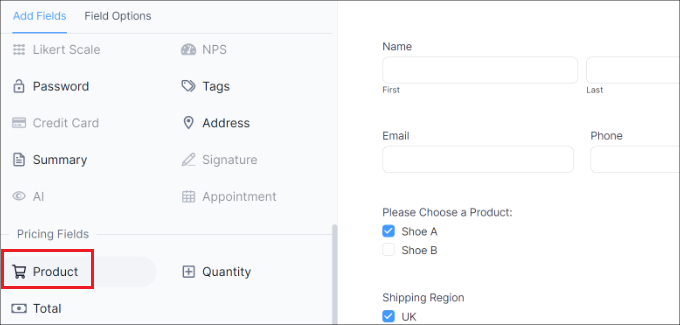
ステップ 5: 商品フィールドをカスタマイズ
次に、製品フォームフィールドを選択し、さらにカスタマイズできます。
たとえば、フィールドラベルと商品タイプを変更しました。Formidable Forms では、商品をチェックボックス、ドロップダウン、ラジオボタン、単一商品、またはユーザー定義として表示することもできます。
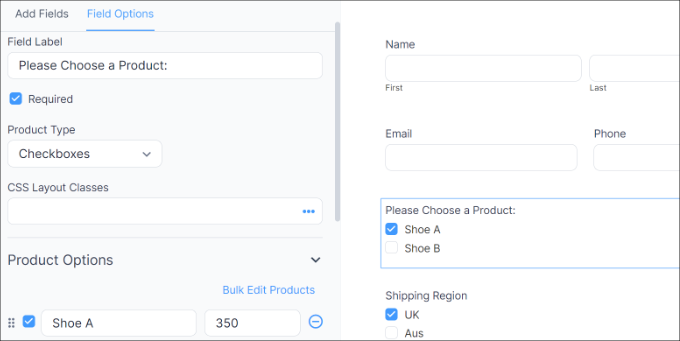
さらに、左側の「商品オプション」メニューの下に、商品とその価格を追加できます。
ステップ 6: 配送地域を追加
製品を追加したら、次のステップは配送地域と料金を追加することです。これを行うには、左側のメニューの「価格設定フィールド」セクションの下に、再度「製品」フォームフィールドを追加できます。
その後、ラベルと製品タイプを編集し、各地域とその配送料を個別にに入力する必要があります。
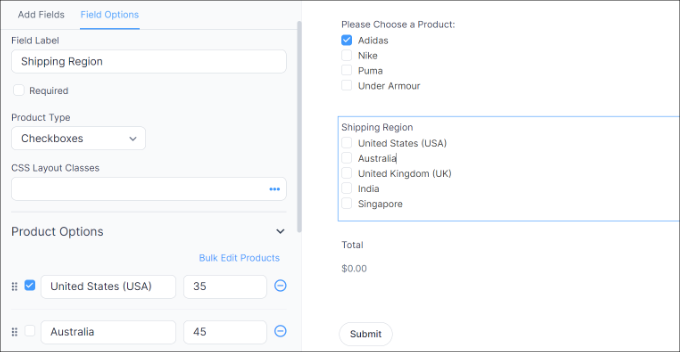
上のスクリーンショットでは、ラベルを「Shipping Regions」(配送地域)に変更し、「Product Types」(製品タイプ)をチェックボックスに変更しました。「Product Options」(製品オプション)セクションの下に、さまざまな配送ゾーンとそのコストを追加しました。
ステップ 7: 合計フィールドを追加
これが完了したら、配送計算機の合計を表示する必要があります。これを行うには、単に「価格フィールド」セクションの下にある「合計」フォームフィールドをテンプレートに追加します。
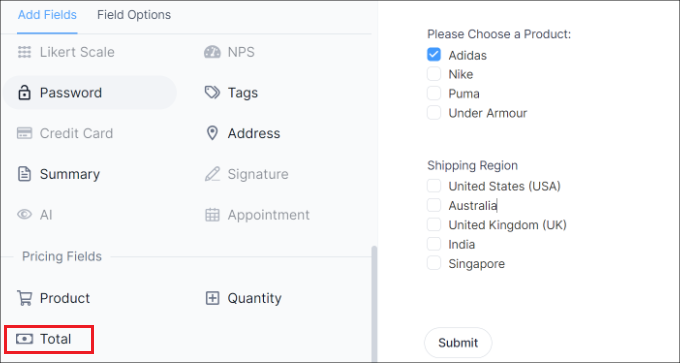
次に、合計フォームフィールドを選択し、ラベルを編集したり、説明を追加したりできます。
Formidable Formsでは、フォームフィールドに条件付きロジックを追加し、ユーザーの応答に基づいて表示することもできます。
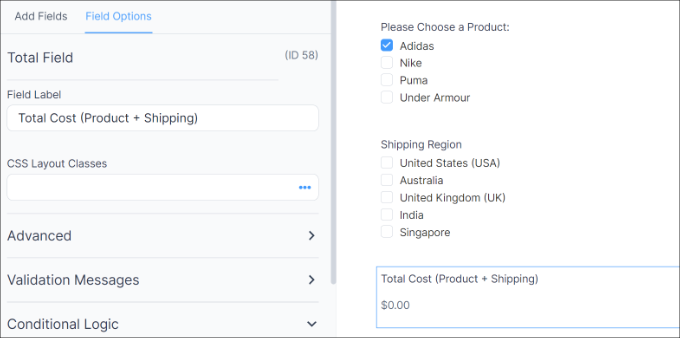
ステップ 8: スタイル設定と設定の構成
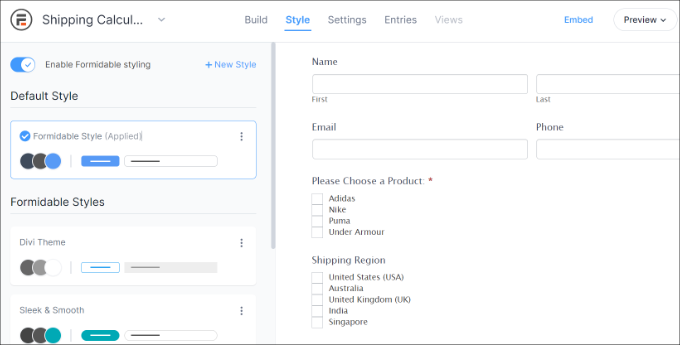
その後、上部から「スタイル」タブに切り替えることができます。
Formidable Forms は、フォーム用の事前構築済みスタイルを提供します。いずれかを選択するか、新しいスタイルを作成するだけです。このチュートリアルでは、デフォルトの Formidable スタイルを使用します。
次に、Formidable Formsでフォーム設定を変更することもできます。
上部にある「設定」タブに切り替えるだけです。ここでは、フォームのタイトルを変更したり、説明を追加したりするための一般的な設定が見つかります。
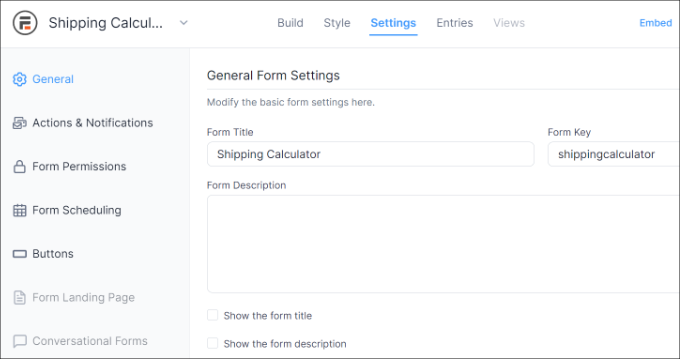
アクションや通知、フォームの権限、配送料金計算フォームのスケジュール設定に関するオプションもあります。
ステップ 9: 計算機を公開
設定を構成したら、変更を保存します。これで、計算機をサイトのどこにでも埋め込む準備ができました。
開始するには、上部にあるフォームビルダーの「埋め込み」ボタンをクリックできます。これにより、既存のページにフォームを追加する、新しいページを作成する、または手動で挿入するなど、複数のオプションが得られます。
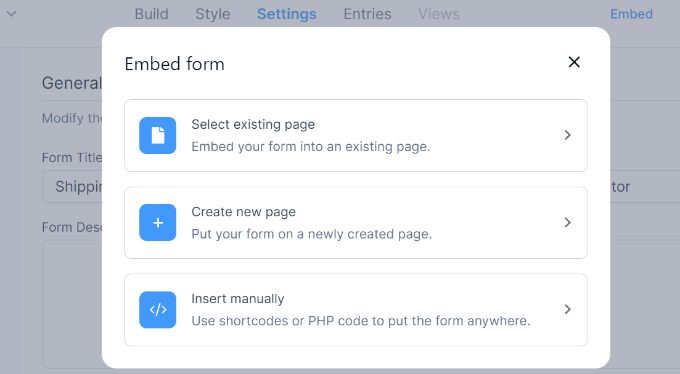
このチュートリアルのため、「新規ページを作成」オプションを選択します。
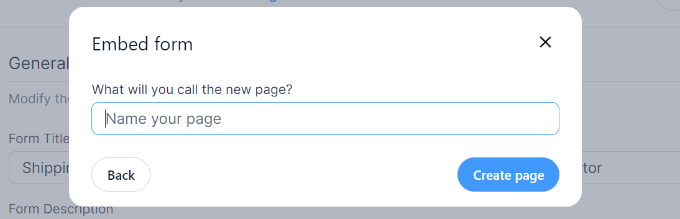
次に、新しいページの名前を入力し、「ページを作成」ボタンをクリックできます。
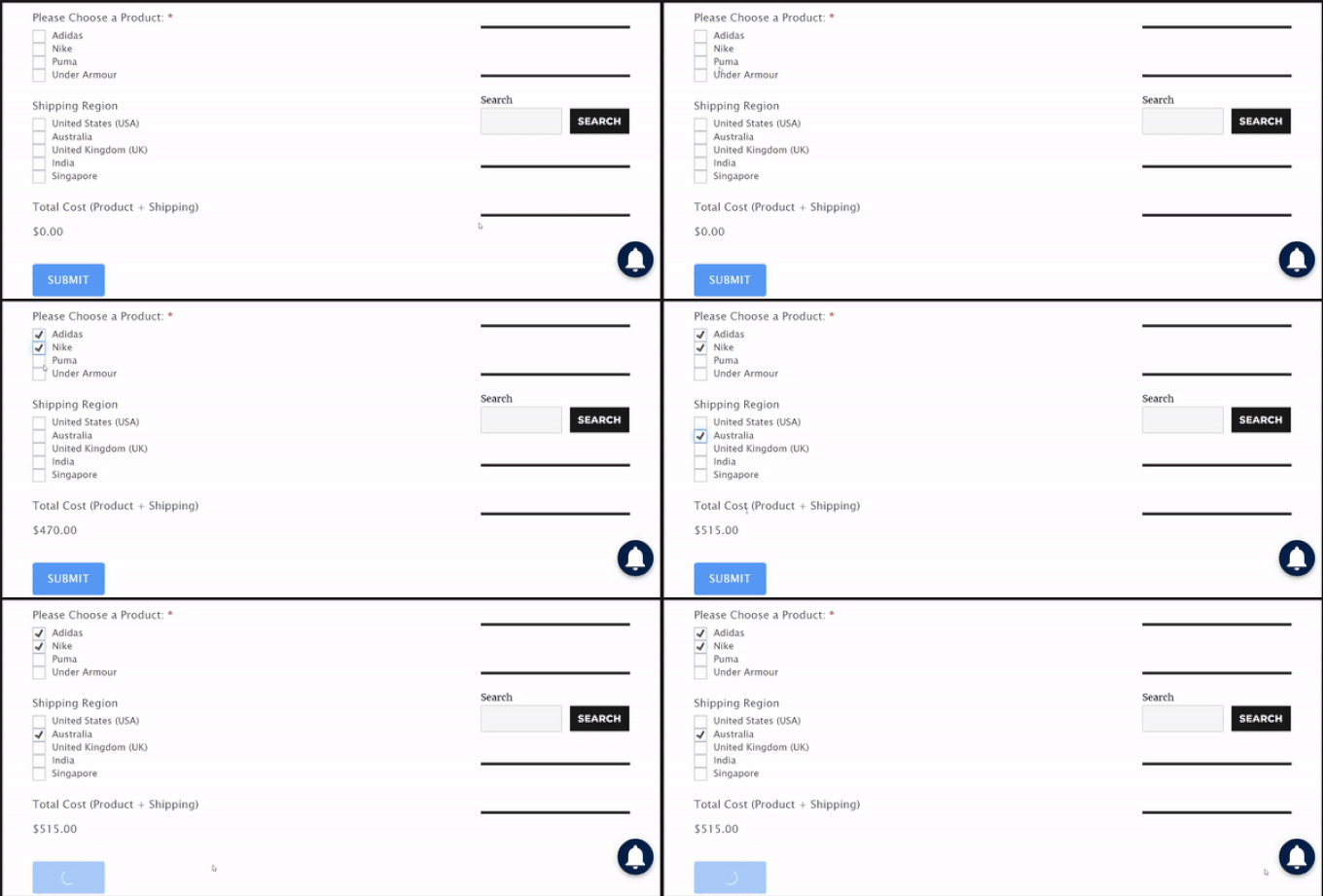
ここから、WordPressコンテンツエディターで配送料計算ツールフォームのプレビューが表示されます。
ページを発行し、サイトにアクセスして、配送料金計算ツールが機能していることを確認してください。
WordPressに配送計算機を追加することに関するよくある質問
配送料計算機に関するよくある質問をいくつかご紹介します。
異なる地域に対して配送料金をカスタマイズできますか?
はい、WooCommerceの配送ゾーンを使用して配送料金をカスタマイズできます。この機能により、地域、国、または特定の都市に基づいて異なる料金を設定でき、価格設定の柔軟性を提供します。
実際のコストを反映した配送料金の調整、地域ごとの配送バリエーションへの対応、正確な配送料金の提供による顧客満足度の向上に役立ちます。
なぜ私のサイトに配送料金計算機が必要なのですか?
送料計算ツールは、顧客に事前にコストに関する透明性を提供することで、カート放棄を減らすのに役立ちます。ユーザーがチェックアウト前に合計費用を確認できるようにすることで、信頼が構築され、コンバージョン率が向上する可能性があります。
顧客は、プロセスの早い段階で配送料を含めた合計金額を知ることを高く評価しており、これにより、よりスムーズで信頼性の高いショッピング体験につながります。
計算ツールの見た目を良くするにはどうすればよいですか?
WPFormsやFormidable Formsなどのほとんどの計算ツールプラグインは、計算ツールの外観をウェブサイトのスタイルに合わせて調整できるカスタマイズオプションを提供しています。
色、フォント、レイアウトを変更して、計算ツールがデザインにシームレスに統合されるようにすることができます。
開始するには、WordPressフォームのカスタマイズとスタイリング方法に関するチュートリアルをご覧ください。
この記事が、WordPressサイトに配送料計算ツールを追加する方法を学ぶのに役立ったことを願っています。また、WordPressで製品の推奨事項を表示する方法に関するガイドや、最高のWooCommerceプラグインもご覧ください。
この記事が気に入った場合は、WordPressのビデオチュートリアルのために、YouTubeチャンネルを購読してください。また、TwitterやFacebookでも私たちを見つけることができます。



デニス・ムトミ
予期せぬ配送料がカート放棄につながるのを直接見てきました。
WooCommerceで配送地域を設定するというヒントを含めてくれたのは嬉しいです。これは以前は十分に活用していなかった機能です。
このガイドをありがとう、WPBeginner!
イジー・ヴァネック
店舗では、配送料が明確に記載され、指定されています。しかし、特に最近では、価格情報を伝える方法として最も魅力的なものではありません。配送料計算機は、はるかにエレガントでプロフェッショナルに見えるソリューションです。このアプローチを試して、時代遅れのテキスト形式を置き換えるつもりです。
ラルフ
この興味深いガイド!
妻がインテリアデザインのブログをやっていて、手作りの家具を販売する予定です。送料はそのままテキストで書こうと思っていましたが、これはずっと良いですね。
WPBeginnerサポート
Glad we could share how to add this
管理者