


WordPress と顧客関係管理 (CRM) ツールを統合すると、ウェブサイトでの顧客とのやり取りを簡単に管理し、リードにフォローアップできるようになります。これにより、顧客とのやり取りを改善し、リードを育成し、より良い顧客サービスを提供できます。
WPBeginnerでは、CRMのためにツールの組み合わせを使用しています。リードジェネレーションにはOptinMonster、メールマーケティングにはDrip、共有メール受信トレイにはHelp Scoutを使用しています。ただし、すべてを1つのツールで実行したいウェブサイトにとっては、HubSpotは素晴らしい選択肢です。
この記事では、WordPressウェブサイトにCRMを追加してコンバージョン率と売上を向上させ、ビジネスを成長させる方法を説明します。

CRMとは何ですか?
CRM(顧客関係管理)ソフトウェアを使用すると、顧客とビジネスとのやり取りを簡単に管理できます。
CRMシステムは、各ウェブサイト訪問者のユーザー行動を追跡し、過去のやり取りの記録を保持し、リードを顧客に正常に転換するのに役立ちます。
市場には多くのCRMソリューションがあります。ほとんどのソリューションでは、顧客情報をクラウドに保存できるため、ユーザーフレンドリーなダッシュボードで顧客関係を追跡および管理できます。
HubSpotの使用をお勧めします。これは最高のCRMソフトウェアの1つであり、WordPressウェブサイトに簡単に統合できます。
フォーム、チャットボット、電子メールサービスプロバイダーなどを介して顧客情報をキャプチャできます。また、オンラインでビジネスを成長させるためにすでに使用している可能性のある、すべての一般的なサードパーティツールと統合されます。
さらに重要なのは、CRMツールを一度も使用したことのない初心者でも、非常に簡単に使用できることです。
注意: 別のソリューションを探している場合は、最高のHubSpotの代替品のリストを確認してください。
さて、WordPressウェブサイトにCRMを簡単に追加する方法を見てみましょう。
WordPressサイトにCRMを追加する
まず、HubSpot CRMアカウントにサインアップする必要があります。彼らは、大きな初期投資なしでソフトウェアを試すことができる、限られた無料CRMソフトウェアプランを提供しています。

サインアップしたら、HubSpot CRMアカウントをWordPressウェブサイトに接続する必要があります。
単にHubSpotプラグインをインストールしてアクティブ化します。詳細については、WordPressプラグインのインストール方法に関するステップバイステップガイドを参照してください。
有効化すると、プラグインはWordPress管理画面のサイドバーに新しいHubSpotメニューを追加します。それをクリックするとセットアップウィザードに移動し、そこで上部にある「ここにサインイン」リンクをクリックする必要があります。
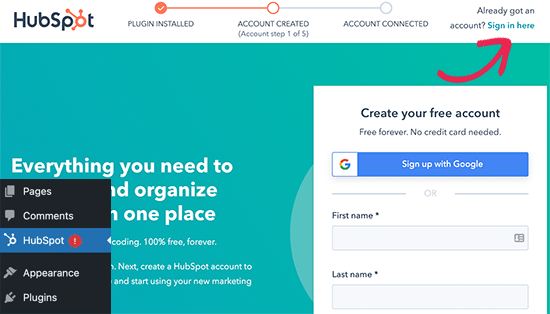
これによりポップアップが表示され、HubSpotのログイン情報を入力する必要があります。
ウェブサイトを選択し、「このアカウントで続行」ボタンをクリックできます。
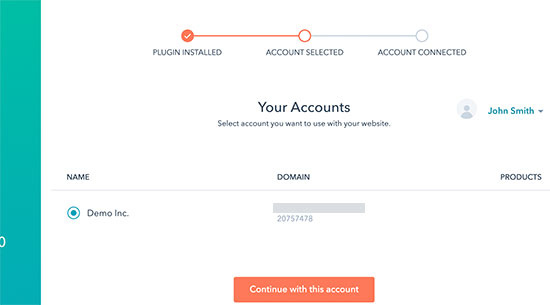
プラグインは、WordPressサイトをHubSpot CRMアカウントに接続します。
WordPressのCRMでデータを収集する
HubSpot CRMには、WordPressウェブサイトでお客様のデータを収集し、連絡先リストに追加するための組み込みツールが付属しています。これには、フォーム、ライブチャット、メールが含まれます。
HubSpot » Formsページにアクセスし、「フォームを作成」ボタンをクリックすることで、簡単にフォームを作成できます。
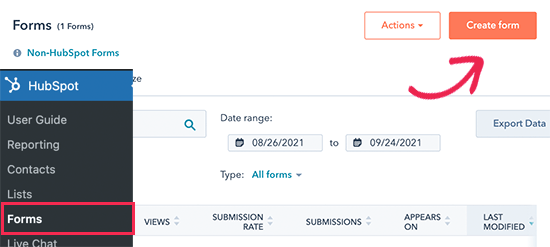
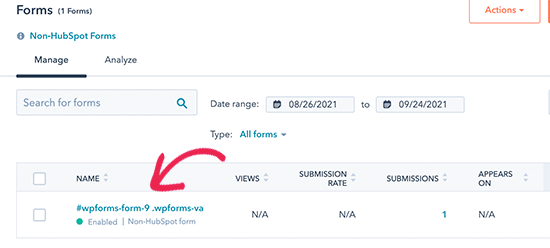
次に、HubSpot は、使用している既存のフォームプラグインからのフォーム送信を自動的に検出し、連絡先に追加します。
たとえば、下の画像では、HubSpotはWPFormsフォームを検出しました。
ライブチャットウィジェットを作成することもできます。
単純にHubSpot » Live Chatページにアクセスし、「チャットフローを作成」ボタンをクリックします。
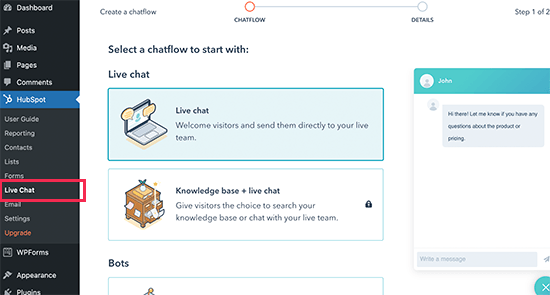
別のプロバイダーを使用したい場合は、HubSpotは他のトップライブチャットソフトウェアとも統合されます。HubSpotは、ライブチャットの会話から連絡先リストへの自動的な入力を開始します。
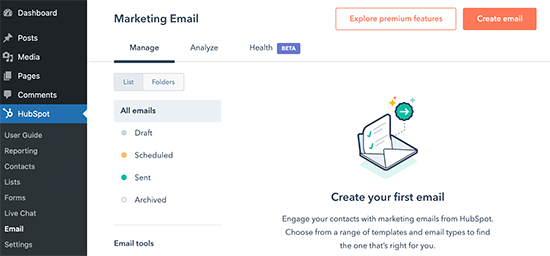
既存のメールマーケティングサービスプロバイダーから連絡先をインポートすることもできます。詳細な手順については、HubSpot » Email ページにアクセスし、メールサービスプロバイダーを選択してください。
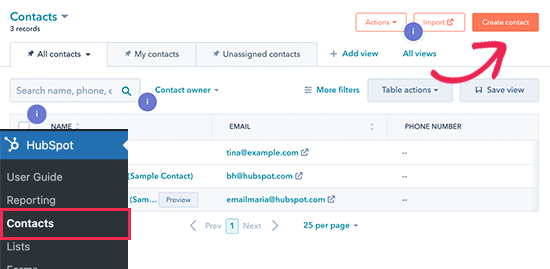
手動で連絡先を追加することもできます。
これを行うには、HubSpot » 連絡先 ページにアクセスし、「連絡先の作成」ボタンをクリックしてください。
HubSpot CRM を使用したリードの管理と育成
WordPressサイトからCRMソフトウェアにリードを追加し始めたら、次のステップはそれらとのビジネスのやり取りを管理することです。
WordPressダッシュボードのHubspotメニューから、連絡先名をクリックするだけで編集したり、すべてのやり取りの詳細を表示したりできます。フォーム送信に至ったユーザーのジャーニーを表示できます。
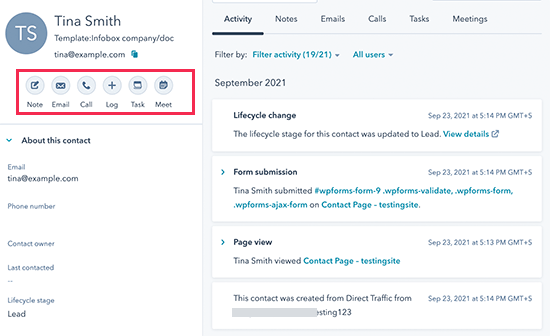
ここから、連絡先をチームメンバーに割り当てたり、電子メールを送信および追跡したり、タスクを作成したり、会議や通話をスケジュールしたりできます。
これらのやり取りはすべて自動的に追跡され、CRMソフトウェアに記録されます。
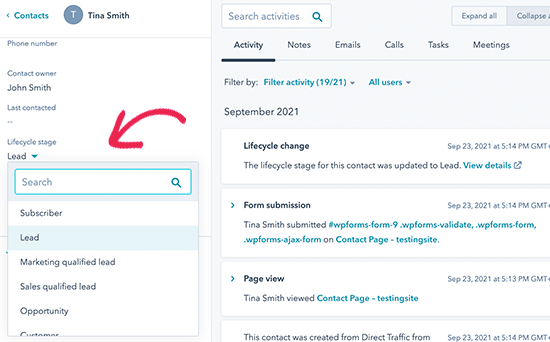
また、セールスファネルの進捗状況に応じて、連絡先のステータスを設定することもできます。例えば、ステータスをリード、見込みリード、顧客、商談中などにマークできます。
サードパーティ製ツールをCRMで使用する
HubSpotは、リードの獲得、連絡先の追跡、顧客関係の管理に役立つツールのセットを提供しています。ただし、コンバージョン最適化やリード獲得には、他のサードパーティツールを使用したい場合があります。
幸いなことに、HubSpotは多くの人気のあるマーケティングツールと自動的に連携します。以下に、HubSpot CRMで使用できる最も人気のあるマーケティングツールのいくつかを紹介します。
WPFormsは、ウェブサイトのリードジェネレーションおよびコンタクトフォームの作成に最適な最高のWordPressフォームビルダープラグインです。
支払いアドオン、ユーザージャーニートラッキング、およびデフォルトのHubSpotフォームにない多くの高度な機能があります。たとえば、フォーム放棄機能を使用すると、ユーザーがフォームの入力を完了しなくてもリードを収集できます。
WPFormsを使用して、アンケートや投票、デジタル署名付きフォーム、複数ページフォーム、その他ビジネスに必要なほぼすべての種類のフォームを作成することもできます。
フォームを作成するために使用できるWPFormsの無料版もあります。
OptinMonsterは、コンバージョン最適化のための最高のツールです。これにより、より多くのリードを獲得し、メールリストを迅速に成長させることができます。
OptinMonsterのドラッグアンドドロップビルダーを使用すると、ライトボックスポップアップ、スピンホイールポップアップ、スライドインボックス、ヘッダーおよびフッターバナー、カウントダウンタイマーなどを簡単に作成できます。
OptinMonsterのWordPressプラグインを使用すると、デフォルトではマーケティングサイトに表示されない無料プランにアクセスできます。
LiveChatは、市場で最高のライブチャットおよびマーケティングオートメーションプラットフォームです。サポートまたはセールスに使用する場合でも、HubSpot CRMと統合され、潜在的なリードに簡単にフォローアップできます。
Hubspotの組み込みチャット機能とは異なり、非常に強力なターゲティングルールが付属しており、適切なタイミングでパーソナライズされたキャンペーンを表示してコンバージョンを最大化できます。
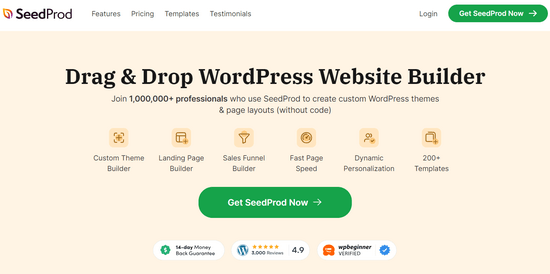
SeedProdは、最高のWordPressページビルダーツールです。これにより、プロフェッショナルグレードのマーケティングページ、ランディングページ、セールスページ、その他のキャンペーンを迅速に作成できます。これにより、コーディングスキルなしでさらに多くのリードを獲得できます。
これらのツール以外にも、Uncanny AutomatorまたはZapierを介して、数千もの他のアプリにHubSpot CRMを接続することもできます。
WordPressにおける顧客関係に関する専門家ガイド
この記事がWordPressサイトにCRMを追加するのに役立ったことを願っています。WordPressでの顧客関係管理に関連する他のガイドも参照したい場合があります。
- WordPress で HubSpot フォームを作成する方法
- 中小企業向けベストCRMアプリ(無料オプション付き)
- WordPressのベストCRMプラグイン(比較)
- ストアを成長させるための最高のWooCommerce CRM(比較)
- ビジネス向けの最高のカスタマーサービスソフトウェア(比較)
- おすすめのActiveCampaign代替サービス(比較)
- 中小企業向け最高のEメールマーケティングサービス
- 中小企業向け最高のマーケティングオートメーションツール
- おすすめのWordPressチャットプラグイン(専門家ピック)
この記事が気に入った場合は、WordPressのビデオチュートリアルのために、YouTubeチャンネルを購読してください。また、TwitterやFacebookでも私たちを見つけることができます。




質問や提案はありますか?コメントを残して、議論を開始してください。