


私たちがオンライン販売を開始した当時、WordPressに「今すぐ購入」ボタンを追加するプロセスは不必要に複雑でした。
何年にもわたるさまざまなソリューションのテストと、他の事業主の支払いシステムのセットアップ支援を経て、私たちは正しい方法を見つけました。
鍵となるのは、ビジネスニーズに合った方法を選択し、顧客にとって購入プロセスをシンプルにすることです。これは当社のパートナーブランドが習得したことであり、コンバージョン率に大きな違いをもたらしました。
このガイドでは、WordPressサイトに「今すぐ購入」ボタンを追加するための3つの実績ある方法を説明します。これらのソリューションはあらゆる規模のビジネスに対応しており、お客様の特定のニーズに最適なものを選ぶお手伝いをします。

WordPressに購入ボタンを追加する理由
「今すぐ購入」ボタンを追加する主な理由は、顧客の購入プロセスをより速くすることです。購入者を直接チェックアウトに送ることで、カート放棄を減らし、売上を増やすことができます。
購入ボタンを使用する主なメリットは次のとおりです。
- コンバージョン率の向上:直接チェックアウトは衝動買いを促し、特にセールやランディングページで使用するとコンバージョン率を高めることができます。
- カート放棄を削減: カートページのような追加ステップを削除することで、顧客が購入を完了する前に考えを変える機会を減らします。
- 顧客体験を向上: 素早くスムーズな購入プロセスは、より良い体験を生み出し、顧客が将来あなたのストアに戻ってくることを奨励します。
このガイドでは、「今すぐ購入」ボタンを追加する3つの異なる方法を紹介します。ウェブサイトに最適な方法を選ぶための簡単な概要を以下に示します。
どちらの方法を選択すべきか?
- WP Simple Pay: 完全なeコマースストアをセットアップせずに、簡単な1回限りの支払いを受け付けたい場合に最適な選択肢です。サービス、単一製品、または寄付に最適です。
- Easy Digital Downloads: 電子書籍、ソフトウェア、コースなどのデジタル製品を販売している場合、このプラグインが最良のソリューションです。デジタル商品専用に設計された「今すぐ購入」機能が組み込まれています。
- WooCommerce プラグイン: すでに WooCommerce で完全なオンラインストアを運営している場合は、この方法で簡単なプラグインを使用して、既存の製品ページに「今すぐ購入」ボタンを追加します。
下のクイックリンクを使用して、使用したい方法にジャンプしてください。
準備はいいですか?始めましょう。
方法1: WP Simple Pay で「今すぐ購入」ボタンを追加する (eコマースプラグインは不要)
WP Simple Payを使用して、任意のページ、投稿、またはウィジェット対応エリアにシンプルな「今すぐ購入」ボタンを追加できます。
これは、サービスベースのビジネス、非営利団体、またはWordPressで迅速な「今すぐ購入」ボタンオプションを探している人に最適なオプションです。
WP Simple Payは、WordPress向けの最高のStripe決済プラグインです。テスト中、クレジットカード決済、Apple Pay、Google Pay、ACH銀行デビットなどを非常に簡単に受け入れることができました。これにより、特別なものをインストールすることなく、販売ページに「今すぐ購入」ボタンを追加したい場合に、WP Simple Payは完璧な選択肢となります。
詳細については、WP Simple Payのレビューをご覧ください。
ステップ 1: WP Simple Pay をインストールして Stripe に接続する
まず、WP Simple Payプラグインをインストールして有効化する必要があります。ヘルプが必要な場合は、WordPressプラグインのインストール方法に関するガイドをご覧ください。
注意:このガイドでは、WP Simple Payの無料版を使用します。
ACH直接デビットまたは定期的な支払いを使用して支払いを受け付けたい場合、自動税計算を行いたい場合、またはWordPressに後払いプランを追加したい場合は、プロバージョンにアップグレードする必要があります。
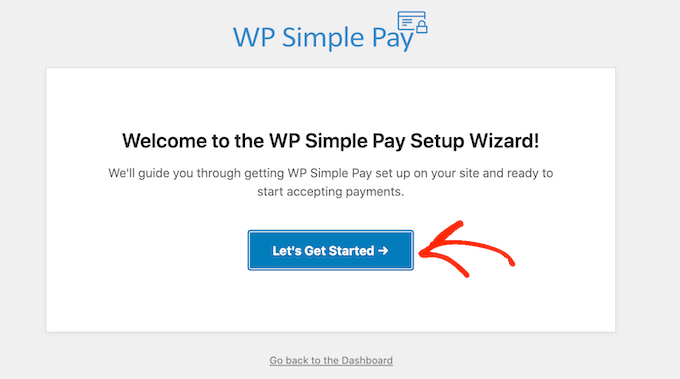
有効化すると、プラグインはセットアップウィザードを自動的に起動します。「開始する」ボタンをクリックしてください。
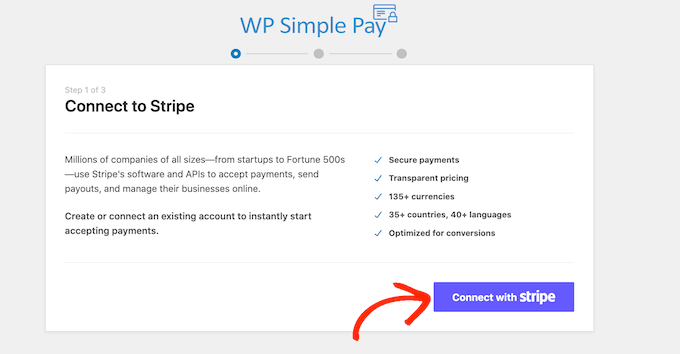
次のステップでは、StripeアカウントをWP Simple Payに接続する必要があります。Stripeは、ウェブサイト所有者向けの初心者向け決済処理サービスです。
開始するには、「Stripeで接続」ボタンをクリックします。
次の画面で、既存のStripeアカウントにログインするか、新しいアカウントを作成するかを選択できます。
すでにStripeアカウントをお持ちの場合は、そのアカウントのメールアドレスとパスワードを入力するだけです。
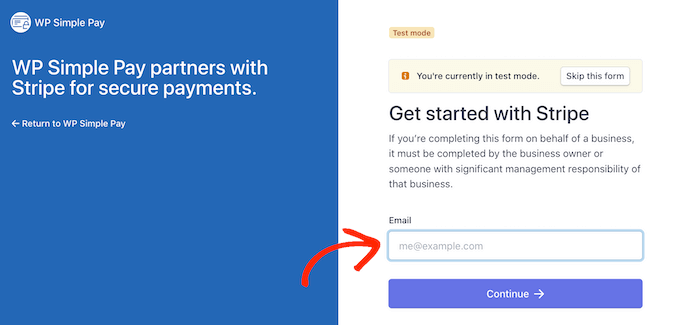
WP Simple Payは、StripeアカウントをWordPressに接続する方法を説明します。
まだ Stripe に登録していない場合は、メールアドレスを入力し、画面の指示に従って Stripe アカウントを作成してください。
ステップ 2: 新しい支払いボタンを作成する
Stripe アカウントが接続されたら、「支払いフォームを作成」ボタンをクリックします。
この画面から誤って離れてしまった場合でも、慌てる必要はありません。WP Simple Pay » 新規追加 に移動することで、同じ画面にアクセスできます。
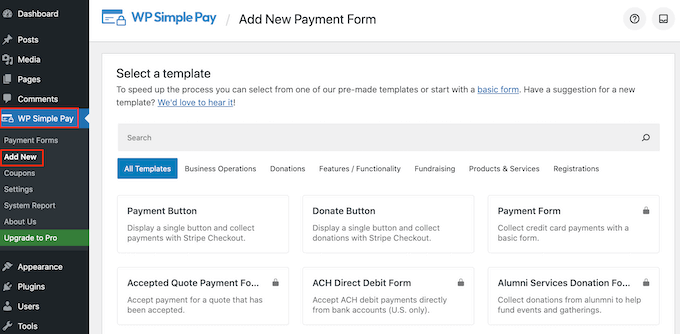
無料のWP Simple Payプラグインには、支払いフォームをすばやく作成するのに役立ついくつかの異なるテンプレートがあります。WP Simple Pay Proにアップグレードすると、WordPressにStripe寄付ボタンを追加するテンプレートなど、追加のテンプレートのロックを解除できます。
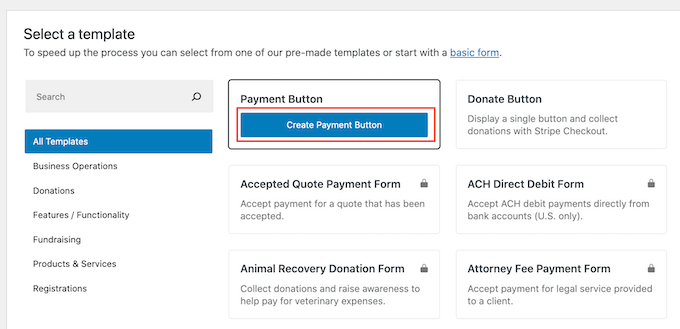
購入ボタンを作成したいので、「支払いボタン」テンプレートにカーソルを合わせ、「表示されたら「支払いボタンを作成」をクリックします。
ステップ 3: 支払い詳細を設定する
次の画面で、参照用に支払いボタンに「タイトル」を付けます。
「説明」フィールドを使用して、ボタンに関する情報を追加することもできます。
WordPress はこれをサイトの訪問者には表示しませんが、あなた自身の参照用、または WordPress ダッシュボードを共有する他の人にとっては役立つ場合があります。
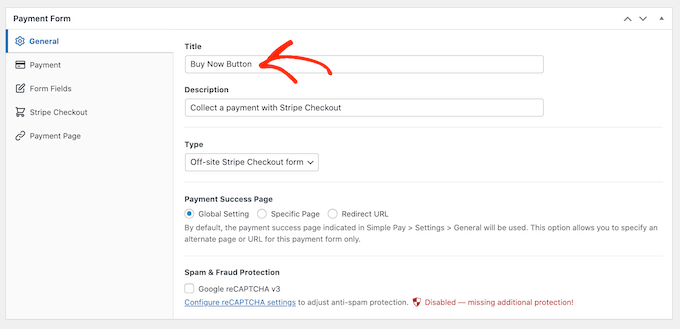
その後、「支払い」タブをクリックします。
デフォルトでは、WP Simple Payはボタンをテストモードで作成します。これは、まだ実際の支払いを受け付けられないことを意味します。
支払いを受け付ける前に「今すぐ購入」ボタンをテストできるように、「グローバル設定(テストモード)」ラジオボタンを選択したままにしておくことをお勧めします。
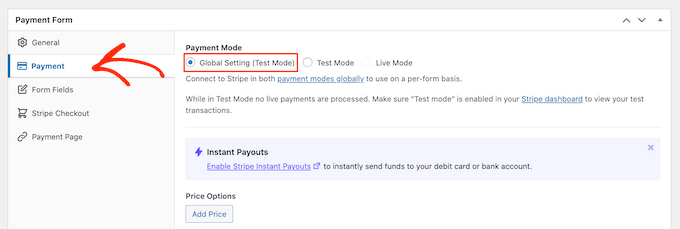
すぐに支払いを受け付けたい場合は、代わりに「ライブモード」ボタンを選択できます。
次に、ボタンが顧客に請求する金額を決定できます。「一回限りの金額」フィールドにこの数値を入力してください。
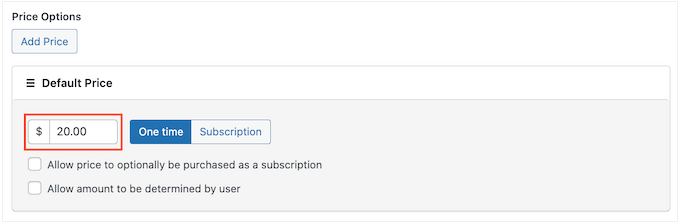
注意: WP Simple Payはデフォルトで米ドル通貨を使用します。異なる通貨で支払いを受け付けたい場合は、WP Simple Pay » 設定に移動してください。次に、「通貨」タブを選択し、新しい通貨を選択できます。
ステップ 4: ボタンとチェックアウトフォームをカスタマイズする
それが完了したら、「フォームフィールド」タブを選択します。
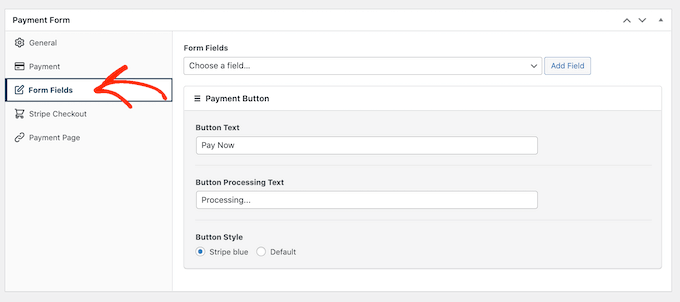
デフォルトでは、ボタンのラベルは「今すぐ支払う」になりますが、「ボタンのテキスト」フィールドに入力することで好きなように変更できます。
また、「Button Processing Text」(WP Simple Payが支払いを処理中に購入者に表示するメッセージ)を変更することもできます。
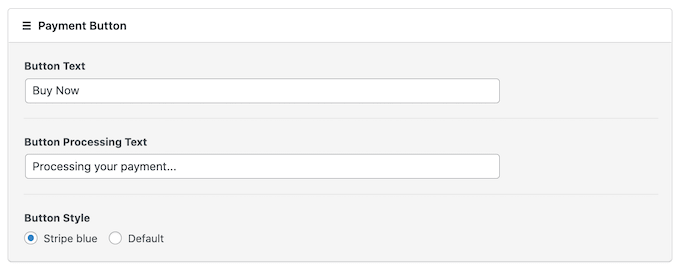
デフォルトでは、WP Simple PayはWordPressテーマと同じボタンのスタイルを使用します。
また、「Stripeブルー」スタイルもあり、次の画像で確認できるように使用できます。このボタンのスタイルを使用したい場合は、「支払いボタン」セクションで「Stripeブルー」ラジオボタンを選択するだけです。
次に、「Stripe Checkout」タブを選択し、WP Simple Payがチェックアウト時に訪問者から収集する情報を選択します。
例えば、物理的な商品を販売している場合、「配送先住所を収集する」ボックスをチェックすることで、顧客の配送先住所を取得できます。
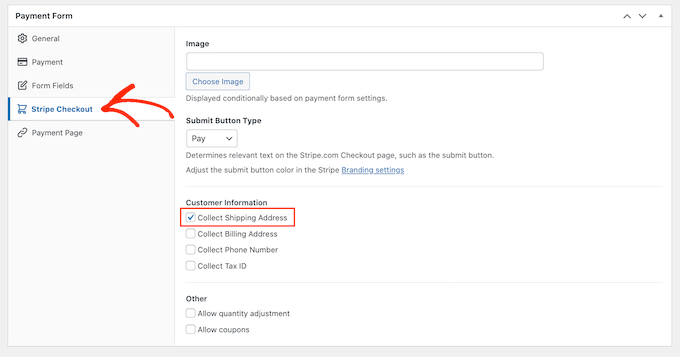
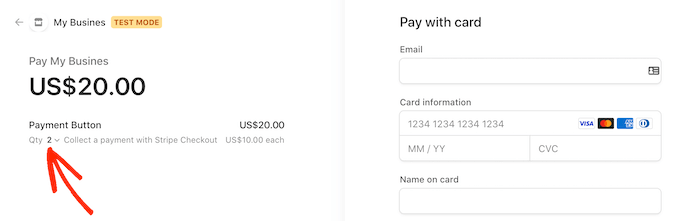
顧客が複数の商品をまとめて購入する可能性があると思われる場合は、「数量調整を許可する」チェックボックスにチェックを入れてください。
これにより、Stripeチェックアウトページにドロップダウンが追加され、顧客は購入する製品の数を変更できます。
ステップ 5: ボタンを公開してテストする
今すぐ購入ボタンの設定が完了したら、「公開」ボタンをクリックして公開します。
「Form Shortcode」を使用して、この購入ボタンを任意のWordPressページ、投稿、またはウィジェット対応エリアに追加できるようになりました。
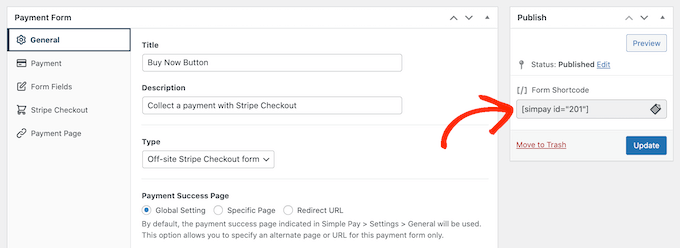
ショートコードの配置方法の詳細については、WordPressにショートコードを追加する方法のガイドをご覧ください。
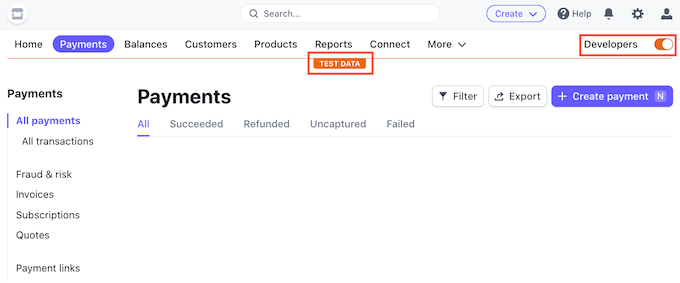
ボタンをテストモードで公開した場合、Stripeダッシュボードにはこの期間中に受け取った支払いは表示されないため、今すぐ購入ボタンのテストが困難になります。
トランザクションを表示するには、Stripeでテストモードを有効にする必要があります。Stripeダッシュボードにログインした後、テストデータを表示するためのトグルスイッチを探してください。
これは通常、ページの右上隅にあります。
テストモードを有効にしたらすぐに、今すぐ購入ボタンをテストでき、支払いは Stripe ダッシュボードに表示されます。
ステップ 6: 公開して支払いを受け付け開始
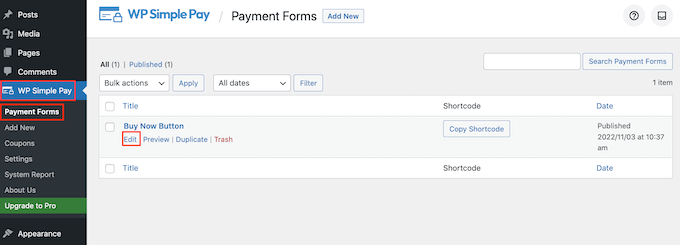
ボタンのテストが完了したら、**WP Simple Pay » Payment Forms** に移動して支払いを受け付け始めることができます。
ここで、購入ボタンの上にマウスカーソルを合わせ、「編集」リンクをクリックします。
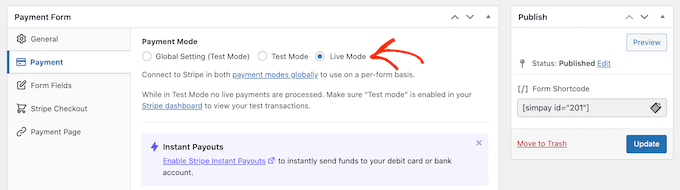
これで、「支払い」タブを選択し、「ライブモード」の隣にあるラジオボタンをクリックできます。
最後に、「更新」をクリックします。これで、購入ボタンが有効になり、訪問者からの支払いを受け付ける準備が整いました。
方法2:デジタルダウンロードに「今すぐ購入」ボタンを追加する方法
WP Simple Payを使用すると、WordPressブログやウェブサイトに簡単な「今すぐ購入」ボタンを追加できます。ただし、WordPressでデジタルダウンロードを販売したい場合は、「今すぐ購入」機能を持つeコマースプラグインが必要になります。
Easy Digital Downloadsは、デジタル製品を簡単に販売するための最適なプラットフォームです。実際、当社でもプレミアムWordPressプラグインの多くを販売するためにこのプラグインを使用しています。
私たちの経験について詳しくは、Easy Digital Downloadsのレビューをご覧ください。

このプラグインを使用すると、WordPressに購入ボタンを追加するためのいくつかの方法が提供されます。
デフォルトでは、Easy Digital Downloadsはすべての商品ページに「カートに追加」ボタンを表示します。ただし、これを代わりに「今すぐ購入」ボタンに置き換えることができます。
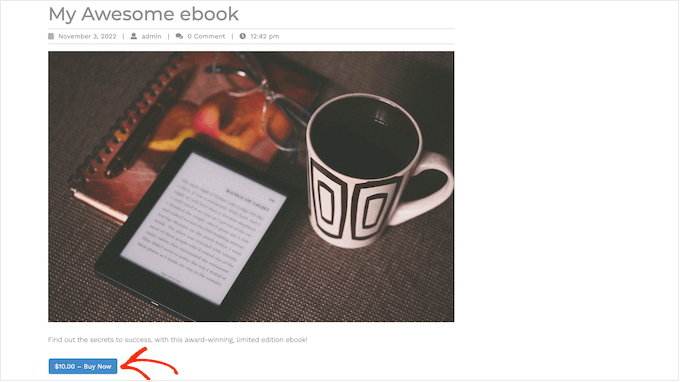
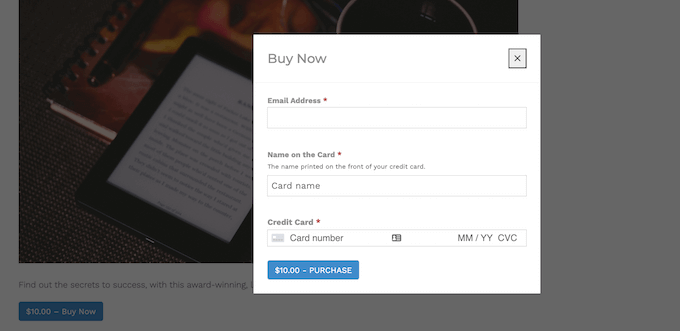
お客様が上記の画像で見られるボタンをクリックすると、メールアドレスとクレジットカードの詳細を入力できるポップアップが表示されます。
その後、顧客は「購入」をクリックするだけで、製品の購入に進むことができます。
Easy Digital Downloadsには、「EDD購入ボタン」ブロックも付属しており、任意のページ、投稿、またはウィジェット対応領域に追加できます。
このブロックをダウンロード可能な商品に接続できます。訪問者はこのボタンをクリックするだけで商品をバスケットに追加し、すぐにチェックアウトに進むことができます。

これを踏まえ、両方の方法の使い方をご紹介します。
ステップ 1: Easy Digital Downloads のインストールと有効化
まず、商品ページに「今すぐ購入」ボタンを追加することを検討してください。これにより、顧客が考えを変えて購入を断念するまでの時間を短縮できます。
SiteGroundをホスティングプロバイダーとして使用している場合、Easy Digital Downloadsはプリインストールされているため、すぐにプラグインの使用を開始できます。
そうでない場合は、SiteGround EDDホスティングをチェックして、月額わずか2.99ドルから始めることができます!
他のホスティングプロバイダーを使用している場合は、Easy Digital Downloads プラグインをインストールして有効にする必要があります。詳細については、WordPress プラグインのインストール方法のステップバイステップガイドを参照してください。
このガイドでは、無料の Easy Digital Downloads プラグインを使用します。これは、シンプルな「今すぐ購入」ボタンを作成するために必要なすべてを備えています。プロバージョンもあり、ウィッシュリスト、購入特典、不正監視などの高度な機能が含まれています。
ステップ 2: 支払いゲートウェイの設定
「今すぐ購入」ボタンを作成する前に、Stripe または PayPal を設定する必要があります。支払いゲートウェイを設定するには、Downloads » Settings に移動し、「Payments」タブをクリックします。
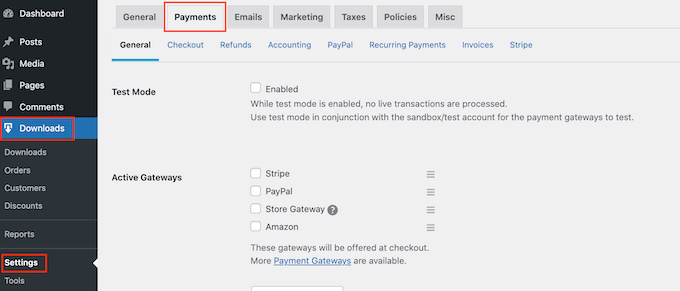
使用したい支払いゲートウェイに応じて、「PayPal」または「Stripe」の隣にあるチェックボックスをオンにできるようになりました。
重要: 即時「今すぐ購入」ポップアップを機能させるには、支払いゲートウェイを 1 つだけ選択する必要があります。複数のゲートウェイを有効にすると、ボタンは引き続き機能しますが、ユーザーは支払い方法を選択するためにメインのチェックアウト ページにリダイレクトされ、ポップアップが表示される代わりにそこから選択することになります。
決定したら、「Save Changes」をクリックして設定を保存します。
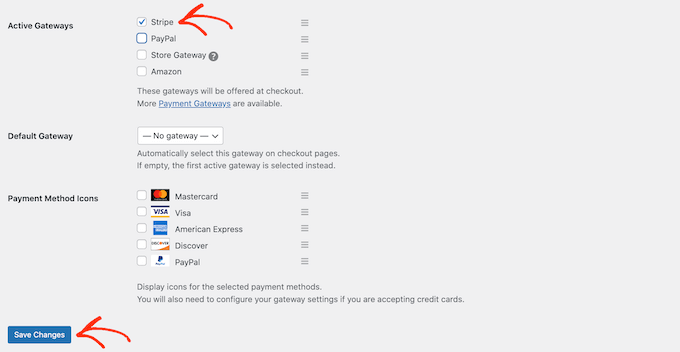
PayPal を使用したい場合は、「PayPal」タブをクリックしてください。
次に、「Connect with PayPal in live mode」ボタンを選択できます。
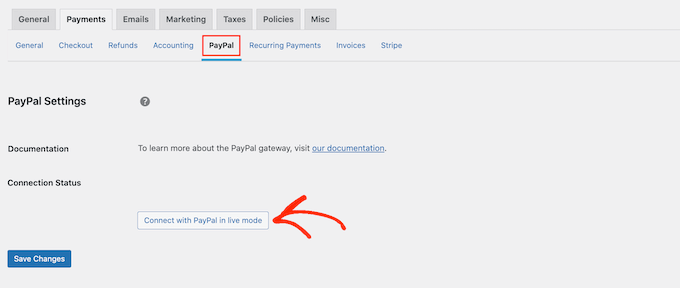
これにより、支払いを受け取りたい PayPal アカウントのメールアドレスとパスワードを入力できるポップアップが表示されます。
代わりにStripeを設定するには、「Stripe」タブをクリックし、「Stripeに接続」を選択します。
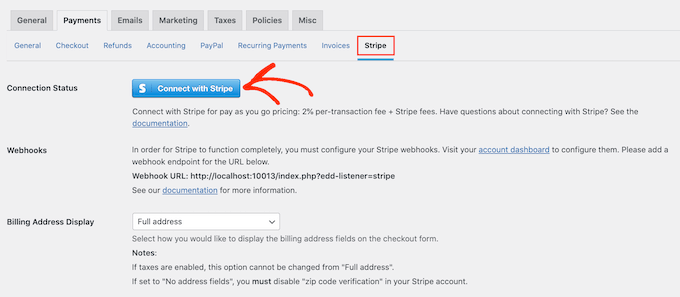
これによりセットアップウィザードが開き、ウェブサイトを Stripe に接続するのに役立ちます。
支払いゲートウェイの設定が完了したら、「変更を保存」ボタンをクリックすることを忘れないでください。これで、Easy Digital Downloadsの各商品ページに「今すぐ購入」ボタンを追加できます。
ステップ 3: 新しいダウンロード可能な製品の作成
最初のデジタル製品を作成するには、ダウンロード » ダウンロードに移動します。次に、「新規追加」ボタンをクリックします。
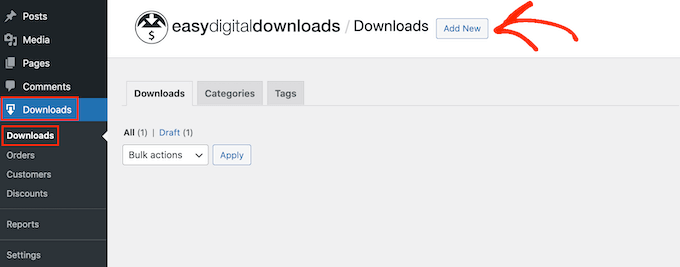
これで、製品のタイトルと説明を追加し、画像をアップロードし、カテゴリとタグを追加できます。
ステップ 4: 製品の価格設定とファイルのアップロード
次のステップは、製品のアップロードです。これは、電子書籍のダウンロード、ビデオトレーニング、PDF ガイド、デジタルアートとグラフィック、または WordPress がサポートするその他のファイルである可能性があります。
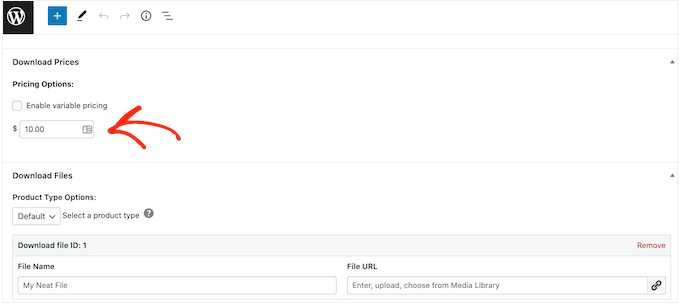
注意:デフォルトでは、Easy Digital Downloadsは製品を無料ダウンロードとして設定します。「製品オプション」セクションまでスクロールして、製品の実際の価格を入力することが重要です。
プロのヒント: SVG 画像、PSD ファイルなどの WordPress がサポートしていないファイルタイプを販売したい場合は、WordPress で追加のファイルタイプを許可する方法のガイドを参照してください。
ダウンロード可能なファイルを追加するには、「ダウンロードファイル」セクションまでスクロールします。
「ファイル名」フィールドに、ダウンロード可能なファイルの名前を入力します。入力したら、「ファイルのアップロード」ボタンをクリックします。
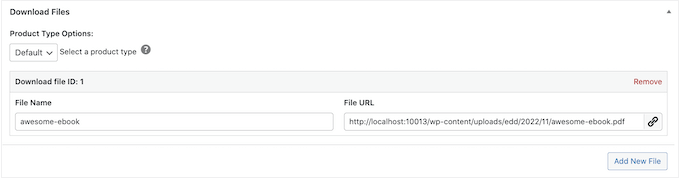
これにより、WordPressのメディアライブラリが起動します。ここで、デジタルダウンロードとして販売したいファイルを選択できます。
ステップ 5: ボタンの動作を「今すぐ購入」に変更
製品の設定が完了したら、購入ボタンを追加する時期です。
右側のメニューで、「ボタンオプション」セクションを見つけます。ここで、「購入ボタンの動作」ドロップダウンをクリックし、「今すぐ購入」を選択します。
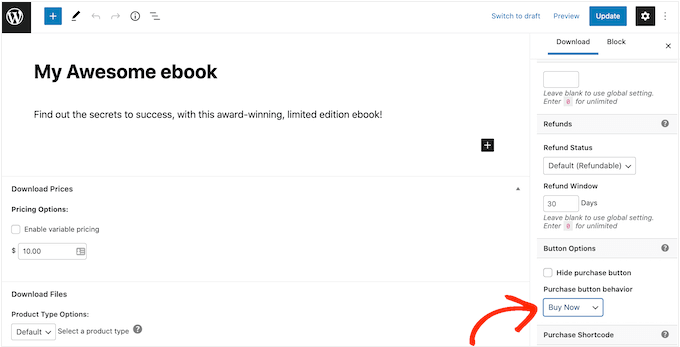
「公開」をクリックして、製品を公開できるようになりました。これで、この製品ページにアクセスすると、「今すぐ購入」ボタンが表示されます。
上記で説明したのと同じ手順に従うだけで、どの商品ページにも「今すぐ購入」ボタンを追加できます。
ステップ 6: 任意のページまたは投稿に「今すぐ購入」ボタンを追加
場合によっては、オンラインストアの他の部分で「今すぐ購入」ボタンを使用したい場合があります。
たとえば、特定の製品を宣伝するランディングページがある場合、顧客がそのランディングページから直接チェックアウトプロセスを開始できるようにすることができます。
これは、衝動買いを促し、購入者のジャーニーから複数のステップを削除することで、より多くの売上につながる可能性があります。
これは、「EDD Buy Button」ブロックを使用して簡単に行えます。このブロックを使用するには、まず支払いゲートウェイを設定し、上記と同じプロセスで少なくとも1つの商品を作成する必要があります。
その後、購入ボタンを追加したいページまたは投稿をコンテンツエディターで開きます。「+」アイコンをクリックし、「EDD Buy Button」と入力し始めます。
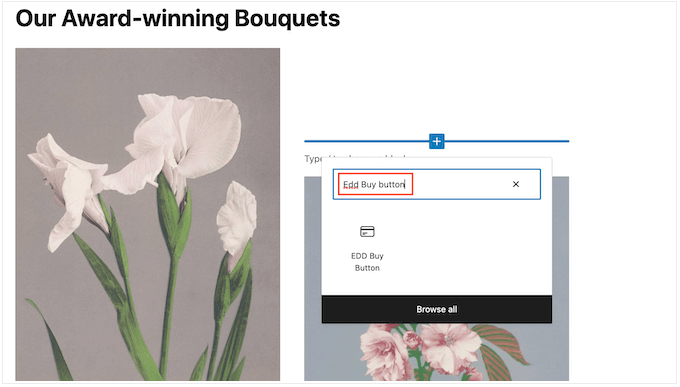
適切なブロックが表示されたら、クリックしてレイアウトに追加します。
「ダウンロードを選択」ドロップダウンを開き、顧客のカートに追加される製品を選択できるようになりました。
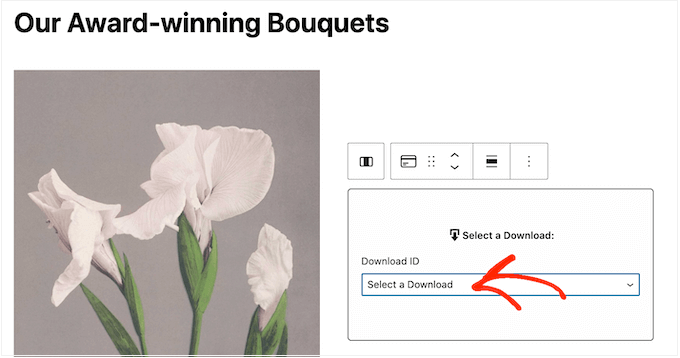
デフォルトでは、Easy Digital Downloadsは「今すぐ購入」ボタンに商品の価格を表示します。
価格を非表示にしたい場合は、「価格を表示」トグルをクリックして無効にします。
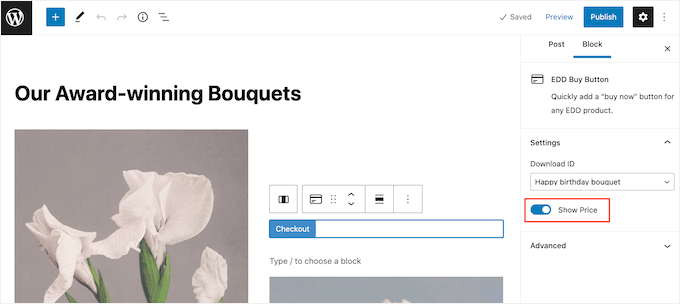
これで、ページを公開または更新してライブにすることができます。WordPress ウェブサイトにアクセスすると、「今すぐ購入」ボタンが機能しているのがわかります。
方法3:WooCommerceストアに「今すぐ購入」ボタンを追加する
WooCommerce ストアを実行している場合は、製品ページに「今すぐ購入」ボタンを追加したい場合があります。これにより、顧客は製品ページから直接チェックアウトプロセスを開始でき、カート放棄率を削減できます。
オンラインストアに「今すぐ購入」ボタンを追加する最も簡単な方法は、Buy Now Button for WooCommerce プラグインを使用することです。
このプラグインは、商品ページに自動的に「今すぐ購入」ボタンを追加し、WooCommerceの設定からその見た目や動作を簡単にカスタマイズできます。
ステップ 1: プラグインのインストールと有効化
まず、Buy Now Button for WooCommerce プラグインをインストールして有効にする必要があります。ヘルプが必要な場合は、WordPress プラグインのインストール方法のガイドを参照してください。
ステップ2:今すぐ購入ボタンの設定を構成する
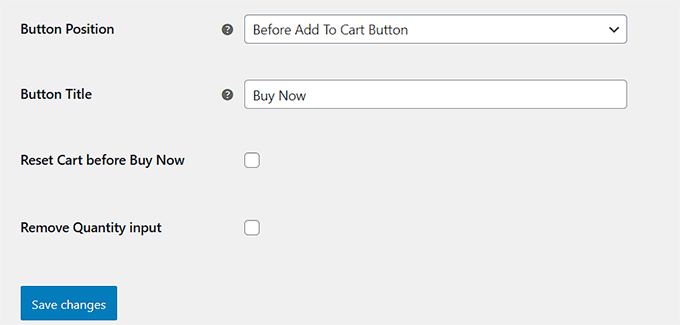
有効化したら、WordPressダッシュボードから WooCommerce » 設定 » 今すぐ購入 » 一般 ページに移動します。ここで「今すぐ購入ボタンを有効にする」ボックスにチェックを入れる必要があります。
その後、顧客をカートページをスキップして直接チェックアウトページにリダイレクトするか、またはチェックアウトフォームをポップアップで表示するかを選択できます。
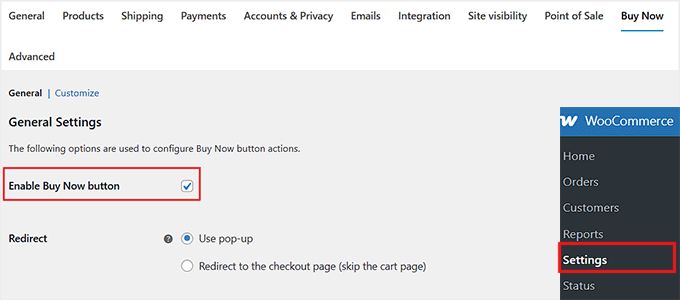
また、商品ページでのボタンの位置を、「カートに追加」ボタンの前または後に表示するように設定することもできますし、数量入力の前または後に表示することもできます。
さらに、ボタンのテキストを「今すぐ購入」などに変更したり、新しい購入の前にカートをリセットしたり、数量入力を削除してチェックアウト体験を合理化したりすることもできます。
完了したら、「変更を保存」ボタンをクリックして設定を保存することを忘れないでください。
次に、上部から「カスタマイズ」タブに切り替えて、ボタンの外観を調整します。
テーマのデフォルトスタイルを使用するか、テキスト、背景、境界線の色(ホバー状態を含む)をお好みに合わせてカスタマイズできます。
ボタンの寸法を調整したり、パディング、マージンを追加したり、幅や高さを調整したりすることもできます。より詳細な制御については、カスタム CSS を追加できます。
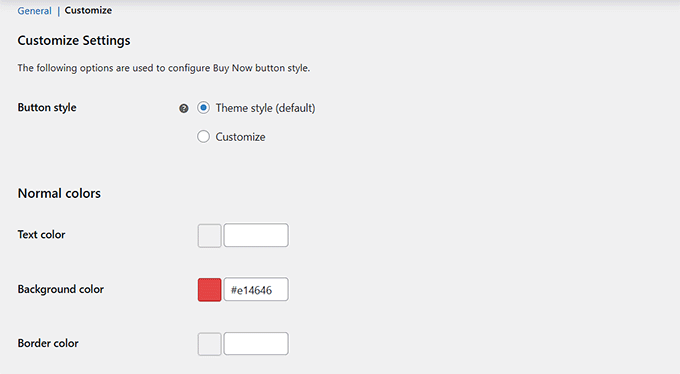
設定に満足したら、必ず変更を保存してください。
ステップ3:商品ページを確認する
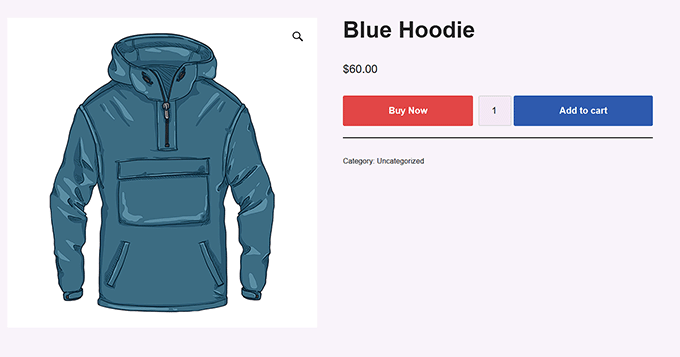
次に、WooCommerceストアの商品ページにアクセスします。標準の「カートに追加」ボタンの横に新しい「今すぐ購入」ボタンが表示されているはずです。
お客様がそれをクリックすると、設定に応じて、チェックアウトに直接リダイレクトされるか、ポップアップが表示されます。
ボーナス:売上を伸ばすためのオンラインストアのヒント
「今すぐ購入」ボタンの追加方法を学んだところで、オンライン ストアを改善してより多く販売するための、さらに実績のある戦略をいくつかご紹介します。
- おすすめ商品を表示: 関連商品をおすすめして、顧客が気に入る可能性のある商品を見つけられるようにします。これにより、ショッピング体験が向上し、アップセル、クロスセル、または自動メールを通じて行うことができます。
- カスタマーレビューページを追加する: 過去の購入者の肯定的な体験談を表示することで、新規顧客との信頼を築きましょう。手順については、WordPressにカスタマーレビューページを追加する方法をご覧ください。
- FOMOを活用してコンバージョンを増やす: FOMO、つまり「取り残されることへの恐れ」は、緊急性を生み出します。期間限定オファーを宣伝したり、サイトにカウントダウンタイマーを表示したりすることで、この戦術を使用できます。詳しい手順については、WordPressサイトでFOMOを活用してコンバージョンを増やす方法をご覧ください。
これらのトリックは、売上を伸ばし、ストアを次のレベルに引き上げるのに役立ちます。
この記事が、WordPressに「今すぐ購入」ボタンを追加する方法を学ぶのに役立ったことを願っています。また、WordPressにダウンロードリンクを簡単に追加する方法や、WordPressで商品の購入数を制限する方法のチュートリアルもご覧ください。
この記事が気に入った場合は、WordPressのビデオチュートリアルのために、YouTubeチャンネルを購読してください。また、TwitterやFacebookでも私たちを見つけることができます。


イジー・ヴァネック
このようなボタンのコンバージョンを効果的に追跡できるかどうかお伺いしたいです。例えば、ページを訪れた人のうち何人が実際にこのボタンをクリックしたかを知りたいです。これは、このボタンのあるページの成功を測定するために私にとって重要です。
WPBeginnerサポート
You can use a plugin like MonsterInsights to track the button clicks, our guide below covers the specifics
https://www.wpbeginner.com/wp-tutorials/how-to-track-link-clicks-and-button-clicks-in-wordpress/
管理者