


WordPressサイトにStripeの寄付ボタンを追加したいですか?
WPBeginnerでは、数え切れないほどのユーザーがウェブサイトに安全で効率的な支払いソリューションを統合するお手伝いをしてきました。Stripeは世界有数のオンライン決済処理業者の一つとして際立っており、寄付を含むオンライン決済の受け付けを非常に簡単に行えます。
以前は、支払いオプションを追加するには複雑なeコマースプラグインが必要でした。しかし、寄付を集めたり、少数の商品を販売したりしたいだけであれば、シンプルな支払いフォームで十分です。
この記事では、WordPressサイトにStripeの寄付ボタンを追加する手順を説明します。

ウェブサイトで Stripe 寄付を受け付けるために必要なもの
Stripeアカウントを作成する必要があります。アカウントは無料で作成でき、トランザクションに対してのみ請求されます。
SSLが有効になっているWordPressウェブサイトも必要になります。SSLはウェブサイトにセキュリティレイヤーを追加し、支払いの受け入れを安全にします。詳細については、ウェブサイトの無料SSL証明書を取得する方法に関するガイドをご覧ください。
最後に、Stripeアカウントを接続するためのWordPress拡張機能が必要になります。ここでは2つの異なるオプション、WP Simple Pay(無料)とWPForms(Pro)を紹介しますので、ニーズに最適なものを選択できます。
より高度なソリューションをお探しの場合は、完全なドナー管理機能を提供するボーナスプラグインも共有します。
それでは、WordPressにStripe寄付ボタンを追加する方法を見てみましょう。
動画チュートリアル
動画が気に入らなかった場合や、さらに詳しい説明が必要な場合は、読み進めてください。
方法1. WP Simple PayでWordPressにStripe寄付ボタンを追加する
WP Simple Payは、WordPress向けの最高のStripe決済プラグインの1つです。これを使用して、ウェブサイトで簡単な1回限りの寄付または定期的な寄付を受け入れることができます。
プラグインの無料バージョンですぐに始めることができます。しかし、このチュートリアルの目的のため、追加機能すべてを実演できるように、プレミアムバージョンを使用します。
まず、WordPressサイトにWP Simple Payプラグインをインストールして有効化する必要があります。詳細については、WordPressプラグインのインストール方法に関するステップバイステップガイドをご覧ください。
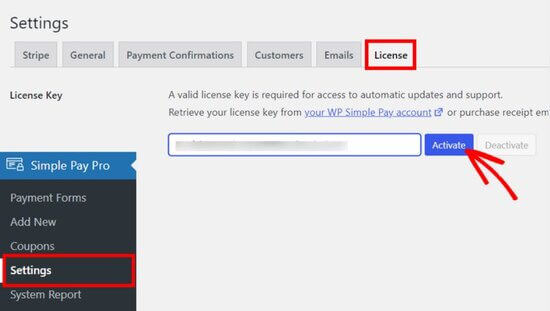
プラグインがアクティブ化されたら、WP Simple Pay » 設定ページに移動し、ライセンスタブをクリックする必要があります。
WP Simple Payのウェブサイトのアカウントからライセンスキーをコピーし、提供されたフィールドに貼り付けて、「アクティベート」ボタンを押してください。
次に、Stripeアカウントを接続する必要があります。
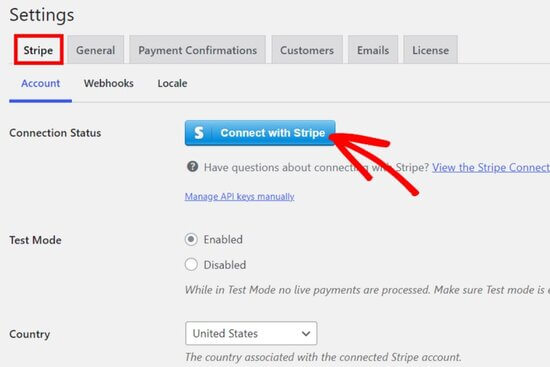
設定ページで、Stripeタブをクリックし、「Stripeと接続」ボタンをクリックしてください。
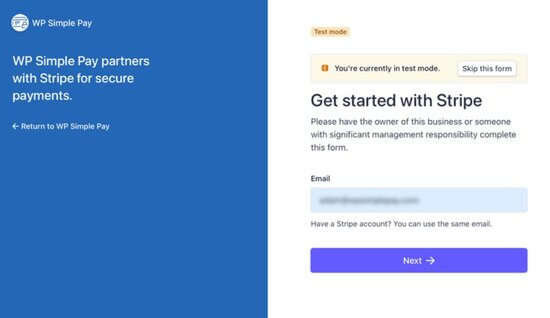
その後、Stripeのウェブサイトが表示され、アカウントにログインできます。
Stripeアカウントをお持ちでない場合は、新規作成できます。
アカウントの接続が完了すると、管理ダッシュボードの設定ページに戻ります。
Stripeアカウントの接続を保存するには、変更を保存ボタンをクリックしてください。
これで、Stripe寄付フォームを作成できます。
WP Simple PayでWordPressにStripe寄付ボタンを作成する
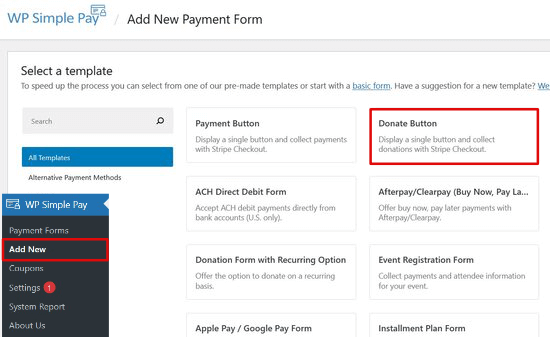
新しい寄付フォームを作成するには、WP Simple Pay »新規追加ページに移動します。ここからテンプレートを選択して、フォーム作成プロセスをスピードアップできます。
[寄付ボタン]テンプレートオプションにカーソルを合わせ、「テンプレートを使用」ボタンをクリックします。
次に、寄付フォームの一般設定タブが表示されます。
ここでフォームのタイトルと説明を追加したり、フォームの種類を選択したりできます。
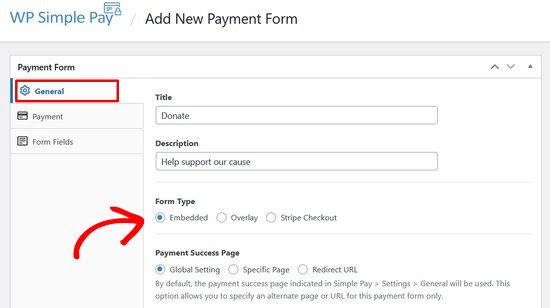
このチュートリアルでは、「埋め込み」フォームタイプを選択します。これにより、寄付フォームを任意のWordPress投稿またはページに直接埋め込むことができます。
次に、[支払い]タブをクリックします。WP Simple Payでは、複数の寄付オプションを追加できるため、寄付者は希望する金額を選択できます。
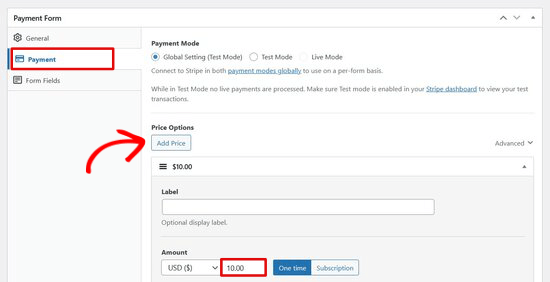
例えば、1ドル、5ドル、10ドルの寄付オプションを作成できます。「価格を追加」ボタンをクリックして金額を入力するだけです。このプロセスを繰り返して、必要なだけオプションを追加してください。
定期的な寄付を受け付けたい場合は、価格設定オプションの横にあるドロップダウン矢印をクリックします。次に、「サブスクリプション」ボタンをクリックして、希望する請求期間を選択します。
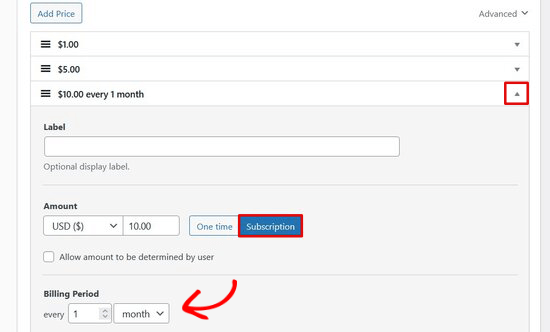
次に、「フォームフィールド」タブをクリックします。
寄付フォームテンプレートには、価格設定オプション、チェックアウトボタン、支払いボタンなど、必要なすべてのフィールドがすでに含まれています。
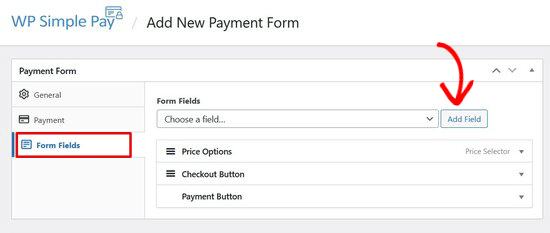
名前やメールアドレスなどの追加のフォームフィールドを追加したい場合は、ドロップダウンメニューから選択して「フィールドの追加」ボタンをクリックできます。
ドラッグアンドドロップでフォームフィールドを並べ替えることができます。フィールドをクリックしてボタンのテキストをカスタマイズしたり、ボタンのスタイルを選択したりすることもできます。
WP Simple Pay を使用して WordPress に Stripe 寄付フォームを追加する
寄付フォームを任意の投稿またはページに追加するには、画面右側の[公開]ボタンをクリックします。
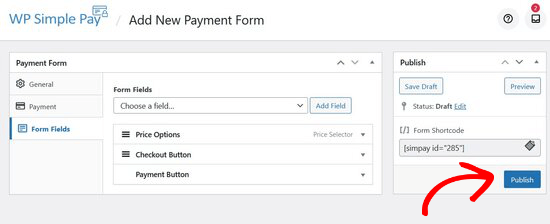
次に、公開ボタンの上にあるシンプルなショートコードをコピーする必要があります。
このようになります: [[simpay id=”285″]]
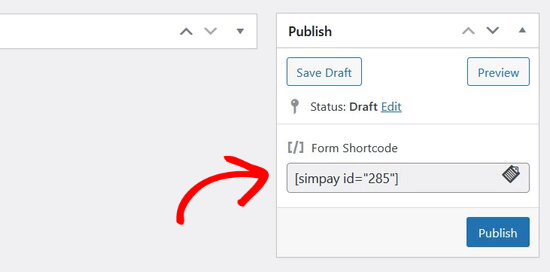
次に、ショートコードを任意のWordPressの投稿またはページに貼り付けることができます。
WordPressエディタにショートコードを追加すると、ショートコードウィジェットが自動的に追加されます。
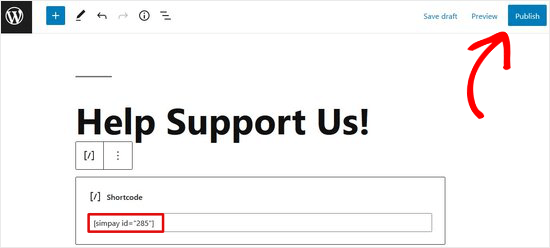
次に、投稿またはページを公開します。
これで、ウェブサイトにアクセスして、寄付フォームがフロントでどのように表示されるかを確認できます。
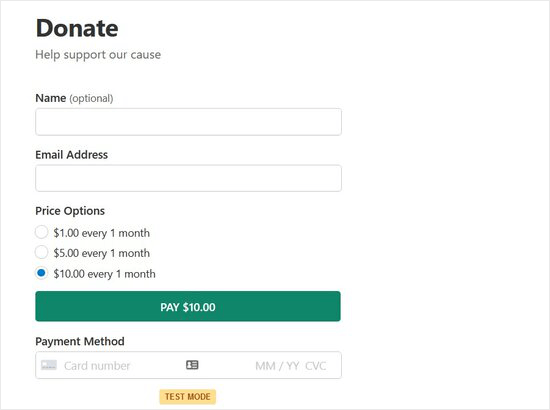
注意:WP Simple Payは自動的にテストモードに設定されます。これは、フォームの準備が整う前にサイトでライブトランザクションが処理されないようにするためです。このガイドを読んで、支払いフォームをテストモードからライブモードに移行する方法を学んでください。
方法 2. WPForms を使用して WordPress に Stripe 寄付ボタンを追加する
WPFormsは、500万以上のウェブサイトオーナーが使用している最高のWordPressフォームプラグインです。Stripeアドオンが付属しており、ウェブサイトで寄付、1回限りの支払い、さらにはサブスクリプション支払いを受け入れることができます。
Stripe Proアドオンにアクセスするには、少なくともPROプランが必要です。このアドオンは、定期的なオプションと追加のトランザクション手数料ゼロを提供します。また、条件付きロジック、複数ページフォーム、アンケート&投票、700以上のフォームテンプレートなどの高度な機能も利用できます。
注意:WPFormsの無料バージョンがあり、1回限りのStripe支払いを受け取ることができます。ただし、フォーム経由で支払われた支払いには3%のトランザクション手数料がかかります。
まず、WPFormsプラグインをインストールして有効化する必要があります。詳細については、WordPressプラグインのインストール方法に関するステップバイステップガイドをご覧ください。
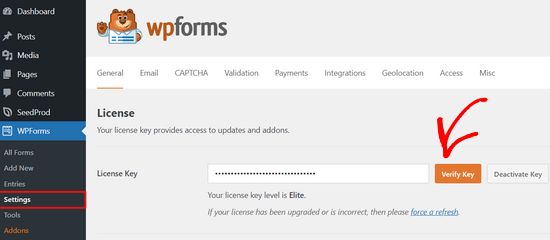
有効化後、ライセンスキーを入力するためにWPForms » 設定ページにアクセスする必要があります。この情報は、WPFormsウェブサイトのアカウントで確認できます。
ライセンスキーを入力したら、「キーを検証」ボタンをクリックしてください。
次に、WPForms » アドオンページにアクセスし、Stripeアドオンの隣にある「アドオンをインストール」ボタンをクリックする必要があります。
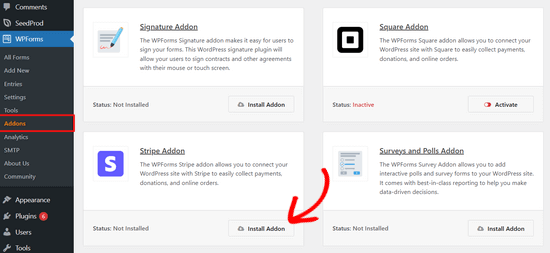
WPFormsがStripeアドオンをインストールして有効化します。
さて、支払いを処理するためにWPFormsをStripeアカウントに接続しましょう。これを行うには、**WPForms » 設定**ページにアクセスし、[支払い]タブをクリックする必要があります。そこから、「Stripeに接続」ボタンをクリックします。
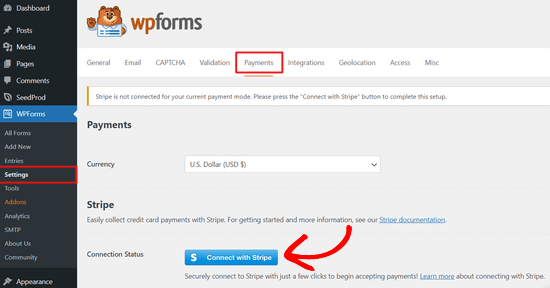
その後、フォームと Stripe の接続を承認するように求められます。
画面に表示される内容は、Stripeアカウントを有効にしたかどうかによって異なります。
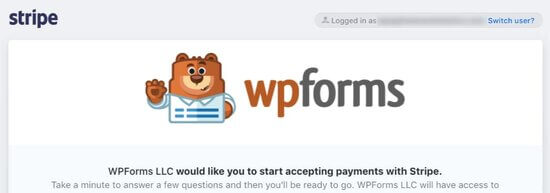
Stripe Connectウィザードの手順に従って、接続を承認してください。
完了すると、WPFormsの設定ページにリダイレクトされます。ここで、接続ステータスセクションに緑色のチェックマークが表示されるはずです。
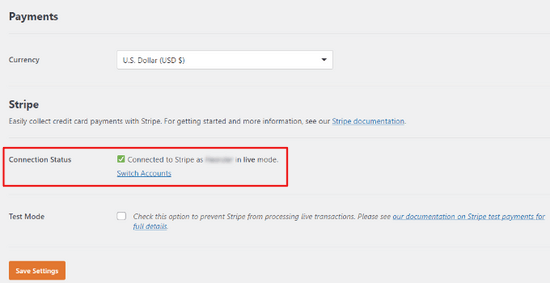
支払い設定ページからテストモードをオプションで有効にすることもできます。

これにより、実際の支払いなしでStripe連携をテストできます。ただし、ウェブサイトで寄付を受け付ける準備ができた場合は、このオプションのチェックを外す必要があります。
変更を保存するには、「設定の保存」ボタンをクリックすることを忘れないでください。
支払いの設定が完了したので、ウェブサイト用のStripe寄付フォームを作成する時期です。
WPFormsでWordPressにStripe寄付フォームを作成する
まず、新しいフォームを作成するためにWPForms » Add Newページにアクセスする必要があります。フォームのタイトルを提供し、テンプレートを選択するように求められます。「Donation Form」テンプレートを選択する必要があります。
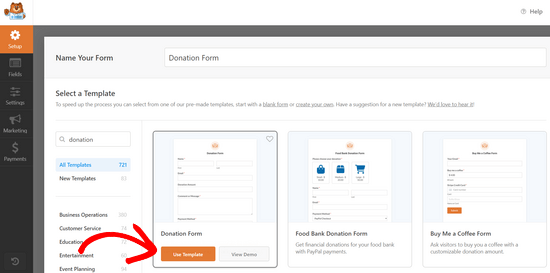
これにより、選択した寄付フォームテンプレートでWordPressフォームビルダーインターフェイスが起動します。
また、このテンプレートには、名前、メールアドレス、寄付金額、メッセージなど、寄付フォームを作成するために必要な一般的なフィールドがすでに含まれています。
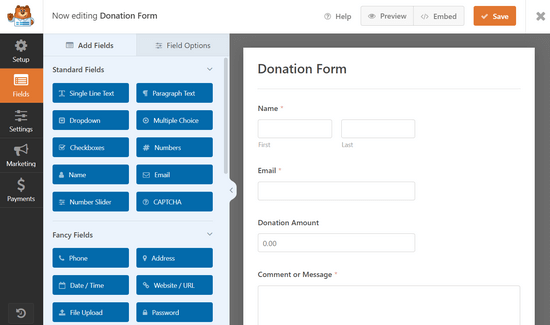
これはドラッグ&ドロップ式のフォームビルダーです。フォームフィールドをクリックしたり、並べ替えたり、左側の列から新しいフィールドを追加したりすることで編集できます。
Stripe 支払いフォームを作成しているので、フォームに「Stripe クレジットカード」フィールドを追加する必要があります。左側の列の「支払いフィールド」セクションにあります。
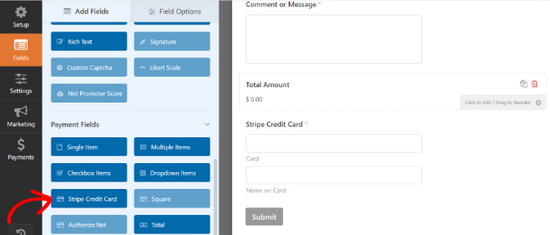
クリックするだけでフォームにフィールドを追加し、ドラッグアンドドロップでフォーム内の位置を並べ替えることができます。
フォームに満足したら、左側の「支払い」タブをクリックして支払い設定を編集します。ここから、支払い方法としてStripeを選択し、「Stripe支払いを有効にする」オプションの横にあるチェックボックスをオンにする必要があります。
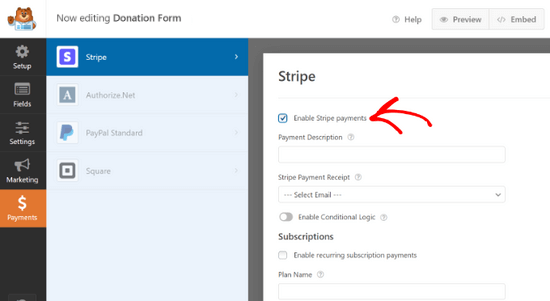
支払いに関する説明を提供し、寄付者に領収書を送るためのメールフィールドを選択できます。
WPFormsはStripeの定期支払いにも対応しています。このオプションを使用して、定期的な寄付やサブスクリプションを設定できます。
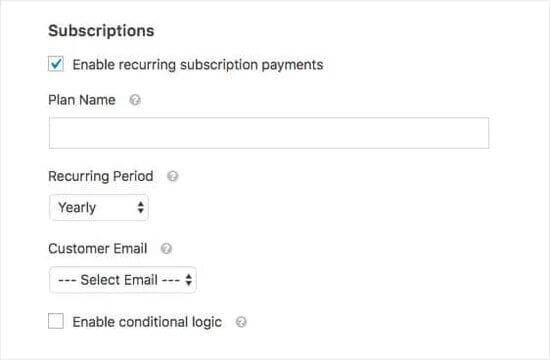
繰り返し購読支払いを有効にすることを選択した場合、追加の設定が表示されます。たとえば、繰り返し支払いをどのくらいの頻度で行うかを選択できます:毎日、毎週、毎月、四半期ごと、半年ごと、または毎年。
次のステップは、ユーザーがフォームに入力した後に表示される確認設定を行うことです。「設定」タブをクリックし、「確認」オプションを選択します。
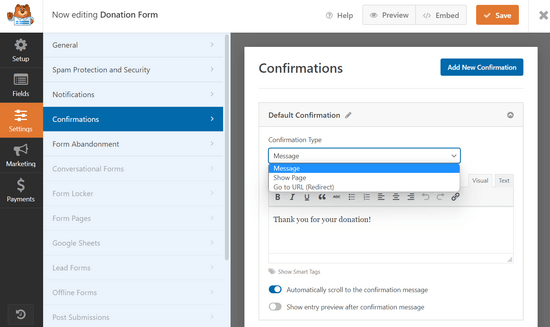
ここから、さまざまな種類の確認タイプを選択できます。たとえば、簡単なメッセージでユーザーに感謝するか、お礼ページまたは他のURLにリダイレクトすることができます。
完了したら、保存ボタンをクリックして変更を保存します。
WPForms を使用して WordPress に Stripe 寄付フォームを追加する
WPForms を使用すると、ウェブサイトのどこにでもフォームを簡単に追加できます。
フォームビルダーの上部にある「埋め込み」ボタンをクリックし、既存のページを選択するか、新しいページを作成します。このチュートリアルでは、「既存のページを選択」オプションをクリックします。
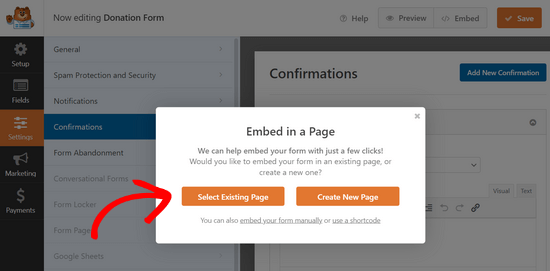
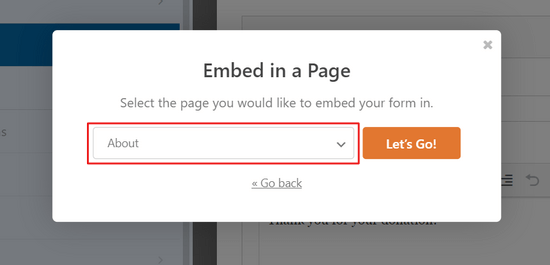
次に、ドロップダウンメニューを使用して、フォームを埋め込みたい既存のページを選択します。
次に、「Let’s Go!」ボタンをクリックします。
WPFormsは自動的にフォームをWordPressコンテンツエディターに追加するようになります。
寄付フォームを追加したい投稿またはページを編集して手動で行うこともできます。次に、コンテンツに WPForms ブロックを追加し、以前に作成した寄付フォームを選択します。

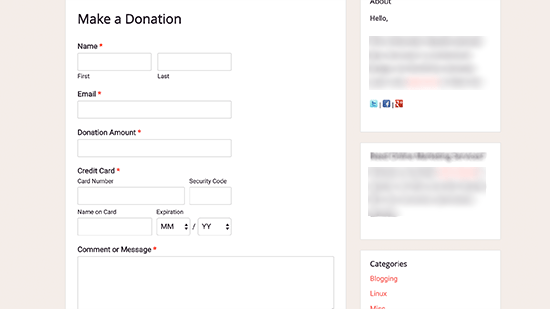
WPFormsがフォームを取得して埋め込みます。これで、ウェブサイトにアクセスして動作を確認できます。
さらに、寄付フォームをブログのサイドバーやその他のウィジェット対応エリアに追加することもできます。外観 » ウィジェットページに移動し、WPFormsウィジェットをサイドバーに追加してください。
次に、ドロップダウンメニューからStripe寄付フォームを選択する必要があります。
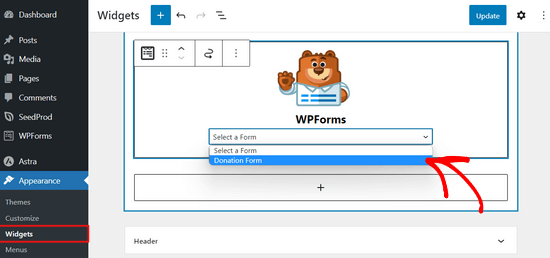
保存ボタンをクリックして、ウィジェット設定を保存することを忘れないでください。
ボーナス:高機能 WordPress 寄付プラグイン
WP Simple PayとWPFormsはどちらもStripe寄付ボタンを作成できますが、非営利団体が必要とする完全な寄付者管理やその他の高度な機能は提供していません。
WordPressの寄付プラグインをお探しなら、WP Charitableの使用をお勧めします。世界中の10,000以上の非営利団体やウェブサイトオーナーがCharitableを使用して募金キャンペーンを作成し、オンラインでの収益を増やしています。

カスタマイズ可能な寄付フォーム、単発または定期的な寄付の受け入れ機能、簡単な寄付管理ダッシュボード、GDPR準拠、年間寄付者領収書、誰かのために贈るギフト、寄付者が支払い処理手数料をカバーできる手数料軽減機能など、必要なすべての機能が備わっています。
Charitableは、ピアツーピアの募金キャンペーンにも使用でき、GoFundMeやIndiegogoのような独自のクラウドファンディングプラットフォームを作成することもできます。
Charitable には、Stripe、PayPal、Authorize.net、Braintree、Mollie、GoCardless、Paystack、Payfast、Payrexx、Windcave など、多くの決済統合機能が組み込まれています。
まず、Charitableの無料版を使用することもできます。
この記事が、WordPressサイトにStripeの寄付ボタンを簡単に追加する方法を理解するのに役立ったことを願っています。また、すべてのウェブサイトに必須のWordPressプラグインに関するガイドや、WordPressのSEOランキングを改善する方法のチュートリアルもご覧ください。
この記事が気に入った場合は、WordPressのビデオチュートリアルのために、YouTubeチャンネルを購読してください。また、TwitterやFacebookでも私たちを見つけることができます。


ミリアム
こんにちは、良い記事ですが、繰り返しオプションの設定方法と機能について少し曖昧でした。
WPBeginnerサポート
フィードバックありがとうございます。記事の更新時に必ず確認いたします
管理者
バトリ・ヴィジェイ
素晴らしい記事をありがとうございます。本当に素晴らしいです。
WPBeginnerサポート
どういたしまして、私たちのコンテンツを気に入っていただけて嬉しいです
管理者