


私たちは10年以上WordPressサイトを運営しており、常に推奨している機能の1つは、投稿が最後にいつ更新されたかを表示することです。それは大きな違いを生む小さなディテールです。
だからこそ、WPBeginnerではすべての投稿に最終更新日を表示しています。読者に、私たちのコンテンツが新しく、正確で、信頼できることを示しています。
多くのサイトオーナーが気づいていないのは、これがSEOにも役立つということです。検索エンジンは定期的に更新されるコンテンツを高く評価します。
このガイドでは、WordPressで投稿の最終更新日を表示する複数の方法を紹介します。
💡クイックアンサー:最終更新日を表示する
全体のガイドを読む時間がない場合は、投稿が最後に更新された日時を表示する2つの最良の方法についてのクイックアンサーを以下に示します。
- 方法1(推奨): WPCodeプラグインを使用します。これは最も安全で簡単な方法です。すべてのテーマ(ブロックテーマを含む)で機能し、サイトのエラーを発生させるリスクなしに日付を挿入できます。
- 方法2(上級): テーマファイルを編集する。これには、
functions.phpまたはテンプレートファイルにコードを追加することが含まれます。PHPに慣れている開発者またはクラシックテーマを使用している人に最適です。
WordPressで投稿の最終更新日を表示する理由
訪問者がWordPressブログの投稿またはページを表示すると、WordPressテーマは投稿が公開された日付を表示します。これはほとんどのブログや静的ウェブサイトに適しています。
しかし、WordPress は古い記事が定期的に更新されるウェブサイトでも使用されています。これらの公開では、投稿が最後に変更された日時を表示することが重要です。
例えば、WPBeginnerでは、チュートリアルを定期的に更新し、各投稿に「最終更新日」を表示しています。公開日のみを表示した場合、読者は情報が古いと思い、その投稿をスキップするでしょう。
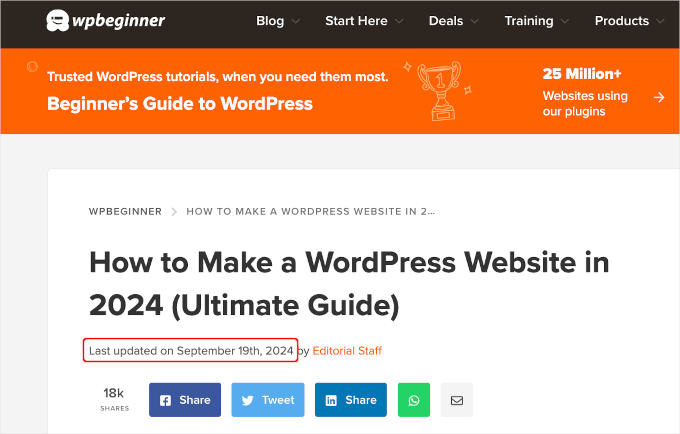
別の例はニュースサイトです。古い記事を更新して新しい展開を示したり、修正を追加したり、メディアファイルを挿入したりすることがよくあります。公開日のみを表示した場合、ユーザーはそれらの更新を見逃すことになります。
さらに、Googleやその他の検索エンジンは、最新の情報をランク付けすることを好みます。更新日を表示することで、Googlebotなどが投稿が最後に更新された時期を知ることができます。
注意:日付を変更するだけでは不十分であることを覚えておいてください。この戦略を効果的にするには、コンテンツを実際に改善する必要があります。
WordPressで投稿の最終更新日を表示する方法
このチュートリアルでは、WordPressファイルにコードを追加する必要があります。これを行ったことがない場合は、WordPressでコードをコピーして貼り付ける方法に関するガイドをご覧ください。
これを踏まえて、WordPressで投稿の最終更新日を簡単に表示するための2つの方法を紹介します。お好みの方法を使用するために、下のジャンプリンクをクリックしてください。
さあ、始めましょう!
方法1:投稿コンテンツの前に最終更新日を表示する
ウェブサイトにカスタムコードを追加することで、コンテンツの前に最終更新日を簡単に表示できます。ただし、コードのわずかなエラーでもサイトにアクセスできなくなる可能性があります。
そのため、WPCodeの使用をお勧めします。徹底的にテストした結果、カスタムコードを追加する最も安全で簡単な方法であることがわかりました。
私たちの経験について詳しくは、WPCodeレビューをご覧ください。
まず、無料のWPCodeプラグインをインストールして有効化する必要があります。詳細については、WordPressプラグインのインストール方法に関するステップバイステップガイドをご覧ください。

注意:WPCodeのプレミアムバージョンには、さらに多くの機能があります!したがって、無料版がお気に召した場合は、アップグレードして、プライベートクラウドライブラリ、コンバージョンピクセルアドオン、組み込みアクセス制御、マルチサイトサポートをお楽しみいただけます。プラグインの詳細については、完全なWPCodeレビューをご覧ください。
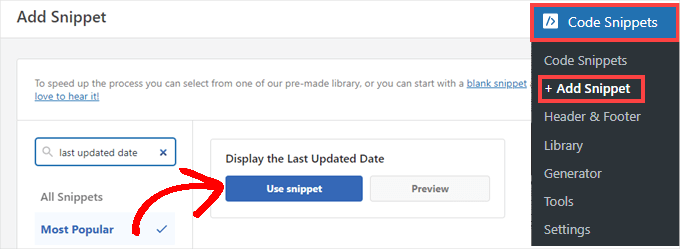
プラグインを有効化したら、WordPressダッシュボードのCode Snippets » + Add Snippetに移動します。「last updated date」を検索し、「Display the Last Updated Date」というタイトルの結果にマウスカーソルを合わせます。
コードは、投稿の公開日と最終更新日が異なるかどうかを確認します。具体的には、投稿が公開されてから24時間以上後に更新されたかどうかを確認します。(これはWPBeginnerで行っている方法です。)
次に、「スニペットを使用」ボタンをクリックするだけです。
次に、「スニペットの編集」画面が表示されます。WPCodeはすでにスニペットを設定しています。
スイッチを「アクティブ」に切り替え、「更新」をクリックするだけです。
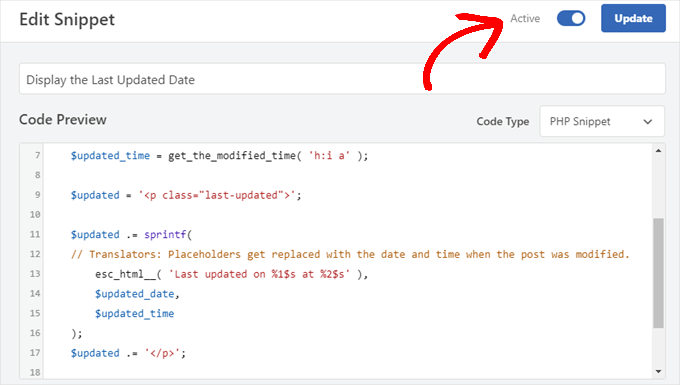
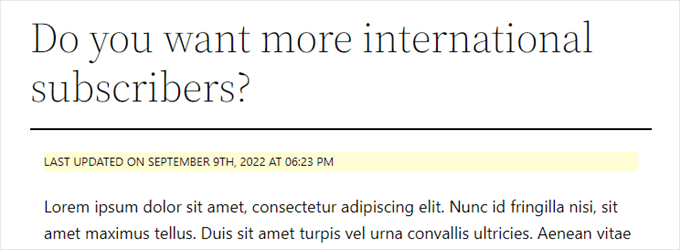
コードスニペットは、テーマのデフォルトのスタイルを使用して更新された日付を表示します。より見栄えを良くするために、カスタムCSSを使用できます。
単純に外観 » カスタマイズに移動し、「追加CSS」タブをクリックします。開始点として、次のCSSスニペットをそこに貼り付けることができます:
.last-updated {
    font-size: small;
    text-transform: uppercase;
    background-color: #fffdd4;
}
そして、デモのWordPressウェブサイトではこのようになります:
さらに、上級ユーザーで、そうすることに快適さを感じる場合は、テーマのfunctions.phpファイルに以下を追加できます。
FTP経由またはWordPressホスティングのファイルマネージャー経由でウェブサイトに接続し、サイトの/wp-content/themes/yourthemename/フォルダでファイルを見つけてください。
$u_time          = get_the_time( 'U' );
$u_modified_time = get_the_modified_time( 'U' );
// Only display modified date if 24hrs have passed since the post was published.
if ( $u_modified_time >= $u_time + 86400 ) {

	$updated_date = get_the_modified_time( 'F jS, Y' );
	$updated_time = get_the_modified_time( 'h:i a' );

	$updated = '<p class="last-updated">';

	$updated .= sprintf(
	// Translators: Placeholders get replaced with the date and time when the post was modified.
		esc_html__( 'Last updated on %1$s at %2$s' ),
		$updated_date,
		$updated_time
	);
	$updated .= '</p>';

	echo wp_kses_post( $updated );
}
方法2:テーマテンプレートに最終更新日を追加する
注意: この方法は、古いクラシックテーマを対象としています。Twenty Twenty-Four のようなモダンなブロックテーマ (FSE) を使用している場合は、代わりに「方法 1」を使用することをお勧めします。
特定の WordPress テーマファイルを編集して、更新日を表示することもできます。
多くのWordPressテーマは、日付や時刻のような投稿メタデータを表示するために独自のテンプレートタグを使用しています。他のテーマは、コンテンツテンプレートまたはテンプレートパーツを使用しています。
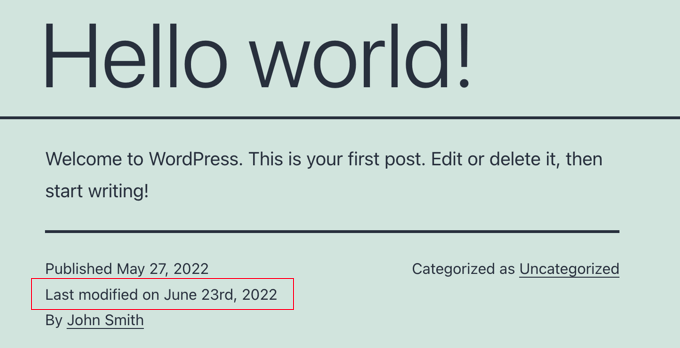
日付と時刻の表示を担当するコードが含まれているファイルを探す必要があります。その後、そのコードを以下のもので置き換えるか、その直後に追加することができます。
$u_time = get_the_time('U');
$u_modified_time = get_the_modified_time('U');
if ($u_modified_time >= $u_time + 86400) {
echo "<p>Last modified on ";
the_modified_time('F jS, Y');
echo " at ";
the_modified_time();
echo "</p> "; }
重要:テーマファイルを変更する前に、子テーマを作成することを強くお勧めします。親テーマを直接編集すると、テーマを更新したときに変更が失われます。また、WordPressサイトの完全なバックアップを作成する必要があります。
投稿が更新された時刻を表示したくない場合は、the_modified_time() を参照するコード行を削除するだけで済みます。
デモサイトではこのように表示されました。Twenty Twenty-One テーマでは、inc フォルダ内の template-tags.php ファイルにコードスニペットを追加しました。
ボーナスのヒント:投稿の最終更新日を管理する方法
各投稿に最終更新日を追加したので、投稿に変更を加えるたびに自動的に更新されます。しかし、スペルミスを修正したりタグを追加したりするなど、完全な更新ではなく小さな修正しか行っていない場合はどうなりますか?
小さな変更の場合、SEOの観点からは、変更日をそのままにしておくのが通常最善です。読者は、投稿が最後に大幅に更新された日付を確認できます。
AIOSEO(All in One SEOとしても知られています)は、市場で最高のWordPress SEOプラグインです。複雑な専門用語を学ぶことなく検索ランキングを向上させるのに役立ち、ウェブサイトのトラフィックを増やすことができます。

すでにAIOSEOを使用して検索エンジンのランキングを改善している場合は、投稿の更新日を管理するためにも使用できます。
まだ行っていない場合は、まずAIOSEOをインストールして有効化してください。WordPress用にAll in One SEOを正しく設定する方法に関するガイドで詳細を確認できます。
注: このタスクには、AIOSEO無料版を使用できます。ただし、プロ版を購入すると、ChatGPT AIツール、コンテンツの劣化追跡、リダイレクションマネージャー、内部リンクアシスタントなどの高度な機能にアクセスできるようになります。詳細については、完全なAIOSEOレビューをお読みください。
有効化すると、投稿の編集時に「最終更新日を更新しない」というラベルの付いた新しいチェックボックスが表示されます。投稿に軽微な変更を加える場合は、このチェックボックスをオンにすることができます。
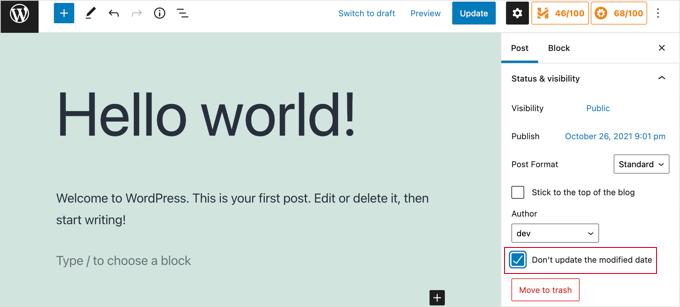
これは、タイプミスや簡単な間違いを修正するのに役立ちます。読者や検索エンジンに知ってもらいたい変更を加えるときは、チェックボックスをオフにすることができます。
動画チュートリアル
ビジュアルガイドが必要ですか?それなら、WPCodeを紹介する簡単なビデオチュートリアルがお役に立つかもしれません。
投稿の最終更新日を表示することに関連するよくある質問
WordPress の投稿の最終更新日を表示することに関して、読者からよく寄せられる質問をいくつかご紹介します。
WordPress が最後に更新されたのはいつか確認するにはどうすればよいですか?
WordPress コアソフトウェアのステータスを確認するには、ダッシュボード » 更新 に移動してください。
特定の投稿が最後に更新された日時を確認したい場合は、見出しの下にある日付メタデータをチェックするか、投稿エディタ内の「リビジョン」パネルを確認してください。
WordPress で投稿日を表示するにはどうすればよいですか?
ほとんどのWordPressテーマでは、投稿タイトルの下に公開日が表示されます。代わりに最終更新日を表示するには、通常、テーマにコードスニペットを追加するか、このガイドで説明されているようにWPCodeのようなプラグインを使用する必要があります。
ページが最後に更新されたのはいつかを知る方法は?
通常、記事の見出しの上または下に表示されるメタデータを確認してください。日付が非表示になっている場合は、ページを右クリックして「ページのソースを表示」を選択し、dateModifiedスキーマタグを検索して正確なタイムスタンプを確認できます。
WordPressで変更履歴を確認するにはどうすればよいですか?
WordPressのブロックエディターで特定の投稿またはページを開きます。右側の設定サイドバーで、「リビジョン」タブを探します。これをクリックすると、変更を比較したり、以前のバージョンのコンテンツを復元したりできるタイムラインが開きます。
開始するには、WordPressの投稿リビジョンに関する初心者向けガイドをご覧ください。
このチュートリアルがお役に立ち、WordPressで投稿の最終更新日を表示する方法を学べたことを願っています。また、WordPressウェブサイトでGoogleフォントを無効にする方法や、チェックすべき優れたWordPressウェブサイトの例のリストについても知りたいかもしれません。
この記事が気に入った場合は、WordPressのビデオチュートリアルのために、YouTubeチャンネルを購読してください。また、TwitterやFacebookでも私たちを見つけることができます。




ジェイミー・ブロウワー
コンテンツの後に更新日を投稿する方法を教えていただけますか?フッター.phpで を使用してみましたが、コンテンツの前とフッターの両方に表示されてしまいます。フッターにのみ表示させたいのですが。
ダニエレ
ありがとう皆さん、魔法のようにうまくいきました!とてもクールなヒントです!
投稿のみに最終更新日を追加したい場合、それは私にとってうまくいきます(私はイタリア人で、時間表示を削除し、日付の順序を変更しました):
function wpb_last_updated_date( $content ) { $u_time = get_the_time(‘U’); $u_modified_time = get_the_modified_time(‘U’); if ($u_modified_time >= $u_time + 86400) { $updated_date = get_the_modified_time(‘d F Y’); $updated_time = get_the_modified_time(‘H:i’); $custom_content .= ‘記事は更新されました ‘. $updated_date . ”; } if(is_single()){ $custom_content .= $content; return $custom_content; } return $content; } add_filter( ‘the_content’, ‘wpb_last_updated_date’ );
デビッド・アギーレ
Dude, this is gold, I don’t know why anyone has thanked you before.
Thank you
ペット
はい、素晴らしいですね!ありがとう、兄弟!
デビッド
上記の設定をすべてウェブサイトに適用しましたが、正常に動作しています。
しかし、一つ質問があります。上記のコンテンツに2つの日付が表示される場合、Google検索エンジンの結果ページにはどちらの日付が表示されますか?Google検索エンジンの結果ページに最終更新日を表示するためだけにこれらすべてを行ったので、回答をお願いします。
ahmed
これはとても良いですね。genesis child themeのfunction.phpで簡単にインストールできます。ありがとうございます。
ビシャル・ムケルジー
こんにちは。
functions.php に以下のコードを追加しました。
function wpb_last_updated_date( $content ) { $u_time = get_the_time(‘U’); $u_modified_time = get_the_modified_time(‘U’); if ($u_modified_time >= $u_time + 86400) { $updated_date = get_the_modified_time(‘F jS, Y’); $updated_time = get_the_modified_time(‘h:i a’); $custom_content .= ‘最終更新日: ‘. $updated_date . ‘ 時刻: ‘. $updated_time .”; }
$custom_content .= $content;
return $custom_content;
}
add_filter( ‘the_content’, ‘wpb_last_updated_date’ );
投稿には問題なく動作しますが、ページにも同じものが表示されます。
投稿のみにしたいです。または、ページの場合、記事の末尾など別の場所に表示したいです。
よろしくお願いいたします。
Vishal Mukherjee
ビクター・ステップ
コードをありがとうございます。 しかし、Googleが更新されたブログ記事の日付ではなく、埋め込まれたYouTube動画の日付を取得してしまうという一般的な問題があります。あなたの場合は、検索結果が実際には埋め込み動画のアップロード日ではなく、正しい日付を表示しているように見えます。どのようにしてこれを実現しましたか?ありがとうございます。
ルワン
こんにちは、あなたのウェブサイトのように更新日のみを表示したいのですが、両方(更新日と公開日)は表示したくありません。あなたのコードをサイトに追加すると両方の日付が表示されるのですが、更新日のみを表示するにはどうすればよいか教えてください。よろしくお願いします。
ルートヴィヒ・スョールリンド
この投稿ありがとうございます。試してみましたが、驚くほどうまく機能しました。サイト固有のプラグインオプションを選択しました。
エブカ
ありがとうございます、完璧に機能しました。しかし、カスタムCSSでは「text-transform」のみが私のテーマで機能しました。色、文字の太さ、背景色などの他のCSSは機能しませんでした。何か回避策はありますか?
ピーター
こんにちは、サイードさん。ピーターです。コードは私のテーマで動作しましたが、CSSスタイルを追加しようとしたところ、このコードです。 .last-updated { font-size: small; text-transform: uppercase; background-color: #fffdd4; }
私のサイトが真っ白になります。ウェブサイトを復元するにはどうすればよいですか…
WPBeginnerサポート
ピーターさん、こんにちは。
原因は特定できません。念のため、WordPressにカスタムCSSを追加する方法のガイドをご覧ください。
管理者
スティーブ・W
このヒントをありがとうございます。実際、これをショートコードに変換したので、すべてのページや投稿に表示されるのではなく、必要な場所にのみ表示されるようになりました。[last_updated]
ヴェリーズ・ジャン
こんにちは。
実はコードは動作していますが、結果に「最終更新」の前にいくつかの数字が表示されています。
1494555840最終更新日: 2017年7月9日
更新した投稿はすべて、このように異なる数字が表示されます。誰か助けてくれますか?
ありがとうございます
マシュー
Genesisフレームワークに適用する方法を教えていただけますか?試しましたが、うまくいきませんでした。
アダールシュ・サフ
この方法を試したところ、うまくいきましたが、問題は、Google検索で投稿に日付が表示されなくなったことです。誰かが私のコンテンツを検索したときに、Google検索で最終更新日も表示させたいので、助けてください。
フィリップ
こんにちは
コードはうまく機能しました、ありがとうございます!
公開時間を編集して、画像のように「投稿者」を追加する方法を教えていただけますか?
チュクス・イベ
ブログでこれを使ってみましたが、最新投稿ページにも「最終更新日」が表示されてしまい、最終更新日が投稿コンテンツの一部のように見えてしまいます。
これを修正するのを手伝ってください、ありがとう。
ルイ・オリベイラ
こんにちは、
このウェブサイトで試しましたが、うまくいきませんでした。
ガストン
こんにちは、ウェブ全体の最終更新日時を表示したいのですが、どうすればできますか?
アンディ・トリッグ
ところで、時間を表示しない方が良いと思いました。完全に不要だと思いますので、以下の部分を削除しました –
at ‘. $updated_time .’
正しくできたと思います。うまくいっているようです。
アンディ・トリッグ
素晴らしいです。私のサイトでうまく機能しています。私も記事を常に更新しています。常に改善しています。最初からすべての記事を完全に書き直し、改善しています。今では、私の記事が10年前のものであると表示される代わりに、最近更新されたことが人々にわかります。
ヴィシュヌ・ナラヤン・V
これは変更された日付を表示する新しいセクションを追加しますが、wpbeginnerで行ったように、公開日の代わりに更新日を表示したいです。
SEOを維持し、検索エンジンに更新日を表示するかどうかも知りたいです??
ポール
はい、上記について知りたいです。
特に元の公開日を削除した場合のSEOへの影響。
ありがとうございます!
– ポール
ジェイソン・G
質問があります。記事に記載されている関数を貼り付けた後、ホームページにのみ更新された日時が表示されることに気づきました。ホームページで実行したくない場合はどうすればよいですか?追加の条件として `! is_home()` を追加してみましたが、それでも表示されたため、機能しませんでした。投稿のみ(ページには表示しない)に表示する方法はありますか?これまでのところ何も機能していません。何か助けがあればお願いします!
WPBeginnerサポート
Jasonさん、こんにちは。
2番目の方法を試して、更新日を表示したい各テンプレートに直接コードを追加できます。
管理者
J M Das
このプラグインは機能します。しかし、ホームページにも「最終更新日」が表示されます。投稿テンプレートだけにコードを追加するにはどうすればよいですか?ご協力ありがとうございます。
サムソル・イスニン
これは私に効きます
function wpb_last_updated_date( $content ) { $u_time = get_the_time(‘U’); $u_modified_time = get_the_modified_time(‘U’); if ($u_modified_time >= $u_time + 86400) { $updated_date = get_the_modified_time(‘j F, Y’); $updated_time = get_the_modified_time(‘h:i a’); $custom_content .= ‘最終更新日: ‘. $updated_date . ‘ 時 ‘. $updated_time .”; }
if(is_single()){ $custom_content .= $content; return $custom_content; } return $content; } add_filter( ‘the_content’, ‘wpb_last_updated_date’ );
グリーン・ヤン
@SAMSOR ITHNIN
あなたは最高です!投稿のみに表示し、ページは除外するという正しい解決策です。
良い方法ですね、ありがとうございます!
シェリー・R・ズレック
投稿を更新した場合、RSSフィードに再度配信されますか?いいえ、そうではないと仮定しますか?
ロジャー
この記事で表示されているコードは、最終更新日のみを表示しますが、表示されている日付が投稿内の何であるかを説明するテキストはありません。次のように表示されます。
2017年3月4日01:29
これは読者にとってあまり役に立ちません。コードの7行目の $custom_content が表示されないのはなぜですか?
WPBeginnerサポート
こんにちはRogerさん、
ご指摘ありがとうございます。記事を更新しましたので、新しいコードをお試しください。
管理者
Matus
I’ll be really grateful, if you could update your post about showing Related articles below posts. Or maybe recommend me plugin you’re using right now
アショークシン・ゴヒル
申し訳ありませんが、使用してみたところ、記事が更新されていない場合は空白になり、公開日の日付が表示されないことがわかりました。
記事が更新または変更された場合にのみ表示され、それ以外の場合は空白になります。
WPBeginnerサポート
こんにちは Ashoksinh 様
こちらでは正常に動作しています。もう一度お試しください。ヘルプが必要な場合は、WordPressでコードをコピー&ペーストする方法に関するガイドをご覧ください。こちら。
管理者
アショークシン
SEOはこの更新日を表示しますか?
マルクス・マーティン
私のテーマはテーマでWordPressのデフォルトの日付を使用しており、これらの変更は機能しません。何か助けはありますか?
モハン・マノハル・メカップ
素晴らしいコードと素晴らしい説明です。私のサイト mohanmekap.com に実装されており、うまく動作しています。インターネットでこのコードを探していましたが、WordPress Codex から知っていましたが、ここでの指示は私にとって完全に役立ちました。おめでとうございます。
カラン
こんにちは WPBeginner チーム様
公開日ではなく最終更新日を表示することについて、SEOの観点からご意見をお聞かせいただけますか?
変更を適用したところ、ブログ記事に最終更新日が表示されるようになりました。
あなたの意見はどうですか?公開日よりも最終更新日を表示する方が良いでしょうか?
ありがとうございます、
カラン
ハルディク
やあ、バディ、
もし私が間違っていなければ、index.php、single.php、page.php のページでこのコードを置き換える必要があります。
Amar
こんにちは、
記事が最初に公開されたのはいつかを知る方法はありますか?
WPBeginnerサポート
ほとんどのサイトでは、最終更新日ではなく公開日が表示されます。ただし、サイトに表示されていない場合は、ソースコードを表示してみてください。公開日時のメタタグがある場合とない場合があります。
管理者
ld
これを実現するプラグインを推薦してもらえますか?
また、「最終更新日 XXXX」と入力するだけで、検索エンジンはこの情報を認識し、コンテンツの鮮度に対して適切な評価をしてくれるのでしょうか?
ミルト・クリングスボーン
プラグイン「最終更新日時」も同様の結果が得られるようです。フッターのウィジェットに追加しました。これでページが更新された日付が表示されます。
そして、どのファイルにもコードを入力する必要はありませんでした。
ハルディク・K・チタリア
コードはプラグインよりも常に優れています。コードはサイトを遅くしませんが、プラグインは遅くします。
WPBeginnerサポート
必ずしも真実ではありません。プラグインもコードであり、ユーザーが通常コードを貼り付ける関数ファイルもプラグインとして機能します。
管理者
ロジャー
すごい、これは新しいですね。プラグインを追加するよりもコードを使う方が常に良いと思っていました。少なくともある程度は間違っていたようです。ただし、遅い、または質の悪いコードのプラグインをインストールする際には本当に注意しなければなりません。それらはセキュリティ問題を引き起こすことが証明されており、私が可能な限りそれらを避ける傾向がある大きな理由の1つです。
パルヴェズ
投稿日を「作成日」から「更新日」に変更しました。正常に動作しています。WordPressで更新日順に投稿を降順で表示するにはどうすればよいですか?
現在、投稿の順序は投稿日時に基づいています。
ryan
元の公開日を保持したい場合はどうすればよいですか?
次のようなものです:
2015年1月1日、最終編集 | 2014年12月15日公開(投稿者:Ryan Hipp)
Cezar
同じ質問です
WPBeginnerサポート
両方の方法で、スクリーンショットに示されているように、公開日も表示されます。
管理者
Cezar
例のように表示させるコードを追加できましたか?
ガブリエル
_s / Underscores テーマを使用しており、inc/temlate-files.php にすべての時間関数があります。投稿日のみ、または更新日のみを表示するにはどうすればよいですか?
ササンガ
なぜこのような長いコードを使用しているのですか?
「最終更新日:」だけを使用できます。
私が間違っていますか?
サミール・パンダ
テキストを変更したいですか、それとも日付を変更したいですか?
更新日を表示したい場合は、日付を取得してください。そして、日付の前に好きなテキストを追加してください。
サガー・パティル
最終更新日のプラグインはありますか?
ipinを使用しており、コードや関連コードを見つけるのが難しいからです。
ありがとうございます
ハルディク・K・チタリア
最終更新タイムスタンプ
Damith
質問があります。
2014年1月1日に投稿を作成したと仮定します。
その後、誰かが2014-02-01に記事全体をコピーして、自分のブログに貼り付けました。
2014-03-01に1、2行更新しました。
その後どうなりますか?
Googleは私の記事をコピー記事だと考えていて、コピー記事をオリジナル記事だと考えているということですか?(私の記事の日付は2014-03-01で、コピー記事の日付は2014-02-01です)。
返信いただき大変感謝しております。
ゴビンド
Googleは十分に賢いと思います…公開日とともに投稿のインデックス作成日も考慮しています。
ニティン・マヘタ
ユーザーはコードを探す必要があります: “<?php the_time(‘F jS, Y’);?>”
NOT “<?php the_modified_time(‘F jS, Y’);?>”
TecBrat
少しやり方を変えましたが、コンセプトは同じです。正しい方向を示してくれてありがとうございます。
twentytenテーマでは、functions.phpファイルを編集し、twenty_ten_posted_on()関数の内容を以下のコードに置き換えます。
$verb=’Posted’;
$postdate = get_the_date();
$u_time = get_the_time(‘U’); $u_modified_time = get_the_modified_time(‘U’); if ($u_modified_time >= $u_time + 86400) { $verb=’更新’; $postdate=get_the_modified_time(‘F jS, Y’); } echo ‘’. ‘’;
echo ‘ <span class="meta-sep">by</span> <span class="author vcard"><a class="url fn n" href="’.get_author_posts_url( get_the_author_meta( ‘ID’ ) ).’"
title="’.esc_attr( sprintf( __( ‘View all posts by %s’, ‘twentyten’ ), get_the_author() ) ).’">’.get_the_author().'</a></span>’
バルズル
このコードは私には機能しません。テーマに入れてみましたが、何も表示されませんでした。
Adriano
コードには最も重要な部分が欠けています:else …
コードは、更新日と作成日のうち遅い方を比較して更新日を挿入しますが、投稿に更新がない場合は何も表示されません。少なくとも私の場合はそうです。
したがって、以下を追加すると便利です。
else the_time (‘F jS, Y’);
クランチド
ありがとうAdriano、あなたの入力がうまくいきました!
エレナ・ナッチ
また私です:-) もう一つ質問です。もし「最終更新日」の日付を変更した場合、ホームページに表示される投稿の順序は変わりますか? 例えば、今日新しい記事を公開し、その後古い投稿を更新した場合、最後に更新された投稿がホームで最初に表示されますか? 重ねて、ご協力ありがとうございます! エレナ
WPBeginnerサポート
最後に更新された投稿は、ホームページの最初の投稿として表示されません。ホームページには、更新日ではなく公開日で投稿が表示されます。
管理者
エレナ・ナッチ
本当にありがとうございます!
エレナ・ナッチ
こんにちは、index.php、single.php、page.phpのいずれかのファイルでコードを探しましたが、痕跡がありませんでした。
他にどこを探せばよいでしょうか?wpテーマに依存しますか?
どうもありがとうございました。
elena
WPBeginnerサポート
はい、WordPressテーマ、テーマフレームワーク、子テーマはたくさんあります。お使いのテーマのサポートフォーラムで質問すれば、カスタムコードをテーマに追加する方法を教えてくれるでしょう。
管理者
ジェラルド・フィーリョ
このコードは私には機能しません。Codexで調べましたが、
更新日:
動作します。
アラフィン・シャオン
こんにちは、Syedさん。私もあなたのようにGenesisフレームワークを使用しています。ですから、Genesisには以下のファイルがないことはご存知でしょう。このコードスニペットはGenesis用ではないと思います。もしよろしければ、投稿タイトルではなく公開日の下に最終更新日を表示するために、子テーマで実装した方法を教えていただけますか?
アラフィン・シャオン
Still waiting for your response @Syed
編集スタッフ
Arafinさん、こんにちは。
このサイトではGenesis固有のサポートは提供していません。しかし、この特定のケースについては、この質問にはすでに回答しています。
https://www.wpbeginner.com/opinion/why-you-should-not-remove-dates-from-your-wordpress-blog-posts/comment-page-1/#comment-175597
-Syed
管理者
アラフィン・シャオン
ご回答ありがとうございます。もう一つ質問ですが、このコードスニペットを追加した場合、検索エンジンは私の投稿の最終更新日を表示してくれると思いますか?
編集スタッフ
それは検索エンジンによります。保証はできません。場合によっては、はい、そうです。
Samedi Amba
Just a small correction. It should be the genesis_before_post_content Hook, and NOT the genesi_before_content Hook, as I had earlier mentioned.
ジャン・ジェロニモ
わあ、WordPressには便利な投稿がたくさんありますね。私の手を縛りました。今すぐあなたのフィードを購読します。なんて便利なサイトでしょう。とても感銘を受けました。