


EUのGDPR法では、ユーザーデータを保存する前に明示的な同意が必要であり、WordPressのコメントセクションも例外ではありません。
多くのWordPressユーザーが、コメントセクションをGDPR準拠にする方法について質問しています。幸いなことに、私たちは数多くのWordPressサイトでGDPR準拠のコメントシステムを実装しており、その方法を正確に説明します。
この記事では、WordPressウェブサイトにGDPRコメントプライバシーオプトインチェックボックスを追加する方法を説明します。
WordPressでコメントプライバシーオプトインチェックボックスを追加する理由
一般データ保護規則(GDPR)は、EU市民が個人データをより細かく制御できるようにすることを目的としています。
この法律が導入されたとき、多くの組織がデータプライバシーに取り組む方法が変わりました。このトピックの詳細については、WordPressとGDPRコンプライアンスに関する究極のガイドをご覧ください。
GDPRに準拠しない場合、罰金が科せられたり、最悪の場合、投獄される可能性もあります。そのため、コメントフォームを含むウェブサイトをGDPR準拠にすることが重要です。
コメントフォームは、訪問者から名前、メールアドレス、およびオプションでウェブサイトのURLなどの個人情報を収集します。WordPressは、この情報をブラウザのCookieにも保存するため、将来コメント投稿者の情報を自動的に入力できます。
デフォルトでは、WordPressのコメントフォームには、コメントのプライバシーオプトインチェックボックスが表示されます。
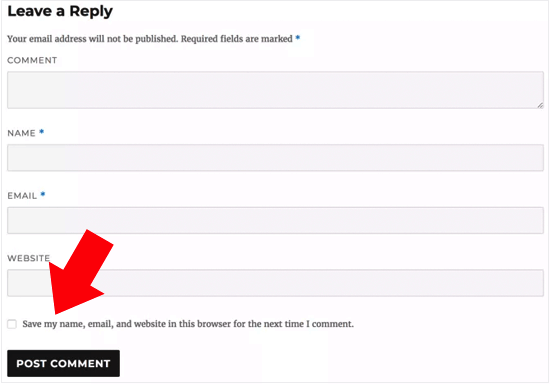
ただし、ウェブサイトにこのチェックボックスが表示されない場合は、WordPressテーマによって無効になっている可能性があります。
関連記事:WordPressでGDPR準拠の連絡フォームを作成する方法
WordPressでコメントプライバシーオプトインチェックボックスを有効にする方法
独自のコメントプライバシーボックスを作成する前に、テーマにすでにこの機能が組み込まれているかどうかを確認することをお勧めします。
まず、ダッシュボード » アップデートに移動して、テーマとWordPressコアの両方が最新であることを確認しましょう。
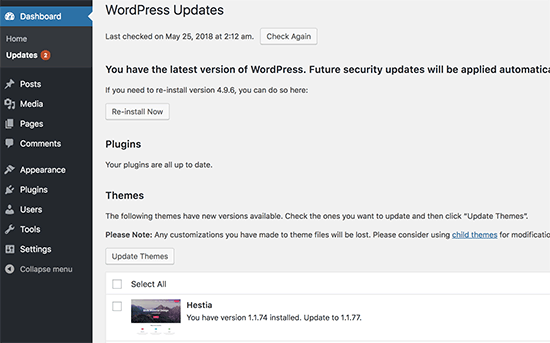
利用可能なアップデートがある場合は、インストールしてください。ヘルプが必要な場合は、WordPressを安全にアップデートする方法に関するガイドをご覧ください。
その後、設定 » ディスカッションに移動し、「その他のコメント設定」までスクロールします。ここで、「コメントCookieオプトインチェックボックスを表示する…」の横にあるチェックボックスをオンにします。
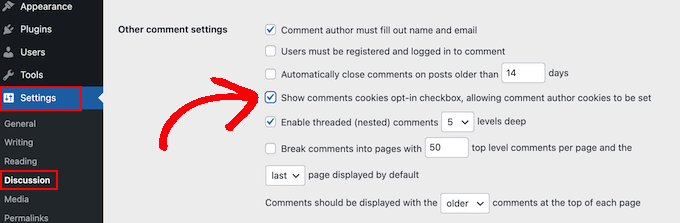
これが完了したら、「変更を保存」をクリックして設定を保存します。
これで、WordPressウェブサイトにアクセスして、これらの変更によって不足しているCookie同意チェックボックスが追加されたかどうかを確認できます。

すべて最新の状態に更新してもコメントのプライバシーチェックボックスが表示されない場合は、テーマがデフォルトのWordPressコメントフォームを上書きしていることを意味します。
それを念頭に置いて、サポートチケットを開いてテーマの開発者にこの問題を修正するように依頼することをお勧めします。アドバイスについては、WordPressサポートを適切に依頼する方法に関するガイドをご覧ください。
コメントのプライバシーチェックボックスをWordPressテーマに自分で追加するという別の方法もあります。これを行うにはいくつかの異なる方法がありますので、以下のクイックリンクを使用して、使用したい方法に直接ジャンプしてください。
方法1:Thrive Commentsコメントフォームを使用する(推奨)
コメントのプライバシーチェックボックスを追加する最も簡単な方法は、現在のコメントフォームをThrive Commentsのフォームに置き換えることです。
Thrive Commentsは、コメントエンゲージメントを高めるためのさまざまな機能が搭載されたWordPressコメントプラグインです。カスタマイズ可能なコメントフォームに加えて、このプラグインには次の機能も含まれています。
この方法が最も簡単な理由は、チェックボックスを追加するためにテーマファイルのコードをいじる必要がないからです。プラグインをインストールし、GDPR機能を有効にするだけで完了です。
ただし、プラグインの無料版はないため、投資のように感じられるかもしれません。Thrive Commentsの詳細については、Thrive Themesレビューをご覧ください。
最初のステップはThrive Commentsをインストールすることです。これを行うには、Thrive Themesのウェブサイトにアクセスして有料プランを取得してください。

次に、ログインしてアカウントダッシュボードにアクセスします。
このページで、「Thrive Product Managerプラグインをダウンロードしてインストールする」をクリックします。

次に、WordPressサイトにThrive Product Managerプラグインをインストールします。詳細については、WordPressプラグインのインストール方法に関するガイドを確認してください。
次に、WordPress管理エリアから プロダクトマネージャー ページに移動し、「アカウントにログイン」をクリックします。

これで、Thrive Product Managerダッシュボードにいることになります。
この段階で、Thrive Commentsを選択してください。次に、「選択した製品をインストール」ボタンをクリックします。

インストールが完了すると、「使用準備ができました」というメッセージが表示されます。
下部にある「Thrive Themesダッシュボードへ移動」ボタンをクリックするだけです。

これで、スイートにインストールされているすべてのプラグインが表示されます。
プラグインの使用を開始するには、「Thrive Comments」ボタンをクリックしてください。

次のページで、「一般設定」メニューを開きます。
次に、ウェブサイト全体で Thrive Comments セクションを有効にし、「GDPR 同意を有効にする」というボックスにチェックを入れます。
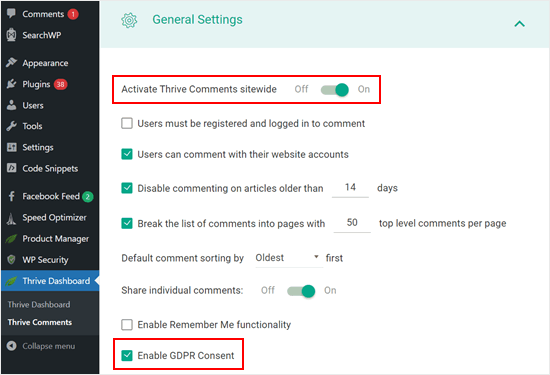
これが完了したら、コメントセクションをプレビューできます。
ご覧のとおり、デフォルトのコメントフォームは置き換えられ、「このフォームを使用することにより、お客様は本ウェブサイトによるお客様のデータの保存および取り扱いに同意するものとします。」という同意チェックボックスが表示されています。
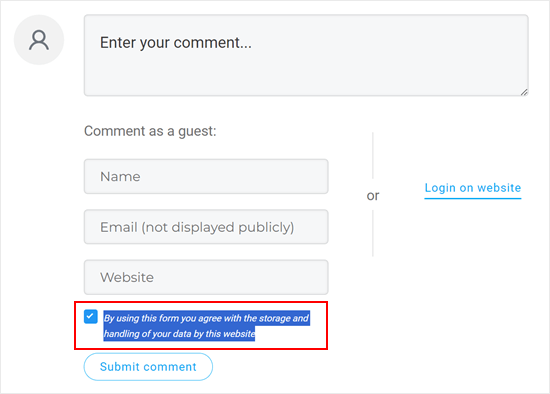
これで完了です。また、他のThrive Comments設定を自由に試して、コメントセクションをさらに強化してください。
たとえば、ユーザーがWordPressコメントを購読できるようにし、コメントへの返信を通知することができます。
さて、この1つのチェックボックスを追加するためだけに有料コメントプラグインを使用するのはやりすぎだと感じるかもしれませんが、それは理解できます。
その場合は、次の2つの方法を試すことをお勧めします。どちらもカスタムコーディングが必要ですが、コーディング経験がなくてもプライバシーチェックボックスを正常に追加できるように、プロセスを順を追って説明します。
注意:以下のチュートリアルに従う前に、予期しないエラーが発生した場合に備えて、ウェブサイトのバックアップを強くお勧めします。Duplicatorのようなバックアッププラグインを使用できます。
方法2:WordPressテーマにGDPRチェックボックスを追加する(コードを使用)
この方法はほとんどのWordPressテーマで機能するはずです。また、テーマのフォームスタイルとレイアウトをそのまま維持できます。
まず、FileZillaのようなFTPクライアントを使用してWordPressサイトに接続する必要があります。または、WordPressホスティングのcPanelのファイルマネージャーを使用することもできます。SiteGroundのお客様は、Site Toolsダッシュボードのファイルマネージャーを使用できます。
FTPの使用が初めての場合は、FTPを使用してサイトに接続する方法に関する完全なガイドをご覧ください。
接続したら、/wp-content/themes/に移動し、現在のWordPressテーマのフォルダを開く必要があります。
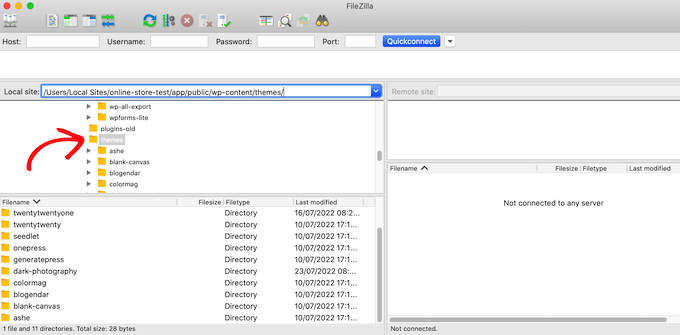
デフォルトのWordPressコメントフォームをオーバーライドしているコードを見つける必要があります。通常、これはテーマフォルダのcomments.phpまたはfunctions.phpファイルにあります。
これらのファイルのいずれかを開いた後、comment_form_default_fieldsフィルターを持つコードを探してください。テーマはこのフィルターを使用して、デフォルトのWordPressコメントフォームをオーバーライドします。
コメントフォームのすべてのフィールドの行が表示されます。テーマによって異なりますが、探しているコードの例を次に示します。
$comments_args = array(
            // change the title of send button
            'label_submit'=> esc_html(__('Post Comments','themename')),
            // change the title of the reply section
            'title_reply'=> esc_html(__('Leave a Comment','themename')),
            // redefine your own textarea (the comment body)
            'comment_field' => '
            <div class="form-group"><div class="input-field"><textarea class="materialize-textarea" type="text" rows="10" id="textarea1" name="comment" aria-required="true"></textarea></div></div>',

            'fields' => apply_filters( 'comment_form_default_fields', array(
                'author' =>'' .
                  '<div><div class="input-field">' .
                  '<input class="validate" id="name" name="author" placeholder="'. esc_attr(__('Name','themename')) .'" type="text" value="' . esc_attr( $commenter['comment_author'] ) .
                  '" size="30"' . $aria_req . ' /></div></div>',

                'email' =>'' .
                  '<div><div class="input-field">' .
                  '<input class="validate" id="email" name="email" placeholder="'. esc_attr(__('Email','themename')) .'" type="email" value="' . esc_attr(  $commenter['comment_author_email'] ) .
                  '" size="30"' . $aria_req . ' /></div></div>',

                'url' =>'' .
                  '<div class="form-group">'.
                  '<div><div class="input-field"><input class="validate" placeholder="'. esc_attr(__('Website','themename')) .'" id="url" name="url" type="text" value="' . esc_attr( $commenter['comment_author_url'] ) .
                  '" size="30" /></div></div>',
                )
            ),
        );

    comment_form($comments_args);   ?>
このコードでは、comment_form_default_fieldsフィルターを使用して、作成者、メール、URLフィールドを変更していることに気づくでしょう。
次の形式で各フィールドを表示します:
'fieldname' => 'HTML code to display the field',
'anotherfield' => 'HTML code to display the field',
ここで、comment_form($comments_args); ?> 行の直前のコードブロックの最後に、コメントプライバシーオプトインチェックボックスフィールドを追加します。
コードは次のようになりますが、// Now we will add our new privacy checkbox opt-inコメントからコードをコピーして貼り付けるだけでかまいません。
$comments_args = array(
            // change the title of send button
            'label_submit'=> esc_html(__('Post Comments','themename')),
            // change the title of the reply section
            'title_reply'=> esc_html(__('Leave a Comment','themename')),
            // redefine your own textarea (the comment body)
            'comment_field' => '
            <div class="form-group"><div class="input-field"><textarea class="materialize-textarea" type="text" rows="10" id="textarea1" name="comment" aria-required="true"></textarea></div></div>',

            'fields' => apply_filters( 'comment_form_default_fields', array(
                'author' =>'' .
                  '<div><div class="input-field">' .
                  '<input class="validate" id="name" name="author" placeholder="'. esc_attr(__('Name','themename')) .'" type="text" value="' . esc_attr( $commenter['comment_author'] ) .
                  '" size="30"' . $aria_req . ' /></div></div>',

                'email' =>'' .
                  '<div><div class="input-field">' .
                  '<input class="validate" id="email" name="email" placeholder="'. esc_attr(__('Email','themename')) .'" type="email" value="' . esc_attr(  $commenter['comment_author_email'] ) .
                  '" size="30"' . $aria_req . ' /></div></div>',

                'url' =>'' .
                  '<div class="form-group">'.
                  '<div><div class="input-field"><input class="validate" placeholder="'. esc_attr(__('Website','themename')) .'" id="url" name="url" type="text" value="' . esc_attr( $commenter['comment_author_url'] ) .
                  '" size="30" /></div></div>',

// Now we will add our new privacy checkbox opt-in

                'cookies' => '<p class="comment-form-cookies-consent"><input id="wp-comment-cookies-consent" name="wp-comment-cookies-consent" type="checkbox" value="yes"' . $consent . ' />' .
                                             '<label for="wp-comment-cookies-consent">' . __( 'Save my name, email, and website in this browser for the next time I comment.' ) . '</label></p>',
                )
            ),
        );

    comment_form($comments_args);   ?>
この変更を加えたら、ファイルを保存してWordPressホスティングアカウントにアップロードし直してください。
完了したら、WordPressブログにアクセスして、変更が適用されていることを確認してください。
方法 3: テーマのコメントフォームを WordPress のデフォルトのフォームに置き換える
この方法は、テーマのコメントフォームをデフォルトのWordPressコメントフォームに置き換えるだけです。
この方法はコメントフォームの外観を変更する可能性があるため、フォームのスタイルとレイアウトを維持したい場合には最適ではありません。ただし、この変更を加えた後でも、カスタムCSSを使用してコメントフォームのスタイルを設定することはいつでも可能です。
前の方法と同様に、最初のステップはFTPを使用してサーバーに接続するか、ホストのファイルマネージャーを開くことです。
その後、comments.phpファイルを開き、comment_form()関数を含む行を探します。お使いのテーマには、テーマ独自のコメントフォームを読み込むために使用される定義済みの引数、関数、またはテンプレートがあります。comment_form行は次のようになります。
<?php comment_form( custom_comment_form_function() ); ?>
この行を以下の行に置き換える必要があります。
<?php comment_form(); ?>
これが完了したら、変更を保存します。
ウェブサイトにアクセスすると、コメントのプライバシー同意チェックボックスが表示されたデフォルトのWordPressコメントフォームが表示されます。
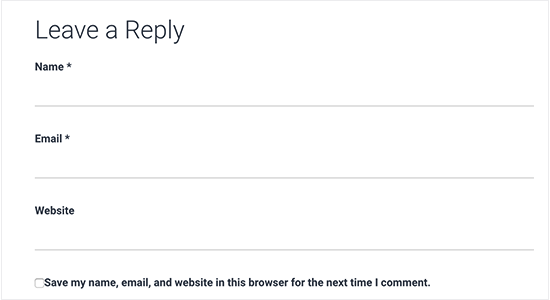
ボーナスヒント:MonsterInsightsとWPConsentでGDPRコンプライアンスを改善する
コメントプライバシーオプトインチェックボックスを有効にすることは、ウェブサイトをGDPR準拠にする方法の1つです。他のデータを収集しており、ウェブサイトがGDPRに準拠していることを確認したい場合は、MonsterInsightsのインストールをお勧めします。
MonsterInsightsは、ウェブサイトとGoogleアナリティクスを簡単に接続できるプラグインです。それだけでなく、トラッキングがGDPRに準拠するようにするためのEUコンプライアンスアドオンも備えています。
これにより、MonsterInsightsはユーザーがサイトに到着したときに追跡するのではなく、ユーザーの同意を待ってからアクティビティを追跡します。
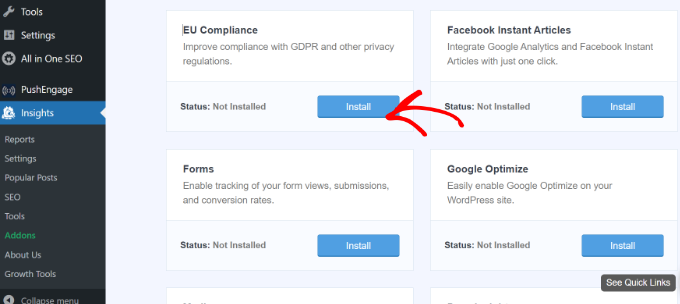
MonsterInsightsの詳細については、MonsterInsightsレビューをお読みください。
GDPR準拠のためのもう1つの不可欠なツールはWPConsentで、ウェブサイト全体でCookie同意管理を処理します。これは市場で最高のWordPress GDPR準拠プラグインの1つです。
このプラグインは、WordPress全体をスキャンして、サードパーティスクリプト、コアWordPress機能、およびプラグインからのCookieを検出します。さらに、あなたが知らない可能性のある隠しCookieも見つけます。
検出されると、明示的な許可が得られるまでユーザーアクティビティの追跡を防止するカスタムCookie同意ポップアップを自動的に作成できます。
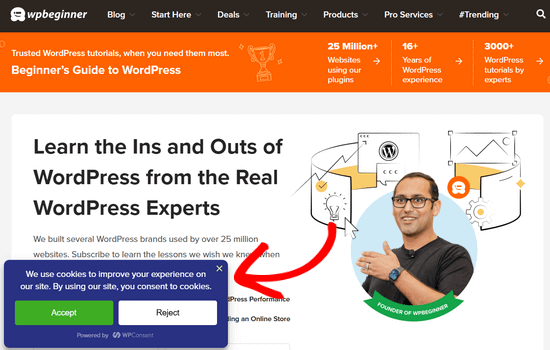
MonsterInsightsとWPConsentの両方をコメントプライバシーチェックボックスと併用することで、あなたとユーザーの両方を保護する包括的なGDPR準拠システムが作成されます。
この記事が、WordPressにGDPRコメントプライバシーオプトインチェックボックスを追加する方法を学ぶのに役立ったことを願っています。また、WordPressコメントのモデレーションに関する初心者ガイドや、不適切なWordPressコメントをユーザーが報告できるようにする方法に関する記事も参照することをお勧めします。
この記事が気に入った場合は、WordPressのビデオチュートリアルのために、YouTubeチャンネルを購読してください。また、TwitterやFacebookでも私たちを見つけることができます。



イジー・ヴァネック
私はチェコ共和国に住んでおり、GDPR法の対象となっています。これは非常に複雑で包括的な法律です。ウェブサイトに関しては、ユーザーがウェブサイトに送信するデータをどのように処理するかについて、現在非常に注意する必要があります。これらのガイドは、人々がこの法律に対してウェブサイトをより良く準備し、何も忘れないようにするのに役立つため、素晴らしいです。ガイドをありがとうございます。GDPRには本当に細心の注意を払う必要があり、これらのガイドは非常に役立ちます。
クリス
私が理解できない、または何かを見落としているのは、コメントにあるようなプライバシーポリシーチェックボックスをどのように配置するかということです。たとえば、「このフォームを使用することにより、プライバシーポリシーに従ってデータの収集と保存に同意します。」といったものです。誰もこの情報を持っていないようです。通常のコメントチェックボックスは簡単にできますが。
WPBeginnerサポート
やりたいことを理解している場合、コードの29行目にあるテキストを変更することで、テキストを変更できます。このテキストは現在「コメントを残す際は、お名前、メールアドレス、ウェブサイトをこのブラウザに保存します。」となっており、置き換える際はシングルクォーテーションをそのまま残すようにしてください。
管理者
スティーブン・ホー
ありがとう!
マイク・カーペンター
この機能は動作し、クッキーが期待どおりに作成されていることを確認しましたが、ブログページから離れて戻ってきたときに、クッキーに保存されている値でフォームの値が事前入力されることを期待していましたが、これは起こらず、フィールドは空白のままです! $commenter = wp_get_current_commenter(); およびそれに続く esc_attr( $commenter[‘comment_author_url’] ) などが行で保存されたフィールド値をクッキーから取得すると想定していたようです。何か見落としたか、チェックボックスが機能するはずの方法を誤解していますか?
セフケット
お問い合わせフォーム用のものはありますか?
WPBeginnerサポート
Sefketさん、こんにちは。
WordPressでGDPR準拠のフォームを作成する方法に関する記事をご覧ください。
管理者
タラ
いつもあなたのサイトで素晴らしい情報を得ていますが、今回は発言しなければなりません。このままではGDPRに対応できません。コメント/メール/名前/IPなどをウェブサイトのデータベースに保存することに同意を得る必要があります。これは、後でコメントを早くするために、クッキーに詳細を保存するかどうかを選択した場合でも同様です。
CSSを使用してこのチェックマークを非表示にし、GDPRプラグインをインストールしましたが、残念ながらそのプラグインは、コメントを残すためにチェックマークを付ける必要があることをユーザーに促さなくなりました。そのため、コメントが失われています。また、すべてのユーザーに表示され、EUのみに表示するオプションがないこともイライラします。さらに、WordPressが追加したチェックマークを非表示にすると、ユーザーは「コメントはモデレーション中です」と表示されなくなります。
パリジャタク アーユルヴェーダ
情報共有ありがとうございます。
ミルコ
コメンターに個人データとともにCookieを一切保存させたくない場合はどうすればよいですか?プロセス全体を無効にして、このCookie同意を完全に非表示にする方法はありますか?
陶酔
コードがすでにテーマに存在する場合はどうなりますか?まだ表示されていませんが、すべてのフィールドが含まれています。
ピーター
ガイドをありがとう。
しかし、説明されていることはすべて、無料プランまたはプランなしのWordPress.comのページである場合、実現不可能のようです。
アップデートはなく、設定にオプトインチェックボックスやその他の特定のコードを追加する項目もありません。設定でGDPR準拠を達成できる可能性を示唆する唯一のことは、データがautomaticcに提供され、そこに保存されるという短い情報と、彼らのプライバシークレームへのリンクを追加することです。さらに、プラグインやFTP経由でのアクセスは使用できません。
—
wordpress.comの無料ソリューションのみを利用するユーザーのために、オプトインチェックボックスを含める方法について、何か提案はありますか?
それとも、ウェブスペースへのユーザーアクセスは、かなり限定的なwordpressの設定ページからしかできないという事実、またはその他の手段があるため、そもそも必要ないのでしょうか?
WPBeginnerサポート
ピーターさん、こんにちは。
WordPress.comサポートにお問い合わせください。より的確なサポートを受けることができます。
管理者
ブライアン
こんにちは、これをテーマに追加でき、動作しましたが、問題が1つあります。同意チェックボックスをオンにします。次回、名前とメールアドレスが入力されますが、同意チェックボックスを再度オンにする必要があります。デフォルトのWPテーマでは、「名前を記憶する」チェックボックスをオンにすると、次回はデフォルトでチェックされた状態で表示されます。私のテーマに問題があるか、このコードは改善できますか?
ジム
こんにちは!素晴らしい指示です!私もいくつかのサイトをGDPR準拠にしようとしています。
Genesisウェブサイトについて質問があります。comments.phpまたはfunctions.phpのどちらにもこのコードが見つからなかったので、まず方法1のコードをコメントフォームの後にSimple Hooks経由で読み込み、次にMatejaに提供したコードをfunctions.phpで使用しました。どちらもチェックボックスが表示されましたが…他に何か機能するはずですか?コメント者がこのボックスにチェックを入れたかどうかを確認できる場所はありますか?どんな助けでも事前に感謝します。
ジム
エリサ
残念ながら、言及されているソリューションはどれも適用できません。CSSが見つからないためです。テーマを入手した会社に連絡しましたが、助けてくれることを願っています。
アレクサンダー
こんにちは。
方法1と方法2では解決しませんでした。
編集が必要なコードが見つかりませんでした。
「publisher」(themeforest)テンプレートを使用しています。
「パブリッシャー」テンプレートの設定方法を教えていただけますか?
ありがとうございます
WPBeginnerサポート
こんにちは、アレクサンダーさん。
残念ながら、テーマはそれぞれ異なる方法を使用しているため、すべてのテーマに対応するソリューションを提供することはできません。テーマ開発者にサポートを依頼するのが最善です。
管理者
サマンサ
これを試したときにも、「未定義の変数:consent」というメッセージが表示されましたが、チェックボックスとメッセージが表示されました。
ヴィクダヨ
ブログでFacebookコメントシステムを使用している場合はどうなりますか?
マテイア
こんにちは、Jetpackのコメントフォームを無効にしたところ、チェックボックスが表示されるようになりました。すべて順調です。しかし、テキストの見た目が…名前、住所などを保存…という感じなのが気に入らないのです。プライバシーポリシーへのリンク付きで、自分のテキストを挿入したいのですが…それは可能ですか?そして、どうすればできますか?よろしくお願いします。
WPBeginnerサポート
こんにちは、Matejaさん、
このコードをテーマのfunctions.phpファイルで試すことができます。同意チェックボックスのラベルテキストを変更できるようになります。
function wpb_comments_privacy($arg) { $arg['cookies'] = '<p class="comment-form-cookies-consent"><input id="wp-comment-cookies-consent" name="wp-comment-cookies-consent" type="checkbox" value="yes"' . $consent . ' />' . '<label for="wp-comment-cookies-consent">' . __( 'Save my name, email, and website in this browser for the next time I comment.' ) . '</label></p>'; return $arg; } add_filter('comment_form_default_fields', 'wpb_comments_privacy');1-click Use in WordPress
管理者
イナヤタリ
本当にありがとうございます。
WPBeginnerサポート
You’re welcome
カムラン・カーン
ありがとうございます。最初の方法を適用しました。動作していますが、コードを挿入した後、コード要素の一部がチェックボックスとメッセージとともに表示されたため、手動で削除しました。これで問題ありませんか?現在、チェックボックスがメッセージの上に表示され、インラインになっていません。チェックボックスとメッセージの両方をインラインにするにはどうすればよいですか?
WPBeginnerサポート
Kamranさん、こんにちは。
いいえ、コードに何かが欠けている可能性が高いです。引用符、またはPHPの開始タグや終了タグが欠けている可能性が最も高いです。すべての引用符が閉じられており、コードが正しくフォーマットされていることを確認するために、コードを注意深く確認してください。
スタイリングには、カスタムCSSを使用してフィールドを調整する必要があります。
管理者
Carey
OK、コードの追加については無知です。K2 テーマを使用していますが、コメントフォームが更新されていないようです。Code Snippets をインストールしましたが、理解できません。スニペットをどこに配置するかは、単にわかるのですか?テーマファイルのコメントコードを見ましたが、ここでの例とはまったく似ていません。実際、コメントには 189 行のコードがあります。「新しいプライバシー チェックボックス オプトイン」コードをスニペットに追加してアクティベートをクリックすると、正しい場所に挿入されるのですか?とても混乱しています…
WPBeginnerサポート
こんにちは、Careyさん、
テーマファイルを編集するのが難しい場合は、テーマの作者にアップデートをリリースするように依頼してください。
管理者
ブライアン・サンダーソン
こんにちは!記事にあるようなコードは持っていませんが、コメント.phpファイルに以下のコードがあります。コードには4つのフィールドが含まれています。
コードをどのように編集できるかアドバイスしていただけますか?よろしくお願いします。
WPBeginnerサポート
ブライアンさん、こんにちは。
テーマの残りのコードによって異なります。残念ながら、テーマがコメントフォームを表示する可能性のあるすべての方法を網羅することはできません。サポートについては、テーマの作成者にお問い合わせください。
管理者
マーク・コーダー
Thanks for this – I know it was quick work on your part too!
トーマス
これを使ってみたのですが、チェックボックスの代わりに以下の通知が表示されました。
未定義の変数: consent
定義しなかったということですか?どうすればよいですか?
マーク・コーダー
へえ…私にはうまくいっています。フォームの他の部分と一致するように、チェックボックスとラベルを配置するだけです…
トーマス
皆さんに知っておいてほしいのですが、wp-includesフォルダからcomments-template.phpファイルを開いたところ、以下のものが見つかりました。
$consent = empty( $commenter['comment_author_email'] ) ? '' : ' checked="checked"';
上記に追加することで同意が定義され、デバッグがオンになっている場合は通知が削除されます。
$comments_args = array の前に追加する必要があります。これはすべて、テンプレートの設定方法によって異なります。
お役に立てば幸いです。