


WordPressは何百万ものサイトで様々な言語で利用されており、多言語ウェブサイトの構築に最適な選択肢となっています。
ただし、多言語ウェブサイトを構築するには、テーマがさまざまな言語をスムーズに処理する必要があります。
テーマが翻訳準備完了でない場合、最も強力な翻訳プラグインを使用しても、テキストを異なる言語に変更することは困難または不可能になります。その結果、ユーザーエクスペリエンスが損なわれる可能性があります。
WPBeginnerでは、フッターに言語スイッチャーがあります。当社のデフォルト言語は英語で、フランス語、スペイン語、トルコ語を含む他の9つの言語に翻訳しています。ご希望であれば、実際に操作してみて、言語がスムーズに切り替わる様子を確認してみてください。
さて、さまざまな言語に対応できるテーマを見つけるのは少し難しい場合があります。そこで、この記事では、翻訳準備完了のWordPressテーマを見つけて翻訳する方法を紹介します。
翻訳準備の整ったWordPressテーマとは?
翻訳準備完了のWordPressテーマは、ユーザーが見るすべてのテキストを他の言語に簡単に翻訳できる特定のコーディングプラクティスに従っています。
WordPressでは、コアソフトウェアをさまざまな言語に翻訳可能にするために「gettext」システムを使用しています。このシステムについては、記事の後半で説明します。
WordPress開発者は、「gettext」を使用して翻訳準備のできたWordPressテーマやプラグインを作成し、多言語WordPressサイトを作成できるようにします。
翻訳準備の整ったWordPressテーマの見つけ方
WordPressはあらゆる言語でウェブサイトを作成するための優れたサポートを提供していますが、テーマ開発者は翻訳準備のできたテーマを作成する必要はないと考えるかもしれません。
英語以外の言語でウェブサイトを作成する場合は、購入またはダウンロードするテーマが翻訳準備完了であることを確認する必要があります。
1. 無料の翻訳準備完了WordPressテーマを見つける
無料テーマの場合は、WordPress.orgのテーマディレクトリにアクセスし、「機能」ドロップダウンメニューを開くことができます。
ここから、「翻訳準備完了」オプションの横にあるボックスをチェックする必要があります。
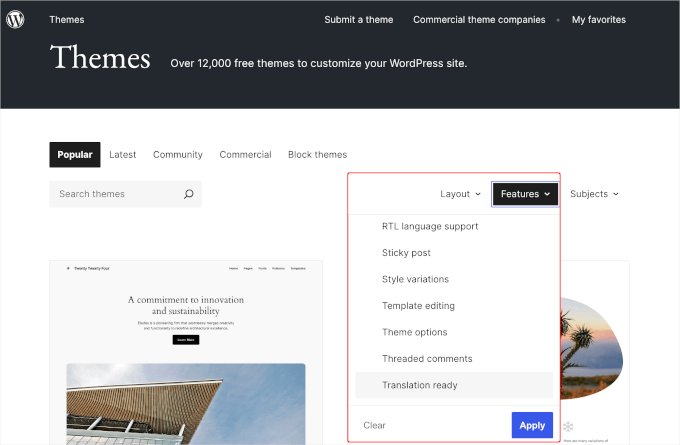
「適用」ボタンをクリックしてください。
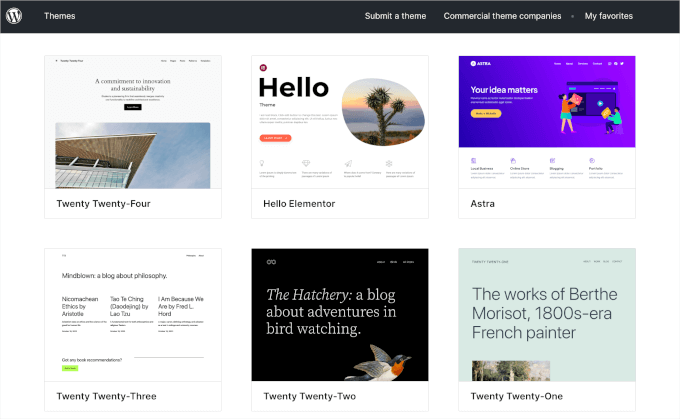
WordPressは、翻訳準備完了機能をサポートしていることを示した無料テーマを表示します。
次に、アラビア語、ヘブライ語、ペルシャ語、ウルドゥー語のような右から左の言語にテーマを翻訳する場合は、「機能」ドロップダウンメニューの「RTL言語サポート」オプションも確認する必要があります。
では、「機能」ドロップダウンを開き、「翻訳準備完了」と「RTL言語サポート」オプションを選択しましょう。
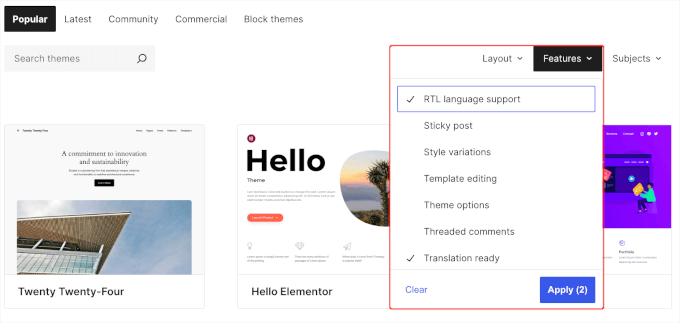
テーマに求めるその他の機能をチェックすることで、さらに検索を絞り込むこともできます。テーマを並べ替えるには、「適用」ボタンをクリックするのを忘れないでください。
2.プレミアムで翻訳準備完了のWordPressテーマを見つける
有料またはプレミアムのWordPressテーマは、サードパーティの開発者によって独自のウェブサイトで販売されています。
市場に出回っている人気のWordPressテーマのほとんどは翻訳準備ができています。Sydney、Astra、Diviなどの人気テーマも含まれます。これらはすべて翻訳準備ができています。
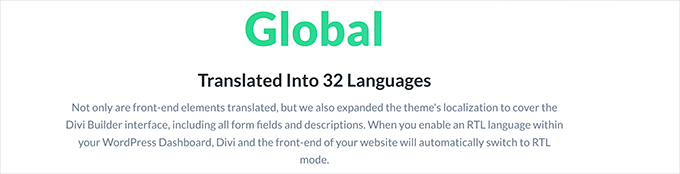
通常、テーマのウェブサイトで翻訳準備完了に関する情報を見つけることができます。ただし、不明な場合は、購入前にテーマ開発者に問い合わせてください。
翻訳準備完了のWordPressテーマを見つけたら、それをWordPressサイトにインストールしてください。
ヘルプが必要な場合は、WordPressテーマのインストール方法に関するガイドをステップバイステップの説明付きで参照してください。
翻訳準備ができたテーマを入手したので、それを翻訳する3つの方法を見てみましょう。ここで共有するすべての方法の簡単な概要を説明します。
プラグインなしで WordPress テーマを翻訳することから始めます。
方法1:WordPressでWordPressテーマを翻訳する
翻訳準備完了のWordPressテーマを翻訳する方法は複数あります。要件に応じて方法を選択できます。
開始する前に、まずウェブサイトを翻訳用に準備しましょう。
ウェブサイトの言語を選択する
まず、ウェブサイトの言語を選択する必要があります。これにより、WordPressはテーマの正しい翻訳ファイルを自動的に使用できるようになります。
英語以外のウェブサイトを作成する場合は、WordPressの設定でウェブサイトの言語が選択されていることを確認してください。
WordPress管理画面の設定 » 一般ページに移動し、「サイトの言語」セクションまでスクロールしてください。
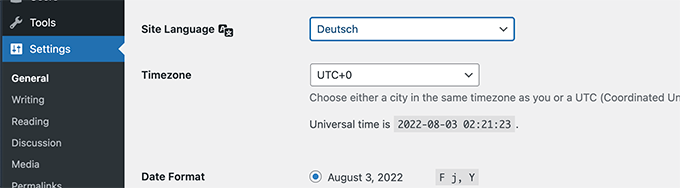
次に、ウェブサイトの言語を選択し、「変更を保存」ボタンをクリックします。
この設定は、このウェブサイトのフロントエンドが主にこの特定の言語であることをWordPressに伝えます。WordPressは、すべてのWordPressテーマとプラグインの翻訳が利用可能かどうかを確認するために、この情報を使用します。
利用可能な翻訳があれば、自動的にダウンロードしてインストールします。それ以外の場合は、次の手順で提供された翻訳を使用します。
最後に、その言語で利用可能な翻訳がない場合、WordPressはテーマをそのまま使用します。これは通常、英語です。
方法2:TranslatePressでWordPressテーマを翻訳する
この方法は簡単で、すべてのWordPressユーザーにおすすめです。
ライブプレビューでWordPressテーマを視覚的に翻訳できます。翻訳している文字列、ウェブサイトでの使用方法、翻訳を入力した後の見た目を確認できます。
各文字列を手動で入力しますが、ライブプレビューでより多くのコンテキストを確認できます。
まず、TranslatePressプラグインをインストールして有効化しましょう。詳細については、WordPressプラグインのインストール方法に関するステップバイステップガイドをご覧ください。
プラグインを購入した後、TranslatePressのウェブサイトでアカウントにログインできます。
アカウントの下に、「メインプラグイン」と「TranslatePress Business」の2つのダウンロードが表示されます。後者は、プランに含まれるすべての追加機能が含まれています。
両方のプラグインをインストールして有効化する必要があります。
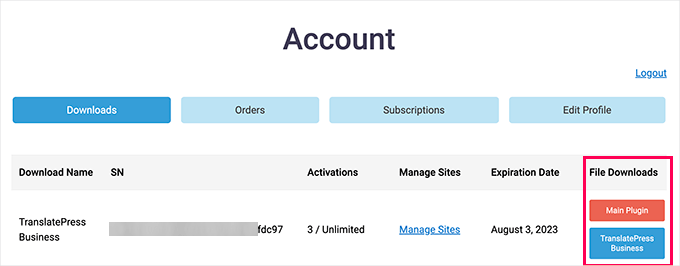
両方のプラグインをWordPressウェブサイトにインストールしたら、プラグイン設定を構成する準備が整いました。
開始するには、WordPress管理画面の設定 » TranslatePressに移動し、「ライセンス」タブに切り替えてください。
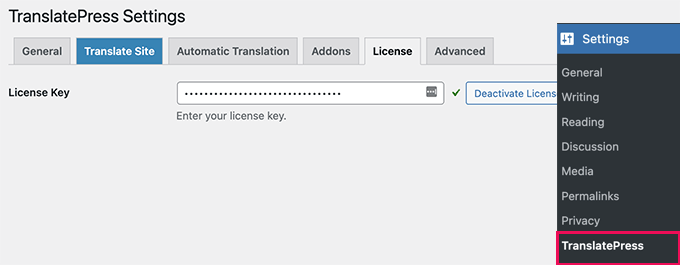
ここで、プラグインのライセンスキーを入力する必要があります。この情報はTranslatePressウェブサイトのアカウントで確認できます。
ライセンスキーを有効にしたら、プラグイン設定の「一般」タブに切り替えることができます。ここから、サイトのデフォルト言語を選択します。
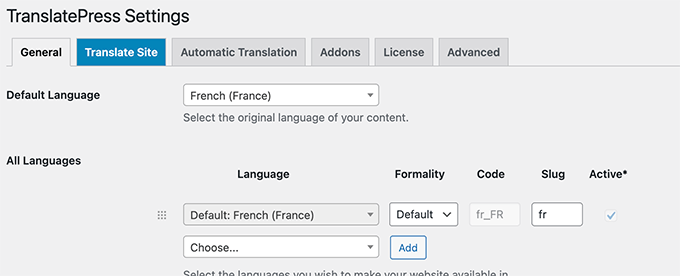
その下に、ウェブサイトに追加したい他の言語を追加できます。ページ上の他の設定を確認することもできます。
たとえば、言語スイッチャーオプションを選択したり、デフォルト言語のサブディレクトリを設定したりできます。
カスタマイズが完了したら、「変更を保存」ボタンをクリックして設定を保存してください。
これでWordPressテーマの翻訳を開始する準備が整いました。「サイトを翻訳」ボタンを、トップの管理ツールバーまたは設定ページでクリックしましょう。
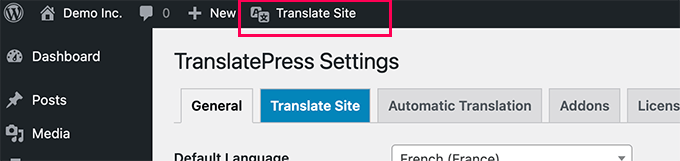
これにより、「翻訳」画面が起動し、ウェブサイトのライブプレビューが表示されます。
テキストの一部にマウスカーソルを合わせるだけです。そのテキストがWordPressテーマによって生成されたものであれば、横に緑色の鉛筆アイコンが表示されます。
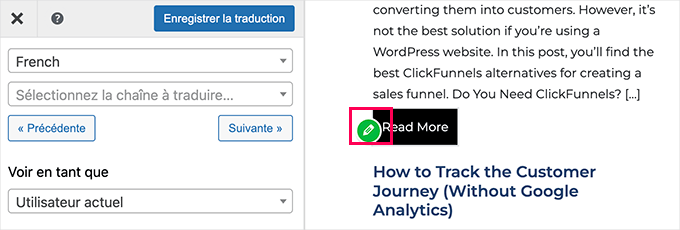
クリックすると、左側の列に翻訳オプションが表示されます。
その文字列の翻訳を提供してください。
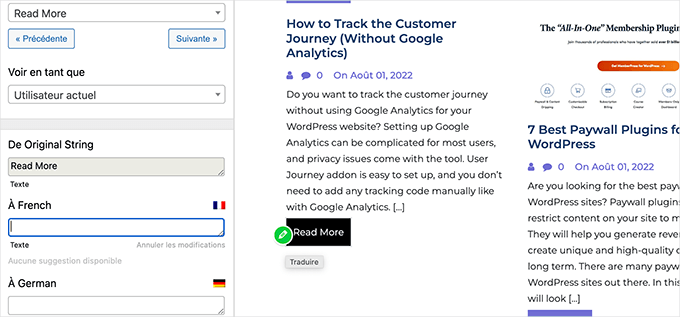
ナビゲーションメニューや画面に表示されるその他のものも翻訳できます。
変更を保存して翻訳を保存することを忘れないでください。
方法3:WordPressテーマを手動で翻訳する
この方法では、WordPress翻訳テンプレートをダウンロードし、翻訳エディタソフトウェアを使用してテーマを手動で翻訳する必要があります。
まず、翻訳したいテーマをコンピューターにダウンロードし、テーマファイルを解凍する必要があります。
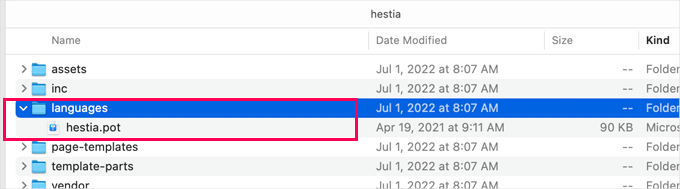
抽出されたファイルには、「languages」フォルダが含まれています。このフォルダにはPOTファイルがあるはずですが、場合によっては.poまたは.moファイルが存在することもあります。以下の例では、hestia.potが含まれていることがわかります。
.pot .po .moファイルとは?
WordPressおよびWordPressテーマは、「gettext」と呼ばれるシステムを翻訳、ローカライズ、国際化に使用しています。
「gettext」では、プログラマーはソフトウェアの翻訳可能なすべての領域に対して「gettext」呼び出しを使用します。これらは、特定のテキストが翻訳可能であることを示すプログラミングヒントです。
これらの呼び出しは、POTファイルに収集されます。
基本的に、POTファイルはプログラム内の翻訳可能な文字列のテンプレートです。
POTファイルを使用して、翻訳者は次に自分の言語用の.po(Portable Object)ファイルを生成します。ファイル名は、それがどの言語用であるかを示します。
例えば、フランス語の翻訳ファイルの名前はfr_FR.poになります。これが翻訳するファイルです。
最後に、.moファイルは.poファイルの機械可読形式です。これは、翻訳エディタから取得した.poファイルから生成されるため、自分で作成する必要はありません。
Poeditを使用してWordPressテーマを翻訳する
.potおよび.poファイルは、お好みのテキストエディタで編集できます。ほとんどのLinuxベースのディストリビューションには、.moファイルを生成するために使用できるコマンドラインツールがプリインストールされています。
ただし、ローカリゼーションを始めたばかりなので、「gettext」エディタを使用することを強くお勧めします。
Windows、Mac、Linuxで利用可能な「gettext」エディタであるPoeditを使用してWordPressテーマを翻訳します。使いやすく、ファイルを壊すことなくWordPressテーマをすばやく翻訳できます。
まず、オペレーティングシステムの他のプログラムと同様に、Poeditをインストールする必要があります。
インストール後にPoeditを初めて起動すると、新しいプロジェクトを作成するように求められます。
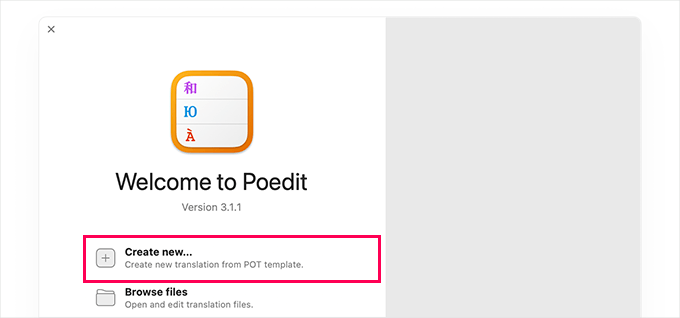
「新規作成」をクリックすると、ファイル選択ダイアログボックスが表示されます。テーマに含まれていたPOTファイルを選択するだけです。
Poeditは、テーマを翻訳する言語を選択するように求めます。
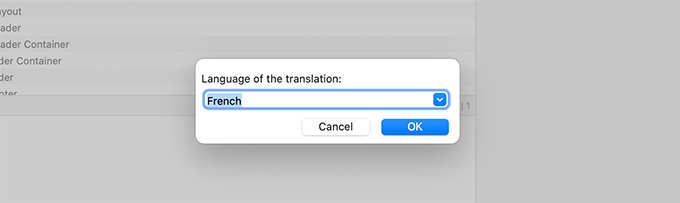
言語を選択すると、ファイルが翻訳エディタにロードされます。
エディタには翻訳可能なすべての文字列が表示され、いずれかの文字列をクリックして翻訳できます。
次に、このリストの下に2つのボックスが表示されます。1つはソース文字列用、もう1つは翻訳用です。
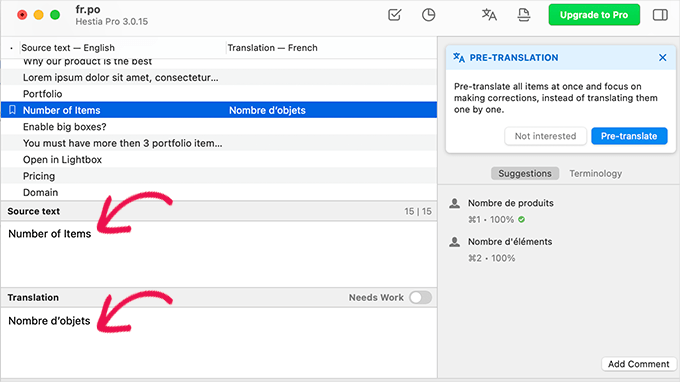
文字列を翻訳すると、Poeditは自動的にキュー内の次の文字列に移動します。
いくつかの翻訳を追加した後、単にファイル » 保存ボタンをクリックして変更を保存します。Poeditは、POファイルの名前を提供するように求めます。
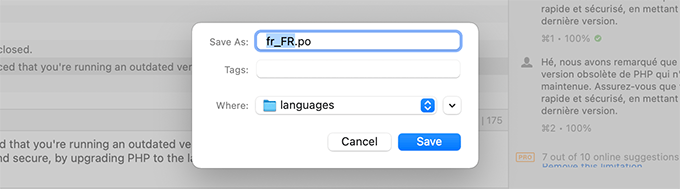
デフォルトでは、Poeditは言語コードを含むファイル名を提案します。たとえば、フランス語の場合はfr、ドイツ語の場合はdeです。ただし、WordPressではこれらのファイルをlanguage_country形式にする必要があります。
例えば、フランスの視聴者向けにフランス語に翻訳する場合は、ファイル名をfr_FR.poにする必要があります。同様に、エジプト向けにアラビア語に翻訳する場合は、ar_EG.poを使用します。
ヒント: このリンクを使用して、お住まいの国と言語コードを見つけることができます。
正しくフォーマットされたファイル名を入力したら、「保存」ボタンをクリックしてください。
これで言語フォルダに移動すると、Poedit が .po ファイルと .mo 拡張子のファイルを作成したことがわかります。
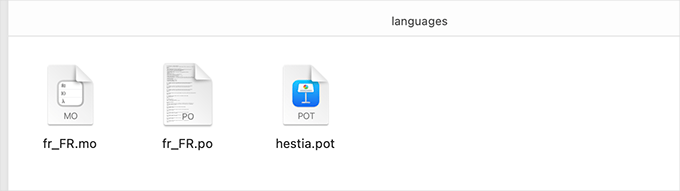
これでPoeditに戻り、WordPressテーマの他の部分の翻訳を続けることができます。
他の言語に翻訳する必要がありますか?心配いりません!Poedit で新しいプロジェクトを作成し、このプロセスを繰り返すだけです。
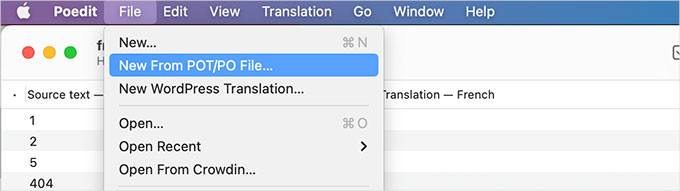
終了したら、PoeditがPOファイルとMOファイルを更新できるように、変更を保存することを忘れないでください。
テーマの翻訳のアップロード
翻訳のアップロード準備ができたら、FTPクライアントまたはウェブホスティングアカウントのコントロールパネルにある「ファイルマネージャーアプリ」を使用して、WordPressサイトに接続するだけです。
接続したら、コンピューターから「languages」フォルダ全体を、/wp-content/themes/your-theme-name/にあるWordPressテーマフォルダにアップロードします。
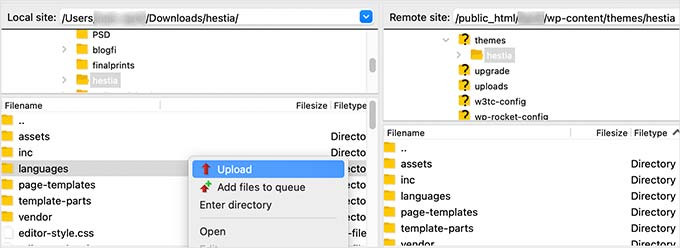
これで完了です!WordPressは、アップロードした言語ファイルを使用してテーマを翻訳するようになります。
WordPressテーマとプラグインの翻訳を支援する
開発者ではなく、WordPressテーマまたはプラグインの開発者を支援したい場合は、翻訳が貢献する素晴らしい方法です。
翻訳したPOファイルをテーマ開発者に提出することを検討してください。そうすれば、他のWordPressユーザーも自分のウェブサイトで使用できます。
WordPressコアソフトウェア自体にも貢献できます。
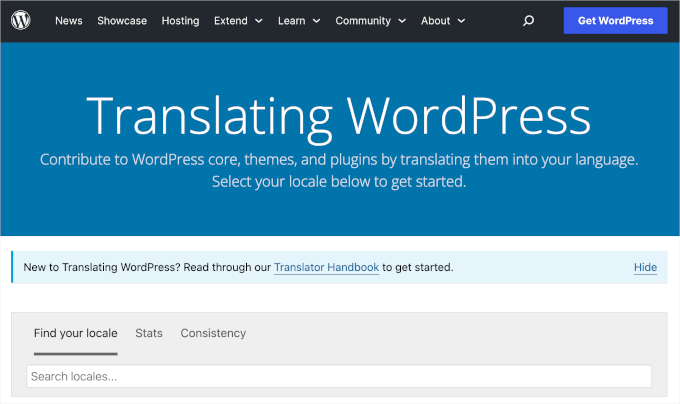
WordPressのローカライズウェブサイトには、多くの異なる言語でWordPressローカライズチームに参加する方法に関する詳細情報があります。
この記事が、翻訳準備のできたWordPressテーマを簡単に見つけて翻訳する方法を学ぶのに役立ったことを願っています。次に、WordPressプラグインを自分の言語に翻訳する方法と多言語サイトで英語のWordPress管理を使用する方法に関するガイドも参照してください。
この記事が気に入った場合は、WordPressのビデオチュートリアルのために、YouTubeチャンネルを購読してください。また、TwitterやFacebookでも私たちを見つけることができます。




アリ・アスガー
WEBBEGINNER様
フッターナビゲーションメニューの作成方法を教えていただけますでしょうか。
サンプルをご覧ください。
フッターと同じフッターメニューです。
良いお返事をお待ちしております。
WPBeginnerサポート
こんにちは、Aliさん
WordPressテーマのフッター領域にナビゲーションメニューが定義されている場合は、メニューを作成する際にその場所を選択するだけです。
管理者
マット
テーマの最大の課題は、多言語プラグインで多言語コンテンツを扱えるテーマが比較的少ないことです。
多言語コンテンツをサポートする適切なテーマをどうやって見つけられますか?
または
多言語コンテンツサポートでテーマを使用できるようにするには、どのように準備すればよいですか?
WPBeginnerサポート
翻訳準備のできたWordPressテーマを見つけて翻訳する方法に関する記事をご覧ください。
管理者
フォン・ブイ
翻訳後、表示される単語はそうではありません。この問題はどう解決しますか?
本当にありがとう
ジンブル
質問があります。例えば、en_US .poファイルを翻訳し終えたら、ro_RO.po(例えばルーマニア語に翻訳する場合)として保存し、ro_RO.poと.moファイルをテーマの言語ディレクトリに送信する必要がありますか?
WPBeginnerサポート
はい、両方のファイルをテーマディレクトリにアップロードする必要があります。また、テーマを完全に翻訳した場合は、テーマ開発者に連絡して.poファイルを送信し、他のユーザーも利用できるようにすることもできます。
管理者
ジンブル
明確化していただきありがとうございます。ルーマニア語(WordPressはすでにルーマニア語です)でテーマの翻訳を開始しましたが、ダッシュボードのテーマオプションは翻訳したくなく、フロントエンド(デフォルトのWordPressコードで既にルーマニア語になっていない部分)のみを翻訳したいので、少し難しいです。
Rama
翻訳準備のできたWordPressテーマを見つけて翻訳するための非常に良いガイドであり、いくつかの言語に翻訳できます。
チャイム
ありがとうございます!大変参考になります。
ジンブル
この記事にどれほど感謝しているか言葉にできません!私は常に英語でWordPressを使用していますが、ルーマニア語でもウェブサイトを作成しており、WordPressのフロントエンド全体をルーマニア語にしたいので、これは非常に役立ちます。
WPユーザーの間では、テーマの翻訳、WordPressの翻訳、母国語でのWordPressの使用、多言語WordPressサイトの構築について混乱があると思います。
スーザン・スミス
とても興味深い記事です!Zimbrulさん、多言語サイトの設定にはWPMLという素晴らしいプレミアムプラグインを使用しました。お金を払う価値は十分にあり、カスタム翻訳も可能です。
ジンブル
Susanさん、このプラグインについて言及してくれてありがとう。何度も購入しそうになりましたが、バイリンガルサイトの構築と管理に少し「恐れ」を感じていたので、一度も購入しませんでした。ヒントをありがとう。多言語サイトのSEOについて理解したら、いつか試してみるかもしれません。