



あなたは、Beaver Builder があなたに適したページビルダーかどうかを判断するのに役立つレビューをお探しですか?
Beaver Builderを使用すると、カスタムランディングページ、セールスページなどを作成できます。既製のモジュールとウェブサイトテンプレートが付属しているため、コードを一行も書かずに、美しいデザインをすばやく作成できます。
この詳細なBeaver Builderレビューでは、それがあなたのWordPressウェブサイトに適したページビルダーかどうかを見ていきます。
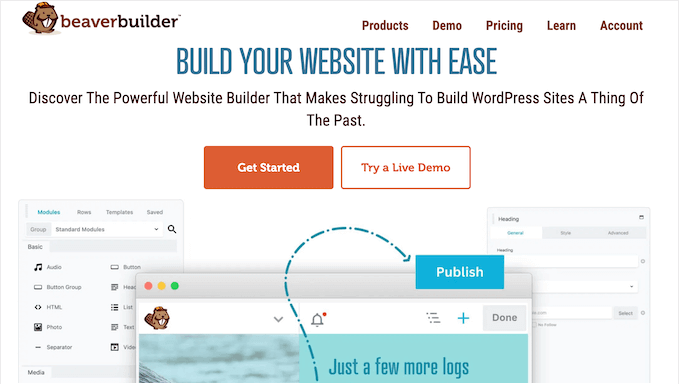
Beaver Builderとは何ですか?
Beaver Builder は WordPress 用の人気のある ページビルダー プラグインです。
変更がリアルタイムで表示されるユーザーフレンドリーなエディターが付属しているため、さまざまな設定やコンテンツを試して、何が最も見栄えが良いかを確認できます。
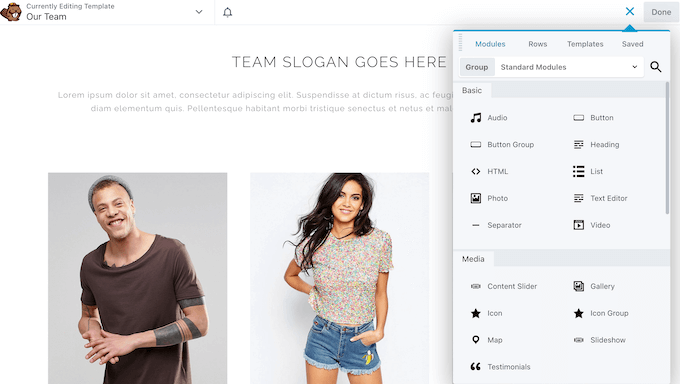
Beaver Builder には、スライダー、カルーセル、ギャラリー、ボタンなど、あらゆる種類のコンテンツを簡単に追加できる、すぐに使えるモジュールが多数用意されています。メニューから適切なモジュールを見つけて、レイアウトにドラッグするだけです。
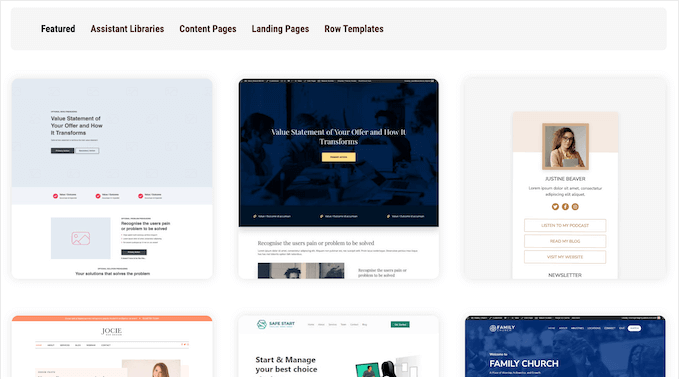
さらに時間を節約するために、Beaver Builder には 170 個のプロフェッショナルにデザインされたテンプレートがあり、これらを使用して、美しいランディングページ、セールスページ、お問い合わせフォームなどを作成できます。
始めたばかりの方や予算が限られている方は、公式 WordPress リポジトリから Beaver Builder lite をダウンロードできます。
この無料プラグインには、見出し、アイコン、テキストブロック、ビデオなど、多くの必須モジュールが付属しています。また、全幅レイアウトとカラムベースのレイアウトの両方をサポートしています。
ただし、プレミアムプランを購入すると、料金表、ソーシャルアイコン、お問い合わせフォームなどの追加モジュールにアクセスできるようになります。
レイアウト、行、モジュールを保存またはエクスポートして再利用することもできます。これにより、多くの異なるページデザインを作成する場合、時間と労力を大幅に節約できます。
Beaver Builder レビュー:あなたに適したページビルダーか?
適切なページビルダープラグインを使用すると、美しい ランディングページ、カスタムホームページ、ストアフロントなどを作成できます。これにより、ユーザーをウェブサイトに長く滞在させ、購読者やさらには有料顧客に転換させることができます。
それでは、Beaver Builder を詳しく見て、WordPress ウェブサイトに適したページビルダーかどうかを確認しましょう。
1. 170以上のプロフェッショナルデザインのテンプレート
Beaver Builder には 170 以上のテンプレートが用意されており、デザインの開始点として使用できます。これらのテンプレートの多くは、特定のビジネスやブログのニッチに対応しているため、ウェブサイトに完全に合ったデザインを見つけるのに問題はないはずです。
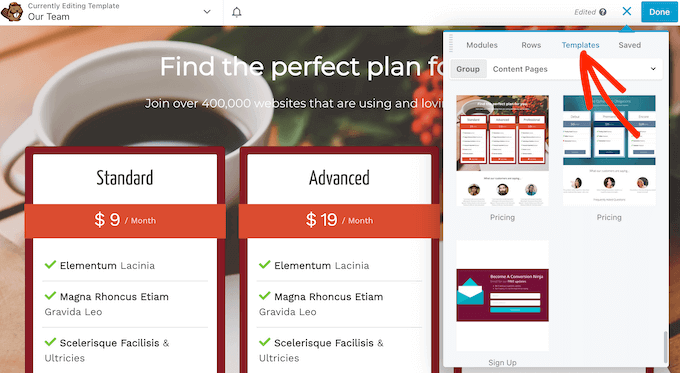
Beaver Builder には、あらゆる種類のウェブサイトで使用できるコンテンツページテンプレートもあります。これには、料金ページ、ニュースレターサインアップフォーム、「お問い合わせ」ページなどが含まれます。
最後に、Beaver Builder にはマイクロページ用のテンプレートがあります。これは、非常に特定の目的を果たすスタンドアロンページです。エディター内には、メンテナンスおよび近日公開ページ、リンクインバイオページ、ローンチカウントダウンデザイン用のテンプレートがあります。
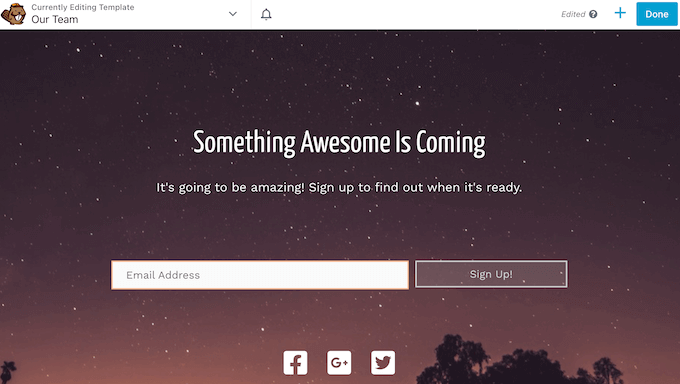
これらのテンプレートはすべて Beaver Builder エディターで完全にカスタマイズ可能なので、WordPress テーマや会社のブランディングに完全に合わせるように微調整できます。
2. すべてのWordPressテーマに対応
Beaver Builder は、あらゆる WordPress テーマと連携するように設計されています。これは、ランディングページ、セールスページ、および Beaver Builder を使用して作成したその他のデザインに影響を与えることを心配せずにテーマを切り替えることができることを意味します。
さらに良いことに、Beaver Builder の使用を停止することにした場合、コンテンツは自動的に WordPress ブロックエディターに移動されるため、コンテンツを失うことはありません。
3. フロントエンドエディター
Beaver Builderには、コードを一行も書かずにレイアウトを編集できるドラッグ&ドロップエディターが付属しています。
モジュールをクリックするだけで、表示されるポップアップで変更を加えることができます。
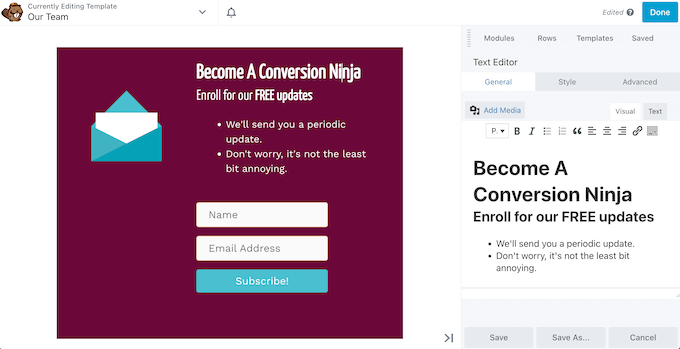
ドラッグアンドドロップで要素をレイアウト上で移動させることもできます。
デザインにコンテンツを追加するには、「+」ボタンをクリックしてから、使用したいモジュールを選択してください。
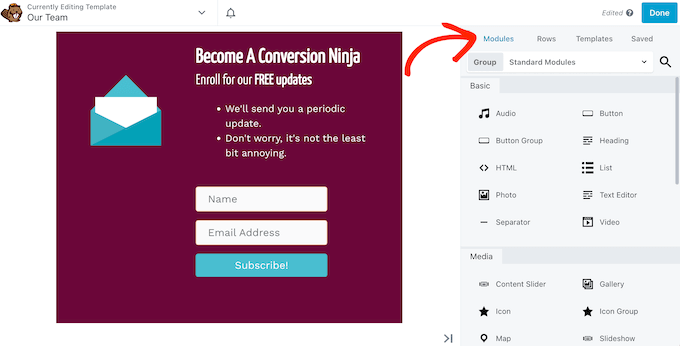
4. すぐに使えるコンテンツモジュール
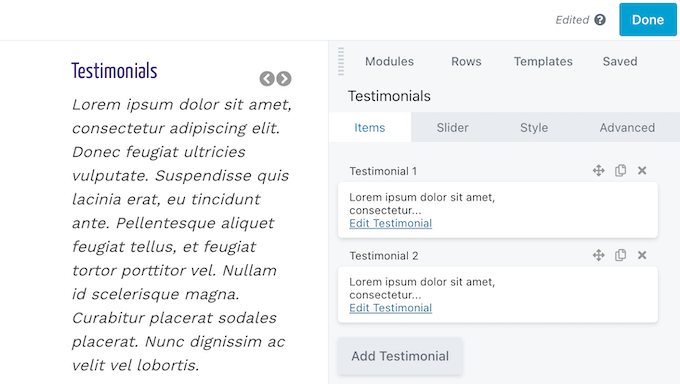
Beaver Builder には、ドラッグアンドドロップを使用してデザインに追加できる、すぐに使えるモジュールがたくさんあります。これには、投稿カルーセル、カウントダウンタイマー、サブスクリプションフォーム、お客様の声などの高度なモジュールが含まれます。
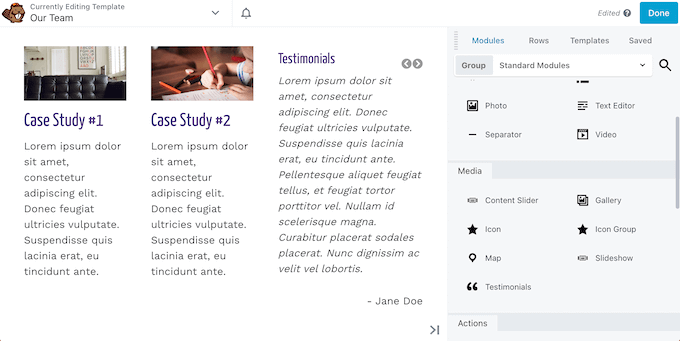
これらのモジュールはすべて完全にカスタマイズ可能です。モジュールをクリックして選択し、ポップアップを使用してスペーシング、カスタムフォント、境界線、パディングなどを変更します。
モジュールによっては、見出しテキストの追加や背景画像の追加など、追加オプションが表示される場合があります。
5. モバイルレスポンシブ
Beaver Builderのデザインはすべてデフォルトでモバイルレスポンシブです。これは、デスクトップデバイスで表示されるのと同じくらい、スマートフォンやタブレットでもページが美しく表示されることを意味します。
Beaver Builderには、デザインのモバイル版を表示できるレスポンシブエディタモードもあります。その後、すべての異なるデバイスに最適化されるようにデザインを調整できます。
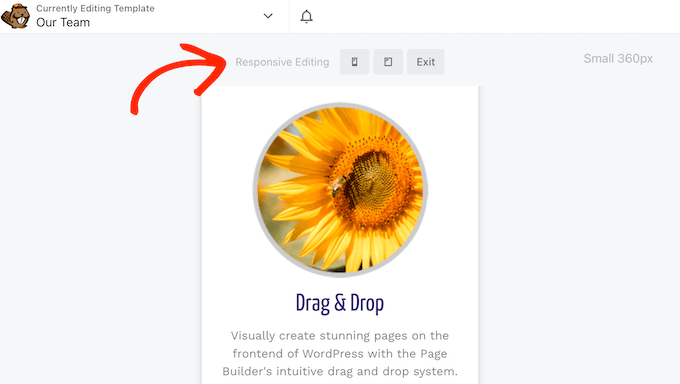
各画面サイズに対して一意の行、列、モジュールの設定を定義したり、Beaver Builder のデフォルトのブレークポイントをオーバーライドして、さまざまなデバイスに独自の幅を設定したりできます。
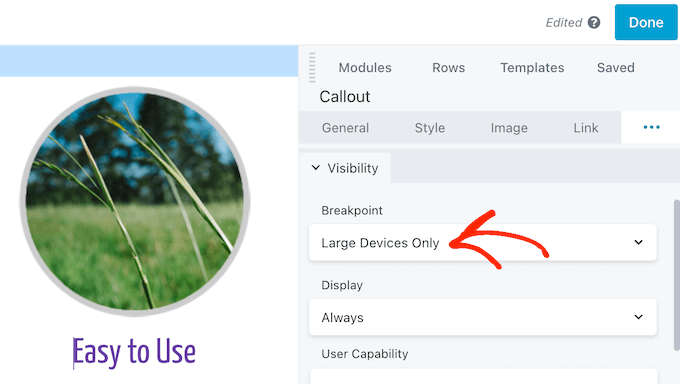
最後に、スマートフォンやタブレットユーザーにユニークなコンテンツを表示したり、特定のコンテンツを完全に非表示にしたりしたい場合があります。例えば、モバイルユーザーに大きくて高解像度の画像を表示しないようにしたい場合があります。
6. 内蔵アニメーション
アニメーションは、訪問者の注意をページで最も重要なコンテンツに引き付けることができます。たとえば、アニメーションを使用して、オンラインストアのクーポンコードを強調表示することができます。
Beaver Builderには、行、列、またはモジュールに追加できるさまざまな組み込みの表示用アニメーションがあります。
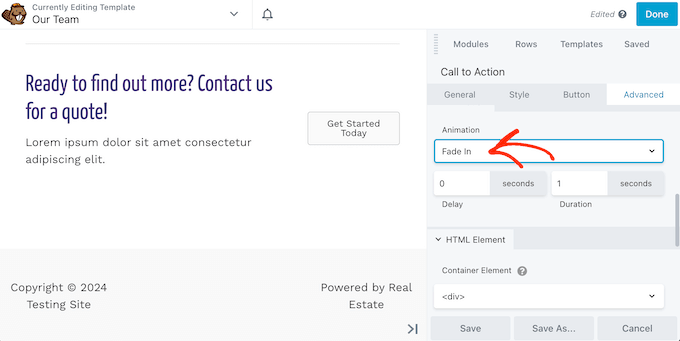
アニメーションの持続時間や遅延を追加することもできます。
7. 動的コンテンツの作成
場合によっては、ユニークな行動喚起ボタンなど、ユーザーごとに異なるコンテンツを表示したい場合があります。Beaver Builderを使用すると、訪問者がアカウントにログインしているかどうかに基づいて、行、列、またはモジュールを簡単に非表示または表示できます。
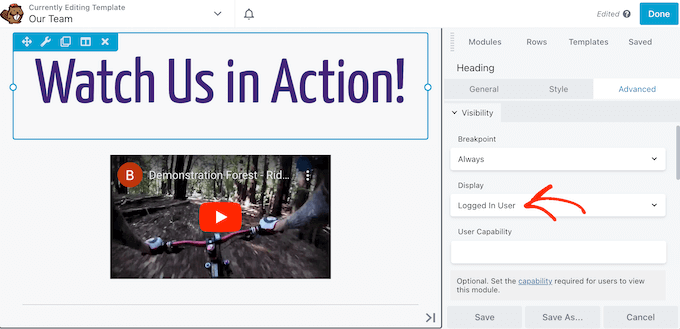
このようにして、登録ユーザーやメンバー向けのユニークなコンテンツを作成できます。
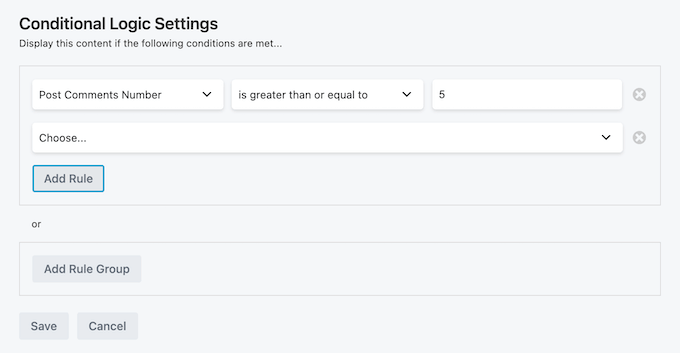
詳細な条件付きロジックルールを作成することもできます。たとえば、訪問者が「購読者」ユーザーロールを持っている場合にのみ行動喚起ボタンを表示したり、特定の数を超えたらコメント数の合計を表示したりできます。
8. 簡単コピー&ペースト
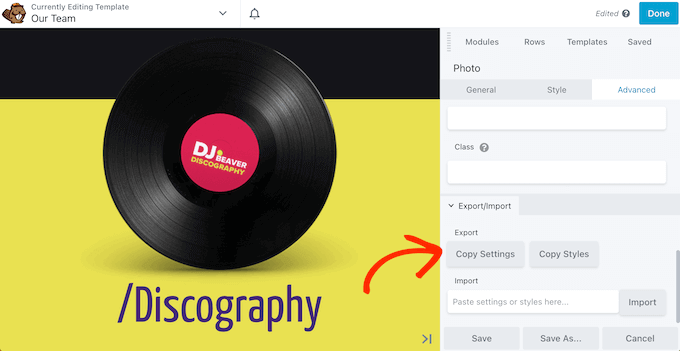
同じデザインで同じ設定やスタイルを複数回使用したい場合があります。Beaver Builderにはエクスポート/インポートセクションがあり、任意のモジュールの設定やスタイルをクリップボードにコピーして、同じレイアウトの別のモジュールに貼り付けることができます。
9. カスタムコードの追加
Beaver Builderを使用すると、コードを一行も書かずにカスタムレイアウトを作成できます。ただし、組み込みのJavaScriptおよびCSSコードエディタもあるため、必要に応じてカスタムコードをレイアウトに追加できます。
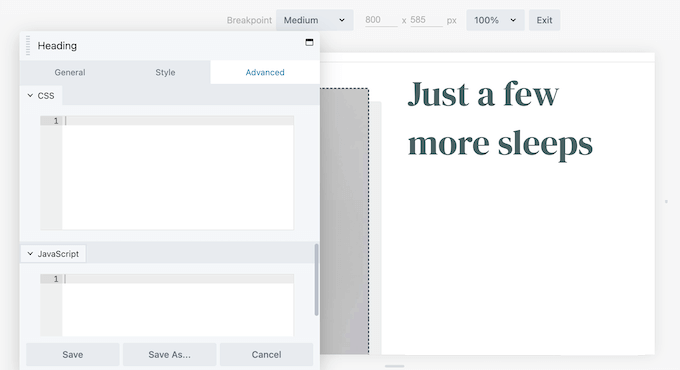
レイアウトCSS & JavaScriptツールを使用して、カスタムコードをページ全体に適用することもできます。
10. HTML5コンテナ要素
Beaver Builderエディターでは、カスタムID、クラス、ラベルを適用し、HTML5セクショニングコンテンツ要素を選択できます。
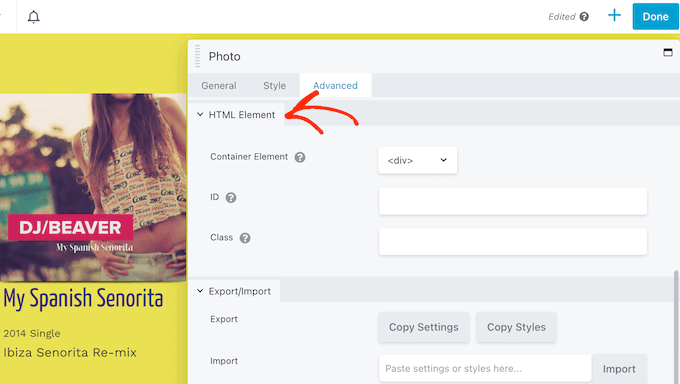
これにより、ページのアクセシビリティが向上し、JavaScriptまたはカスタムCSSを使用してコンテンツを簡単に編集できるようになります。
11. WooCommerceとの連携
Beaver Themerアドオンをインストールすると、WooCommerceのカスタムレイアウトをオンラインストア用に作成できます。これには、カスタム製品ページ、ストアフロント、チェックアウト、カート、およびマイアカウントページが含まれます。
このように、使い慣れたBeaver Builderエディター、モジュール、ツールを使用して、セールスに最適化されたデザインを作成できます。
12. 再利用可能なレイアウトの作成
Beaver Builderを使用すると、デザインをカスタムテンプレートとして保存できます。
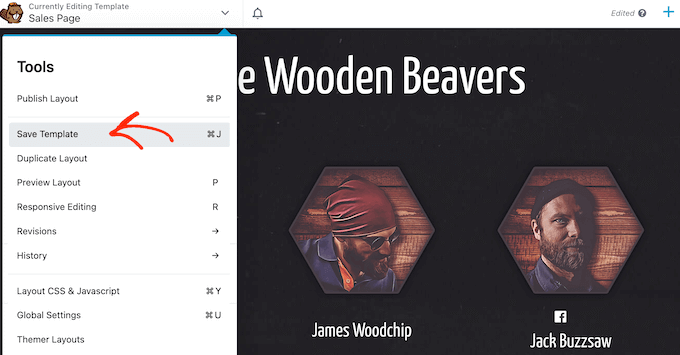
テンプレートを保存すると、Beaver Builderエディタ内からいつでもアクセスできるため、他のページでも使用できます。
これにより、ウェブサイト全体でより一貫性のあるデザインを作成するのに役立ちます。
さらに、カスタムロゴ、バナー、ナビゲーションメニュー、およびウェブサイト全体で使用したいその他のコンテンツを備えたスターターテンプレートを作成することもできます。これにより、すべてのページにこのコンテンツを手動で追加する必要がなくなるため、多くの時間を節約できます。
カスタムテンプレートをエクスポートしてから、Beaver Builderがインストールされている他のサイトにインポートすることもできます。これは、複数のサイトを所有している場合や、WordPress開発代理店を運営していてクライアントのウェブサイトのポートフォリオを管理している場合に役立ちます。
13. リビジョンと履歴
デザイン作業中に、以前のバージョンに戻す必要がある場合があります。たとえば、間違いを犯したことに気づき、作業をすぐに元に戻したい場合があります。
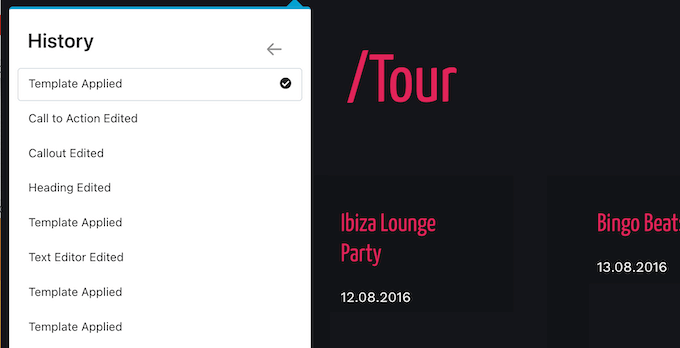
良いニュースは、Beaver Builder は変更を記録するため、以前のバージョンを復元するのに問題はないということです。まず、レイアウトの以前に公開されたすべてのバージョンを確認し、元に戻したいバージョンを選択できます。
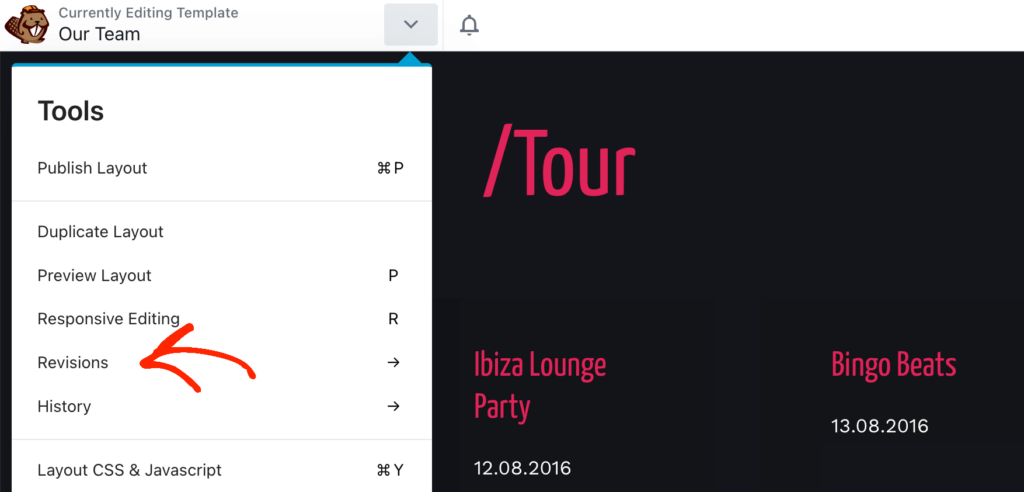
Beaver Builderは、実行したすべての操作のログも作成するため、元に戻したい正確な変更を特定できます。
「履歴」を選択してこのリストを表示し、いずれかの項目をクリックするとその時点のレイアウトに戻ります。
14. カスタマイズ可能なグローバル設定
多くの場合、WordPressブログまたはウェブサイト全体で同じ設定を使用したい場合があります。これらのデフォルトをすべてのレイアウトに手動で適用する代わりに、Beaver Builderのグローバル設定をカスタマイズすることで時間を節約できます。
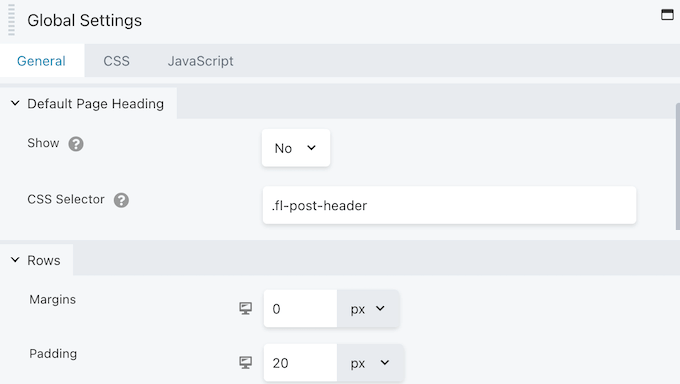
ここで、デフォルトのマージン、パディング、ページヘッダー、最大幅などを変更できます。
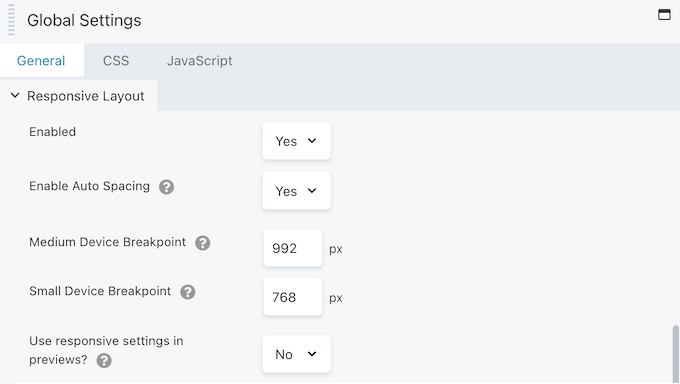
レスポンシブ編集や自動スペーシングなど、一部の設定をデフォルトで有効または無効にするかどうかを変更することもできます。
15. カスタムヘッダー、フッターなどを作成
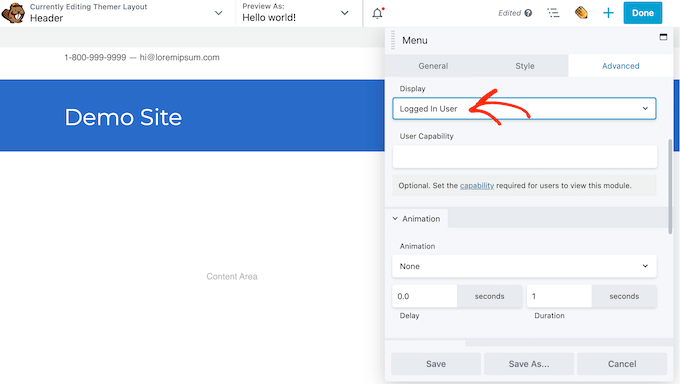
デフォルトでは、これらの領域はWordPressテーマによって制御されているため、Beaver Builderエディタを使用してサイトのヘッダーとフッターをカスタマイズすることはできません。
しかし、Beaver BuilderにはThemerアドオンがあり、これらの領域を編集できます。アーカイブ、404エラーページ、単一投稿テンプレート、および同様のページにカスタムレイアウトを作成することもできます。
さらに良いことに、使い慣れたBeaver Builderエディターを使用してこれらの領域をカスタマイズできます。
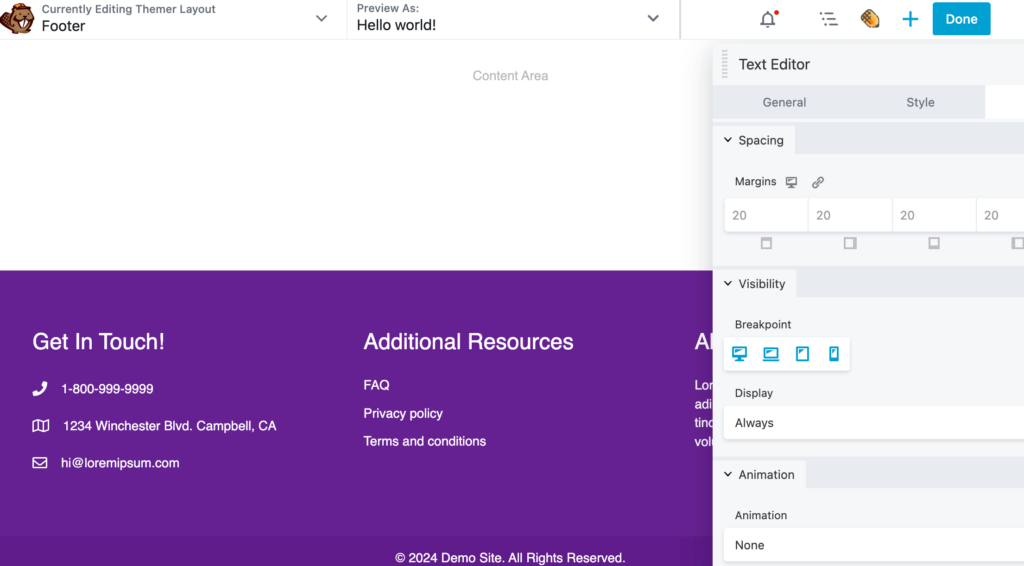
スマート条件付きルールを使用して、WordPressがこれらのレイアウトを使用するタイミングを制御することもできます。
たとえば、会員制サイトにログインしているユーザーとは異なるヘッダーを訪問者用に作成することができます。
16.コミュニティとプロフェッショナルサポート
Beaver Builderを使用すると、WordPress開発者を雇うことなく、美しくカスタムなレイアウトを作成できます。ただし、プラグインのより高度な機能を活用するには、いくつかのヘルプが必要になる場合があります。
ご自身でトピックを調査したい場合は、Beaver Builderには詳細なナレッジベースがあります。
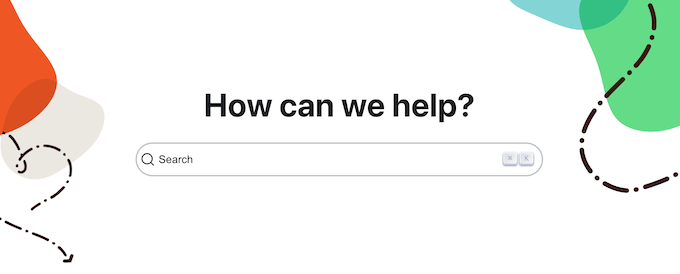
YouTubeチャンネルでビデオチュートリアルを公開しており、オンデマンドコースのライブラリもあります。
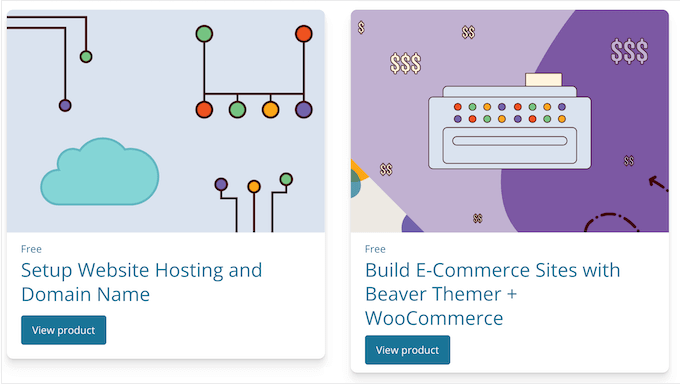
特定のコースにアクセスするには支払いが必要ですが、ウェブホスティングの設定やドメイン名の購入、ワイヤーフレームの作成、eコマースサイトの構築などのトピックをカバーする無料トレーニングも少量用意されています。
Beaver Builderチームがプラグインの特定の機能の使用方法に関するチュートリアルを投稿するブログもあり、WordPressページの転送方法などの一般的なトピックに関するアドバイスも提供しています。
1対1のサポートをご希望の場合は、Beaver Builderのすべてのプランにメールサポートが含まれています。Ultimateプランにアップグレードすると、優先サポートも受けられるため、問題はより迅速に解決されるはずです。
Beaver Builderの価格とプラン
中小企業、スタートアップ、または予算が限られている場合は、公式のWordPressリポジトリからBeaver Builderの無料バージョンをダウンロードできます。
ただし、プレミアムプラグインにアップグレードすると、より多くのモジュールとテンプレートにアクセスできるようになります。

4つのプランから選択できます:
- Standard。年間99ドルで、このプランにはプレミアムモジュールとテンプレートが含まれているため、美しいデザインを迅速に作成できます。WooCommerceとも統合されているため、オンラインマーケットプレイスを最適化して、より多くの売上を上げることができます。これを念頭に置いて、Standardは中小企業、副業、または個人のブログに最適なオプションです。
- Pro。199ドルで、Beaver Builder ProはWordPressマルチサイトをサポートしているため、マルチサイトネットワークを実行している場合はこのプランをお勧めします。さらに、Beaver Builder Themeへのアクセスも得られます。
- Agency。年間399ドルで、Beaver Builderのブランディングを独自のカスタムロゴと会社名に置き換えることができます。これを念頭に置いて、このプランは複数のウェブサイトでBeaver Builderを使用する必要があるWordPress開発者またはエージェンシーに最適です。
- Ultimate。年間546ドルで、このプランにはBeaver Themerアドオンが付属しているため、独自のヘッダーとフッターをデザインし、標準のWordPressコンテンツエディターでは変更できないページをカスタマイズできます。また、Assistant Proの6か月サブスクリプションも付属しているため、サイトのクリエイティブアセットをクラウドに保存できます。これを念頭に置いて、Ultimateはサイトのすべての部分をカスタマイズしたいウェブサイト所有者にお勧めです。
結論: Beaver Builderはあなたにとって適切なページビルダーですか?
機能、サポート、価格プランを検討した結果、Beaver Builderは優れたページビルダープラグインであると確信しています。
ユーザーフレンドリーなドラッグ&ドロップエディター、すぐに使えるモジュール、プロがデザインしたテンプレートを備えています。これにより、コードを一行も書かずに、簡単にカスタムデザインを作成できます。
中小企業のウェブサイトや個人のブログを実行している場合、Starterプランには多くの必須機能があります。プレミアムモジュールとテンプレートも含まれており、WooCommerceと統合されています。これにより、オンラインストアをカスタマイズし、WooCommerceの訪問者を顧客に転換することができます。
WordPressマルチサイトを使用していますか?Beaver Builder Proはマルチサイトをサポートしているため、ネットワーク全体で使用できます。
WordPressエージェンシーを運営している場合や、クライアントのウェブサイトを管理している場合は、エージェンシープランでホワイトラベル機能が追加されます。これにより、Beaver Builderのブランディングを独自のロゴとエージェンシー名に置き換えることができます。このようにして、エージェンシーをよりプロフェッショナルに見せ、個人のブランドを構築することができます。
最後に、サイトのデザインを完全に制御したい場合は、Beaver Builder Ultimateをお勧めします。この強力なパッケージにはBeaver Themerアドオンが付属しているため、カスタムヘッダーとフッターを作成できます。また、検索結果ページやブログアーカイブなど、通常は編集が難しいページもカスタマイズできます。
このBeaver Builderレビューが、あなたにとって適切なページビルダーであるかどうかを判断するのに役立ったことを願っています。また、最適なWebデザインソフトウェアの選択方法に関するガイドを確認したり、ビジネスWebサイトに必要なWordPressプラグインの専門家のおすすめを参照したりすることもできます。
この記事が気に入った場合は、WordPressのビデオチュートリアルのために、YouTubeチャンネルを購読してください。また、TwitterやFacebookでも私たちを見つけることができます。

Beaver Builderユーザーレビュー
コミュニティの他のユーザーを助けるために、Beaver Builderのレビューを共有してください。