



メールリストを増やしたいですか?
もちろん、そうですよね!WPBeginnerでは、メーリングリストを増やすために数え切れないほどのツールや戦略を試してきました。実際、最近ではリストを600%増加させました。
私が発見した秘訣は、トラフィックだけではありません。訪問者があなたのメールアドレスを提供することで、自分が得をしていると感じるほどの価値を提供することです。
リードマグネットは素晴らしいですが、魅力的なコンテンツのライブラリ全体を作成することを考えると気が遠くなるかもしれません。どこから始めればよいかわからない場合は、適切なリードマグネットビルダーを見つけるのに時間を投資することを常にお勧めします。
それを正しく行えば、しばしば他のすべてがうまくいきます。
それを踏まえて、このBeaconのレビューでは、この人気のリードマグネットおよびオプトインプラットフォームをテストします。機能、価格設定、サポートを検討し、訪問者を問題なく購読者に変えるリードマグネットとオプトインを作成するのに役立つかどうかを確認します。
また、フォーラムで多くの皆さんが言及されているのを見る、リード配信の失敗やデザインの制限といった一般的な不満にも対処します。
では、Beaconはあなたにとって適切なオプトインおよびリードマグネットビルダーでしょうか?Beaconアカウントを作成して、調べてみましょう!
Beaconレビュー:WordPressでなぜ使うのか?
まず最初に、Beaconは、コンバージョン率の高い電子書籍、チェックリスト、ワークブック、ビデオルックブック、その他のリソースを作成するのに役立つリードマグネットツールです。
プロがデザインしたテンプレートと使いやすいエディタが付属しているため、開発者やデザイナーを雇うことなくリードマグネットを作成できます。
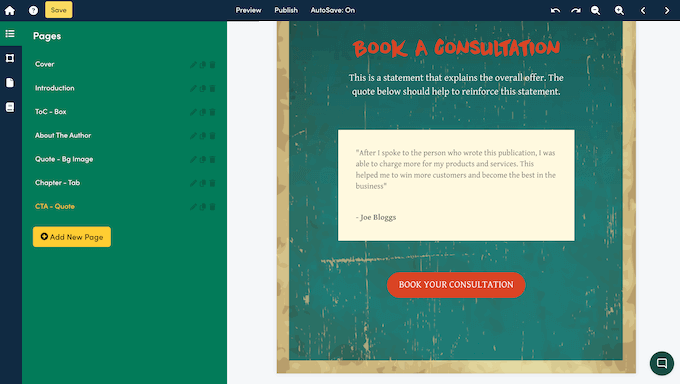
リードマグネットに加えて、Beaconはポップアップ、インラインフォーム、ロックされたリンクなど、さまざまな種類のオプトインを作成できます。これは、同じツールを使用してリードを収集し、メールリストを増やし、美しいリードマグネットをデザインできることを意味し、非常に便利です。
Beaconは、キャンペーンの成功を監視し、すべてのリードを追跡できる一元化された場所も提供します。
これにより、リードが3つの異なるプラグインに分散しているデータ断片化の問題が解決されます。
始めたばかりですか、それとも予算が限られていますか?あるいは、購入前に試してみたいだけかもしれません。その場合、Beaconに無料で登録し、毎月1つの新しいリードマグネットを作成でき、オプトインは無制限です。これは素晴らしいスタート地点ですが、最終的に毎月複数のリードマグネットを作成する予定がある場合は、いずれプレミアムプランにアップグレードする必要があるため、その点を念頭に置いておいてください。
もちろん、プレミアムプランでは、独自のメールアドレスからリードマグネットを送信したり、WebブラウザでアクセスできるスマートPDFとして公開したりする機能など、追加機能も利用できます。
Beaconレビュー:あなたのための適切なリードマグネットツールですか?
エンゲージメントが高くアクティブなメールリストは、ウェブサイト、ブログ、またはオンラインストアを運営しているかどうかにかかわらず、最終的な目標です。
これにより、オーディエンスとの長期的な関係を構築し、購読者を顧客やブランド支持者に転換し、コンバージョンを促進し、人々がWordPressウェブサイトに戻ってくるようにすることができます。しかし、私の経験では、最大の課題は訪問者に購読する理由を与えることであり、そこにBeaconが登場します。
Beaconは、魅力的なマルチメディアリードマグネットとユーザーフレンドリーなオプトインを構築するのに役立ちますか?このBeaconレビューを読み続けて、確認してください!
1.すぐに使えるリードマグネットテンプレート
プロフェッショナルなリードマグネットを作成しようと考えると、気が滅入りますか?その課題に取り組む自信がない場合は、Beaconが幅広いリードマグネットテンプレートを提供しているため、自分で大変な作業をする必要はありません(または開発者を雇う必要もありません!)。
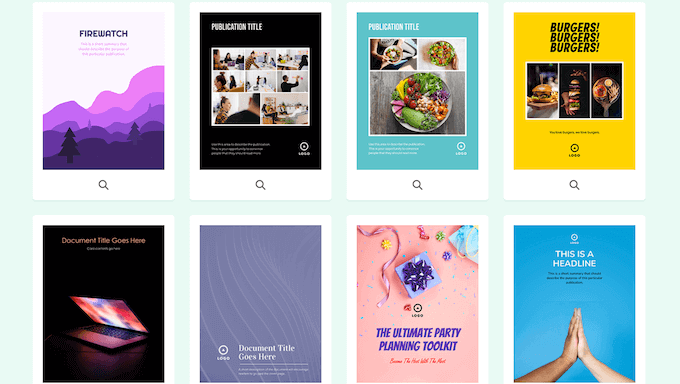
これらのテンプレートはすべて完全にカスタマイズ可能なので、私のWordPressテーマとカラースキームに完全に適合するように微調整するのに問題はありませんでした。これには、独自のカラースキーム、ウェブロゴ、画像、メッセージの追加が含まれていました。
各テンプレートには複数の既製のページが含まれていますが、さらにページを追加することもでき、Beaconは同じスタイルを自動的に適用します。これにより、必要な長さに正確に合わせた、完璧にデザインされたリードマグネットを簡単に作成できました。
これらのテンプレートを使用することで、デザイン時間を数時間から約15分に短縮できることがわかりました。
2. ドラッグ&ドロップエディター
テンプレートを選択した後、Beaconの直感的なエディターを使用してカスタマイズできます。
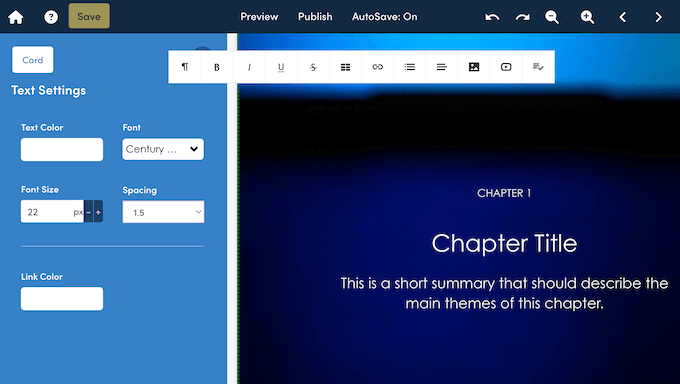
ほとんどのテンプレートには、プレースホルダーコンテンツカードとダミーコンテンツが付属しています。これらのデフォルトのコンテンツカードのいずれかを編集するには、クリックするだけです。すると、Beaconはそのセクションを編集するために使用できるすべての設定を表示します。
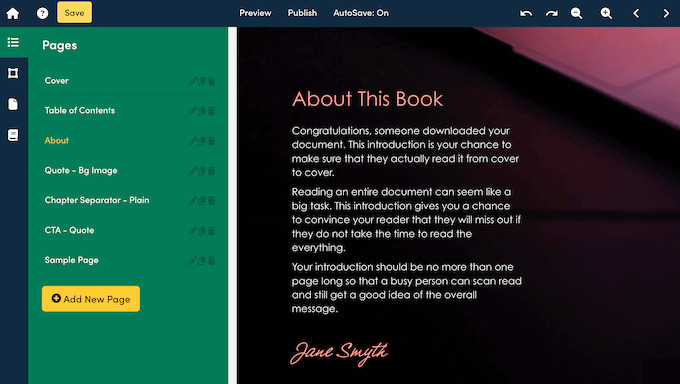
テンプレートにさらにコンテンツカードを追加することもできます。
これらのカードは、WordPressコンテンツエディターで見つかるブロックに似ています。たとえば、見出し、ボタン、またはソーシャル共有カードをBeaconテンプレートにドラッグできます。
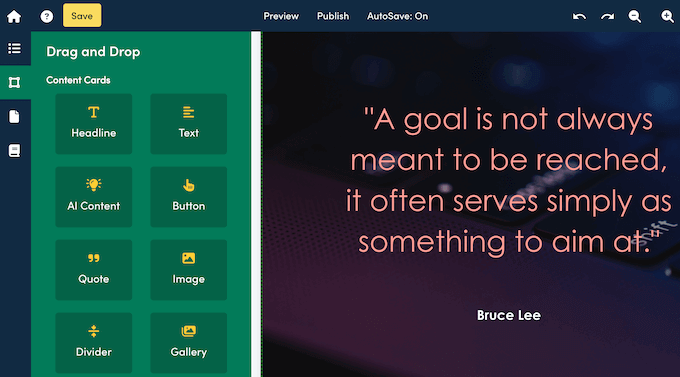
区切りカードやスペーサーカードなど、レイアウトをきれいにデザインするのに役立つカードもあります。
どのカードを追加しても、ライブプレビューで選択し、左側のメニューで変更を加えることができます。
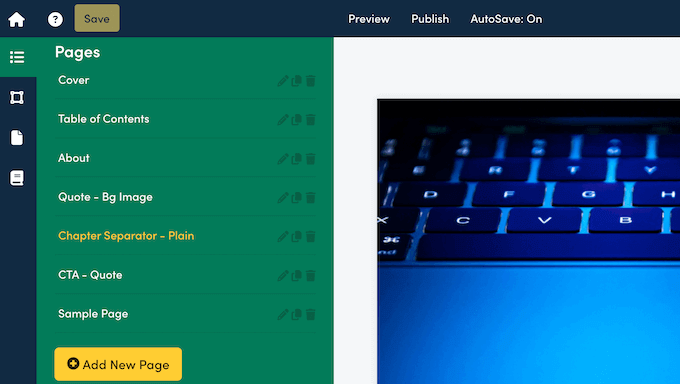
マルチページリードマグネットを作成しますか?
テンプレートを構成するすべてのページを表示するには、[ページ]タブを選択するだけです。
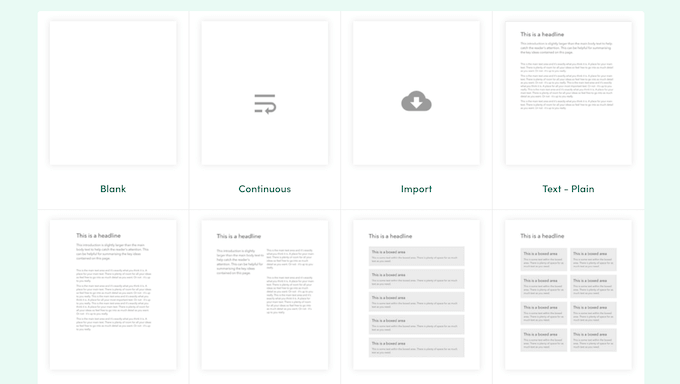
数回のクリックでさらにページを追加できます。
Beaconにはさまざまなページテンプレートがあるため、新しい各ページの設計をすぐに開始できる点が特に気に入りました。
場合によっては、リードマグネット全体のデザインを変更する必要がある場合があります。
Beaconを使用すれば、これは複雑である必要はありません。「ドキュメント設定」を選択するだけで、カラースキームの編集、カスタムフォントの選択、ヘッダーとフッターの削除オプションがすぐに表示されました。どのオプションを選択しても、Beaconはこれらの変更をリードマグネット全体に適用し、多くの時間を節約してくれました。
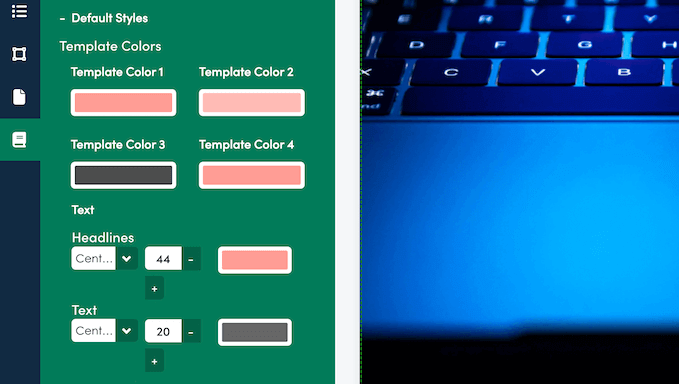
既製のカードを使用し、さまざまなタブを探索することで、一行のカスタムコードを書いたり、デザイナーと協力したりすることなく、あらゆる種類のリードマグネットを作成することができました。
3. 既存のブログをリードマグネットに変換する
リードマグネットのライブラリを素早く作成したいですか?すでにブログをお持ちの場合、Beaconはこれらのコンテンツをすべてダッシュボードにインポートし、数回のクリックで美しいリードマグネットに変換できます。
私の意見では、これはリードマグネットの作成に関して完全にゲームチェンジャーです!
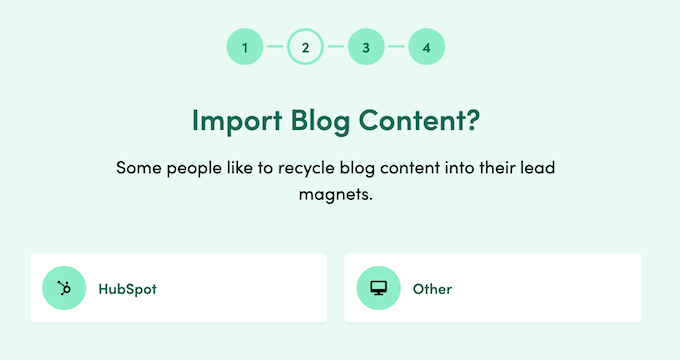
これは、単一のブログ記事に特化したリードマグネットであるコンテンツアップグレードを作成する最も効率的な方法です。私の経験では、コンテンツアップグレードは、一般的な「ニュースレターに登録する」ポップアップよりも5倍効果的にコンバージョンできます。
複数のブログ記事を1つのリードマグネットにインポートすることもでき、これは電子書籍のような長文コンテンツを作成するのに最適です。
使用したい各ブログ投稿のURLを入力し、テンプレートを選択するだけで、残りはBeaconが処理します。これ以上簡単なことはありません!
または、既存のリードマグネットにブログ投稿を新しいページとしてインポートすることもできます。リードマグネットに余分なコンテンツや価値を追加する必要がある場合に、この機能を使用することを想像できます。
4. 専用Beacon WordPressプラグイン
WordPressブログを運営していますか?Beaconには専用のWordPressプラグインがあり、ブログをBeaconにインポートしやすくなります。
サイトにプラグインをインストールして有効化した後、すでに公開したすべての投稿のリストが表示されました。投稿を検索したり、投稿タイプに基づいてコンテンツをフィルタリングしたり、カテゴリとタグでフィルタリングしたりすることもできます。
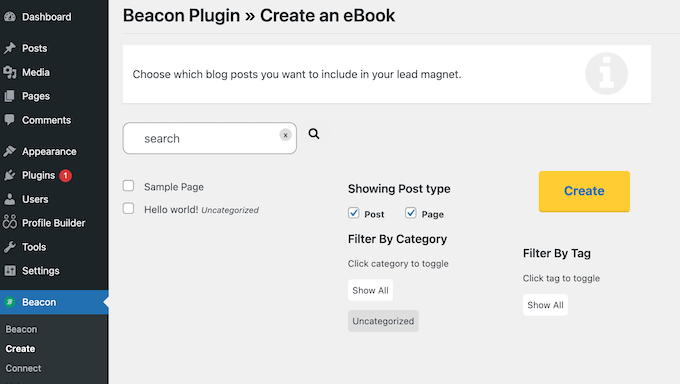
これが完了したら、Beaconにインポートしたいコンテンツを選択し、「作成」をクリックしました。これにより、Beaconが新しいタブで開かれ、選択したコンテンツを使用してリードマグネットを作成できました。プロセス全体がこれ以上簡単なものはありませんでした!
5. HubSpotとの連携
あなたのブログはHubSpotで動作していますか?
その場合、BeaconにはHubSpot連携機能があり、ブログコンテンツをBeaconにインポートしやすくなります。WordPressプラグインと同様に、BeaconをHubSpotアカウントに接続するだけで、インポートできるさまざまな投稿が表示されました。
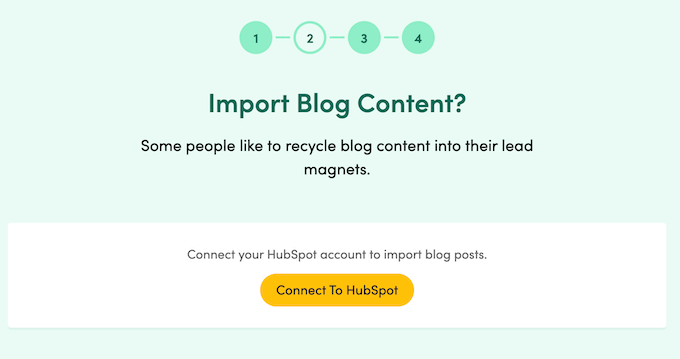
HubSpotユーザーであれば、これはもう一つ必須の機能です!これにより、CRMとリードマグネットツールが同じ言語を話していることが保証されます。
6. ダウンロード可能な電子書籍を作成する
電子書籍は、特定のトピックに関する詳細情報を、整理された形式で共有するのに最適な方法です。たとえば、金融ウェブサイトを運営している場合は、節約のヒントを共有する電子書籍を作成することができます。
とはいえ、Beacon を使用すると、情報が満載された電子書籍を簡単に作成でき、既製の電子書籍テンプレートも多数用意されています。
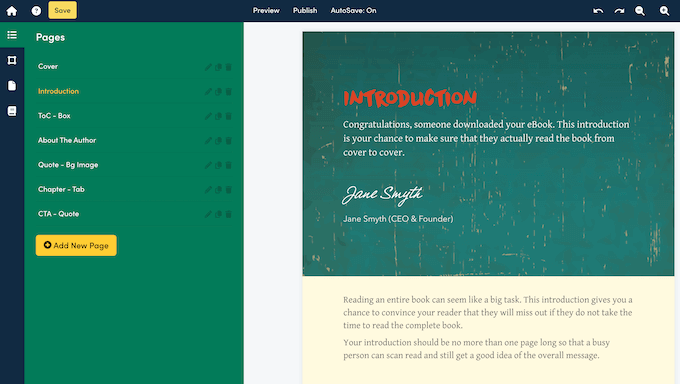
Beaconのリードマグネットに無制限のページを追加したり、多くの異なるセクションや章にまたがる電子書籍を作成したりすることもできます。
7.リソースガイドを作成する
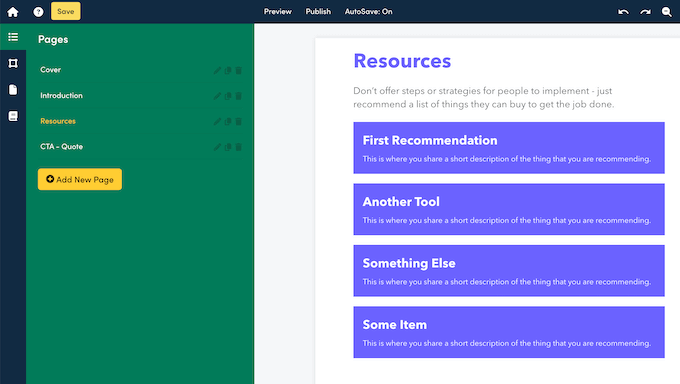
リソースガイドは、書籍、デジタルダウンロード、アプリ、または物理的な製品など、推奨されるアイテムのコレクションです。
多くの企業が、リソースガイドを活用して、情報をわかりやすく、理解しやすい形で共有しています。例えば、オンラインコースを販売している場合、潜在的な学生がチェックしたいかもしれない必須の書籍、記事、ポッドキャスト10選をまとめたリソースガイドを作成することができます。
Beaconを使えば、リソースガイドの作成に問題はありませんでした。専用の「リソース」テンプレートも付属しています!
8. ダウンロード可能なチェックリストを提供する
チェックリストは、一連の実行可能なタスクを共有するのに最適な方法です。例えば、あなたがWordPressの専門家であれば、WooCommerceユーザー向けにSEO監査チェックリストやeコマースローンチチェックリストを作成することができます。
Beaconを使用すると、チェックリストを作成し、それをリードマグネットとして使用することが簡単です。
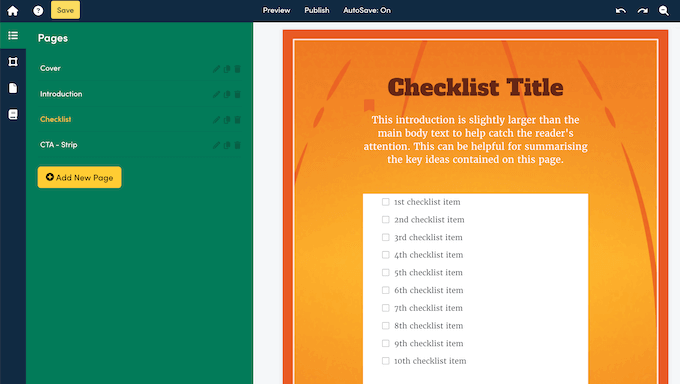
チェックリストは、ユーザーにとって手軽な成果となるため、しばしば私のコンバージョン率が最も高いリードマグネットです。
9. 実用的なワークブックをデザインする
読者が特定の活動に取り組むのに役立つリードマグネットを作成したいですか?
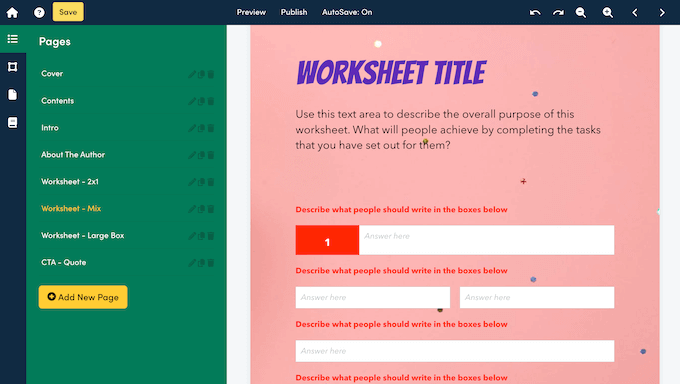
Beaconには、一連のタスクや質問、そして読者が回答を記入できるスペースが含まれるワークブックテンプレートが用意されています。これにより、ワークブックは通常のリードマグネットよりもインタラクティブになり、潜在的なリードとエンゲージするための強力な方法となります。例えば、あなたがライフコーチであれば、食事計画、運動ルーチン、ストレスレベルの管理のためのワークブックを作成することができます。
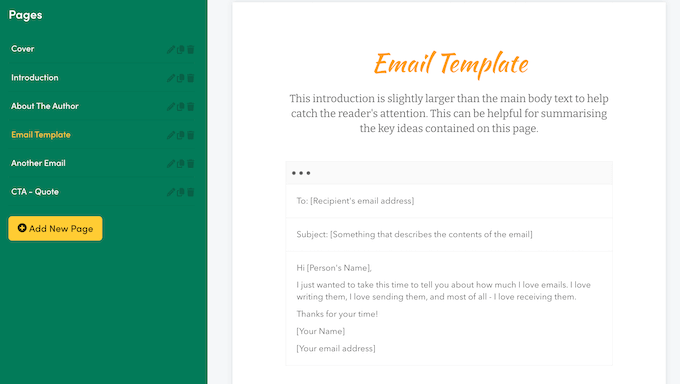
10. メールテンプレートライブラリを作成する
聴衆に効果的なコミュニケーション方法を教えたいですか?たとえば、マーケティングブログを運営している場合、読者が自身のキャンペーンで使用できるサンプルメールテンプレートを作成できます。
Beaconでは、リードマグネットに複数のメールテンプレートを追加するのに問題はありませんでした。
11. ビデオルックブックを作成する
訪問者と動画を共有したいですか?Beaconには動画ルックブックテンプレートのセレクションがあり、動画を素敵なレイアウトで共有できます。
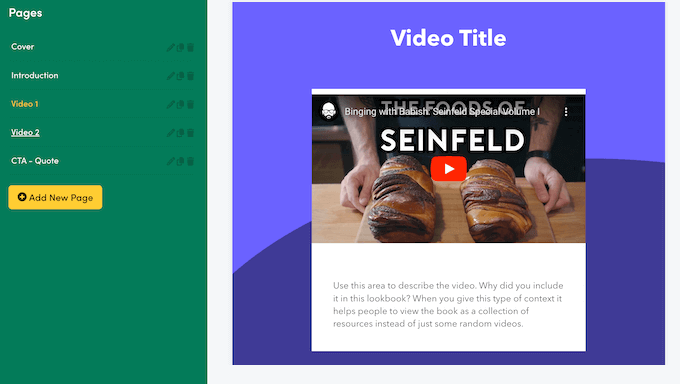
Beaconには、独自のカバーコンテンツ、導入、顧客からのフィードバックを追加できる領域もあり、これらのビデオを構造化された方法で提示できます。さまざまなテンプレートと機能を試した後、複数のプロフェッショナルな見た目のビデオリードマグネットを作成することができ、実際のキャンペーンで使用するのに満足できるものでした。
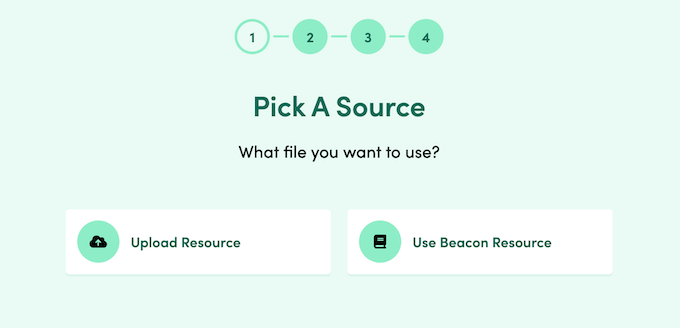
12. 独自のファイルをアップロードする
Beaconを使用すると、美しいリードマグネットを簡単に作成できます。しかし、既存のリソースや、デザインソフトウェア(Canvaなど)を使用して作成したマグネットを使用したい場合もあります。
その場合は、Beaconに独自のファイルをアップロードしてから、そのリソースのオプトインを作成できます。
13. コンテンツをコンテナと列に配置する
リードマグネットを作成する上で、デザインはすべてです。そうは言っても、Beaconは、私がキャンバスにドラッグアンドドロップするだけでさまざまなコンテナのおかげで、きれいに整理されたレイアウトを作成することを容易にしてくれました。
これで、これらのコンテナ内にカードを配置する準備ができました。これにより、コンテンツをきれいなレイアウトに配置するのが非常に簡単になり、複数の列に整理することもできました。
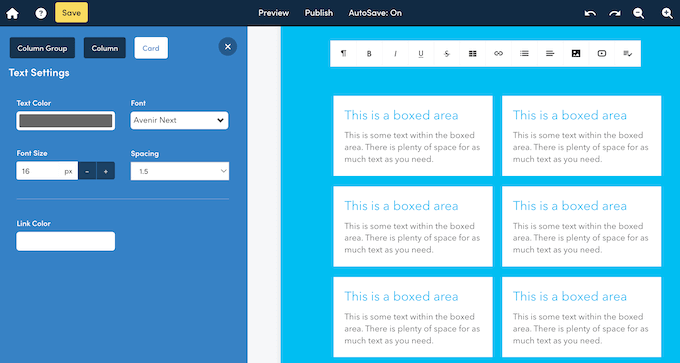
標準的なドキュメントの外観から離れて、ハイエンドなデジタルマガジンのような感覚のものを創造したい場合、このレベルの柔軟性は非常に重要です。
さらに良いことに、Beaconはコンテナ内のすべての要素に同じスタイルを自動的に適用してくれるので、個々の要素のスタイル設定に時間を費やす必要がありませんでした。
14. AIを使用してテキストを生成する
人工知能(AI)はコンテンツの書き方を変えています。リードマグネットも例外ではありません。BeaconのAIコンテンツカードは、任意のプロンプトに基づいてテキストを自動生成できます。
質問、指示、またはその他のプロンプトを入力するだけで、Beaconは強力なAIツールを使用してテキストを生成します。私にとって、これはBeaconの際立った機能であり、多くのリードマグネットビルダーには見られないものです。
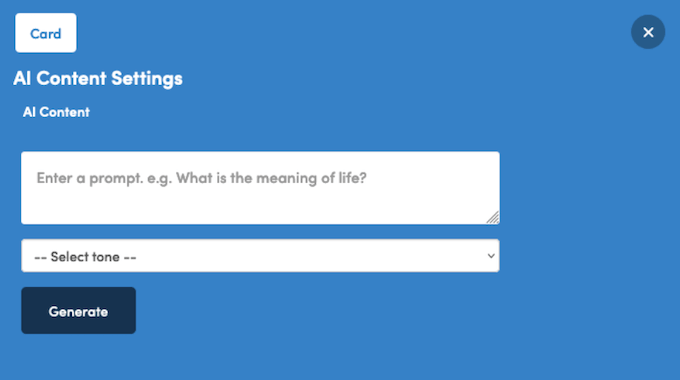
生成されたテキストに満足できない場合は、異なるトーンを選択でき、Beaconは生成されたテキストを自動的に書き直します。
2026年現在、BeaconのAIははるかに直感的になり、単一のキーワードから完全な目次のアウトラインを生成することも可能になりました。これは、リードマグネットの作成時に多大な時間と労力を節約できると想像できます。
15. ソーシャル共有ボタン
購読者にソーシャルメディアでコンテンツを共有するように促したいですか? Beaconには、使用できる既製のソーシャル共有カードがあります。
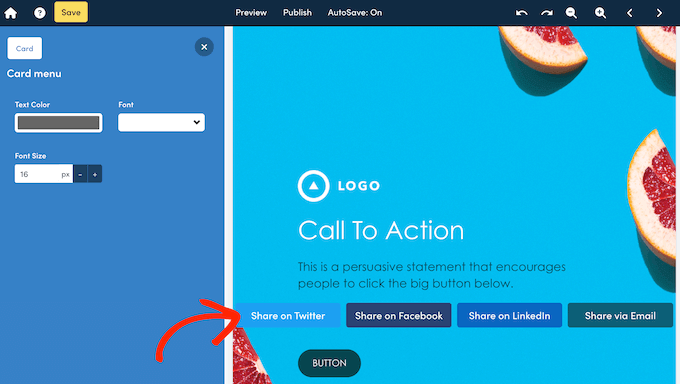
これにより、人々がLinkedIn、Facebook、X/Twitterでリソースを簡単に共有できるようになります。このようにして、主要なソーシャルメディアプラットフォーム全体で話題を作り、新しいオーディエンスとつながり、さらにいくつかのリードを獲得できる可能性があります。
16. 目次を追加する
より長く、より詳細なリードマグネットを作成したいですか?それは素晴らしいですが、これらの長いドキュメントはナビゲートが難しい場合があります。
読者がコンテンツ内を移動しやすくするために、目次を作成することをお勧めします。この機能を試してみましたが、これ以上簡単なことはありませんでした。Beaconの目次カードをリードマグネットに追加するだけで、Beaconが自動的に目次を生成します。
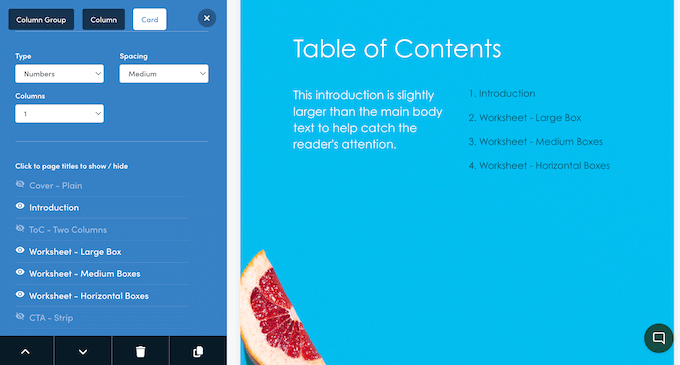
デフォルトでは、Beacon はドキュメント内のすべてのページを含めます。ただし、左側のメニューでチェックを外すことでページを削除できます。
17. コンテンツカードを簡単に複製
同じコンテンツカードを複数の場所に再利用したい場合があります。時間を節約するために、該当するカードを選択して「複製」ボタンをクリックするだけです。
これにより、元のカードの正確なコピーが作成され、その下に配置されます。その後、スタイルとコンテンツに変更を加えることができます。
18. 無制限のページを追加
より長いリードマグネットを作成したいですか?Beaconを使用すると、数回のクリックで追加ページを追加できます。
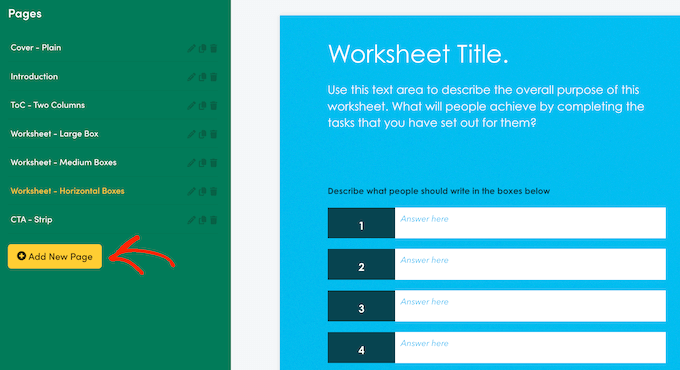
さらに進んで、各ページには独自のさまざまな設定があるため、マージン、色、背景画像、その他の画面要素を変更するのに問題はありませんでした。あるいは、既存のページを複製することもできます。これは、より一貫性のあるデザインを作成するのに本当に役立ちました。
追加ページをどのように作成しても、簡単なドラッグアンドドロップでそれらのページを並べ替えることができます。電子書籍、リソースガイド、または複数のセクション、モジュール、章を持つ同様のドキュメントを作成している場合に最適です。
19. 連続ページを作成する
デフォルトでは、Beaconページは固定の高さになっています。ページの終わりに達すると、それ以上コンテンツを追加できなくなり、代わりに新しいページを作成する必要があります。理にかなっていますよね?
ただし、リードマグネットに多くのコンテンツを貼り付ける場合、これは煩わしくなる可能性があります。その場合は、BeaconのContinuous Pageテンプレートを使用することをお勧めします。
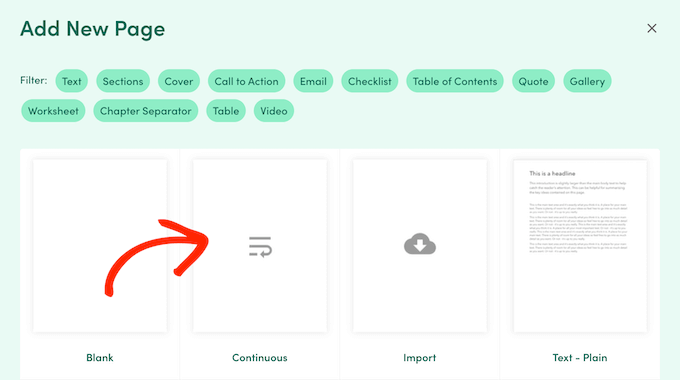
このテンプレートを選択すると、現在のページの終わりに達したときにBeaconが新しいページを自動的に作成します。このテンプレートを試したところ、ダウンロード可能な電子書籍やリソースガイドのような、長くて複数ページのドキュメントを作成する際に非常に役立つことがわかりました。
20. 時間を節約するドキュメント設定
より一貫性のあるデザインを作成するために、Beaconはドキュメントのデフォルト設定を変更できる中央領域を提供します。
その後、Beaconはこれらの設定を、リードマグネットに追加するすべてのカードまたはページに適用します。たとえば、テキストとヘッドラインのサイズ、およびリンクの色を変更できます。
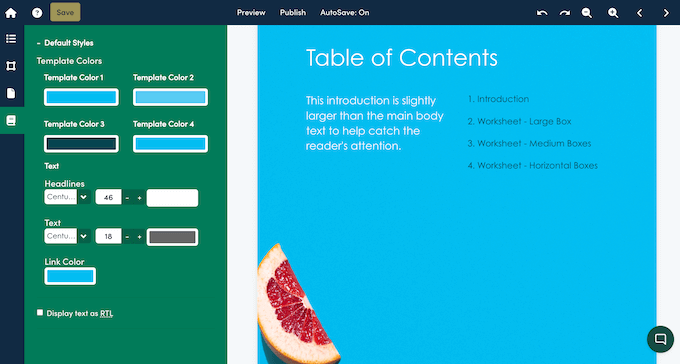
テンプレートの色を変更することもできます。
コンテンツカードを編集しているとき、これらの色はパレットの下部に表示されるため、簡単にアクセスできます。
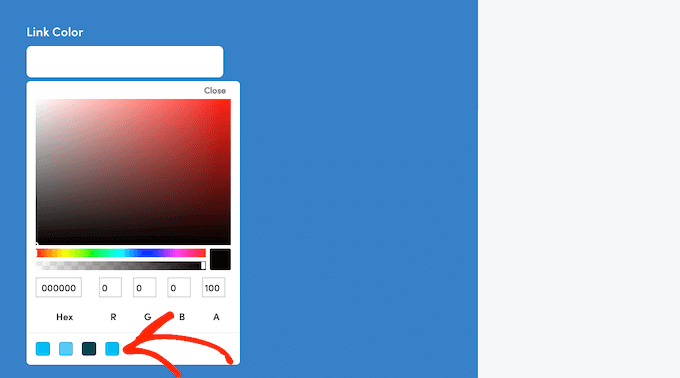
さらに良いことに、ドキュメント設定タブからこれらのテンプレートの色を変更すると、Beaconはこの色がドキュメント全体で使用されているすべての場所を更新します。これは、さまざまなデザインを試す際に多くの時間を節約してくれました。
21.右から左へのテキストをサポート
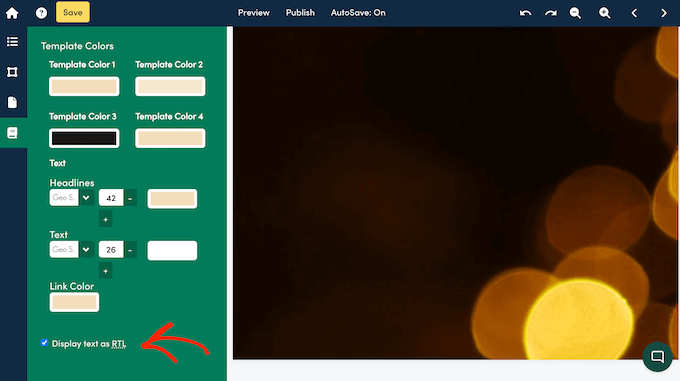
Beaconは右から左への言語をサポートしています。実際、Beaconの設定でRTLオプションを選択するだけで、リードマグネット全体のテキストの方向が変わります。リードマグネットを複数の言語にすばやく翻訳するのに最適です!
22. 再利用可能なテンプレートを作成
Beaconにはプロがデザインしたテンプレートのライブラリが付属していますが、自分で作成するのもとても楽しかったです!実際、Beaconのページを再利用可能なテンプレートに変換できます。これは、最新のデザインが気に入って、何度も使いたい場合に最適です。
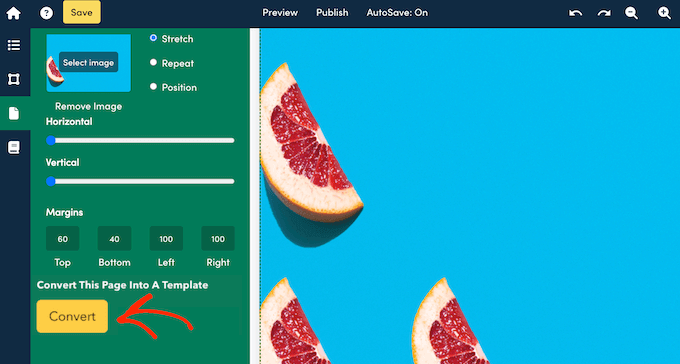
これが完了すると、テンプレートはBeaconの組み込みページテンプレートとともに、「新規ページ追加」メニューに表示されます。
さらに進んで、ドキュメント全体を再利用可能なテンプレートに変換できます。これは究極の生産性向上ハックであり、関連するリードマグネットのシリーズを作成したい場合に特に役立ちます。
23. リードマグネットをスマートPDFとして共有する
リードマグネットに満足したら、次のステップはそれをオーディエンスと共有することです。
1つのオプションは、スマートPDFとして公開することです。訪問者は、ローカルコンピューターにダウンロードするのではなく、リンクを介してウェブブラウザでスマートPDFに直接アクセスできます。スマートPDFは現在の画面に合わせて自動的にサイズ変更されるため、これは特にモバイルユーザーに便利です。
標準的なPDFは、携帯電話で読みにくいことで有名です。スマートPDFは、モバイルフレンドリーなウェブページのように機能することで、この問題を解決します。
スマートPDFは読み込みも速い傾向があるため、モバイルインターネットを利用している訪問者にとって最適です。マルチメディアリードマグネットを作成した場合、スマートPDFはドキュメント内で動画、オーディオクリップ、GIFを直接再生することもできます。
さらに、スマートPDFは検索エンジンにインデックスされるため、WordPress SEOを向上させることができます。このようにウェブトラフィックを増やしたい場合は、Beaconにはメタタイトル、キーワード、リードマグネットの説明を追加できる専用のエリアがあります。
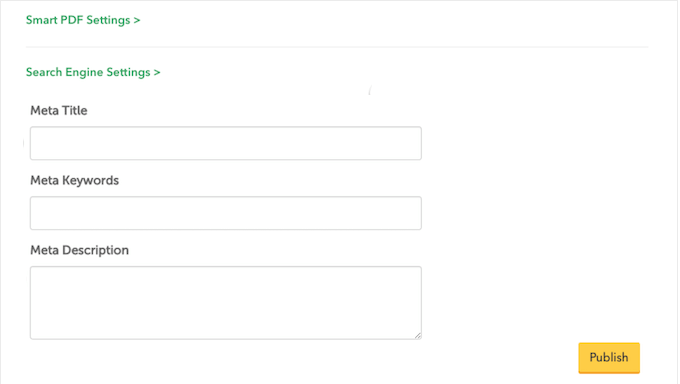
最後に、リードマグネットをスマートPDFとして共有するということは、Beaconが人々がどのようにやり取りしているかを追跡できることを意味します。これには、ドキュメントの読書時間や、流入リンクのソースが含まれます。詳細を知りたい場合は、Facebook Pixelのようなサードパーティサービスの追跡スクリプトやコードを追加したり、Google Analytics IDを追加したりすることもできます。私の意見では、これはリードジェネレーションを成功させたい人にとって必須の機能です。
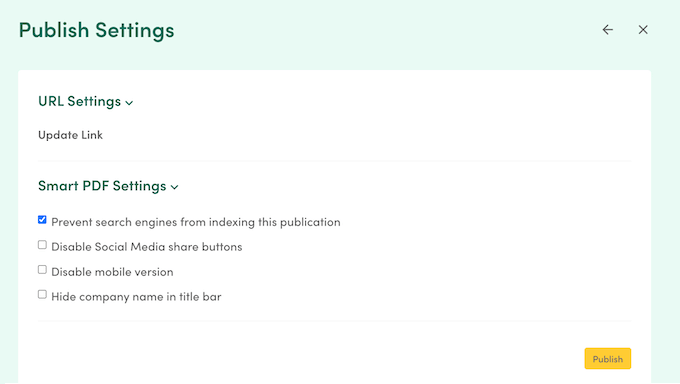
スマートPDFのダウンロードを許可するかどうか、ソーシャル共有ボタンの有効/無効、オプションのパスワードの追加、リードマグネットの検索エンジンからのクロール停止、その他の変更をスマートPDF設定で行うこともできます。
24.カスタムドメインを追加する
リードマグネットをスマートPDFとしてエクスポートすると、デフォルトでBeaconのドメイン名がURLに含まれます。これは理想的ではありません。一部の訪問者を混乱させ、リードマグネットをプロフェッショナルでない、あるいはスパムのように見せてしまう可能性があることに気づきました。
私は代わりにブランドURLを使用することを好みます。そこでBeaconのカスタムURL機能が役立ちます。カスタムURLを設定するだけで、BeaconはスマートPDFリンクで独自のドメイン名を使用します。
25. 自分のアドレスからリードマグネットを配信する
リードマグネットをメールで送信する場合、Beaconでは送信者署名を作成することで、自分のメールアドレスからコンテンツを送信できます。これにより、サイトがよりプロフェッショナルに見え、会社やパーソナルブランディングを強化するのに役立ちます。これらすべてを踏まえると、リードマグネットを送信する前に署名を設定することを強くお勧めします。
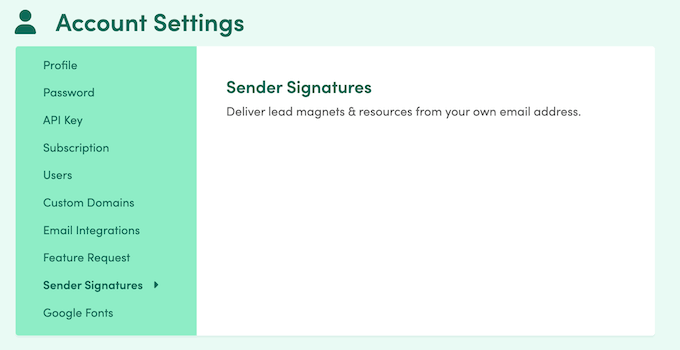
これにより、リードマグネット配信メールがプロモーションタブや迷惑メールタブに届く可能性が大幅に減少します。
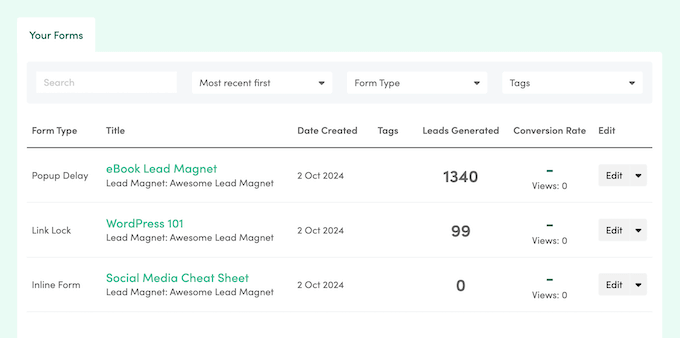
26. リードとコンバージョンを表示する
オプトインやリードマグネットをいくつか公開したら、リードを監視する必要があります。そうしないと、何が機能していて何が機能していないのかを把握するのに苦労することになります。
Beaconには、キャンペーン別に整理された、リソースにサインアップしたすべてのユーザーを表示する中央ロケーションがあります。また、各フォームのコンバージョン率も表示されるため、最もパフォーマンスの高いキャンペーンを特定できます。その後は、それらの成功を再現しようとするだけです!
27. リードのエクスポート
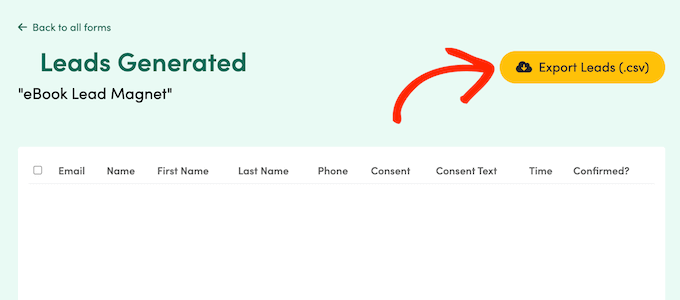
外部のマーケティングチームなど、Beaconにアクセスできない人とリードを共有したい場合があります。また、顧客関係管理(CRM)アプリなどの別のプログラムに連絡先をインポートする必要がある場合もあります。
どのように使用する場合でも、リードを.CSVファイルとして簡単にエクスポートできます。その後、アクセスが必要な人やプログラムと共有できます。これ以上簡単なことはありません!
28. マルチユーザー対応
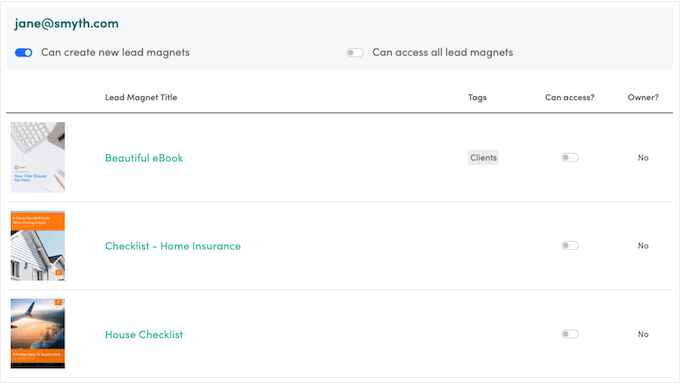
リードマグネットを共同で作業していますか?Agencyプランを購入すると、Beaconアカウントに最大5人まで追加できます。
また、各ユーザーが実行できるアクション(新しいリードマグネットを作成できるかどうか、または既存のリードキャプチャフォームを編集できるかどうかなど)を制御することもできます。
さらに、個々のリードマグネットやオプトインフォームへのアクセスを許可または拒否できます。
29. 無制限のオプトインフォームを作成
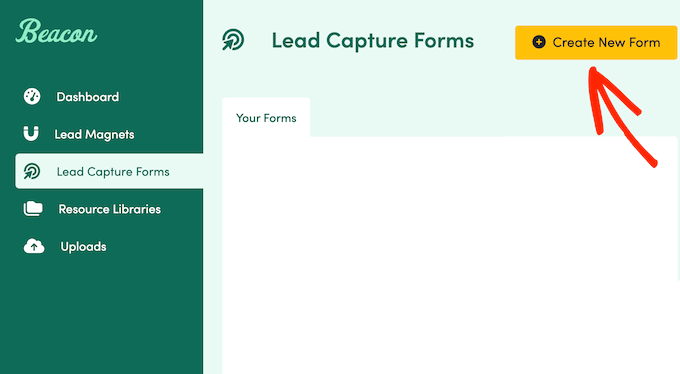
リソースを作成したら、リードマグネットフォームを作成します。これはリードを収集し、メールリストを構築する方法なので、非常に重要です。
幸いなことに、Beaconにはオプトインフォームを作成できるセクション全体があり、別のツールやWordPressプラグインを使用する必要はありません。
まず、リードマグネットのいずれかを選択するだけです。それが完了したら、作成したいオプトインの種類を選択できます。
Beaconは、ブラウザウィンドウの上部または下部に固定された水平バーなど、いくつかのオプションを提供します。
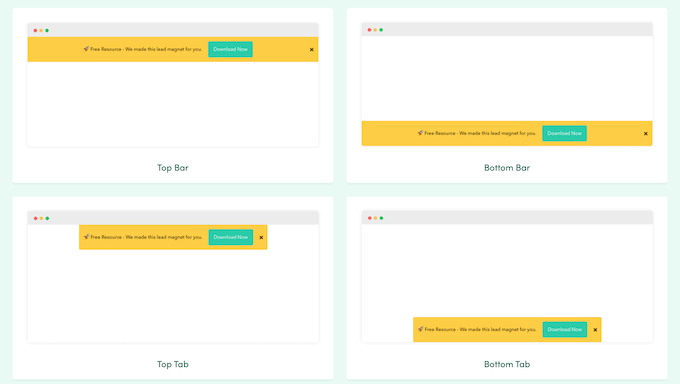
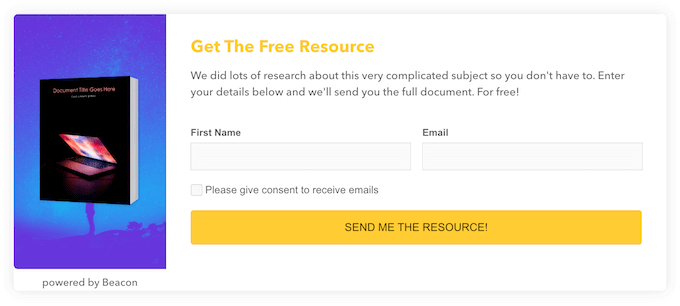
または、オプトインをポップアップで表示したり、ウェブサイトに直接埋め込んだりすることもできます。
これらのインラインフォームは、メインページのコンテンツから気をそらしたくない場合に最適です。
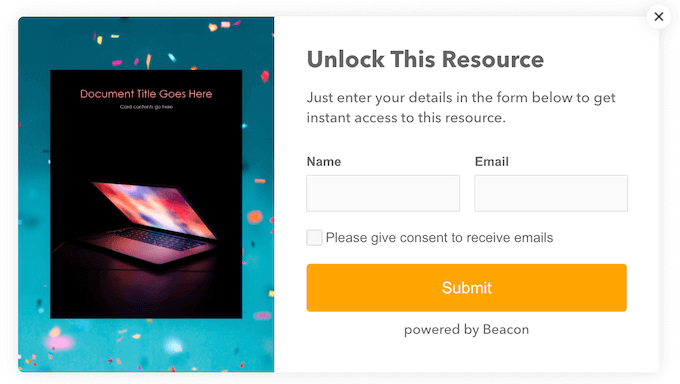
最後に、ロックされたリンクを介してリードマグネットを共有できます。
これにより、訪問者は情報を入力し、プライベートリンクを介してリソースにアクセスできます。
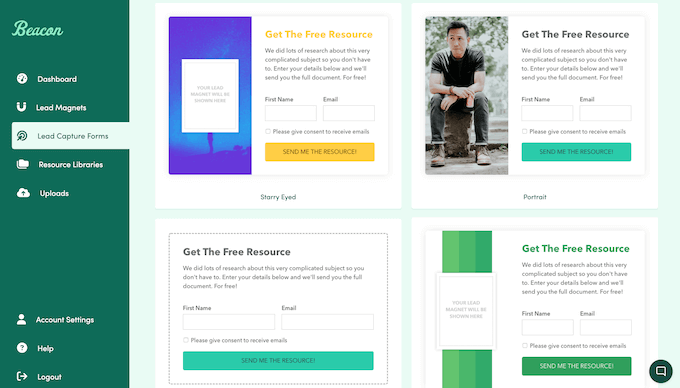
どのフォーマットを選択しても、Beaconのテンプレートの豊富さに感銘を受けました。
これらのテンプレートはすべて完全にカスタマイズ可能なので、Beaconの使いやすいエディターでどのような変更でも行うことができます。
オプトインの設定が完了したら、公開できます。
次の手順は、作成しているオプトインの種類によって異なります。ただし、例として、BeaconはしばしばWordPressブログやウェブサイトに貼り付けることができるコードを生成します。
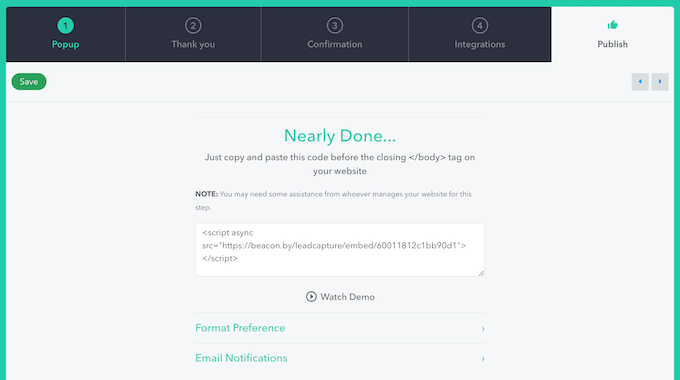
読者にとってシームレスな体験を維持するために、ブログ記事には埋め込み機能の使用をお勧めします。
30. ダブルオプトイン
Beaconを使用すると、ダブルオプトインを使用して新しいメール購読者を検証できます。これにより、サインアップスパムを停止できるため、ボットがメーリングリストの完全なメンバーになったり、購読者としてカウントされたりすることはありません。プロバイダーによっては、メールマーケティングのコストを削減するのに役立ちます。
一部のメールプロバイダーは、メールを配信する前にダブルオプトインを要求するため、この機能により配信率を向上させることができます。
オプトインフォームを作成する際に、簡単なチェックボックスを使用してこの機能をオン/オフできます。ただし、特別な理由がない限り、常に二重オプトインを使用することをお勧めします。
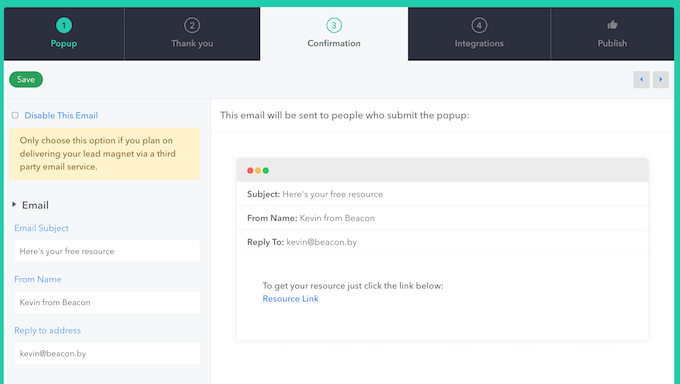
ダブルオプトインを有効にした場合は、メッセージングをカスタマイズしたり、件名を変更したり、ビジネスメールアドレスを追加したりできます。
Beaconは、ダッシュボードで各購読者の確認ステータスも表示します。
プロのヒント: オプトインメールを送信する場合は、顧客の受信トレイに確実に届くようにし、スパムフォルダに届かないようにする必要があります。それを踏まえた上で、SMTPサービスプロバイダーとWP Mail SMTPのようなプラグインを使用することの重要性を強調したいと思います。
31.便利なリソースライブラリを構築する
リードマグネットを数多く作成するにつれて、このコンテンツライブラリをオーディエンスと共有する簡単な方法が必要になるかもしれません。
その場合、これらのドキュメント、ビデオ、リンク、オーディオファイル、その他のコンテンツをすべて便利で検索可能なリソースライブラリに収集できます。次に、Beaconは、このリソースライブラリをサブドメインに発行するか、サイト内に直接埋め込むことができます。訪問者は同じ場所ですべてのリソースにアクセスできます。これは、私が最も気に入っているBeaconの機能の1つです!
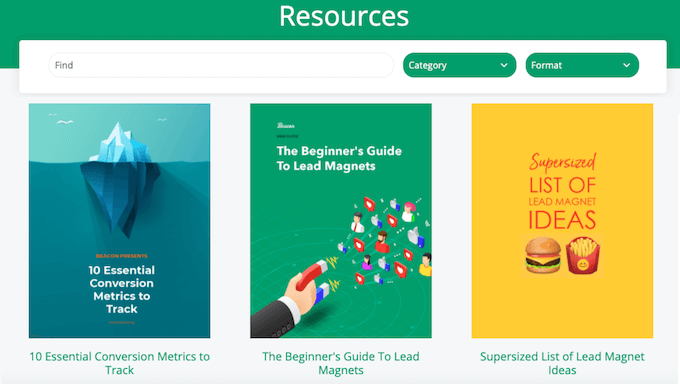
リソースライブラリを公開することも、訪問者にリソースをダウンロードする前にオプトインを完了するように求めることもできます。このようにして、ライブラリはオンラインビジネスの追加リードを生成できます。オプションのパスワードでリソースライブラリを保護することもできます。
ライブラリの作成に関して、Beaconにはプロフェッショナルな見た目と使い心地を与えるための様々なテンプレートが用意されています。
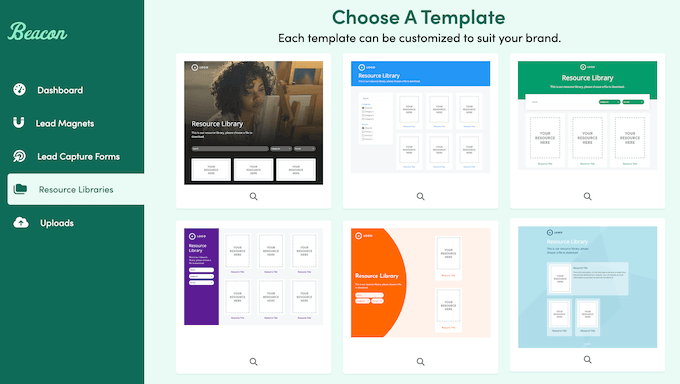
テンプレートを選択した後、Beaconから直接リソースを追加するか、Googleドライブ、HubSpotアカウント、または公開URLからアイテムをインポートできます。
ローカルコンピューターから直接リソースをアップロードすることもできます。
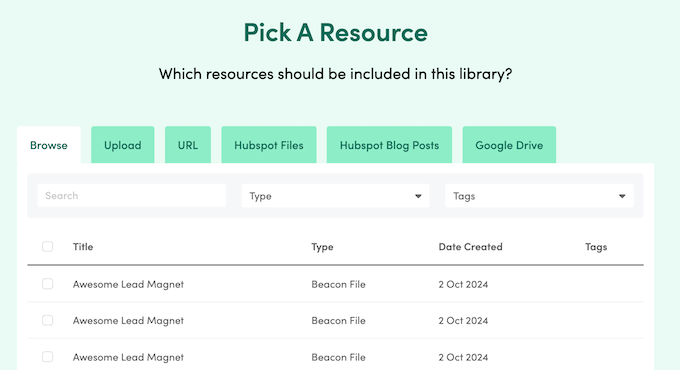
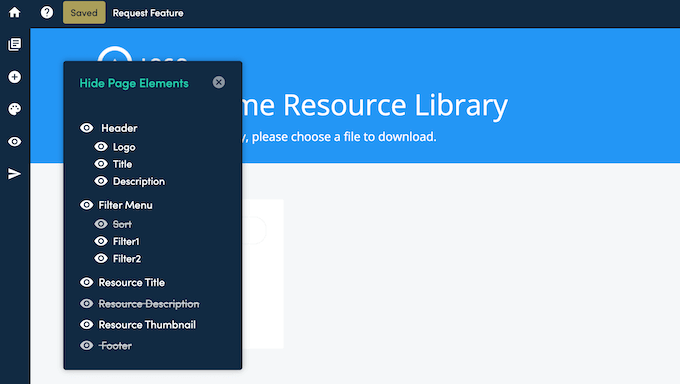
コンテンツに満足したら、独自のカスタムロゴ、メッセージング、色などを追加してライブラリをカスタマイズできます。
また、フッター、サムネイル、リソースタイトルなど、非表示または表示する要素を選択することもできます。
リソースライブラリを公開した後、いつでもリソースを追加、削除、並べ替えることができます。これは、リソースライブラリが時間の経過とともに成長および発展し、関連性を維持できることを意味します。
32. スマートサブスクライバー
リソースライブラリを作成する場合、すべてのリソースをダウンロードする前に訪問者に連絡先情報の入力を求めるべきではありません。それはユーザーをイライラさせる確実な方法です!
その代わりに、Beaconのスマートサブスクライバー機能を使用できます。有効にすると、Beaconは連絡先情報を一度だけ尋ねます。その後、ボタンをクリックするだけで後続のリソースをすべてダウンロードできるようになり、ユーザーエクスペリエンスが大幅に向上します。
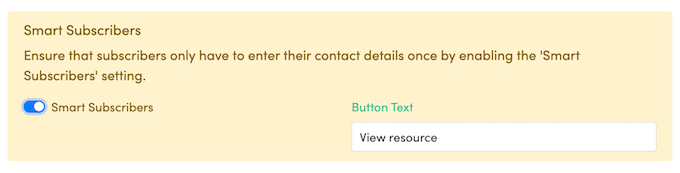
この手間のかからないダウンロードは、リードの生涯価値を高めることが証明されている方法です。
33. コミュニティとプロフェッショナルサポート
ユーザーフレンドリーなエディターと既製のテンプレートにより、Beaconは美しいリードマグネットを簡単に作成できます。数回クリックするだけでブログ記事をプロがデザインしたリードマグネットに変換できる点が特に気に入りました。
しかし、リードマグネットはコンバージョン率に大きな影響を与える可能性があります。とはいえ、魅力的でコンバージョン率の高いリソースを作成するには、もう少しサポートが必要になるかもしれません。
まず、Beaconには24時間年中無休でアクセスできるオンラインナレッジベースがあります。ここでは、すべてのBeacon機能に関する詳細なガイドと、ActiveCampaign、AWeber、Campaign Monitorなどの一般的なメールマーケティングサービスでBeaconを使用する方法に関するアドバイスを見つけることができます。このオンラインポータルは、このBeaconレビューを書いている間、大いに役立ちました。
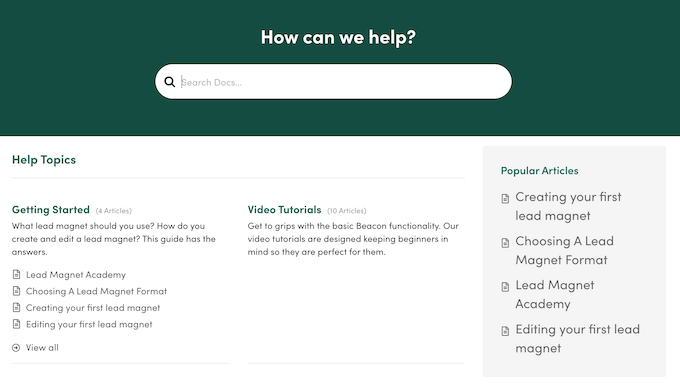
Beaconの学習に役立つ記事、ビデオ、ウェビナーのコレクションであるBeaconリードマグネットアカデミーもあります。より構造化されたトレーニングアプローチを好む場合は、通常のBeaconドキュメントよりもアカデミーをお勧めします。
さらに良いことに、Beaconダッシュボードで直接アカデミーにアクセスできます。
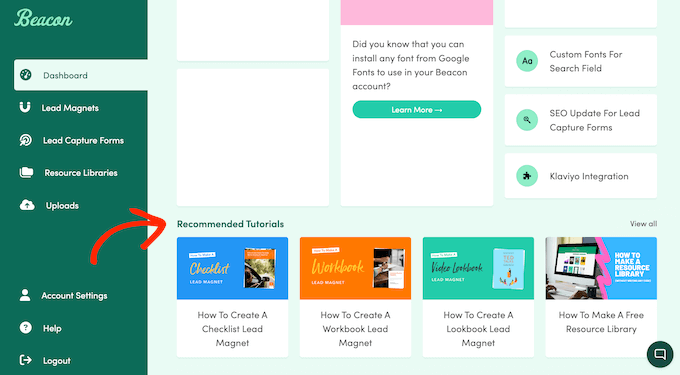
直接ビーコンダッシュボードでチケットを送信していただければ、数時間以内に返信が届きます。
Beaconレビュー:価格とプラン
始めたばかりですか、それとも予算が限られていますか?無料のBeaconアカウントに登録して、月に1つのリードマグネットを作成できます。
無料アカウントでは、最大100件のリードを収集し、最大500MBのファイルを保存することもできます。しかし、オンラインビジネスが成長するにつれて、プレミアムプランではこれらの制限が解除されるため、アップグレードの準備をしておく必要があります。
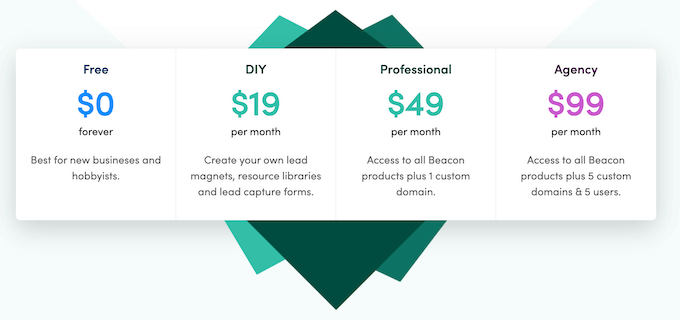
3つの異なるプランから選択できます。
- DIY。月額19ドルで、毎月3つのリードマグネットを作成できます。これらのリソースをスマートPDFまたはダウンロード可能なPDFとして公開し、最大500のリードを収集することもできます。さらに、DIYでは、テンプレートライブラリ全体にアクセスでき、独自のテンプレートを作成することもできます。とはいえ、DIYプランは中小企業のウェブサイトや、リードジェネレーションを始めたばかりの人におすすめです。
- プロフェッショナル。月額49ドルで、最大5,000件のリードを獲得し、好きなだけリードマグネットを作成できます。これは非常に寛大な制限であり、プロフェッショナルプランは、コンテンツライブラリを作成したい人、または多くのトラフィックを獲得するウェブサイトで、それらのリードを迅速にキャプチャしたい人に最適なプランです。
- エージェンシー。月額99ドルで、無制限のリードマグネットを作成し、複数の異なるメールアドレスから送信できます。また、Beaconアカウントに5人のユーザーを追加でき、最大10,000件のリードを収集できます。とはいえ、このプランはWordPress開発エージェンシー、マーケティングエージェンシー、またはクライアントサイトのポートフォリオを管理するあらゆるビジネスに最適だと思います。
Beaconレビュー:あなたのための適切なリードマグネットツールですか?
このBeaconレビューをまとめると、Beaconは優れたリードマグネットおよびオプトインツールであると確信しています。私はそれを使用して、電子書籍、ビデオルックブック、リソースガイド、その他多くのリードマグネットを作成しましたが、常に結果に満足していました。
数回のクリックで既存のブログ投稿を魅力的なリードマグネットに変換したり、AI を使用して Beacon エディタで直接テキストを生成したりすることもできます。私の意見では、これらの機能により、Beacon は他のリードマグネットビルダーよりも優位に立っています。
それが完了したら、すべてのリードマグネットにオプトインをデザインできるため、リードを増やし、メーリングリストを成長させるのに問題はありません。
Beaconレビュー:よくある質問
Beaconは最高のリードマグネットツールですか?
いくつかの異なるリードマグネットビルダーを試した後、デザイナーを雇わずに素晴らしいリードマグネットを作成したいのであれば、Beaconは確実な選択肢であると確信しています。なぜなら、Beaconはユーザーフレンドリーなインターフェースを備えており、電子書籍、チェックリスト、メールテンプレート、ホワイトペーパー、その他多くのリソースを簡単にデザインできるからです。
数分で、保護されたコンテンツのライブラリを作成することもできます。
Beaconは無料ですか?
はい!Beaconには、毎月1つの新しいリードマグネットを作成できる、寛大な「永久無料」プランがあります。これは、新規事業、趣味人、WordPressブロガーにとって素晴らしい出発点です。ただし、毎月1つ以上のリードマグネットを作成したい場合は、プレミアムBeaconプランにアップグレードする必要があります。
Beaconの長所と短所は何ですか?
Beaconの最も気に入っている点は、電子書籍、リソースガイド、チェックリスト、メールテンプレートから、動画ルックブックまで、ほぼあらゆる種類のリードマグネットを作成できることです。
既存のブログを数回のクリックでリードマグネットに変換することもできます。これは、すでに公開コンテンツのライブラリを持っているがリードマグネットがない場合に最適です!
Beaconは、すべての主要なメールマーケティングプラットフォームとシームレスに統合されているため、新しい購読者をリストに簡単に追加できます。
デメリットとしては、無料のBeaconプランはかなり制限されています。特に、リードマグネットをダウンロードするにはアップグレードが必要です。ただし、無料プランでもリード管理フォームをサイトに埋め込んでメールを収集できるため、無料のリードマグネットビルダーを探している場合は、これは大きな問題にならないはずです。
追加リソース:Beaconレビュー
Beaconがリードマグネットを強化できることを発見した今、あなたはメールリストを増やし、ビジネスを後押しするためのさらに多くの方法を探しているかもしれません。
お任せください!次のステップに進むのに役立つ、必読のリソースをいくつかご紹介します。
- 中小企業向けの最高のメールマーケティングサービス:成長する購読者リストを管理するための最適なプラットフォームを見つけるのに役立つように、トップのメールマーケティングサービスを比較します。
- WordPressでメールリストを構築する方法:メールマーケティングは初めてですか?問題ありません!このガイドには、活気のあるメールリストを構築するために必要なすべてが含まれています。
- WordPress向けの最高のリードジェネレーションプラグイン(比較):さらに多くの連絡先をキャプチャしたいですか?これらのリードジェネレーションプラグインは、Beaconのようなツールとシームレスに連携します。
- メールリストをより速く成長させるためのテスト済みで簡単な方法:WPBeginnerで使用している戦略の舞台裏をご覧ください。これには、OptinMonsterのようなツールを使用してターゲットキャンペーンで訪問者をコンバージョンする方法が含まれます。
- 成功するプレゼントまたはコンテストを実行する方法:バイラルプレゼントを使用して、トラフィック、エンゲージメント、メールサインアップを増やす方法を学びます。これは、Beaconと完全に連携するもう1つの強力なリードジェネレーション戦略です。
- ブログトラフィックを増やす方法(実証済みのヒント):トラフィックが増えれば、リードをキャプチャする機会も増えます。この記事では、サイトへの訪問者を増やすための実証済みのヒントを見つけます。
このBeaconレビューが、あなたにとって適切な多目的テーマであるかどうかを判断するのに役立ったことを願っています。次に、サイトにWebプッシュ通知を追加する方法に関するガイドを確認するか、WordPressユーザー向けの最高の分析ソリューションの専門家による選択をご覧ください。
この記事が気に入った場合は、WordPressのビデオチュートリアルのために、YouTubeチャンネルを購読してください。また、TwitterやFacebookでも私たちを見つけることができます。

Stan Kahn
Beaconのテクニカルサポートに連絡したところ、サポートは素晴らしく、非常に迅速に対応してもらえました。素晴らしいです!
ANA SAMBOUR
Beaconのサポートは最高です!彼らは常に、問題を解決するために余分な努力をしてくれます。私は技術者ではありませんが、Antonのサポートは常にタイムリーで分かりやすいものでした!彼らのサービスを強くお勧めします。