


適切なツールなしでは、複数の WordPress サイトの管理はすぐに手に負えなくなります。私たちは複数のウェブサイトを運営しているため、この苦労を身をもって知っています。
読者の皆様のためにシンプルなソリューションを探したところ、InfiniteWPに感銘を受けました。
これは、単一のダッシュボードから複数のWordPressサイトを管理できる強力なソリューションです。このツールを使用すると、定期的なプラグインまたはテーマの更新を実行したり、バックアップを作成したり、投稿を作成したり、1つのマスターログインから複数のウェブサイトを監視したりできます。
ただし、すべての人にとって理想的なソリューションではないかもしれません。そのため、さまざまな種類のユーザーに適した他のウェブサイト管理ツールも調査しました。
この記事では、InfiniteWPを使用して複数のWordPressサイトを簡単に管理する方法を説明します。また、信頼できる推奨事項を提供するために、その代替案も検討します。
なぜInfiniteWPを使用して複数のWordPressサイトを管理するのか?
WordPressは市場で最高のウェブサイトビルダーであり、プラットフォームでウェブサイトを作成することが非常に簡単になります。
しかし、複数のWordPress搭載ウェブサイトを管理することは苦痛になる可能性があります。すべてのウェブサイトでWordPressプラグインやテーマを維持することは、多くの時間を消費します。
たとえば、すべてのサイトでWPFormsを使用している場合、プラグインを更新するには各ウェブサイトにログインする必要があります。さらに、重要な詳細を見失ったり、WordPressコアの更新を見逃したりして、セキュリティの問題につながる可能性があります。
その場合、単一のダッシュボードからWordPressコア、更新、バックアップを管理できるInfiniteWPのようなツールを使用することをお勧めします。
無料プランがあり、ユーザーフレンドリーなインターフェースを備え、セルフホスト型です。つまり、アプリケーションをサーバーにインストールする必要があります。これにより、データに対するより多くの制御とセキュリティが得られます。
とはいえ、InfiniteWPを使って複数のWordPressサイトを簡単に管理する方法を見ていきましょう。このガイドで取り上げるトピックの概要は以下の通りです。
InfiniteWPのインストール方法
InfiniteWP自体はプラグインではありません。WordPressと同様のWebアプリケーションであり、無料でダウンロードできます。
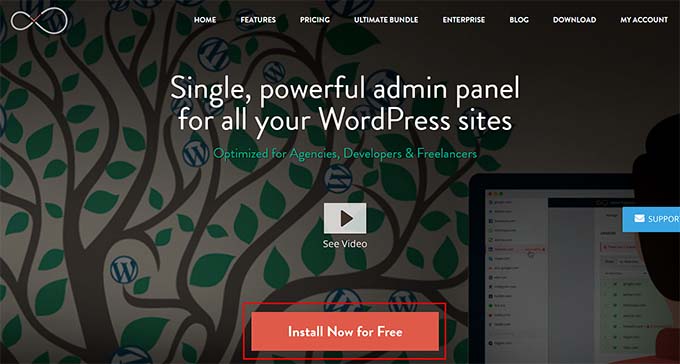
これを行うには、InfiniteWPのウェブサイトにアクセスし、「今すぐ無料でインストール」ボタンをクリックする必要があります。
注意:InfiniteWP自体は無料ですが、Uptime Monitor、Google Analytics、Malware Scanner、コメント管理などの有料アドオンを提供しています。これにより、単一のマスターログインで複数のWordPressウェブサイトをさらに簡単に管理できます。
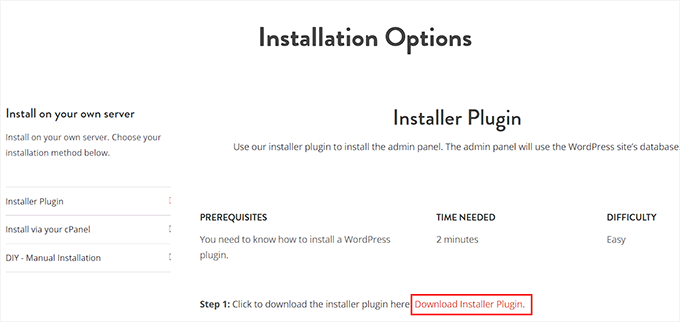
これにより、「インストールオプション」ページに移動します。
ここで、「インストーラープラグインをダウンロード」リンクをクリックする必要があります。
次に、WordPressダッシュボードを開き、WordPressサイトにInfiniteWPインストーラープラグインをインストールします。詳細については、WordPressプラグインのインストール方法に関する初心者向けガイドを参照してください。
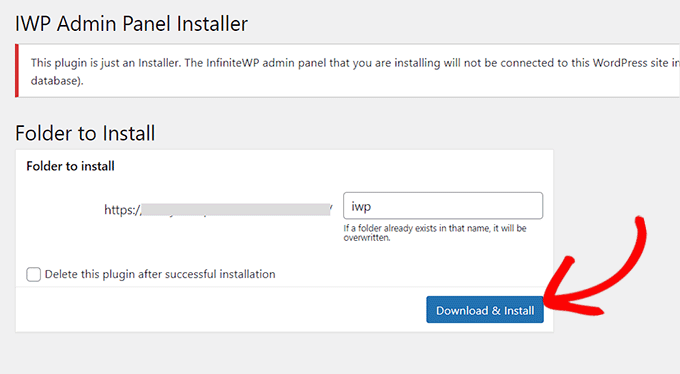
アクティベーション後、WordPressダッシュボードからIWP Installerページにアクセスする必要があります。InfiniteWPでアカウントを設定するのに役立つインストーラープラグインを有効にしたばかりであることを覚えておいてください。
このプロセスを開始するには、「ダウンロードとインストール」ボタンをクリックしてください。
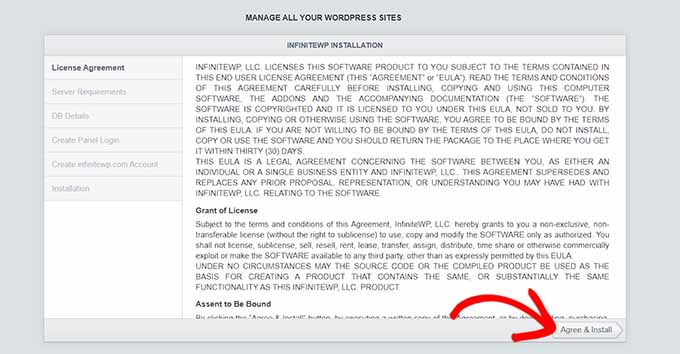
これを行うと、ページにライセンス契約が表示されます。
「同意してインストール」ボタンをクリックするだけで、先に進むことができます。
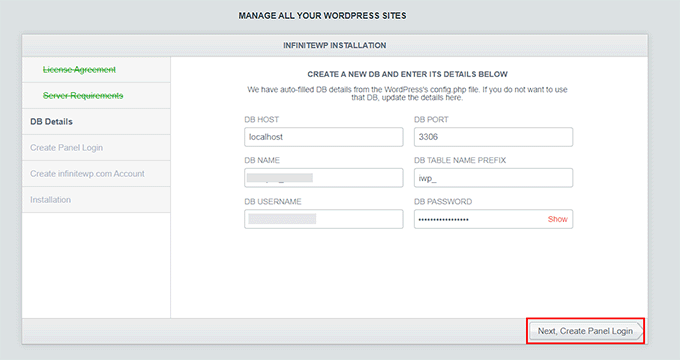
次の画面で、データベースのホスト、ユーザー名、パスワード情報を入力する必要があります。
それが完了したら、「次に、パネルログインを作成」ボタンをクリックします。
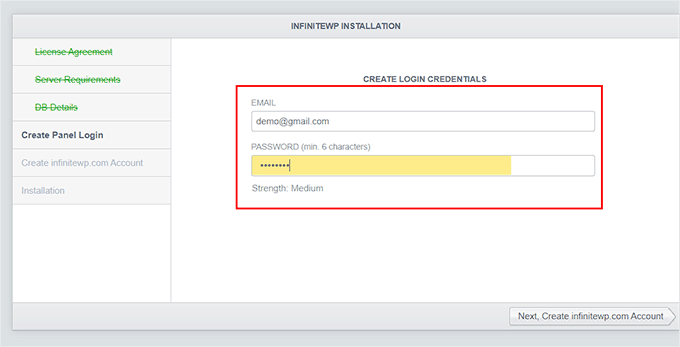
その後、InfiniteWPダッシュボードにサインインするために使用されるログイン情報を提供する必要があります。これを行うには、ビジネスメールアドレスを追加し、InfiniteWPアカウントのパスワードを設定してください。
次に、「Next, Create infinitewp.com Account」ボタンをクリックします。
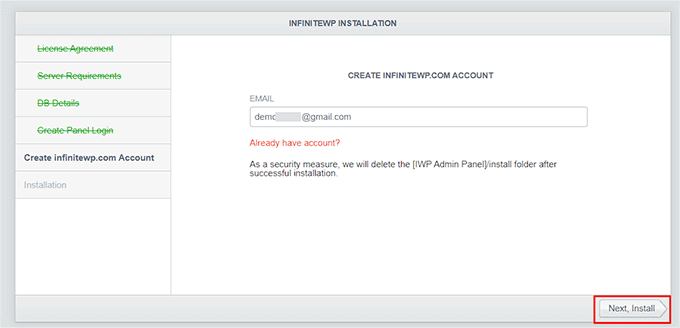
次の画面で、ビジネス用のメールアドレスを再度入力する必要があります。これはアカウントに使用されます。
情報を入力し、「次へ、インストール」ボタンをクリックするだけです。
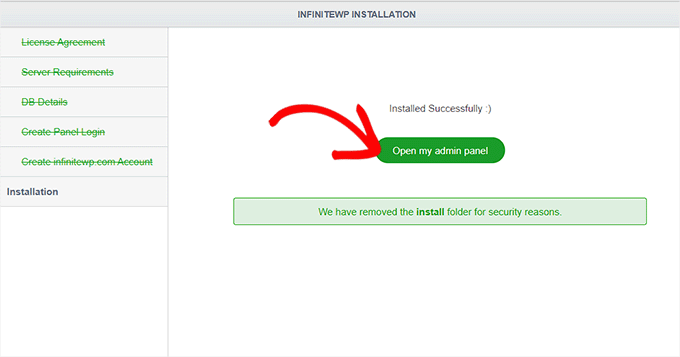
次に、InfiniteWPはデータベースにテーブルを作成し、インストールプロセスを実行します。インストールが成功すると、成功メッセージが表示されます。
ヒント: エラーが発生した場合は、入力したデータベースの詳細を確認に戻ることができます。
これが完了したら、「マイ管理パネルを開く」ボタンをクリックして、新しいタブでInfiniteWPダッシュボードを起動します。
InfiniteWPを使用して複数のWordPressサイトを管理する
InfiniteWPダッシュボードにアクセスしたら、まずはページを少し探索してインターフェースに慣れることをお勧めします。
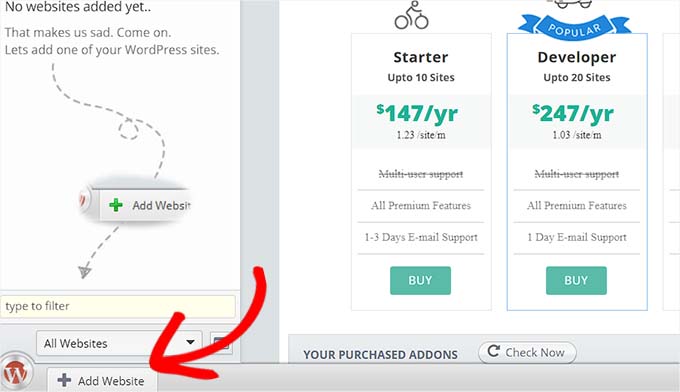
これが完了したら、左下隅にある「ウェブサイトを追加」ボタンをクリックして、最初のWordPressサイトをWebアプリケーションに追加します。
ウェブアプリケーションに追加したいウェブサイトに、無料のInfiniteWP Clientプラグインをインストールして有効にする必要があることに注意してください。詳細については、WordPressプラグインのインストール方法に関するチュートリアルを参照してください。
注意: InfiniteWPアカウントを設定するために使用したサイトだけでなく、すべてのWordPressサイトにこのプラグインをインストールする必要があります。
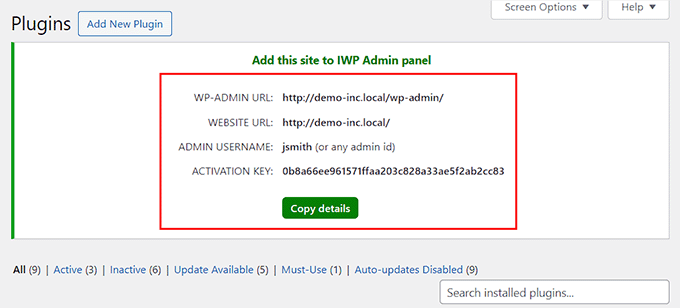
アクティベートすると、「プラグイン」ページに、管理URL、ユーザー名、ウェブサイトURL、アクティベーションキーなどの詳細が表示されたバナーが表示されます。
ここで、「詳細をコピー」ボタンをクリックするか、メモ帳に情報を追加してください。
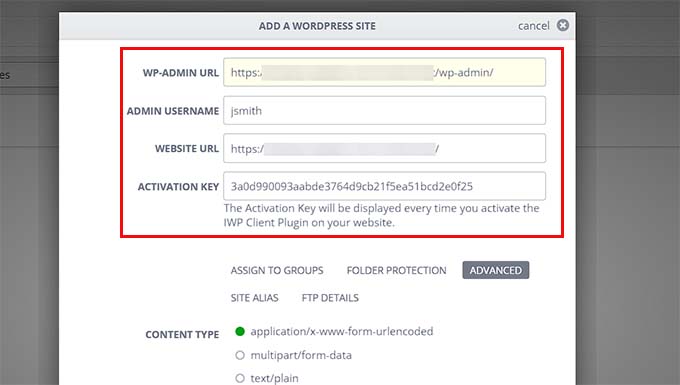
その後、InfiniteWPダッシュボードに再度アクセスし、画面に表示されたプロンプトにこれらの詳細を入力してください。
これが完了したら、残りの設定はそのままにして、「サイトを追加」ボタンをクリックできます。
ウェブサイトを追加した後、InfiniteWPダッシュボードから直接管理できます。
ウェブサイトの行には、WordPressコア、インストールされているプラグイン、テーマの更新があるかどうかが表示されます。その後、「すべて更新」ボタンをクリックして、サイトを定期的に保守できます。
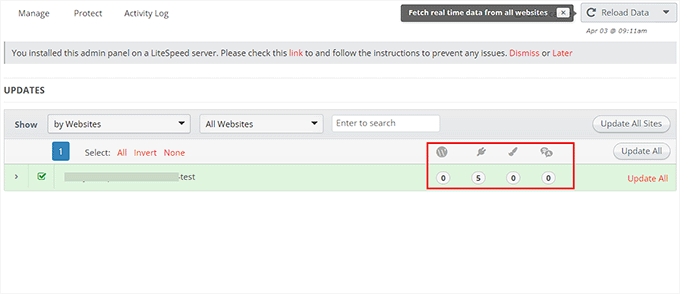
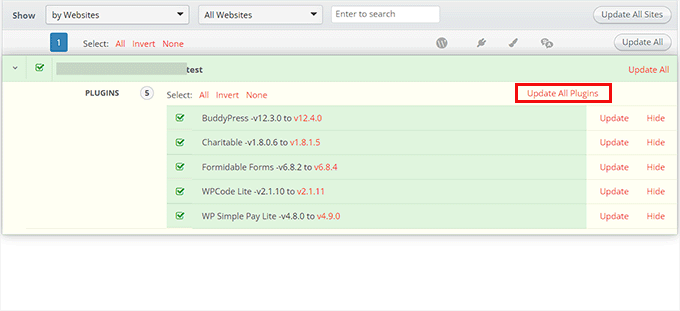
ただし、更新が必要なすべてのプラグインまたはテーマの詳細を確認したい場合は、アイコンをクリックしてタブを展開できます。
ここから、個々のプラグインまたはテーマを更新するか、プロセスを簡単にするために上部にある「すべてのプラグインを更新」リンクをクリックするだけです。
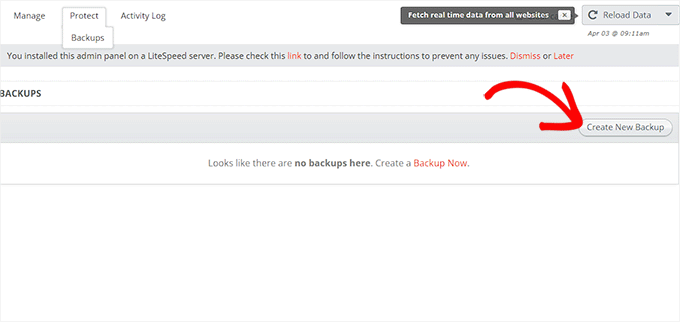
次に、上部から Protect » Backups タブに切り替えます。
これにより新しい画面が表示され、「新しいバックアップを作成」ボタンをクリックする必要があります。
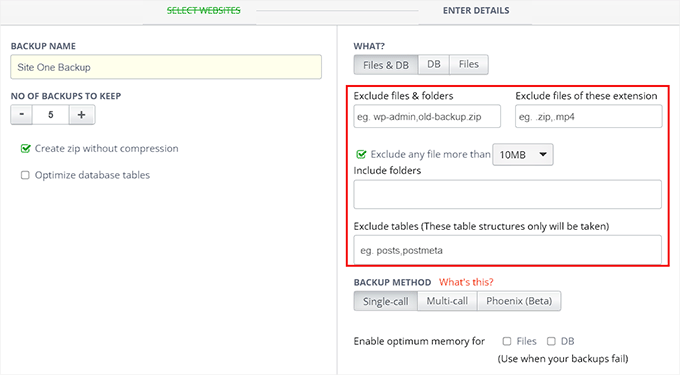
これにより、バックアップを作成したいウェブサイトを選択するよう求めるプロンプトが画面に表示されます。
その後、バックアップ名を追加し、ファイルとデータベースを含む完全なバックアップを作成することができます。ファイルまたはデータベースを選択的にバックアップすることもできます。
バックアップから除外したいフォルダ名を入力することもできます。満足したら、「今すぐバックアップ」ボタンをクリックするだけです。
これで、プロセス全体を再度繰り返して、別のサイトをInfiniteWPダッシュボードに追加できます。
InfiniteWPを使用して編集ワークフローを管理する方法
バックアップと更新以外にも、InfiniteWPを使用して、投稿の作成、管理画面のオープン、サイトのメンテナンスなど、編集ワークフローを管理することもできます。
これを行うには、左側のサイドバーでサイト名の上にマウスカーソルを合わせます。画面にプロンプトが表示され、「新しい投稿を書く」ボタンをクリックすると、新しいタブでブロックエディターが開きます。
「サイトを表示」ボタンをクリックして、サイトのフロントエンドを開くこともできます。ただし、WordPressダッシュボードにアクセスするには、「管理画面を新しいタブで開く」オプションをクリックしてください。
同様に、ウェブアプリケーションでサイトの管理を終了したい場合は、「サイトを削除」ボタンをクリックする必要があります。
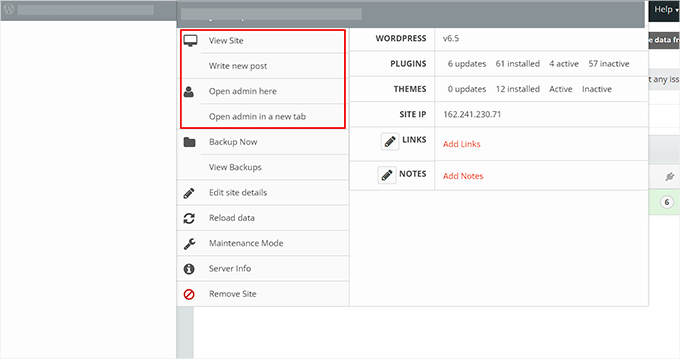
「メンテナンスモード」オプションをクリックすることもできます。
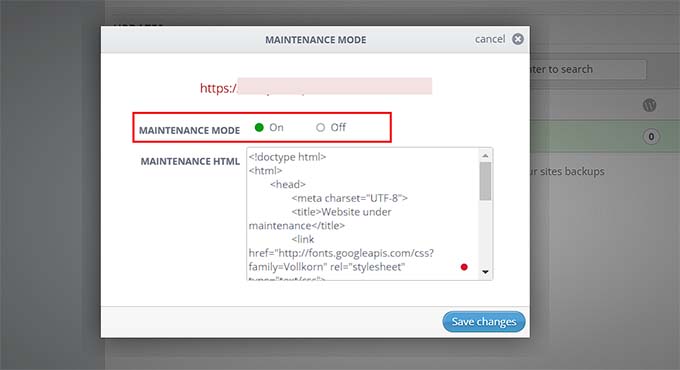
これにより新しいポップアップが開かれ、メンテナンスモードを「オン」に切り替えて、「変更を保存」ボタンをクリックできます。これで、InfiniteWPが自動的にサイトを保守します。
InfiniteWPはWordPress初心者にとって最良の選択肢の1つであることがわかりました。しかし、他のプラグインも調査しました。
次のセクションでは、複数のWordPressサイトを管理するためのその他のプラグインを見ていきます。
複数のWordPressサイトを管理するためのInfiniteWPの代替案
複数のWordPressサイトを管理するために使用できるInfiniteWPの代替案の簡単なプレビューを以下に示します。
| # | ツール | 最適 | 価格 |
|---|---|---|---|
| 🥇 | SolidWP | 複数のビジネスサイトの管理 | $69/年 |
| 🥈 | Jetpack | WordPress.comダッシュボードからウェブサイトを管理する | 月額$9.95 |
| 🥉 | CMS Commander | サードパーティソースを使用して複数のサイトにコンテンツを追加する | $8/月 |
| 4 | MainWP | フリーランサー向けの簡単なウェブサイト更新管理 | 月額$29 + 無料 |
| 5 | ManageWP | エージェンシーウェブサイトの管理 | 無料 |
| 6 | モジュラーDS | すべてのクライアントのウェブサイトを管理する | €29/月 + 無料 |
| 7 | WP Remote | すべてのウェブサイトを俯瞰する | $29/月 |
InfiniteWPは長らく複数のWordPressサイトを管理するための定番ソリューションでしたが、多くのユーザーは特定のニーズにより適した代替案を模索しています。
より手頃なオプション、クラウドベースのソリューション、またはリアルタイムバックアップやより優れたセキュリティのような高度な機能を探しているかどうかにかかわらず、検討する価値のあるオプションがいくつかあります。
InfiniteWPの代替製品をどのようにテストおよびレビューするか
複数のWordPressウェブサイトを管理するためのツールを試す際、私たちはこれらの基準に注意を払いました。
- 機能:サイト管理、バックアップ、アップデート、セキュリティスキャン、ユーザーコラボレーションなど、各プラットフォームのコア機能を比較しました。
- 使いやすさ: 2 つ以上の WordPress サイトを接続するためにコーディングを必要としない、使いやすいツールのみを含めました。
- パフォーマンス:速度、応答時間、および各ツールがワークフローを遅くすることなく、一括更新、バックアップ、ステージングサイトの作成などのタスクをどの程度うまく処理できるかをテストしました。
- 価格設定と費用対効果: 無料プラン、プレミアム機能、およびInfiniteWPと比較してツールが良好な投資収益率を提供するかどうかを含め、価格設定構造を注意深く検討しました。
- 実際のシナリオ:私たちのチームは、プラグインのアップデート、マルウェアスキャン、トラブルシューティングなどの一般的なシナリオを再現し、各代替案を実際のウェブサイトを管理してテストしました。
- カスタマーサポートとドキュメント:サポートチャネルの応答性と利用可能性、および提供されるチュートリアルとドキュメントの質を評価しました。
WPBeginnerを信頼する理由
私たちは、あらゆる規模の WordPress サイトの構築、管理、トラブルシューティングに10年以上を費やしてきました。私たちのチームは、これらのツールを実際のシナリオでテストおよび使用してきたため、InfiniteWP およびその代替製品に関する直接的な経験を持っています。
複数のサイトの管理から一括更新の効率化まで、ウェブサイトオーナーにとって最も重要な機能が何であるかを正確に把握しています。これにより、これらのツールがさまざまな状況下でどのように機能するかを真に理解することができます。
詳細については、編集プロセスを参照してください。
それでは、WordPressサイトを管理するための最良のInfiniteWP代替製品を見てみましょう。
1. SolidWP
SolidWP(旧iThemes)は、最高のInfiniteWP代替案です。セキュリティ、バックアップ、サイト管理のための強力なWordPressプラグインのスイートを提供しており、すべてを1つの安全なインターフェイスから数百のサイトを管理することが非常に簡単になります。
SolidWPを徹底的にテストし、すべての機能を調査しました。詳細については、Solid BackupsのレビューとSolid Securityのレビューをご覧ください。
サーバーへのインストールが必要なInfiniteWPとは異なり、SolidWPはクラウドベースです。これは、サーバーリソースや手動アップデートを気にする必要がないことを意味し、複数のサイトを管理するためのスケーラブルなソリューションになります。
これにより、WordPress の更新状況を把握し、テーマやプラグインを一括インストールし、すべての WordPress サイトの稼働状況を 1 つの場所から監視できます。
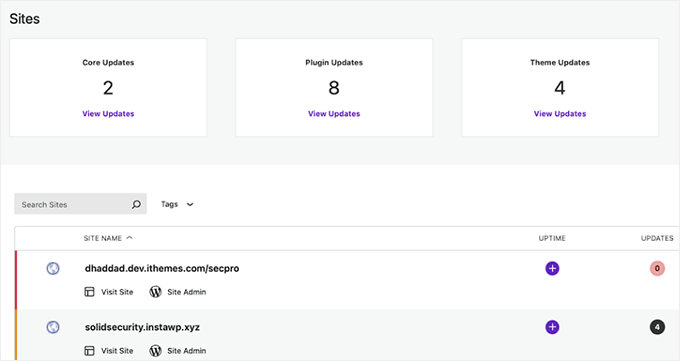
また、クライアントレポートを作成したり、コメントを管理したり、データベースを最適化したりすることもできます。SolidWPは使いやすく直感的なインターフェースを備えており、サイト管理が簡単です。
また、そのセキュリティプラグインを使用して、複数のウェブサイトを一度に完全に保護することもできます。2要素認証を追加したり、新規ユーザーのパスワードポリシーを強制したり、スパムを防ぐためにreCAPTCHAを追加したりできます。
また、ユーザーがマウスをクリックするだけでログインできる、パスワード不要のログイン機能も気に入っています。
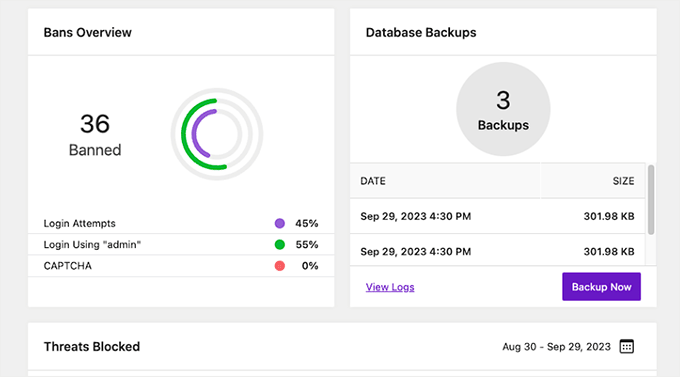
全体として、SolidWPはウェブサイトを安全に保ち、定期的なバックアップを作成するための完全なパッケージであり、優れたInfiniteWPの代替手段となっています。
SolidWPのメリット
- テスト中、WordPressウェブサイトをさまざまな脅威から保護するセキュリティ機能に感心しました。これらには、ファイアウォール、ログインセキュリティ、マルウェアスキャンなどが含まれます。
- SolidWP は、ウェブサイトのファイルとデータベースの自動バックアップを提供します。
- SolidWPは、技術的なバックグラウンドがない方でも使いやすいです。
- Solid Academy が付属している点に感銘を受けました。これにより、WordPress の専門家によるライブサポート、無料ガイド、チュートリアル、コミュニティへのアクセスが可能になります。
SolidWPのデメリット
- 中小企業にとっては少し高価になる可能性があります
- Solid Suiteは、セキュリティ、バックアップ、サイト管理といった必須領域をカバーしていますが、他のウェブ管理ツールに見られる一部の高度な機能は備わっていません。
SolidWPを推奨する理由
ウェブサイトのセキュリティとバックアップをサイトメンテナンスプランの一部として優先しているため、SolidWPをお勧めします。さらに、ダッシュボードも使いやすいです。
有料プランに申し込む前にSolidWPを試すことができる無料プランが利用できる点も気に入っています。これは初心者やフリーランサーにとって有益です。
料金: 有料プランは年間69ドルからで、5サイトまでご利用いただけます。
2. Jetpack
Jetpackは、サーバーリソースを気にすることなく、集中管理されたWordPress.comダッシュボードから複数のサイトを管理できる優れたプラグインです。長年にわたり多くのテストを行っており、詳細については、詳細なJetpackレビューで詳しく説明しています。
Jetpackの使用を開始するには、WordPress.comアカウントが必要であることに注意してください。混乱を避けるために、WordPress.comとWordPress.orgの違いを読むことをお勧めします。
このツールを使用すると、すべてのウェブサイトでWordPressプラグインとコアのアップデートを管理できます。また、ダウンタイム監視と基本的なブルートフォース攻撃保護も提供します。
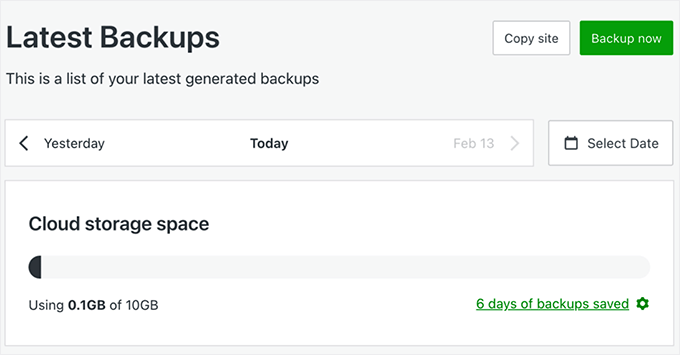
さらに、JetPackはクラウドに安全に保存された自動リアルタイムバックアップを提供します。WordPress.comアカウントからサイトのパフォーマンス、セキュリティログ、バックアップに関するすべてのインサイトを表示できます。
また、画像や静的ファイル用のグローバルコンテンツデリバリーネットワーク(CDN)、遅延読み込み、高度なキャッシュなどの機能も含まれています。これらのツールは、サイトの速度とユーザーエクスペリエンスを向上させます。
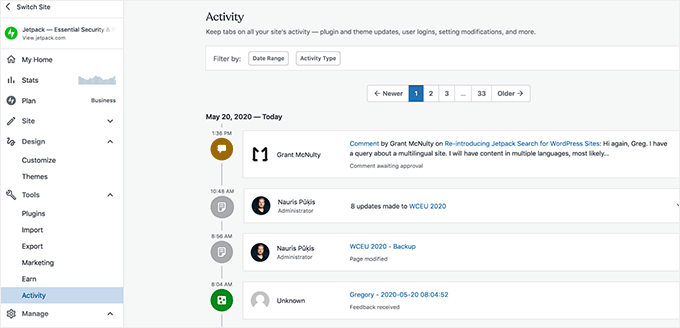
さらに、サイトで行われたすべての変更を追跡できるアクティビティログ機能も気に入っています。プラグインの更新、投稿の編集、ユーザーのログインなど、ウェブサイトのイベントの詳細なタイムラインを確認できます。
プロプランにアップグレードすると、より高度な機能が利用可能になり、複数のWordPressサイト管理を完全に制御できるようになります。
Jetpackのメリット
- Jetpack のプラグイン更新、機能の有効化/無効化、全サイトのパフォーマンス監視といったタスクを一元管理できるダッシュボードに感銘を受けました。
- すべてのサイトに対して、アップデート、バックアップ、セキュリティスキャンなどの一括操作を実行してワークフローを効率化できます。
- Jetpackには、リアルタイムバックアップとワンクリック復元、自動マルウェアスキャン、WAF(Webアプリケーションファイアウォール)、ワンクリック修正などのセキュリティ機能があります。
- Jetpackのモバイルアプリは、外出先でサイトを管理できるため気に入っています。
- ウェブサイトの数が増えても、Jetpackはニーズに合わせて拡張できます。
Jetpackのデメリット
- 複数の機能のために1つのプラグインに過度に依存すると、プラグインに互換性の問題がある場合にリスクが生じる可能性があります。
- Jetpack を使用するとビジネスを簡単に拡張できますが、複数のサイトを管理すると、コストが積み重なって高額になる可能性があります。
Jetpackを推奨する理由
複数のウェブサイトを管理するための包括的な機能スイートを備えているため、Jetpackをお勧めします。リアルタイムバックアップ、簡単な復元オプション、自動マルウェアスキャン、強力なスパム保護により、Jetpackはいくつかのセキュリティリスクからあなたを救うことができます。
さらに、Jetpackは複数の個別のプラグインの必要性を置き換えることができるオールインワンソリューションです。ウェブサイトに不可欠な機能を追加する便利な方法を探しているなら、これは良い選択肢となるでしょう。
料金: 有料プランは月額$9.95から(年払い)。
3. CMS Commander
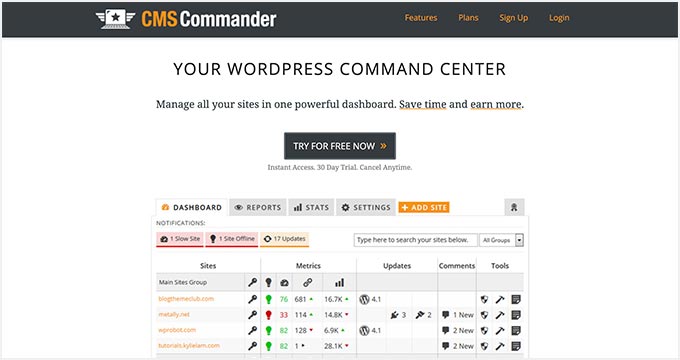
CMS Commanderは有料のWordPressウェブサイト管理ツールです。オールインワンのコンテンツ管理システムを探している場合に最適なオプションです。YouTube、Flickr、Yelpなどのサードパーティソースを使用してコンテンツを追加できます。
コンテンツを書き換えて複数のウェブサイトに投稿するために、記事スピンサービスと連携している点も評価しています。アフィリエイトマーケターにとっては、Amazon、ShareASale、Commission Junctionなどの人気のアフィリエイトネットワークとの統合を提供します。
CMS Commanderダッシュボードからすべてのウェブサイトを管理するには、クライアントプラグインをインストールする必要があります。このプラグインには、ワンクリックアップデート、バックアップ管理、2要素認証、基本的なマルウェアスキャナー、カスタムブランディングなどが含まれています。
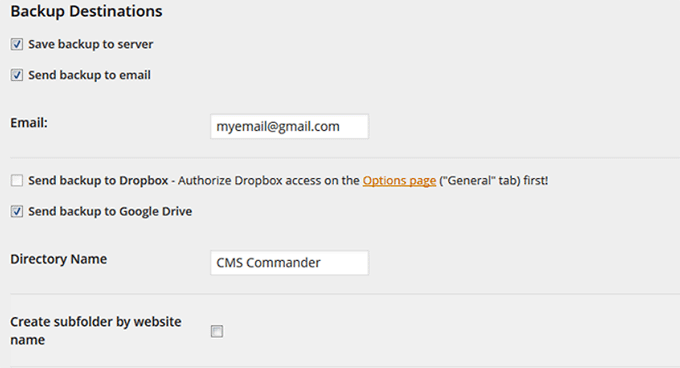
プラグインをDropbox、Google Drive、Amazon S3などのクラウドサービスに接続して、バックアップを保存できます。
さらに、CMS Commanderは複数のユーザーロールとチームコラボレーションをサポートしており、エージェンシーや複数のウェブサイトを共同で管理するチームにとって良い選択肢となります。
CMS Commanderの利点
- CMS Commander は、複数の WordPress サイトにわたる投稿、コメント、ユーザーの更新などのタスクを管理するための単一のダッシュボードを備えています。
- このツールは、サイトごとに個別のプラグインやサービスに支払うよりも費用を節約できる可能性があります。
- CMS Commander がすべてのサイトの自動バックアップを提供し、データのセキュリティを確保している点は素晴らしいです。ユーザーは定期的なバックアップを作成し、ワンクリックで復元できるため、データ損失のリスクを軽減できます。
- サイトの移行や新しいプロジェクトの開始のために、WordPressサイト全体をクローンできます。
- CMS Commanderを使用すると、ユーザーは大規模な記事にアクセスしたり、ターゲットアフィリエイト広告を挿入したり、無料の画像や動画を見つけたりできます。
CMS Commanderのデメリット
- もし別のプラットフォームに切り替えることにした場合、CMS Commanderからの移行は複雑になる可能性があります。
- CMS Commanderは主に一括管理タスクに焦点を当てています。より包括的なウェブサイト管理ソリューションほど高度な機能を提供しない場合があります。
なぜCMS Commanderを推奨するのか
サイト管理を改善し生産性を向上させる一括管理機能により、複数のWordPressサイトの管理のためにCMS Commanderをお勧めします。また、初心者やフリーランサーが複数のサイトを管理するための予算に優しいツールでもあります。
コンテンツおよびアフィリエイトマーケティングサービスとの統合により、ブログネットワークの拡大と収益化のための強力なツールとなります。CMS Commanderを使用すると、ユーザーは繰り返し発生する管理タスクに追われるのではなく、ビジネスの成長に集中できます。
料金:プランは5サイトから月額8ドルからです。代理店や大規模なサイトネットワーク向けのビジネスプランは、50サイトから月額30ドルからです。
4. MainWP
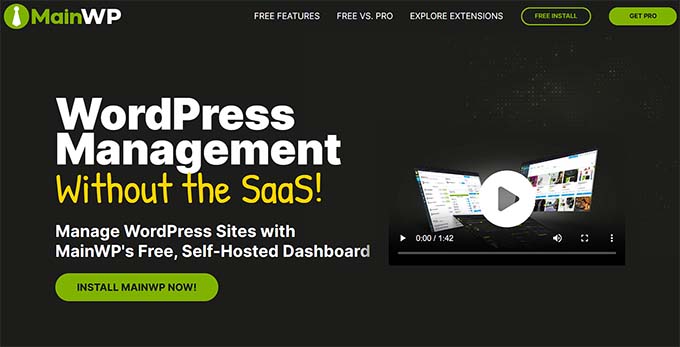
MainWPは、ウェブサイト所有者が単一のダッシュボードから複数のサイトを管理できる強力なセルフホスト型WordPress管理ツールです。InfiniteWPとは異なり、データに対する完全な制御を提供するため、プライバシーとセキュリティを優先するユーザーにとって最適な選択肢となります。
私たちの経験から、サードパーティへのアクセスを懸念しているクライアントにとって特に価値があります。なぜなら、すべてを自分の条件で管理できるからです。
このプラグインは、別のWordPressウェブサイトにインストールする管理者プラグインとして提供されます。その後、管理したいすべてのウェブサイトにMainWP子プラグインをインストールする必要があります。
MainWPには、簡単なアップデート管理、稼働監視、Sucuriによるセキュリティスキャナー、脆弱なプラグインとテーマのスキャナー、ユーザーとコンテンツ管理ツールなどが付属しています。
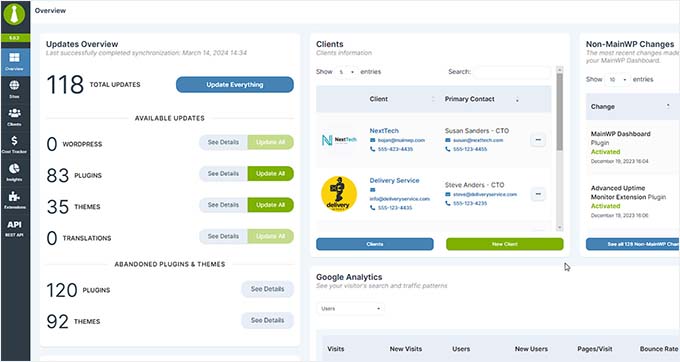
また、UpdraftPlusを含むいくつかの人気のWordPressバックアッププラグイン用の拡張機能も付属しており、バックアップを自由に管理できます。記事の一括アップロード、クライアントレポートのアクセス制御などの拡張機能も見つかります。
MainWPのメリット
- MainWPは、クライアントサイトの管理において重要な、完全なデータプライバシー保護を提供します。
- 単一のダッシュボードからすべての WordPress サイトを管理および監視できる機能は、効率を向上させます。また、リアルタイム監視と一括操作も提供します。
- テスト中、MainWPがマルウェアスキャンと検出のようなセキュリティ機能を提供していることがわかりました。さらに、一元化されたバックアップを実行する機能により、セキュリティ上の問題が発生した場合でも迅速に復旧できます。
- フォント、色、ボタンの配置などをMainWPダッシュボードで調整できる、豊富なカスタマイズオプションが付属しています。
- また、繰り返し発生するWordPress管理タスクを自動化するためのCLIコマンドもサポートしており、ワークフローをスピードアップします。
MainWPのデメリット
- 複数のサイトを管理するには、プライマリサイトにMainWP Dashboardプラグインを、他のすべてのサイトにMainWP Child Pluginをインストールする必要があります。一部のユーザーからは、互換性の問題やその他の混乱を引き起こしたという報告があります。
- MainWP は、機能が限定された無料バージョンを提供しています。
MainWPを推奨する理由
プライバシーとデータ保護を優先するセルフホスト型ソリューションであるため、複数のWordPressサイトの管理にはMainWPをお勧めします。一元化されたダッシュボードは効率的なサイト管理と監視を可能にし、カスタマイズオプションは開発者に対応しています。
オープンソースの性質とCLIサポートにより、MainWPは管理者、エージェンシー、フリーランサーにとって強力なツールとなっています。さらに、MainWPにはプレミアム拡張機能を備えた無料プランがあり、WordPressサイト管理に適した選択肢となっています。
価格設定: 有料プランは月額29ドルから始まります。
5. ManageWP
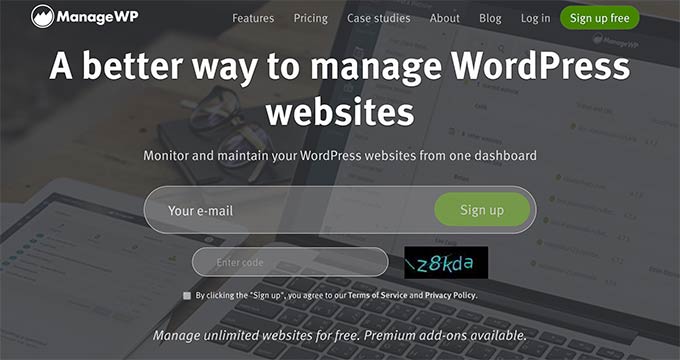
ManageWPは、1つのダッシュボードから複数のWordPressサイトを管理できる無料のWordPressウェブサイト監視ツールです。予算重視でマルチサイト管理ツールを探しているなら、これは素晴らしい選択肢です。
ManageWPのすべての機能について詳しく調査しました。詳細はManageWPレビューでご覧いただけます。
ダッシュボードはManageWPのウェブサイトでホストされ、各サイトにWorkerプラグインをインストールすることで、すべてのウェブサイトを接続します。このプラグインは、ウェブサイトとManageWPダッシュボード間のブリッジとして機能します。
単一のダッシュボードを使用して、すべてのWordPressプラグイン、テーマ、およびWordPressコアファイルをワンクリックで更新できます。ManageWPダッシュボードからすべてのサイトのコメントを管理できます。
コアの ManageWP 機能は、無制限のサイトで無料です。ただし、月額サブスクリプションベースで有料アドオンも提供しています。自動月次バックアップとセキュリティスキャンは無料ですが、リアルタイムバックアップと自動スケジュールセキュリティスキャンには有料アドオンが必要です。
その他の注目すべき機能には、パフォーマンステスト、稼働監視、SEOランキング、ManageWPがサイトで実行したすべての操作の履歴ログが含まれます。
代理店の場合、クライアントに送信して状況を把握してもらうことができるクライアントレポートが気に入るでしょう。ManageWPは、ManageWPのブランディングを完全に非表示にし、独自のブランドでクライアントにユーザーエクスペリエンスを提供するホワイトラベルサービスも提供しています。
ManageWPのメリット
- ManageWP のインターフェースは非常に使いやすいと感じました。中央ダッシュボードからプラグイン、テーマ、コアファイルの更新、バックアップの実行、サイトの健全性の監視ができます。
- 無制限のウェブサイトを無料で管理でき、ワンクリックアップデートやバックアップといった必須機能も備わっています。
- ManageWPはホワイトラベル機能を備えており、ユーザーにプロフェッショナルな体験を提供できます。
- サイトパフォーマンスを向上させるためのUptime Monitor、SEO分析、Google Analyticsとのプレミアム連携を備えています。
- シームレスなアカウント切り替えとクライアント管理を可能にするツールで、チームコラボレーションを提供します。これらのクライアントに特定の機能へのアクセスを付与することもできます。
ManageWPのデメリット
- ManageWPの基本機能は無料ですが、より高度なツールや機能にはプレミアムアドオンの購入が必要な点は気に入っていません。
- ManageWPはSaaSソリューションであり、機能するために外部サービスに依存しています。サービスの中断や接続の問題が発生した場合、サイトの管理に影響が出る可能性があります。
なぜManageWPを推奨するのか
WordPressサイトの管理には、無料版のManageWPをお勧めします。アップデートとバックアップを自動化し、セキュリティと監視機能と組み合わせることで、サイトメンテナンスのための完全なソリューションを提供します。
私たちのお気に入りの部分は、チームやクライアント管理のためのコラボレーションツールでした。全体として、ManageWPはスタートアップ、フリーランサー、小規模エージェンシーにとって効率的で費用対効果の高いソリューションです。
料金: 無制限のサイトで無料、有料アドオンは月額サブスクリプションで利用可能。
6. モジュラーDS
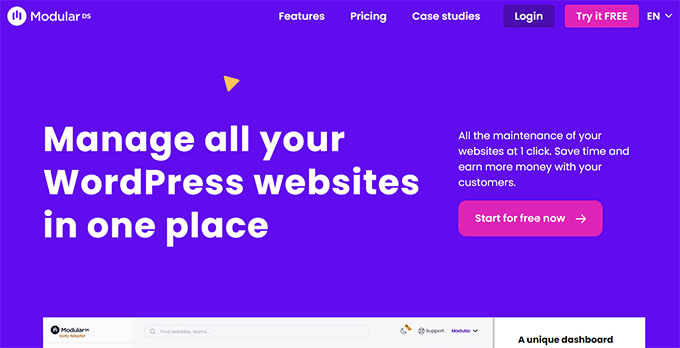
Modular DSは、代理店やフリーランサーに最適な人気のワンクリックウェブサイト管理ツールです。
これは、単一のダッシュボードから複数のWordPressサイトを管理できるSaaSアプリケーションです。これにより、各サイトに個別にログインする必要がなくなり、時間と労力を節約できます。
さらに、ここからクライアントのサイトを管理し、バックアップのスケジュール設定、稼働監視、一元化されたアップデートの実行などの機能を実行できることがわかりました。
これが完了すると、Modular DSはクライアントのウェブサイトで行った作業を示すレポートを生成することもできます。
Google Analyticsと連携して主要な指標を提供できるため、クライアントのサイトを管理するプロフェッショナルにとって最適な選択肢となります。
Modular DSの長所
- Modular DSには中央ダッシュボードがあり、すべてのWordPressサイトを1か所から管理できます。
- プラグイン、テーマ、バックアップ、セキュリティスキャン、ウェブサイト全体の稼働状況の監視などのタスクを簡素化します。
- Modular DSは非常にスケーラブルで、数百のサイトを簡単に管理できます。
- プラットフォームがバルクアップデートを可能にし、ワンクリックで複数のウェブサイトのプラグインやテーマを更新、インストール、有効化、または削除できる点が気に入っています。
- Modular DSを使用すると、チームメンバーやクライアントに特定の機能へのアクセスを許可できます。さらに、独自のブランディングでプラットフォームをホワイトラベル化し、プロフェッショナルな体験を創出できます。
- Uptime監視が含まれており、管理されているすべてのウェブサイトのステータスを追跡し、問題が発生した場合はアラートが送信されます。これにより、ウェブサイトがアクティブな状態を保ち、ダウンタイムが迅速に対処されることが保証されます。
Modular DS のデメリット
- 無料のModular DSプランは、有料プランと比較して機能が限定されています。
- Modular DSは英語とスペイン語の両方でサポートを提供していますが、主な市場はスペイン語圏のユーザーに焦点を当てているようです。これは、グローバルなオーディエンスへのアピールを制限する可能性があります。
Modular DS を推奨する理由
複数のWordPressサイトの管理には、一元化されたダッシュボードと一括アップデート機能を持つModular DSをお勧めします。さらに、定期的なメンテナンス作業の価値を強調し、より多くの継続的な契約を獲得するクライアントレポートも気に入っています。
そのアップタイム監視機能は、ウェブサイトのメンテナンスにおいて信頼性の高いソリューションとなります。お客様のニーズと予算に応じて、Modular DS は他のいくつかのオプションと比較して、より手頃な価格設定となっています。
料金: 最大 5 サイトまで無料プラン、Pro プランは月額 €29 (年払い) からで 50 サイト全機能付き。
7. WP Remote
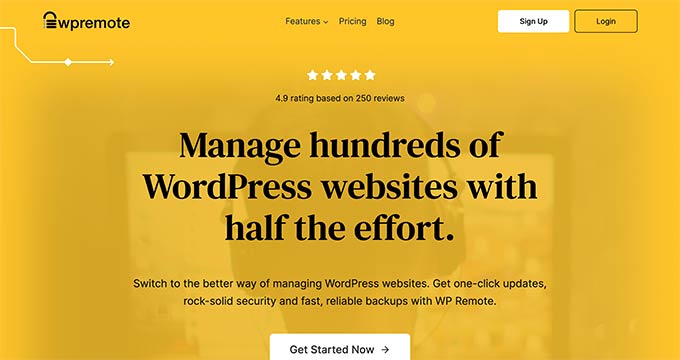
WP Remoteは、複数のWordPressサイトを管理する必要がある代理店向けの強力なオールインワンダッシュボードです。さらに、技術に詳しくないユーザーにも最適なオプションです。ワンクリックでWordPressのアップデート、信頼性の高いバックアップ、堅牢なセキュリティを提供します。
ダッシュボードで、すべてのウェブサイトを一度に一覧表示できる点が気に入っています。各サイトは毎日同期され、最新のバックアップとマルウェアスキャンが行われます。
また、サイトのいずれか最新のバックアップから数分でステージングサイトを構築することもできます。WP Remoteのバックアップとステージングの組み合わせは、コア、プラグイン、テーマのWordPressアップデートをインストールする最も安全な方法です。
さらに、高度なファイアウォール、ボット保護機能、そして5分ごとにサイトを ping し、サイトがダウンした場合はすぐにメールアラートを送信するアップタイム監視ウィジェットが付属しています。
さらに、すべてのバックアップとスキャンはWP Remoteのサーバー上で行われます。そのため、サイトに負荷がかからず、WordPressのパフォーマンスを向上させるのに役立ちます。
WP Remoteのメリット
- すべてのサイトでワンクリックアップデートを実行できるため、古いプラグインやテーマが原因でサイトが破損するリスクを最小限に抑えられる点が気に入っています。
- WP Remoteは包括的なWordPressセキュリティを提供し、すべてのサイトが脆弱性や潜在的なハッキングから保護されていることを保証します。
- ライブサイトに適用する前に変更や更新を安全にテストするために使用できる、1 回クリックするだけで統合されたステージング環境があります。
- WP Remote には、画像 CDN やキャッシュ機能などのパフォーマンス最適化ツールが付属しています。これらは、すべてのサイトの読み込み速度とユーザーエクスペリエンスを一度に向上させることができます。
WP Remoteのデメリット
- WP Remoteはホスト型サービスです。必要に応じてサイトを移行するための移行プラグインを提供していますが、セルフホスト型ソリューションと比較してベンダーロックインがあります。
- 高度なセキュリティ機能、パフォーマンス最適化ツール、クライアントレポートの使用には追加費用がかかります。
なぜWP Remoteを推奨するのか
ワンクリックアップデート、強力なセキュリティ対策、ステージング環境を備えたWP Remoteをお勧めします。信頼性の高いバックアップと24時間年中無休の監視により、Webマネージャーは安心して利用できます。
エージェンシーやフリーランサーにとって、WP Remoteはクライアントを感動させ、ビジネスを効果的に拡大するための究極のツールキットを提供します。
料金:エージェンシープランは5サイトから月額$29で、必要なユーザー数を自由に追加できます。
複数のWordPressサイトを管理するのに最適なツールはどれですか?
最適なWordPressウェブサイト管理ツールの選択は、完全にあなたのニーズ次第です。WordPressサイトが少ない個人ユーザーは、より簡単で安価なソリューションを望むかもしれません。
一方、クライアントのために働くフリーランサーやエージェンシーの場合は、より強力で高度なものを使用したいと思うでしょう。
機能、使いやすさ、柔軟性の面で、InfiniteWPは最高のWordPress管理ツールであるとわかりました。フリーランサー、代理店、開発者に最適です。
サイト数が少なく、InfiniteWPが提供する高度な機能がすべて必要ない場合は、基本的なウェブサイト管理のためにSolidWPまたはJetpackをお勧めします。
同様に、CMS Commanderは、オールインワンのコンテンツ管理システムを探している場合に最適な代替手段です。ただし、予算が限られている場合は、ManageWPは無料のウェブサイト監視ツールです。
複数のウェブサイト管理に関するよくある質問
単一のダッシュボードから複数の WordPress サイトを管理することについて、読者からよく寄せられる質問をいくつかご紹介します。
複数の個別のWordPressサイトを管理することと、WordPressマルチサイトネットワークを管理することの違いは何ですか?
複数の個別のWordPressサイトを管理する場合、各サイトは独自のインストール、テーマ、プラグイン、設定で独立して動作します。更新、保守、カスタマイズを行うには、各サイトに個別にログインする必要があります。
一方、WordPressマルチサイトでは、単一のWordPressインストールから複数のサイトを実行できるため、すべてを1つのダッシュボードから管理できます。
マルチサイトを使用すると、すべてのサイトでテーマとプラグインを共有し、アップデートを合理化し、ユーザーをより簡単に管理できます。詳細については、WordPressマルチサイトネットワークのインストールとセットアップ方法に関する初心者向けガイドをご覧ください。
マルチサイトネットワークを使用せずに、複数の WordPress サイトを管理できますか?
はい、マルチサイトネットワークを使用せずに複数のWordPressサイトを管理できます。
ManageWP、MainWP、またはInfiniteWPのようなサードパーティの管理ツールを使用すると、マルチサイトネットワークに変換する必要なしに、1つのダッシュボードからすべてのサイトのアップデート、バックアップ、パフォーマンスチェックなどを処理できます。
これらのツールでeコマースサイト(WooCommerce)を管理できますか?
はい、ほとんどのWordPress管理ツールはWooCommerceとの統合をサポートしているため、通常のWordPressサイトと同様にeコマースサイトを管理できます。
プラグインの更新、データのバックアップ、サイトパフォーマンスの監視といった日常的なタスクを実行できます。一部のツールは、一括商品管理や注文監視など、WooCommerceサイトの管理に特化した追加機能も提供しています。
これらのWordPress管理ツールのセキュリティはどの程度ですか?
InfiniteWPのようなWordPress管理ツールは、強力な暗号化とセキュリティプロトコルを使用してデータを保護し、サイトへの安全なアクセスを保証します。
ただし、セキュリティを強化するために、常に二要素認証(2FA)を有効にし、強力なパスワードを使用することをお勧めします。さらに詳しいヒントについては、WordPressセキュリティの究極ガイドをご覧ください。
ウェブサイト管理のための最高のWordPressガイド
- 複数のWordPressサイト間でユーザーとログイン情報を共有する方法
- 1つのサーバーで複数のウェブサイトをホストする方法(初心者ガイド)
- 複数のWordPressサイトを接続する方法(3つの方法)
- WordPressメンテナンス – 初心者向け究極ガイド
この記事が気に入った場合は、WordPressのビデオチュートリアルのために、YouTubeチャンネルを購読してください。また、TwitterやFacebookでも私たちを見つけることができます。





Jorge
クライアントサイトをすべて、エージェンシーのWordPressがインストールされているドメインとは別のドメインで管理する方が良いですか?エージェンシーのメインドメインのサブフォルダにインストールされた別のウェブサイトで?それともエージェンシーと同じウェブサイトで?
お客様が5人いらっしゃいます。
ありがとうございます!
WPBeginnerサポート
万人に最適な答えはありません。ご自身にとって最も効果的だと感じるものが何であるかという問題になります。
管理者
kzain
まさに探していたものです!複数のWordPressサイトの管理は、まるで手品師のような作業に感じられることがあります。Jetpackのような無料オプションからManageWPのような包括的なソリューションまで、さまざまな管理ツールの内訳は役立ちます。バックアップとアップデートのためのシステムを開発するというヒントは特に感謝しています。整理整頓を保ち、ウェブサイトの頭痛の種を避けるための鍵だと感じています。
デニス・ムトミ
Thanks for this comprehensive comparison!
Am managing 4 WordPress sites individually, I’ve been looking for a way to streamline my workflow. This article couldn’t have come at a better time
I’ll chose InfiniteWP based on your recommendation
THankyouuu!
WPBeginnerサポート
どういたしまして!
管理者
モイヌディン・ワヒード
クライアントの多くのウェブサイトを管理しており、個々のウェブサイトを追跡するのが非常に困難になっているため、これは私にとって必須のツールです。
ここで言及されているツールのうち、WordPressのウェブサイトをすべて単一のダッシュボードから管理するために使用できるものを検討します。
これらの必須の便利なツールの比較に感謝します。
ラルフ
Jetpackはすでに使用していますが、ウェブサイトは異なるホスティングにあります。Jetpackで2つのウェブサイトを管理したいのですが、それは問題になりますか、それとも両方のサイトが同じホスティングにある場合にのみ機能しますか?
WPBeginnerサポート
The sites can be on different hostings and it would still work
管理者
イジー・ヴァネック
比較ありがとうございます。現在、私は7つのWordPressウェブサイトを個別に管理しており、これらのツールのいずれかを使用して作業を少しでも楽にしたいと考えています。ヒントをありがとうございます。
WPBeginnerサポート
You’re welcome, glad we could share some helpful tools
管理者
タム
なんとタイムリーなブログ記事でしょう。管理しているすべてのサイトにログインしてアップデートを行うのは、本当に大変でした。この手間のため、新しいプロジェクトを後回しにし、何も手をつけていないサイトがあります。これは必ずチェックします。あなたのせいで私の人生は楽になり、おそらくより豊かになるでしょう。なぜなら、今からそれらのサイトで作業を始めるからです。
WPBeginnerサポート
Glad we could help make managing multiple sites easier for you!
管理者
Steve
複数のサイトにまたがって公開できるページを作成し、ライブで公開できるものはありますか?例えば、複数のサイトに適用される配送料ポリシーページのようなものです。
ありがとうございます!
WPBeginnerサポート
現時点では推奨する方法はありません。現時点での方法としては、WordPressのインポート/エクスポート機能を使用して、各サイトの特定のページをインポートおよびエクスポートすることができます。
管理者
トム
こんにちは。
素晴らしいサイトですね! サイト全体を他の販売組織が利用できるように複製し、独自のロゴや連絡先情報を追加できるようにしたいのですが、メインサイトを更新すると、提供したすべてのサイトも自動的に更新されるようにするには、どのような方法がおすすめですか?
ありがとうございます!!
トム
WPBeginnerサポート
特に指示がない限り、それを設定するための特定の推奨方法はありません。他のサイトに重複コンテンツがある場合、それが逐語的なコピーであれば、サイトのSEOにも影響を与える可能性があります。
管理者
Sid Mehta
過去にInfinite WordPressを使用したことがありますが、このウェブサイトメニュー以外のものは使用したことがありません。ブログをありがとうございます。
WPBeginnerサポート
Thanks for letting us know which you’ve used
管理者
イヴァン
初心者です。クーポンを利用してSiteGroundでサイトを購入しましたが、夢のウェブサイトを構築するのを手伝っていただけると期待しています。始めたいのですが?
WPBeginnerサポート
セットアップサービスについては、こちらのセットアップページのフォームにご記入ください:https://www.wpbeginner.com/free-wordpress-blog-setup/
管理者
バスカール・ラージ
サイード
複数のWordPressサイトを維持するためのガイドと紹介されたツールについて、ありがとうございます。
これらのツールを試してみます。
バスカラ・ラージ
バンガロール
WPBeginnerサポート
Glad our article could be helpful
管理者
現代の起業家
InfiniteWPは私たちの秘密兵器の一つです。素晴らしいツールです!
編集スタッフ
Glad you like InfiniteWP. We think it’s pretty powerful as well
管理者
ヘレン・マクリーン
様々なウェブサイト管理オプションに関するレビューをありがとうございます。私の経験はManageWPのみで、最初は独立した会社として、現在はGoDaddyに買収されています。数十のサイトを管理しているので、ManageWPはなくてはならないリソースです。移行とクローン作成は簡単で非常に役立ちます。多くのウェブサイトをあるホストから別のホストへ移動させたり、テストサイト用にクローンを作成したりしましたが、とても簡単でした。ManageWPのスタッフは、サポートが必要だった数少ない機会に親切に対応してくれました。ほとんどの場合、問題なく、うまく機能します。
編集スタッフ
Thanks for sharing your experience with us Helen
管理者
マイケル
その役立つ記事をありがとうございます。情報と解決策の両方を提供していただきました。
WPBeginnerサポート
Glad we could be helpful
管理者
Connie
Updraft Plusの機能であるUpdraft Centralについて言及されていませんでした。
WordPressプラグインとしてインストールし、Updraft Plusがインストールされているすべてのウェブサイトに接続します。
非常に強力で安全、そして使いやすいです。お勧めするしかありません!
WPBeginnerサポート
Thanks for your recommendation to include in the article
管理者