


あなたのサイドバーは、WordPressサイトを成長させるための秘密兵器になる可能性があります。
考えてみてください。サイドバーはほぼすべてのページに表示され、訪問者が自然に見るところに配置されています。それなのに、ほとんどの人はそれを後回しにしています。
良いニュースは、サイドバーの最適化には高度な技術スキルや高価なツールは必要ないということです。適切なアプローチで、この見過ごされがちなスペースをエンゲージメントとコンバージョンの強力な推進力に変えることができます。
サイドバーのパフォーマンスを向上させるためにこれらのトリックのいくつかを使用しており、その結果は自明です。購読者が増え、エンゲージメントが高まり、全体的なユーザーエクスペリエンスが向上しました。
このガイドでは、あなたのサイトに真の違いをもたらすことができる、実証済みの13以上のWordPressサイドバートリックをご紹介します。
💡重要なポイント:最大限の結果を得るためのWordPressサイドバーのヒント
お急ぎですか?WordPressのサイドバーを改善するための最も重要なヒントを以下に示します。
- ユーザーエクスペリエンスの向上:すっきりとしたサイドバーは、訪問者がサイトをナビゲートし、必要なものをすばやく見つけるのに役立ちます。
- コンバージョンの向上:サイドバーにメールフォームやCTAを配置すると、読者に常に表示されるようになります。
- エンゲージメントの向上:人気の投稿やソーシャルアイコンを強調表示すると、ユーザーはサイトに長く滞在するようになります。
WordPressサイドバーをカスタマイズする理由
サイドバーは、クラシックテーマではウィジェットエリアとも呼ばれ、WordPressブログやサイトレイアウトの指定されたセクションです。通常、メインコンテンツエリアの左側または右側に配置されます。
メインコンテンツを補完する追加情報を表示するために使用できます。これには、最近のブログ投稿、ソーシャルメディアリンク、検索バー、メールサインアップフォームなどが含まれます。
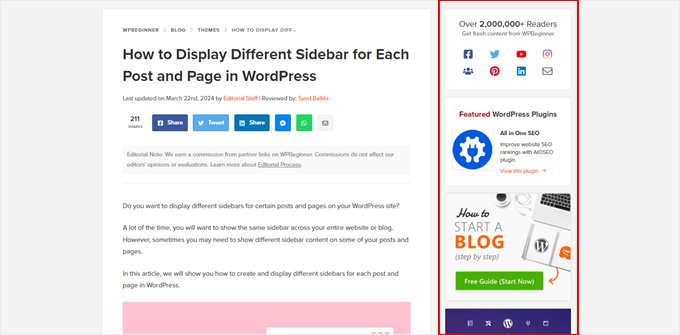
サイドバーはほとんどのテーマにプリビルドされていますが、デフォルトの機能が必ずしも特定のウェブサイトの目標に合致するとは限りません。ここでカスタマイズが登場します。
よくできたサイドバーは、ウェブサイトにいくつかの点で役立ちます。
| メリット | Impact |
|---|---|
| ユーザーエクスペリエンスの向上 | 訪問者がサイトをナビゲートし、関連情報を見つけるのを助け、ページビューを増やします。 |
| コンバージョンの増加 | アクションを促すために、コールトゥアクションボタンやメールサインアップフォームを表示し続けます。 |
| ブランド認知度 | ブランドアイデンティティを強化するロゴ、ソーシャルメディアプロフィール、その他のビジュアル要素を表示します。 |
サイドバーを制御することで、ウェブデザインとユーザーエクスペリエンスを向上させるように調整できます。
これを踏まえ、サイドバーを強化するための、WordPressのサイドバーに関する最高のヒントとコツをまとめました。以下の目次を使用して、チュートリアルを進めてください。
- サイドバーテンプレートパーツを作成する(ブロックテーマ)
- ページや投稿ごとに異なるサイドバーを表示する
- カテゴリごとにカスタムサイドバーを作成する
- サイドバーのデフォルト位置を変更する
- モバイルで特定のサイドバーウィジェットを非表示にする
- サイドバーを縦型ナビゲーションメニューとして使用する
- サイドバーウィジェットを固定表示する
- アイキャッチ画像でサイドバーを強化する
- サイドバーの明確な行動喚起(CTA)でコンバージョンを促進する
- サイドバーにメールリスト登録フォームを設置してオーディエンスを拡大する
- サイドバーに検索バーを設置してユーザーエクスペリエンスを向上させる
- ソーシャルメディアのサイドバーアイコンでオーディエンスとつながる
- サイドバーで最近の投稿や関連記事を表示して訪問者を引き込む
- WordPressサイドバーを微調整するための、より初心者向けのヒント
- WordPressサイドバーに関するよくある質問
1. サイドバーテンプレートパーツを追加する(ブロックテーマ)
このヒントは主にブロックテーマユーザー向けです。クラシックテーマを使用している場合、テーマ開発者は通常、サイドバー用のWordPressウィジェットエリアを含んでおり、他に何もする必要はありません。
ブロックテーマを使用している場合、WordPressダッシュボードに外観 » ウィジェットメニューは表示されません。これは、テーマがWordPressカスタムizerをもう使用しなくなったため、フルサイトエディターのブロックに完全に依存するようになったからです。
一方では、ウェブサイトのカスタマイズがはるかに簡単になります。同時に、クラシックテーマに慣れていると、混乱する可能性があります。
ブロックテーマでサイドバーがどのように機能するかを分解しましょう。サイドバーやヘッダー、フッターなどの他の要素は、現在「テンプレートパーツ」と呼ばれており、ウェブサイト全体で再利用できるレイアウトの一部です。
現在、ほとんどのブロックテーマにはヘッダーとフッターのテンプレートパーツが含まれています。これらはウェブサイトに必須だからです。Twenty Twenty-Fourのデフォルトテーマのように、サイドバーを持つテンプレートを備えたブロックテーマもあります。
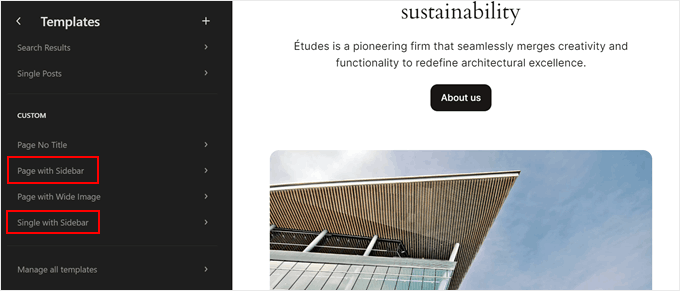
ただし、すべてのブロックテーマにこのパーツがあるわけではなく、サイドバーがウェブサイトにとって重要である場合、これはイライラする可能性があります。そのため、自分で作成する必要があります。
幸いなことに、プロセスは非常に簡単で、ステップバイステップで説明します。まず、外観 » エディターに移動してサイトエディターを開きます。

これで、テーマをカスタマイズするためのいくつかのメニューオプションが表示されます。
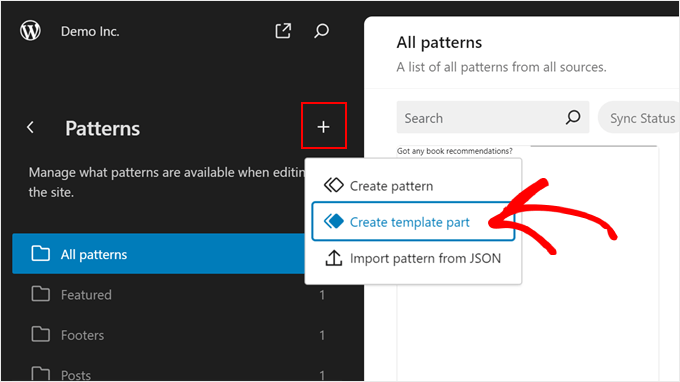
新しいテンプレートパーツを作成するには、「パターン」をクリックしてください。
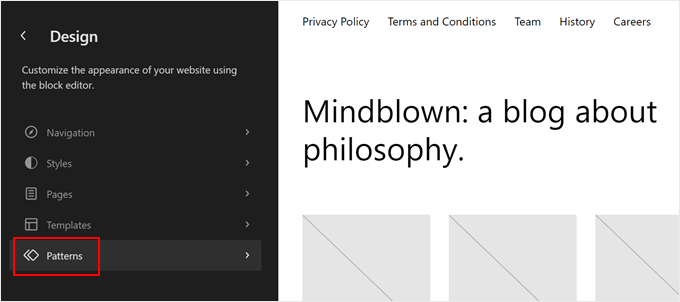
左側のパネルで、「+」ボタンをクリックして新しい項目を追加します。
ポップアップから、「テンプレートパーツを作成」オプションを選択します。
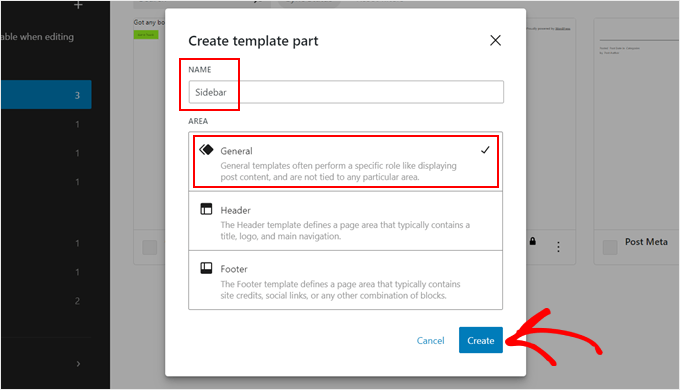
次に、新しいテンプレートパーツに名前を付けます。「サイドバー」のような簡単なものでも構いません。
エリアについては、「一般」を選択してください。
それが完了したら、「作成」をクリックしてください。
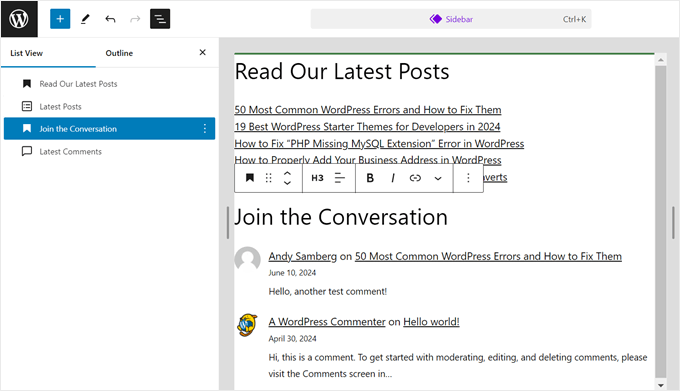
これでWordPressブロックエディターに入り、サイドバーにブロックを追加できるようになりました。
この例では、最新の投稿と最新のコメントを表示するブロックを追加しました。また、訪問者がサイドバーのこれらのセクションを確認するように促すために見出しタグも追加しました。
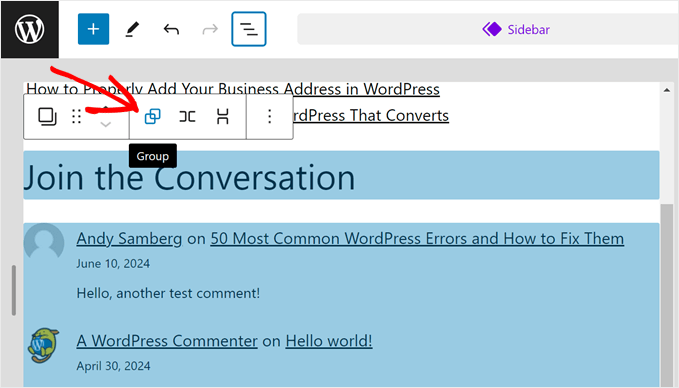
ご覧のとおり、サイドバーはあまりきれいに見えません。そのため、互いに関連する要素をグループ化するためにグループブロックを使用することをお勧めします。このようにすると、これらの要素を移動する必要がある場合に、単一のユニットとして再配置できます。
グループ化したいブロックを選択するだけです。次に、ブロックツールバーで「グループ化」アイコンをクリックします。
グループブロックの使用方法については、WordPressでネストされたブロックを選択して使用する方法に関する記事で詳しく説明しています。
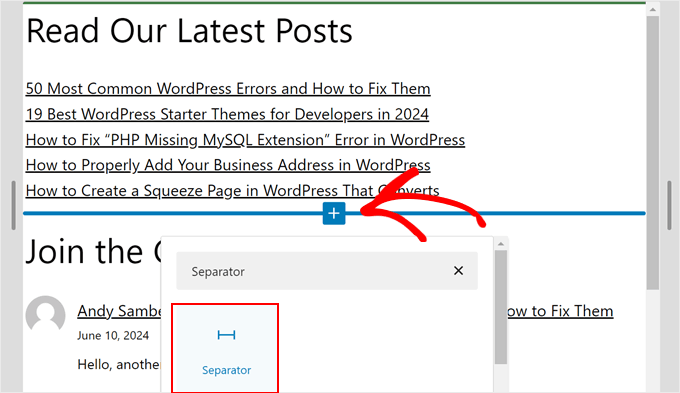
また、区切り線ブロックのような要素を追加して、ブロックのグループを別のグループから分離したい場合もあります。
このブロックは、ブロックのグループの間にシェイプディバイダーを追加することができます。
単純に「+ブロックを追加」ボタンをどこかクリックして、「区切り線」ブロックを選択します。横線の見た目をカスタマイズすることもできます。
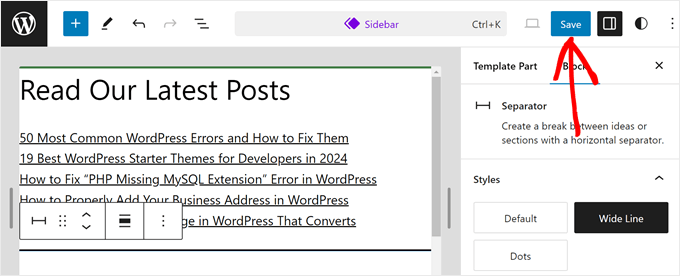
サイドバーに満足したら、「保存」をクリックしてください。
これで、サイドバー要素をテーマの任意のテンプレートに追加できます。
シングル投稿テンプレートに追加してみましょう。
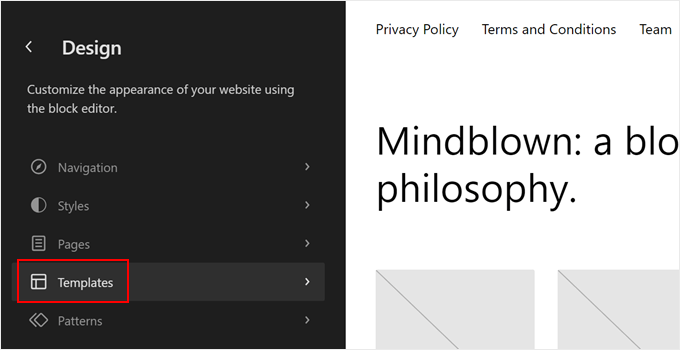
これを行うには、フルサイトエディターのメインメニューに戻り、「テンプレート」を選択します。
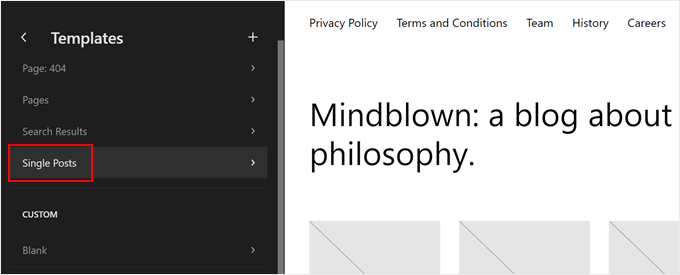
次に、テーマの単一投稿テンプレートを見つけます。
「シングル投稿」またはそれに類する名前かもしれません。
次に、鉛筆の「編集」ボタンをクリックするだけです。
これにより、このテンプレートのブロックエディターが開きます。
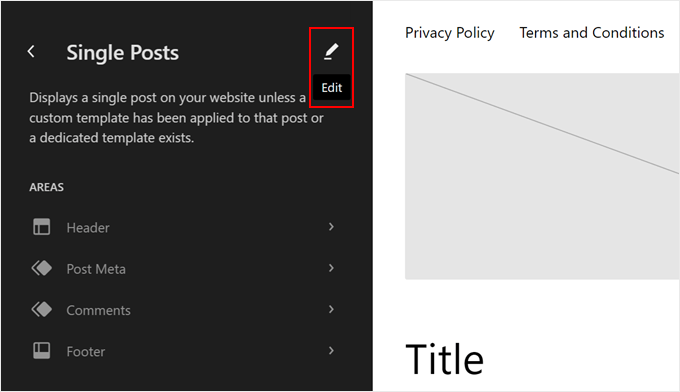
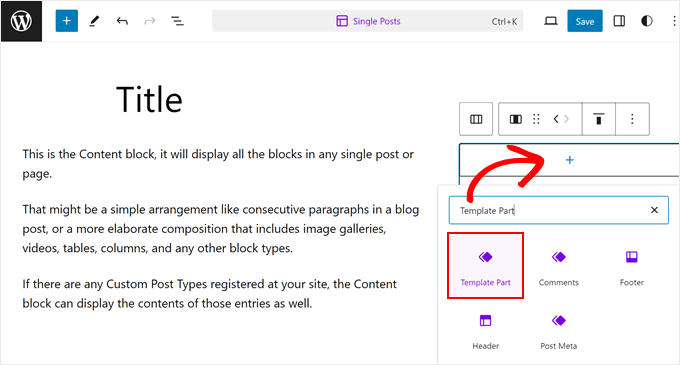
テンプレート内の任意の場所にある「+ブロックを追加」ボタンをクリックしてください。
「テンプレートパーツ」を選択します。
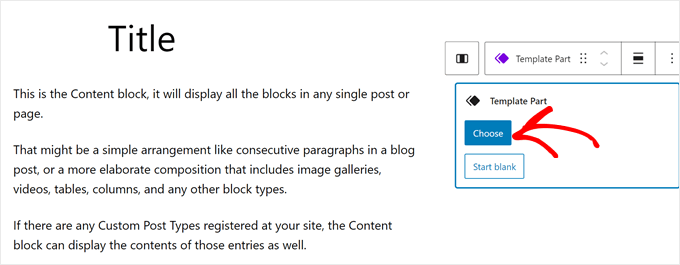
次に、「選択」または「新規作成」の2つのオプションが表示されます。
最初のオプションを選択してください。
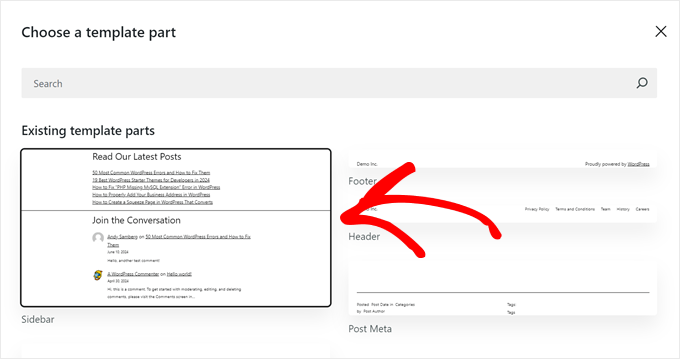
テーマの既存のテンプレートパーツが表示されるはずです。
作成したばかりのものをクリックしてください。
これで、新しいサイドバーに合わせてテンプレートのレイアウトを並べ替えることができます。
それが完了したら、「保存」をクリックします。
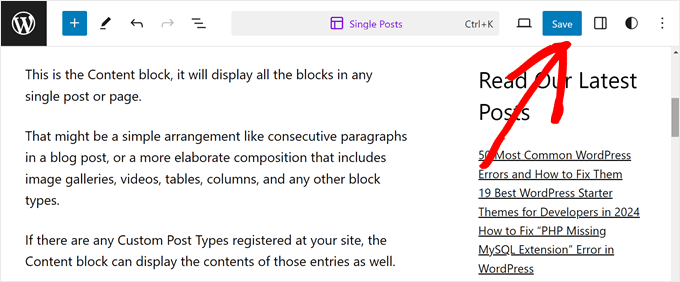
ウェブサイトでブログ投稿をプレビューすると、サイドバーテンプレートパーツが表示されるはずです。
2. ページや投稿ごとに異なるサイドバーを表示する
通常、WordPressテーマでは、ウェブサイト全体で1つのサイドバーしか表示できません。ただし、複数のサイドバーを作成し、特定のページや投稿に表示することも可能です。
たとえば、ブログセクションと連絡先ページがあるウェブサイトがあるとします。ブログのサイドバーは、最近の投稿やカテゴリの一覧を表示するのに最適かもしれません。一方、連絡先ページは、地図と連絡先フォームからより多くのメリットを得られるかもしれません。
良いニュースは、WordPressのページビルダーの助けを借りれば、WordPressのさまざまなページや投稿に異なるサイドバーを表示するのは非常に簡単であるということです。
これを行うことができる多くのページビルダーがありますが、Elementorも含まれていますが、私たちのお気に入りはSeedProdです。
SeedProdは、使いやすいドラッグアンドドロップエディターを使用してカスタムページやテーマを構築できるページビルダープラグインです。50以上のプロフェッショナルなウェブサイトキットと350以上のランディングページテンプレートから選択できるため、ニーズに最適なものを見つけることができます。
SeedProd Proを使用すると、異なるサイドバーを持つカスタムWebページを作成できます。
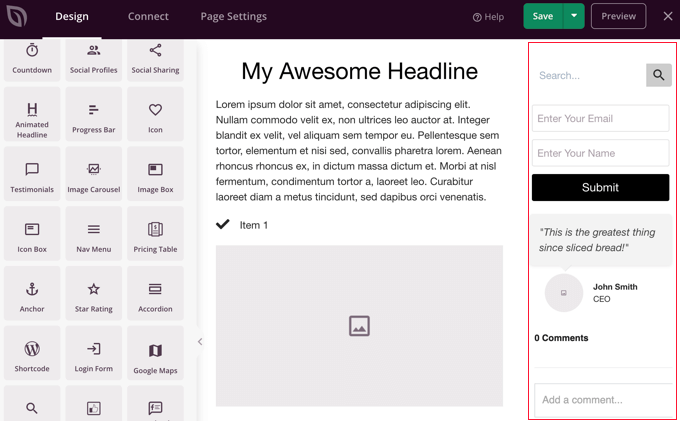
たとえば、商品ページでは、関連商品や顧客レビューをサイドバーに表示できます。一方、ランディングページには、目立つ行動喚起ボタンやメールサインアップフォームを設置できます。
これを行う方法の詳細ガイドについては、WordPressで投稿とページに異なるサイドバーを表示する方法に関するステップバイステップチュートリアルをご覧ください。
3. カテゴリごとにカスタムサイドバーを作成する
たとえば、料理のジャンル別に分類された膨大なレシピコレクションを持つフードブログを運営しているとします。「レシピ」という一般的なサイドバーに、すべての最新の料理を一覧表示できます。
しかし、イタリア料理のレシピを調べている訪問者にとって、人気のイタリア食材、調理法、あるいはその地域の関連イタリア料理店が掲載されたサイドバーが表示される方が、より役立つのではないでしょうか?
ここで、カテゴリごとにカスタムサイドバーを作成することが役立ちます。サイドバーのコンテンツを特定のカテゴリに合わせて調整することで、訪問者によりターゲットを絞った価値のある体験を提供できます。
たとえば、あなたが旅行ブロガーで、目的地ごとに専用ページがあるとしましょう。北米カテゴリページ用にカスタムサイドバーを作成し、それらの目的地に関連するコンテンツへの内部リンクのみを表示することができます。
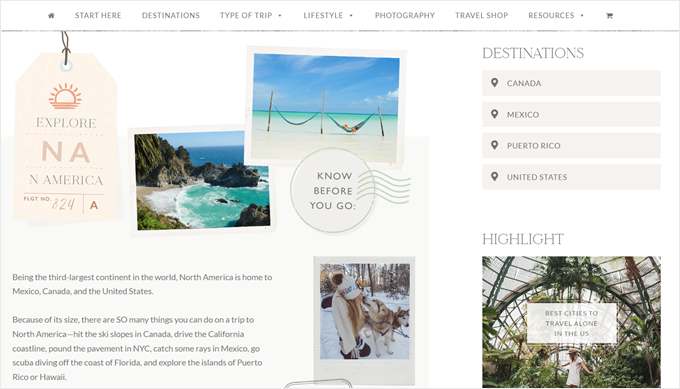
WordPressテーマでカテゴリごとにカスタムサイドバーを作成するには、いくつかの方法があります。
- WordPressサイドバープラグイン – 多数のユーザーフレンドリーなプラグインを使用すると、カスタムサイドバー領域を作成し、特定のカテゴリに割り当てることができます。
- テーマビルダー – SeedProdのような強力なテーマビルダーを使用している場合、カスタムサイドバーの作成やカテゴリへの割り当てに組み込みの機能が用意されている可能性が高いです。
- カスタムコード – このアプローチにはある程度のコーディング知識が必要ですが、サイドバーのカスタマイズを完全に制御できます。ただし、子テーマを作成し、テーマファイルに条件付きタグ(
is_category()など)を使用してPHPコードを追加する必要があります。間違いはサイトを壊す可能性があるため、コードに慣れているユーザーにのみお勧めします。
詳細なガイドについては、WordPressでカテゴリごとにカスタムヘッダー、フッター、またはサイドバーを簡単に追加する方法に関するガイドをご覧ください。
4. デフォルトのサイドバーの位置を変更する
場合によっては、サイドバーの位置を変更する必要があるかもしれません。たとえば、ウェブサイトが右から左に書かれ、読まれる言語に対応している場合があります。サイドバーを左側に配置すると、ユーザーの自然な読解の流れに沿った表示になります。
同様に、訪問者の行動に基づいてユーザーエクスペリエンスを向上させたい場合があります。たとえば、eコマースサイトを運営していて、潜在的な顧客が特定の順序でウェブページをスキャンしていることに気づいたとします。たとえば、左上から始めて下に移動するなどです。
サイドバーを右側に戦略的に配置することで、その動作に対応できます。これにより、訪問者はより快適に商品を参照できるようになります。
WordPressでデフォルトのサイドバーの配置を変更するには、いくつかの方法があります。
ブロックテーマを使用している場合、サイト全体エディターでページテンプレートを編集することで、サイドバーの位置を変更できます。ほとんどのテンプレートでは、コンテンツとサイドバーはカラムブロック内に配置されています。
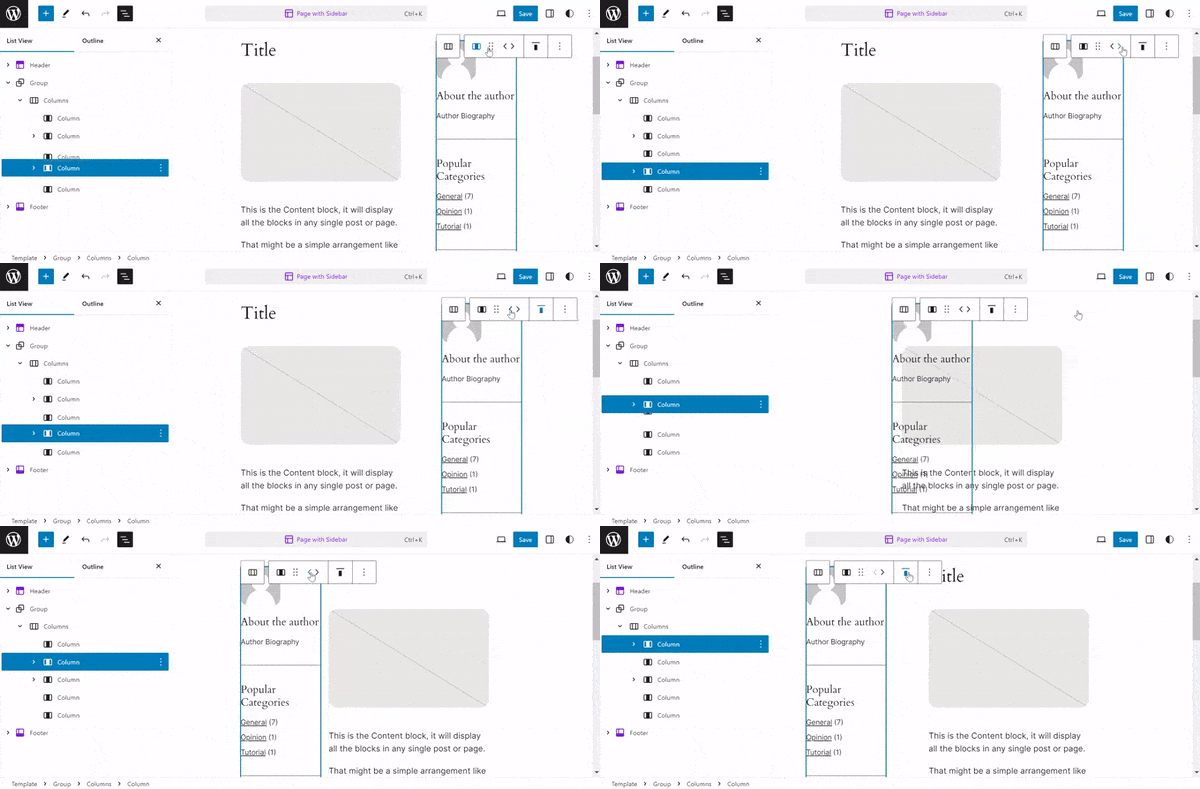
位置を切り替えるには、サイドバーを含む列を選択し、ブロックツールバーの矢印ボタンを使用して、左から右へ、またはその逆に移動するだけです。
Hestiaのような一部のクラシックテーマには、テーマ設定内にサイドバーの配置を変更するオプションが含まれている場合もあります。
テーマのドキュメントを確認するか、WordPressダッシュボード内のテーマオプションパネルを探索してください。
変更
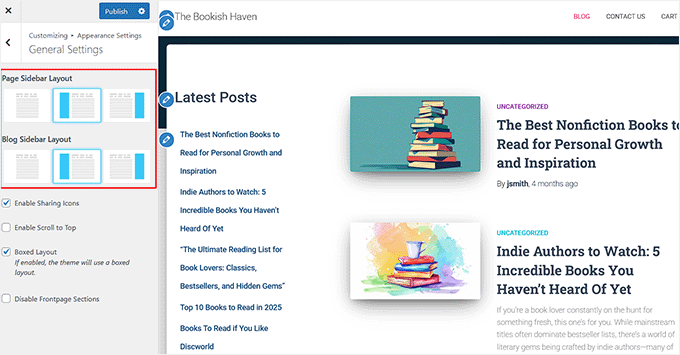
テーマに組み込みオプションがなく、コードに慣れている場合は、カスタマイザーの「追加CSS」タブを使用できます。
テーマのスタイルシート(style.css)の編集は推奨しません。編集した場合、テーマをアップデートすると変更が失われます。
または、コードを直接編集することに慣れていない場合は、CSS Heroのようなユーザーフレンドリーなプラグインが優れた代替手段となります。CSS Heroを使用すると、コードを記述することなく、ウェブサイトのCSSスタイルを視覚的にカスタマイズできます。
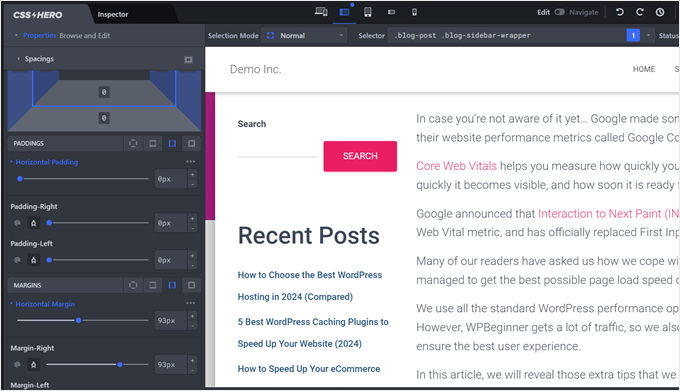
さまざまな方法の詳細については、WordPressでサイドバーの配置を変更する方法に関する詳細ガイドをご覧ください。
5. モバイルで特定のサイドバーウィジェットを非表示にする
ウェブサイトのトラフィックの大部分はモバイルデバイスから来ている可能性が高いです。検索エンジンもモバイルフレンドリーなユーザーエクスペリエンスを優先するため、小さな画面でもウェブサイトが見栄え良く表示されるようにしたいはずです。
これは、WordPress の特定のサイドバーウィジェットをモバイルデバイスで戦略的に非表示にすることが役立つトリックになる場所です。
フォーム、長いテキストウィジェット、または画像バナーを備えたサイドバーは確かに役立ちます。ただし、これらの要素はデスクトップ画面ではうまく機能するかもしれませんが、モバイルデバイスのユーザーインターフェイスを乱雑にする可能性があります。
特定のウィジェットをモバイルで選択的に非表示にすることで、可読性を向上させたクリーンなサイドバーを作成できます。
詳細については、WordPressウィジェットをモバイルデバイスで非表示にする方法に関する詳細チュートリアルをご覧ください。
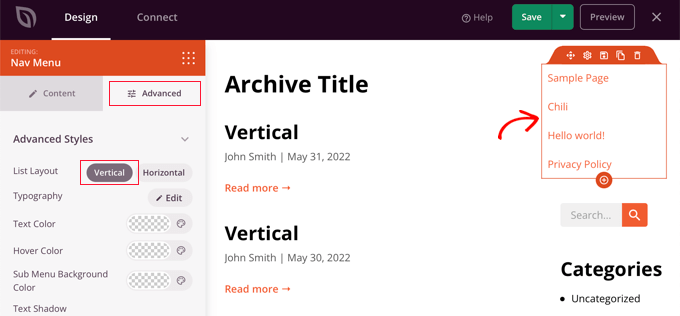
6. サイドバーを縦型ナビゲーションメニューとして使用する
このヒントは、コンテンツが多すぎる、またはナビゲーション要素が圧倒的に感じられるウェブサイトに最適です。
大量の製品カテゴリや複雑な情報構造を持つウェブサイトを考えてみてください。上部の水平ナビゲーションバーは、散らかりやすく、ナビゲートが難しい場合があります。
ここで、サイドバーの縦型ナビゲーションメニューが役立ちます。縦型メニューは横型メニューよりもスペースを取らないため、特にモバイルやタブレットでユーザーが探しているものをスキャンして見つけやすくなります。
さらに、ページのトップの代わりにサイドバーを使用することで、ロゴ、コールトゥアクションボタン、または検索バーなどの他の重要な要素のための貴重なスペースを解放できます。
この種のWordPressサイドバーメニューの作成に興味がある場合は、WordPressで垂直ナビゲーションメニューを作成する方法に関するガイドをお読みください。
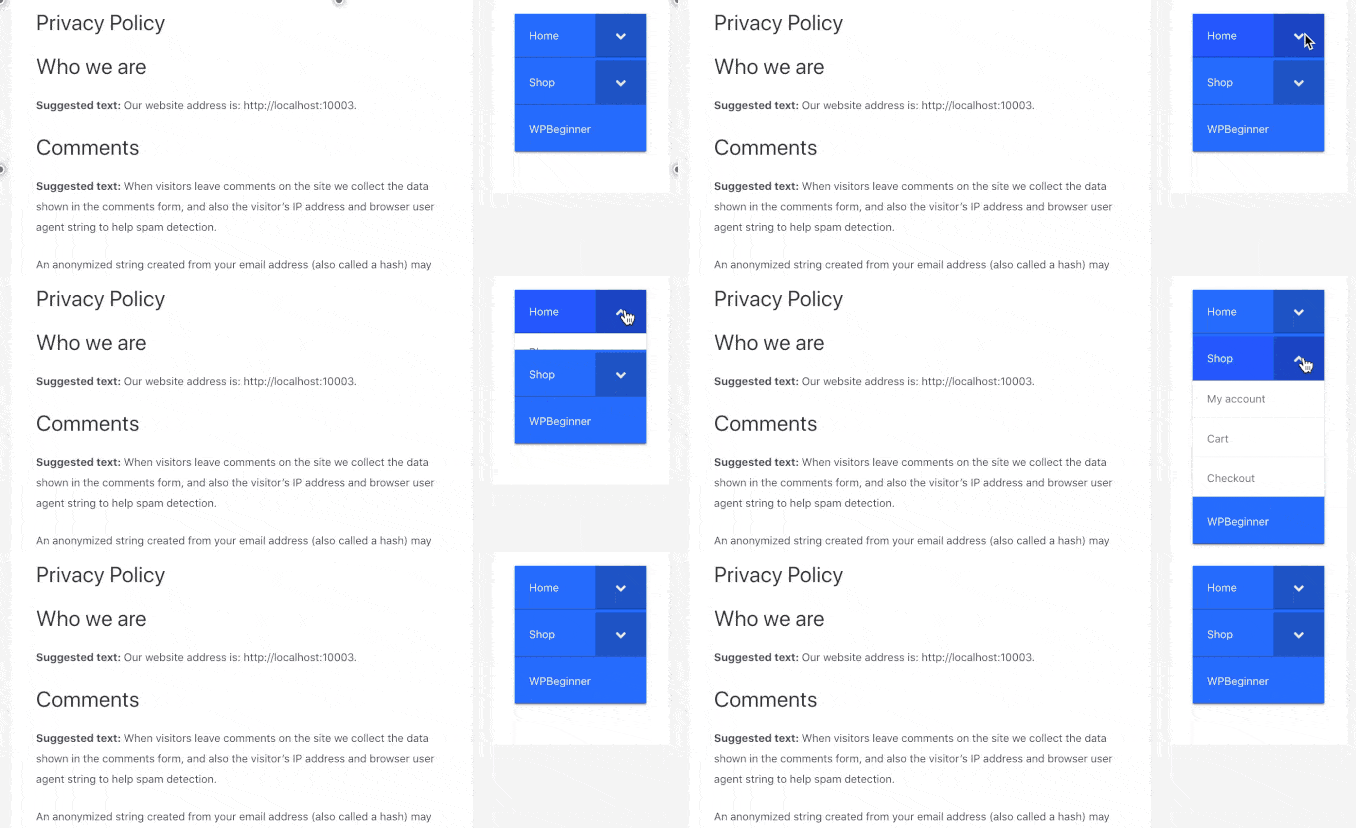
より複雑な構造のウェブサイトの場合、または小さな画面のスペースをさらに節約したい場合は、折りたたみ可能なサイドバーメニューを検討してください。
このタイプのメニューでは、多くのナビゲーションリンクを含めることができますが、ユーザーがメニューボタンをクリックするまで非表示になります。
7. サイドバーウィジェットを固定表示する
多くのウェブサイト訪問者は、コンテンツを読むためにページを下にスクロールする傾向があります。従来のサイドバーは1つの場所に固定されており、ユーザーがスクロールすると、サイドバーに含まれる貴重な情報や行動喚起を見失う可能性があります。
固定サイドバーウィジェットはこの問題を解決します。ユーザーが下にスクロールしても画面に固定されるため、常に表示されます。
サイドバーウィジェットを表示したままにすることで、訪問者がその中のコンテンツに気づき、操作する可能性を高めることができます。
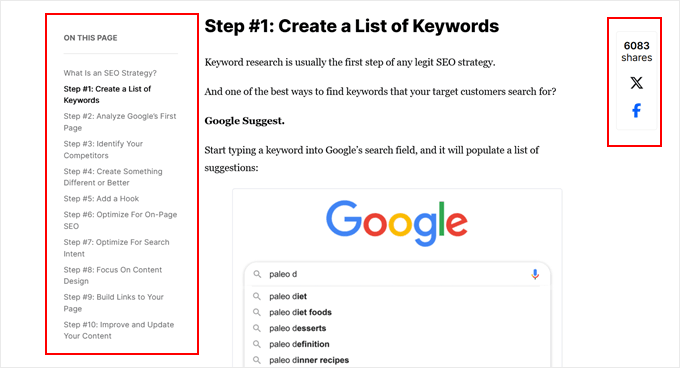
サイドバーウィジェットが「カートに追加」ボタンのような重要な要素である場合、それを固定することでコンバージョン率を高めることもできます。これは、訪問者がページを閲覧している間、そのCTAが常に表示されるためです。
また、長いブログ記事では、固定された目次により、ユーザーは特定のセクションに簡単にジャンプできます。
詳細については、WordPressでスティッキーサイドバーウィジェットを作成する方法に関するガイドをご覧ください。
8. アイキャッチ画像でサイドバーを強化する
画像は、注目を集め、ウェブサイトに視覚的な興味を加える強力なツールです。
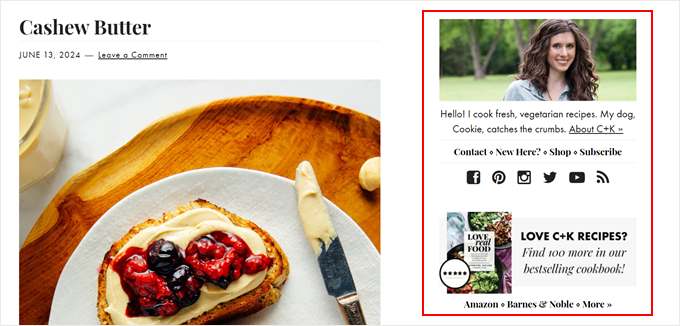
サイドバーで画像を使用するには、いくつかの方法があります。
| 画像タイプ | 最適なユースケース |
|---|---|
| バナー広告 | ターゲット広告のために、自身の製品、サービス、または提携企業のビジネスを宣伝します。 |
| プロモーションコンテンツ | 視覚的に魅力的なグラフィックで、今後のイベント、ウェビナー、または特別オファーを強調します。 |
| ソーシャルプルーフ | 顧客の声や有名なブランドのロゴを紹介して、信頼を築きましょう。 |
サイドバーに画像を追加するのは非常に簡単です。ブロックテーマのユーザーは、テーマ内のサイドバーテンプレートパーツに画像ブロックを追加し、画像をメディアライブラリにアップロードするだけです。
クラシックテーマをお持ちの場合は、ブロックベースのウィジェットエディターを使用して、画像ブロックをサイドバーにドラッグアンドドロップするだけです。
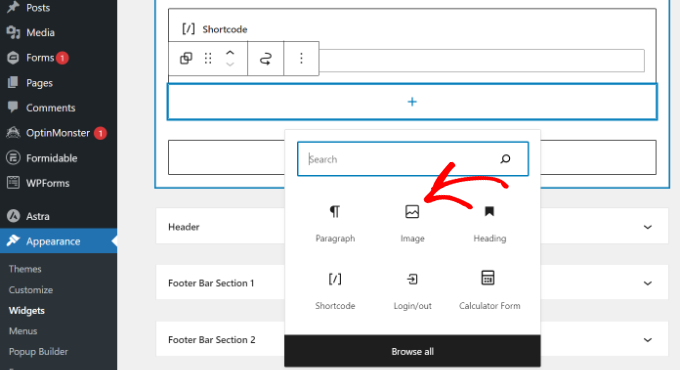
ステップバイステップガイドについては、WordPressサイドバーウィジェットに画像を追加する方法に関するチュートリアルをご覧ください。
9. サイドバーに明確なコールトゥアクション(CTA)を設置してコンバージョンを促進する
メールリストへの登録、製品の購入、サービスのお問い合わせなど、魅力的なコールトゥアクションボタンはコンバージョンを大幅に向上させることができます。
サイドバーはCTA(行動喚起)を配置するのに最適な場所です。サイドバーは通常、ウェブサイトのレイアウト上で戦略的に配置されているため、ユーザーがコンテンツをスクロールする際にCTAが常に表示されます。
さらに、ページごとに異なるサイドバーがある場合は、ページのコンテンツに合わせて特定のCTAを調整できます。
例えば、ブログ記事のサイドバーにはサイトのアフィリエイトパートナーへのCTAが表示されるかもしれませんが、商品ページのサイドバーには「今すぐ購入」CTAが表示されるかもしれません。

CTAを次のレベルに引き上げたい場合は、ランディングページコンバージョン向けのCTAのベストプラクティスに関する記事をご覧ください。
または、潜在的な見込み客が電話で連絡できるビジネスウェブサイトを運営している場合は、サイドバーにクリックして電話するボタンを追加することを検討してください。これにより、将来の顧客が簡単にあなたに連絡できるようになります。
10. サイドバーにメールリスト登録フォームを設置してオーディエンスを増やす
サイドバーに戦略的に配置されたメールリストのサインアップフォームにより、関心のある読者は簡単にメールリストにオプトインできます。これにより、新しいブログ投稿、限定コンテンツオファー、または今後のイベントについて最新情報を知らせることができます。
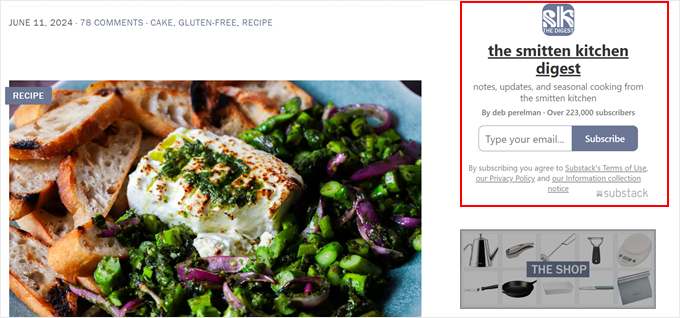
CTA(コールトゥアクション)と同様に、サインアップフォームとそのメッセージを各ページの特定のコンテンツに合わせて調整することもできます。
たとえば、ブログのサイドバーでは、サインアップと引き換えに無料のデジタル製品を提供できます。一方、eコマース製品ページのサイドバーでは、新規購読者向けの限定割引を強調できます。
WordPressブログにメール購読を追加する方法に関するガイドは、開始に役立ちます。
11. サイドバー検索バーでユーザーエクスペリエンスを向上させる
大量のコンテンツライブラリがある場合、訪問者にとってナビゲーションが困難になる可能性があります。サイドバーに適切に配置された検索バーを使用すると、ユーザーは必要な情報をすばやく効率的に見つけることができます。
長いメニューをスクロールしたり、数え切れないほどのページを閲覧したりする代わりに、ユーザーはサイドバーに特定の検索語を入力するだけで、探しているコンテンツをすぐに見つけることができます。
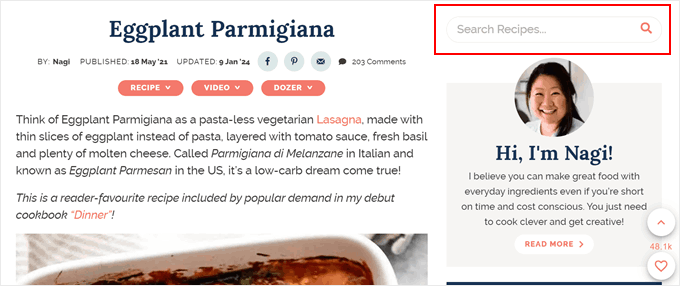
さらに、すぐに利用できる検索バーは、訪問者がコンテンツをより深く掘り下げ、興味のあるトピックを探求することを奨励します。これにより、エンゲージメントの向上と閲覧時間の延長につながる可能性があります。
幸いなことに、ブロックベースのウィジェットエディターとブロックテーマのフルサイトエディターにより、検索バーブロックを希望の場所に簡単に追加できます。
とはいえ、ウェブサイトのニーズに合わせて検索フォームを作成したい場合は、SearchWPを使用することをお勧めします。このWordPressプラグインを使用すると、デフォルトの検索よりもはるかに高度な検索アルゴリズムを設定できます。
カスタムWordPress検索フォームを作成する方法に関するガイドでは、その方法と検索バーをウィジェットセクションに追加する方法を示しています。
12. ソーシャルメディアのサイドバーアイコンでオーディエンスとつながる
サイドバーにある目を引くソーシャルメディアアイコンにより、訪問者は好みのプラットフォームで簡単にあなたとつながることができます。
訪問者がソーシャルメディアであなたをフォローしやすくすることで、着実にオーディエンスを拡大し、より強い関係を築くことができます。
さらに、複数のプラットフォームで一貫したソーシャルメディアの存在は、ブランドアイデンティティを強化し、全体的なブランド認知度を高めます。
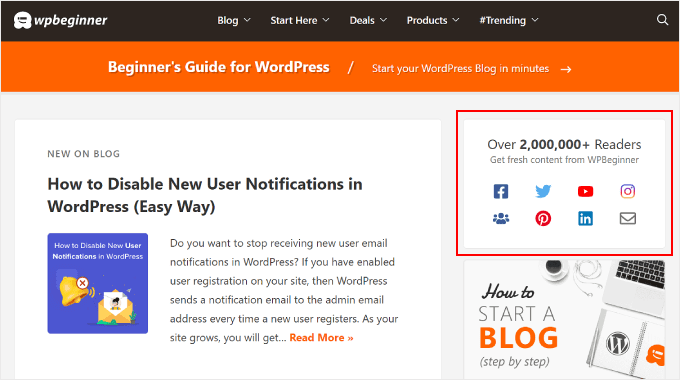
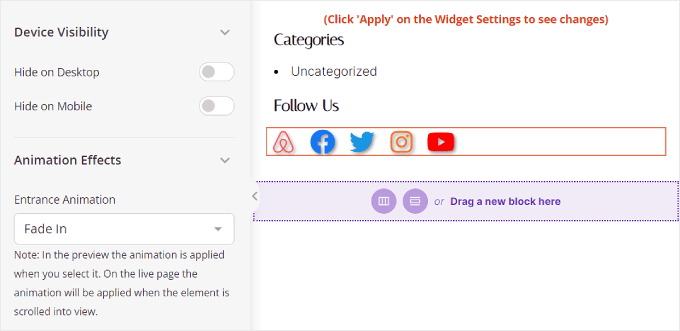
ウィジェットエディターまたはフルサイトエディターを使用して、サイドバーにソーシャルメディアアイコンを簡単に追加できます。組み込みのソーシャルアイコンブロックには、ウェブサイトのデザインに合ったソーシャルアイコンセットをデザインするために必要な機能があります。
とはいえ、より多くのカスタマイズオプションが必要な場合は、SeedProdを使用してサイドバー付きのカスタムページを作成することをお勧めします。このページビルダープラグインには、ソーシャルブロックに加えて、さらに多くのカスタマイズオプションと使用できるソーシャルメディアシンボルがあります。
13. サイドバーで最近の投稿や関連記事を表示して訪問者を引き込む
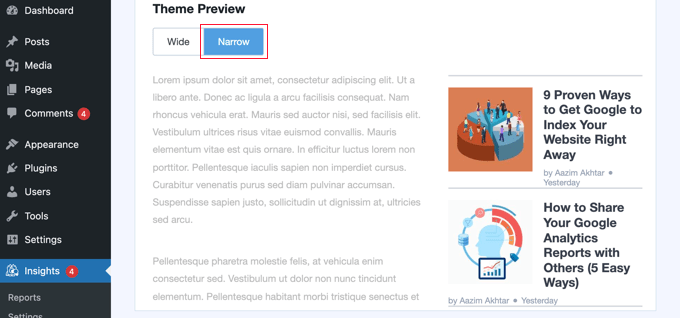
サイドバーにある最近の投稿または関連記事を適切にキュレーションされた選択は、訪問者をより長く閲覧させ続けることができます。
考えてみてください。サイドバーに関連記事または最近の投稿を表示することで、訪問者に最新コンテンツの魅力的なスナップショットを提供します。これにより、興味深いと思われる記事をさらに探求する可能性があります。
サムネイル付きの注目の投稿を表示したい場合は、MonsterInsightsの使用をお勧めします。
デフォルトのWordPressエディターには、最新の記事を表示する「最新投稿」ブロックが含まれています。サムネイルを表示できますが、人気順や閲覧数で自動的に投稿を並べ替えることはできません。
それでも、MonsterInsights には、魅力的なサムネイルで最高の記事を簡単に表示できる「人気記事」機能があります。
コメントやシェアに基づいて投稿を表示したり、お気に入りを手動で選択してサイドバーに表示したりできます。
WordPressサイドバーに注目の投稿を追加する方法に関するガイドでは、組み込みの方法とMonsterInsightsの方法の両方を検討しています。
WordPressサイドバーを微調整するための、より初心者向けのヒント
ここまでで検討したヒントは、WordPressのサイドバーをカスタマイズするための確固たる基盤を提供します。しかし、まだあります!
サイドバーの可能性をさらに活用する方法をいくつかご紹介します。
- 最近のコメントを表示 –サイドバーに最近のコメントを表示して、会話を促します。
- トップコメンターを表示 –最もアクティブなコメンターを表示して、ユーザーが会話に参加するように促します。
- 購読者数を表示 –メールやソーシャルメディアなどのさまざまなプラットフォームからの購読者数を表示して、ソーシャルプルーフを高めます。
- アーカイブ表示をカスタマイズする – アーカイブカテゴリや月別アーカイブがサイドバーにどのように表示されるかを微調整して、より洗練された外観にします。
WordPressサイドバーに関するよくある質問
WordPressのサイドバーをカスタマイズする前に、読者からよく寄せられる質問をいくつかご紹介します。
WordPressでサイドバーをカスタマイズするにはどうすればよいですか?
WordPressのサイドバーは、ダッシュボードで外観 » ウィジェットに移動してカスタマイズできます。ブロックテーマを使用している場合は、外観 » エディターに移動して、サイトエディターでサイドバーのテンプレートパーツを直接編集します。
WordPressでメニューバーをカスタマイズする方法は?
メニューバーをカスタマイズするには、外観 » メニューに移動してリンクを追加または並べ替えます。ブロックテーマの場合は、サイトエディター内のナビゲーションブロックを使用して、ページ上で直接レイアウトとデザインを調整します。
始めるには、WordPressにナビゲーションメニューを追加する方法に関する初心者向けガイドをご覧ください。
WordPressでサイドバーの位置を変更するにはどうすればよいですか?
ページテンプレートの設定を編集するか、テーマカスタマイザーオプションを使用してサイドバーの位置を変更できます。ブロックテーマでは、サイトエディターでサイドバー列を選択し、矢印ボタンを使用して左側または右側に移動するだけです。
ナブバーとメニューの違いは何ですか?
違いは、「メニュー」はリンクのリスト自体を指し、「ナブバー」(ナビゲーションバー)はメニューを保持するデザイン要素またはコンテナであるということです。基本的に、ナブバーはサイトの上部にある視覚的なストリップであり、メニューはその中のコンテンツです。
WordPressで動的なサイドバーを作成する方法は?
ページコンテンツに基づいて変化する動的なサイドバーを作成するには、Content Aware Sidebarsのようなプラグインを使用します。これにより、特定のカテゴリ、投稿、またはページに対して異なるウィジェットを自動的に表示できます。
WordPressでサイドバーを編集する方法は?
サイドバーを編集するには、外観 » ウィジェットに移動してブロックを追加、削除、または並べ替えます。ブロックテーマでは、サイトエディター内で直接サイドバーテンプレートパーツを編集します。
この記事が、WordPressでサイドバーをカスタマイズするための最良のトリックを学ぶのに役立ったことを願っています。また、WordPressデザインの必須要素に関する究極のガイドや、WordPressウィジェットにカスタムスタイルを追加する方法に関するガイドも参照することをお勧めします。
この記事が気に入った場合は、WordPressのビデオチュートリアルのために、YouTubeチャンネルを購読してください。また、TwitterやFacebookでも私たちを見つけることができます。




ジアー・カーン
非常に役立つ記事です!追加したいことの1つは、サイドバーをSEOのために最適化する方法です。関連投稿や検索バーを配置することで、可視性が向上し、訪問者にとってコンテンツがよりアクセスしやすくなります。これらの小さな調整がサイトのパフォーマンスを実際に向上させることができます。
モイヌディン・ワヒード
Zia khanさん、貴重なヒントをありがとうございます。
確かにサイドバーは、人気の投稿や関連記事をサイドバーに配置することで、SEOと可視性を向上させることができます。
また、直帰率の低下にも役立ち、ユーザーエンゲージメントの向上にもつながります。
kzain
WordPressのサイドバーをクリエイティブに活用する方法がたくさんあるなんて、知りませんでした!この記事は、インスピレーションと実践的なヒントの宝庫です。サイドバーのマンネリに陥っていましたが、これらのトリックをいくつか試して、サイトを次のレベルに引き上げるのが楽しみです。ターゲット広告にサイドバーを使用するというヒントは、まさに天才的です。自分のサイトにどのように適用できるか、すでに考えています。専門知識を共有していただきありがとうございます。
WPBeginnerサポート
You’re welcome
管理者
イジー・ヴァネック
サイドバーを魅力的で興味深いものにする方法について、長い間考えていました。最終的に、Elementorを使って完全に解決しました。これは私にとって完璧なソリューションのように思えました。しかし、完璧なコンテンツなしに完璧なサイドバーとは何でしょうか?この記事では、素晴らしいインスピレーションを得て、すぐにいくつかのアイデアを書き留めました。特にSticky Sidebarウィジェットに興味をそそられました。なぜなら、まさに私のブログで直面している問題だからです。5つ以上の記事が抜粋形式で表示され、サイドバーが空の状態。これはまったく見栄えが良くありません。これは素晴らしい解決策になるかもしれません。
ネイサン
皆さん、こんにちは!
この投稿の正確なトピックではありませんが、昨日からサイドバーに問題があり、解決方法がわかりません。どなたか助けていただけないでしょうか…
サイドバーやヘッダーにHTMLコードを追加しようとすると、どのプラグイン(Enhanced Text、WordPress Ad Widget、または標準の「Text」オプションを試しました)を使っても、「保存」ボタンをクリックしても、永遠に読み込みが続き、完了しません。
ページを更新してもコードがありません…昨日から発生し始めたことに気づきましたが、先週バージョン4.5にアップデートしました…
誰か助けてくれませんか?広告を掲載する必要があるのですが…
ありがとうございます!!
WPBeginnerサポート
このような場合は、ページ上の任意の場所を右クリックして、ブラウザメニューから「検証」を選択してみてください。これにより、開発者ツールが開きます。「コンソール」タブをクリックして、エラーが報告されていないか確認してください。また、すべてのWordPressプラグインを無効にし、デフォルトのテーマに切り替えてみることもできます。次に、ウィジェットにコードを再度追加してみてください。これで機能する場合は、プラグインまたはテーマを1つずつ有効にして、競合の原因となっていたものを特定してください。
管理者
タリク・カマル
こんにちは
ブログで、特定のカテゴリやページに特定のウィジェットを表示(または非表示)するように設定したオプションを使用してウィジェットを使用しているかどうかを知る必要があります。これは明らかに、より多くのウィジェットを使用し、一部は1つのカテゴリに表示され、他は別のカテゴリに表示されることを意味します。ブログに余分な負荷がかかりますか?ブログは起動時にすべてのウィジェットを読み込みますか、それとも目的のカテゴリが訪問されたときにのみウィジェットを読み込みますか?
私が言いたいことを皆さんが理解してくれて、フィードバックをくれることを願っています。
ありがとうございます
トニー・N
素晴らしい記事です!最近の投稿ウィジェットに似ていて、特定の投稿カテゴリのみを選択して表示でき、テキストやヘッドのスタイルを設定できるプラグインはありますか?
ジョナサン
訪問者が誰で、どこから来ているかによってすべてが決まると思いますが、モバイルデバイスが私のトラフィックソースを支配しているのを見ています。そのため、モバイルデバイスでブログがどのように見えるかをより詳しく調べ、より深く考えるようになりました。もちろん、常にモバイルでうまく機能するテーマを使用してください。
私が見ている問題は、少なくとも私が使用しているテーマでは、モバイルでサイドバーがスクロールの一番下に押しやられてしまうことです。サイドバーに頼るのではなく、すべての投稿にCTAを配置する方法を検討しています。
以前は、投稿の最初と最後に好きなものを配置できるプラグインを使用していましたが、もうそれを見つけることができません。
何か提案はありますか?
RW
素晴らしい点ですね、ジョナサン。完全に同意します。一部のサイトではサイドバーがあまり必要とされなくなってきているのが現実です。
ナタ
Excellent list. My sidebars were a total mess. I just wish there were one plugin that would do it all!