


ビジュアル編集は、ウィジェットの作成方法を変革しました。
かつてはカスタムコードが必要だったことが、数回のクリックでできるようになり、ウィジェット作成が誰にでもアクセスしやすくなりました。
WordPressのビジュアルエディターは、特に最新のブロックエディターのアップデートにより、ますます強力になっています。サイドバー、フッター、または任意のウィジェットエリアをカスタマイズする場合でも、コードに一切触れることなく、美しく機能的なウィジェットを作成できるようになりました。
このガイドでは、ビジュアルエディターを使用してWordPressサイトのウィジェットを作成する方法を具体的に説明します。
WordPressでウィジェットを作成するためにビジュアルエディターを使用する理由
ウィジェットを使用すると、メインのページや投稿エリアの外にリッチコンテンツを追加できます。WordPressのテーマはそれぞれ異なりますが、通常はフッター、ヘッダー、サイドバーなどのエリアにウィジェットを追加できます。
多くのウェブサイトでは、これらのエリアを使用して、[a id="x1"]人気の投稿を表示[/a]したり、メールニュースレターのサインアップフォームを追加したり、その他多くのことができます。
WordPressでは、ウィジェット対応エリアにさまざまなブロックを追加でき、多くのWordPressプラグインも独自のブロックを追加します。
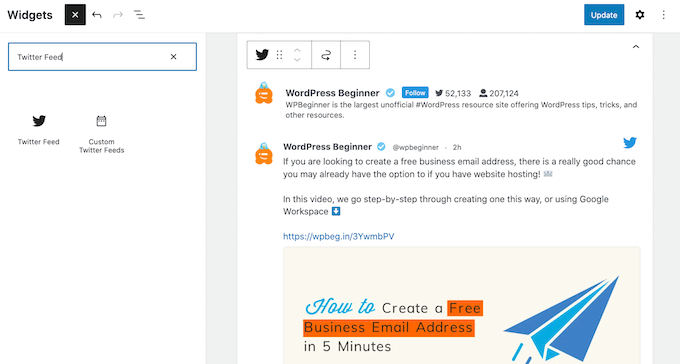
たとえば、[a id="x1"]Smash Balloon Twitter Feed[/a]を使用している場合、プラグインのTwitter Feedブロックを使用して、[a id="x2"]最近のツイートを埋め込む[/a]ことができます。
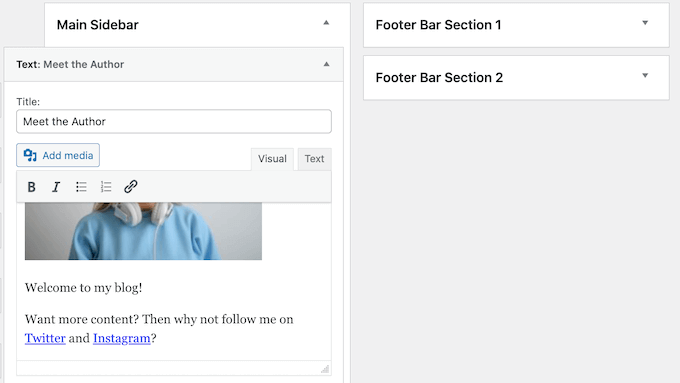
しかし、訪問者にリッチなマルチメディアコンテンツを表示するカスタムウィジェットを作成したい場合もあります。たとえば、[a id="x1"]著者の写真をアップロード[/a]し、それを使用して、さまざまなソーシャルメディアプロファイルへのリンクがすべて含まれた著者紹介ウィジェットを作成したい場合があります。
それを踏まえた上で、WordPressでビジュアルエディターを使用してカスタムウィジェットを作成する方法を見てみましょう。お使いのテーマに適した方法にジャンプするには、以下のリンクを使用してください。
方法1:ウィジェットオプションプラグインの使用(すべてのWordPressテーマで動作します)
カスタムウィジェットを作成する最も簡単な方法は、[a id="x1"]Widget Options[/a]プラグインを使用することです。
これにより、標準のWordPressビジュアルウィジェットエディターに多くの追加設定が追加されます。これには、ユーザーの役割に応じて異なるウィジェットを表示する機能、[a id="x1"]モバイルでWordPressウィジェットを非表示にする[/a]機能などが含まれます。
また、独自のリンク、画像、フォーマットなどでカスタマイズできるテキストウィジェットも追加されます。これにより、コードを書かなくてもカスタムウィジェットを作成できます。
まず、Widget Optionsプラグインをインストールしてアクティブ化する必要があります。詳細については、[a id="x1"]WordPressプラグインのインストール方法[/a]に関するステップバイステップガイドを参照してください。
有効化したら、WordPressダッシュボードの外観 » ウィジェットページに移動します。
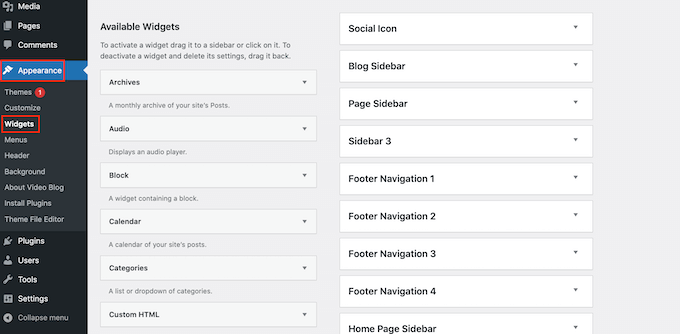
これで、WordPressテーマ内のすべてのウィジェット対応エリアのリストが表示されます。表示されるオプションは、テーマによって異なる場合があります。
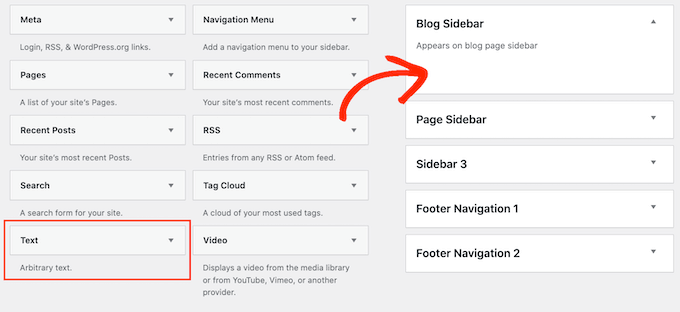
サイトに追加できるすべてのウィジェットも表示されます。このガイドではテキストウィジェットを使用しますので、ウィジェット対応エリアにドラッグアンドドロップしてください。
小さなポップアップが表示されます。
このポップアップは基本的にミニページまたは投稿エディターなので、見慣れたものに見えるはずです。
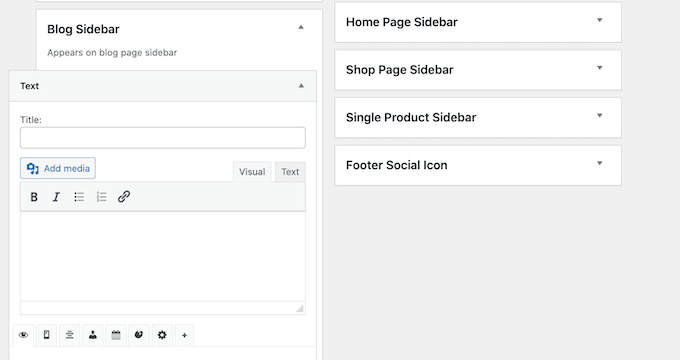
まず、ウィジェットの上に表示されるタイトルを入力できます。
その後、小さなエディターに直接テキストを入力したり、[a id="x1"]リンクや画像を追加[/a]したり、書式を変更したり、箇条書きや番号付きリストを追加したりできます。
また、[a id="x1"]特定のWordPressページにウィジェットを表示または非表示[/a]にしたり、[a id="x2"]WordPressウィジェットにカスタムスタイルを追加[/a]したりすることもできます。
ウィジェットの設定に満足したら、「完了」リンクをクリックして設定を保存します。
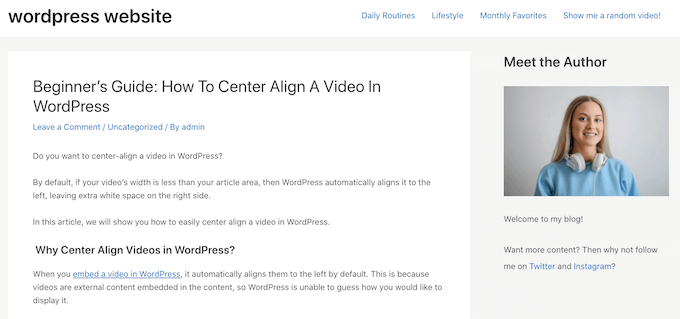
さて、あなたのウェブサイトにアクセスすると、新しいリッチテキストウィジェットがライブで表示されます。
必要であれば、WordPressカスタマイザーを使用してビジュアルにカスタムウィジェットを構築することもできます。
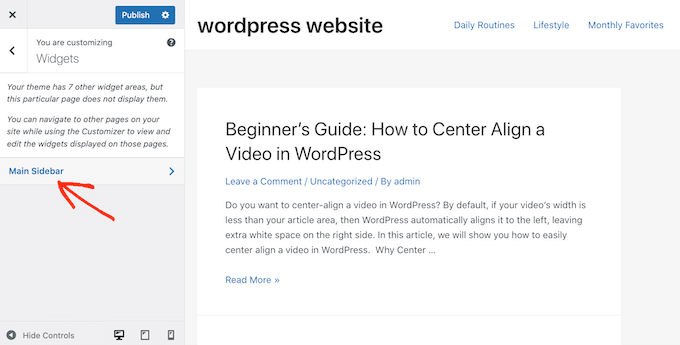
外観 » ウィジェットに移動し、今回は「ライブプレビューで管理」をクリックします。
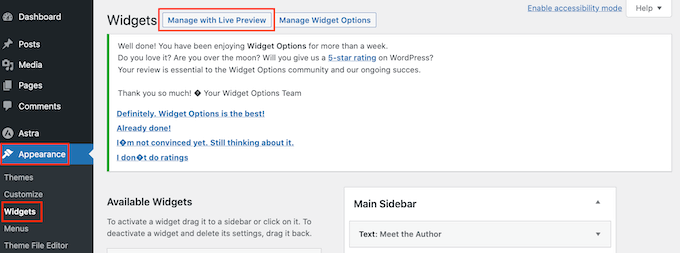
これにより、ウィジェット設定が選択された状態でカスタマイザーが開きます。
カスタムウィジェットを追加したい領域をクリックできるようになりました。
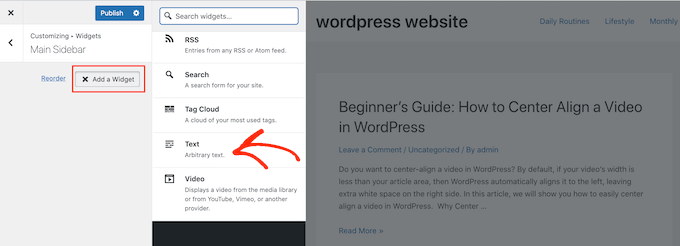
その後、「ウィジェットを追加」をクリックすると、さまざまなウィジェットが表示されるパネルが開きます。
「テキスト」を見つけてクリックするだけで、ウェブサイトに追加できます。
これにより、テキスト、リンク、メディアなどを追加できる小さなエディターが開きます。
エディターで変更を加えると、ライブプレビューが自動的に更新されます。
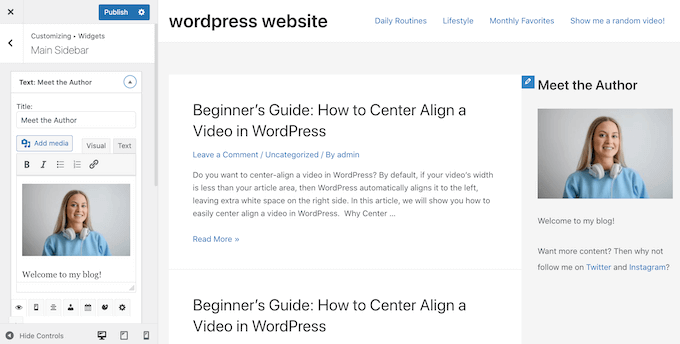
ウィジェットの外観に満足したら、「公開」ボタンをクリックして、WordPressブログまたはウェブサイトで公開します。
WordPressダッシュボードでテーマカスタマイザーが見つからない場合は、[a id="x1"]WordPress管理画面でテーマカスタマイザーが見つからない問題を修正する方法[/a]に関するガイドを参照してください。
方法2:フルサイトエディターを使用する(ブロック対応WordPressテーマで動作します)
[a id="x1"]ブロック対応のWordPressテーマ[/a]を使用している場合は、フルサイトエディターを使用して、ウィジェット対応エリアにブロックを追加できます。
このようにして、サイドバーなどのウィジェット対応エリアで標準の[a id="x1"]WordPressブロック[/a]を配置することで、カスタムウィジェットを作成できます。また、個別のWordPressプラグインをインストールする必要もありません。
また、標準のWordPressウィジェットエディターやカスタマイザーでは編集できないエリアにウィジェットを追加する方法でもあります。たとえば、[a id="x1"]404ページテンプレート[/a]にウィジェットを追加できます。
開始するには、WordPressダッシュボードの [外観] » [エディター] に移動してください。
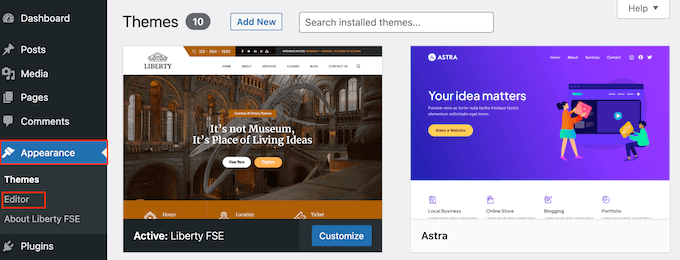
デフォルトでは、フルサイトエディターはテーマのホームページテンプレートを表示しますが、任意のエリアにウィジェットやブロックを追加できます。
利用可能なすべてのオプションを表示するには、「テンプレート」または「テンプレートパーツ」のいずれかを選択してください。
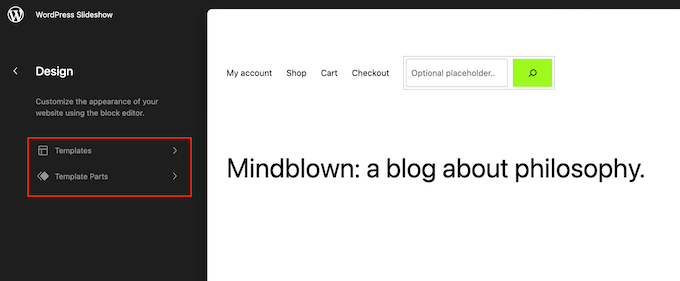
これで、編集したいテンプレートまたはテンプレートパーツをクリックできます。
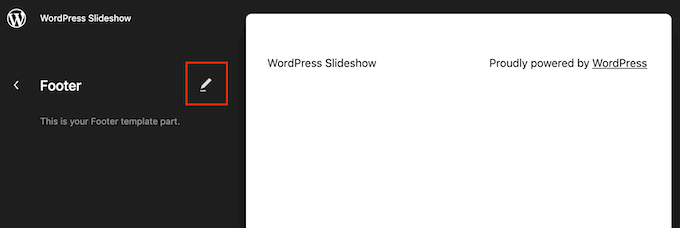
WordPressはデザインのプレビューを表示します。このテンプレートを編集するには、小さな鉛筆アイコンをクリックします。
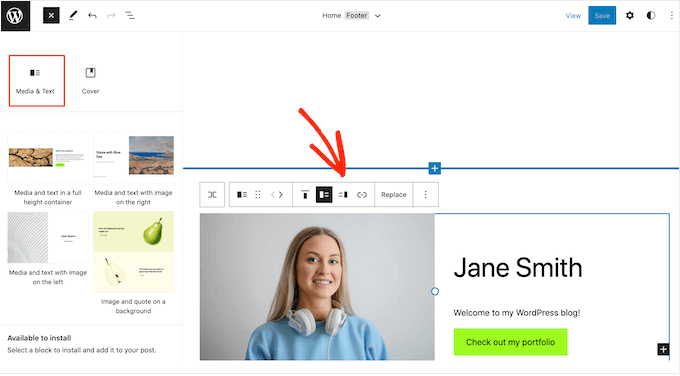
それが終わったら、青い「+」アイコンをクリックし、カスタムウィジェットで使用したい最初のブロックを見つけてください。
好きなブロックを自由に組み合わせて使用できますが、画像とテキストの両方を使用する場合は、メディアとテキストブロックから始めることをお勧めします。
これにより、画像とテキストをきれいなレイアウトで簡単に配置できます。それを念頭に置いて、メディアとテキストブロックは、次の画像で見られるように、[a id="x1"]著者情報ボックスを作成[/a]するのに最適です。
使用したいブロックを選択したら、サイドバーやフッターなどのウィジェット対応エリアにドラッグ&ドロップするだけです。
フルサイトエディターを使用すると、WordPressのツールと設定の完全なセットにアクセスできます。これは、[a id="x1"]行動喚起ボタン[/a]、テキスト、リンク、画像、その他のコンテンツをより広範囲のブロックに追加できることを意味します。
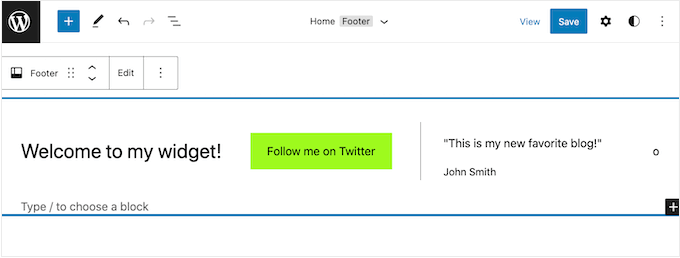
これで、思い描いていた通りのウィジェットを作成できるはずです。ウィジェット対応エリアにブロックとコンテンツを追加していくだけで、見た目が満足いくまで調整できます。
テーマのウィジェット対応エリアの使用方法の詳細については、WordPressサイトのフッターに追加するものの[a id="x1"]チェックリスト[/a]を参照してください。
変更に満足したら、「保存」をクリックします。
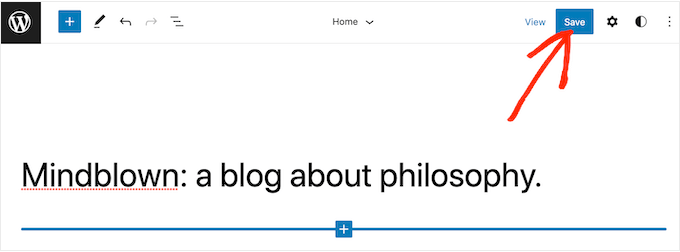
これで、WordPressウェブサイトにアクセスすると、新しいカスタムウィジェットが公開されているのがわかります。
よくある質問
ビジュアルエディターを使用してウィジェットを作成することについて、読者からよく寄せられる質問をいくつかご紹介します。
ウィジェットを視覚的に作成するためにプラグインをインストールする必要がありますか?
必ずしもそうではありません。ブロックテーマを使用している場合、追加のプラグインなしでフルサイトエディターを使用してウィジェットを追加できます。
ただし、お使いのテーマがフルサイトエディターをサポートしていない場合、Widget Options のようなプラグインを使用すると、ウィジェットの表示場所と表示方法をより細かく制御できます。
ウィジェットの変更がすぐに表示されないのはなぜですか?
ウィジェットがすぐに更新されない場合は、サイトのキャッシュと[a id="x1"]ブラウザキャッシュ[/a]をクリアしてみてください。一部のキャッシュプラグインまたはCDNでは、変更が遅れる場合があります。
ライブプレビューオプションを使用すると、公開前にウィジェットの更新を確認するのに役立ちます。
プラグインのカスタムブロック(Smash BalloonやWPFormsなど)をウィジェットエリアに追加できますか?
もちろんです。Smash Balloon、WPForms、MonsterInsightsなどのほとんどの最新プラグインには、任意のウィジェット対応エリアに配置できる独自のブロックが含まれています。
これらのブロックを、他のブロックと同様にサイドバー、フッター、またはヘッダーにドラッグできます。
Widget OptionsプラグインとFull Site Editorの使用の違いは何ですか?
Widget Optionsプラグインは、FSEをサポートしていない古いテーマを含むすべてのテーマで動作します。
フルサイトエディターはブロック対応テーマでのみ機能し、ヘッダー、フッター、テンプレートを視覚的に編集できるため、より深いデザインの柔軟性を提供します。
この記事がWordPressウィジェットのビジュアルエディターを簡単に使用する方法を学ぶのに役立ったことを願っています。また、WordPressコンテンツエディターをマスターするためのヒントやWordPressでランディングページを作成する方法に関するガイドも参照することをお勧めします。
この記事が気に入った場合は、WordPressのビデオチュートリアルのために、YouTubeチャンネルを購読してください。また、TwitterやFacebookでも私たちを見つけることができます。


Max
これ、ありがとうございます。
これは、StudioPressのような特定のプレミアムテーマ開発者にとって特に役立ちます。テーマのホームページ全体がウィジェットで構築されています。したがって、このテクニックは非常にうまく機能します。
ライアン・ラブ
Black Studio TinyMCEウィジェットを使用することもできます – http://wordpress.org/plugins/black-studio-tinymce-widget/
同じことをしますが、ウィジェットエリア内で実行でき、サイドバーに別の項目を持つ必要がなくなります。
ヒダヤット・ムンダナ
フッターの下(フッターウィジェットはフルウィズになるように)に、他のフッターウィジェットを追加するにはどうすればよいですか?
使用できるプラグインはありますか?
WPBeginnerサポート
ほとんどのテーマでは、フッターウィジェット用に3つまたは4つの列が定義されており、その後新しいウィジェットが下に配置されます。お使いのテーマでこのようになっていない場合は、新しいウィジェットエリアを定義する必要があるかもしれません。
管理者
あなたの本名
AndorとWPBeginner、これらのヒントを本当にありがとう。素晴らしい見た目のウィジェットをよく見かけ、同様のことをするにはコーディングが必要だと思っていました。これらのヒント(プラグインを使うかAndorのヒントを使うかはわからない)のおかげで、コーディングなしで素敵なウィジェットを作成する方法がわかりました。
ありがとう!
マーティン
カレン
素晴らしい!!! いつも、必要な時に、ちょうど良い情報を提供してくれます。xx
アンドール・ナジ
Hi,
Nice tutorial, but there’s a much easier way to do this. You simply make the look in the post editor, then you choose the text tab instead of the visual, and copy the html code into a text widget. And it requires no plugin.
敬具、
Andor Nagy
WPBeginnerサポート
はい、そしてその通りです。これは機能します。しかし、それは基本的にクライアント向けに開発しているユーザーのためのものです。もしクライアントに、投稿でビジュアルエディターを使用できると伝えたら、彼らを混乱させるでしょう。このプラグインは、上記で提案したことを正確に行うための、異なるラベル付けのユーザーインターフェースを提供します。
管理者