


ウェブサイトの管理は、数千ものメディアファイルを扱うことを意味することがよくあります。WPBeginnerでは、ライブラリが大幅に成長し、過去の特定の写真を見つけるのが困難になっています。
デフォルトの検索に頼っていると、延々とサムネイルをスクロールして貴重な時間を無駄にしている可能性が高いです。この整理不足は、生産性を低下させ、ワークフローを遅くします。
幸いなことに、ブログ投稿と同じように、カテゴリとタグでメディアファイルを整理できます。
このガイドでは、テスト済みのプラグインを使用してWordPressで画像を簡単にタグ付けする方法を共有します。

WordPress で画像をタグ付けする理由
デフォルトでは、WordPressで画像にタグを追加したり、カテゴリを作成したりする方法はありません。これによりファイルの整理が難しくなり、使用したい画像を見つけるのに時間がかかる場合があります。
これは、多くの画像やWordPressに写真ギャラリーを追加する必要がある写真家、デザイナー、その他の人々にとって大きな問題となる可能性があります。
何千もの商品画像を持つオンラインストアにとっても問題となる可能性があります。
良いニュースは、画像にカテゴリやタグを追加できることです。これによりファイルを整理しやすくなり、WordPressにいくらファイルをアップロードしても、常に適切な画像を見つけることができます。
それでは、WordPressで簡単に画像タグを追加する方法を見てみましょう。チュートリアルをナビゲートするには、以下のクイックリンクを使用できます。
ステップ 1: Media Library Assistant プラグインをインストールする
WordPressで画像タグを作成する最も簡単な方法は、Media Library Assistantを使用することです。この無料プラグインを使用すると、使い慣れたWordPressツールを使用して、無制限の数の画像カテゴリとタグを作成できます。
まず、メディアライブラリアシスタントプラグインをインストールして有効化する必要があります。詳細については、WordPressプラグインのインストール方法に関するガイドを参照してください。
プラグインはすぐに使用できるため、すぐに画像を整理し始めることができます。上級ユーザー向けに、包括的な設定ページも用意されていますが、このチュートリアルではその心配はありません。
ステップ 2: WordPress で画像カテゴリとタグを作成する
画像カテゴリを作成するには、WordPressダッシュボードのメディア » 添付ファイルカテゴリに移動します。このプラグインでは、「Attachment」の略語として「Att.」を使用していることに注意してください。これは、メディアファイルの名前が単に異なるだけです。
この画面で、新しいカテゴリの名前を入力できます。
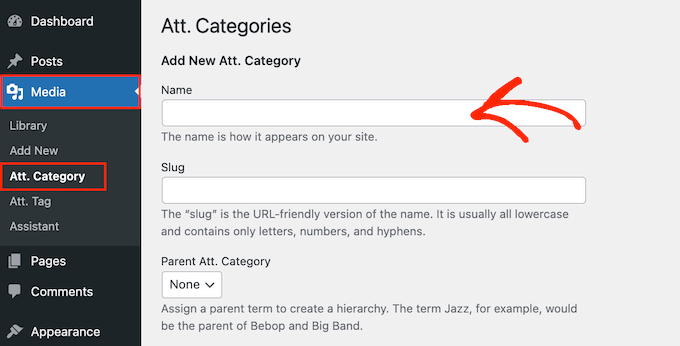
明確で説明的なカテゴリタイトルを使用することは、整理のために良い習慣です。これにより、あなたやあなたのチームは、画像のグループが何に関するものかをすぐに理解でき、コンテンツ作成がより迅速かつ効率的になります。
これらの特定のメディアカテゴリは、投稿カテゴリのようにサイトの SEO を直接ブーストするわけではありませんが、整理されたワークフローはコンテンツ戦略にとって常にプラスです。
このトピックの詳細については、コンテンツの並べ替えに関するSEOベストプラクティスに関するガイドを参照してください。
完了したら、「新しい添付ファイルカテゴリを追加」ボタンをクリックしてカテゴリを作成します。
WordPress ウェブサイト にさらにカテゴリを追加するには、上記と同じ手順に従ってください。
Media Library Assistant では、画像のサブカテゴリを作成することもできます。 Media » Att. Category に移動し、今回は「Parent Att. Category」ドロップダウンメニューを開きます。
親として使用したいカテゴリを選択できます。
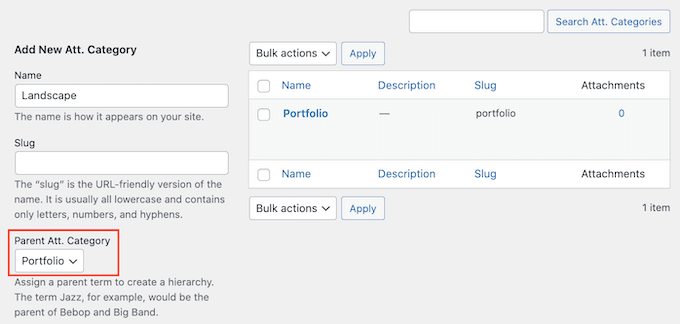
その後、カテゴリに関する情報を入力し、「新しい添付ファイルカテゴリを追加」ボタンをクリックします。
WordPressブログまたはウェブサイトで画像タグを作成するには、メディア » 添付ファイルタグに移動する必要があります。
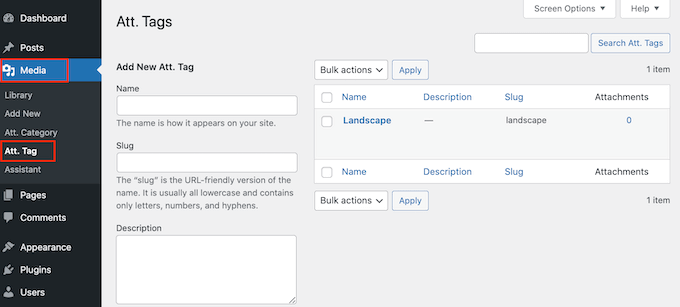
タイトル、スラッグ、説明を入力できるようになりました。 タグを有効にするには、「Add New Att. Tag」ボタンをクリックします。
ステップ3:WordPressメディアファイルにタグとカテゴリを追加する
すべてのカテゴリとタグを作成したら、それらを画像に追加する準備が整いました。もし、それを行う前に画像をいくつか追加したい場合は、この段階で行うことができます。
次に、メディア » アシスタントに移動します。この画面は標準のWordPressメディアライブラリと同じように機能しますが、カテゴリとタグを編集できます。
ここで、タグまたはカテゴリを追加したい画像を見つけ、「クイック編集」リンクをクリックします。
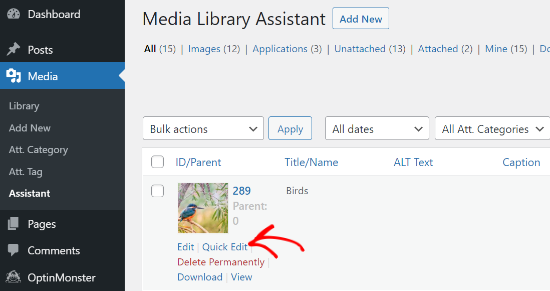
「添付ファイルタグ」ボックスで、使用したいタグを入力してください。1つの画像に複数のタグを追加する場合は、コンマで区切ってください。
「すべてのカテゴリ」ボックスから1つ以上のカテゴリを選択することもできます。
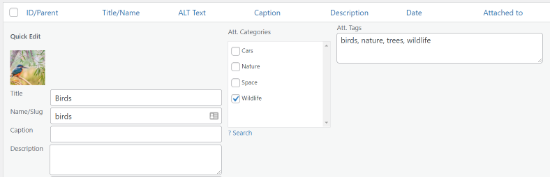
完了したら、「更新」ボタンをクリックして変更を保存します。
WordPressで画像タグとカテゴリを検索する方法
ファイルを整理したら、画像タグとカテゴリを使用して検索できるようになりました。
WordPressダッシュボードのメディア » アシスタントに移動するだけです。これは、プラグインによるメディアライブラリの拡張ビューです。ここから、「メディアを検索」ボタンをクリックして検索ツールを開きます。
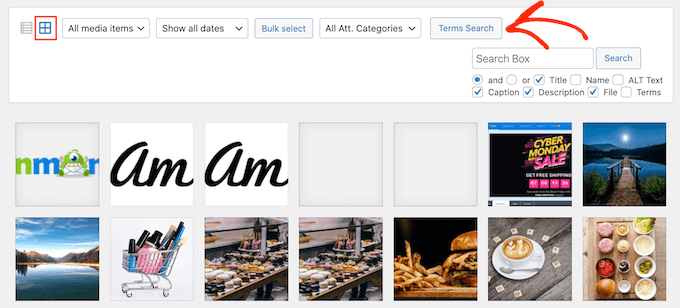
ここで検索したいカテゴリまたはタグを入力できるポップアップが開きます。
用語を入力して、「検索」をクリックするだけです。
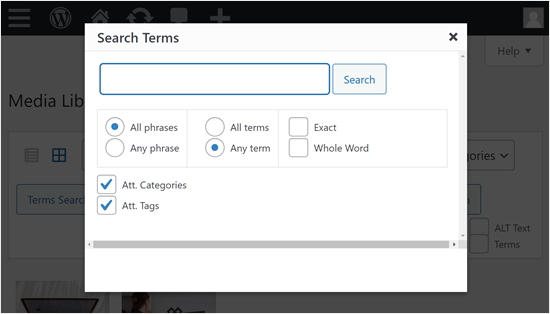
プラグインは、このタグまたはカテゴリを持つすべての画像を見つけます。
ユーザーが画像タグまたはカテゴリを使用して画像を検索できるようにする方法
画像にタグを付ける方法について質問するだけでなく、一部の WPBeginner の読者は、訪問者がタグとカテゴリを使用して画像を検索できるようにすることが可能かどうかについても興味を持っています。
はい、できます!最も簡単な方法は、SearchWPプラグインを使用することです。これは最高のプレミアムWordPress検索プラグインであり、訪問者がサイトで検索できるコンテンツ(新しい画像タグやカテゴリを含む)を正確に決定できます。
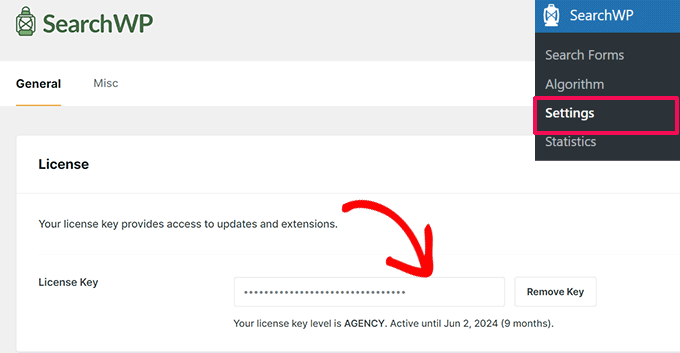
まず、SearchWPプラグインをインストールして有効化する必要があります。それが完了したら、ダッシュボードのSearchWP » Settingsに移動して、ライセンスキーを入力し、有効化してください。
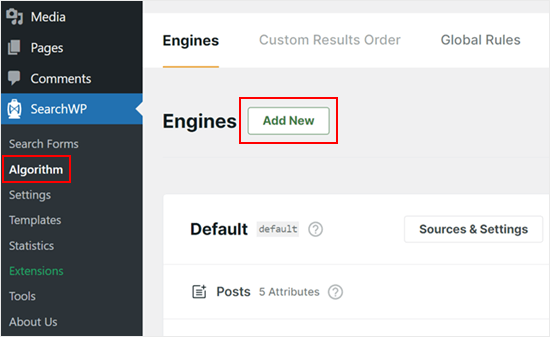
次に、SearchWP » アルゴリズムタブに移動します。
ここで、デフォルトの検索エンジン設定が表示されます。新しい画像分類法を追加するには、[ソースと設定]ボタンをクリックするだけです。
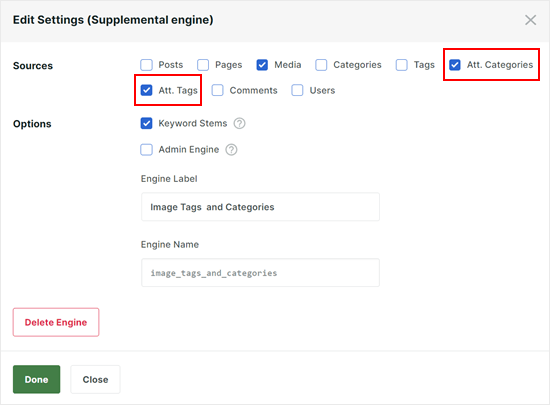
表示されるポップアップで、「メディア」ソースを探します。「添付ファイルカテゴリ」と「添付ファイルタグ」の横にあるチェックボックスをオンにするだけで、検索インデックスに追加できます。
選択したら、「完了」ボタンをクリックして変更を保存します。SearchWP は、訪問者がサイトで検索機能を使用する際に、これらのタグとカテゴリを含めるようになります。
これらの記事を読んで、カスタム検索エンジンの構築を続けることができます。
- カスタムWordPress検索フォームの作成方法(ステップバイステップ)
- WordPressで検索結果ページをカスタマイズする方法
- SearchWPでWordPressの検索を改善する方法(迅速かつ簡単)
WordPress で画像をタグ付けすることに関するよくある質問
WordPressで画像やその他のメディアファイルを整理することに関して、読者からよく寄せられる質問をいくつかご紹介します。
1.ビデオやPDFなどの他のメディアファイルにタグを追加できますか?
はい、Media Library Assistantプラグインを使用すると、メディアライブラリ内のあらゆる種類のファイルを整理できます。これには、画像だけでなく、ビデオ、オーディオファイル、PDFなどが含まれます。
2. 画像タグと画像代替テキストの違いは何ですか?
画像タグは、WordPress ダッシュボード内でファイルをより速く見つけるための独自の内部整理に使用されます。一方、代替テキストは、検索エンジンや視覚障碍のあるユーザーのために画像を説明するもので、SEO とアクセシビリティにとって重要です。
3. プラグインなしで WordPress の画像をタグ付けできますか?
デフォルトでは、WordPressにはメディアファイルにカテゴリまたはタグを追加するための組み込み機能はありません。この機能を追加するには、メディアライブラリアシスタントのようなプラグインが必要です。
4. 大量の画像タグを追加すると、ウェブサイトが遅くなりますか?
いいえ、タグやカテゴリを追加しても、ウェブサイトのパフォーマンスに目立った影響はありません。これらは単にWordPressデータベースに保存される軽量な分類法であり、投稿タグに似ています。
5. 複数の画像を一度に一括編集できますか?
はい、メディアライブラリアシスタントを使えば簡単です。 メディア » アシスタント に移動し、編集したい画像の横にあるチェックボックスをオンにして、「一括アクション」ドロップダウンメニューから「編集」を選択するだけです。
「適用」ボタンをクリックすると、一括編集エリアが表示され、選択したすべての画像に一度にタグを追加できます。
WordPress画像の管理に関する追加リソース
メディアライブラリの整理方法がわかったので、WordPressサイトでの画像操作に役立つ他のガイドも参照すると良いでしょう。
- ライトボックス効果でWordPressにギャラリーを追加する方法 –訪問者のために美しくインタラクティブな画像ギャラリーを作成する方法を学びます。
- Web パフォーマンスのために画像を最適化する方法 – 品質を損なうことなく画像を適切に圧縮してウェブサイトを高速化する方法をご覧ください。
- 画像SEOの初心者ガイド – 画像を通じて検索エンジンからのトラフィックを増やすための完全なガイド。
- 最高のWordPressスライダープラグイン – 画像やその他のコンテンツを効果的に表示するための、専門家が選んだ最高のスライダープラグイン。
この記事が、Media Library Assistant を使用して WordPress で画像をタグ付けする方法を学ぶのに役立ったことを願っています。また、WordPress でライトボックス効果のあるギャラリーを追加する方法に関するガイドや、おすすめの WordPress スライダープラグインもぜひご覧ください。
この記事が気に入ったら、WordPressのビデオチュートリアルについては、YouTubeチャンネルを購読してください。 TwitterやFacebookでもフォローできます。




Patrick Struckmann
メディアアシスタントでグリッドビューを使用することはできませんか?数千ものファイルがあると、リストビューで確認するには時間がかかりすぎます。
WPBeginnerサポート
現在、グリッドビューを使用してこれを実現するための推奨方法はありませんが、変更があった場合は必ず共有します。
管理者
Tim
このプラグインを使用すると、サイト訪問者もタグを使用して画像を検索できますか?
WPBeginnerサポート
いいえ、現時点ではこの特定のメソッドではできません。
管理者
mohsen Khatamia
本当にありがとうございます……素晴らしい指示です……使い始めました……
ブラッド・ダルトン
Good luck to u syad. good stuff and good luck too you son