


WordPressサイトを、潜在的な顧客を失ったり訪問者をイライラさせたりすることなく、メンテナンスモードにしたいですか?メンテナンスモードを使用すると、更新や変更を行っている間、一時的にウェブサイトを非表示にすることができます。
メンテナンス中は、ウェブサイトが壊れている代わりに、ユーザーフレンドリーな通知が訪問者に表示されます。作業中に誰がサイトにアクセスできるかを正確に制御することもできます。
SeedProd のような強力なプラグインを使用して多くのウェブサイトをメンテナンスモードにしましたが、これによりプロセスが簡素化され、魅力的なメンテナンスモードページを作成できます。
この記事では、WordPressサイトを簡単にメンテナンスモードにする方法を紹介します。
WordPressをメンテナンスモードにする理由とタイミング
多くの場合、WordPressサイトのメンテナンスモードを有効にせずに変更を加えることができます。例えば、新しい投稿の公開、WordPressのアップデート、新しいプラグインのインストールなどをダウンタイムなしで行うことができます。
しかし、サイトの作業に長期間かかる場合もあります。例えば、WordPressブログを完全に再設計したい場合などです。
新しいプラグインの設定など、リスクの高い変更もあります。これらの変更を行っている間、ユーザーにはサイトが壊れているように見える場合があります。
この期間中に作成されたデータが失われる可能性さえあります。例えば、オンラインストアに大幅な変更を加えている場合、顧客が新規注文を行っても失われてしまう可能性があります。
1つの解決策は、ステージングサイトをセットアップすることです。これにより、プライベートでサイトの作業を行うことができます。多くのトップWordPressホスティング会社は、Bluehost、SiteGround、WP Engineなど、1クリックでステージングサイトを作成できる機能を提供しています。
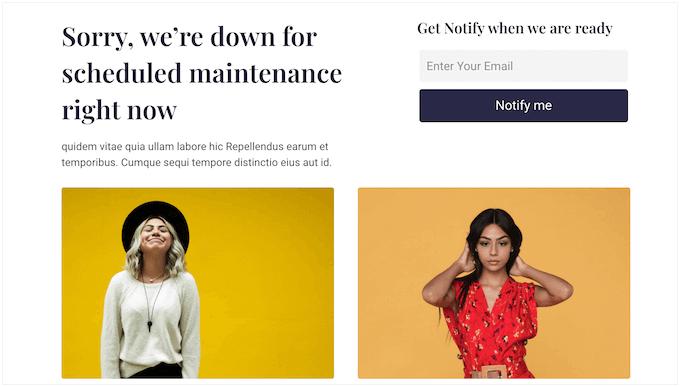
ステージングサイトを使用しない場合は、代わりにウェブサイトをメンテナンスモードにしてください。壊れたウェブサイトの代わりに、訪問者には何が起こっているかを知らせる役立つメンテナンスページが表示されます。
訪問者がソーシャルメディアでフォローしたり、メールリストに参加したりするなど、代替のアクションを提案することもできます。
それを踏まえて、WordPress サイトをメンテナンスモードにする方法を見てみましょう。
💡WordPressサイトの管理にお困りですか? WPBeginnerの専門家がWordPressの技術的な問題をすべて担当します。バックアップ、アップデート、セキュリティ – 私たちにお任せください。お客様が本当に重要なことに時間を費やせるように、サイトをスムーズに稼働させ続けます。
動画チュートリアル
書き込みによる説明をご希望の場合は、以下のクイックリンクを使用して、使用したい方法にジャンプしてください。
方法 1. SeedProd プラグインを使用して WordPress メンテナンスモードを設定する (推奨)
完全にカスタムなメンテナンスページを作成する最も簡単な方法は、SeedProdを使用することです。
SeedProdは、100万以上のウェブサイトで使用されているWordPress向けの最高のページビルダーです。これにより、WordPressで美しい「近日公開」ページを作成したり、404ページを改善したり、ユニークなランディングページをデザインしたり、さらにはドラッグ&ドロップでカスタムWordPressテーマを構築したりすることができます。
SeedProdには、300以上のプロがデザインしたテンプレートとブロックを備えたプレミアムバージョンがあります。しかし、このガイドで使用するのは、無料のSeedProdプラグインを使用してサイトをメンテナンスモードにすることです。
まず、SeedProdプラグインをインストールして有効化する必要があります。詳細については、WordPressでプラグインをインストールする方法に関するガイドをご覧ください。
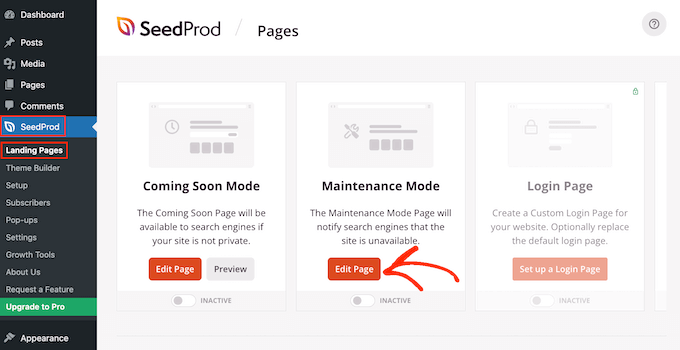
有効化したら、SeedProd » Pages に移動します。「メンテナンスモード」セクションで、「メンテナンスモードページを設定」または「ページを編集」ボタンをクリックします。
次のステップは、メンテナンスモードを有効にしたときに訪問者が見るページを作成することです。
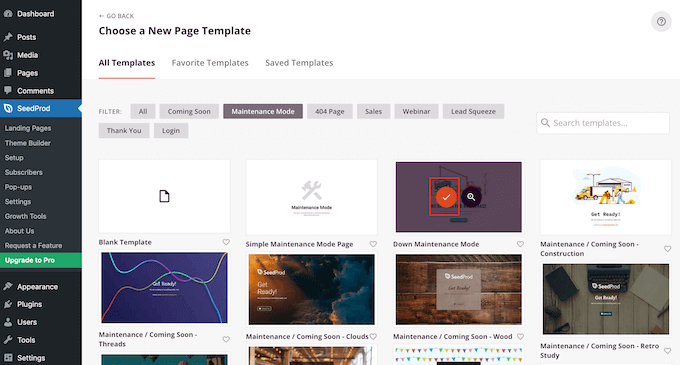
すぐに使えるテンプレートを選択するか、空白のデザインから始めることができます。すべての画像では「Down Maintenance Mode」を使用していますが、好きなテンプレートを使用できます。
テンプレートを選択するには、そのデザインのサムネイルにマウスカーソルを合わせ、[チェックマーク]アイコンをクリックするだけです。
テンプレートを選択すると、ドラッグ&ドロップビルダーに移動し、メンテナンスモードページのカスタマイズを開始できます。
画面の左側には、デザインに追加できるブロックとセクションがあります。ページの右側はライブプレビューです。
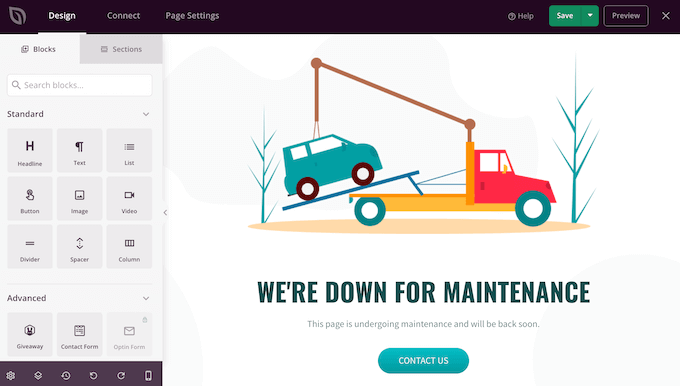
ほとんどのテンプレートには、SeedProdのデザインのコアとなるブロックがすでにいくつか含まれています。メンテナンスページにさらにブロックを追加するには、左側のメニューからドラッグしてデザインにドロップするだけです。
例えば、カスタムロゴ、動画、お問い合わせフォームなどを追加できます。
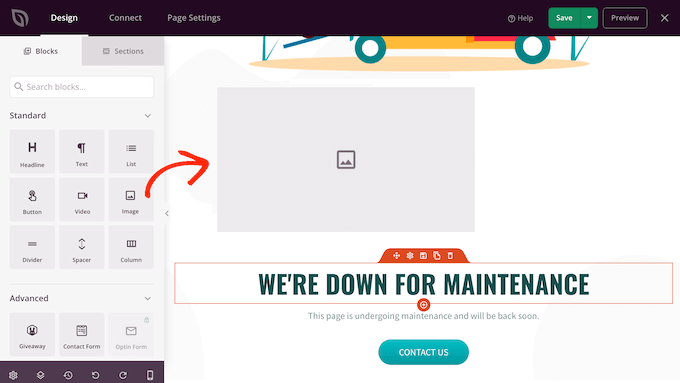
表示されるオプションは、ウェブサイトにインストールされているプラグインによって異なる場合があります。
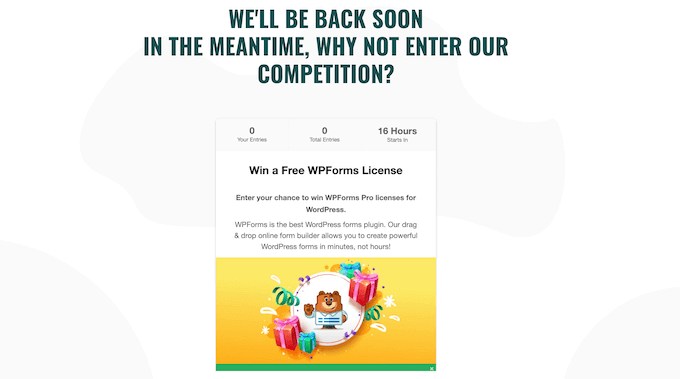
例えば、RafflePressをお持ちの場合、次の画像に示すように、ギャンブルブロックを使用してメンテナンスページでコンテストを実行できます。
ブロックをカスタマイズするには、レイアウトでそのブロックをクリックして選択するだけです。その後、左側のメニューの設定を使用してブロックを変更できます。
例として、デフォルトの「お問い合わせ」ボタンを独自のビジネスメールアドレスに接続する方法を見てみましょう。
ライブプレビューで「お問い合わせ」ボタンをクリックして選択するだけです。左側のメニューには、「リンク」フィールドが表示され、デフォルトで「mailto:john@example.com」と表示されます。
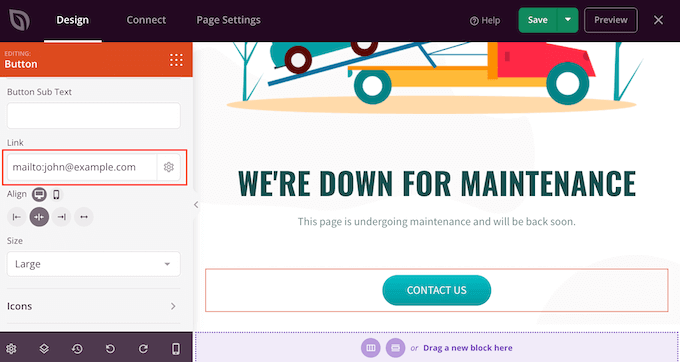
これは、ボタンをクリックすると、訪問者のデフォルトのメールアプリが開き、「宛先」フィールドに「john@example.com」が事前に入力された状態になることを意味します。
これを変更するには、単に「リンク」フィールドにメールアドレスを入力してください。「mailto:」を削除しないように注意してください。これは訪問者のデフォルトのメールアプリを開きます。
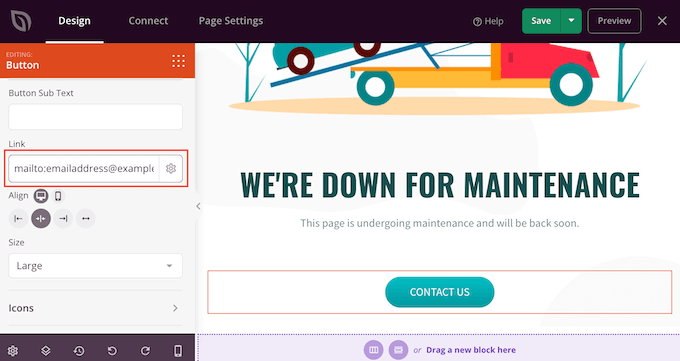
ボタンの配置、ボタンのテキスト、ボタンのサイズを変更するなど、他の変更を行うこともできます。
デザインからブロックを削除するには、それをクリックするだけです。その後、ゴミ箱アイコンを選択できます。
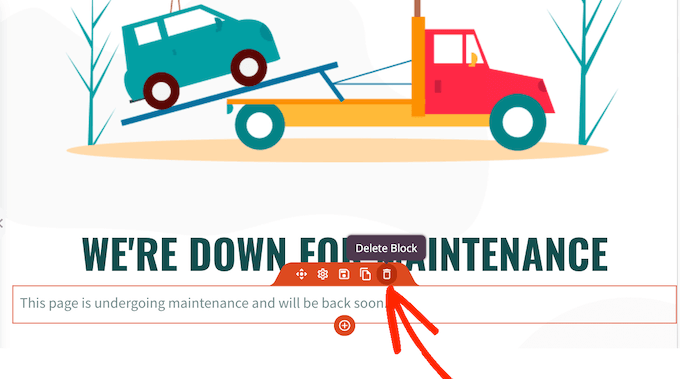
新しいブロックを追加したり、不要なブロックを削除したり、左側のメニューで変更を加えたりして、テンプレートのカスタマイズを続けることができます。
メンテナンスページの見た目に満足したら、「保存」ボタンをクリックして公開します。
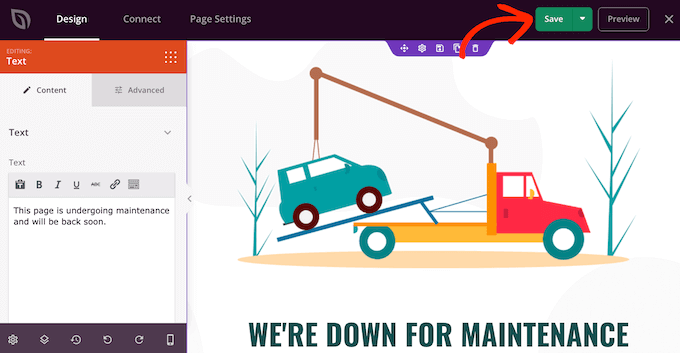
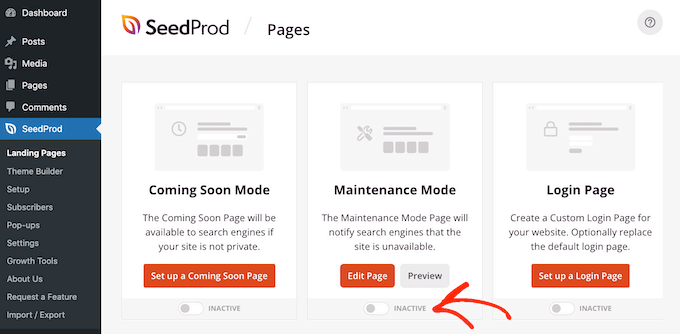
メンテナンスモードを有効にして訪問者にカスタムメンテナンスページを表示するには、WordPressダッシュボードの SeedProd » Landing Pages にアクセスしてください。
ここで、「メンテナンスモード」セクションのスイッチをクリックして、「アクティブ」と表示されるようにします。
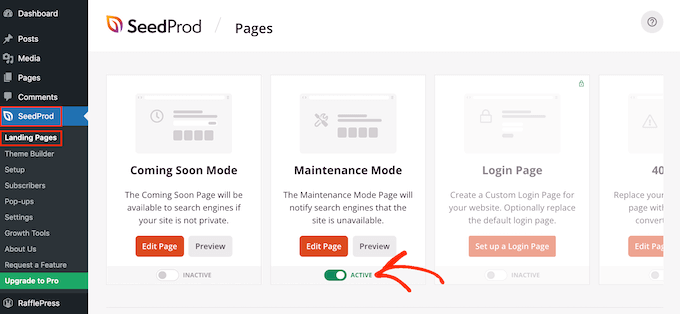
サイトにログインしているため、メンテナンスモードはあなたには表示されません。ただし、シークレットブラウザタブでサイトにアクセスすると、メンテナンスページが機能しているのがわかります。
サイトの再公開の準備ができたら、SeedProd » ランディングページ にアクセスします。「メンテナンスモード」の下にあるスライダーをクリックして、緑色(アクティブ)から灰色(非アクティブ)に切り替えます。
これで、誰でもあなたのWordPressウェブサイトにアクセスできます。
ログインユーザーのウェブサイトアクセスを制御する
デフォルトでは、SeedProdはログインしていないすべてのユーザーにメンテナンスモードページを表示します。ただし、アカウントを持っている人は誰でもサイトにログインできます。例えば、会員サイトの購読者やWooCommerceストアの顧客は、引き続きアカウントにアクセスできます。
メンテナンス中は、誰がサイトにアクセスできるかを変更したい場合があります。たとえば、クライアントのためにサイトを開発している場合、クライアントは作業を監視するために引き続きアクセスする必要があるかもしれません。
SeedPro Proにアップグレードすることで、アクセス制御を変更できます。プラグインを有効にした後、SeedProdはライセンスキーを要求します。
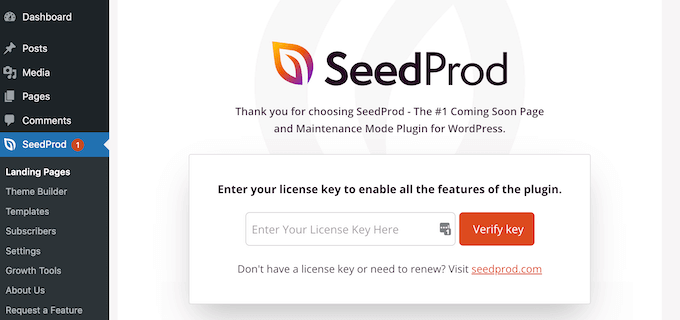
この情報は、SeedProdウェブサイトのアカウントの下にあります。
その後、SeedProd » ランディングページに移動し、「メンテナンスモード」の下にある「ページを編集」をクリックするだけです。
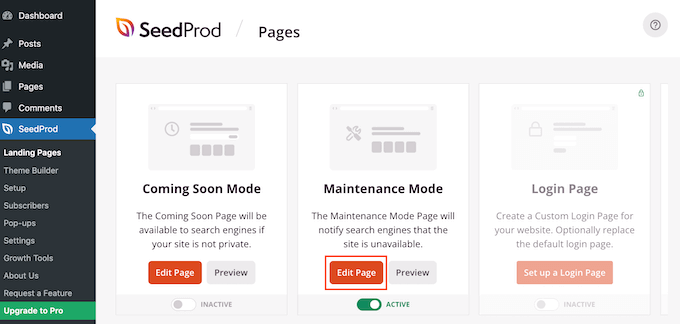
これにより、SeedProd のページビルダーが開きます。
ここで、「ページ設定」をクリックし、「アクセス制御」を選択します。
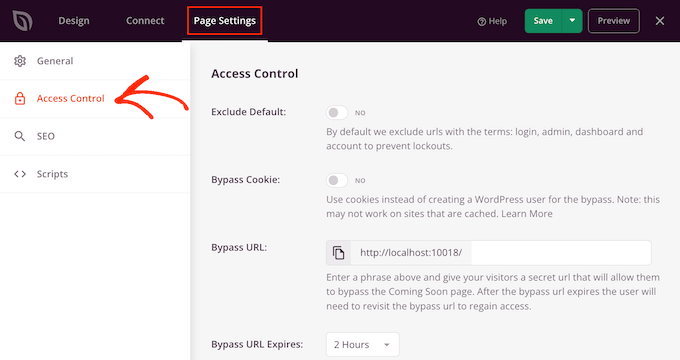
まず、‘デフォルト除外’スライダーを有効にすることをお勧めします。これにより、訪問者は次の用語を含むURLにアクセスできるようになります:login、admin、dashboard、account。これにより、アカウントから締め出されるのを防ぐことができます。
また、「バイパスCookie」トグルを使用して、メンテナンスモード中に特定のブラウザのCookieを持つユーザーにアカウントへのアクセスを許可することもできます。ただし、WordPressキャッシュプラグインを使用している場合は、この機能が機能しない可能性があることに注意してください。
代わりに、メンテナンスモード中にサイトにアクセスできるユーザーロールを選択することをお勧めします。これを行うには、「ロールを追加」をクリックしてから、メニューから任意のロールを選択します。
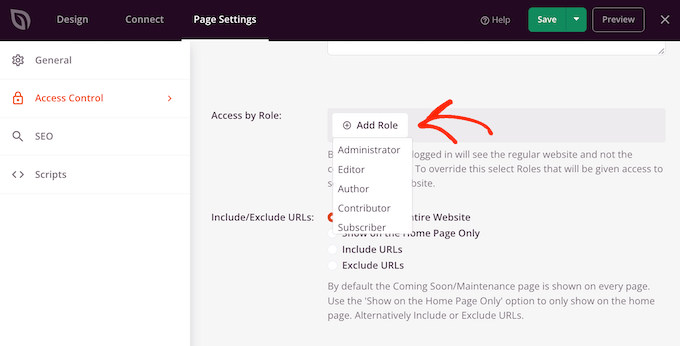
また、WordPressメンバーシッププラグインまたはeコマースプラグインによって作成されたユーザーロールを含めたり除外したりすることもできます。
アクセス制御に満足したら、設定を保存するために「保存」ボタンをクリックすることを忘れないでください。
特定のページをメンテナンスモードから除外する
SeedProd Pro では、メンテナンスモードから特定のページを含めたり除外したりすることもできます。これは、ユーザーが特定のページにアクセスする必要がある場合に役立ちます。
たとえば、カスタムログインページがある場合、通常はメンテナンスモードから除外したいでしょう。メールでカスタマーサポートを提供している場合は、お問い合わせフォームも除外したい場合があります。
これはSeedProdの「URLの含める/除外する」設定で行うことができます。「URLの含める」または「URLの除外」を選択し、ボックスにリンクを入力するだけです。
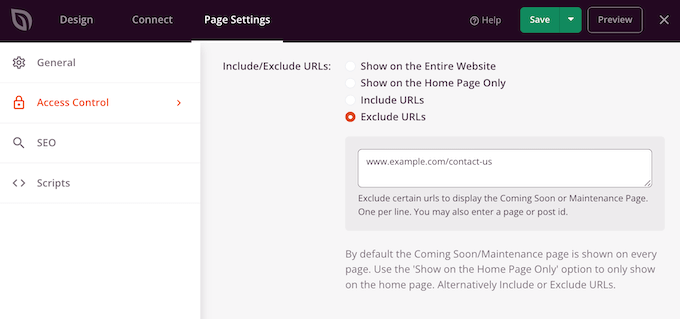
メンテナンスページのセットアップが完了したら、「保存」ボタンをクリックして、更新されたアクセス制御設定を保存します。
方法2. LightStartを使用してメンテナンスモードを設定する
別のオプションは、無料のLightStartプラグインを使用することです。シンプルなメンテナンスモードページを作成したい場合は、これが良い選択肢です。ただし、このプラグインは標準のWordPressページおよび投稿エディターを使用しており、SeedProdのドラッグアンドドロップビルダーほど強力ではありません。
まず、LightStartプラグインをインストールして有効にする必要があります。詳細については、WordPressプラグインのインストール方法に関するステップバイステップガイドを参照してください。
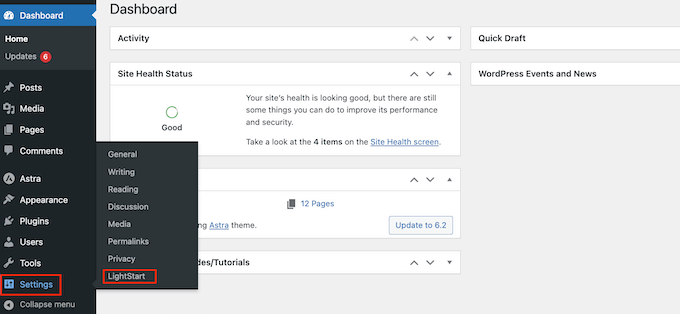
アクティベートしたら、設定 » LightStart に移動してください。
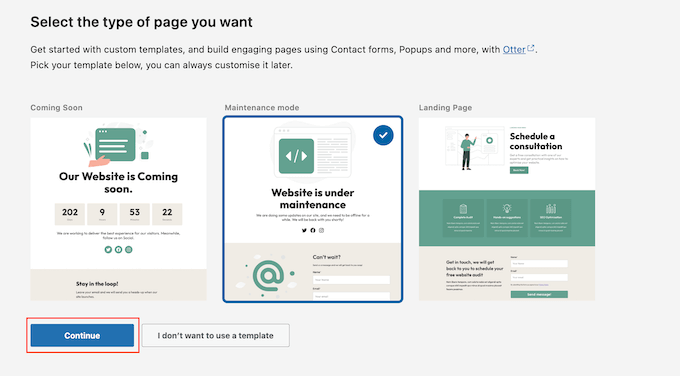
これで、LightStart のメンテナンスモード、近日公開、ランディングページのテンプレートから選択できるようになります。
メンテナンスモードを作成したいので、「ウェブサイトはメンテナンス中です」テンプレートをクリックし、「続行」ボタンを選択します。
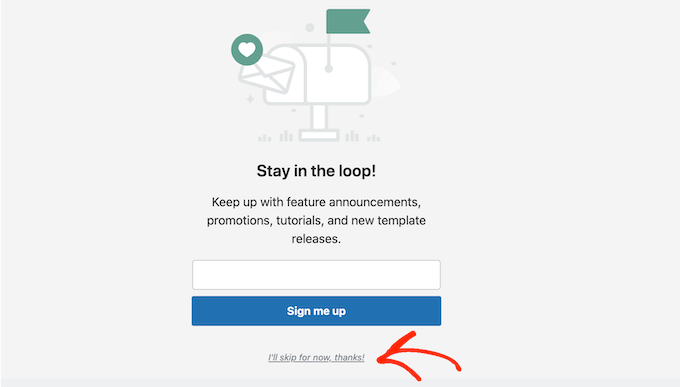
これで、LightStart のメーリングリストに参加するオプションが表示されます。
「今はスキップします、ありがとう」をクリックするだけです。
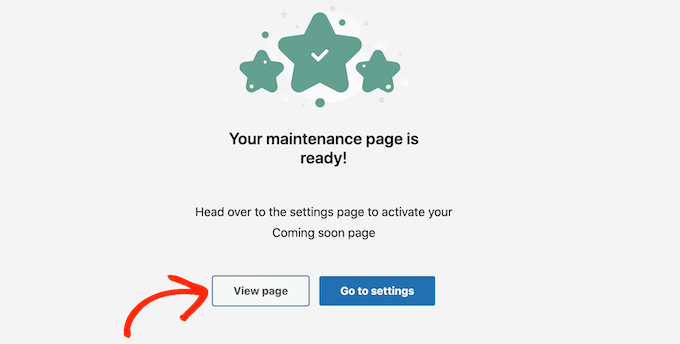
LightStart は、組み込みテンプレートを使用して簡単なページを作成します。
このページを表示するには、「ページを表示」をクリックするだけです。
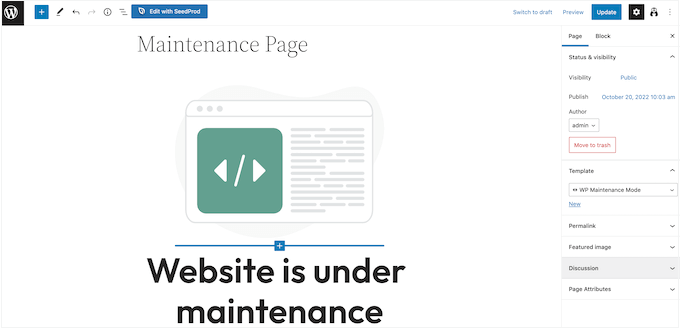
これにより、テンプレートが標準のWordPress投稿エディターで開きます。
注意: このデフォルトのテンプレートに満足していませんか? WordPress ダッシュボードの 設定 » LightStart に移動すると、他のデザインを見つけることができます。次に、「デザイン」タブをクリックすると、使用できるさまざまなテンプレートが表示されます。
ページや投稿を編集するのと同じ方法で、デザインを変更できるようになりました。
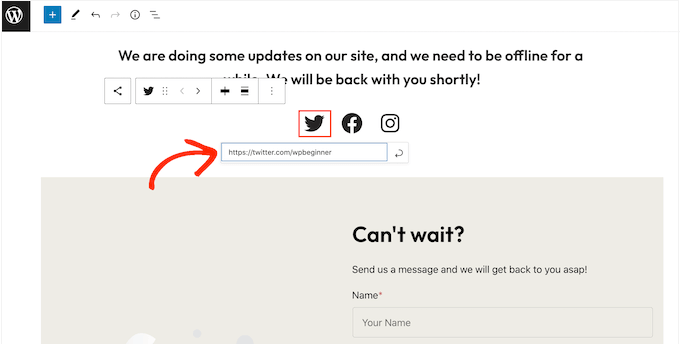
テンプレートには、ご自身のページにリンクしたいソーシャルメディアのプレースホルダーがいくつかあります。
これらのアイコンをそれぞれクリックし、表示される小さなバーにURLを入力するだけです。
メンテナンスページの見た目に満足したら、コンテンツエディターの「更新」ボタンをクリックして変更を保存します。
ページのデザインが完了したら、WordPressダッシュボードの設定 » LightStartに移動して、メンテナンスモードの設定を行います。
次に、「全般」タブをクリックできます。
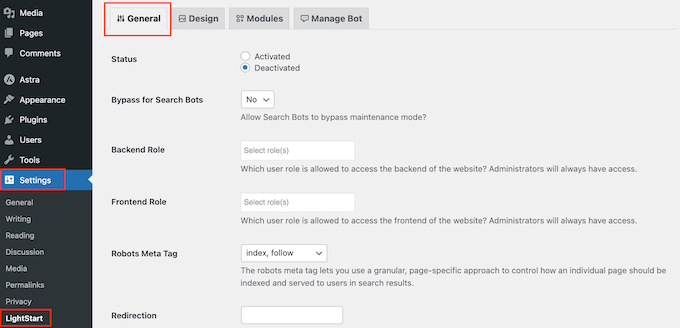
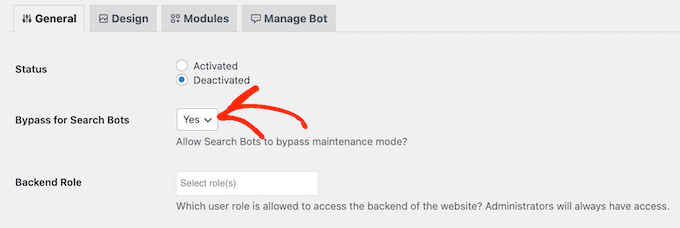
デフォルトでは、検索エンジンのボットはメンテナンスモード中にサイトを表示できません。これはWordPress SEOに悪影響を与える可能性があり、特にメンテナンスに時間がかかる場合、検索エンジンのランキングでのサイトの表示順位に影響を与える可能性があります。
そのため、「検索ボットのバイパス」ドロップダウンを開き、「はい」を選択することをお勧めします。これにより、検索エンジンのクローラーがメンテナンスページをバイパスできるようになります。
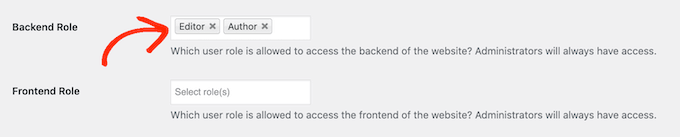
サイト管理者として、メンテナンスモード中でもWordPressダッシュボードとウェブサイトにアクセスできます。ただし、他のユーザーロールにもアクセスを許可したい場合があります。
「バックエンド」ドロップダウンを開き、リストからユーザーロールを選択することで、ユーザーにWordPressダッシュボードへのアクセス権を付与できます。
訪問者に公開サイトへのアクセスを許可するには、代わりに「フロントエンド」ドロップダウンを使用してください。
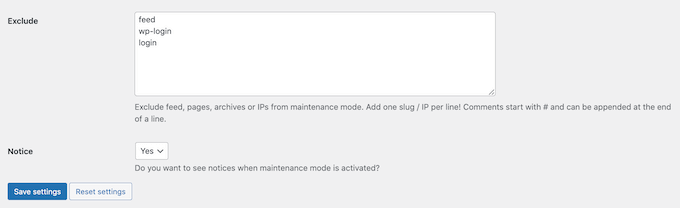
SeedProdと同様に、特定のページをメンテナンスモードから除外して、常に訪問者がアクセスできるようにすることができます。たとえば、予約フォームがある場合、サイトの他の部分がメンテナンスのためにダウンしている場合でも、このページを利用できるようにしたい場合があります。
ページを除外するには、URLを「除外」ボックスに追加するだけです。
Google Analyticsを使用してWordPressウェブサイトへの訪問者を追跡している場合は、「モジュール」タブをクリックしてください。
次に、「Google Analyticsの使用」ドロップダウンを開き、「はい」を選択します。
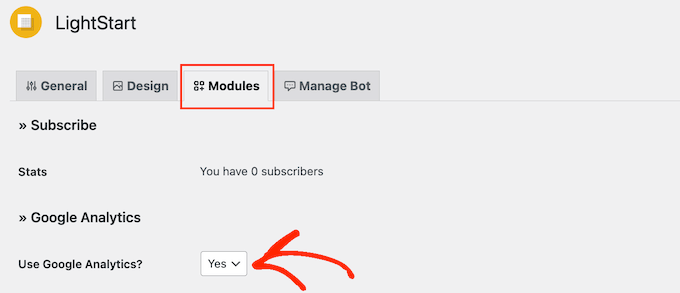
次に、トラッキングIDを「トラッキングコード」フィールドに簡単に追加します。
確認する価値のある設定は他にもたくさんあり、ほとんどは自己説明的です。メンテナンスモードの設定に満足したら、「設定を保存」ボタンをクリックして変更を保存します。
これで、いつでもメンテナンスモードを有効にできます。「一般」タブを選択し、「有効」ラジオボタンをクリックするだけです。
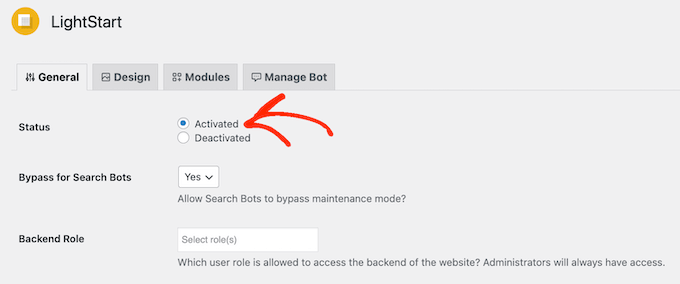
次に、ページの下部までスクロールして「設定を保存」をクリックします。これで、シークレットブラウザタブでサイトにアクセスすると、メンテナンスページが表示されます。
サイトをメンテナンスモードから解除する準備ができたら、[一般] タブに戻り、[無効化] を選択します。その後、[変更を保存] ボタンをクリックするだけで、ウェブサイトは訪問者全員がアクセスできるようになります。
関連: WordPressがメンテナンスモードでスタックするのを修正する方法に関するガイドを参照してください。
メンテナンスモードページにチャットボットを追加する方法
チャットボットを使用すると、訪問者と対話したり、訪問者に関する情報を記録したり、WordPressでリードジェネレーションを実行したりできます。
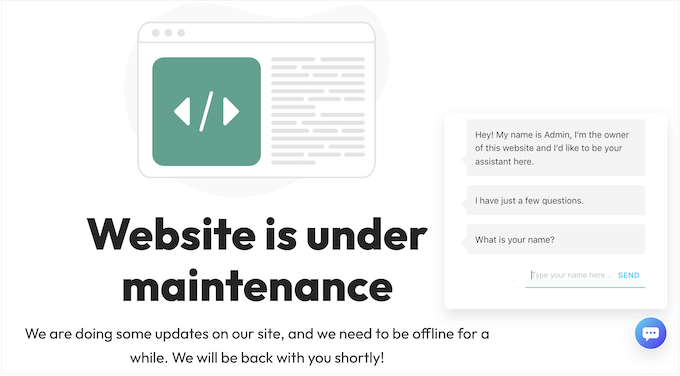
LightStartには、訪問者にサイトがメンテナンスモードを終了したときにメールリストに登録して通知を受け取るかどうかを尋ねることができる、シンプルで事前にプログラムされたライブチャットボットがあります。
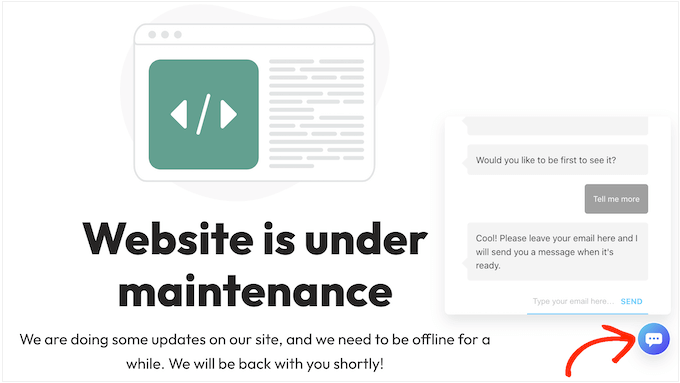
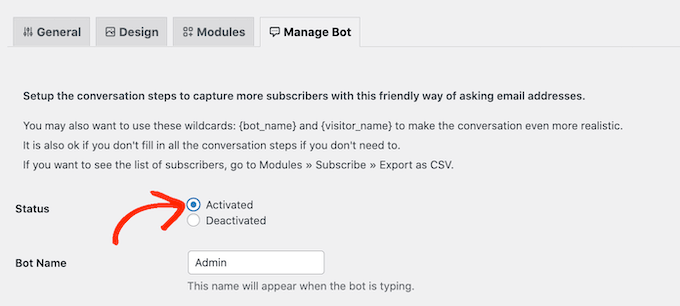
チャットボットの設定方法を確認するには、「ボットの管理」タブをクリックしてください。
デフォルトでは、このボットの名前はAdminですが、「ボット名」フィールドに新しい名前を入力することで変更できます。
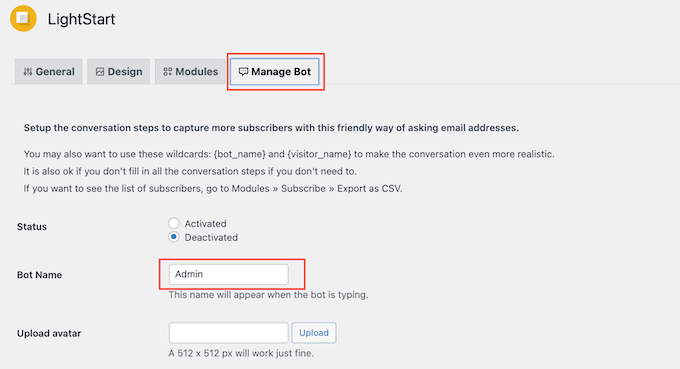
チャットボットのポップアップに表示されるアバターを追加することもできます。
その後、「メッセージのカスタマイズ」の下にあらかじめプログラムされた会話が表示されます。
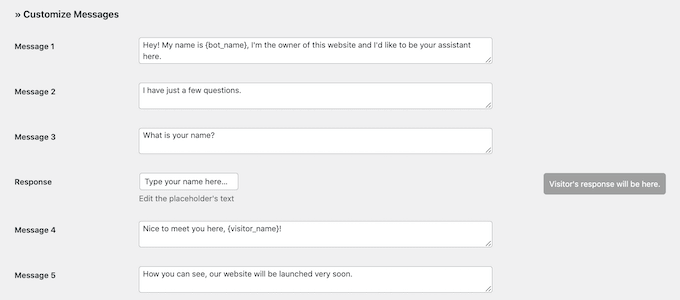
これらのメッセージはどれでも変更できますが、デフォルト設定はほとんどのWordPressウェブサイトに適しているはずです。
チャットボットをライブにするには、画面上部にある「アクティブ化」ボタンをクリックしてください。
いつものように、変更を保存するには必ず「設定を保存」をクリックしてください。
これで、シークレットタブでメンテナンスページにアクセスすると、チャットボットと話すことができます。
チャットボットまたはメンテナンスページを通じてユーザー情報を収集している場合は、サイトがGDPRに準拠していることを確認することが重要です。
方法3. WPCodeプラグインを使用してメンテナンスモードを設定する
基本的なメンテナンスモード機能のみが必要で、それ専用のプラグインをもう1つインストールしたくない場合は、WPCodeを使用できます。
WPCodeを使用すると、テーマのfunctions.phpファイルを編集せずに、WordPressにカスタムコードを簡単に追加できます。メンテナンスモード、シンプルなカウントダウンタイマーなど、サイトをカスタマイズするために使用できる既製のコードスニペットが付属しています。
まず、無料のWPCodeプラグインをインストールしてアクティブ化する必要があります。手順が必要な場合は、WordPressプラグインのインストール方法に関するガイドを参照してください。
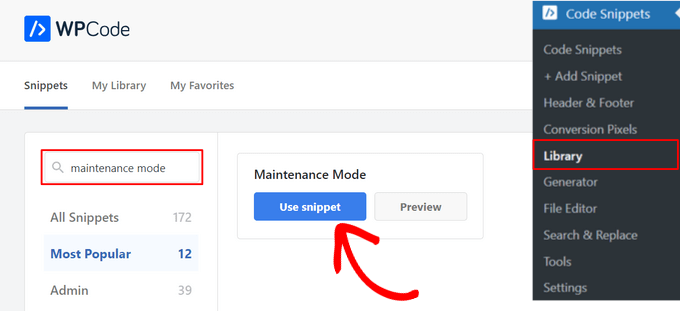
有効化したら、WordPress管理ダッシュボードからコードスニペット » ライブラリに移動します。
そこに着いたら、ライブラリで「メンテナンスモード」スニペットを検索します。見つけたら、カーソルを合わせ、「スニペットを使用」ボタンをクリックします。
次に、WPCodeがコードを自動的に追加します。
必要に応じて、メンテナンスモードのメッセージを編集して、よりパーソナライズすることができます。
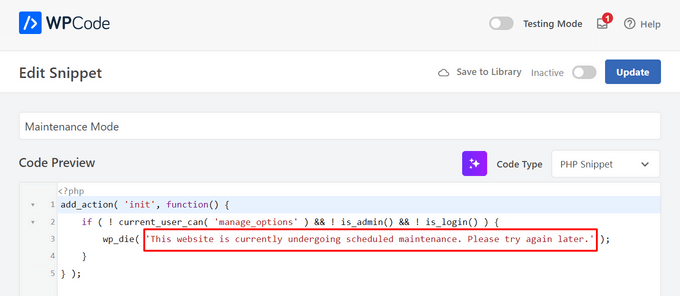
その後、スイッチを「非アクティブ」から「アクティブ」に切り替え、「更新」ボタンをページの上部でクリックするだけです。

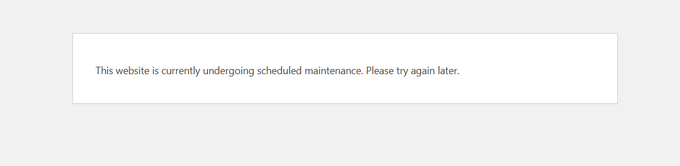
これで完了です。これで、管理者以外のユーザーには簡単なメンテナンスモードのメッセージがウェブサイトに表示されます。
この記事がWordPressサイトをメンテナンスモードにする方法を学ぶのに役立ったことを願っています。また、WordPressでカスタムページを作成する方法に関するガイドや、ウェブサイトがメンテナンス中の間に訪問者があなたに連絡できるようにするための最高のビジネス電話サービスの比較も参照することをお勧めします。
この記事が気に入った場合は、WordPressのビデオチュートリアルのために、YouTubeチャンネルを購読してください。また、TwitterやFacebookでも私たちを見つけることができます。





オヤトグン・オルワセウン・サミュエル
今日からWordPressの旅でseedProdを使用することになります。この記事はその旅において重要な役割を果たしています。WordPressでクライアントのウェブサイトを再設計しており、訪問者に「メンテナンス中」ページを表示する方法を探していました。あなたのウェブサイトを検索してこの記事を見つけました。このウェブサイトからseedProdについて多くのことを読み、この新しいプロジェクトで読んだすべてを試してみるつもりです。この記事をまとめてくれてありがとう。そのため、あなたのウェブサイトをWordPressの百科事典と見なすようになりました。したがって、私がWordPressの百科事典と言ったら、それはwpbeginnerを意味すると知ってください。
Mrteesurez
ここで共有していただいたプラグインは、これを実現するのに非常に役立ちます。特にLightStartプラグインは、典型的なメンテナンスページに必要なものがすべて揃っており、さらに素晴らしい機能も提供しています。
検索エンジンをバイパスした場合、Googleで私のウェブサイトを検索したときに、検索エンジンはどのページをホームページとして認識しますか?
WPBeginnerサポート
検索エンジンのボットのバイパスを許可する場合、ホームページへのリンクが必要です。
管理者
Mrteesurez
返信ありがとうございます。しかし、プラグインはメンテナンスページをホームページとして使用するのでしょうか、それともバイパス機能を使用しながらホームページを検索結果に表示するにはどうすればよいのでしょうか?
WPBeginnerサポート
ユーザー向けのホームページはメンテナンスページになりますが、ボットは実際のホームページを見るべきです。プラグインのサポートに、バイパスを許可する方法を確認する必要があります。
Mrteesurez
わかりました、それは、バイパス中に両方のユーザーとボットに異なるページが表示されることを意味し、それが実際のホームページをクロールして検索結果に表示することになります。まあ、十分明確ですね。
返信とご指導ありがとうございました。
イジー・ヴァネック
プラグインでメンテナンスモードをオンにすると、FTP上の.maintenanceファイルの問題を回避できますか?例えば、複数のプラグインを更新する際などです。時々FTP上に作成され、手動で削除する必要が出てきます。
WPBeginnerサポート
そのファイルが作成されるのを防ぐことはできませんが、通常、プラグインの更新プロセス中に問題が発生した場合にのみ、そのファイルは残るはずです。
管理者
イジー・ヴァネック
このトピックに戻りますが、一括プラグインアップデートを行うと、この問題が非常に頻繁に発生します。したがって、一括アップデートではなく、徐々にアップデートする方が良いですか?お時間と回答をありがとうございます。
WPBeginnerサポート
ホストはおそらくシステムで制限を設定しています。その場合は、段階的なアップデートを行い、ホストに連絡すれば、遭遇している制限を解除するオプションがあるかもしれません。
イジー・ヴァネック
アドバイスありがとうございます。永続的な.maintenanceファイルの問題は、一括更新を避け、代わりに1つずつ更新することで解決しました。お時間とご指導に感謝いたします。
ジュリアーノ
サイトがメンテナンス中の場合にページを追加するプラグインを探しています。また、Wpformsの連絡フォームも追加したいです。このガイドがよく理解できません。メンテナンスモードは自動ではなく手動であることは理解していますが、私が望んでいるのは自動です。
WPBeginnerサポート
あなたが求めているもののように聞こえるものについては、このガイドのSeedProdを使用したいと思うでしょう。
管理者
Shailesh
パスワードを入力した後にサイトを表示できるようにするにはどうすればよいですか?
WPBeginnerサポート
If the user is logged into your site they should see the content or SeedProd does have the option for a password for viewing the content. If you take a look at SeedProd’s documentation you can see the current method for how to set this up
管理者
サントシュ
アドバイスに従ってウェブサイトをメンテナンスモードにしましたが、メンテナンスモードを解除したいです(状況が変わり、実際にはメンテナンスは行っていません)。メンテナンスモードを無効にするために管理エリアにアクセスしようとしましたが、ウェブサイトにリダイレクトされ、メンテナンスモジュール(MM)を無効にできる管理ログインページが表示されません。MM を元に戻してウェブサイトをライブに戻す方法を教えてください。
WPBeginnerサポート
ログインできない場合は、使用中のプラグインを無効にするために、以下の記事の方法のいずれかを使用できます。
https://www.wpbeginner.com/beginners-guide/how-to-easily-deactivate-wordpress-plugins/
管理者