


ウェブサイトの読み込みに1秒かかるごとに、訪問者が離れる可能性があります。遅いページは単にイライラさせるだけでなく、コンバージョンと収益を静かに蝕む可能性があります。私たちはそれを経験しましたし、それは驚くほど一般的です。
そこでWP Rocketの出番です。複数の最適化タスクを1つのプラグインで処理し、難しい部分を自動化しながら、本当に重要な設定を調整できる点が気に入っています。もう推測したり、多くのツールを使い分けたりする必要はありません。
このガイドでは、WP Rocketのインストールと設定方法をステップバイステップで説明します。私たちが使用している設定と、これまでに学んだヒントを共有します。これにより、WordPressサイトの読み込みが速くなり、訪問者のエンゲージメントを維持し、コンバージョンを向上させることができます。
なぜWP Rocketを推奨するのか(そしてあなたのサイトに必要な理由)
ウェブサイトの速度は、単に「あれば良い」というものではなく、ビジネスの成功にとって非常に重要です。読み込み速度が遅いことがウェブサイトのパフォーマンスを壊滅させる可能性があることを私たちは目の当たりにしてきましたし、調査もそれを完全に裏付けています。
パフォーマンス調査によると、ページの読み込み時間に1秒遅延するだけで、コンバージョンが7%減少し、ページビューが11%減少し、顧客満足度が16%低下する可能性があります。オンラインでビジネスを運営している場合、これらの数字はすぐに積み上がります。

Googleはこの点をさらに重要視しています。Googleのアルゴリズムは、検索ランキングでより高速なウェブサイトを優先するため、遅いサイトは埋もれてしまい、速いサイトはトップに躍り出ます。10年以上にわたりWordPressサイトを管理してきた経験から、スピード最適化は必須であると言えます。
だからこそ、私たちはサイトにWP Rocketを選んだのです。長年にわたり、私たちは数多くのキャッシュソリューションをテストしてきましたが、WP Rocketは常に期待通りの結果を出してくれます。
私たちは長年にわたり数多くのキャッシュソリューションをテストしてきましたが、WP Rocketは常に競合他社を凌駕しています。これは、強力なパフォーマンス機能と、実際に意味のあるインターフェースを組み合わせた、私たちが発見した最高のWordPressキャッシュプラグインです。
WP RocketがWordPressのパフォーマンスをどのように変えるか
WP Rocketがなぜこれほど効果的なのかを理解するには、WordPressが通常どのように動作するかを知る必要があります。
デフォルトでは、WordPress は動的です。誰かがあなたのサイトにアクセスするたびに、WordPress はデータベースにクエリを実行し、PHP コードを処理し、各ページをゼロから構築してから訪問者のブラウザに送信します。
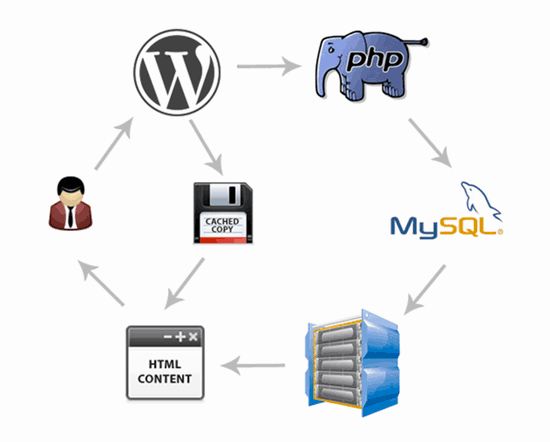
このプロセスは、かなりのWordPressホスティングサーバーリソースを消費します。複数の訪問者が同時にサイトにアクセスすると、このデータベース負荷の高いアプローチは、すべてを遅くしたり、サイト全体を完全にクラッシュさせたりする可能性があります。
WP Rocket はこのボトルネックを完全に解消します。ページの静的な HTML コピーを作成し、キャッシュに保存します。訪問者が到着すると、WordPress はリソースを大量に消費する生成プロセスを経ることなく、これらの事前構築されたページを即座に提供します。
その結果、サーバーはより少ない負荷でより多くのトラフィックを処理します。ページは数秒ではなくミリ秒で読み込まれ、訪問者は期待する高速なエクスペリエンスを得られます。
それこそが、私たちが長年にわたりサイトネットワーク全体で WP Rocket を使用してきた理由です。試した他のどのプラグインよりも優れています。
とはいえ、WordPressウェブサイトにWP Rocketを簡単にインストールして設定する方法を見ていきましょう。このチュートリアルでは、次の内容を説明します。
- WordPressにWP Rocketプラグインをインストールする
- WP Rocket でキャッシュオプションを設定する
- WP Rocket を使用したファイルの最小化
- ページ読み込み速度を向上させるための遅延読み込みメディアの使用
- WP Rocket でプリローディングを微調整する
- 高度なキャッシュルールの設定
- WP Rocket を使用したデータベースクリーンアップの実行
- WP Rocketと連携するようにCDNを設定する
- WP Rocket を使用して WordPress のハートビートアクティビティを削減する
- WP Rocketアドオンの使用
- WP Rocket キャッシュの管理
- 動画チュートリアル
- WP Rocket よくある質問 (FAQ)
- WordPressキャッシュに関する追加リソース
ステップ1:WordPressにWP Rocketプラグインをインストールする
まず最初に行う必要があるのは、WP Rocketプラグインをインストールして有効化することです。詳細については、WordPressプラグインのインストール方法に関するステップバイステップガイドをご覧ください。
WP Rocket はプレミアムプラグインですが、最も良い点は、すべての機能が最も低価格のプランに含まれていることです。
インストールして有効化すると、WP Rocket プラグインはすぐに機能し、ウェブサイトに最適な設定でキャッシュやその他のパフォーマンス機能が有効になります。
WP Rocketをインストールする前と後に、デモサイトでスピードテストを実施しました。標準設定を使用しただけで、パフォーマンスは信じられないほど向上しました。
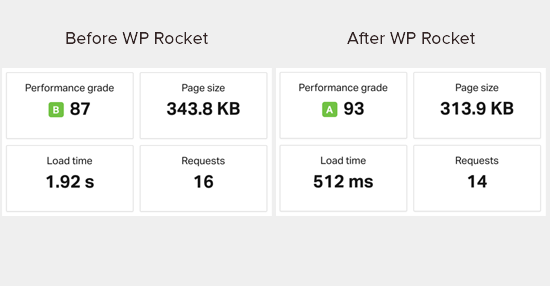
WP Rocketが異なるのは、訪問者がキャッシュをトリガーするのを待たないことです。ウェブサイトを積極的にクロールし、ページをプリロードするため、訪問者はすぐに高速な読み込み時間を体験できます。
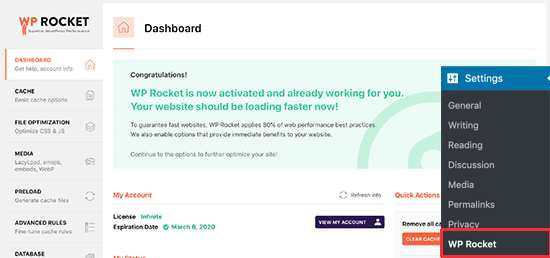
キャッシュの状態は、設定 » WP Rocket ページにある WP Rocket ダッシュボードにアクセスすることで確認できます。
WP Rocketをインストールしたので、他のWP Rocketオプションを見て、それらをどのように設定してウェブサイトの速度をさらに向上させるかを見てみましょう。
ステップ2:WP Rocketでのキャッシュオプションの設定
まず、設定 » WP Rocket ページにアクセスし、「キャッシュ」タブをクリックする必要があります。
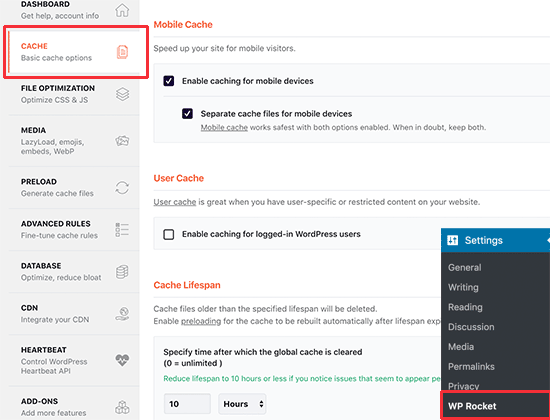
WP Rocketはデフォルトでページキャッシュを有効にしていますが、設定を微調整することでウェブサイトの速度をさらに向上させることができます。
1. モバイルキャッシュ
ここではモバイルキャッシュがデフォルトでオンになっていることに気づくでしょう。ただし、「モバイルデバイス用にキャッシュファイルを分離する」オプションも確認することをお勧めします。
このオプションにより、WP Rocket はモバイルユーザー用に個別のキャッシュファイルを作成できます。このオプションをチェックすると、モバイルユーザーは完全なキャッシュされたモバイルエクスペリエンスを得ることができます。
2. ユーザーキャッシュ
特定の機能にアクセスするためにユーザーがあなたのウェブサイトにログインする必要があるウェブサイトを実行している場合は、このオプションを確認する必要があります。
たとえば、WooCommerceストアや会員制ウェブサイトを実行している場合、「ユーザーキャッシュ」オプションは、ログインしているすべてのユーザーのユーザーエクスペリエンスを向上させます。
3. キャッシュの有効期限
キャッシュの有効期限とは、キャッシュされたファイルをウェブサイトに保存したい時間のことです。デフォルトの制限は 10 時間に設定されており、ほとんどのウェブサイトで機能します。
ただし、非常にトラフィックの多いサイトを実行している場合は低い値に設定したり、ウェブサイトの更新頻度が低い場合は高い値に設定したりできます。
有効期限が経過した後、WP Rocketはキャッシュファイルを削除します。また、更新されたコンテンツでキャッシュのプリロードをすぐに開始します。
設定を保存するには、「変更を保存」ボタンをクリックしてください。
ステップ 3: WP Rocket を使用したファイルの最小化
WP Rocketを使用すると、JavaScriptやCSSスタイルシートのような静的ファイルを最小化できます。単に「ファイル最適化」タブに移動し、最小化したいファイルタイプのボックスをチェックするだけです。
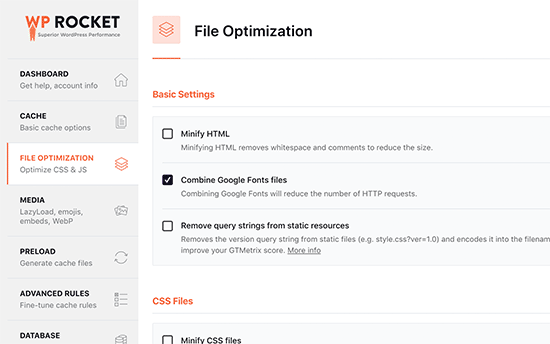
静的コンテンツを最小化すると、ファイルサイズが小さくなります。ほとんどの場合、この違いはウェブサイトのパフォーマンスに目立った影響を与えるには小さすぎます。
ただし、トラフィックの多いサイトを実行している場合は、全体的な帯域幅の使用量を削減し、ホスティング費用を節約するのに大きな影響を与える可能性があります。
ただし、ファイルの最小化は、ファイルが読み込まれなかったり、意図したとおりに機能しなかったりするなど、予期せぬ結果を招く可能性があるという注意点があります。
この設定をオンにする場合は、すべてのウェブサイトページを徹底的に確認して、すべてが意図したとおりに機能していることを確認してください。
ステップ4:遅延読み込みメディアを使用してページ読み込み速度を向上させる
画像は、動画の次にページ上で2番目に重い要素であることがよくあります。画像はテキストよりも読み込みに時間がかかり、ページ全体のダウンロードサイズが増加します。
今日のほとんどのウェブサイトでは、画像が必要になるまでダウンロードを遅延させる遅延読み込みを使用しています。
すべての画像を一度に読み込むのではなく、遅延読み込みではユーザーの画面に表示されている画像のみをダウンロードします。これにより、ページの表示が速くなり、知覚される読み込み時間が改善されます。
WP Rocketには、組み込みの遅延読み込み機能が付属しています。プラグインの設定ページで「メディア」タブに切り替えるだけで、画像の遅延読み込みを有効にできます。YouTube動画やiframeなどの埋め込みコンテンツの遅延読み込みも有効にできます。
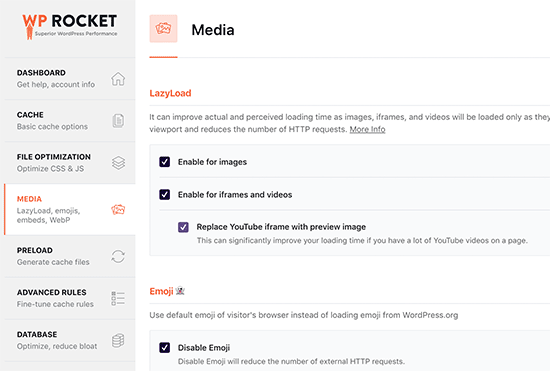
注意:画像の遅延読み込みは、ウェブサイトの知覚速度を向上させるのに役立ちますが、最大の効果を得るためには、常に画像をウェブ用に保存して最適化する必要があります。詳細については、ウェブパフォーマンスのために画像を最適化する方法に関するステップバイステップガイドをご覧ください。
ステップ5:WP Rocketでのプリローディングの微調整
次に、「プリロード」タブに切り替えて、WP Rocket のプリロード設定を確認できます。デフォルトでは、プラグインはホームページをクロールし、そこで見つかったリンクをたどってキャッシュをプリロードします。
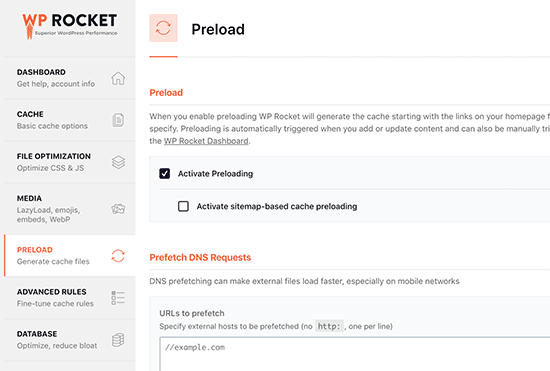
または、プラグインにXMLサイトマップを使用してキャッシュを構築するように指示することもできます。
プリロード機能をオフにすることもできますが、お勧めしません。
事前読み込みを無効にすると、WordPressはユーザーがページを訪問したときにのみページをキャッシュします。これは、いずれかのページへの最初の訪問者は読み込み時間が遅くなる可能性があることを意味します。
編集者注: WordPress ウェブサイトで最大限のパフォーマンス結果を得るために、プリロードを有効にしておくことを強くお勧めします。
ステップ6:高度なキャッシュルールの設定
WP Rocket は、キャッシュを完全に制御できます。たとえば、「高度なルール」タブに切り替えて、キャッシュしたくないページを除外できます。
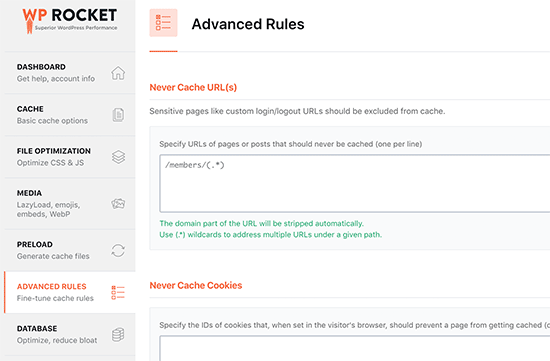
クッキーやユーザーエージェント(ブラウザやデバイスの種類)を除外したり、特定のページや投稿を更新したときに自動的にキャッシュを再構築したりすることもできます。
これらのオプションは、主に開発者または複雑な設定を持つパワーユーザー向けです。不明な場合は、ほとんどのサイトでデフォルト設定で問題ありません。
ステップ 7: WP Rocket を使用したデータベースクリーンアップの実行
WP Rocketは、WordPressデータベースのクリーンアップも容易にします。これはウェブサイトのパフォーマンスにほとんど影響しませんが、必要であればこれらのオプションを確認することもできます。
プラグインの設定ページで「データベース」タブに切り替える必要があります。ここから、投稿リビジョン、下書き、スパム、ゴミ箱コメントを削除できます。
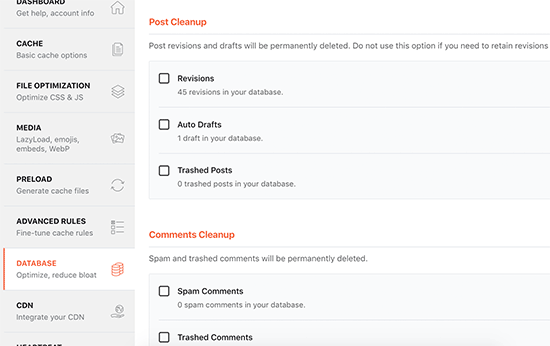
投稿の改訂履歴を削除することは推奨しません。なぜなら、将来的にWordPressの投稿やページの変更を元に戻す際に非常に役立つ可能性があるからです。また、スパムコメントやゴミ箱に入ったコメントを削除する必要もありません。WordPressは30日後に自動的にクリーンアップします。
ステップ8:WP RocketでCDNを動作させるための設定
WordPressサイトでCDNサービスを使用している場合は、WP Rocketと連携するように設定できます。これを行うには、「CDN」タブに切り替える必要があります。
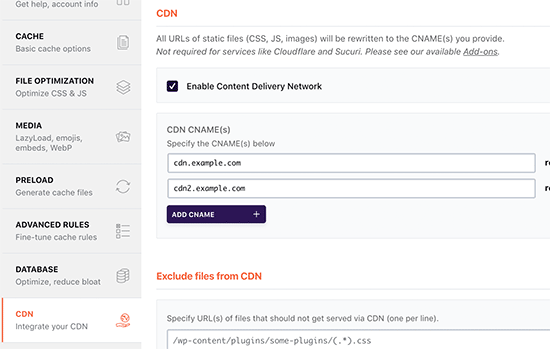
CDN はコンテンツ配信ネットワークであり、世界中に分散されたサーバーネットワークから静的ファイルを配信できます。
これにより、ユーザーのブラウザが最も近いサーバーからファイルをダウンロードできるようになるため、ウェブサイトの速度が向上します。また、ホスティングサーバーの負荷を軽減し、ウェブサイトの応答性を高めます。
詳細については、WordPressサイトでCDNサービスが必要な理由に関するガイドをご覧ください。
長年、WPBeginnerではSucuriを使用してきました。WordPress初心者向けの最高のCDNサービスの1つです。Sucuriのクラウドベースのファイアウォールは、静的ファイルを配信するための強力なCDNサービスを提供します。
私たちはCloudflareに切り替えました。そのより大きなCDNにより、世界中の視聴者にコンテンツをより速く配信できるようになったからです。その理由については、WPBeginnerがSucuriからCloudflareに切り替えた理由に関するガイドで詳しく説明しています。
しかし、Cloudflareの無料CDNは、DDoS攻撃に対する保護が限定的であり、機能も少なくなっています。
WP Rocket には、Sucuri と Cloudflare をウェブサイトに簡単に設定するための個別の追加機能があります。これについては後述します。
ステップ 9: WP Rocket を使用して WordPress のハートビートアクティビティを削減する
Heartbeat APIは、WordPressがバックグラウンドでホスティングサーバーに定期的なリクエストを送信できるようにします。これにより、ウェブサイトはスケジュールされたタスクを実行できます。
例えば、ブログ記事を作成する際、エディターはHeartbeat APIを使用して接続性と投稿の変更を確認します。
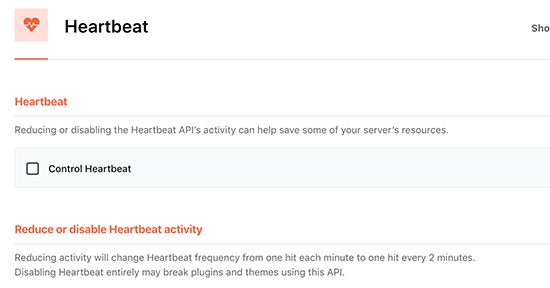
WP Rocket の「Heartbeat API」タブをクリックすると、この機能を制御し、Heartbeat API の頻度を減らすことができます。
Heartbeat API を無効にすることは、非常に便利な機能を提供するため推奨されません。しかし、その頻度を減らすことで、特に大規模なサイトでパフォーマンスが向上します。
ステップ10:WP Rocketアドオンの使用
WP Rocketには、アドオンとして利用できるすぐに展開できる機能もいくつか付属しています。現在利用可能なアドオンのリストを見てみましょう。
1. Google Analytics アドオン
WP Rocket 用の Google アナリティクス アドオンを使用すると、Google アナリティクス コードを独自のサーバーでホストできます。これによるパフォーマンスの向上は大きくありませんが、一部のユーザーは 100% のページスピードスコアを取得するためにこれを行います。
この機能は、MonsterInsights や ExactMetrics のような人気の Google アナリティクス プラグインと互換性があります。
2. Facebook ピクセル
ユーザー追跡に Facebook ピクセルを使用している場合、このアドオンはピクセルをサーバーにローカルでホストします。これもページスピードスコアは向上しますが、ウェブサイトの速度に実際の効果はない可能性があります。
3. Varnish アドオン
お使いの WordPress ホスティング会社が Varnish キャッシュを使用している場合は、このアドオンを有効にする必要があります。これにより、WP Rocket がキャッシュをクリアするときに Varnish キャッシュがクリアされるようになります。
4. Cloudflare
お使いの Cloudflare CDN を使用している場合は、WP Rocket と連携させるためにこのアドオンが必要です。アドオンを有効にして、「オプションを変更」ボタンをクリックするだけです。
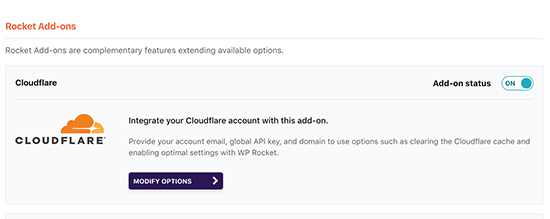
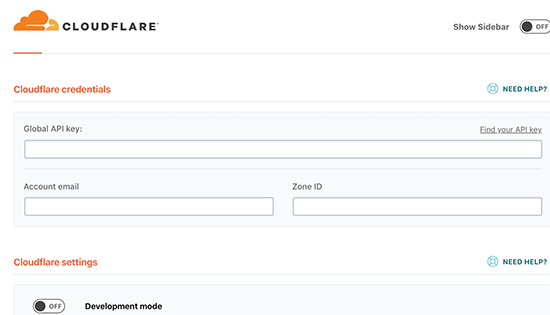
その後、Cloudflareアカウントの認証情報を入力する必要があります。
これにより、WP RocketがCloudflareアカウントに接続されます。
5. Sucuri
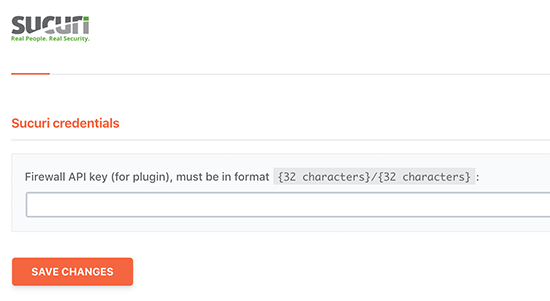
お使いの Sucuri を使用している場合は、このアドオンを有効にして「オプションを変更」ボタンをクリックする必要があります。その後、Sucuri アカウントの API キーを入力してアカウントを接続します。
ステップ11:WP Rocketキャッシュの管理
WP Rocket は、管理者が WordPress キャッシュを管理およびクリアすることも容易にします。プラグインの設定ページに移動するだけで、「ダッシュボード」タブで WP Rocket キャッシュをクリアするオプションが見つかります。
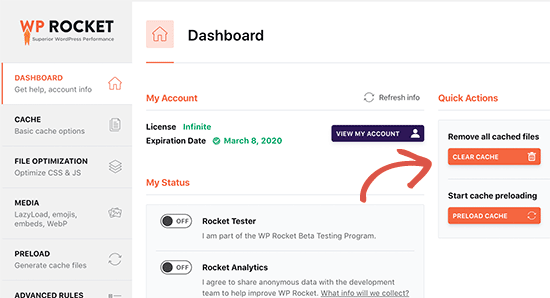
必要に応じてキャッシュを再構築するためのプリロードシーケンスを開始することもできます。
このプラグインは、プラグイン設定のインポートとエクスポートも容易にします。プラグイン設定を簡単にエクスポートおよびインポートするには、ツールに切り替えることができます。これは、WordPress をローカルサーバーからライブウェブサイトに移行する場合や、WordPress を新しいドメインに移行する場合に役立ちます。
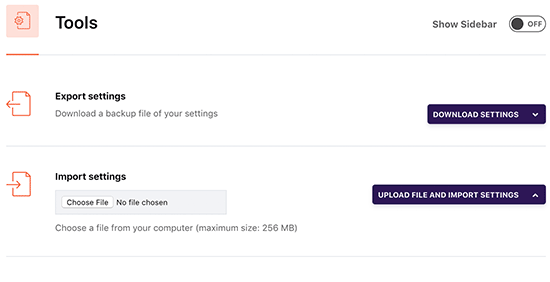
その下には、プラグインを以前のバージョンにロールバックするオプションがあります。WP Rocket のアップデートが期待どおりに機能しなかった場合に役立ちます。
すべてのプラグインで同じロールバック機能を使用したい場合は、WordPress でプラグインを古いバージョンにロールバックする方法に関するガイドを参照してください。
動画チュートリアル
WP Rocket よくある質問 (FAQ)
WP Rocketの人気が高まるにつれて、WP Rocket WordPress パフォーマンスプラグインに関する多くの質問にお答えしてきました。以下に、WP Rocketに関するよくある質問をいくつかご紹介します。
1. WP Rocket の無料版はありますか?
いいえ、WP RocketはプレミアムWordPressパフォーマンスプラグインです。無料版や無料トライアルはありません。14日間の返金保証を提供しています。
WP Rocketのヌル版を無料で入手できるかもしれませんが、ハッカーがヌル版をウェブサイトをハッキングするための餌として使用することがあるため、使用は強くお勧めしません。
詳細については、WordPress テーマとプラグインの不正コピー版を回避する方法に関するガイドを参照してください。
2. WP Rocketは価格に見合う価値がありますか?
はい、その価値は十分にあります。私たちは WP Rocket の有料顧客であり、WPForms や OptinMonster を含む多くのウェブサイトで正常に使用しています。
最近、WPBeginner でも WP Rocket に切り替えました。これについては、新しいサイトデザインの舞台裏に関する記事で詳しく説明しています。
静的サイトジェネレーターよりも WordPress を高速化した方法に関するケーススタディを読むことにも興味があるかもしれません。
3. マネージドWordPressホスティングプラットフォームでWP Rocketを使用できますか?
短い答えは「はい」です。マネージドホスティング会社が提供する組み込みキャッシュとWP Rocketを組み合わせて使用することで、さらなるパフォーマンスの向上を解除できます。
WP Engine、SiteGround、Bluehost を含む多くのマネージド WordPress ホスティング会社には、独自のキャッシュプラグインが組み込まれています。
WP Rocket は、マネージドホスティングプロバイダーが提供する組み込みキャッシュオプションと連携し、CDN、ファイルの最小化、遅延読み込み、スマートキャッシュプリロードなどの機能で追加のパフォーマンスメリットを提供します。
4. WP Rocket が機能しており、ページをキャッシュしているかどうかを確認するにはどうすればよいですか?
WP Rocketが正常に機能しているかどうかを確認するには、サイトからログアウトするか、シークレットウィンドウで開く必要があります。
次に、ブラウザのソースビューでページを開き、一番下までスクロールします。一番最後に、「このウェブサイトはロケットのようです…」というテキストが表示されるはずです。
これらの単語があれば、WP Rocketが正常に機能し、ページをキャッシュしていることがわかります。
5. WP Rocket は他のパフォーマンスおよびキャッシュプラグインよりも優れているのはなぜですか?
私たちの意見では、WP Rocket は、最も包括的な機能セットを提供し、最新のブラウザ標準に追いつくために定期的に更新されているため、W3 Total Cache や WP Super Cache のような他の WordPress キャッシュプラグインよりも優れています。
これが、当社のすべてのサイトを WP Rocket を使用するように切り替えている最大の理由です。
WordPressキャッシュに関する追加リソース
このガイドが、WordPress で WP Rocket プラグインをインストールして設定する方法を学ぶのに役立ったことを願っています。WordPress キャッシュに関連する他のガイドも参照してください。
- ウェブサイトを高速化する最高のWordPressキャッシュプラグイン
- 初心者向けW3 Total Cacheのインストールとセットアップ方法
- 初心者向け WP Super Cache のインストールとセットアップ方法
- WordPressのキャッシュをクリアする方法(ステップバイステップ)
- WordPressでExpiresヘッダーを追加する方法
- WordPressの速度とパフォーマンスを向上させるための究極のガイド
- ウェブサイトのスピードテストを適切に実行する方法
この記事が気に入った場合は、WordPressのビデオチュートリアルのために、YouTubeチャンネルを購読してください。また、TwitterやFacebookでも私たちを見つけることができます。


マーク
「ステップ2:WP Rocketでキャッシュオプションを設定する」で問題が発生しました。
「キャッシュ」タブがどこにも見当たりません。
(WP 6.8.0およびRocket 3.18.3で)
WPBeginnerサポート
この記事が最後に更新されてから、WP Rocket は設定エリアを更新しました。更新作業中、キャッシュの有効期限オプションは高度なルールタブの上部にあり、ユーザーキャッシュオプションはアドオンタブにあります。
管理者
デニス・ムトミ
WP Rocket を数十のサイトに導入した経験から、デフォルト設定から始めて、各サイト固有のニーズに合わせてカスタマイズするのが最善だとわかりました。
例えば、eコマースサイトは追加のユーザーキャッシュ設定から恩恵を受けますが、コンテンツが豊富なブログは積極的な画像遅延読み込みでより良いパフォーマンスを発揮します。
このガイドの段階的なアプローチにより、さまざまな種類のウェブサイトで最も大きな影響を与える最適化を特定することがはるかに容易になります。
Dayo Olobayo
WP Rocket は優れたキャッシュプラグインですが、ウェブサイトの速度に関して言えば、それはパズルのほんの一部にすぎないことを覚えておくことが重要です。画像最適化やサーバー構成など、パフォーマンスに影響を与える可能性のある他の要因もあります。しかし、WP Rocket は素晴らしい出発点であり、ウェブサイトの速度を大幅に向上させることができます。
イジー・ヴァネック
はい、ご指摘の通り、キャッシュプラグインは万能薬ではなく、すべての問題を解決するわけではありませんが、パズル全体において非常に重要で、私の意見では最も重要な要素の1つです。私は独自のサーバーを持ち、可能な限りの最適化を行いましたが、それでもオレンジ色の数字に悩まされていました。元のキャッシュプラグインを WP Rocket に置き換えて初めて、緑色の数字に到達できるようになりました。したがって、キャッシュプラグインは多くのコンポーネントの1つにすぎませんが、非常に重要であり、私の経験では WP Rocket が最高です。多くのものを試しましたが、パフォーマンスの面で最も役立ったのはこれでした。したがって、私の意見では、質の高いキャッシュプラグインを選択することがスピードに大きく影響します。
Syed Shan Shah
ガイドをありがとうございます。ファイル最適化を適用し、すべてのオプションを適用しましたが、サイトの一部が壊れてしまい、無効にできなくなりました。何か解決策があれば、大変助かります。ありがとうございます。
WPBeginnerサポート
具体的にどのようなエラーが発生しているかによりますが、まずは以下のガイドの手順に従ってプラグインを無効にしてみてください。
https://www.wpbeginner.com/plugins/how-to-deactivate-all-plugins-when-not-able-to-access-wp-admin/
管理者
モイヌディン・ワヒード
WP Rocketを使用しており、ウェブサイトの速度が向上し、WP Rocketを使用しない場合よりも速く読み込まれるようになりました。
これらのオプションをかなり試しましたが、最も重要なのはCDNが機能するようにWP Rocketを構成することです。
正しく構成されておらず、ウェブサイトが以前のページや投稿を読み込んでいたため、投稿が表示されなくなったのを見たことがあります。
キャッシュを削除して新しいキャッシュを作成する時間の設定も、新しいアップデートを有効にするための重要な要素です。
週に2〜3件の投稿をするブログの場合、WP Rocketのキャッシュ期間に理想的な時間はありますか?
WPBeginnerサポート
特定の推奨時間はありません。アナリティクスでほとんどのユーザーがいつサイトにアクセスするかを知っていれば、ユーザーに影響を与えることなくキャッシュをクリアするのに適した時間を見つけるのに役立ちます。
管理者
モイヌディン・ワヒード
wpbeginner、明確化してくれてありがとう。
キャッシュのデフォルト時間と有効期限は適切で、約10時間であると思います。
以前は知らず、投稿が表示されないことに不安を感じていましたが、はい、ウェブサイトの読み込みを速くするためのこれらの戦術をすべて知っておくべきです。
イジー・ヴァネック
私自身は少なくとも1日に1回、例えばトラフィックが非常に少ない夜間に行っています。コメントがあるため毎日行い、キャッシュがクリアされて新しいコメントが表示されるようにします。数日おきにキャッシュをクリアして新しいものを生成するだけでは、新しいコメントが表示されず、人々が会話に参加しなくなるリスクがあります。
イジー・ヴァネック
WP Rocketで最も役立ったのはURLプリロードとCDN Cloudflareの統合でした。逆に、例えば、ハートビートを無効にするといくつかの問題が発生しました。それ以外では、個人的には、変更履歴をテキストエディタに記録しておくことをお勧めします。後で問題が発生した場合、キャッシュに対してどのような変更が行われたかを知っておくと良いでしょう。
WPBeginnerサポート
Taking notes on changes made to the site can certainly help with troubleshooting later
管理者
マディ・キン
とても役に立ち、分かりやすかったです!ウェブサイトの速度は劇的に改善しませんでしたが、引き続き取り組んでいきます。主に、素晴らしいチュートリアルに感謝しています!!
WPBeginnerサポート
どういたしまして。サイトを調整するにつれて、スピードが向上することを願っています!
管理者
マイク
どの時点で「キャッシュしすぎ」になりますか?WP Rocketを使用しており、サーバーにはVarnishが設定され、CDN用に構成されており、DIVIは静的ページを使用しています…など。いつ終わるのでしょうか?あまりにも多くのことを行い、わずかな増加しか得られないのはどの時点ですか?
WPBeginnerサポート
それはあなたのサイトによります。確認する最善の方法は、スピードテストを実行することです。スピードテストを実行するために必要なことと方法を示すガイドを以下に示します!
https://www.wpbeginner.com/beginners-guide/how-to-properly-run-a-website-speed-test-best-tools/
管理者
Noel Tard
2つ目のウェブサイトにWP ROCKETをインストールしようとすると、このメッセージが表示されます
宛先フォルダは既に存在します。
WPBeginnerサポート
そのエラーメッセージについては、こちらの記事をご覧ください。
https://www.wpbeginner.com/wp-tutorials/how-to-fix-destination-folder-already-exists-error-in-wordpress/
管理者
キャロル・パーカー
以前、WP Rocket がダッシュボードを壊したと苦情を言いました。テクニカルサポートは自動応答を送り、問題を診断して修正方法(WP Super Cache との競合)を教えてくれました。これで全てうまくいきました!
WPBeginnerサポート
Glad you were able to have the issue solved
管理者
John Chapman
このプラグインが見つかりませんでした。名前が似ているものが 2 つありますが、この機能は実行していません。どこかからインポートすることは可能ですか?
ジョン
WPBeginnerサポート
WP Rocketプラグインをインストールするには、こちらの記事をご覧ください:https://www.wpbeginner.com/beginners-guide/step-by-step-guide-to-install-a-wordpress-plugin-for-beginners/
管理者
Varun
非常に役立つコンテンツを共有していただきありがとうございます
WPBeginnerサポート
You’re welcome
管理者