


プロフィールリンクの管理にLinktreeを利用しているなら、あなたは多くのユーザーと同じです。私たちもWPBeginnerのソーシャルメディアプレゼンスを成長させ始めた当初はそうしていました。
その後、Linktreeに無駄にお金を使っていることに気づきました。
しかし、それ以来、WordPressでリンクインバイオページを作成することがはるかに優れたソリューションであることがわかりました。これにより、費用を節約できるだけでなく、ブランドと分析を完全に制御できるようになります。
私たちが行ったようなプロフェッショナルなリンクインバイオページを、サードパーティサービスの継続的なコストなしで作成したい場合は、正しい場所にいます。私たちは何千人もの WordPress ユーザーが独自のカスタムリンクページを作成するのを支援してきました。このガイドでは、ステップバイステップで正確に作成方法を説明します。
インフルエンサー、ビジネスオーナー、コンテンツクリエイターのいずれであっても、WordPressで完全にあなた自身のリンクインバイオページを作成する方法を学びます。月額料金は不要です。
WordPressでプロフィールリンクページを作成する理由
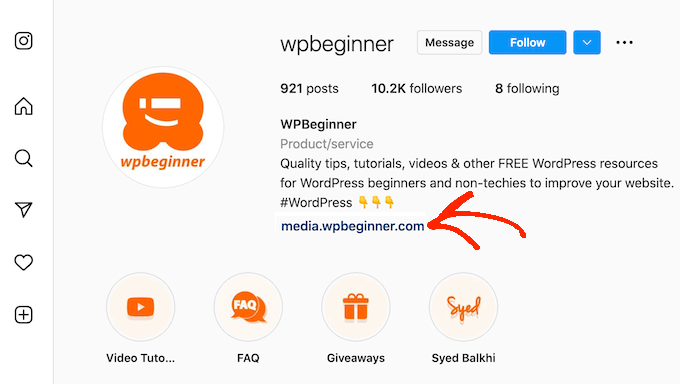
Instagram、Twitter、Facebookのようなソーシャルメディアプラットフォームは、プロフィールに1つのリンクしか許可しないため、さまざまな重要なリソース(さまざまなページ、セールプロモーション、最も人気のある製品、その他の重要なコンテンツなど)を効果的に共有するのが困難になっています。
ユーザーを1つのページに送信する代わりに、複数のページにトラフィックを送信するリンクインバイオページを作成して、WordPressウェブサイトに誘導できます。
LinkTree、ContactInBio、Bio.FM など、多くのサービスがリンクインバイオソリューションを提供していますが、WordPress 内で直接構築する方が、より汎用的で費用対効果の高いアプローチです。
その理由は、Tシャツショップからオンラインポートフォリオまで、WordPressで本格的なウェブサイトを作成できるからです。そのため、リンクインバイオページを作成するためだけに1つのサービスに料金を支払う代わりに、そのページにWordPressを使用し、オンラインプレゼンスにもウェブサイトを使用できます。
オンラインビジネスへの投資と考えて、長期的に費用を節約できると想像してください。
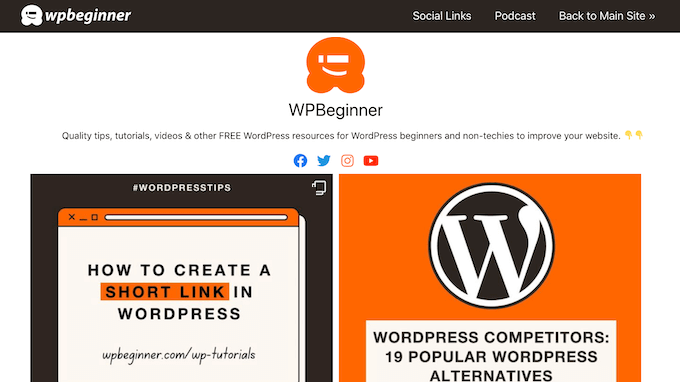
次の画像でわかるように、WPBeginner用のカスタムリンクインバイオページを使用しています。
それでは、WordPressでリンクインバイオランディングページを作成する方法を見てみましょう。以下のクイックリンクを使用して、チュートリアルをナビゲートできます。
ステップ 1: SeedProd のインストールとセットアップ
リンクインバイオページを作成する最も簡単な方法は、SeedProdを使用することです。
SeedProdは、コードを書かずにカスタムページをWordPressで作成できる、最高のドラッグアンドドロップページビルダーです。
SeedProdには、90個の既製のブロックと350個以上のプロがデザインしたテーマとテンプレートがあります。これには、「パーソナルリンク」テンプレートが含まれており、WordPressのリンクインバイオページを作成するのに最適です。

それ以外にも、SeedProdを使用して、レストランのウェブサイトから運輸・物流サイトまで、さまざまな種類のサイトを作成できます。実際、WP Charitable、WPForms、Duplicatorのウェブサイトを含む多くのパートナーウェブサイトを作成するためにSeedProdを使用しました。SeedProdのウェブサイト自体もSeedProdを使用して設計されています!
SeedProdは優れたプラグインだと考えていますが、万能なソリューションはないこともわかっています。そのため、長所と短所を詳しく説明した詳細なSeedProdレビューを作成しました。これにより、リンクインバイオページに最適なプラグインかどうかを判断できます。
このガイドでは、Instagramのプロフィールリンクページを作成することに焦点を当てますが、同じページデザインはあらゆるソーシャルメディアネットワークで使用できます。
まず、SeedProdプラグインをインストールする必要があります。詳細については、WordPressプラグインのインストール方法に関するステップバイステップガイドをご覧ください。
注意:SeedProdの無料バージョンもありますが、より多くの機能とテンプレートを備えているため、ここではProバージョンを使用します。さらに、オンラインで商品を販売している場合は、SeedProd ProがWooCommerceとも統合されています。
有効化したら、SeedProd » 設定に移動してライセンスキーを入力してください。
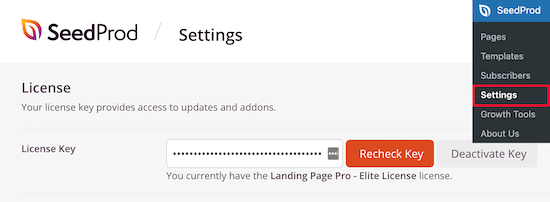
この情報は SeedProd ウェブサイトのアカウントの下にあります。ライセンスを入力した後、「キーを検証」ボタンをクリックします。
ステップ 2: プロがデザインしたテンプレートを選択する
ランディングページを作成するには、SeedProd » Landing Pages に移動し、「新しいランディングページを追加」ボタンをクリックします。

これで、新しいページのテンプレートを選択できます。
SeedProdのテンプレートは、近日公開、サンキュー、セールページなどのさまざまなキャンペーンタイプに整理されています。画面上部のタブをクリックすると、さまざまなキャンペーンタイプのテンプレートを確認できます。
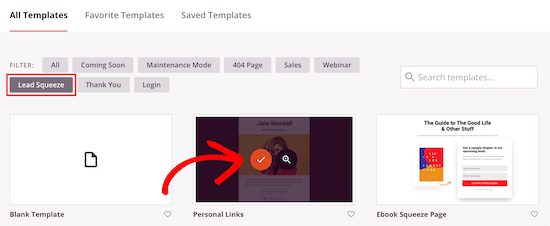
リンクインバイオページを作成するには、「リードスクイーズ」タブをクリックし、次に「パーソナルリンク」テンプレートの上にマウスカーソルを合わせます。表示されたら、オレンジ色の「チェックマーク」をクリックします。
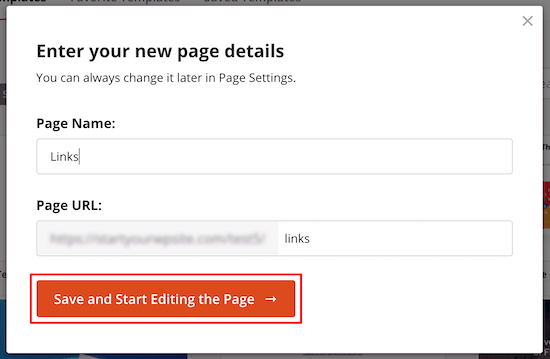
次に、リンクインバイオページのリンクの名前を入力してください。SeedProdは入力したタイトルに基づいて自動的にURLを作成しますが、このURLは好きなものに変更できます。
説明的なURLは、検索エンジンがそのページの内容を理解するのに役立ち、適切なユーザーに表示できるようになります。
その後、「保存してページ編集を開始」ボタンをクリックします。
ステップ3:リンクインバイオテンプレートをカスタマイズする
テンプレートを選択すると、SeedProdはそのデザインをドラッグ&ドロップエディターで開きます。
右側にページのライブプレビューが表示され、左側にいくつかの設定が表示されます。
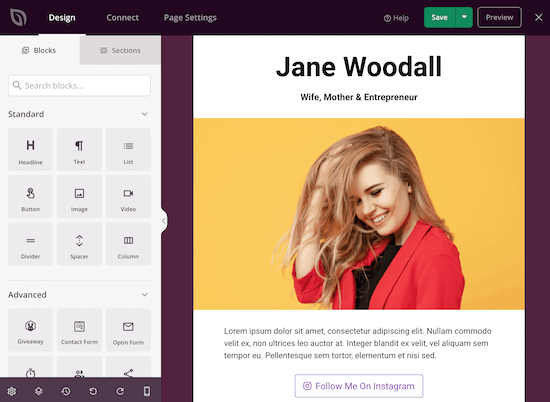
パーソナルリンクテンプレートには、すべてのSeedProdデザインのコアとなるいくつかのブロックが既に含まれています。
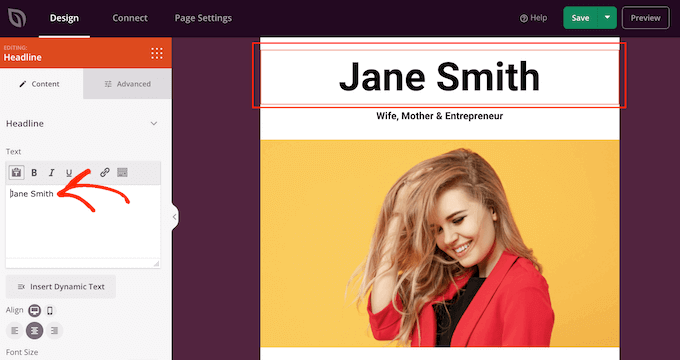
これらの既製のブロックのいずれかをカスタマイズするには、レイアウトでブロックを選択するためにクリックするだけです。次に、左側のメニューの設定を使用してブロックをカスタマイズできます。たとえば、次の画像では、「ヘッドライン」ブロックのテキストを変更しています。
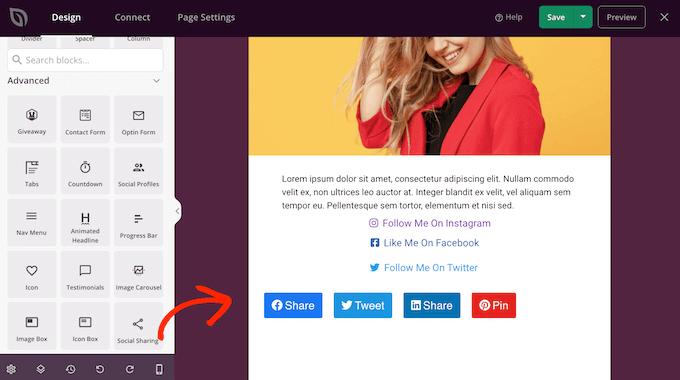
デザインに新しいブロックを追加するには、左側のメニューでブロックを見つけます。次に、それをレイアウトにドラッグします。
上記で説明したのと同じプロセスで、ブロックをカスタマイズできるようになりました。
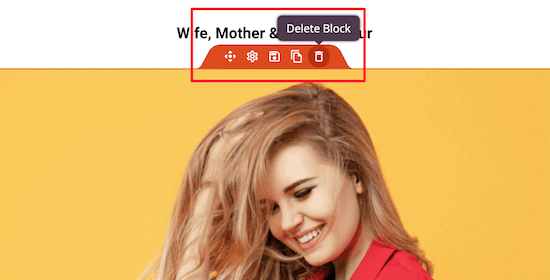
Instagramのプロフィールリンクページを作成しているので、まずメイン画像を削除することから始めます。
これを行うには、画像の上にマウスカーソルを合わせます。次に、「ゴミ箱」アイコンをクリックし、「はい、削除します!」を選択します。
これにより、非常にシンプルなページレイアウトが得られ、リンクインバイオページを作成するのに最適です。
次に、ヘッダーを自分の名前、ブログまたはビジネス名に置き換えることができます。
リンクの上にある短いコピーについて、プレースホルダーテキストを置き換えて、短い自己紹介と、訪問者があなたをフォローするように促すための行動喚起を追加したい場合があります。これは、プレースホルダーテキスト自体をクリックしてコンテンツを変更することで行うことができます。
文章力に自信がない場合は、いつでも「AIを編集」ボタンをクリックできます。
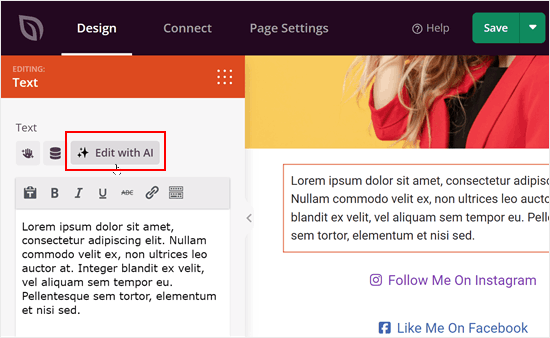
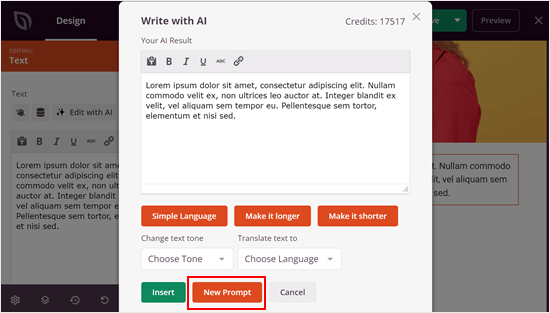
その後、ポップアップで「新しいプロンプト」をクリックします。
これにより、AIコンテンツジェネレーターに移動し、そこでAIにあなたのページの短いプロフィールコピーを作成するように依頼できます。
次に、AIに生成させたい内容をプロンプトとして入力します。
プロンプトは、「[X]のリンクインバイオページ用の短い自己紹介を作成してください。次の情報を含める必要があります:…」のようにシンプルにすることができます。
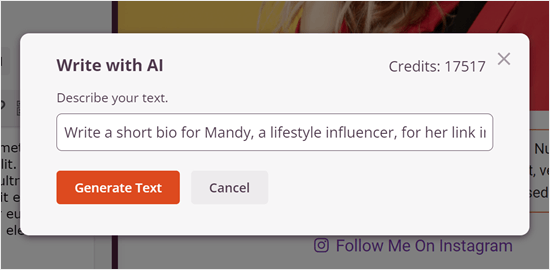
完了したら、「テキストを生成」をクリックするだけです。
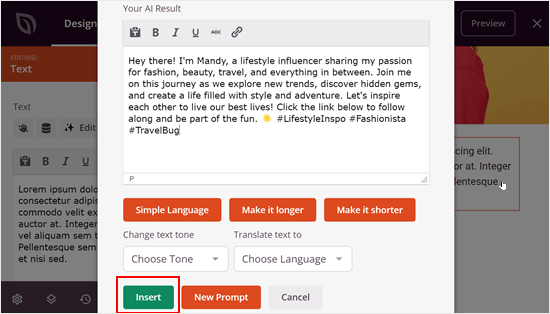
その後、必要に応じて、コピーを短くしたり、長くしたり、シンプルにしたり、トーンを変更したりできます。このトピックの詳細については、AIでウェブサイトを作成する方法に関するガイドをご覧ください。
テキストに問題がなければ、「挿入」をクリックしてください。
ステップ4:会社ロゴを追加する
ページ上部にロゴを追加するには、左側のメニューから「画像」ブロックをドラッグし、レイアウトにドロップしてください。
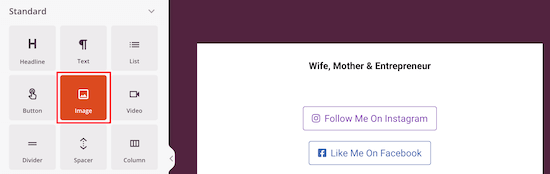
それが完了したら、レイアウトで「画像」ブロックを選択するためにクリックします。
次に、左側のメニューから「自分の画像を使用」を選択し、メディアライブラリから画像を選択するか、コンピューターから新しいファイルをアップロードします。このプロセスは、WordPressに画像を追加するのと同じです。
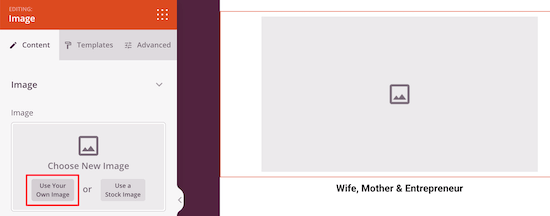
または、SeedProd を使用して AI テキストを生成したのと同じように、AI を使用して画像を生成することもできます。
画像を追加した後、左側の設定を使用して画像のサイズ、配置などを変更できます。
ホームページや WordPress ブログの他のページに移動するリンクを追加することもできます。これを行うには、[リンク] フィールドにアドレスを入力するだけです。
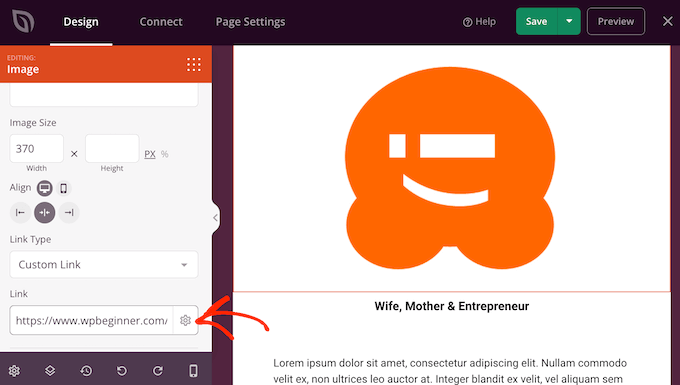
画像を際立たせるには、CSS アニメーションを追加したり、ボックス シャドウを使用したりできます。
ステップ5:プロフィールページにリンクを追加する
デフォルトでは、テンプレートには 3 つのリンクがあります。これらを、カスタム ホームページ、最新の販売ページ、またはその他の重要なコンテンツへのリンクに置き換える必要があります。
まず、各プレースホルダーURLをクリックして選択します。次に、「リンク」フィールドに新しいURLを入力します。
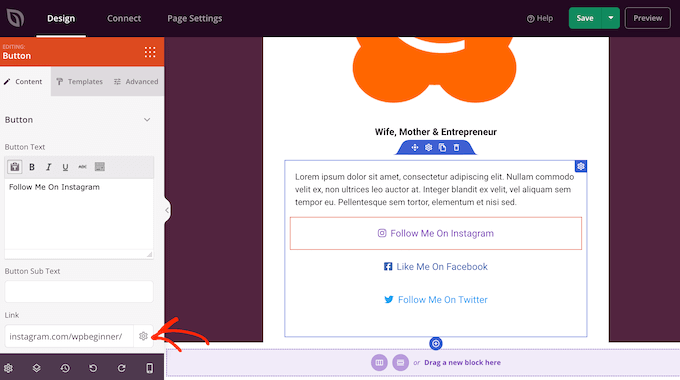
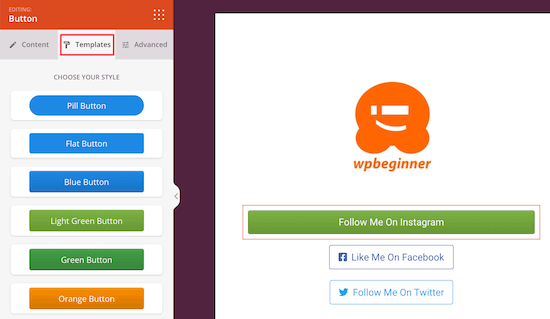
ボタンのテキスト、サイズ、配置などを変更するために、これらの設定を使用することもできます。ボタン全体のデザインを変更したい場合は、「テンプレート」をクリックしてください。
ここでは、さまざまなボタンデザインから選択できます。
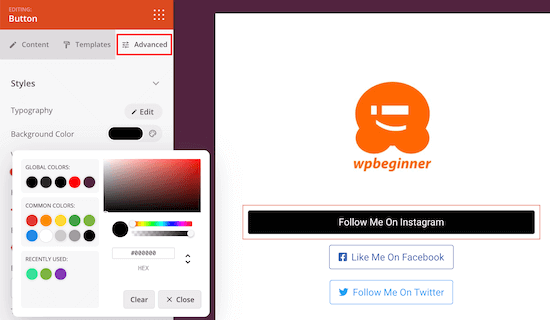
ボタンをさらにカスタマイズしたい場合は、「詳細設定」タブをクリックします。
ここでボタンのサイズを変更したり、別の背景色を使用したりできます。
ステップ 6: デザインのモバイル版をテストする
インターネット利用統計によると、世界のインターネット人口の 90% 以上がモバイルデバイスを使用してオンラインに接続しています。これを念頭に置いて、デスクトップ コンピューターだけでなく、スマートフォンやタブレット向けに設計することが重要です。
良いニュースは、SeedProdが完全にモバイルレスポンシブであるため、作成するすべてのページがモバイルデバイスで素晴らしく見えることです。
リンクインバイオページがモバイルデバイスでどのように表示されるかをプレビューするには、左側のメニューの下部にある「モバイルプレビュー」ボタンをクリックするだけです。
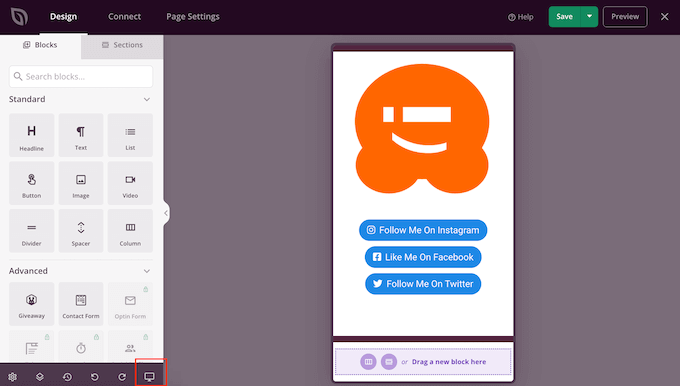
プロフィールページの外観に満足したら、「保存」をクリックします。
ページを公開するには、「保存」の横にある矢印をクリックし、「公開」オプションを選択します。
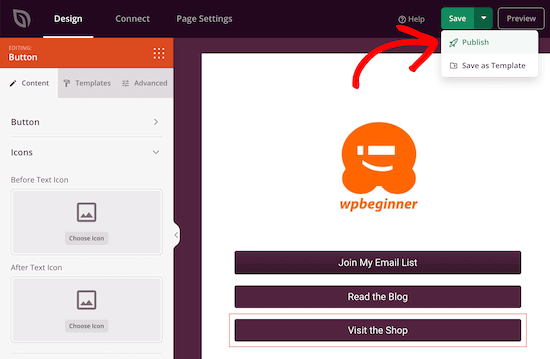
リンクインバイオページが公開されました。すべてのソーシャルメディアプロフィールにリンクを追加できます。
ステップ7:リンクインバイオページにアナリティクスを追加する
LinkTree のようなサービスでは、何がうまくいっていて、改善できる点を見つけるのに役立つページ分析も提供しています。
これは、リンクインバイオページを微調整したり、そのページのプロモーション方法を変更したりすることを意味する場合があります。このようにして、ページビューを増やし、直帰率を減らすことができます。
WordPressで独自のリンクインバイオページを作成することで、独自の分析を設定する自由が得られます。
私たちはMonsterInsightsの使用をお勧めします。なぜなら、私たちの意見では、それはWordPress に最適な Google アナリティクス プラグインだからです。

WordPress ダッシュボードに WordPress サイトの統計情報が直接表示されるため、リンクインバイオページがどのように機能しているかを一目で確認できます。リンクインバイオページでリンクのクリックやボタンのクリックを追跡することもできます。
WPBeginnerおよび当社のパートナーサイトでは、コンバージョンを監視し、参照リンクを追跡し、一般的なウェブサイトの統計情報を収集するためにMonsterInsightsを使用しており、これにより、オーディエンスをより良く理解し、サービスを提供することができます。
もっと知りたいですか?私たちは、プラグインの直接の経験に基づいて、詳細なMonsterInsights レビューを作成しました。
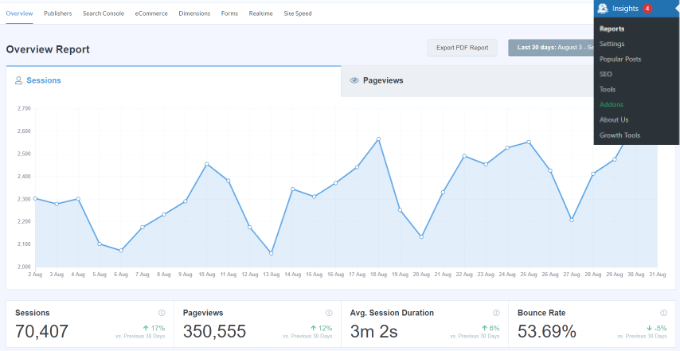
注意:MonsterInsights の無料バージョンもありますが、プロバージョンの方がレポートが多く、リアルタイムでアナリティクスが表示されるため、プロバージョンを使用します。また、特定のページのパフォーマンスを確認できる Page Insights アドオンもあります。
詳細については、WordPress に Google アナリティクスをインストールする方法に関するステップバイステップ ガイドを参照してください。
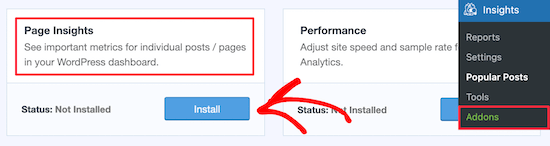
MonsterInsights と Google Analytics をセットアップしたら、Page Insights アドオンをインストールする必要があります。これにより、リンクインバイオページのパフォーマンスを確認できます。WordPress ダッシュボードで Insights » Addons に移動するだけです。
次に「Page Insights」を見つけて、アドオンをインストールして有効化します。
その後、ページ » すべてのページに移動し、作成したリンクインバイオページを見つけます。
ここで、「インサイト」(グラフのようなアイコン)をクリックします。

これにより、直帰率、エントリー数、ページ滞在時間などのページ統計が表示されます。
このインサイトを使用して、リンクインバイオページへのトラフィックを増やすことができます。
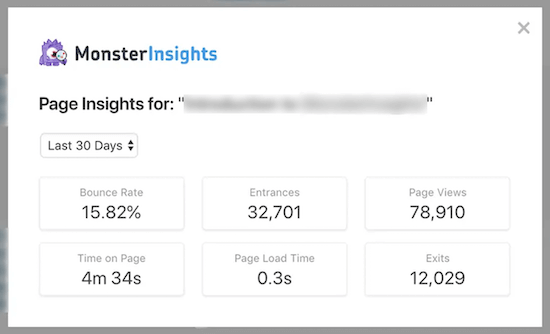
リンクインバイオページを公開したばかりの場合、MonsterInsightsはすぐにデータを表示しない可能性があるため、このページが最初は空白でもパニックにならないでください。
動画チュートリアル
WordPressでプロフィールリンクページを作成する方法を動画で学習したい場合は、以下のYouTubeチュートリアルをご覧ください。
単なるリンクインバイオページではなく、完全に機能するウェブサイトを作成する
リンクインバイオページは、ソーシャルメディアの訪問者が他のプロフィールを確認したり、オンライン マーケットプレイスにアクセスして商品を買い物したりするのに確かに役立ちます。しかし、WordPress はもっと多くのことに使用できます!
リンクインバイオページを拡張し、オンラインプレゼンスを確立するためのその他の方法を以下に示します。
- Food Blogの始め方(そして副収入を得る方法)
- WordPressで旅行ビジネスサイトを作成する方法(ステップバイステップ)
- WordPressでジムのウェブサイトを作成する方法(ステップバイステップ)
- ファッションブログの始め方(そして稼ぎ方)– ステップバイステップ
- WordPressで著者ウェブサイトを作成する方法(ステップバイステップ)
- WordPressで有料ニュースレターを作成する方法(Substackの代替案)
- 旅行ブログの始め方(副収入を得るために)
- WordPressでオンラインヨガクラスを教える方法
この記事が WordPress でリンクインバイオページを作成するのに役立ったことを願っています。また、WordPress 対 Medium に関する比較記事や、最高の WordPress 移行サービスの専門家による選び方もご覧ください。
この記事が気に入った場合は、WordPressのビデオチュートリアルのために、YouTubeチャンネルを購読してください。また、TwitterやFacebookでも私たちを見つけることができます。





デニス・ムトミ
QUESTION…is there a way to track how many clicks each individual link/button on the link in bio page is getting?
being able to see that analytics data would be super useful for optimizing which links to feature more prominently.
awesome tutorial btw
WPBeginnerサポート
リンククリックの追跡については、以下のガイドをご覧ください!
https://www.wpbeginner.com/wp-tutorials/how-to-track-link-clicks-and-button-clicks-in-wordpress/
管理者
ナナ
ありがとうございます。とても参考になりました。すでに2つのサイトでリンクページを作成しました。
WPBeginnerサポート
Glad our guide was helpful
管理者
アミット・チョプラ
これは、私自身も含め、サードパーティのプラットフォームを使用したくない人々にとって非常に役立つ情報です。
ジョニー
ナイスです。参考になりました。