


コンテンツライブラリが成長することは、通常WordPressサイトが順調であることを意味しますが、訪問者にとってはすぐに頭痛の種になる可能性があります。何百もの投稿がある場合、特定のチュートリアルやガイドを見つけることは不可能に感じられます。
私たちは、読者がコンテンツを十分に早く仕分けできずに離れていくような大規模なブログをいくつか管理してきました。そのため、人々をウェブサイトに留めておきたいのであれば、投稿やページにフィルターを追加することが重要です。
訪問者がカテゴリ、タグ、日付、またはカスタムフィールドでコンテンツを並べ替えることができるようになると、滞在して探索する可能性がはるかに高くなります。🙌
この問題を解決するために、さまざまなフィルタリングソリューションを調査およびテストする時間を費やしました。このガイドでは、ユーザーがWordPressで投稿やページをフィルタリングできるようにするための、簡単で信頼性の高い3つの方法を説明します。

簡単な概要: WordPressでユーザーが投稿をフィルタリングできるようにするには、WPFiltersまたはSearchWPの使用をお勧めします。これらのツールを使用すると、チェックボックスやドロップダウンのようなフィルタセットを視覚的に構築できるため、訪問者はコードを書かずにコンテンツを見つけることができます。
WordPressの投稿や固定ページにフィルタリング機能を追加する理由
フィルタリング機能をWordPressウェブサイトに追加すると、訪問者は長くて圧倒的な投稿リストをスクロールする代わりに、関連コンテンツをすばやく見つけることができます。
フィルターがないと、整理されたサイトでさえも使いにくくなる可能性があります。人々が探しているものを簡単に見つけられない場合、離れる可能性が高くなります。
結局のところ、これはSEOに悪影響を与える可能性があります。検索エンジンはユーザーエクスペリエンスをランキング要因と見なしているためです。高い直帰率と低いエンゲージメントを持つウェブサイトは、検索エンジンによって価値が低いと見なされる可能性があります。
フィルタリング機能は、ユーザーがカテゴリ、タグ、日付、著者などの条件でコンテンツを絞り込めるようにすることで、この問題を解決します。これにより、ユーザーは多くのページを掘り下げるのではなく、目的のものに直接移動できます。
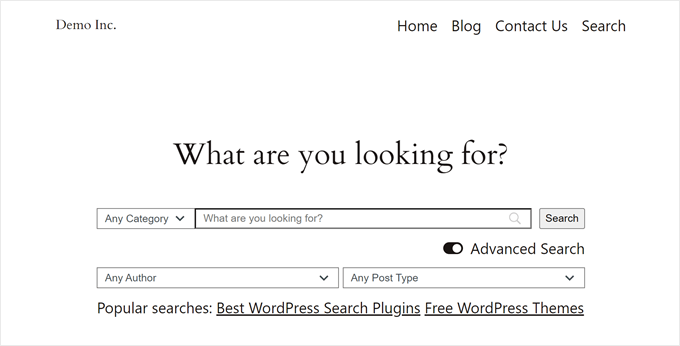
これはWordPressブログにのみ役立つわけではありません。数千ものスレッドがあるフォーラムでは、フィルタはユーザーがトピックや日付で適切なディスカッションを見つけるのに役立ちます。
または、ポッドキャストサイトをお持ちの場合、リスナーはこの機能を使用して好みのエピソードを探すことができます。
これを踏まえ、ユーザーがWordPressサイトで投稿やページをフィルタリングできる3つの簡単な方法を紹介します。
下のクイックリンクを使用して、希望する方法にスキップできます。
準備はいいですか?早速始めましょう!
方法1:WPFiltersで投稿やページをフィルタリングする(最良の方法)
WPFiltersは、WordPress向けの最高のコンテンツフィルタリングプラグインです。これは、投稿、ページ、製品のチェックボックスやスライダーのようなコード不要のフィルタを視覚的に構築できる強力なツールです。
訪問者は以下によって投稿やページを絞り込むことができます:
WPFiltersを使用すれば、コードを書いたり開発者を雇ったりする必要はありません。ブロックまたはショートコードを使用して、ビジュアルにフィルターを作成し、任意のページにドロップできます。
詳細については、WPFiltersの詳細レビューをご覧ください。
ステップ1:WPFiltersのインストールとセットアップ
開始するには、WPFiltersアカウントにサインアップする必要があります。
WPFiltersホームページで、「今すぐWPFiltersを入手」ボタンをクリックし、プランを選択し、指示に従ってチェックアウトプロセスを完了してください。
ログインしたら、SearchWPアカウントエリアを開き、「ダウンロード」タブに切り替えます。そこから「WPFiltersをダウンロード」をクリックして、プラグインの.zipファイルをコンピューターに保存し、後で使用するためにライセンスキーをコピーしてください。
次に、WordPressダッシュボードのプラグイン » プラグインを追加に移動して、サイトにプラグインをインストールできます。

次の画面で、「プラグインをアップロード」ボタンをクリックしてファイルアップローダーを開きます。
その後、「ファイルを選択」をクリックして、ダウンロードしたWPFilters .zipファイルを選択します。「今すぐインストール」と「有効化」をクリックしてセットアップを完了します。

ヘルプが必要な場合は、WordPressプラグインのインストール方法に関するガイドを確認してください。
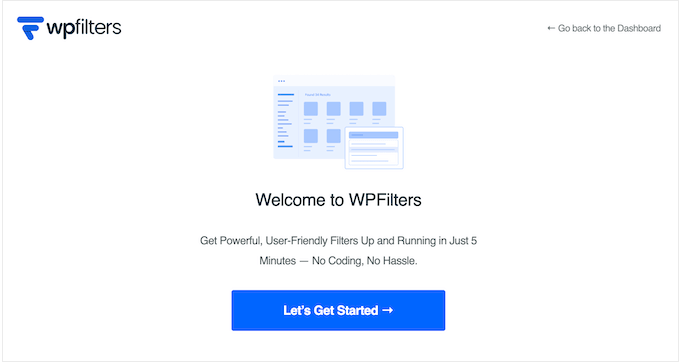
有効化後、WPFiltersセットアップウィザードが開きます。「開始する」をクリックし、画面の指示に従ってライセンスキーを接続し、初期セットアップを完了してください。
ステップ2:新しいフィルター要素の作成
さて、訪問者が使用する実際のフィルターを作成する時間です。
WordPress管理画面から、WPFilters » 要素に移動し、「新規追加」をクリックします。
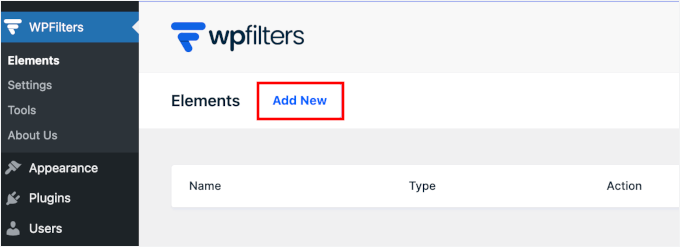
画面上部で、要素に「ブログカテゴリフィルター」、「投稿・固定ページフィルター」、「リソースフィルター」などの明確で説明的な名前を付けましょう。
これにより、整理がしやすくなります。
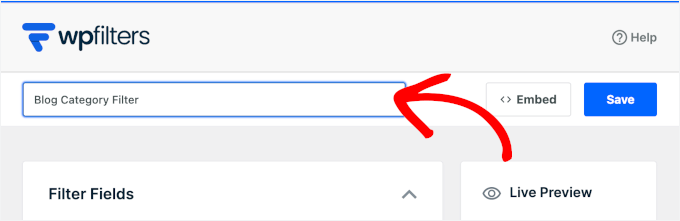
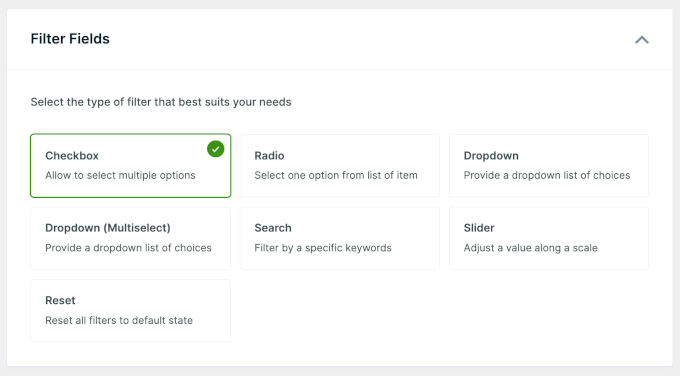
次に、左側のパネルを使用して、追加したいフィルターコントロールの種類を選択します。投稿や固定ページをフィルターするための便利なオプションには以下のようなものがあります。
- チェックボックス – 読者が複数のオプションを同時に選択できます
- ラジオボタン – 読者が1つのオプションのみを選択できます
- ドロップダウン – レイアウトをすっきりさせるために、オプションをコンパクトなドロップダウンで表示します
- ドロップダウン(複数選択) – 読者が複数のオプションを選択できるドロップダウン
- 検索 – 検索ボックスを追加して、読者が特定のコンテンツをすばやく見つけられるようにします
- スライダー – 日付範囲や数値によるフィルターに適しています
- リセット – 選択したすべてのフィルターをクリアするボタンを追加し、読者が最初からやり直せるようにします
このチュートリアルでは、チェックボックスオプションを使用します。
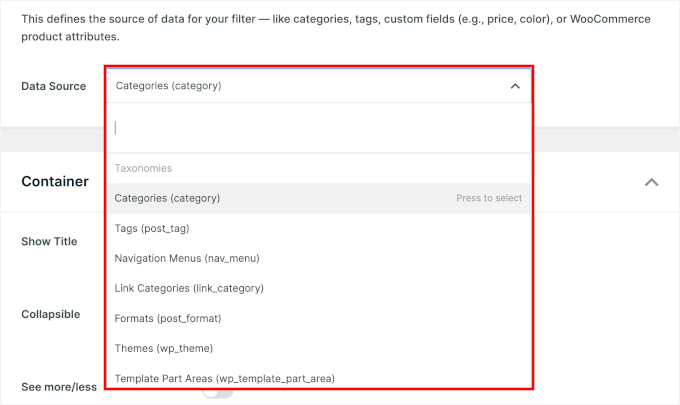
その後、「データソース」セクションまでスクロールし、ドロップダウンメニューを開きます。ここで、フィルターが実際に適用されるものを選択します。
投稿やページの場合、一般的なデータソースには次のものがあります。
- カテゴリ – ブログのカテゴリで投稿をフィルター
- タグ – タグでコンテンツをフィルター
- 投稿タイプ – ユーザーが投稿、固定ページ、またはその両方を選択できるようにします
- 著者 – 投稿を著者で絞り込む
- 日付 – 公開日でコンテンツをフィルタリングします
- カスタムタクソノミー/カスタムフィールド – サイトで構造化されたメタデータを使用している場合に便利です
フィルターに最適なデータソースを選択してください。たとえば、カテゴリ/タグにはチェックボックスリストを、投稿タイプにはドロップダウンを使用できます。
設定を調整すると、画面の右側にフィルター要素のライブプレビューが表示されます。
これにより、フィルターの外観と動作を微調整できます。
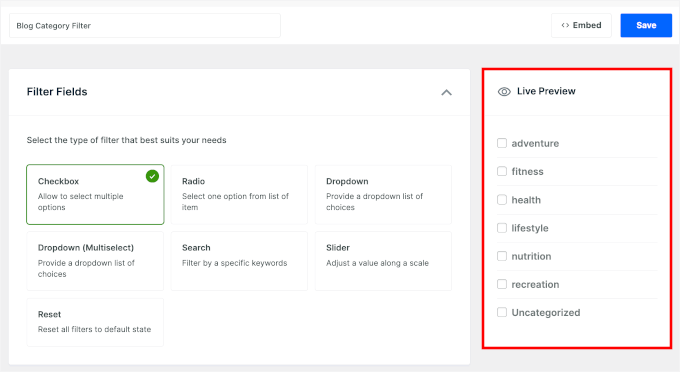
ここから、それぞれ異なるデータソースを持つ複数の要素を作成して、より高度で柔軟なフィルタ サイドバーを構築できます。
ステップ3:フィルターの動作と見た目をカスタマイズ
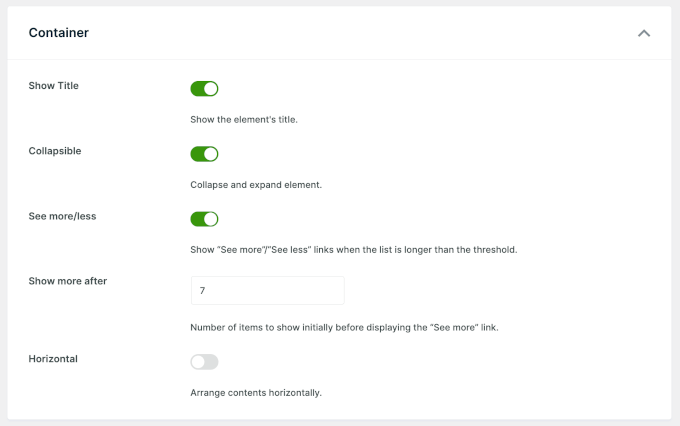
データソースを選択したら、下にスクロールして「コンテナ」セクションに進みます。
ここで、フィルター要素の外観とレイアウトを微調整できます。
- タイトルを表示 – 「カテゴリでフィルタリング」のようなフィルターの上にヘッダーを表示します。
- 折りたたみ可能 – ユーザーがフィルタグループを展開/折りたたみできるようにします。
- 横レイアウト – アイテムを縦リストではなく行に配置します。「投稿/ページ」のような小さなセットに便利です。
このセクションは画面上でこのように表示されます。
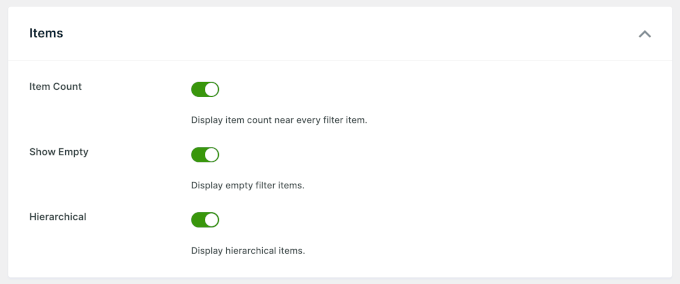
さらに下にスクロールして「アイテム」セクションに進みます。これらの設定は、個々のフィルターオプションの動作を制御します。
- アイテム数を表示 – 各オプションに一致する投稿/ページの数を表示します。例:「チュートリアル (8)」。
- 空のアイテムを表示 – 現在一致するコンテンツがないオプションを表示するかどうかを選択します。
- 階層表示 – 親/子関係を持つカテゴリをフィルタリングしている場合、サブカテゴリが視覚的にネストされます。
設定に満足したら、上にスクロールして「保存」をクリックします。
このプロセスを繰り返して、著者ドロップダウン、タグチェックボックス、投稿タイプセレクターなどの複数の要素を作成できます。これらを組み合わせることで、完全なフィルタインターフェースが形成されます。
ステップ4:ページにフィルターを埋め込む
フィルタ要素の準備ができたら、サイトのどこにでも埋め込むことができます。
要素画面から「埋め込み」ボタンをクリックします。
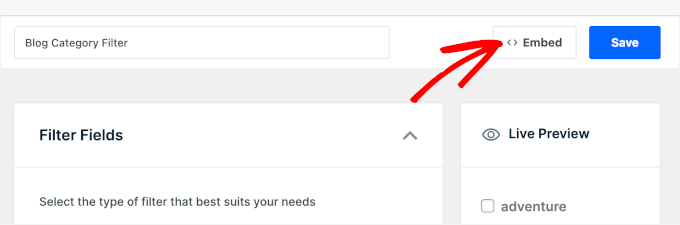
さまざまな埋め込みオプション(Gutenbergブロック、ショートコード、PHPコード(開発者向け))が表示されるポップアップが表示されます。
既存のページにフィルタを追加するオプションや、フィルタリングされた結果専用の新しいページを作成するオプションも表示されます。
このガイドでは、Gutenbergブロックと「既存のページを選択」を選択します。
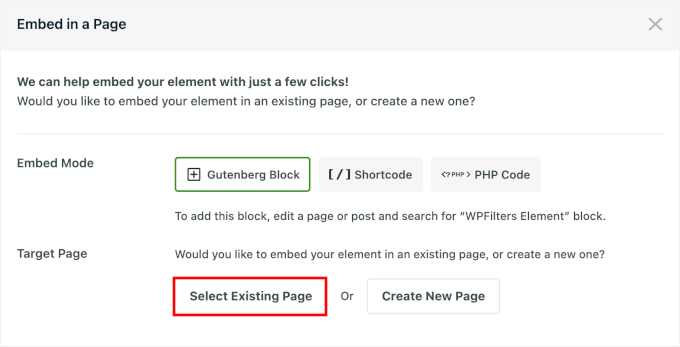
次に、ドロップダウンをクリックしてオプションを展開します。
フィルタを埋め込みたいページを選択し、「開始」をクリックします。
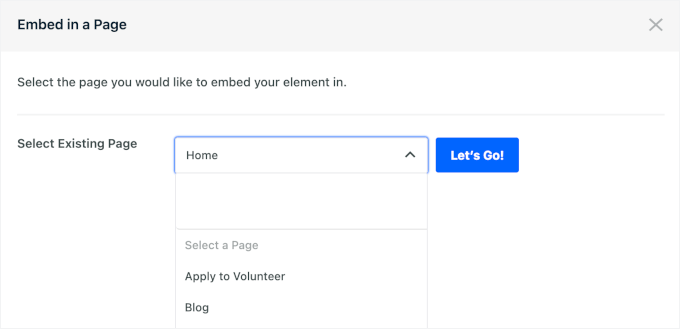
すると、ビジュアルビルダーがブロックエディタでページを開きます。
次に、「+」追加ブロックボタンをクリックして、「WPFilters Element」ブロックを追加します。
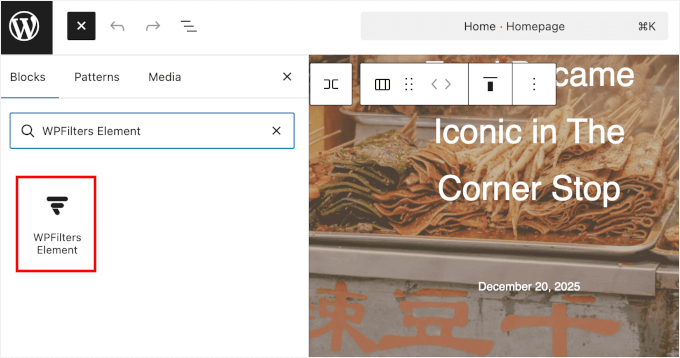
📝 注: サイドバーにフィルタを追加するには、管理エリアの「外観 » ウィジェット」に移動します。これによりウィジェットカスタマイザーが開かれ、サイドバーまたはその他のウィジェット対応エリアにWPFilters Elementsウィジェットを追加できます。
次に、ブロック設定パネルで作成したフィルタ要素を選択します。
その後、コンテンツエディターにすぐに表示されるはずです。
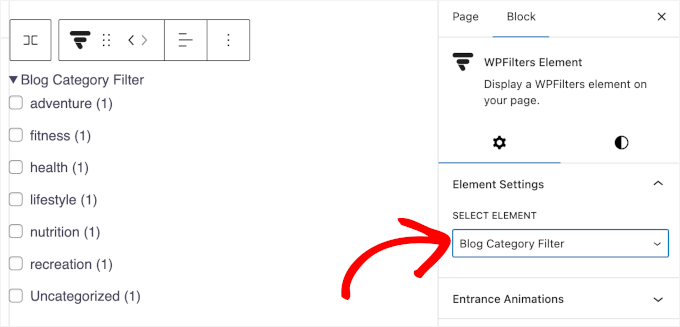
ここから、さらにWPFilters Elementブロックを追加してフィルターセットを作成できます。
完了したら、「公開」または「更新」をクリックします。
これで、フロントエンドでページにアクセスすると、フィルターが機能しているのがわかります。
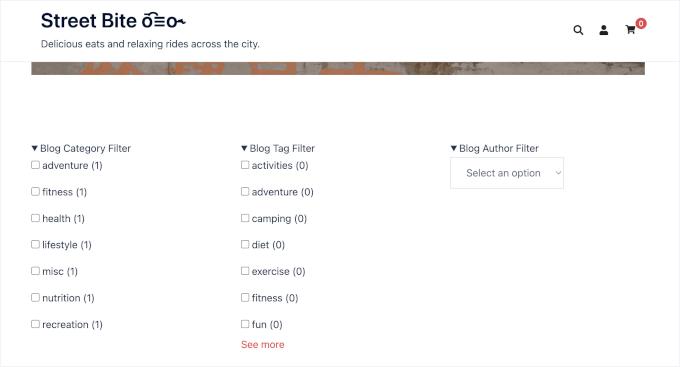
これで完了です!WPFiltersを使用して投稿とページのフィルターを追加しました。
新しいフィルターを試して、選択内容に合わせて投稿やページのリストが更新されるのを確認することをお勧めします。URLをコピーまたは共有して、その正確なフィルター表示を保存することもできます。
方法2:投稿とページをSearchWPでフィルターする(推奨)
SearchWPは、WordPress向けの最高の検索エンジンプラグインです。カスタムフィルタリングオプションと検索を組み合わせた高度な検索フォームを作成でき、結果のランク付け方法を完全に制御できます。
私たちはSearchWPを使用して、いくつかのビジネスウェブサイトで検索を強化しています。詳細については、完全なSearchWPレビューをご覧ください。
ここでは、SearchWP を使用してフィルタリングオプション付きのカスタム検索フォームを作成する方法をステップバイステップで説明します。
ステップ 1: SearchWP のインストールとセットアップ
開始するには、SearchWPアカウントを作成する必要があります。
SearchWPのウェブサイトで「Get SearchWP Now」をクリックし、ニーズに合ったプランを選択してサインアップを完了してください。

💡 注意: SearchWP は有料プラグインですが、ライブ検索結果を追加する無料のSearchWP Live Ajax Searchもあります。検索エクスペリエンスを改善したいだけであれば、これで十分です。
サインアップ後、SearchWPアカウントダッシュボードに移動します。そこから、プラグインのzipファイルをダウンロードし、ライセンスキーをコピーできます。
次に、WordPressダッシュボードのプラグイン » 新規プラグインを追加に移動して、サイトにプラグインをインストールします。

次の画面で、「プラグインのアップロード」をクリックし、「ファイルの選択」をクリックして、先ほどダウンロードしたSearchWPのzipファイルを選択してください。
ファイルがアップロードされたら、「今すぐインストール」をクリックし、次に「有効化」をクリックして正しく有効化してください。
もしこれが初めての場合は、WordPressプラグインのインストール方法に関する役立つガイドがあります。
有効化したら、SearchWP » 設定 に移動できます。次に、「一般」タブでライセンスキーを入力して有効化してください。
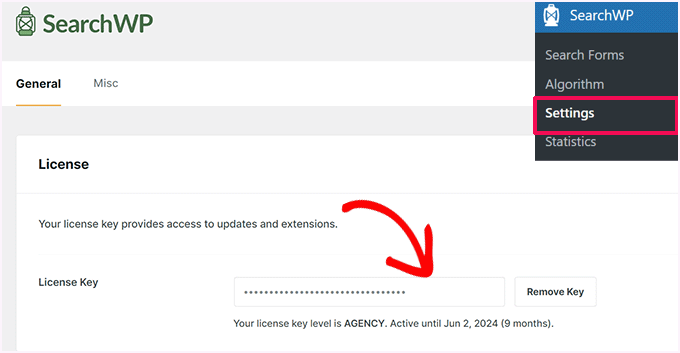
ステップ2:検索アルゴリズムの設定
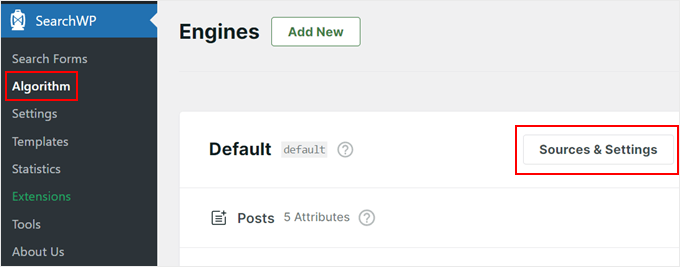
さて、SearchWP » Algorithm に移動しましょう。ここで、デフォルトの検索エンジンを編集するか、追加の検索エンジンを作成できます。
デフォルトのエンジンは、ページ、投稿、メディアファイル、コメントを検索できるため、一般的なWordPressブログに適しています。
一方、追加の検索エンジンは、カテゴリ、タグ、カスタム投稿タイプ、カスタムタクソノミーなどの他のソースを使用できます。これは、WooCommerceウェブサイト向けのeコマース製品フィルターのような、ブログ以外のコンテンツ検索およびフィルターフォームの作成に役立つ場合があります。
このチュートリアルでは、デフォルトのエンジンを使用し、その設定を調整するだけです。「ソースと設定」ボタンをクリックしてください。
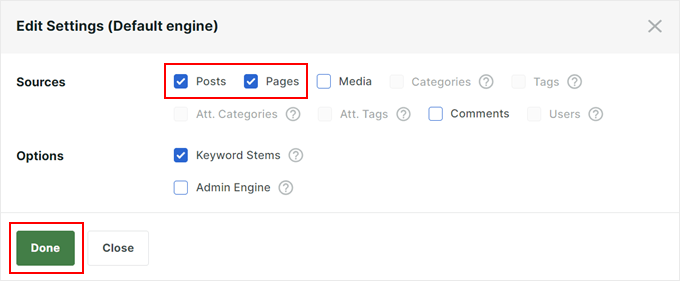
投稿とページをフィルターするための検索およびフィルター機能を作成しているので、WordPress検索エンジンのソースとしてページと投稿のみを含めます。
また、「キーワードの語幹」機能を有効にしました。これにより、キーワードが完全に一致しない場合でもSearchWPが結果を表示できるようになります。
設定に満足したら、「完了」をクリックするだけです。
ステップ3:検索エンジンの微調整
先ほど選択したソース(投稿とページ)のセクションが表示されます。
各属性が検索結果にどの程度の「重み」を持つかを制御するための関連設定もあります。

これらのスライダーは、お好みに合わせて調整できます。
「属性の追加/削除」をクリックすることもできます。
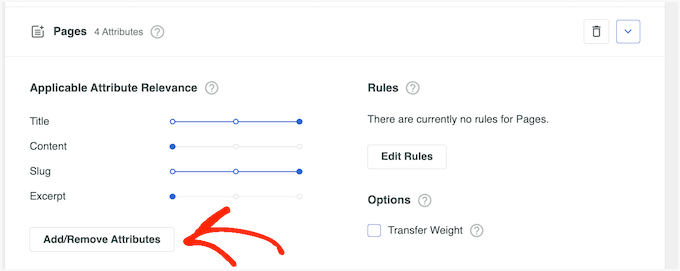
これにより、さらに多くの属性を含めたり削除したりするためのポップアップが表示されます。
たとえば、カスタムタクソノミーやカスタムフィールドを検索可能にするために含めることができます。
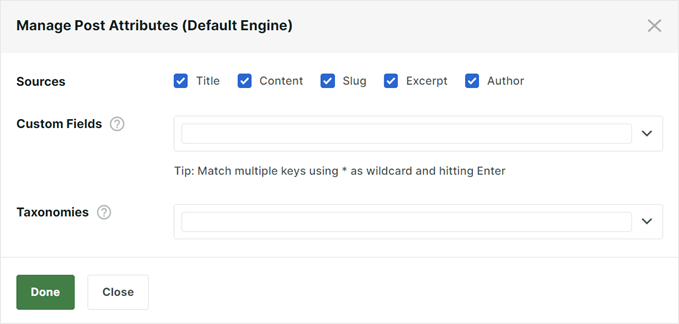
もう1つの強力な機能は、特定のコンテンツを検索結果に含めるか除外するかのルールを作成できることです。
これを行うには、「ルールの編集」ボタンをクリックするだけです。
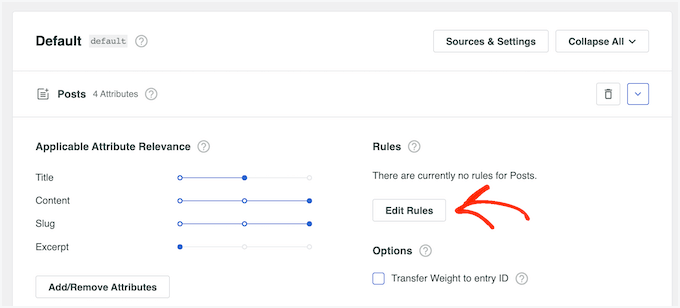
この設定により、関連性の低いコンテンツを除外したり、特定のカテゴリを強調表示したりできます。
次のポップアップで「ルールを追加」をクリックできます。
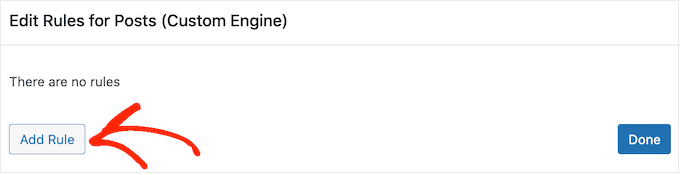
次に、ドロップダウンメニューをクリックし、「エントリを表示する場合のみ」または「エントリを除外する場合」を選択します。
次に、特定のタクソノミーの一部であるコンテンツ、特定の期間内に公開されたコンテンツ、または特定のIDを持つコンテンツを除外するか含めるかを選択できます。
ルールをさらに追加するには、「ルールの追加」ボタンをクリックし、上記と同じプロセスを繰り返します。ルールの設定が完了したら、「完了」をクリックします。

必要に応じて、他の検索エントリソースについても同様のプロセスを繰り返すことができます。
検索エンジンに満足したら、ページの上部に戻って「保存」をクリックできます。
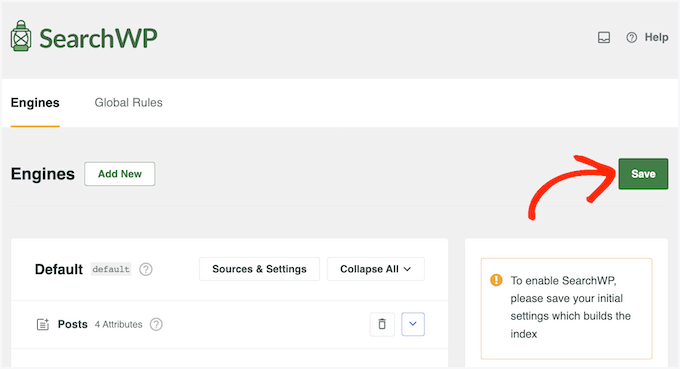
SearchWPはインデックスを再構築します。これには数分かかる場合があります。
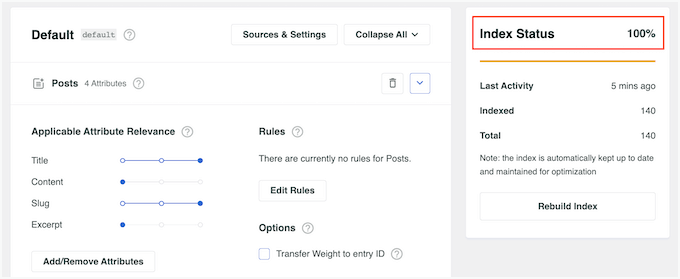
「Index Status 100%」が表示されたら、SearchWP が検索エンジンのすべてのコンテンツとルールをインデックス化したことを意味します。
ステップ4:カスタム検索フォームの作成
検索エンジンが設定されたので、フィルターオプション付きのユーザーフレンドリーな検索フォームを作成しましょう。
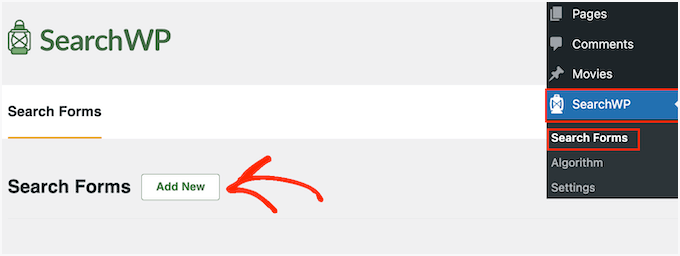
まず、**SearchWP »検索フォーム**に移動し、「新規追加」をクリックします。
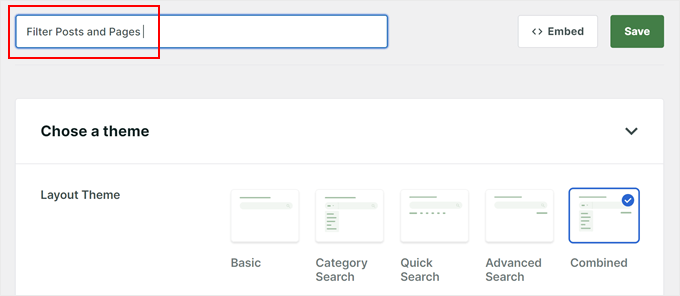
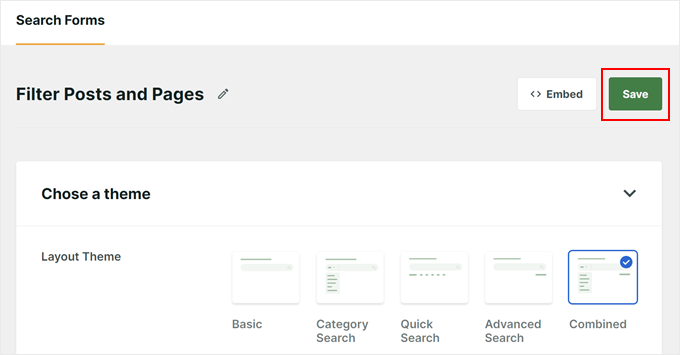
次の画面で、まずフォームに分かりやすい名前を付けます。
これは内部参照用ですので、名前は覚えやすいものであれば何でも構いません。
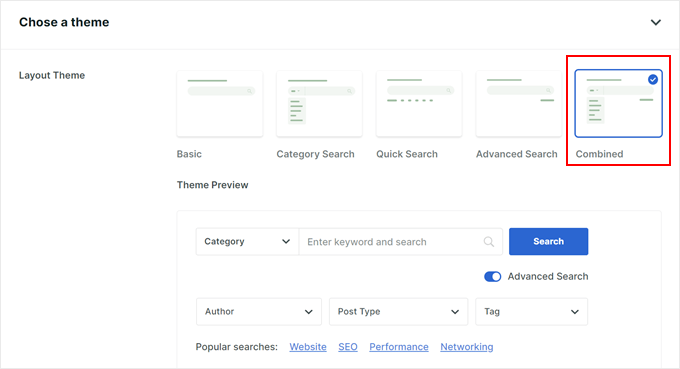
次に、レイアウトを選択します。
このチュートリアルでは、最も多くのフィルタリングメニューを提供するため、「Combined」オプションを使用します。
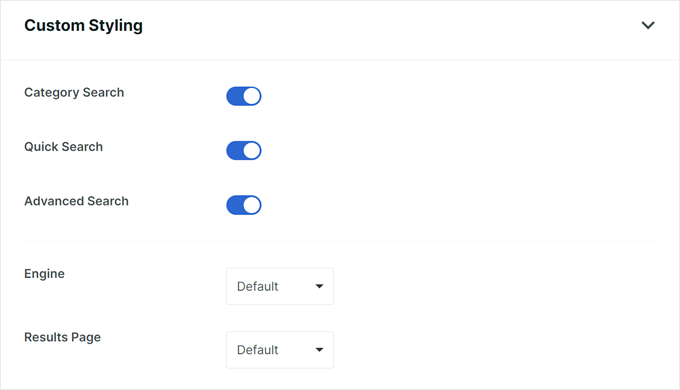
次に、「カスタムスタイリング」セクションまでスクロールダウンし、「カテゴリ検索」と「高度な検索」の両方のオプションを選択します。これにより、フォームにすべてのフィルター機能が含まれるようになります。
必要に応じて「クイック検索」を選択すると、検索バーの下に提案される検索語を追加できます。
次に、「エンジン」メニューで、以前に作成した検索エンジンを選択します。
「結果」については、使用する検索結果ページを選択できます。デフォルトのWordPressの結果か、SearchWPのバージョンかを選択します。
「検索の種類」では、「投稿」と「ページ」を選択しましょう。
その下に、フィルタメニューに含めたいカテゴリ名を追加できます。
「フィールドラベル」には、検索フィールドに表示されるプレースホルダーテキスト(例:「何をお探しですか?」)を入力します。
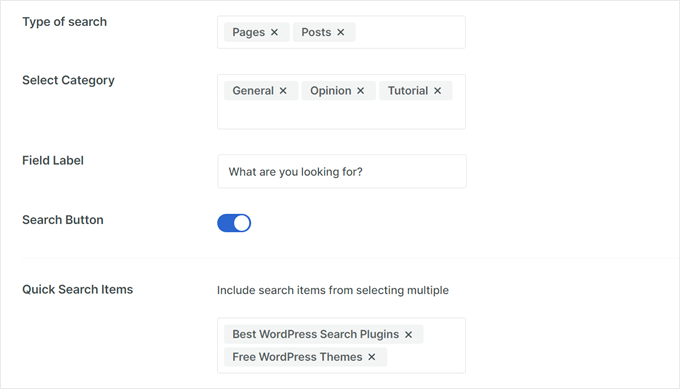
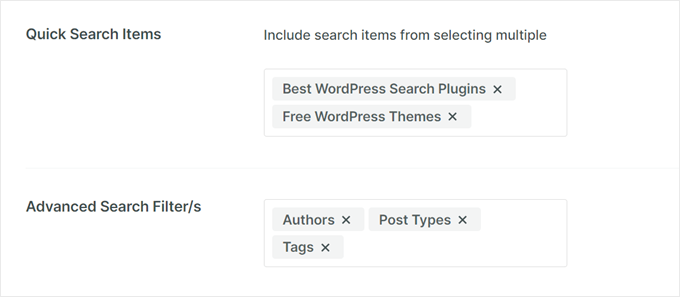
前に「クイック検索」を選択した場合は、「クイック検索項目」にユーザーが一般的に検索する可能性のある用語を含めることができます。
「高度な検索フィルター」で、ユーザーに提供したいフィルターオプション(「著者」、「投稿タイプ」、「タグ」など)を選択するだけです。
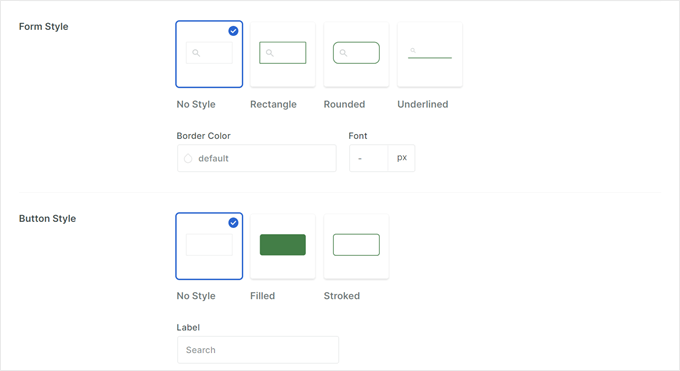
最後に、「フォームスタイル」と「ボタンのスタイル」の設定を使用して、ウェブサイトのデザインに合わせて検索フォームの外観をカスタマイズします。
検索フォームの色、フォント、形状を変更できます。
完了したら、ページの上部までスクロールバックしてください。
次に、「保存」をクリックして検索フォームを作成します。
ステップ5:検索およびフィルターフォームの埋め込み
SearchWPプラグインを使用すると、ウェブサイトのフロントエンド、たとえばホームページやウィジェット対応エリアに検索フォームを簡単に埋め込むことができます。
ここでは、WordPressのブロックエディターと検索フォームブロックを使用して、ページに検索フォームを追加する方法を説明します。
まず、フォームを追加したいページまたは投稿を開きます。次に、「+ブロックを追加」アイコンをクリックし、「検索フォーム」を検索します。
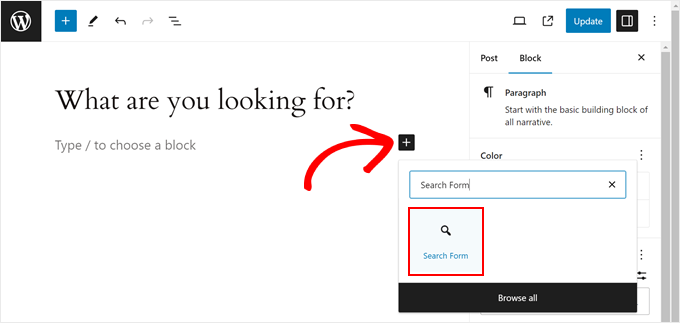
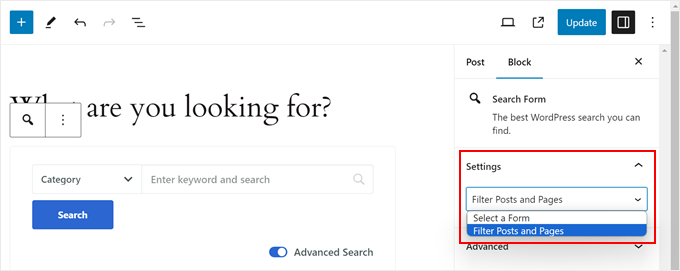
「ブロック設定」サイドバーで、ドロップダウンメニューから作成したフォームを選択します。
最後に、「公開」または「更新」をクリックするだけで、検索フォームがライブで表示されます。
詳細については、これらのステップバイステップガイドを確認してください。
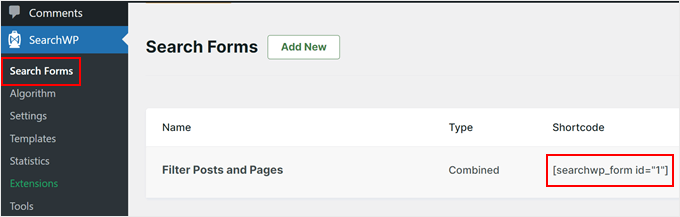
または、ショートコードを使用してフォームを表示することもできます。
これを行うには、SearchWP » Search Formsに移動し、「ショートコード」列のコードをコピーして、特定のフォームのショートコードを見つける必要があります。
ヘルプが必要な場合は、WordPressにショートコードを追加する方法に関するガイドがあります。
検索フォームとフィルタリングオプションが配置されたので、訪問者はウェブサイトで探しているコンテンツを簡単に見つけることができます。
これはユーザーエクスペリエンスを向上させるだけでなく、さまざまなカテゴリを探索し、より多くの貴重なコンテンツを発見することを奨励することもできます。
方法3:Search & Filterプラグイン(無料)で投稿とページをフィルターする
最後の方法は、無料で利用できるSearch & Filterプラグインを使用することです。
コードを編集せずに、フィルターのドロップダウン付きの検索ボックスをすばやく作成したい場合に最適なオプションです。
ステップ1:検索およびフィルタープラグインのインストールと有効化
まず、Search & Filterプラグインをインストールして有効化する必要があります。WordPressダッシュボードを開き、プラグイン » 新規追加に移動します。
次のページで、検索バーを使用してプラグインをすばやく見つけます。
検索結果で「今すぐインストール」をクリックし、次に「有効化」をクリックします。
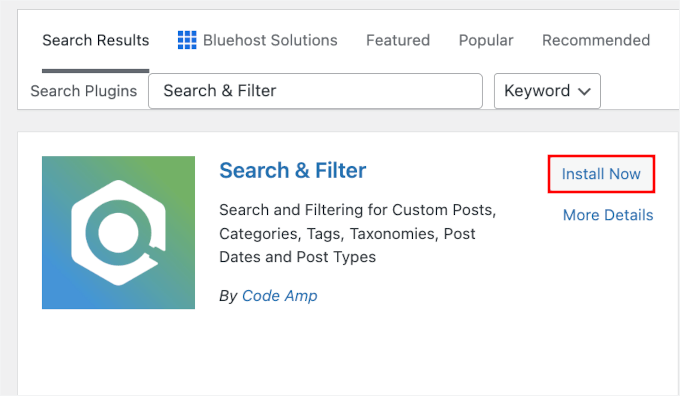
詳細については、WordPress プラグインのインストール方法に関するステップバイステップガイドをご覧ください。
ステップ2:検索およびフィルターショートコードの取得
次に、検索とフィルターに移動します。ここで、フィルターのショートコードを取得できます。
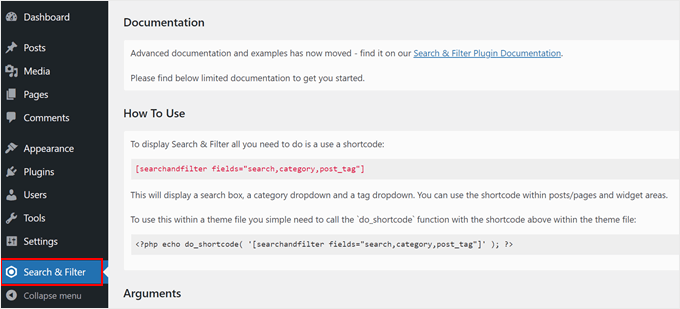
Search & Filterプラグインには、フィルターオプションを表示するためのさまざまなパラメーターを受け入れるショートコードが付属しています。このショートコードを投稿、ページ、またはテキストウィジェットで使用できます。
[searchandfilter fields="search,category,post_tag"]
これにより、検索、カテゴリ、タグフィールドを含むフィルタリングオプションが表示されます。
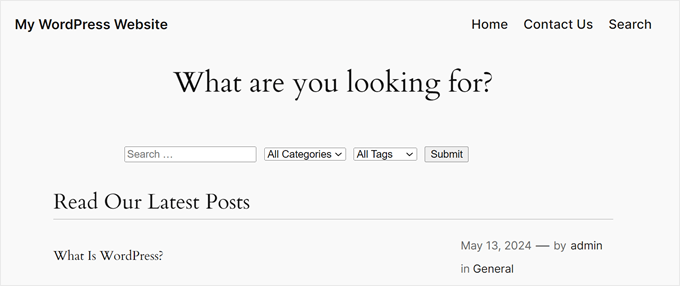
ステップ3:ショートコードのカスタマイズ(オプション)
このプラグインの最も優れた機能の1つは、ショートコードタグを編集することで、利用可能なフィルターオプションをカスタマイズできることです。
たとえば、検索バーにカテゴリ、タグ、投稿タイプ、日付フィールドを含めたい場合は、このショートコードを使用する必要があります。
[searchandfilter fields="search,category,post_tag,post_types,post_date"]
このようになります。
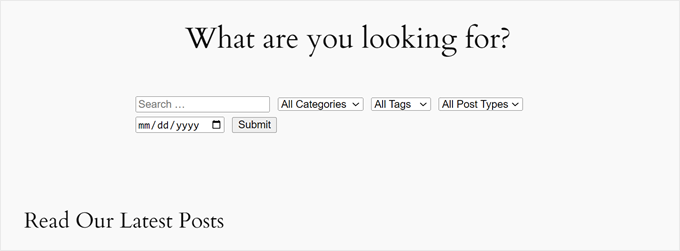
ドロップダウンメニューを使用したくない場合は、チェックボックスを使用し、各フィールドにラベルを追加することもできます。
以下のショートコードでは、カテゴリオプションのチェックボックス付き検索バーを表示するようにプラグインに指示しています。
[searchandfilter headings="カテゴリを選択してください:" types="checkbox" fields="category"]
以下に例を示します。

さらに、1つのショートコードで、一部のフィルタオプションにチェックボックスを、他のオプションにドロップダウンメニューを使用するようにプラグインに指示することもできます。
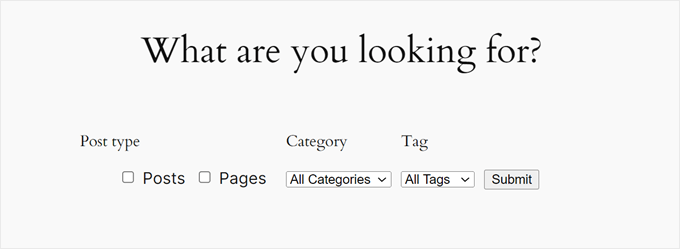
これは、投稿タイプ、カテゴリ、タグを検索バーに含めるために使用したショートコードです。投稿タイプオプションにチェックボックスを使用するようにプラグインに依頼しました。
[searchandfilter headings="投稿タイプ, カテゴリ, タグ" types="checkbox, select, select" fields="post_types,category,post_tag"]
ショートコードの使用方法については、プラグインのドキュメントを参照してください。
ショートコードの仕組みに慣れていない場合は、WordPressにショートコードを追加する方法に関するガイドを参照してください。
ボーナスのヒント:WordPressサイトにライブAjax検索を追加する
これで、ユーザーが投稿やページをフィルターする方法がわかったので、さらに進んでライブAjax検索で検索エクスペリエンスを向上させることができます。
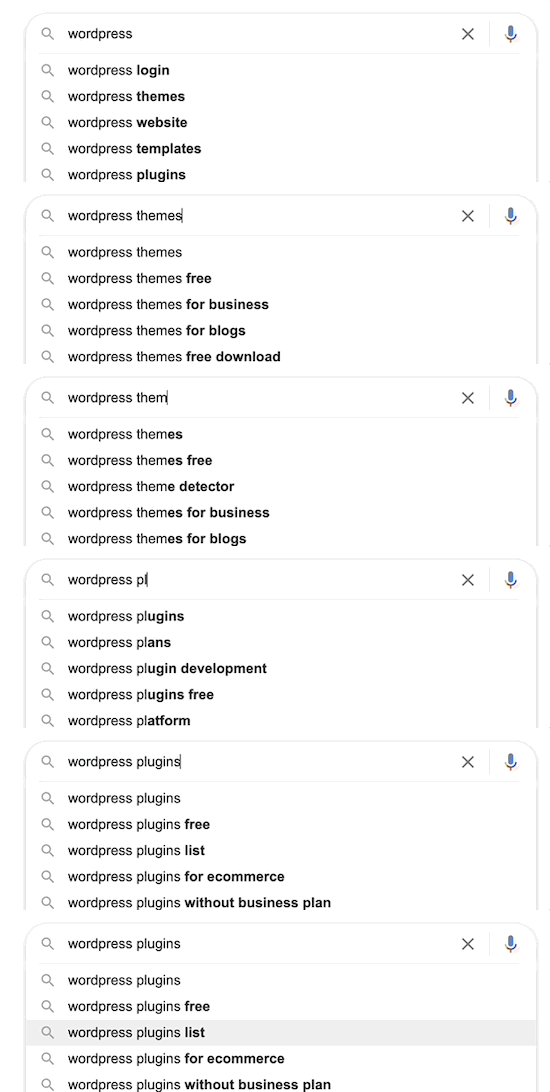
ライブAjax検索は、リアルタイムテクノロジーを使用して、ユーザーがクエリを入力すると検索結果を表示します。これは、ページが更新されるのを待つ必要がなくなることを意味します。
結果は即座に表示されるため、訪問者にとって検索プロセスがはるかに高速で便利になります。
より高速な検索エクスペリエンスは、ユーザーをサイトに長く滞在させ、ページビューを増やし、直帰率を減らすことができます。
良いニュースは、SearchWP Live Ajax Searchという無料プラグインでこれらの機能をサイトに簡単に追加できることです。
WPBeginnerでは、訪問者にリアルタイムの検索結果を提供するためにSearchWP Live Ajax Searchを使用しています。詳細については、ウェブサイトにライブAjax検索を追加する方法に関するガイドをお読みください。
FAQ:WordPressでユーザーが投稿やページをフィルタリングできるようにする
まとめに入る前に、WordPress サイトでフィルターと検索を設定する際に、よく寄せられる質問とその回答をいくつかご紹介します。
WordPress で検索フィルターを追加できますか?
はい、WordPressでカテゴリ、タグ、またはカスタムフィールドの検索フィルターを追加できます。これを行うには、通常、専用の検索プラグインが必要です。このガイドで説明するツールを使用すると、簡単な設定でフィルターを追加できるため、訪問者はコンテンツをすばやく絞り込むことができます。
WordPress で検索バーが表示されないのはなぜですか?
検索バーが表示されないのは、おそらくテーマがデフォルトで表示しないためです。一部のテーマでは、デザインをすっきりさせるために検索機能を非表示にしたり、特定のページにのみ表示したりします。ただし、WordPress は検索をサポートしており、ウィジェットまたはプラグインを使用して手動で追加できます。
WordPress で検索可能なドキュメントを作成するにはどうすればよいですか?
ドキュメントを検索可能にするには、PDFテキストをインデックス化できるSearchWPのような検索プラグインを使用します。これにより、サイト内検索でアップロードしたファイル内の結果を返すことができるようになり、ナレッジベースやリソースライブラリにとって重要です。
WordPress検索を改善するための次のステップ
この記事が、WordPressでユーザーが投稿やページをフィルタリングする方法を学ぶのに役立ったことを願っています。
これがお役に立った場合は、他のガイドも参照してください。
- WordPressにファジー検索を追加する方法
- WordPress検索結果からページを除外する方法
- WordPress でブログコメントを検索可能にする方法
- WordPressで検索アナリティクスを表示する方法
- サイト検索を改善するWordPress検索プラグイン
この記事が気に入った場合は、WordPressのビデオチュートリアルのために、YouTubeチャンネルを購読してください。また、TwitterやFacebookでも私たちを見つけることができます。




kzain
ユーザーのためにウェブサイトのナビゲーションを改善したいと思っており、フィルターを追加するのは素晴らしい解決策のように思えます。さまざまな方法の内訳は、特に私のような初心者にとって完璧です。SearchWPプラグインを試してみるつもりです。共有してくれてありがとう!
Himanshu Gautam
こんにちは
このプラグインを使用しています
送信ボタンを押さずにカテゴリを選択するオプションはありますか?
マルワン・ヌール
こんにちは、
ArabicとEnglishの両方でウェブサイトにSearch & Filterを実装しようとしています。Search & FilterのEnglishバージョンはうまく機能していますが、Arabicバージョンでは、検索をクリックした後、結果がEnglishで表示されるEnglishバージョンの検索ページにリダイレクトされます。この問題について誰か助けてもらえませんか?ありがとうございます。
WPBeginnerサポート
この問題がプラグインと使用している翻訳プラグインとの競合であるかどうかを確認するために、プラグインのサポートに問い合わせることをお勧めします。
管理者
トム・アレ
こんにちは、WordPressとGantryを使用しています。
このプラグインをインストールしてショートコードを使用しました。意図した場所に表示されています。コンテンツをフィルタリングするためのボタンをクリックしても、何も起こりません。この問題に直面した人はいますか?助けてください。
セバスチャン・アルバート
こんにちは。
検索とフィルターは素晴らしいですね。しかし、それが可能かどうか教えていただけますか?
タグでフィルターをかけたいのですが、定義できる1つのカテゴリに限定したいのです。
どうもありがとう
セバスチャン
Soumik Sadman Anwar
単一の投稿にフィルターオプションを作成するにはどうすればよいですか?
例えば、「ウェブサイト構築に必要なツール」という投稿を書きたいと思っていて、目的別ツール(SEO、デザインなど)や価格オプション(無料または有料)のようなフィルターオプションを含めたい場合、どうすればよいですか?
Pavel
素晴らしいプラグインですが、いくつかの制限とバグがあります。
1. リセットボタンがありません。
2. すべてのチェックボックスのチェックを外し、送信を押すと、フロントページに転送されます。
すべて表示するオプションはありますか?
ウォルネイ・マメデ
まず、投稿ありがとうございます。
「Advanced Custom Fields – v. 4.4.12」プラグインで作成されたフィールドグループから検索をフィルターすることは可能でしょうか?
また、デフォルトでは、「Custom Post Type UI – v. 1.5.8」プラグインのカスタム投稿タイプに検索を制限したいと考えています。
スルタン・ハイダー
こんにちは。TablePressで従業員データベースを作成しましたが、フロントエンドで年ごとに従業員をフィルタリングしたいと考えています。例えば、2013年を選択すると、2013年に参加した従業員のみが表示されるようにしたいです。
多くの調査を行いましたが、私のニーズに合った無料のプラグインが見つかりませんでした。
提案をお願いします。
ありがとう
クリスティン
包括的な記事をありがとうございます。ドロップダウンに特定のタグのみを含めることは可能ですか?
パワン
素晴らしい仕事です。最後に1つ質問があります。投稿を検索する代わりに、検索文字列を使用してカテゴリを検索することは可能ですか?検索ページに表示されるすべての可能な投稿と、検索文字列(部分的にまたは完全に)に一致する場合のカテゴリを表示したいと思います。
マックス
こんにちは。
いつも通り素晴らしいです。
たくさんの投稿があるサイトでこのプラグインの使用は推奨されますか?ロード時間が遅くなることはありませんか?
ありがとう
Matus
舞台裏をもう少し詳しく教えていただけますか?(Blueprintの投稿では、使用しているものだけを書いていますが、プラグインやテーマの適切な設定方法なども、もしよろしければ書いていただけます。)
例えば、Genesis Frameworkをマスターしたりカスタマイズしたりするための10のヒントとコツのチュートリアルは、本当に本当に役立つでしょう。
Patxi
こんにちは、WPBeginner!
新しいタクソノミーのフィルターに関連して、初期の質問ですが、後でこのプラグインでフィルターできる2番目のラベルタイプのために新しいタクソノミーを投稿に表示するにはどうすればよいですか?
それは興味深いトピックになるでしょう。
投稿ありがとうございます!
オマー・コーシー
ユーザーが投稿をフィルタリングできるようにするための提案は歓迎しますが、必要なショートコードを挿入する方法と場所の説明は、この初心者には理解を超えています。
WPBeginnerサポート
Omerさん、こんにちは。
ショートコードを投稿またはページに追加できます。サイト全体にフィルターを表示したい場合は、WordPressテーマファイルを編集してテンプレートタグを使用する必要があります。
管理者