


WordPressでTelegramを設定するのは簡単そうに見えますが、ボットトークン、チャットID、そして同じことを主張するプラグインがすべて目の前にあると、混乱してしまいます。
立ち往生していると感じたり、間違ったボタンを押すと何か壊してしまうのではないかと心配したりするのは簡単です。
良いニュースは、これを機能させるために技術者である必要はないということです。最も人気のある方法をテストし、実際に初心者向けで信頼性の高いものに絞り込みました。
このガイドでは、ボットを作成したことがなくても、WordPressサイトをTelegramと統合する簡単な2つの方法を紹介します。🙌
WordPressサイトをTelegramと連携する理由
WordPressとTelegramを連携させると、新しいブログ記事をTelegramの視聴者に自動共有したり、安全で人気のメッセージングアプリを通じて、重要なウェブサイト通知をチームに直接送信したりできます。
Telegramは、WhatsAppに似た人気のクラウドベースのメッセージングアプリですが、プライバシー機能が強化されており、Slackに近いチームフレンドリーなツールを備えています。高速で安全、そして広く利用されているため、アップデートの共有や会話の処理に最適な場所です。
適切なWordPressプラグインを使用すると、Telegramをいくつかの異なる方法で使用できます。
例えば、新しいブログ記事をTelegramチャンネルに自動共有したり、重要なWordPress通知をチームに送信したり、訪問者がウェブサイトから直接メッセージを送信できるようにしたりできます。
このガイドでは、達成したいことに応じて、WordPressとTelegramを連携させる2つの異なる方法を説明します。
- 新しい記事の自動投稿、サイト通知の共有、ボットやチャンネルの操作など、WordPressからTelegramへコンテンツを送信したい場合は、方法1(WP Telegram – 自動投稿と通知)を使用してください。
- ボットや自動投稿システムを扱わずに、訪問者がウェブサイトから直接Telegramであなたとチャットできるようにしたい場合は、方法2(WPChat)を使用してください。
これを踏まえて、この記事で説明する内容の概要を以下に示します。
準備はいいですか?早速始めましょう!
方法1:WordPressサイトとTelegramを統合する方法
この方法では、WP Telegram (Auto Post and Notifications)を使用します。
このプラグインは、新しい投稿の自動送信、サイト通知のプッシュ、ボットやチャンネルとの連携など、一方向のコミュニケーションタスク向けに設計されています。
コンテンツをブロードキャストしたり、Telegram で内部アラートを受信したりしたい場合には最適です。しかし、訪問者がウェブサイトから直接メッセージを送信できる、洗練されたサイト内チャット体験を作成するために作られたものではありません。
サイト訪問者とのリアルタイムの会話が目的の場合は、別の方法が必要になります。これは方法2で説明します。
ステップ1:WordPressとTelegramの接続設定
まず最初に行うことは、WP Telegram (Auto Post and Notifications) プラグインをインストールして有効化することです。
これを行うには、WordPress のダッシュボードから プラグイン » 新規追加 に移動します。

次に、検索バーを使用してプラグインをすばやく見つけることができます。
検索結果で「今すぐインストール」をクリックし、次に「有効化」をクリックします。詳細については、WordPressプラグインのインストール方法に関するステップバイステップガイドをご覧ください。
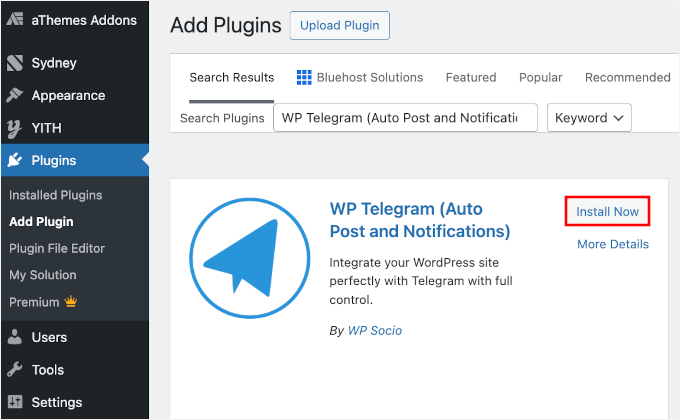
有効化すると、プラグインは「WP Telegram」という新しいメニュー項目をWordPress管理ダッシュボードに追加します。プラグインの設定ページにアクセスするために、それをクリックしましょう。
ページの「基本設定」タブには、WordPressとのTelegram連携を設定する方法の簡単な概要があります。
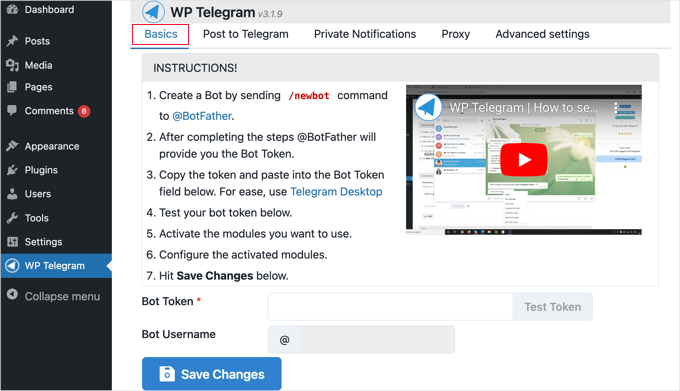
まだTelegramを実行していない場合は、まずモバイルデバイスにインストールしてからアカウントにサインアップする必要があります。各アカウントは電話番号にリンクされているため、これはモバイルで行う必要があります。
単にTelegram appsページにアクセスして、AndroidまたはiOS用のアプリをダウンロードしてインストールしてください。
サインアップ後、コンピューターでもTelegramを実行できます。macOS、Windows、Linux、およびWeb用のバージョンが利用可能です。
ボットと呼ばれる特別な自動アカウントを使用して、WordPressとTelegramを接続します。このボットは、あなたのウェブサイトからの更新をあなたの代わりにTelegramチャンネルに投稿するメッセンジャーと考えてください。
ボットを作成するには、Telegramで@BotFatherを検索し、そのユーザーをクリックしてチャットを開始してください。
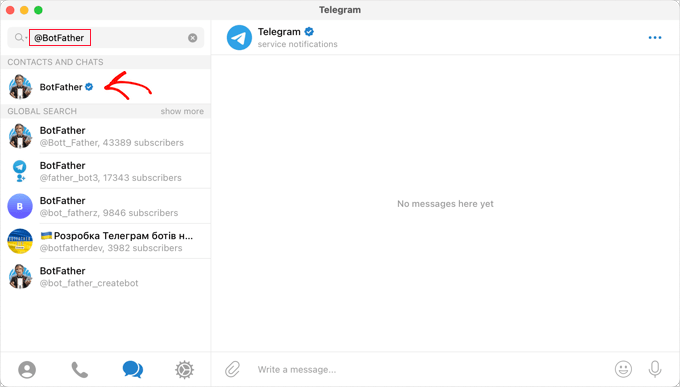
このボットとチャットする際に使用できるTelegramコマンドのリストが表示されます。
チャットで/newbotコマンドを入力して送信する必要があります。
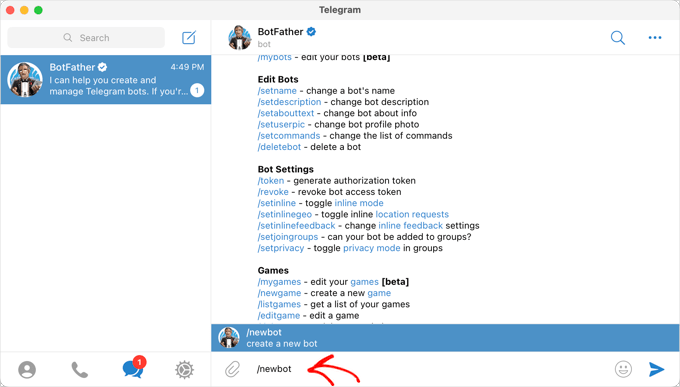
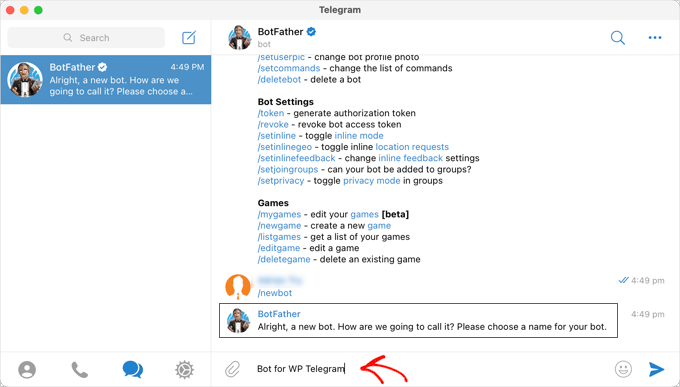
BotFatherは、新しいボットの名前を尋ねてきます。
例えば、Bot for WP Telegramのような任意の名前を選択できます。
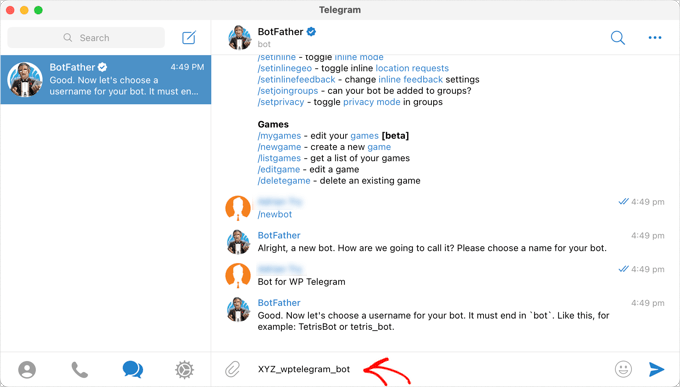
次に、ボットの一意のユーザー名を選択してください。必ず botで終わるようにしてください。
例えば、私は XYZ_wptelegram_botを使用します。
これでTelegramボットが正常に作成され、BotFatherがチャットウィンドウにボットのAPIトークンを表示します。
このトークンはパスワードや車のキーのように扱うことが重要です。これを持っている人は誰でもあなたのボットを制御できるため、安全に保管し、決して公に共有しないでください。
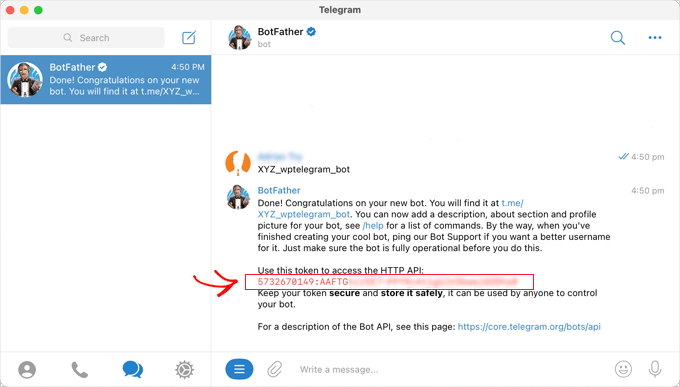
ここから、トークンをクリップボードにコピーしましょう。
その後、WordPress管理エリアに戻り、「WP Telegram」の設定ページを開いてください。ボットトークンを「Bot Token」フィールドに貼り付けます。
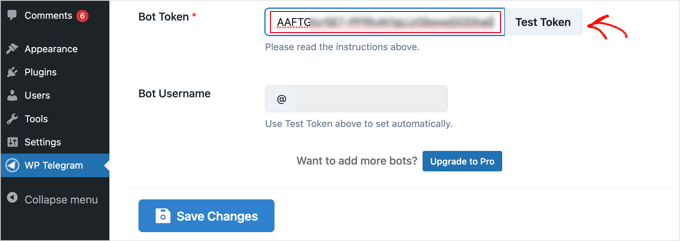
それが完了したら、「トークンテスト」ボタンをクリックしてください。
トークンはこの特定のボットに接続されているため、「ボットのユーザー名」フィールドは自動的に入力されます。
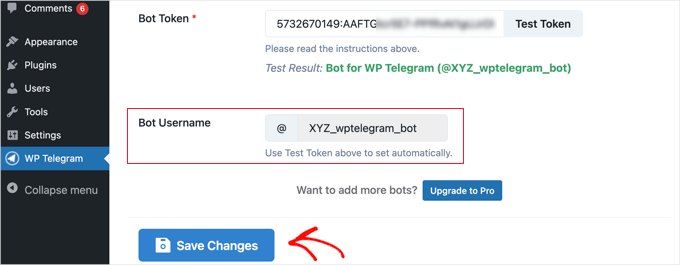
設定を保存するには、「変更を保存」ボタンをクリックすることを忘れないでください。
おめでとうございます。TelegramとWP Telegramプラグインの初期設定が完了しました。
次に、WordPressの投稿をTelegramに送信するか、WordPressの通知を自分自身に送信するようにプラグインを設定できます。
ステップ2:WordPress投稿のTelegramへの統合
プラグインダッシュボードで「Telegramに投稿」タブが表示されていることを確認してください。
このページでは、投稿が公開されたときに自動的にTelegramに送信するようにプラグインを設定できます。
まず、「アクティブ」スイッチを「オン」の位置に切り替える必要があります。
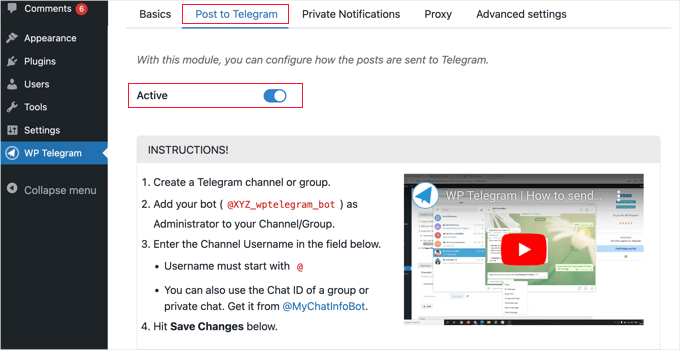
これで、WordPressの投稿をTelegramに送信するための手順が表示されます。
ステップ3:Telegramでのチャンネル作成
まだ公開Telegramチャンネルをお持ちでない場合は、作成する必要があります。
これを行うには、Telegramアプリに切り替える必要があります。
次に、画面上部の「新規」アイコンをクリックし、ドロップダウンメニューから「新規チャンネル」をクリックします。
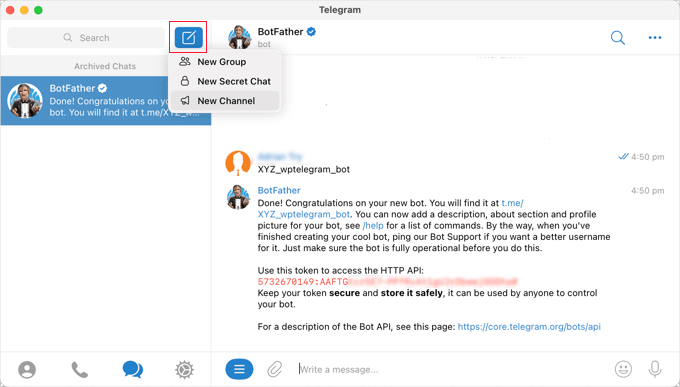
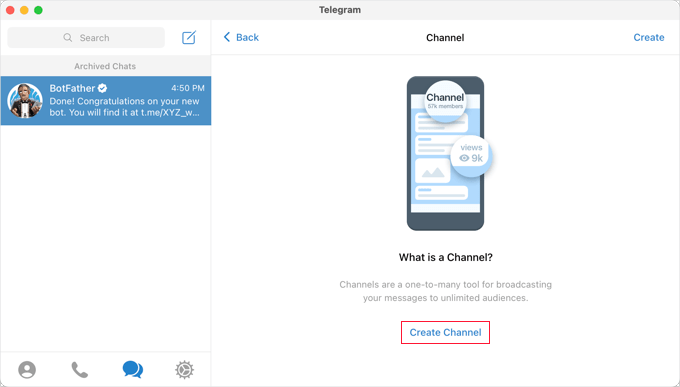
次の画面で、Telegramチャンネルがどのようなものかの説明が表示されます。
ページ下部にある「チャンネルを作成」リンクをクリックする必要があります。
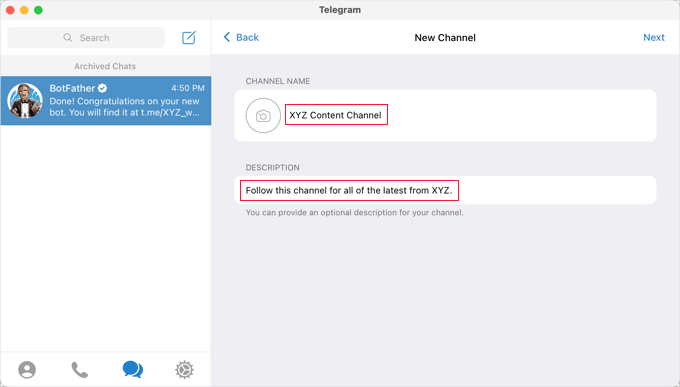
次に、チャンネルの名前と説明を入力する必要があります。
これは公開チャンネルになることを覚えておいてください。適切な名前を付けてください。
その後、ページの右上にある「次へ」をクリックする必要があります。
また、永続的な公開リンクを作成する必要があります。これにより、人々がチャンネルを見つけて参加しやすくなります。このリンクはt.me/yourchannelnameのようなものになります。
🧑💻 重要: WordPressプラグインで必要となるのは、@記号を前に付けたこのユーザー名です(例: @yourchannelname)。これは後で使います。
このユーザー名は後でWordPressでプラグインを設定する際に必要になるため、メモしておくと良いでしょう。
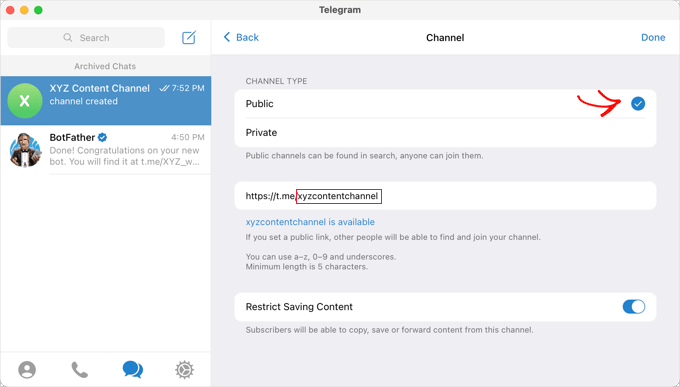
「完了」をクリックすると、Telegramチャンネルが作成され、ボットを管理者として追加する必要があります。
Telegramでチャンネルを選択したら、画面右上にある「…」メニューをクリックし、ドロップダウンメニューから「情報」を選択する必要があります。
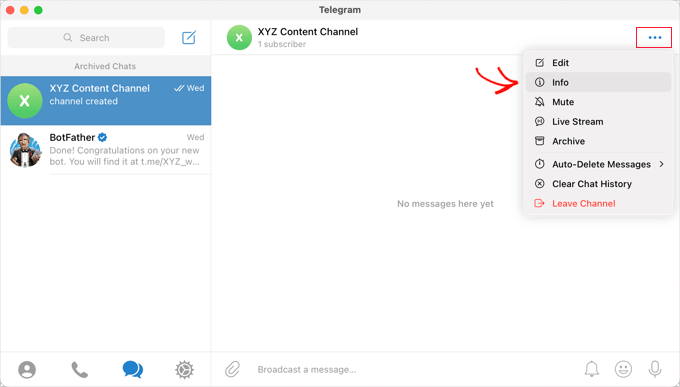
この画面には、チャンネルに関する情報が表示され、チャンネルを設定するためのボタンやメニューが用意されています。
「管理者」メニューをクリックして展開してください。
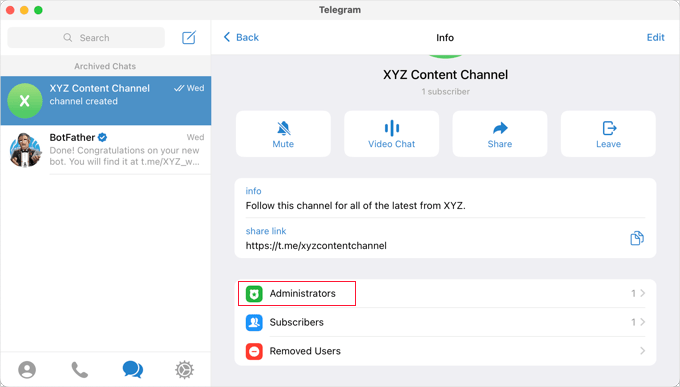
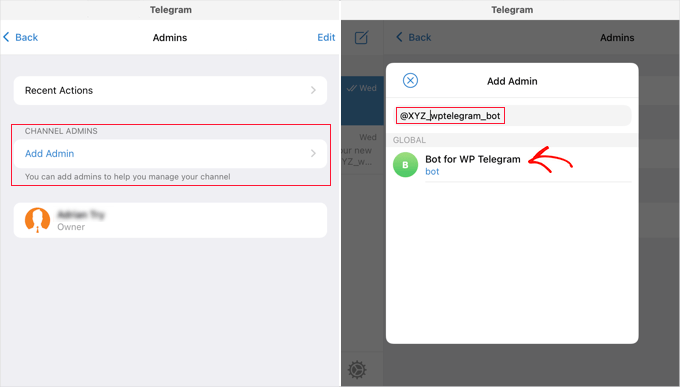
ここで、「管理者を追加」リンクをクリックして新しい管理者を追加できます。
ポップアップで、先ほど作成したボットのユーザー名を入力し、その下のリストでボットの名前をクリックする必要があります。
次の画面には、ボットの権限が表示されます。
そのままにしておくこともできますが、「メッセージを投稿」が有効になっていることを確認してください。
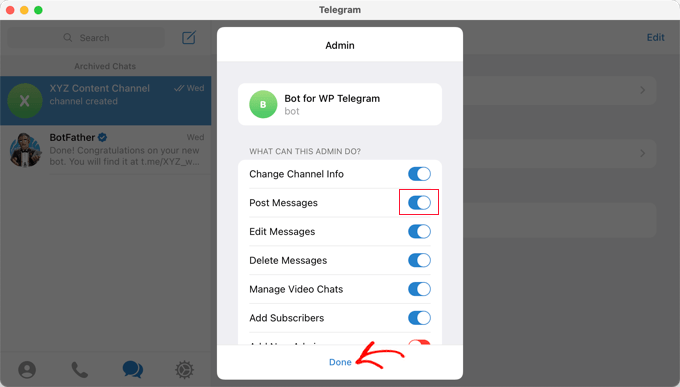
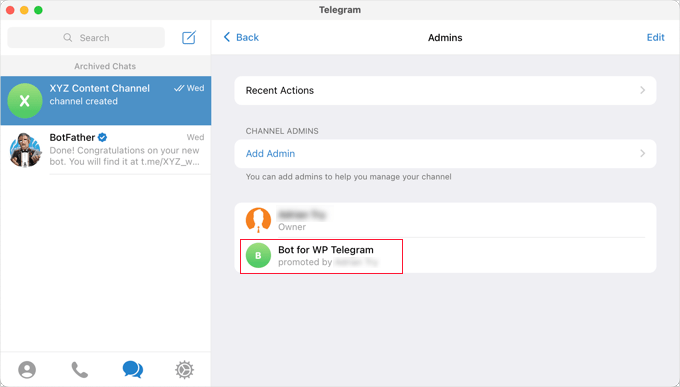
ポップアップの下部にある「完了」をクリックすると、ボットがチャンネルの管理者として追加されます。
Telegramでは次のようになります。
ステップ4:TelegramチャンネルまたはグループをWordPressに追加
次に、プラグインの設定を完了するためにWordPressウェブサイトに戻る必要があります。「Telegramに投稿」タブにいるはずです。
「送信先」セクションで、「+追加」ボタンをクリックする必要があります。
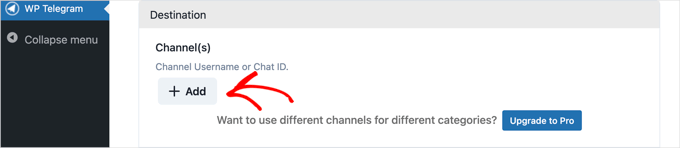
チャンネルのユーザー名を الآن 入力できます。先頭に @ 記号を含めることを忘れないでください(例: @yourchannelname)。
次に、「テストを送信」ボタンをクリックして、グループまたはチャンネルにテストメッセージを送信し、接続を確認できます。
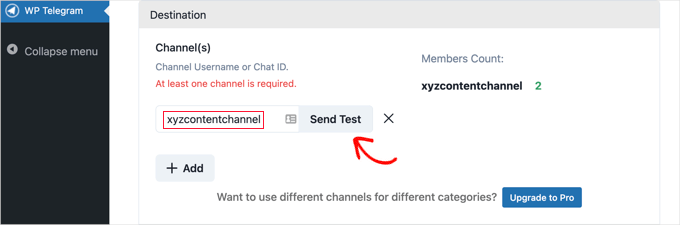
「これはテストメッセージです。」というデフォルトメッセージが表示されたポップアップが表示されます。
必要に応じて、好きなようにカスタマイズしてから「OK」ボタンをクリックできます。
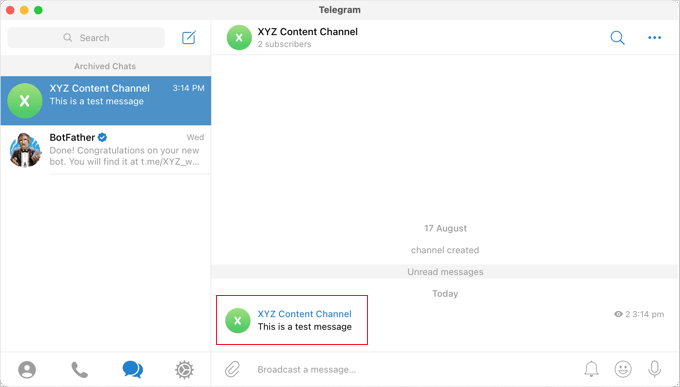
プラグインを正常にセットアップできた場合、Telegramのチャンネルまたはグループにテストメッセージが表示されるはずです。
追加ヒント:WordPress投稿をTelegramに送信するための設定構成
次に、サイトに戻ってプラグインの設定を完了できます。
「ルール」セクションで、新しい投稿が公開されたときに送信するボックスにチェックが入っていることを確認してください。必要であれば、既存の投稿を更新したときにTelegramに投稿する2番目のボックスにもチェックを入れることができます。
その後、Telegramでブロードキャストしたい投稿タイプにチェックを入れます。「投稿」ボックスはデフォルトでチェックされており、必要であれば「ページ」ボックスにもチェックを入れることができます。
カスタム投稿タイプがある場合、追加のチェックボックスが表示されることがあります。例えば、WooCommerceの商品ページ、BuddyBossフォーラム、またはEnvira Galleryの画像・動画ギャラリーが表示される場合があります。
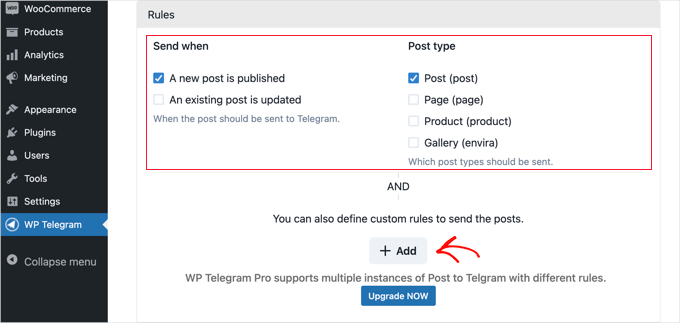
カスタムルールを追加して、どの投稿がTelegramに送信されるかをさらにカスタマイズできます。
たとえば、以下のスクリーンショットは、「トップ投稿」カテゴリにある投稿のみを Telegram に送信するルールを示しています。
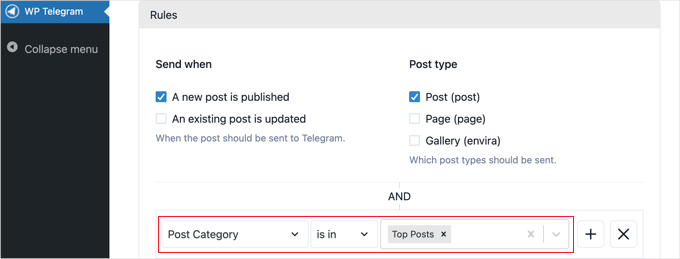
WP Telegram プラグインは、投稿の送信方法をカスタマイズするための多くのオプションを提供しています。必要に応じて確認および調整できます。ただし、デフォルト設定はほとんどのウェブサイトで問題なく機能します。
設定に満足したら、ページの一番下までスクロールして「変更を保存」ボタンをクリックすると、設定が保存されます。
投稿の作成または編集時に、WordPressエディターに新しい「Telegramに送信」オプションが表示されます。これは、対象となる投稿ではデフォルトでオンになっています。
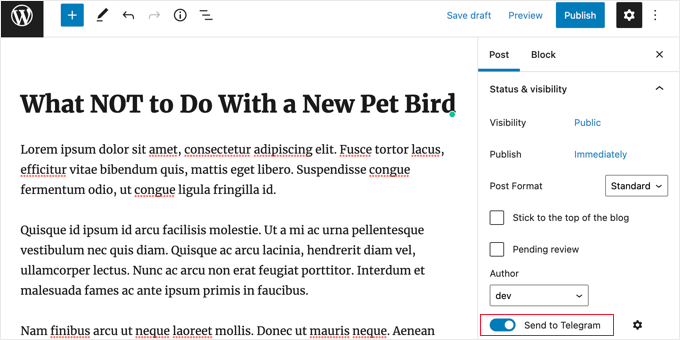
これはデフォルトでオンになっています。Telegramに投稿を送信したくない場合は、オフにするだけです。
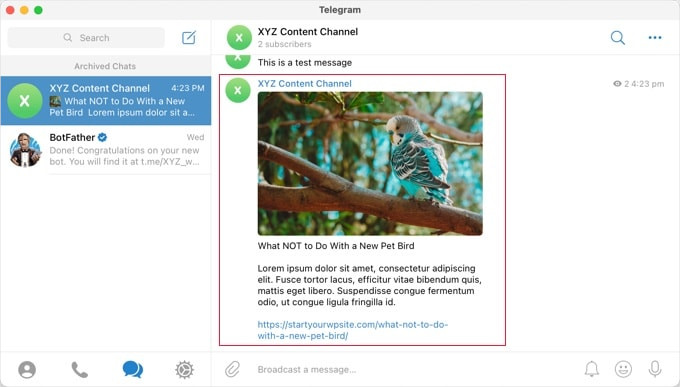
次回、設定したルールに一致する投稿を公開すると、自動的にTelegramチャンネルまたはグループに送信されます。
WordPress通知をTelegramに送信する方法
「WP Telegram」ページの「プライベート通知」タブにいることを確認してください。
このページでは、WordPressの通知を個別にまたはTelegramのグループに自動的に送信するようにプラグインを設定できます。
まず、「アクティブ」スイッチを「オン」に切り替えます。
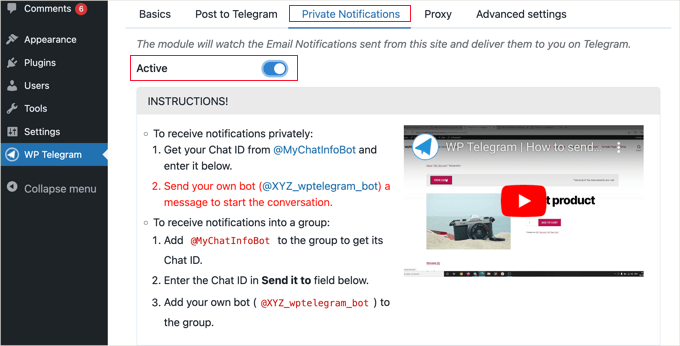
これで、2つの方法に関する指示が表示されます。1つはWordPress通知をTelegramの個人に送信する方法、もう1つはTelegramグループに送信する方法です。
WordPressからTelegramの個人に通知を送信する方法
この方法は、WordPressが通知を1人にだけ送信したい場合に最適です。
WP TelegramプラグインにTelegramの「ユーザーチャットID」を提供する必要があります。
IDを確認するには、Telegramで@MyChatInfoBotを検索し、「連絡先とチャット」の下にある最初の検索結果をクリックする必要があります。
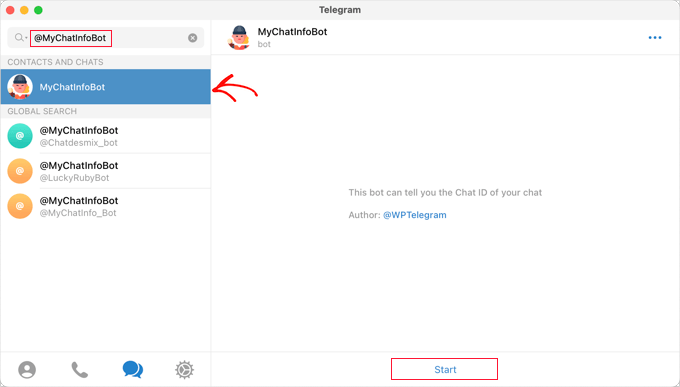
その後、画面下部にある「開始」をクリックするだけで、ボットとのチャットを開始できます。
最初のメッセージで、ボットはあなたの「チャットID」を赤色で表示します。
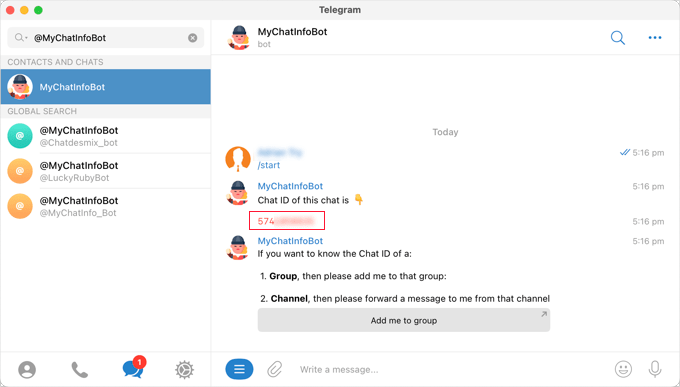
チャットIDをクリップボードにコピーしてから、ウェブサイトに戻りましょう。
以下のスクリーンショットに示すように、「通知設定」セクションには管理者メールアドレスが表示されます。ここにWordPress管理通知がメールで送信されます。
このアドレスに通知が送信されるたびに、WordPressはプラグイン設定で入力したTelegramユーザーにも送信します。
必要であれば、別のメールアドレスを使用できます。すべてのメールアドレスに送信される通知を受け取るには、「メール送信先」フィールドに「any」と入力するだけです。
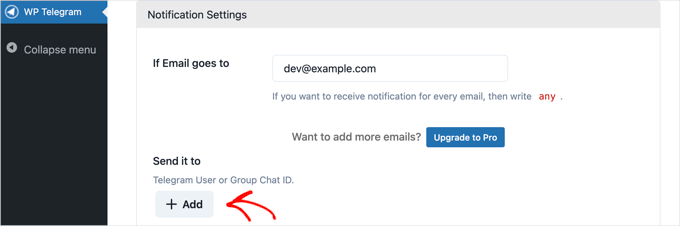
次に、コピーした「ユーザーチャットID」を入力する必要があります。「+追加」ボタンをクリックするだけです。
これにより、「送信先」の下に新しいフィールドが表示され、ここにIDを貼り付ける必要があります。
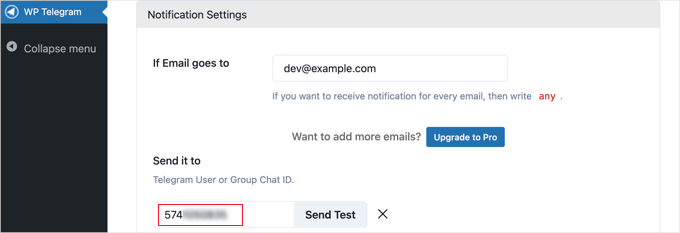
まだ「テスト送信」ボタンをクリックしないでください。
接続をテストする前に、まず Telegram アプリでボットとの会話を開始する必要があります。
Telegram のセキュリティ機能により、ボットがユーザーとの会話を開始することが防止されます。最初のメッセージを送信する(「開始」ボタンをクリックするなど)ことで、ボットがあなたにメッセージを返信する許可を与えます。
Telegramに戻り、セットアップ中に作成したボットを検索する必要があります。ボットをクリックしたら、画面下部にある「開始」をクリックして会話を開始できます。
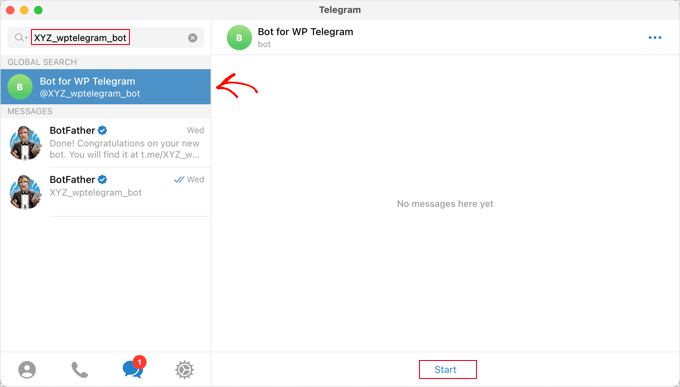
これでWordPressに戻り、「テスト送信」ボタンをクリックできます。その後、表示されるポップアップメッセージで「OK」をクリックしてください。
WordPressで「ユーザーチャットID」の横に確認が表示され、メッセージが成功したかどうかがわかります。また、メッセージが実際に投稿されていることを確認するためにTelegramも確認する必要があります。
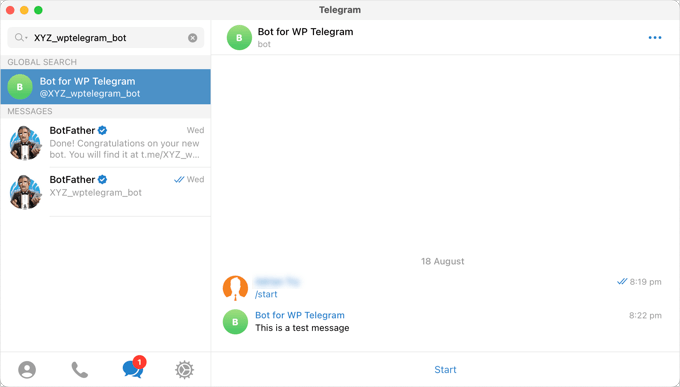
次に、WordPressサイトに戻り、ページの一番下までスクロールして、「変更を保存」ボタンをクリックして設定を保存します。
おめでとうございます!これで、管理者の通知がサイトに送信されるたびにTelegramメッセージを受信するようになります。
WordPressからTelegramのグループに通知を送信する方法
この方法は、WordPressウェブサイトでチームと協力しており、チームメンバーの全員または一部にTelegramで管理者通知を表示させたい場合に最適です。
この方法の手順は、Telegramで単一のユーザーに通知を送信する上記の手順と同様です。ただし、WordPressに「ユーザーチャットID」を貼り付ける代わりに、「グループチャットID」を貼り付ける必要があります。
まだチーム用のTelegramグループをお持ちでない場合は、作成する必要があります。
Telegramチャンネルは情報を投稿するためだけのものですが、グループのメンバーはお互いにコミュニケーションをとることができます。グループのメンバーを管理することもできます。
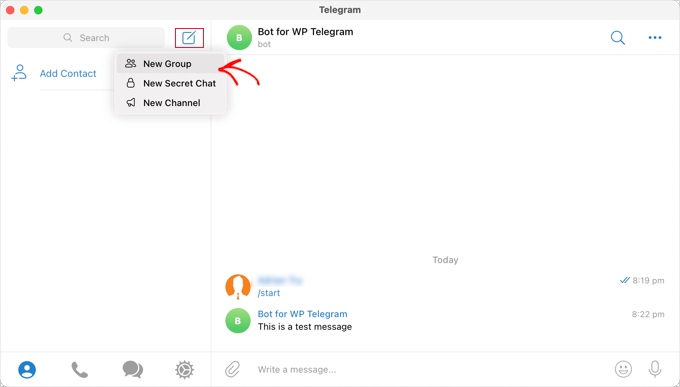
Telegram画面の上部にある「新規」アイコンをクリックし、ドロップダウンメニューから「新規グループ」を選択する必要があります。グループはデフォルトでプライベートになります。
その後、グループに参加させたい他のメンバーを追加する必要があります。
グループに自動的に追加され、少なくとも1人の追加メンバーを追加する必要があります。
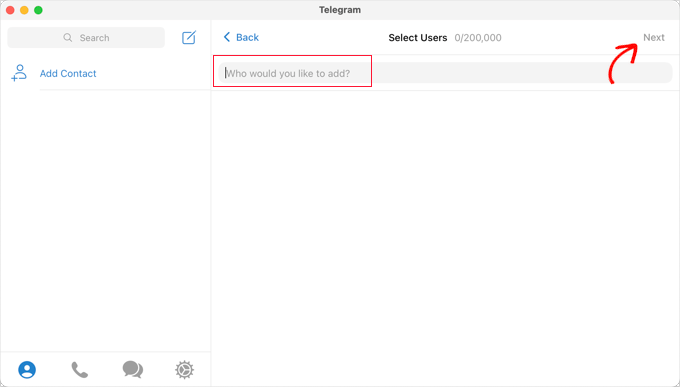
チームメンバーを追加した後、画面上部の「次へ」をクリックする必要があります。
最後に、画面上部にある「作成」をクリックすると、グループが作成されます。
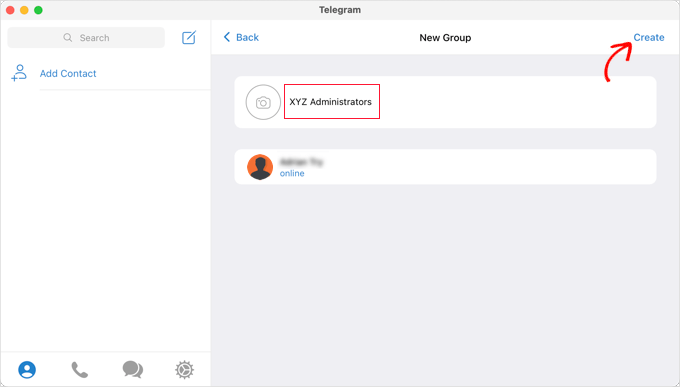
グループを作成し、チームメンバーを追加したので、次に2つのボットを追加する必要があります。
まず、WordPressのプラグイン設定に貼り付けるグループIDを見つけられるように、@MyChatInfoBotを追加する必要があります。
次に、プラグインがWordPressの通知を送信できるように、自分のボットを追加する必要があります。
画面上部のグループ名をクリックすると、グループの「情報」ページを開くことができます。そこに移動したら、「追加」ボタンをクリックして新しいメンバーを追加します。
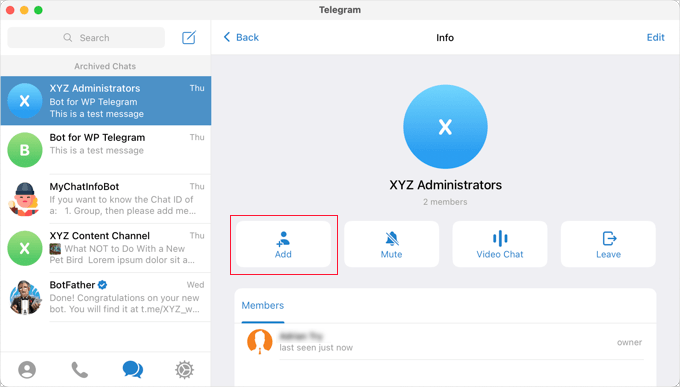
次に、「メンバーの追加」フィールドに@MyChatInfoBotと入力し、検索結果でそれをクリックする必要があります。
次に、Telegramの初期設定中に作成したボットでも同様のことを行います。
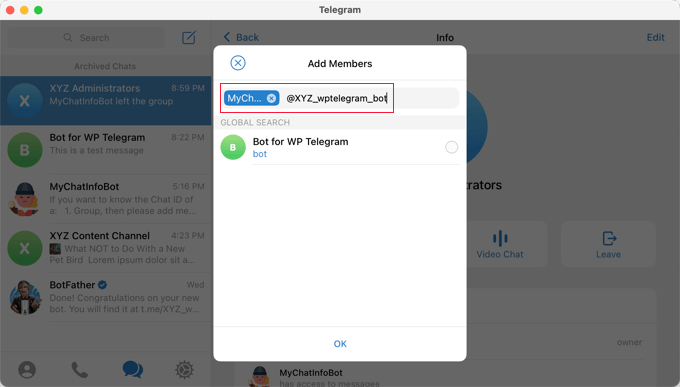
2つのボットをグループに追加するために「OK」をクリックしたことを確認しましょう。
すると、@MyChatInfoBot ボットが自動的にグループIDをチャットに追加したことに気づくでしょう。
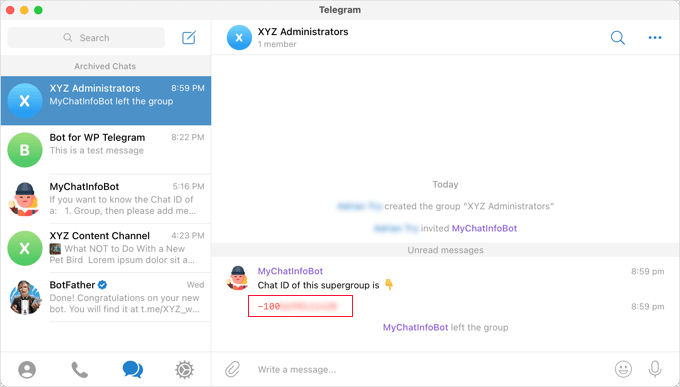
次に、このIDをWordPressサイトの「送信先」セクションに貼り付けることができます。
これで、「テスト送信」ボタンをクリックして、すべてが正しく設定されていることを確認できます。
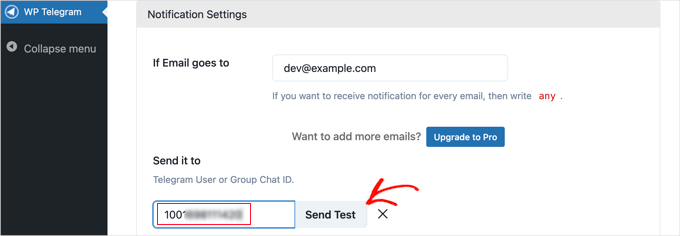
プラグインはデフォルトのメッセージを表示しますが、必要に応じて変更できます。その後、「OK」ボタンをクリックしてください。
さて、Telegramアプリに切り替えて、テストメッセージが投稿されたことを確認してください。
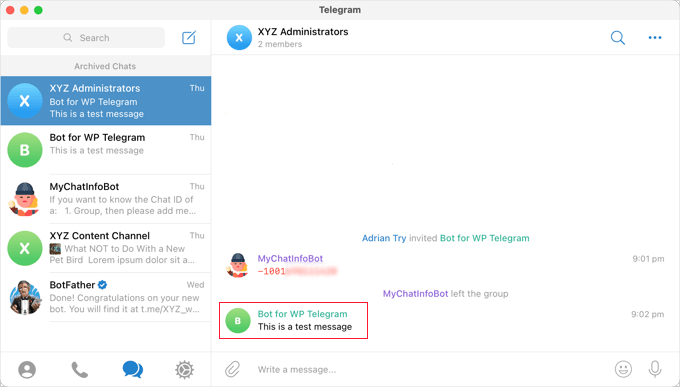
おめでとうございます!WordPressの通知がTelegramグループに送信されるようになります。
方法2:WPChatを使用してWordPressにTelegramチャットを追加する(ボット不要)
Telegramボットや自動投稿・通知システムが必要ない場合は、WP Telegram (Auto Post and Notifications) よりも、WPChatのような専用のチャットプラグインの方が適しています。
WPChatは、ライブ会話やカスタマーサポートのために設計されており、訪問者がTelegramで直接チャットできるようにしたい場合に最適です。
ステップ1:WPChatのインストールと有効化
まず、サイトにWPChatをインストールして有効化する必要があります。
WPChatのウェブサイトで、「今すぐWPChatを入手」ボタンをクリックし、プランを選択して、チェックアウトプロセスに従ってください。
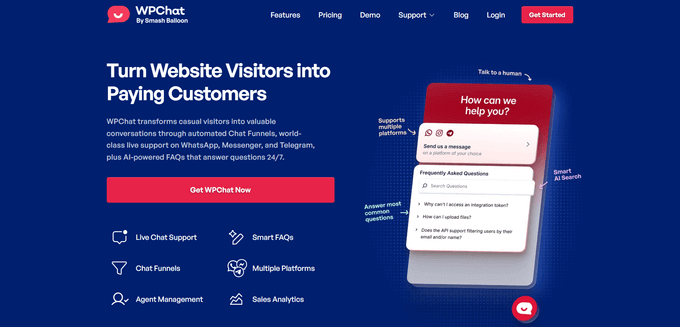
💡 注: このガイドでは、WPChat Proを使用しています。これは、カラーパレット、FAQ、および複数のエージェントサポートをアンロックするためです。始めたばかりの場合は、無料のWPChatバージョンでも機能し、簡単にインストールできます。
ここから、WPChatアカウントダッシュボードからプラグインのzipファイルをダウンロードできます。ライセンスキーもコピーしてください。
次に、WordPressダッシュボードに移動し、プラグイン » 新規追加 に進みましょう。
次の画面で、「プラグインをアップロード」をクリックしてファイルアップローダーを開きます。
その後、「ファイルを選択」ボタンをクリックしてWPChat zipファイルをアップロードできます。「今すぐインストール」をクリックして有効化してください。

それが完了すると、WordPress管理サイドバーに新しいWPChatメニューが表示されます。詳細については、WordPressプラグインのインストール方法に関するガイドを参照してください。
ステップ2:Telegramチャットアシスタントの作成
次に、Telegramチャットアシスタントを作成する時間です。
WordPressダッシュボードからWPChatを開き、「セットアップ」ボタンをクリックします。

最初の画面で、WhatsAppの電話番号を追加するオプションが表示されます。
これはデフォルトの連絡方法なので、追加すると訪問者はすぐにWhatsApp経由であなたに連絡できるようになります。後でTelegramの番号を追加することもできます。
準備ができたら、「次へ」をクリックします。

その後、チャットアシスタントのデザインテーマを選択します。
ドロップダウンには3つのテーマが用意されています。後でいつでも変更できるので、「完璧な」テーマを選ぶことにあまりストレスを感じる必要はありません。
この設定部分を完了するには、もう一度「次へ」をクリックします。

次に、クリックしてチャットボタンをWordPressウェブサイトのどこに表示するかを決定します。
WPChatには、2つの簡単な配置オプションがあります。
- すべてのページに表示 – これにより、セットアップが完了するとすぐに、クリックしてチャットボタンがサイト全体に表示されます。
- すべてのページに非表示 – これにより、カスタマイズが完了するまでチャットアシスタントが非表示になります。
訪問者がどこからでも簡単にあなたに連絡できるように、通常はすべてのページにボタンを表示することをお勧めします。ただし、先に微調整したい場合は、非表示にしておき、後でクリックするだけでオンにすることができます。
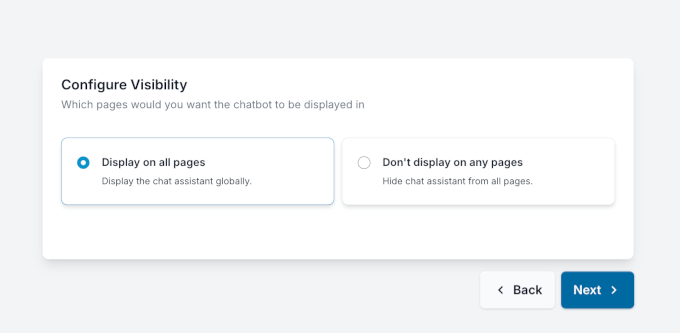
その後、「追加機能」画面が表示されます。
後でこれらの機能が必要になった場合にアップグレードできるので、今は安全にこのステップをスキップできます。
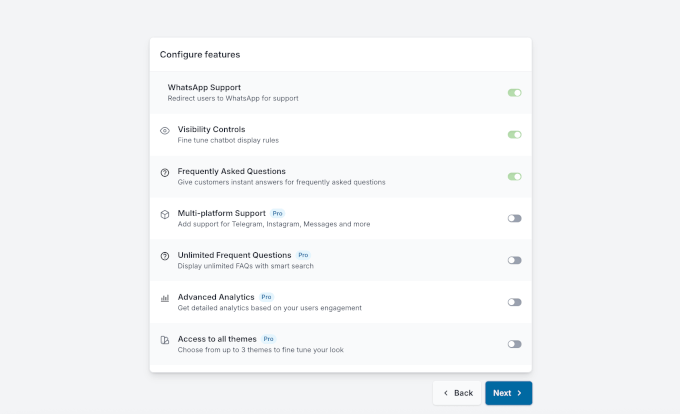
次に、最終設定画面に到達します。ここでWPChatは、これまでに設定したすべての内容の概要を表示します。
下にスクロールすると、ライセンスキーを入力して検証できるフィールドが表示されます。WPChat Proを使用している場合は、そこに貼り付けてください。

設定が完了したら、「セットアップ完了」をクリックして設定を保存し、WPChat のセットアップを終了します。
ステップ3:Telegramチャットの外観のカスタマイズ
このステップでは、Telegram チャットをお好みの見た目にします。
WPChat エリアから「カスタマイズ」をクリックして、ライブ カスタマイザーを開きます。

左側にはすべてのカスタマイズ設定が表示されます。右側にはライブ プレビューが表示されるため、変更を加えながら確認できます。
ここに、ビジュアル エディターとカスタマイズ オプションが画面に表示される様子を示します。
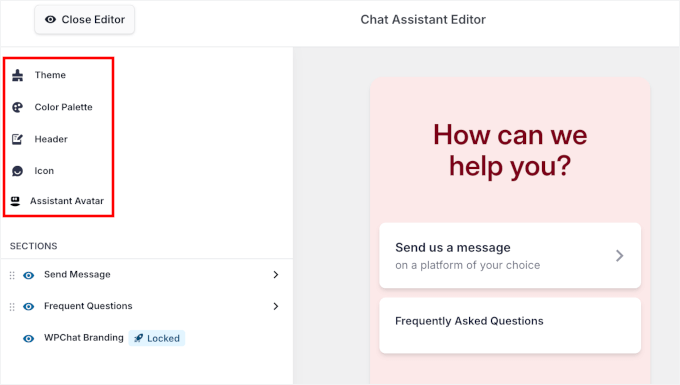
ここでは、左側のサイドバーにある「カラー パレット」をクリックして開始しましょう。
あらかじめ用意されたカラー スキームのいずれかを選択するか、「カスタム」を選択して、カラーピッカーを使用してブランドカラーに合わせることができます。
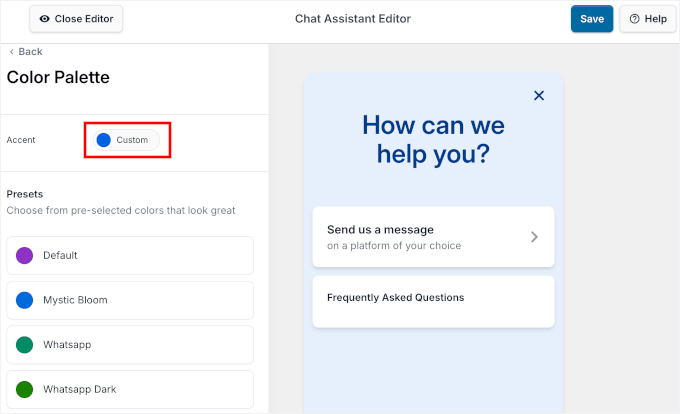
色に満足したら、「保存」をクリックして適用します。
次に、「戻る」をクリックしてメイン オプションに戻り、「ヘッダー」を選択します。ここで、チャット ウィンドウの上部に表示されるテキストを設定できます。
例えば:
- 「お手伝いさせていただきます!」
- 「本日はどのようなご用件でしょうか?」
テキストを入力したら、「保存」をクリックして確定します。
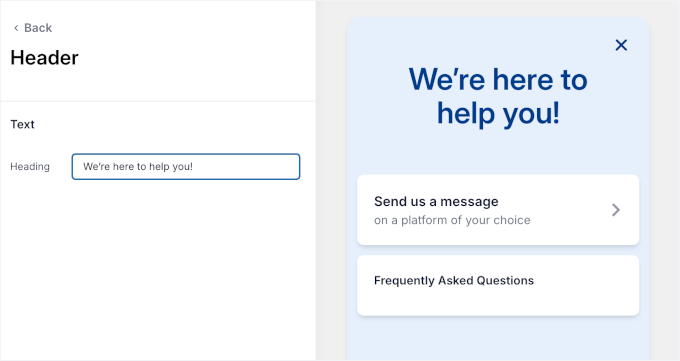
🧑💻 プロのヒント: 強力なヘッダー メッセージは、訪問者がチャットを開始する上で大きな違いを生む可能性があります。短く、明確で、行動に焦点を当てたものにして、クリックしたときに何が起こるかを人々が理解できるようにしてください。
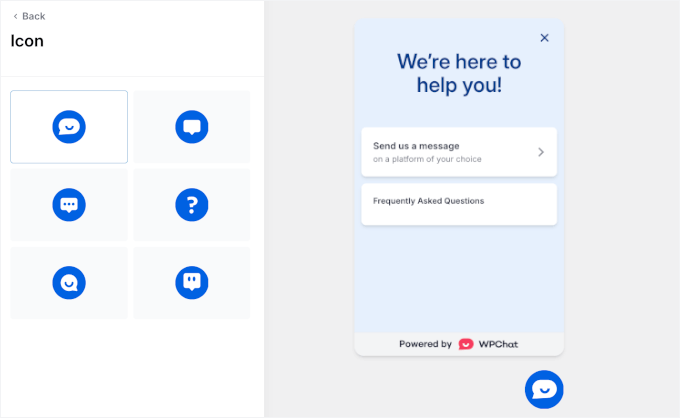
次に、クリックしてチャット ボタンのアイコンを選択できます。
サイトのスタイルに合い、ブランディングと一貫性のあるものを選ぶことをお勧めします。
アシスタントのアバターを選択することもできます。WPChatには6つの組み込みオプションが含まれていますが、チャットをよりパーソナルにしたい場合は、独自の画像をアップロードすることもできます。
ファイルアップローダーを開くには、「Add Your Own」をクリックするだけです。
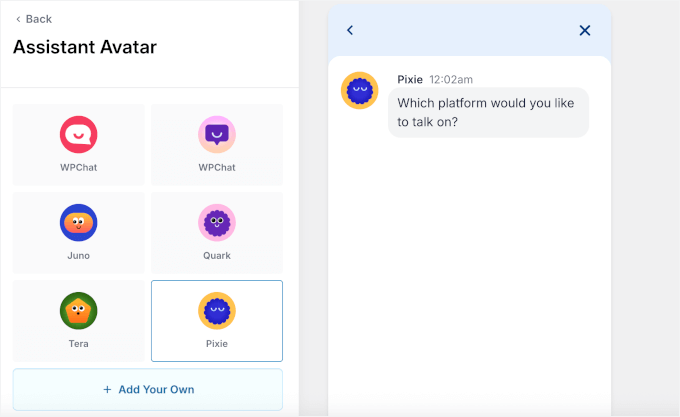
すべてが問題なさそうであれば、変更を適用するために「Save」をクリックするのを忘れないでください。
ステップ4:Telegramチャットボタンの表示設定
次に、Telegramチャットをサイトのどこに表示するかを決定します。
「Visibility」タブで、すべてのページに表示するか、特定のページに限定するかを選択できます。
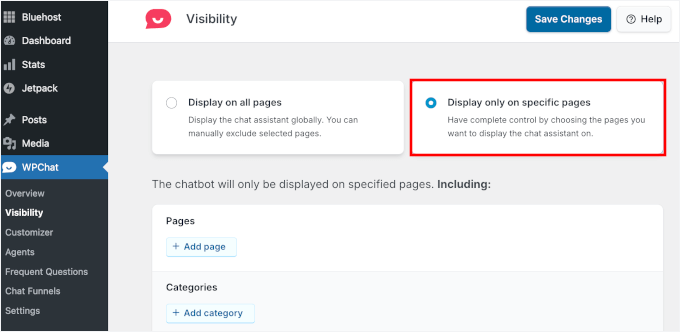
次に下にスクロールして、組み込みのフィルターを表示できます。これらを使用すると、個々のページ、カテゴリ、タグ、さらにはカスタム投稿タイプを含めたり除外したりできます。
例えば、集中型のランディングページ、プライバシーポリシーページ、またはメンバー限定エリア内ではチャットボタンを非表示にし、ショップ、サポート、お問い合わせ、価格設定ページでは表示するようにすることができます。
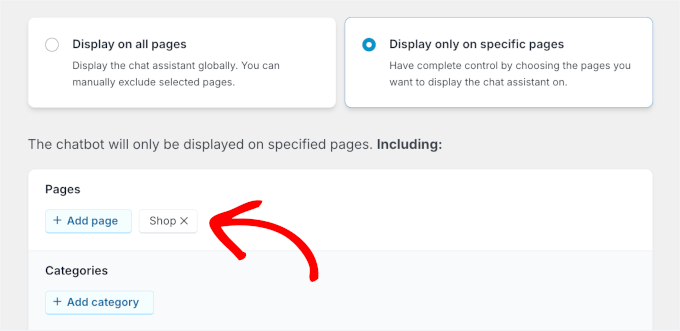
完了したら、「Save Changes」ボタンをクリックして設定を保存してください。
ステップ5:Telegramアカウントの接続
最後に、チャットアシスタントをTelegramアカウントに接続して、メッセージが確実に届くようにしましょう。
WordPress管理画面から、WPChat » Agentsに移動し、WPChatが作成したデフォルトのエージェントを見つけます。「Edit」をクリックします。

これで、エージェントを少しパーソナライズできます。
まず「アップロード」をクリックしてプロフィール写真を追加することをお勧めします。これは、実際の人物の顔写真や会社のロゴにすることができます。
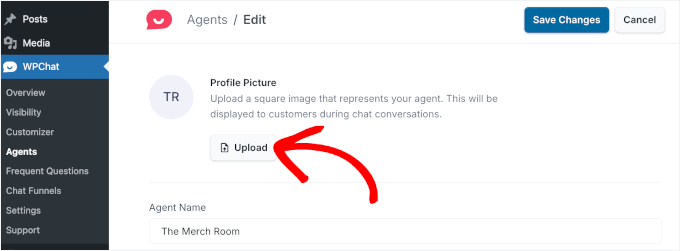
次に、エージェントの名前を入力します。
会社名、特定の担当者の名前、またはその両方の組み合わせを使用できます。

次に、下にスクロールしてTelegramの電話番号フィールドに移動します。
Telegramアカウントにリンクされている電話番号を入力してください。

完了したら、「保存」をクリックして設定を保存します。
これで設定が完了し、Telegramアカウントが正式に接続され、メッセージを受信する準備が整いました。
チームが成長するにつれて、WPChatにエージェントを簡単に追加できます。最初の担当者と同じ手順に従って、「新規エージェント」ボタンをクリックし、詳細を入力するだけです。
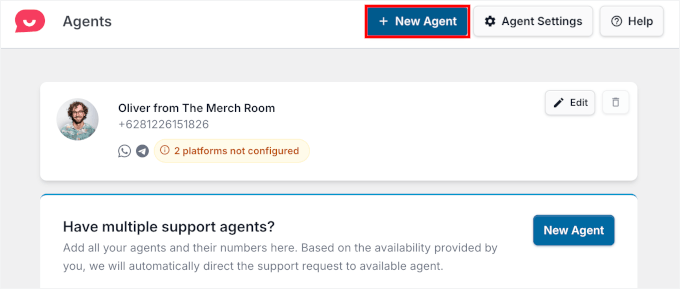
🧑💻 プロのヒント: チームメンバーが異なる種類の質問に対応する場合、各エージェントに独自のTelegram番号を割り当てることができます。これにより、販売に関する問い合わせは直接営業チームに届き、サポートに関する質問はカスタマーサービス担当者に届きます。
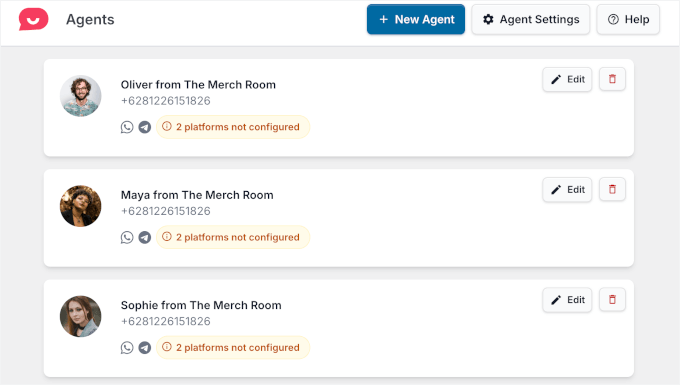
WPChat Proバージョンを使用している場合は、必要なだけエージェントを追加できます。
完了すると、すべてが「エージェント」リストに表示されます。
エージェントを設定した後、各エージェントが利用可能な時間を制御することもできます。
これを行うには、エージェントの名前の横にある「編集」をクリックし、勤務日と時間を設定します。
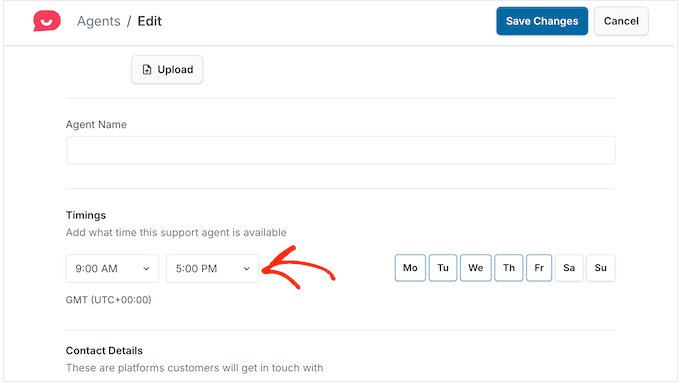
完了したら、「変更を保存」ボタンをクリックすることを忘れないでください。
WPChatでは、エージェントがオフラインの場合に何が起こるかを決定することもできます。通常の営業時間を示すか、訪問者が引き続きサポートを受けられるように、チャットを別の利用可能なエージェントに自動的にルーティングできます。
これを設定するには、「エージェント」ページの右上にある「エージェント設定」をクリックします。
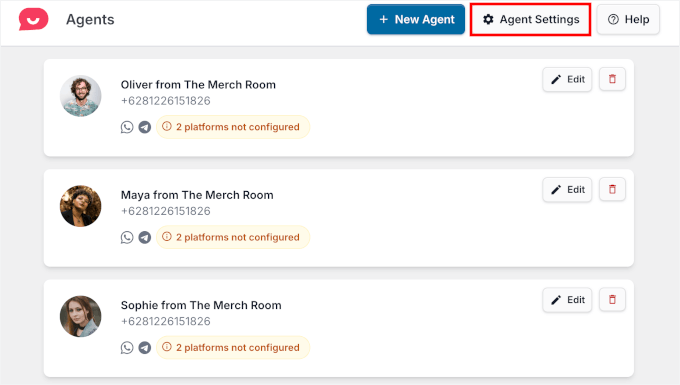
そこから、まず「タイミング」を有効にしてから、営業時間外のチャットの処理方法を選択する必要があります。
このガイドでは、「オフアワーエージェントへのリダイレクト」を選択し、ドロップダウンからメッセージの受信者を選択できます。
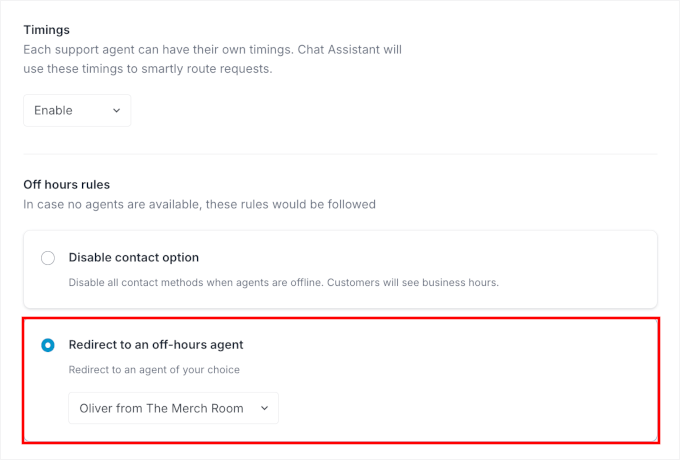
設定が完了したら、「変更を保存」をクリックして設定を適用します。
これで、選択したページにプロフェッショナルなチャットウィジェットが表示されます。訪問者がそれを使用すると、設定した番号を通じて直接Telegramにルーティングされます。ボットや自動投稿の設定は不要です。
追加ヒント:チャットウィジェットにFAQを追加する
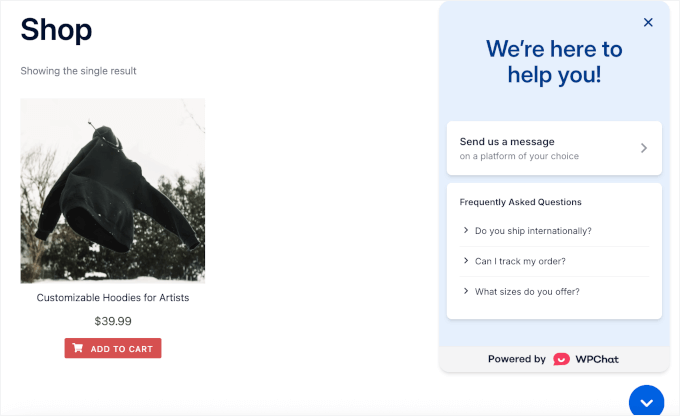
これで、Telegramのクリックしてチャットボタンが完全にセットアップされました。さらに一歩進めたい場合は、チャットウィジェットにFAQセクションを追加して、訪問者がメッセージを送信せずに簡単な回答を見つけられるようにすることができます。
たとえば、オンラインストアでは、配送や配達時間に関する一般的な質問に答えることができます。サロンや修理サービスのようなサービスベースのビジネスでは、営業時間、価格設定、または通常の応答時間を共有できます。
これにより、繰り返し同じ質問をされるのを減らし、訪問者が必要な情報をすぐに得られるようになります。
開始するには、WordPressダッシュボードのWPChat » よくある質問に移動し、「+質問を追加」をクリックしてください。
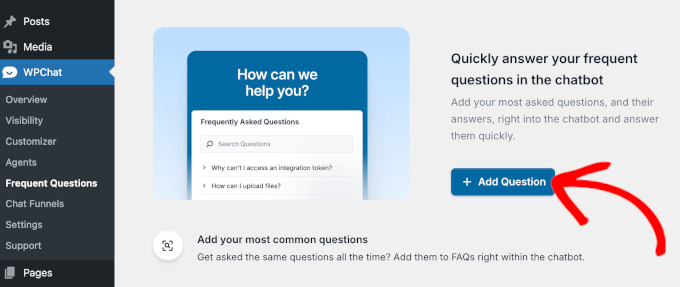
次の画面で、ビジュアルエディタが表示されます。
「質問」フィールドに質問を入力し、次に「回答」フィールドに明確で役立つ回答を追加します。入力すると、右側のライブプレビューにFAQがサイトにどのように表示されるかが正確に表示されます。
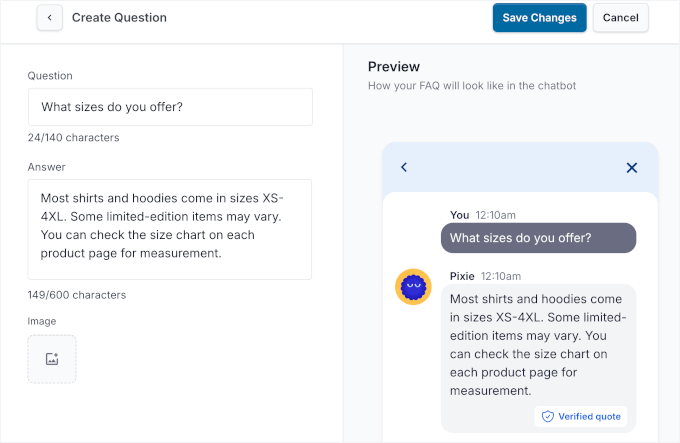
回答をより分かりやすくしたい場合は、画像を追加することもできます。「画像」アイコンをクリックして、スクリーンショット、写真、または図をアップロードしてください。
すべてが良好に見えたら、「変更を保存」をクリックしてFAQを発行します。
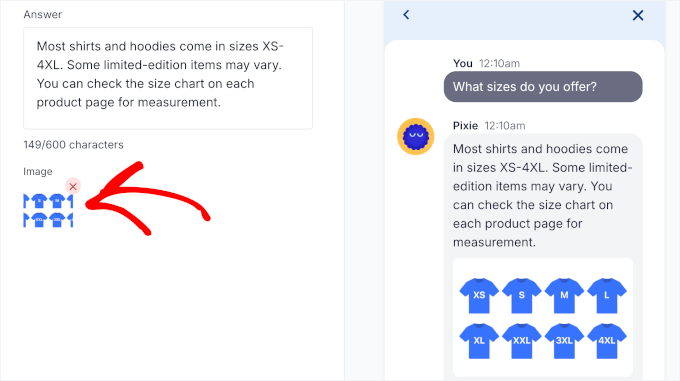
質問の追加も同様に簡単です。「よくある質問」のメインページで「新しい質問」をクリックし、同じ手順を繰り返してFAQリストを作成してください。
すべてのFAQがテーブルに表示されます。
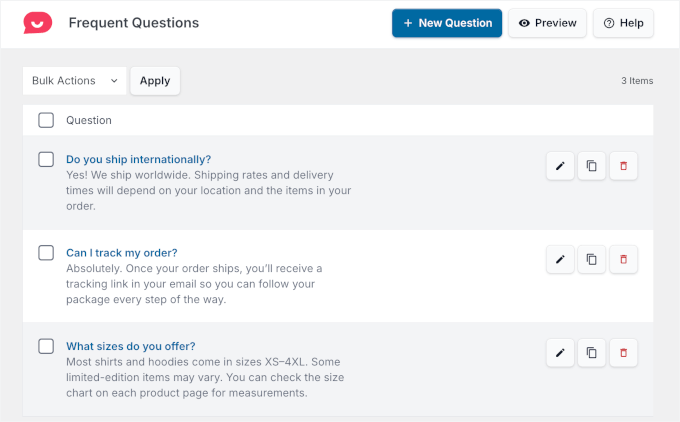
💡 注意: よくある質問機能はAIスマート検索を使用しており、訪問者が正確なキーワードを使用しなくても回答を見つけるのに役立ちます。この機能はAIクレジットを使用することに注意してください。クレジットがなくなると、検索は基本的なキーワードマッチングにフォールバックします。
FAQリストから、質問の編集や画像の更新、既存のFAQの複製による時間短縮、不要になった質問の削除ができます。
FAQがセットアップされると、チャットウィジェットは一般的な質問に自動的に回答し、受信メッセージを減らすことができます。ビジネスが成長するにつれて、いつでもリストを更新または拡張できます。
WordPressサイトとTelegramの統合に関するFAQ
このセクションでは、WordPressとTelegramの連携に関するよくある質問にお答えします。
WordPressにTelegramボタンを追加するにはどうすればよいですか?
Telegramに対応したソーシャルメディアプラグイン(例:WPChat)を使用して、WordPressサイトにTelegramクリック・トゥ・チャットボタンを追加できます。
ビジネスにTelegramを使用できますか?
もちろんです!Telegramは、顧客と直接かつ安全にコミュニケーションできるため、ビジネスウェブサイトに最適です。更新情報を送信したり、質問に答えたり、発表用のチャンネルを作成したりして、オーディエンスとのエンゲージメントを容易にすることができます。
チャットボットの統合に適したウェブサイトビルダーは何ですか?
WordPressは、豊富なプラグインのおかげで、チャットボットの統合に最適な選択肢です。カスタマーサポートにチャットボットを使用したい場合は、WPChatまたはHeroic KBを使用できます。営業に関する問い合わせに対応するには、ChatBotをお勧めします。
WordPressでのチャット、フォーラム、ソーシャルメディアの使用に関する次のステップ
このチュートリアルで、WordPressサイトとTelegramを統合する方法を学べたことを願っています。
これがお役に立った場合は、以下も知りたいかもしれません。
- WordPressでソーシャルメディアのフォロワー数を表示する方法
- WordPressにWhatsAppチャットボックスと共有ボタンを追加する方法
- WordPressでカスタムInstagram写真フィードを作成する方法
- WordPress向けソーシャルメディア完全チートシート
- WordPressで独自のプライベートコミュニティを作成する方法
- おすすめのオンラインコミュニティプラットフォーム(メリットとデメリット)
この記事が気に入った場合は、WordPressのビデオチュートリアルのために、YouTubeチャンネルを購読してください。また、TwitterやFacebookでも私たちを見つけることができます。




アイオタガイ
notifcaster does not work anymore
そのプラグインは放棄されたようです。過去3年間アップデートがありません(安定版タグのみ更新)。
Please update your tutorial
WPBeginnerサポート
プラグインによっては、動作を続けるためにコード自体を更新する必要がないものもありますが、notifcasterに関するお知らせありがとうございます。
管理者
パウリク
Notificaster isn’t working anymore :/ too bad
アミラ
こんにちは。WordPressウェブサイトでフォームが送信されたときに、Telegramに通知を送信できますか?
ありがとう。
アリン
TelegramからWordPressのブログに送信するにはどうすればよいですか?
アリン
この投稿をありがとうございます
TelegramからWordPressへの通知送信が必要です
amin
こんにちは
Zapierを使って投稿をTelegramに送信していますが、投稿の最後に「インラインボタン」を表示するコードを使用できますか?それとも、これらのボタンを表示するためのプラグインはありますか?
アリン
Zapierを使ってTelegramからWordPressにメッセージを送信するにはどうすればよいですか?
ファリド
素晴らしいプラグインです。とても便利です。
チュートリアルをありがとうございます。
そして、このプラグインの作者であるAmirさんに多大なる感謝を申し上げます。
ミゲル・デ・カボ
こんにちは:
どうか助けてください!!!!
私たちは最近、自閉症児の親を支援する非営利団体を設立しました。WordPressのテーマを使用してウェブページを構築しました。ウェブページ内に、モバイルフォン、iPadなどと同期できるTelegramを使用したディスカッションフォーラムを設置したいと考えています。これにより、ディスカッションフォーラム内の複数のサブグループでいつでも情報をアップロードできるようになり、より使いやすくなります。通知だけではなく、チャットも求めていません。モバイルフォンで利用できるものをウェブページ内で再現したいのです。つまり、Telegram DesktopアプリをiPhoneのアプリと同期させたいのです(これは驚くほどうまく機能します)が、それをWordPressサイトで行いたいのです。
事前に感謝いたします。
敬具
ミゲル・デ・カボ
ホルヘ・レオン
WordPressの静的ページにTelegramチャンネルを埋め込む方法を探しています。これは可能ですか?
テッド
+1
ヴァヒド・モハマディ
hi thanks for your helpfull article thanks
my question is can i use this Plugin or some thing else to notify users after their login
its for more security and i need to do it using SMS or telegram and i think telegram is better choice because its free
is there any ways……
amin
こんにちは。はい。
方法がありますが、すべてのユーザーに送信されます。
例えば、Ahmadがサイトにログインすると、あなたのページはAhmad、Mohsen、…リストされているすべてのユーザーに通知を送信します。
キングスレー
いいですね。WhatsAppで私のブログに似たことをした人がいます。投稿をTelegramに自動送信することはできますか?
テッド・ウィバーグ
こんにちは!
素晴らしいチュートリアルです。実装しました。
しかし、質問があります。
例えば、サイトのフォームは今私のTelegramに送信されますか?
WPBeginnerサポート
はい、フォームメールもTelegramに送信されます。プライバシーのため、これらの通知は個人ユーザーまたはプライベートグループに限定したい場合があります。
管理者