


アマチュアWordPressサイトとプロフェッショナルサイトを分ける小さなディテールは、日付の表示方法です。
Twitter や Medium のような主要なプラットフォームは、コンテンツの鮮度を読者にすぐに伝えることができるため、相対日付(「5分前」や「2週間前」など)を使用しています。
これで、この同じ機能をWordPressサイトに追加できます。
多くのWordPressサイトに相対日付を追加した経験から、この簡単な変更は、訪問者が最新のコンテンツをすばやく特定できるため、エンゲージメントが向上することがよくあります。
良いニュースは、この機能を追加することは、ほとんどの人が考えるよりもはるかに簡単であるということです。
このガイドでは、WordPress で相対日付を実装するための 2 つの実証済みの方法を共有します。

💡クイックアンサー:WordPressで相対日付を表示する方法
お急ぎですか?WordPressで相対日付を表示する最も簡単な方法をいくつかご紹介します。
- 方法1:WordPress日付ブロック – セットアップが最小限で済む、無料ですぐに使えるソリューションが必要で、キャッシュの問題を気にしない場合に最適です。
- 方法2:Meks Time Ago プラグイン – キャッシュされたサイトでも正確な相対日付を表示したい場合、簡単なカスタマイズと最小限の技術セットアップで済みます。
- 方法3:カスタムコード – テーマファイルを編集することに慣れており、日付の表示方法を完全に制御したい場合に最適です。
WordPressで相対日付を使用する理由
相対日付を使用すると、読者はコンテンツの鮮度を一目で把握でき、正確な日付を使用するよりもサイトが魅力的でナビゲートしやすくなります。
相対日付が役立つ方法は次のとおりです。
- 鮮度を即座に表示:「2025年11月25日」の代わりに、「2日前」と表示することで、訪問者はコンテンツが最近のものであることをすぐに知ることができます。
- ユーザーエクスペリエンスの向上:読者は、日付を自分で計算することなく、新しい投稿をすばやく見つけることができます。
- 使い慣れた形式:FacebookやTwitterなどのソーシャルメディアプラットフォームはすでに相対日付を使用しているため、視聴者はこのスタイルに慣れています。
ただし、相対日付があらゆる種類のウェブサイトに適しているわけではないことに注意する価値があります。
たとえば、歴史的なブログや正確な日付が重要なサイトを運営している場合は、絶対日付を使用し続ける方が良いかもしれません。WordPressサイトに相対日付を追加するかどうかを決定する際には、コンテンツの種類と読者の好みを考慮することが重要です。
それでは、WordPressに相対日付を追加する3つの方法を見てみましょう。
💡注意:サイトでキャッシュプラグインやホストレベルのキャッシュを使用している場合、サーバーでレンダリングされた相対日付(方法1および3)は、すべての訪問者に対して正しく更新されない可能性があることに注意してください。
「1分前」と表示されている日付が、実際には数時間前のものになっている可能性があります。この制限が気にならない場合は、方法1または方法3を使用できます。
それ以外の場合、方法2(Meks Time Agoプラグイン)は、クライアント側で日付を更新し、キャッシュされたページとうまく連携するため、通常はこの問題を回避できます。
方法1:WordPress日付ブロックを使用する(簡単で無料)
WordPressの日付ブロックを相対日付を使用するように設定できることを知っていましたか?これは、プラグインをインストールしたり、WordPressサイトにカスタムコードを追加したりせずに、相対日付を表示する最も簡単な方法です。
ただし、この方法には2つの欠点があることがわかりました。まず、カスタマイズ性がそれほど高くありません。たとえば、たとえば「X分前」や「X時間前」の代わりに、日付を「今日」または「昨日」として表示することはできません。
次に、WordPressの日付ブロックは、ブロックテーマのテンプレートでは使用できますが、クラシックテーマのテンプレートでは使用できません。クラシックテーマを使用している場合は、方法2または方法3に従うことをお勧めします。
このチュートリアルでは、ブロックテーマの「投稿メタ」テンプレートパートでWordPressの日付ブロックをカスタマイズして、相対日付を表示する方法を説明します。これにはフルサイトエディターを使用します。
このテンプレートパートは、著者、カテゴリ、公開日などのブログ投稿に関する情報を表示する責任があります。
とはいえ、日付ブロックは、ブロックエディターの任意の投稿またはページに追加しても機能します。
プロのヒント:WordPress管理画面にテーマカスタマイザーメニューが表示されない場合は、ブロックテーマを使用している可能性が高いです。
まず、外観 » エディターに移動して、サイトエディター全体を開きます。

次に、WordPressテーマをカスタマイズするためのいくつかのオプションが表示されます。
ここで、「パターン」をクリックします。

次のページでは、テーマが持つすべてのパターンとテンプレートパーツが表示されます。
「投稿メタ」オプションを選択するだけです。
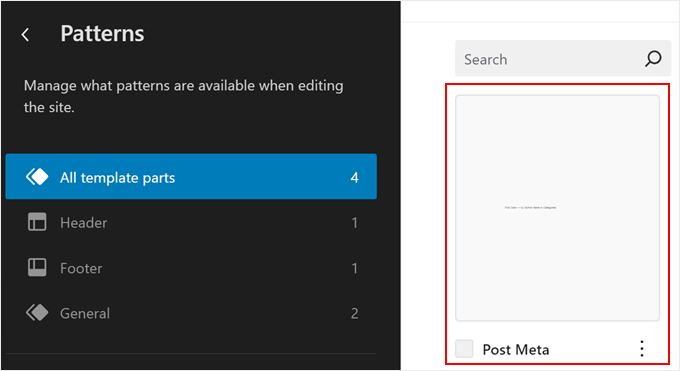
これで、投稿メタテンプレートパーツが表示されるはずです。
ここで、「投稿日」というブロック、つまりWordPressの日付ブロックをクリックします。これをクリックすると、右側にブロック設定サイドバーが開きます。
「デフォルトフォーマット」設定を無効にし、「3ヶ月前」フォーマットを選択します。
日付ブロックが掲載されているブログ投稿にリンクするように「投稿へのリンク」設定を有効にしたままにすることも、無効にすることもできます。また、最初に公開された日時ではなく、最後に投稿が更新された日時を表示したい場合は、「最終更新日を表示」を有効にすることもできます。
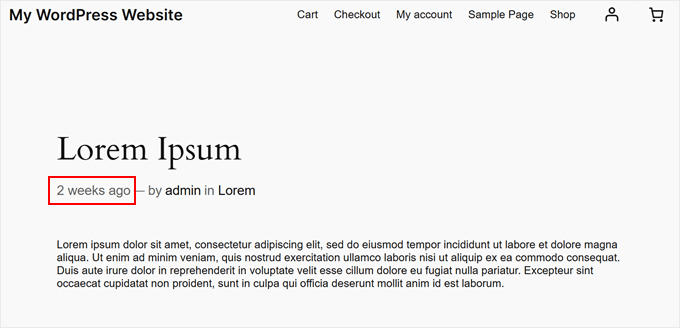
完了したら、「保存」をクリックするだけです。
これで、ウェブサイト全体で「投稿メタ」テンプレートのすべてのインスタンスが相対日付を使用していることがわかります。
方法 2: Meks Time Ago プラグインの使用(無料かつカスタマイズ可能)
WordPressで相対的な時間と日付を表示するための簡単なプラグインを探しているなら、素晴らしい選択肢があります。
試した相対日付プラグインの中で、Meks Time Agoは初心者にとって最も簡単なものの1つです。さらに、無料であり、クラシックテーマとブロックテーマの両方で機能します。
とはいえ、この方法では、「〇秒前」や「〇日前」ではなく、「今日」や「昨日」のように日付を表示したい場合にも機能しません。ただし、相対日付を追加する投稿の選択や、「前」という単語の置き換えなど、カスタマイズは可能です。
Meks Time Agoを使用するには、管理エリアでWordPressプラグインをインストールしてアクティブ化することができます。
その後、ダッシュボードで設定 » 一般に移動します。下にスクロールすると、Meks Time Agoのプラグイン設定が見つかります。
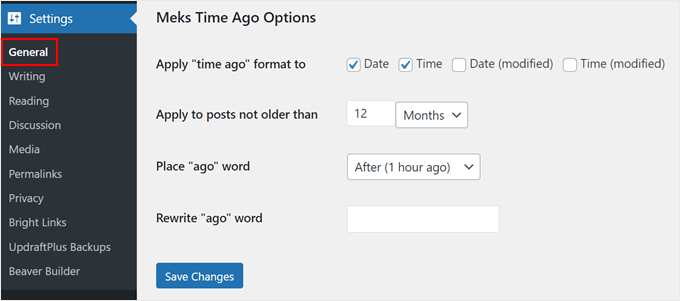
まず有効にする必要がある設定は、「〇〇前」フォーマットを適用する場所です。ここでは、「日付」と「時刻」を選択して、投稿が最初に公開された相対的な日付を表示します。
または、投稿が最初に公開された日時ではなく、最後に更新された日時を表示したい場合は、「更新日」または「更新時刻」を選択することもできます。
また、この日付フォーマットを、特定の分数、時間、日数、月数よりも新しくない投稿に適用するかどうかを選択することもできます。
12ヶ月を選択しました。
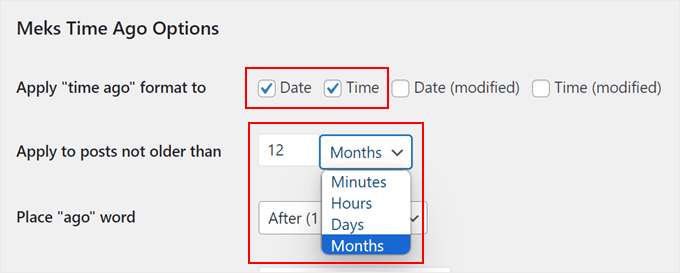
次に、日付フォーマットで「前」という単語を配置する場所を変更できます。
相対日付の後ろにこれを含めることにしたのは、ほとんどの人がこの表現に慣れているからです。
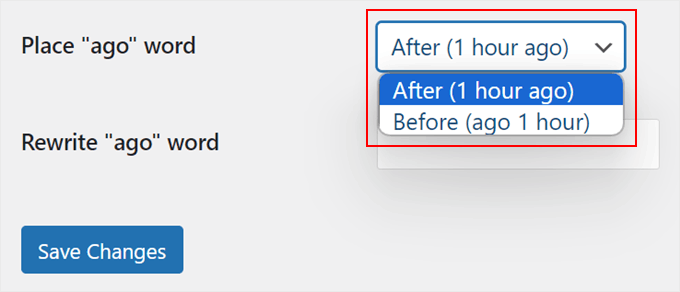
最後に、「前」という単語を必要に応じて別の用語に置き換えることができます。空白のままにすることもできます。
それが完了したら、「変更を保存」をクリックするだけです。
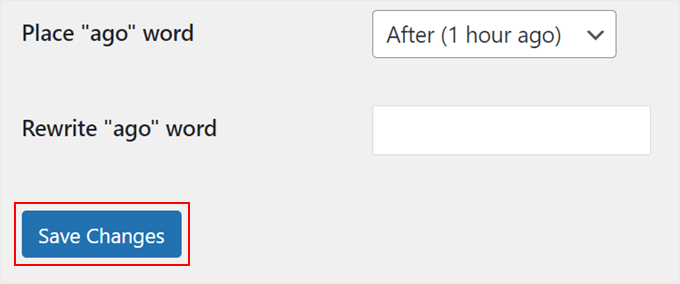
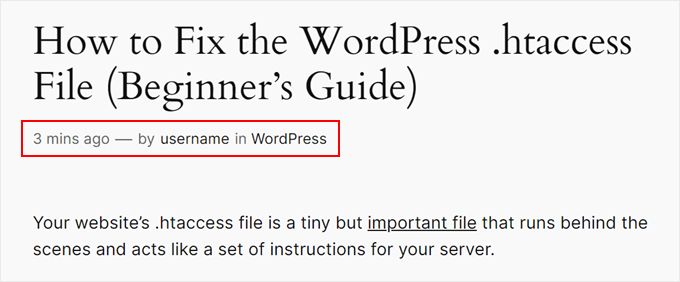
これで完了です!これで、すべての投稿の日付に相対日付が表示されます。モバイル、デスクトップ、タブレットで変更を確認して、すべてが正しく表示されているか確認できます。
例を挙げます。
方法3:カスタムコードを使用する(高度ですが、よりカスタマイズ可能)
この方法にはカスタムコードが含まれており、前述のように、「X分前」や「X時間前」の代わりに「今日」や「昨日」として日付を表示したい場合は、こちらの方が適しています。
しかし、気後れしないでください!手順を追ってご説明します。さらに、WPCodeというコードスニペットプラグインを使用するため、ウェブサイトを壊すことなくカスタムコードを追加するのが安全かつ簡単になります。
このプラグインは徹底的にテスト済みで、非常に信頼性が高いことがわかりました。プラグインの詳細については、WPCodeレビューをご覧ください。
まず、管理画面でWordPressプラグインをインストールして有効化してください。
注意:WPCodeには無料プランもあり、それを使用することもできます。ただし、プロバージョンにアップグレードすると、コードスニペットのクラウドライブラリ、スマート条件付きロジックなどの機能にアクセスできるようになります。
その後、コードスニペット » + スニペットを追加 に移動する必要があります。次に、「カスタムコードを追加(新規スニペット)」を選択し、「+ カスタムスニペットを追加」ボタンをクリックします。

次に、新しいカスタムコードに名前を付けます。たとえば、「相対日付(時間付きフォーマット)」のような簡単な名前でも構いません。
また、「コードタイプ」を「PHPスニペット」に変更します。
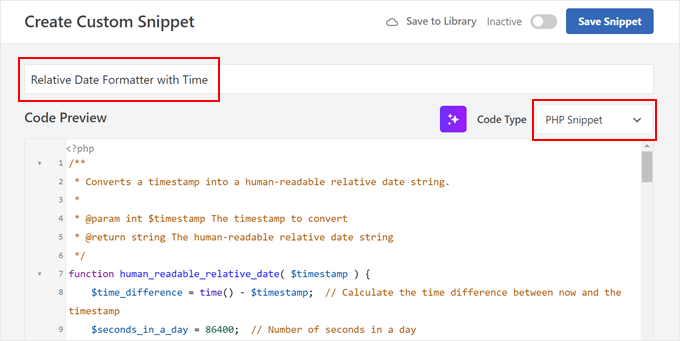
それが完了したら、以下のコードスニペットをコードプレビューボックスにコピー&ペーストするだけです。
/**
 * Converts a timestamp into a human-readable relative date string.
 *
 * @param int $timestamp The timestamp to convert
 * @return string The human-readable relative date string
 */
function human_readable_relative_date( $timestamp ) {
    $time_difference = time() - $timest  // Calculate the time difference between now and the timestamp
    $seconds_in_a_day = 86400;  // Number of seconds in a day


    if ( $time_difference < 0 ) {
        return 'Date is in the future';  // Handle future dates
    } elseif ( $time_difference < $seconds_in_a_day ) {
        return 'Today at ' . date( 'H:i', $timestamp );  // Handle same-day dates
    } elseif ( $time_difference < 2 * $seconds_in_a_day ) {
        return 'Yesterday at ' . date( 'H:i', $timestamp );  // Handle one-day-old dates
    } elseif ( $time_difference < 7 * $seconds_in_a_day ) {
        $days = floor( $time_difference / $seconds_in_a_day );  // Calculate full days ago
        return $days . ($days == 1 ? ' day' : ' days') . ' ago at ' . date( 'H:i', $timestamp );  // Handle dates within the last week
    } elseif ( $time_difference < 30 * $seconds_in_a_day ) {
        $weeks = floor( $time_difference / ( 7 * $seconds_in_a_day ) );  // Calculate full weeks ago
        return $weeks . ($weeks == 1 ? ' week' : ' weeks') . ' ago at ' . date( 'H:i', $timestamp );  // Handle dates within the last month
    } elseif ( $time_difference < 365 * $seconds_in_a_day ) {
        $months = floor( $time_difference / ( 30 * $seconds_in_a_day ) );  // Calculate full months ago
        return $months . ($months == 1 ? ' month' : ' months') . ' ago at ' . date( 'H:i', $timestamp );  // Handle dates within the last year
    } else {
        $years = floor( $time_difference / ( 365 * $seconds_in_a_day ) );  // Calculate full years ago
        return $years . ($years == 1 ? ' year' : ' years') . ' ago at ' . date( 'H:i', $timestamp );  // Handle dates older than a year
    }
}


/**
 * Shortcode function to convert a given timestamp or date to a human-readable relative date string.
 *
 * @param array $atts Shortcode attributes
 * @return string The human-readable relative date string
 */
function relative_date_shortcode( $atts ) {
    $attributes = shortcode_atts(
        array(
            'timestamp' => '',  // Default value for 'timestamp' attribute
            'date' => '',       // Default value for 'date' attribute
        ),
        $atts
    );


    // If no timestamp or date attribute provided, use the post's published date
    if ( empty($attributes['timestamp']) && empty($attributes['date']) ) {
        global $post;
        if ( !is_null($post) ) {
            $attributes['timestamp'] = get_the_time('U', $post->ID);  // Get the post's timestamp
        }
    } elseif ( !empty($attributes['date']) ) {
        $attributes['timestamp'] = strtotime($attributes['date']);  // Convert 'date' attribute to timestamp
    }

    // Validate the timestamp
    if ( !empty($attributes['timestamp']) && is_numeric($attributes['timestamp']) ) {
        return human_readable_relative_date( $attributes['timestamp'] );  // Return the human-readable relative date
    } else {
        return 'Invalid timestamp or date';  // Return an error message if the timestamp is invalid
    }
}
add_shortcode( 'relative_date', 'relative_date_shortcode' );  // Register the shortcode
最初の関数 human_readable_relative_date は、日付を受け取り、ユーザーフレンドリーな形式に変更します。
たとえば、「今日 2:30 PM」や「3日前 10:15 AM」のように表示できます。これにより、読者は投稿の古さを理解しやすくなります。
2番目の関数、relative_date_shortcodeは、WordPressで使用できるショートコードを作成します。このショートコードを使用すると、テーマファイルを変更せずに、相対日付をコンテンツに簡単に追加できます。
このコードを使用すると、投稿の日付をよりユーザーフレンドリーにすることができます。読者はコンテンツの新規性をすばやく確認できるため、サイトがより最新で魅力的に感じられます。
次に、「挿入」セクションまでスクロールします。「挿入方法」で「自動挿入」、「場所」で「フロントエンドのみ」を選択します。

右上の「非アクティブ」トグルを「アクティブ」に変更し、「スニペットを保存」ボタンをクリックします。
コードがアクティブになったら、WordPressブログで相対日付を有効にする方法を見てみましょう。プロセスは、使用しているテーマの種類によって異なります。
ブロックテーマに相対日付フォーマットを追加する方法
ブロックテーマを使用している場合は、作成したショートコードを投稿メタテンプレートパーツのWordPress日付ブロックと単純に置き換えることができます。
まず、外観 » エディターに移動します。
これで、フルサイトエディターのメインメニューが表示されます。
「パターン」をクリックしてください。
これで、ブロックテーマが提供するすべてのパターンとテンプレートパーツが表示されるはずです。
ここで、「投稿メタ」オプションを選択します。
まず、既存の日付ブロックを削除する必要があります。これにより、ショートコードに置き換えることができます。
これを行うには、日付ブロックをクリックします。
クリックするのが難しい場合は、「リスト表示」ボタンをトップでクリックして「日付」ブロックを選択するだけです。次に、3つのドットのメニューをクリックして「削除」を選択します。
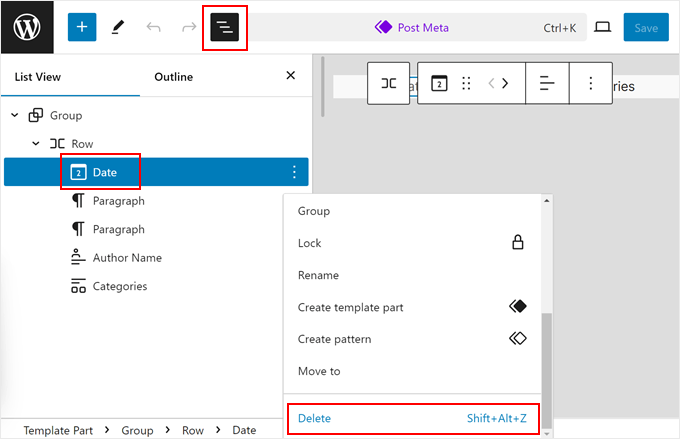
日付ブロックを削除したら、投稿メタに「ショートコード」ブロックを追加してください。
これを行うには、ページ上の「+」ボタンをクリックし、ショートコードブロックをそこにドラッグアンドドロップします。
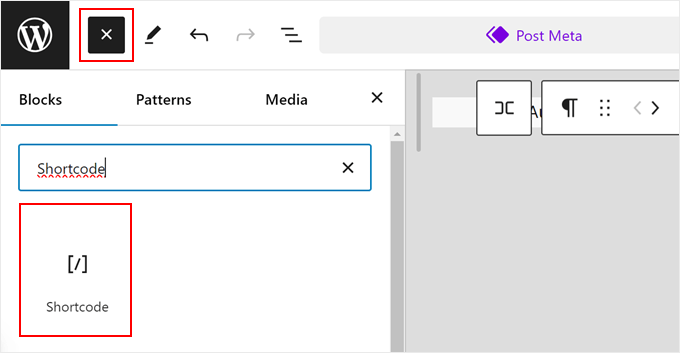
その後、ブロックに次のショートコードを入力します。
[relative_date]
それが完了したら、「保存」をクリックするだけです。
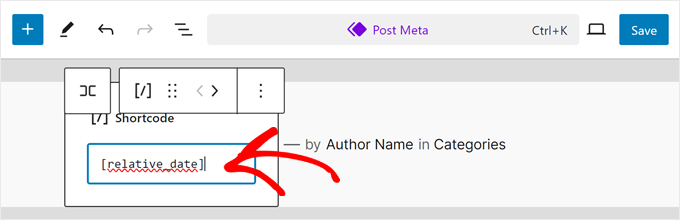
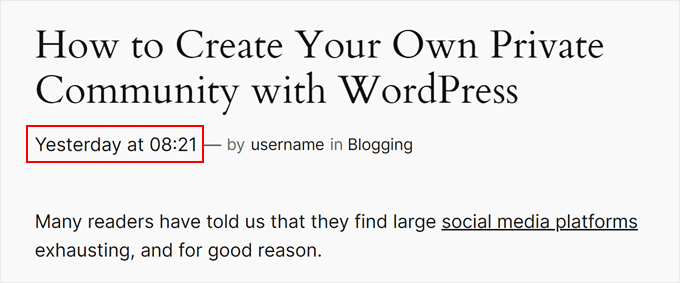
これで、単一投稿テンプレートで相対日付が使用されるようになります。
デモサイトではこのようになります:
クラシックテーマに相対日付フォーマットを追加する方法
WordPressのクラシックテーマに相対日付を追加するプロセスは、少し異なり、より技術的です。これは、すべてのクラシックテーマが異なる構成を持っているためです。
しかし、もう少しお付き合いください。例を挙げるので、無料または有料のWordPressテーマを使用しているかどうかにかかわらず、自分で簡単に実行する方法を理解できます。
クラシックテーマファイルをカスタマイズするのが初めての場合は、ステージングサイトまたはローカル版WordPressサイトで行うことをお勧めします。これにより、コードの編集によって発生する予期しないエラーがライブウェブサイトに影響を与えることはありません。
投稿メタデータを表示するテーマファイルを特定することが最初のステップです。それは以下のいずれかになります:
- 通常 single.php という名前の単一投稿ファイル
- 投稿コンテンツを表示するテンプレートパーツ(content.phpのようなもの)
- 投稿情報を表示するための関数が含まれているテンプレートタグファイル(一般的にtemplate-tags.phpという名前)
一般的なルールとして、投稿日付を表示するコード行を探してください。これらの行は通常、the_date()、the_time()、get_the_date()、get_the_time()、get_the_modified_date()、またはget_the_modified_time()のようなWordPress関数を呼び出しています。
ヘルプが必要な場合は、簡単なプラグインを使用して編集するWordPressテーマファイルを見つける方法に関するステップバイステップガイドがあります。または、WordPressテーマの開発者に連絡するか、ドキュメントを確認してさらに支援を受けてください。
私たちの場合は、投稿日付を表示する責任のあるファイルはtemplate-tags.phpです。テーマが正確な公開日を表示するために使用していた元のコード全体は次のとおりです。
if ( ! function_exists( 'twentysixteen_entry_date' ) ) :
	/**
	 * Prints HTML with date information for current post.
	 *
	 * Create your own twentysixteen_entry_date() function to override in a child theme.
	 *
	 * @since Twenty Sixteen 1.0
	 */
	function twentysixteen_entry_date() {
		$time_string = '<time class="entry-date published updated" datetime="%1$s">%2$s</time>';

		if ( get_the_time( 'U' ) !== get_the_modified_time( 'U' ) ) {
			$time_string = '<time class="entry-date published" datetime="%1$s">%2$s</time><time class="updated" datetime="%3$s">%4$s</time>';
		}

		$time_string = sprintf(
			$time_string,
			esc_attr( get_the_date( 'c' ) ),
			get_the_date(),
			esc_attr( get_the_modified_date( 'c' ) ),
			get_the_modified_date()
		);

		printf(
			'<span class="posted-on"><span class="screen-reader-text">%1$s </span><a href="%2$s" rel="bookmark">%3$s</a></span>',
			/* translators: Hidden accessibility text. */
			_x( 'Posted on', 'Used before publish date.', 'twentysixteen' ),
			esc_url( get_permalink() ),
			$time_string
		);
	}
endif;
ファイルを編集するには、FTP経由でファイルを開くか、WordPressホスティングプロバイダーのファイルマネージャーを使用できます。
Bluehostユーザーの場合は、ウェブホスティングアカウントにログインしてファイルマネージャーを使用できます。次に、ダッシュボードで「Websites」タブをクリックし、カスタマイズしようとしているサイトの「Settings」を選択します。

これで、サイトの設定ページが開きます。
「詳細」タブに切り替え、「ファイルマネージャー」セクションの「管理」ボタンをクリックします。
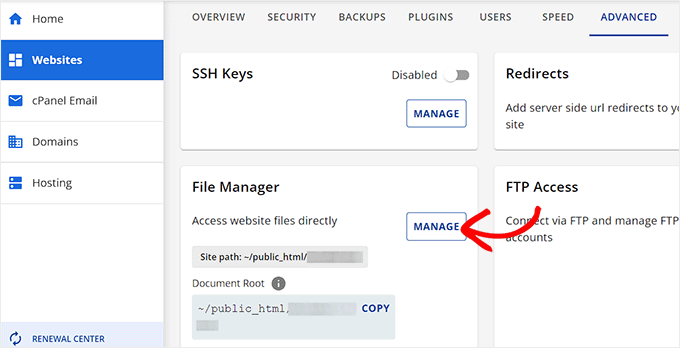
これで、Bluehostファイルマネージャーに入ったはずです。
ファイル名は template-tags.php なので、public_html » wp-content » theme-name » inc に移動する必要がありました。
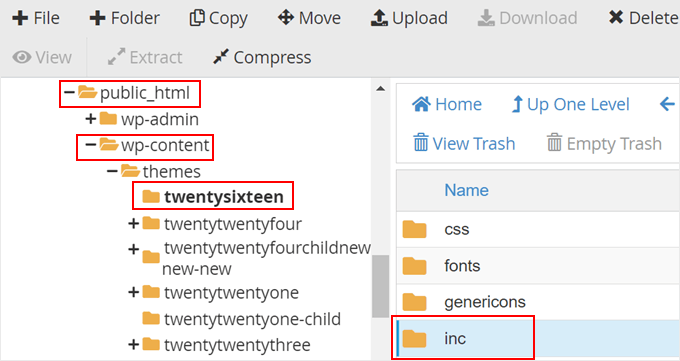
ここで、いくつかのファイルを選択できます。
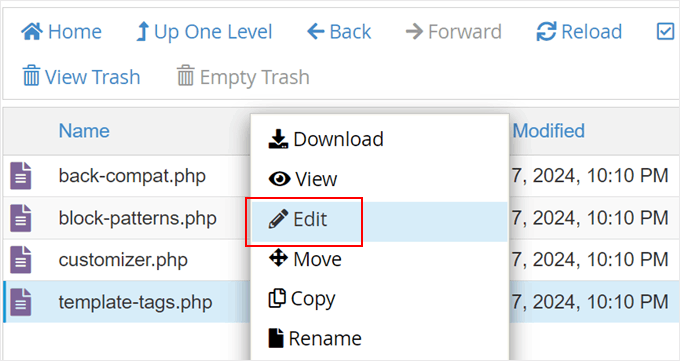
ここで、template-tags.php を選択します。ファイルを右クリックして「編集」を選択してください。
次に、公開日を表示する責任のあるコードを見つけます。
これを行うには、CTRL / CommandキーとFキーを使用できます。
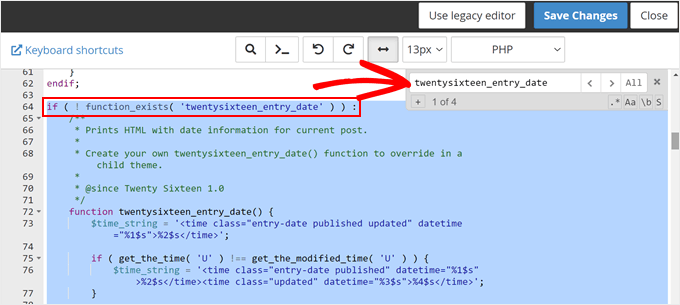
さて、先ほどWPCodeを使用して追加したhuman_readable_relative_date関数を呼び出すように、この特定のコードを編集する必要があります。
ここでは、元のコードをif ( ! function_exists( 'twentysixteen_entry_date' ) ) :からendif;に置き換える方法を示します。
if ( ! function_exists( 'twentysixteen_entry_date' ) ) :
	/**
	 * Prints HTML with date information for current post.
	 *
	 * Create your own twentysixteen_entry_date() function to override in a child theme.
	 *
	 * @since Twenty Sixteen 1.0
	 */
	function twentysixteen_entry_date() {
		// Get the post's published timestamp
		$published_timestamp = get_the_time('U');


		// Generate the human-readable relative date
		$relative_date = human_readable_relative_date( $published_timestamp );


		// Output the relative date
		printf(
			'<span class="posted-on"><span class="screen-reader-text">%1$s </span><a href="%2$s" rel="bookmark">%3$s</a></span>',
			/* translators: Hidden accessibility text. */
			_x( 'Posted on', 'Used before publish date.', 'twentysixteen' ),
			esc_url( get_permalink() ),
			$relative_date
		);
	}
endif;
コードを変更したら、「変更を保存」ボタンをクリックします。
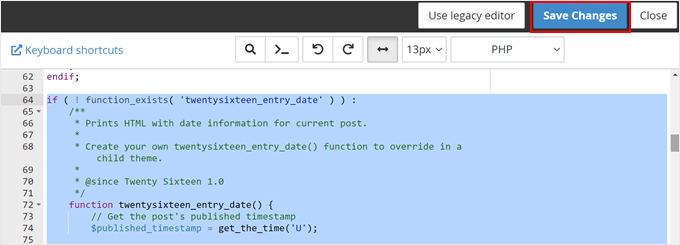
コードが機能せず、この分野の完全な初心者である場合は、OpenAIのChatGPTのようなAIツールを使用して、コードの問題点を特定することをお勧めします。
「こんにちは、以下のコード[ここにコードを貼り付け]を使ってXをしようとしていますが、うまくいきません。何が間違っているか教えてもらえませんか?」のような簡単な質問をすることができます。
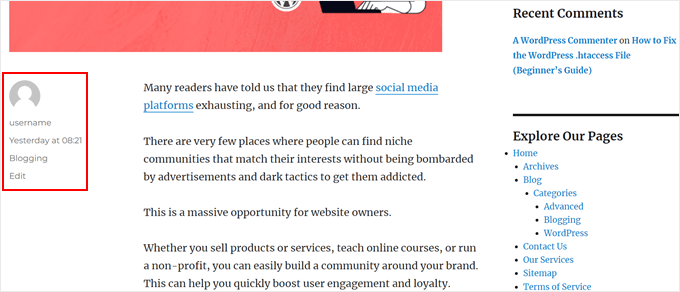
それでも、コードが機能する場合、シングル投稿テンプレートで表示されるのは次のようになります。
WordPressブログをカスタマイズするためのボーナスのヒント
WordPress の投稿に相対日付を追加する以外にも、ブログをカスタマイズする方法はたくさんあります。いくつかアイデアをご紹介します。
- WordPressで個別のカテゴリを異なる方法でスタイル設定する方法
- WordPress投稿にプログレスバーを追加する方法
- WordPress投稿サムネイルのデフォルトフォールバック画像を 続きを読む
- WordPressの各投稿を個別にスタイル設定する方法
- WordPress投稿に読了進捗バーを追加する方法
- WordPressで再訪問者向けに新しい投稿を強調表示する方法
- WordPressでパンくずナビゲーションリンクを表示する方法
この記事がWordPressで相対日付を表示する方法を学ぶのに役立ったことを願っています。また、WordPress向けの最高のドラッグアンドドロップページビルダーの専門家によるおすすめや、WordPressウェブサイトを編集する方法に関する究極のガイドもチェックしてみてください。
この記事が気に入った場合は、WordPressのビデオチュートリアルのために、YouTubeチャンネルを購読してください。また、TwitterやFacebookでも私たちを見つけることができます。


ルッジェーロ
こんにちは。WP Codeプラグインを使用して3番目の方法の指示に従いましたが、スニペットをアクティブ化できません。エラーが表示されます。「構文エラー、予期しない変数 seconds_in_a_day」。助けていただけますか?ありがとうございます!
WPBeginnerサポート
そのエラーは通常、コードブロック全体をコピーしなかった場合に発生します。記事からコード全体をコピーしていることを確認してください。コードの9行目がその特定のエラーを修正するはずです。
管理者
デニス・ムトミ
WordPressサイトのニュース(エンターテイメント分野)で、同様のカスタムコードアプローチで相対日付を使用しており、ユーザーエンゲージメントを高めるのに非常に効果的です。
追加したい小さなヒントが1つあります。特定のしきい値(例:1年)よりも古い投稿には絶対日付を表示するために条件付きロジックの使用を検討してください。
これにより、最新の投稿には相対日付を使用しながら、エバーグリーンコンテンツにコンテキストが与えられます。
ぜひ共有したかったことです!
ジアウル・ハイ
相対日付を削除する方法を知りたいです。私のWordPressテーマはデフォルトで相対日付を表示しますが、それを変更できません。
WPBeginnerサポート
この記事のPHPを relative_post_the_date に置き換えることができます。表示方法によりますが、テーマのサポートに問い合わせれば、このスタイルの日付を無効にする組み込みの方法があるかもしれません。
管理者
スリハルシュ
こんにちは、ホーム画面でMeks Time Agoプラグインを使用すると、間違ったタイムスタンプが表示されます。9時間前の投稿が、2週間前と表示されています。解決のお手伝いをしてください。
ありがとうございます。