


ウェブサイトから直接商品やサービスを販売することは、成長のための素晴らしい方法です。複雑なオンラインストアを必要とせずに、シンプルな支払いフォームで実現できます。
この簡単なアプローチは、多くの目標に最適です。コンサルティングセッションを提供したり、イベントのチケットを販売したり、単一のデジタルダウンロードを提供したりできます。
これらすべては、フォームをStripeやPayPalのような信頼できる支払いサービスに接続することで機能します。これにより、訪問者は使い慣れた安全な方法で購入を完了できます。
信頼性の高いセットアップには、適切なツールがすべてを決定します。WPFormsやWP Simple Payのようなプラグインは、技術的な側面を処理してくれるため、非常にうまく機能します。
このガイドでは、すべてをまとめる方法を正確に説明します。新しい支払いフォームをビジネスの準備ができた状態にしましょう。
支払いオプション付きのWordPressフォームを作成する理由
カスタム決済オプションを備えたシンプルなフォームを作成したい場合、完全なオンラインストアを作成する必要はありません。そのため、Easy Digital DownloadsやWooCommerceのようなeコマースプラグインは、数点しか販売していない場合や、各顧客からカスタム金額を受け入れる必要がある場合には、包括的すぎる可能性があります。
場合によっては、専用の eコマースプラグインを使用するよりも、シンプルな支払いフォームを作成する方がはるかに良い解決策となります。
たとえば、非営利団体のウェブサイトでは、訪問者がボランティア応募フォームに記入しながら寄付を行うオプションを提供したい場合があります。
一部のウェブサイト所有者は、ヘルプを求めている訪問者からの任意でのチップを受け入れることを好みます。
または、「好きなだけ支払う」システムでデジタルダウンロードを提供することもできます。訪問者は製品やサービスに対していくら支払うかを選択できます。
また、WordPressウェブサイトで、プレミアムアップグレードや追加コンテンツの支払いを訪問者にオプションとして提供しながら、製品を無料ダウンロードとして提供しているのを見たことがあります。
注意: 安全に支払いを受け付けるには、ウェブサイトでHTTPS/SSLを有効にする必要があります。詳細については、WordPressサイトで無料SSL証明書を取得する方法に関するガイドに従ってください。
これを踏まえて、オプションの支払いフォームを作成する方法をご紹介します。使用したい方法に直接ジャンプするには、以下のクイックリンクを使用してください。
さあ、始めましょう。
方法1. WP Simple Payを使用する(最良の無料オプション)
シンプルなWordPress決済フォームを作成する最も簡単な方法は、WP Simple Payを使用することです。
WP Simple Payは、WordPress向けの最高のStripe決済プラグインであり、特別なeコマースプラグインをインストールすることなく、クレジットカード決済、Apple Pay、Google Payなどを受け入れることができます。
デモウェブサイトでこのツールを広範囲にテストした結果、非常に簡単に操作できることがわかりました。プラグインの詳細については、WP Simple Payのレビューをご覧ください。
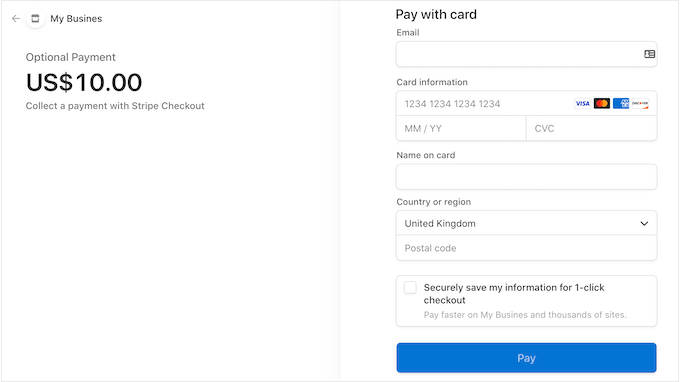
このプラグインは、非営利団体、中小企業、ボランティア、および高度なeコマースプラグインに投資することなく支払いを受け取りたいすべての人に最適です。
ステップ1:WP Simple Payのインストールと有効化
開始するには、WP Simple Payプラグインをインストールして有効化する必要があります。ヘルプが必要な場合は、WordPressプラグインのインストール方法に関するガイドを参照してください。
このガイドでは、オンラインで支払いを受け付けるために必要なものがすべて含まれているWP Simple Payの無料版を使用します。また、ACHダイレクトデビットを使用して支払いを受け付けたり、定期支払いプランを設定したり、WordPressに後払いプランを追加したりできるPro版もあります。
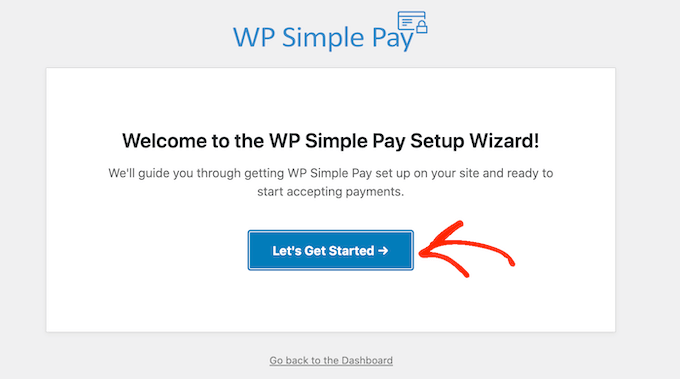
有効化すると、プラグインはセットアップウィザードを自動的に起動します。「開始する」ボタンをクリックしてください。
ステップ2:Stripeアカウントを接続する
次のステップでは、StripeアカウントをWP Simple Payに接続する必要があります。Stripeは、ウェブサイト所有者向けの初心者向け決済処理サービスです。
支払いプロセッサを有効にするには、「Stripeに接続」ボタンをクリックしてください。
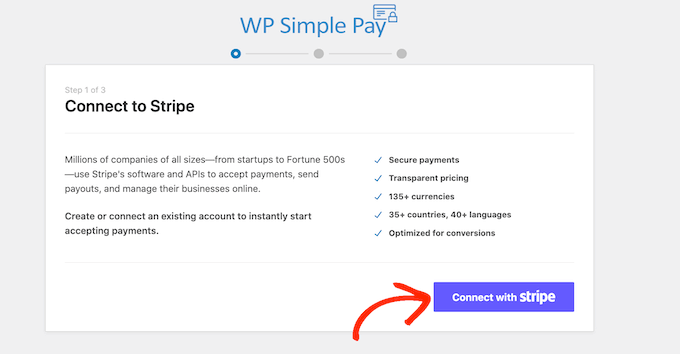
その後、既存のStripeアカウントにログインするか、新しいアカウントを作成できます。
すでにStripeに登録している場合は、そのアカウントのメールアドレスとパスワードを入力するだけです。
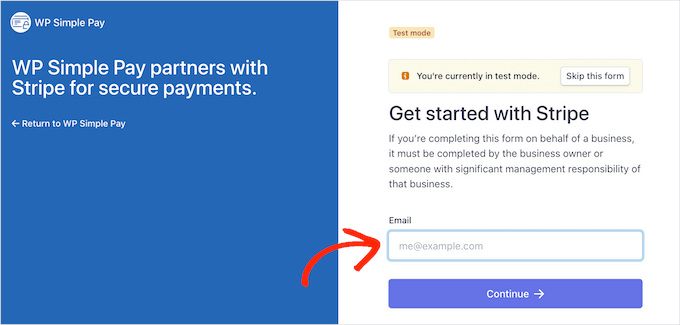
WP Simple Payは、StripeアカウントをWordPressに接続する方法を説明します。
まだStripeに登録していない場合は、メールアドレスを入力し、画面の指示に従って無料のStripeアカウントを作成してください。
ステップ3:支払いフォームの作成
Stripeアカウントにログインしたら、「支払いフォームを作成」をクリックします。
もし誤ってこの画面を閉じてしまっても、心配いりません。WordPressダッシュボードの「WP Simple Pay » 新規追加」から同じ画面にアクセスできます。
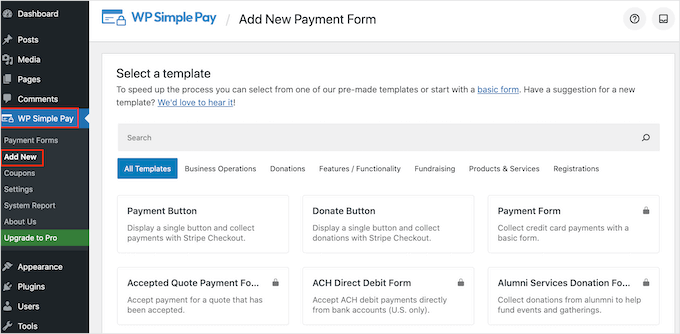
無料のWP Simple Payプラグインには、数種類の支払いテンプレートがあり、数分でさまざまな種類の支払いフォームを作成するのに役立ちます。
WP Simple Pay Proにアップグレードすると、WordPressにStripe寄付ボタンを追加するテンプレートを含む、追加のテンプレートをアンロックできます。
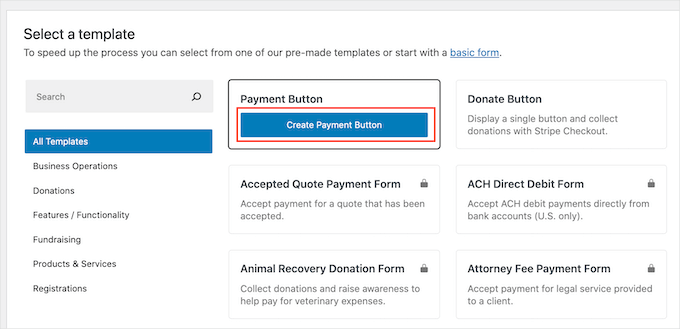
シンプルなWordPressの支払いフォームを作成したいので、「支払いボタン」テンプレートにマウスカーソルを合わせ、「支払いボタンの作成」が表示されたらクリックします。
ステップ4:支払いボタンの設定を構成する
「タイトル」フィールドに、支払いフォームの名前を入力します。
このタイトルは参照用ですので、好きなものを使用できます。
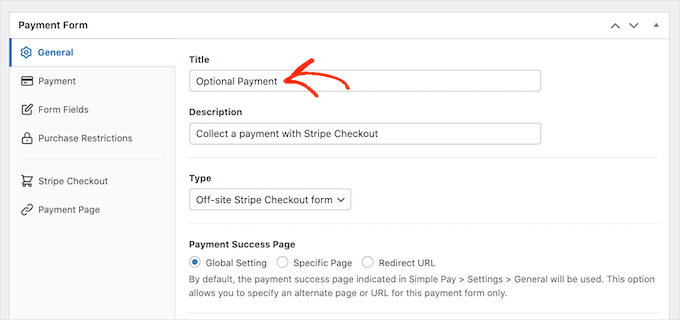
「説明」フィールドを使用して、決済フォームに関する情報を追加することもできます。
WordPress はこれをサイトの訪問者には表示しませんが、あなた自身の参照用、または WordPress ダッシュボードを共有する他の人にとっては役立つ場合があります。
その後、「支払い」タブをクリックします。
デフォルトでは、WP Simple Payは支払いフォームをテストモードで作成します。これは、訪問者からの支払いを受け付けられないことを意味します。
訪問者からの支払いを受け付け始める前に、フォームがどのように機能するかをテストできるように、「グローバル設定(テストモード)」ラジオボタンを選択したままにしておくことをお勧めします。
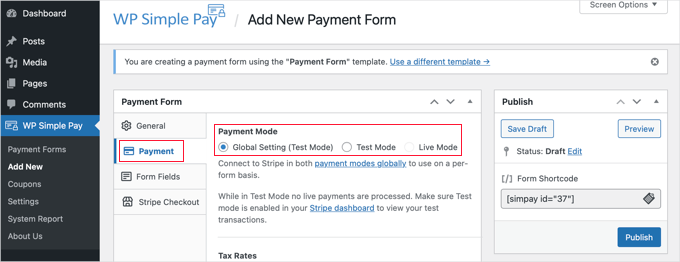
ただし、すぐに実際の支払いを受け付けたい場合は、代わりに「ライブモード」ボタンを選択できます。
次に、「単発金額」フィールドに数値を入力して、訪問者からいくら請求するかを決定できます。
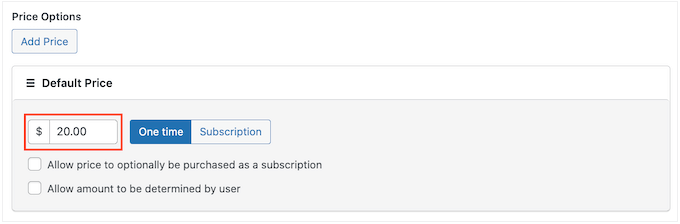
注意: デフォルトでは、WP Simple Pay はドル通貨を使用します。他の通貨で支払いを受け付けたい場合は、WP Simple Pay » 設定にアクセスしてください。次に、「通貨」タブを選択して新しい通貨を選択できます。
これが完了したら、「フォームフィールド」タブに移動します。
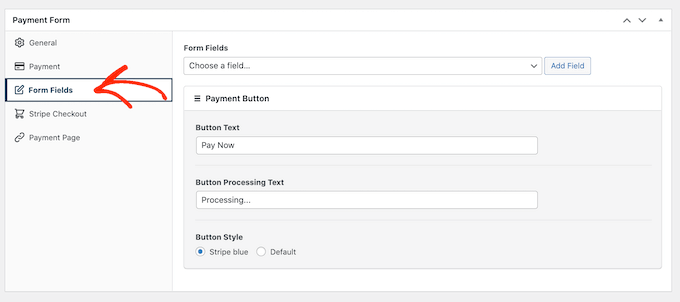
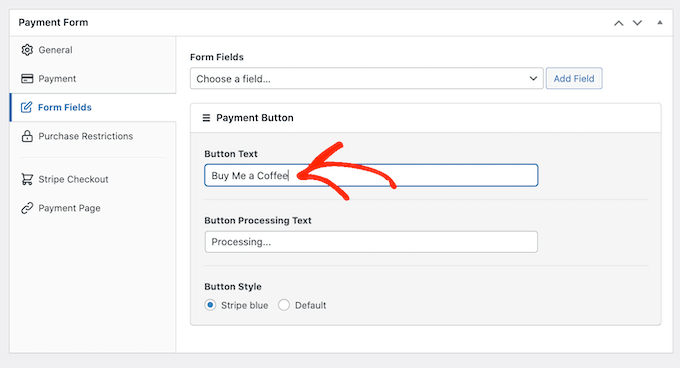
ボタンのラベルはデフォルトで「今すぐ支払う」になりますが、「ボタンのテキスト」フィールドに入力することで好きなように変更できます。
オプションの決済フォームを作成しているので、「チップを送る」や「コーヒーをおごる」のようなものを使用したい場合があります。
また、「ボタン処理テキスト」(WP Simple Payが購入者の支払い処理中に表示するメッセージ)を変更することもできます。
再度、これはオプションのお支払いフォームなので、「寄付を受け付けています」のように、それを反映したものを表示すると良いでしょう。
デフォルトでは、WP Simple PayはWordPressテーマと同じボタンのスタイルを使用します。また、使用できる「Stripeブルー」スタイルもあり、次の画像で確認できます。
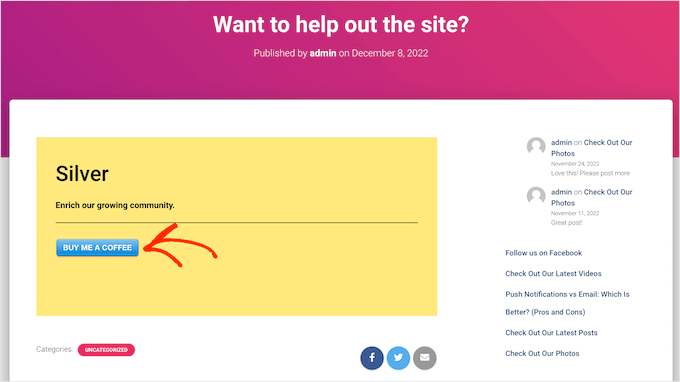
このボタンのスタイルを使用したい場合は、「支払いボタン」セクションで「Stripe blue」ラジオボタンを選択するだけです。
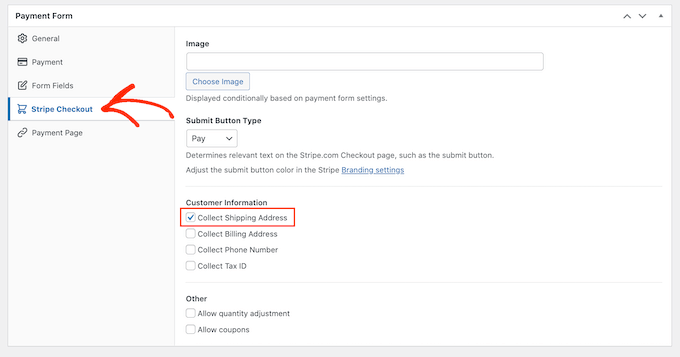
その後、「Stripe Checkout」タブを選択し、WP Simple Payがチェックアウト時に訪問者から収集する情報を選択します。
例えば、物理的な商品を販売している場合は、「配送先住所を収集する」ボックスをチェックする必要があります。
ステップ5:公開してウェブサイトにフォームを追加する
お支払いフォームを作成している間、いつでも「プレビュー」ボタンをクリックするだけで、その見た目をプレビューできます。
これにより、標準の WordPress エディターで投稿やページをプレビューするのと同じ方法で、新しいタブで支払いフォームが開きます。
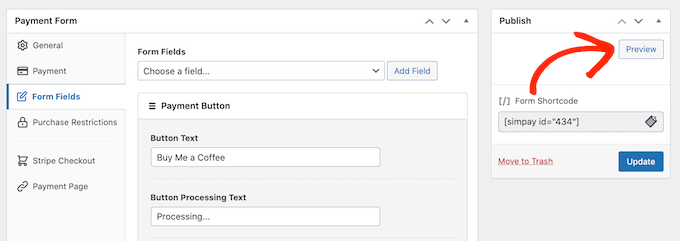
支払いフォームの外観に満足したら、「公開」ボタンをクリックして公開します。
「フォームショートコード」の値を使用して、決済フォームを任意のページ、投稿、またはウィジェット対応エリアに追加できるようになりました。
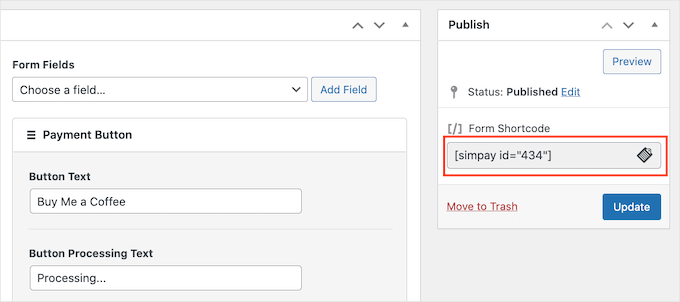
ショートコードの配置方法の詳細については、WordPressにショートコードを追加する方法のガイドをご覧ください。
テストモードでフォームを公開した場合、Stripeダッシュボードにはこの期間中に受け取った支払い情報は表示されません。これにより、オプションの支払いフォームのテストが困難になります。
トランザクションを表示するには、Stripeダッシュボードにログインして「支払い」タブを選択することで、Stripeでテストモードを有効にする必要があります。
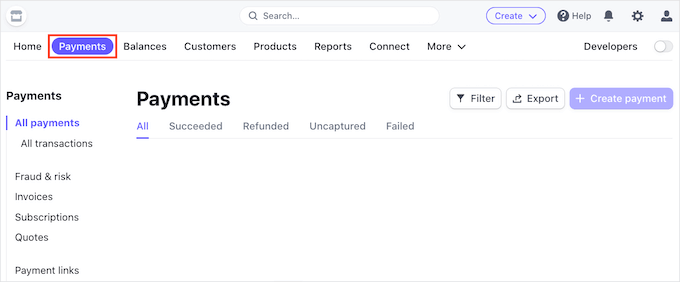
次に、右上にある「開発者」トグルをクリックします。
これが完了すると、すべてのテスト支払いがStripeダッシュボードに表示されるため、フォームが正しく機能していることを確認できます。
フォームのセットアップ方法に満足したら、WordPressダッシュボードのWP Simple Pay » 支払いフォームに移動して、実際の支払いを受け付け始めることができます。
ここで、オプションの支払いフォームにマウスカーソルを合わせ、[編集] リンクをクリックするだけです。
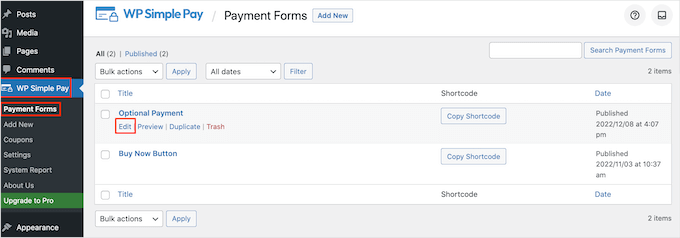
これで、「決済」タブを選択できます。
次に、「ライブモード」の横にあるラジオボタンをクリックします。
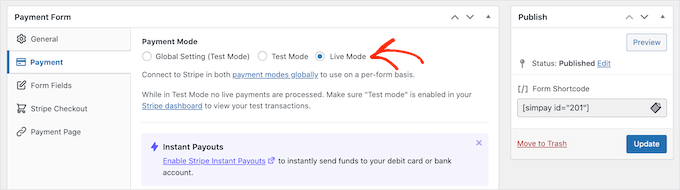
最後に、「更新」をクリックします。
おめでとうございます!お支払いフォームが公開され、視聴者から収益を受け取る準備が整いました。
方法2. WPFormsの使用(柔軟でオプションの支払いに最適)
場合によっては、顧客が支払いまたは寄付の一部として送金する金額を選択できるようにしたい場合があります。
たとえば、「好きなだけ支払う」モデルを作成する場合があります。他の場合は、フォームの一部として追加の詳細を収集したり、ユーザーがブログやウェブサイトに有料コンテンツを送信できるようにしたりすることもできます。
柔軟な支払いフォームを作成したい場合は、高度なフォームビルダープラグインが必要になります。
WPFormsは、WordPress向けの最高のフォームビルダープラグインです。これを使用して、お問い合わせフォーム、予約フォームなど、さまざまなフォームをすばやく作成できます。
私たちを含む何百万人ものウェブサイトオーナーがWPFormsを使用しています。私たちは、お問い合わせフォーム、年次アンケート、サイト移行フォームを表示するためにそれを使用しています。プラグインの詳細については、包括的なWPFormsレビューをご覧ください。
このプラグインを使用すると、顧客が支払いを行うかどうかによって異なるフィールドを表示するフォームを作成できます。
ステップ1:WPFormsと支払いアドオンをインストールする
このガイドでは、WPForms Proを使用します。これは、StripeやPayPalなどの一般的な決済ゲートウェイを使用して簡単に支払いを受け取ることができるアドオンが付属しているためです。さらに、追加のトランザクション手数料は一切かかりません。
また、完全に無料で利用できるWPForms Liteバージョンもあります。これはStripeでの支払いを受け付けることができますが、フォームの無料バージョンを介して行われた支払いには追加のトランザクション手数料がかかります。
まず、WPForms Proをインストールして有効化する必要があります。ヘルプが必要な場合は、WordPressプラグインのインストール方法に関するガイドを参照してください。
アクティベートしたら、WordPressダッシュボードのWPForms »設定に移動します。

ここから最初に行うことは、「ライセンスキー」フィールドにライセンスキーを入力することです。この情報はWPFormsアカウントで見つけることができます。
WPFormsプラグインを有効にした後、少なくとも1つの支払いアドオンをインストールする必要があります。
訪問者に製品やサービスへの支払いをお願いするために、複数のアドオンを設定して、訪問者がお気に入りの方法で支払いを行えるようにすると良いでしょう。
1つ以上の支払いアドオンをインストールするには、WPForms » アドオンにアクセスしてください。次の画面で、使用したい支払いアドオンを見つけることができます。
WPFormsでは、Stripe、Square、PayPal、Authorize.netを使用して支払いを受け付けることができます。支払いを受け付けるには、希望する支払いアドオンの「アドオンをインストール」ボタンをクリックするだけです。
例えば、PayPalを使って支払いを受け付けたいとします。その場合、PayPal Standard Addonの「Addonをインストール」ボタンをクリックできます。

ステップ2:支払いサービスを接続する
1つ以上の支払いアドオンを有効にした後、次のステップはWPFormsを関連する支払いアカウントに接続することです。したがって、Squareアドオンをインストールした場合は、WPFormsをSquareアカウントに接続する必要があります。
この接続を行うには、WPForms » 設定に移動します。次に、「支払い」をクリックできます。
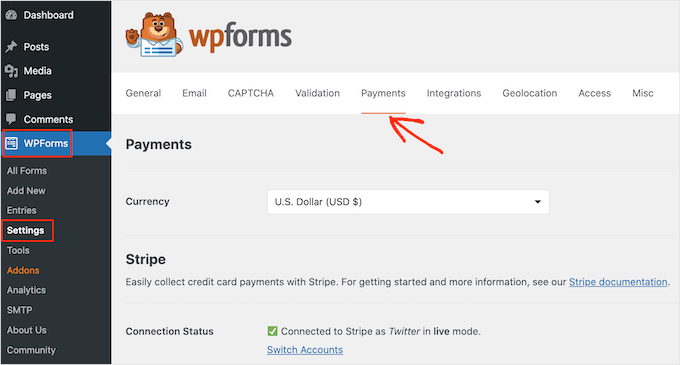
この画面には、インストールした各支払いアドオンの「接続する…」ボタンが表示されます。
ここで、「…と接続」ボタンをクリックするだけです。これによりセットアップウィザードが起動し、WPFormsを支払いアカウントに接続するプロセスがガイドされます。
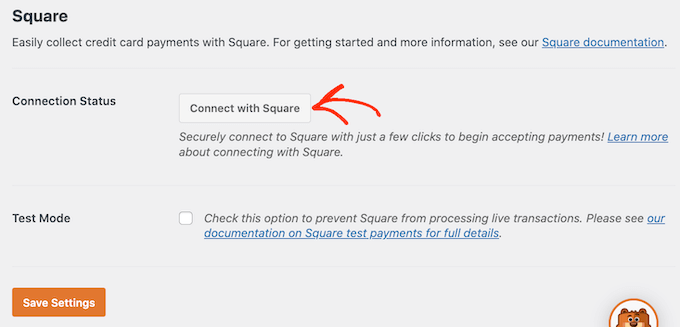
使用したいすべての支払いアドオンに対して、これらの手順を繰り返すだけです。
ステップ3:フォームを作成してカスタマイズする
これが完了したら、画面下部にある「設定を保存」ボタンをクリックします。次に、WPForms » 新規追加に移動します。
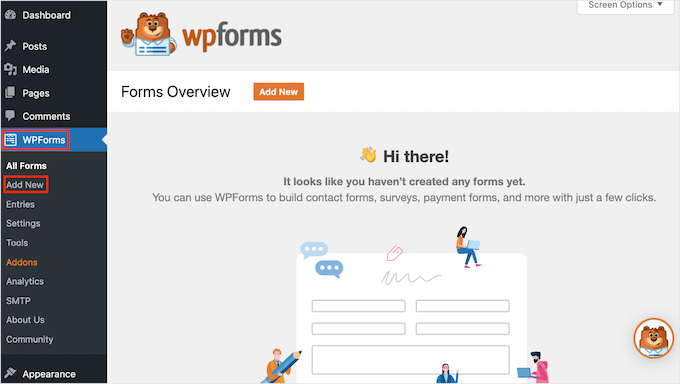
ここで、「フォームの名前」フィールドにフォームの名前を入力します。
サイト訪問者には表示されないため、参照用です。
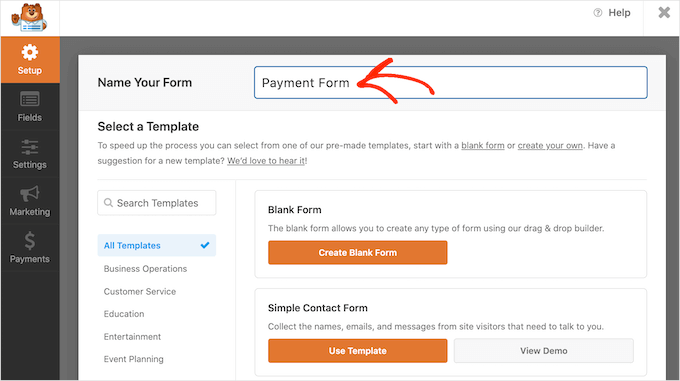
WPFormsには2,000以上の異なるテンプレートがあるため、すぐに開始してあらゆる種類のフォームを作成できます。
テンプレートを詳しく調べるには、マウスカーソルを上に重ねます。次に、「デモを表示」ボタンをクリックします。
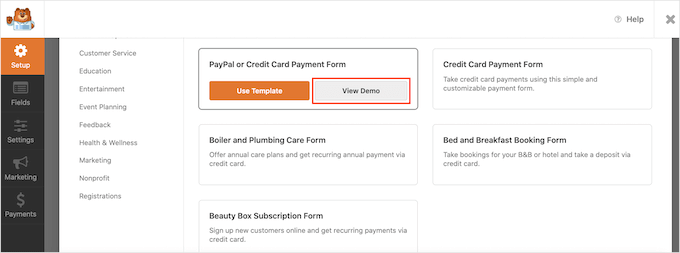
このガイドでは「シンプルな連絡フォーム」テンプレートを使用しますが、WPFormsのどのテンプレートにも支払いフィールドを追加できます。
使用したいテンプレートを見つけたら、その「テンプレートを使用」ボタンをクリックするだけです。これにより、WPForms のドラッグ&ドロップフォームビルダーが起動します。
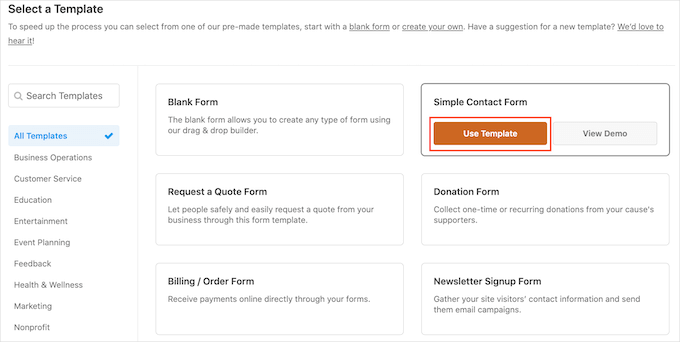
「シンプルな問い合わせフォーム」テンプレートには、顧客が名前、メールアドレス、メッセージを入力できるフィールドがすでに用意されています。
次に、訪問者が支払いを行うかどうかを決定できるフィールドを追加する必要があります。これを行う最も簡単な方法は、「複数選択」フィールドを使用することです。
左側のメニューで「複数選択」フィールドを見つけ、ドラッグ&ドロップでフォームに追加します。
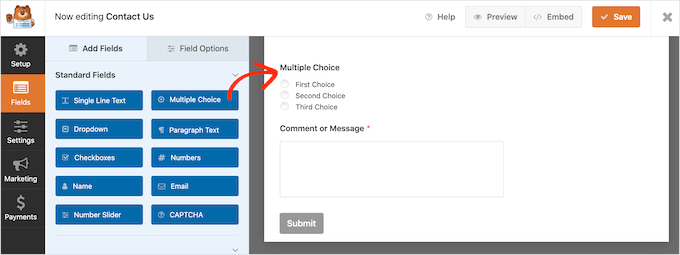
次に、「複数選択」セクションの上部にWPFormsが表示するラベルを変更する必要があります。
ここは、訪問者に支払いを行うかどうかを尋ねるのに最適な場所です。たとえば、「寄付を送信しますか?」や「このウェブサイトをサポートしますか?」などを使用できます。
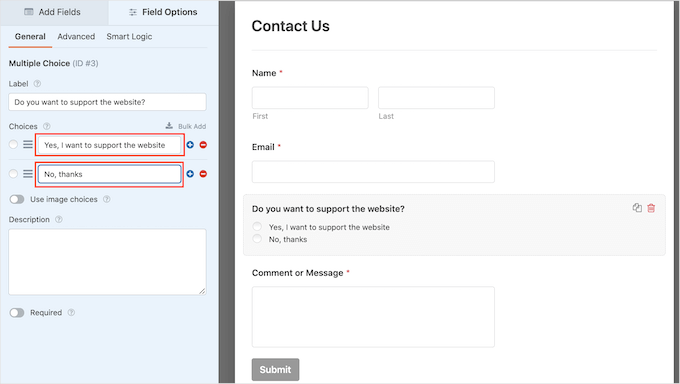
デフォルトのラベルを変更するには、フォームの「複数選択」セクションをクリックして選択するだけです。左側のメニューに、このセクションをカスタマイズするために使用できるすべての設定が表示されます。
左側のメニューで、「ラベル」フィールドのプレースホルダー「複数選択」テキストを削除します。次に、使用したい新しいテキストを入力できます。
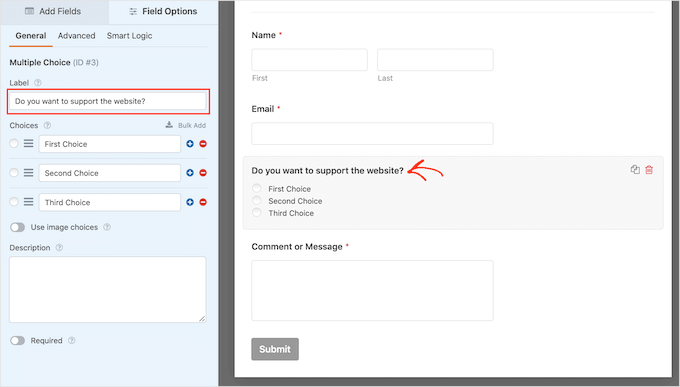
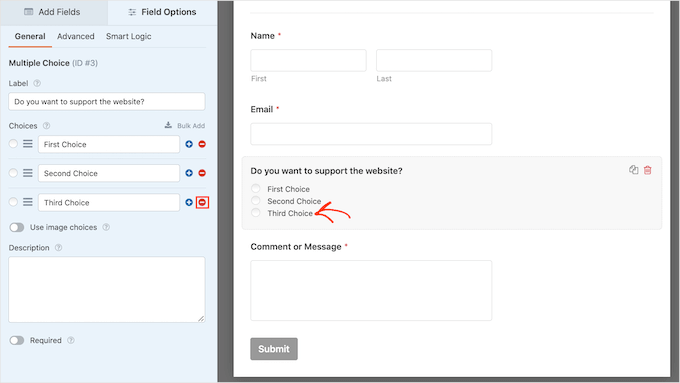
デフォルトでは、「複数選択」セクションには3つの選択肢がありますが、2つの選択肢しか必要ありません。
これらの選択肢のいずれかを削除するには、横にある「-」ボタンをクリックしてください。
次のステップは、「最初の選択肢」と「2番目の選択肢」のテキストをカスタマイズすることです。
左側のメニューで、プレースホルダーテキストを削除し、代わりに使用したいテキストを入力します。たとえば、「はい、ウェブサイトをサポートしたい」や「いいえ、結構です」と入力したい場合があります。
ステップ4:フォームに支払いフィールドを追加する
支払いオプション付きのWordPressフォームを作成する場合、訪問者に送金額を決定させたい場合があります。
これを行うには、左側のメニューにある「フィールドの追加」タブをクリックするだけです。次に、「単一項目」フィールドをフォームにドラッグ&ドロップします。
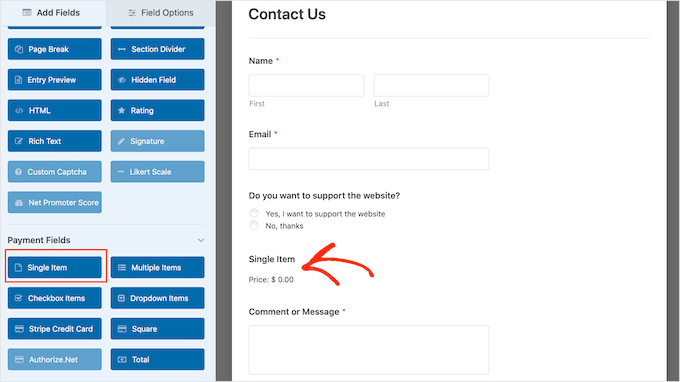
このフィールドをカスタマイズするには、クリックするだけです。
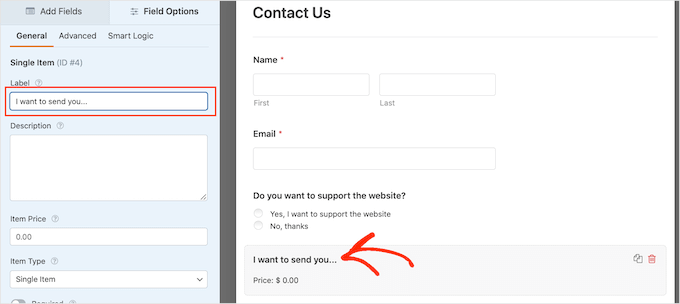
デフォルトでは、フィールドには「単一項目」というラベルが表示されます。左側のメニューの「ラベル」フィールドにテキストを入力することで、このラベルを独自のテキストに置き換えることができます。
例えば、「送りたいものは…」や「寄付金額」のようなテキストを入力したい場合があります。
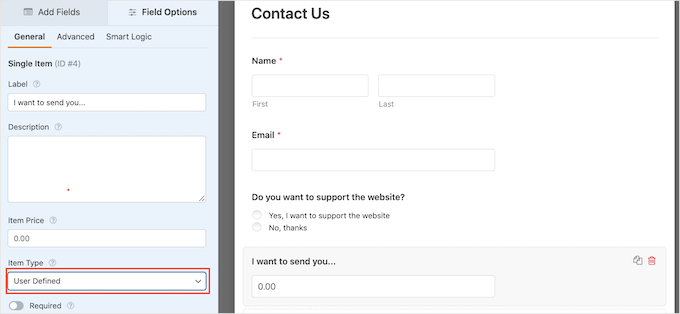
次に、「アイテムタイプ」ドロップダウンを開き、「ユーザー定義」をクリックします。
訪問者はこのフィールドに任意の値を入力して、その金額を送金できるようになります。
ヒント:寄付が支払い処理手数料をカバーすることを保証するために、フィールドの説明に推奨される最低金額を記載することをお勧めします。
受け取りたい金額を提案することもできます。これにより、訪問者は自分で金額を決定する必要がなく、クリックして金額を選択できるため、フォームの完了が容易になります。
フォームに提案を追加するには、「複数のアイテム」フィールドをWordPressフォームにドラッグアンドドロップするだけです。
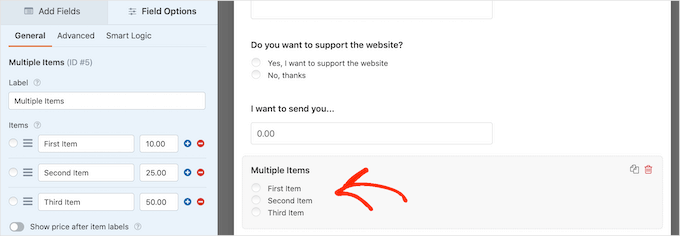
次に、上記と同じ手順に従って、セクションのラベルとオプションのテキストをカスタマイズしてください。
それが完了したら、各オプションの横にあるフィールドに値を入力して、価格を設定する必要があります。
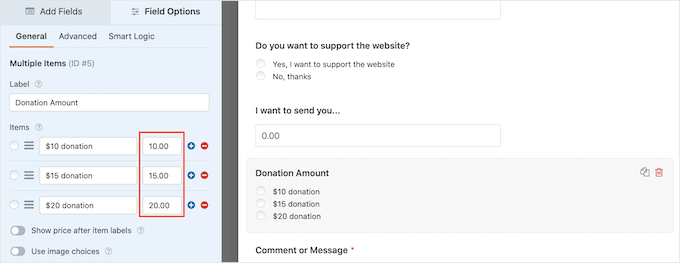
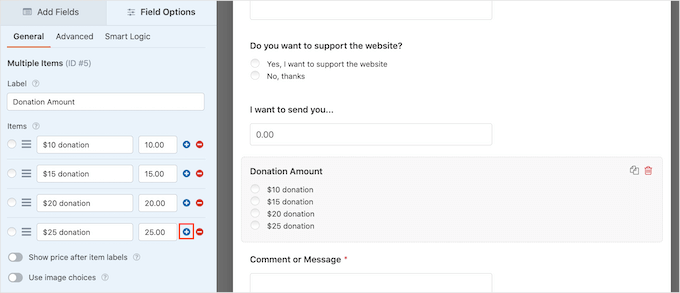
デフォルトでは、「複数項目」セクションには3つのオプションがあります。さらに選択肢を追加するには、単に「+」アイコンをクリックします。
次に、上記と同じプロセスに従って、新しいオプションのテキストをカスタマイズし、値を入力できます。
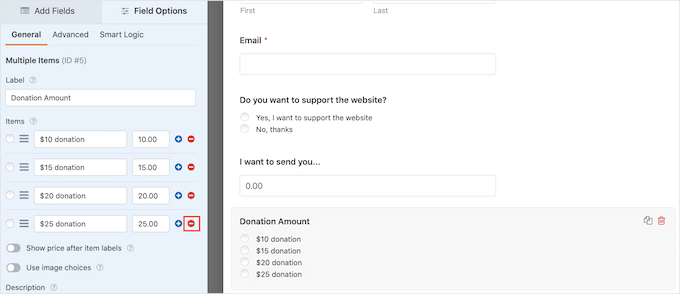
複数のアイテムセクションからオプションを削除したい場合はどうすればよいですか?
これを行うには、単にその「-」ボタンをクリックします。
いくつかのフィールドを追加した後、ドラッグアンドドロップでフォームに表示される順序を変更できます。
これらすべてが完了したら、フォームに少なくとも1つの支払いオプションを追加する必要があります。
左側のメニューで、パネルを下にスクロールして「支払いフィールド」セクションを見つけます。
ここに、インストールしたさまざまな支払いアドオンのフィールドがあります。フォームに支払いオプションを追加するには、希望するオプションをクリックするだけです。フィールドがライブプレビューに表示されます。
たとえば、ここではフォームに「Stripeクレジットカード」フィールドを追加しました。
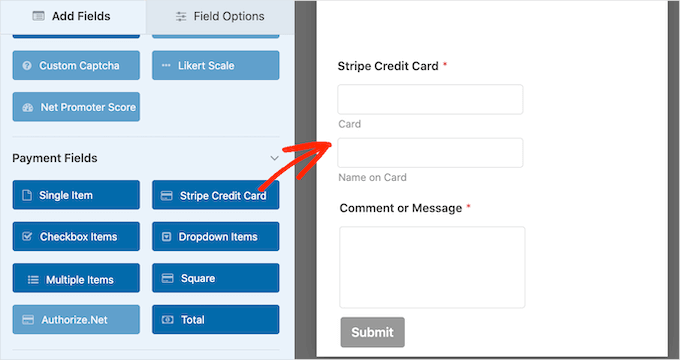
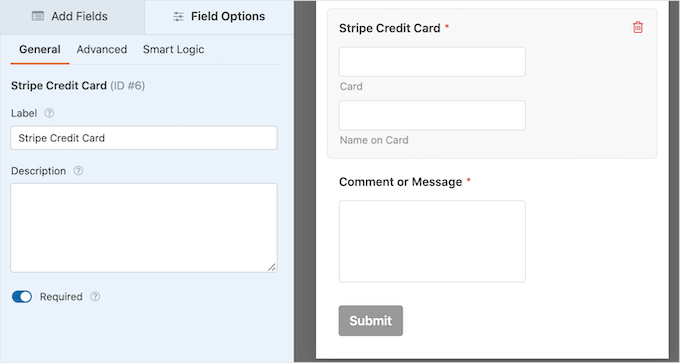
決済オプションフィールドを追加したら、カスタマイズする時間です。決済フィールドをクリックするだけで、WPFormsにこのフィールドを設定するために使用できるすべての設定が表示されます。
たとえば、「Stripeクレジットカード」フィールドをクリックすると、ラベルを編集したり、説明を追加したり、「必須」ボタンをオンにしたりできます。
ステップ5:条件付きロジックを有効にする(オプション)
次に、支払いを受け取ることを選択した訪問者にのみ支払いフィールドを表示したいと思います。これを行うには、支払いフィールドの条件付きロジックを有効にする必要があります。
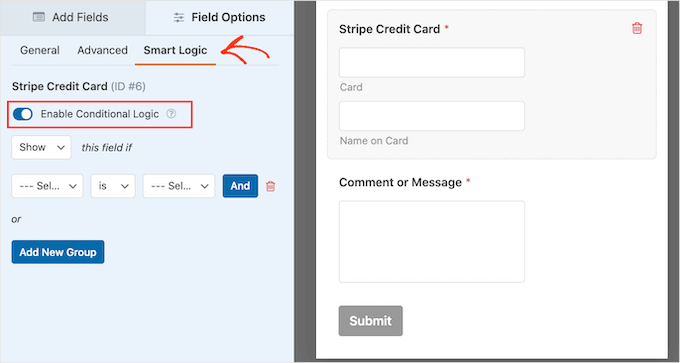
まず、フォームで支払いフィールドを選択します。次に、左側のメニューにある「スマートロジック」タブをクリックするだけです。
これが完了したら、「条件付きロジックを有効にする」スライダーをクリックして、グレー(非アクティブ)から青(アクティブ)に切り替えます。
次に、訪問者が「はい、ウェブサイトをサポートしたいと思います」というオプションを選択した場合にのみ支払いフィールドを表示するようにWPFormsに指示する必要があります。
これを行うには、「このフィールドを」ドロップダウンが「表示」に設定されていることを確認してください。
次に、「フィールドを選択」をクリックし、「ウェブサイトをサポートしますか?」を選択します。
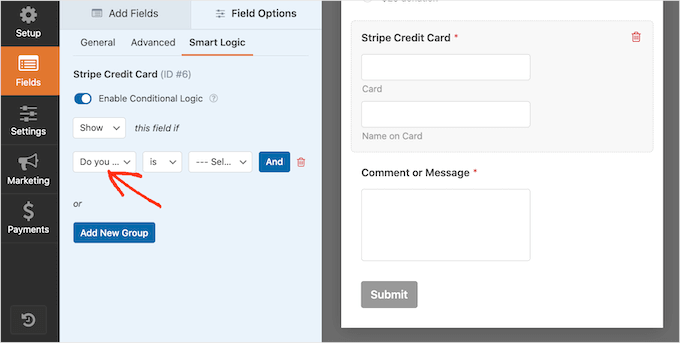
次のドロップダウンで、「is」をクリックできます。
最後に、「選択肢を選択」と表示されているドロップダウンを開き、「はい、ウェブサイトをサポートしたいと思います」フィールドを選択します。
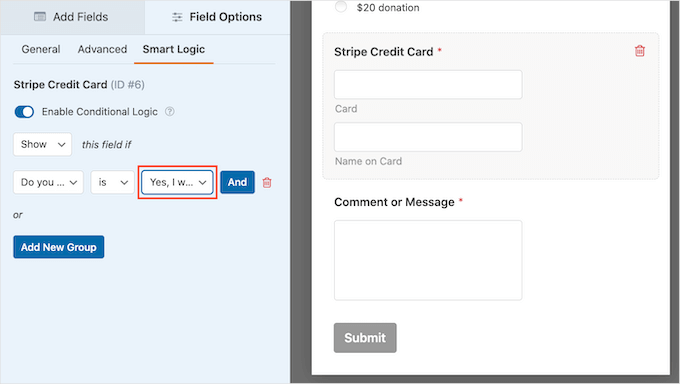
上の画像では、訪問者がウェブサイトをサポートしたいことを確認した場合にのみ支払いフィールドを表示するようにWPFormsに指示しています。
ステップ6:支払いと通知の設定を構成する
次のステップは、フォームでの支払いを有効にすることです。これを行うには、左側のメニューにある「支払い」タブをクリックします。
これで、フォームで有効にできるさまざまな支払いオプションが表示されます。
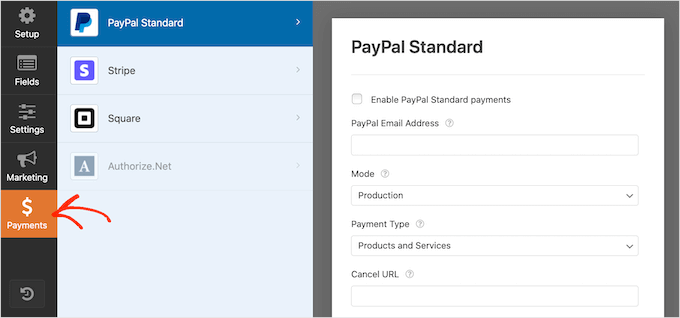
開始するには、設定したい支払いオプションをクリックするだけです。
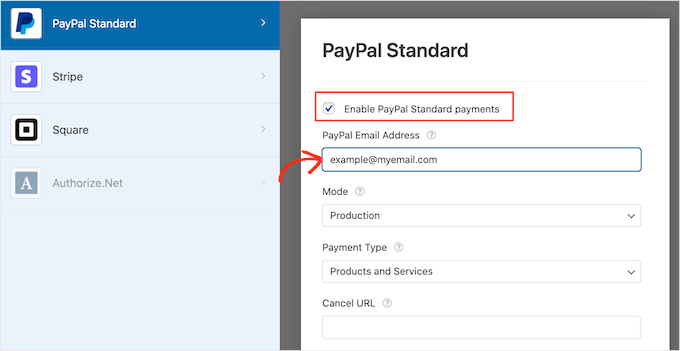
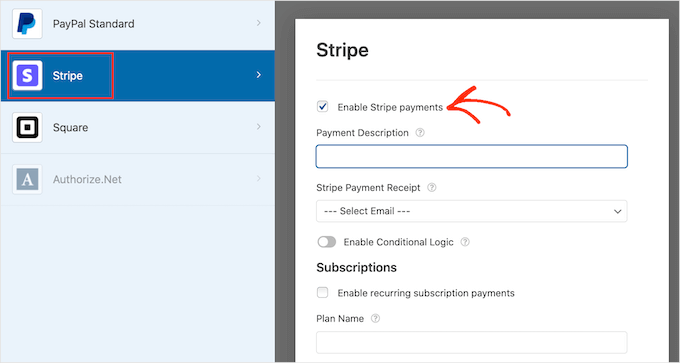
その後、「有効にする…」の横にあるチェックボックスをオンにするだけです。
支払いオプションによっては、追加の設定を行う必要がある場合があります。たとえば、PayPalを有効にする場合は、支払いを受け取りたいメールアドレスを入力する必要があります。
支払い設定には条件付きロジックルールも使用したいでしょう。
条件付きロジックを使用するには、「条件付きロジックを有効にする」スライダーをクリックします。次に、「この請求を処理する」ドロップダウンを開き、「処理しない」を選択します。
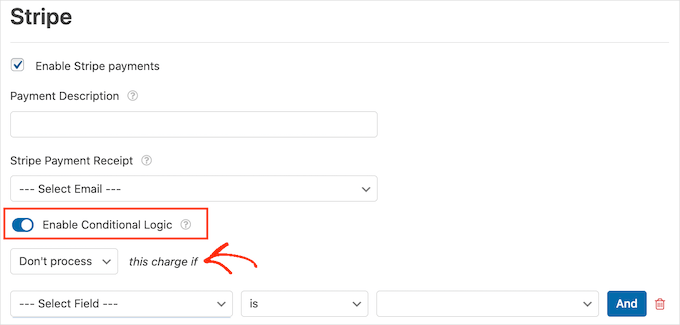
これが完了したら、「フィールドを選択」と表示されているドロップダウンを開きます。これで、「このウェブサイトをサポートしますか?」または類似のフィールドを選択できるようになります。
次に、次のドロップダウンメニューが「次」に設定されていることを確認します。
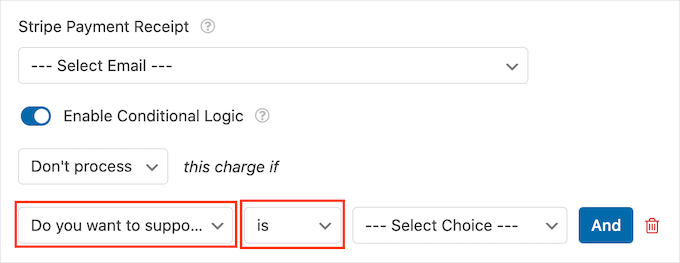
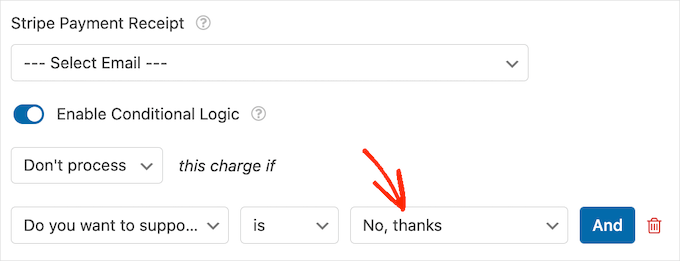
それが完了したら、「選択肢を選択」ドロップダウンメニューを開き、「いいえ、結構です」または同様のフィールドをクリックする準備ができました。
これで、訪問者が「いいえ、結構です」オプションを選択した場合、フォームの他の部分に何を入力しても、サイトは決済を処理することを拒否します。
支払いオプションの選択肢を提供している場合は、単に「有効にする」ボックスをチェックし、追加の設定を構成して、上記の手順を繰り返します。条件付きロジックを有効にすることもできます。
次のスクリーンショットでは、StripeはPayPalとは異なる設定を持っていることがわかります。そのため、これらの追加設定を注意深く確認する価値は常にあります。
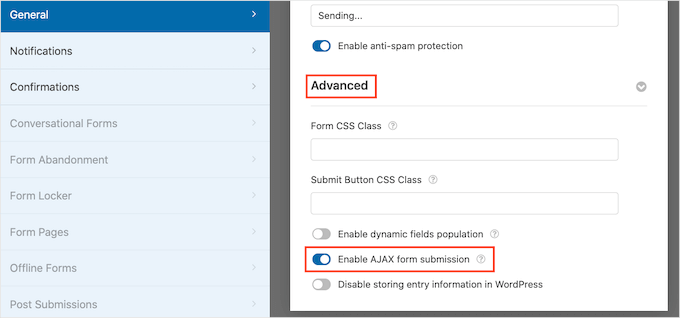
それが完了したら、AJAXフォーム送信を有効にすることをお勧めします。
これにより、ユーザーはページ全体をリロードせずに支払いフォームを送信できます。これにより、ユーザーエクスペリエンスが向上し、エラーや誤った二重送信のリスクが軽減されます。
AJAX送信を有効にするには、設定 » 一般に移動するだけです。
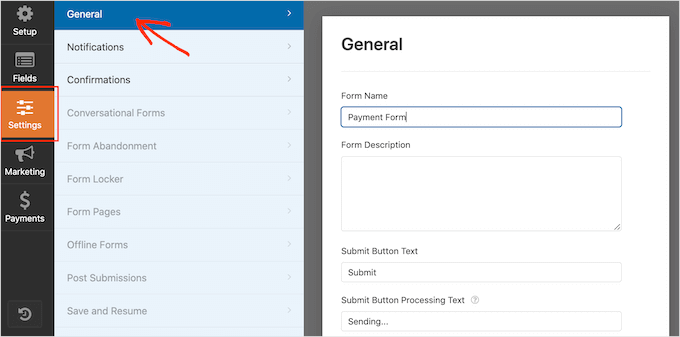
次に、「詳細設定」セクションをクリックして展開します。
その後、「AJAXフォーム送信を有効にする」ボックスにチェックを入れることができます。
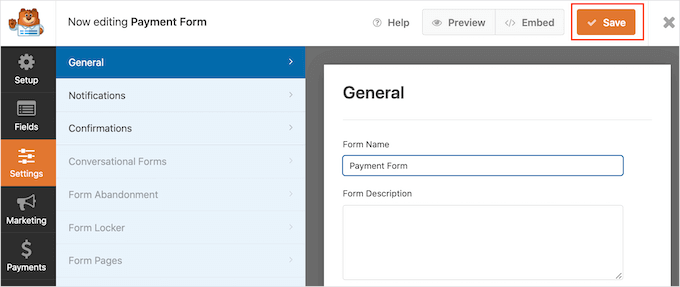
WordPressフォームの外観に満足したら、変更を保存してください。
これを行うには、画面上部にある「保存」ボタンをクリックするだけです。
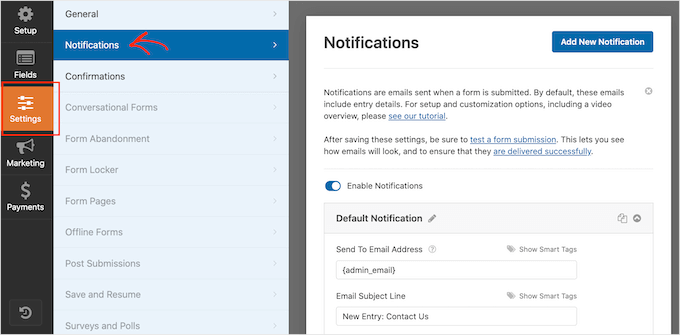
デフォルトでは、WPFormsはフォームが送信されるたびにWordPress管理者にメールを送信します。ただし、支払いを受け取ることを選択した場合にのみ通知を受け取りたい場合があります。
WPFormsのデフォルトのメール設定を変更するには、「設定」タブをクリックします。次に、左側のメニューで「通知」をクリックします。
次に、画面の下部までスクロールし、「条件付きロジックを有効にする」スライダーをクリックします。
スライダーをアクティブにするとすぐに、WPFormsに追加設定が表示されます。
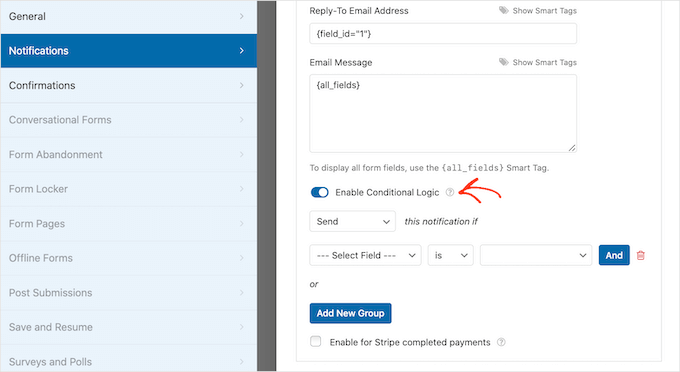
次に、「この通知を」ドロップダウンが「送信」に設定されていることを確認してください。
それが完了したら、デフォルトで「フィールドを選択」と表示されているドロップダウンを開き、「ウェブサイトをサポートしますか?」または同様のフィールドをクリックします。
次に、ドロップダウンが「次の値と一致する」に設定されていることを確認します。
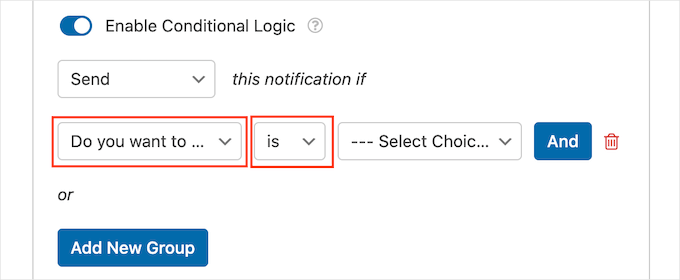
ここで、「選択を選択」と表示されているドロップダウンを開くことができます。
最後のステップは、「はい、ウェブサイトをサポートしたい」または同様のフィールドを選択することです。
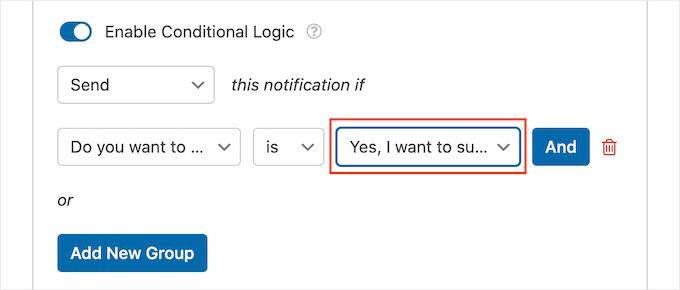
これらの変更に満足したら、「保存」ボタンをクリックするのを忘れないでください。
これらのメッセージを他のメールアドレスまたは複数のアドレスに送信するオプションもあります。したがって、これらの設定を有効にすると、WPFormsはすべてのメールをWordPress管理者のメールおよびその他の登録済みメールに送信します。
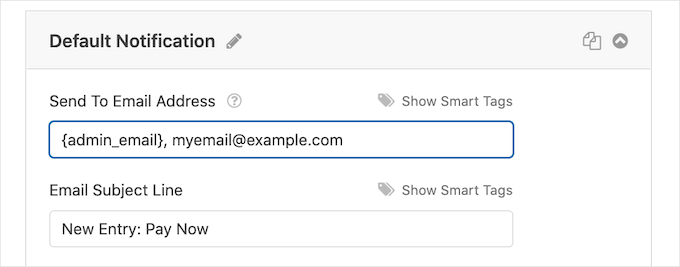
デフォルト設定を変更するには、「送信先メールアドレス」フィールドを探します。デフォルトでは、これは{admin_email}に設定されています。これは、WordPressがメールをWordPress管理者宛に送信するように指示する動的な値です。
この動的なテキストは、「送信先メールアドレス」フィールドに新しいアドレスを入力することで、他のメールアドレスに置き換えることができます。
複数の人にメールを送信したい場合は、次のスクリーンショットに示すように、各アドレスをコンマで区切るだけです。
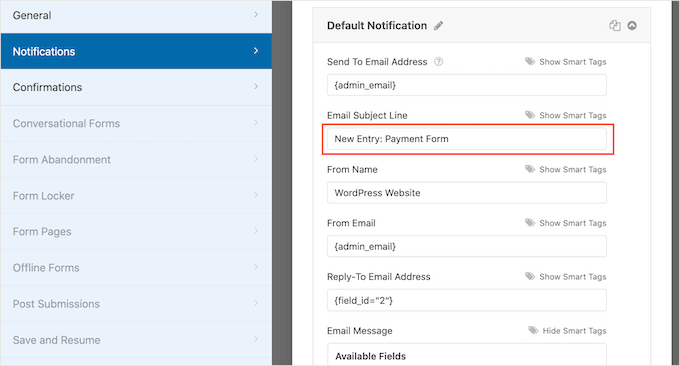
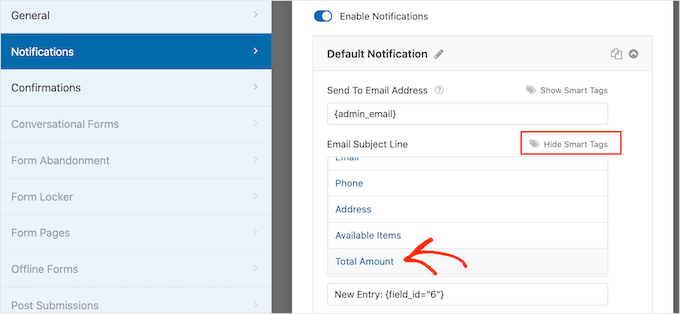
デフォルトでは、WPFormsはメールの件名として「新規登録」とフォーム名を使用します。
他のものを使用したい場合は、「メール件名」に新しいテキストを入力するだけです。
もう1つのオプションは、メールの件名に動的なテキストを使用することです。これを行うには、「スマートタグを表示」リンクをクリックし、「利用可能なフィールド」リストからタグを選択します。
これで、WPFormsがメールを作成する際に、送信されたフォームから取得した値でスマートタグが自動的に置き換えられます。たとえば、「合計金額」をクリックすると、WPFormsはメールの件名に行合計金額を表示します。
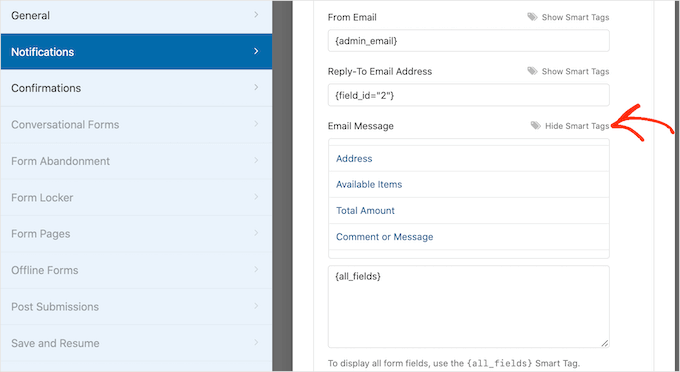
メール本文に含まれるテキストを変更することもできます。
もう一度、スマートタグを使用して、より情報量の多いメールを作成するオプションがあります。
カスタムメール通知を作成したら、それらが受信者のメール受信トレイに送信され、迷惑メールフォルダに届かないようにする必要があります。
これを行う最善の方法は、WP Mail SMTPとともにSMTPサービスプロバイダーを使用することです。これにより、メールの配信可能性が向上します。
詳細については、WordPressでメールが送信されない問題を修正する方法に関するガイドを参照してください。
お客様に確認メッセージを表示したい場合もあります。
例えば、フォームが無事に受信されたことを確認したり、パーソナライズされた「ありがとう」メッセージを表示したりしたい場合があります。WPFormsは、顧客がWordPressフォームを送信するたびに、このメッセージを自動的に表示します。
このメッセージを設定するには、「確認」タブをクリックしてください。次に、「確認タイプ」ドロップダウンを開き、「メッセージ」を選択します。
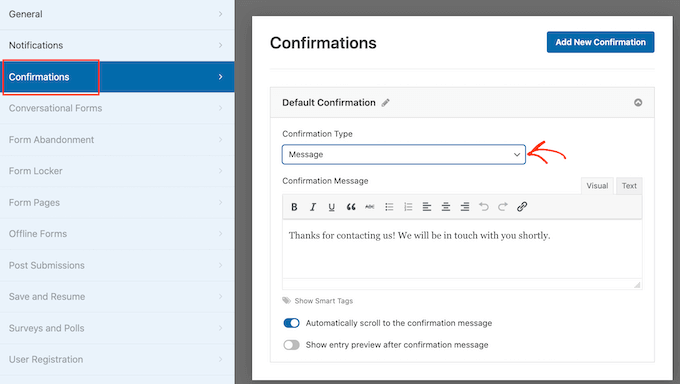
すべての訪問者に同じテキストを表示したい場合は、「確認メッセージ」ボックスにテキストを入力するだけです。
もう1つのオプションは、上記と同じプロセスに従って、スマートタグを追加してパーソナライズされたメッセージを作成することです。
メッセージを表示する代わりに、特定のページを表示したり、訪問者を別のURLにリダイレクトしたりすることもできます。これを行うには、単に「確認タイプ」ドロップダウンを開きます。
これで、「ページの表示」または「URLに移動」から選択できるようになります。
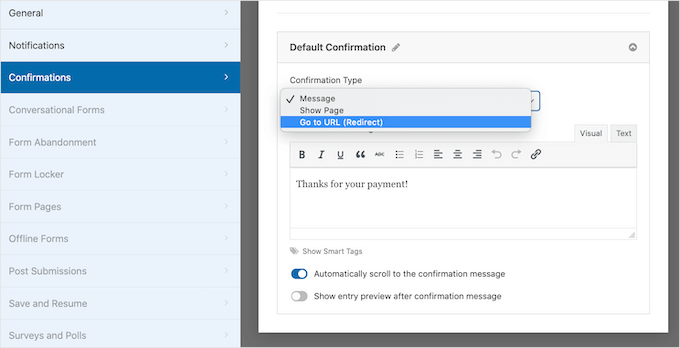
その後、設定を使用して、顧客がフォームを送信した後にWPFormsが表示するページまたはURLを構成できます。
これらの設定で問題がなければ、「保存」ボタンをクリックして変更を保存することを忘れないでください。
ステップ7:フォームをウェブサイトに追加する
完了したら、このフォームをウェブサイトに追加する準備が整いました。
フォームを公開するには、フォームを表示したいページまたは投稿を開きます。次に、プラスの「+」アイコンをクリックします。
表示されるポップアップで、「WPForms」と入力して適切なブロックを見つけます。WPFormsブロックをクリックすると、すぐにブロックがページに追加されます。
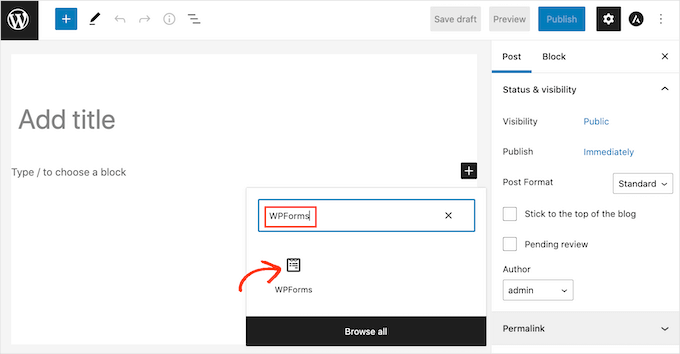
新しいブロックで、ドロップダウンメニューを開くためにクリックしてください。
これで、WPFormsを使用して作成したすべてのフォームのリストが表示されます。支払いオプションのあるWordPressフォームを選択するには、クリックするだけです。
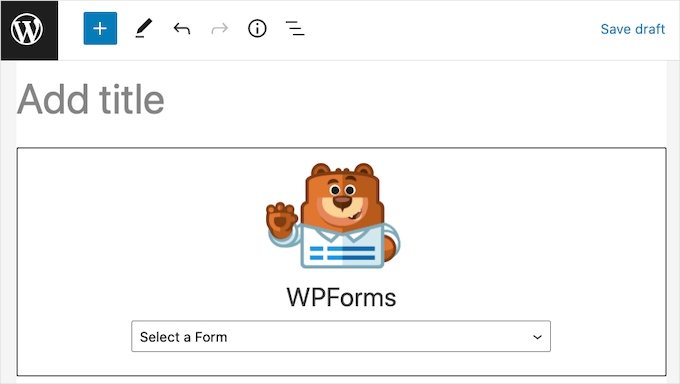
WPFormsは、WordPressエディタでフォームがどのように表示されるかのプレビューをすぐに表示します。
ツールバーの「プレビュー」ボタンをクリックして、ページ全体をプレビューすることもできます。
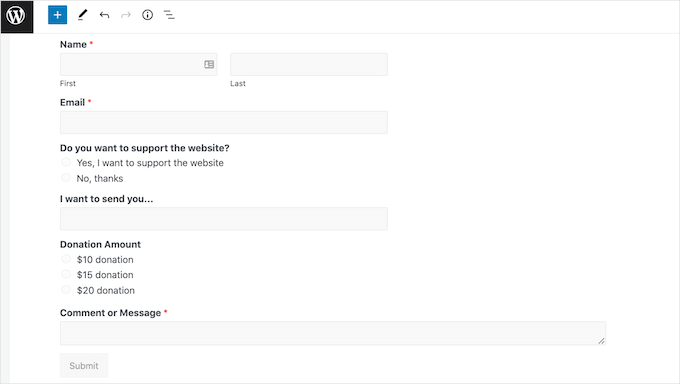
フォームの外観に満足したら、通常どおりこのページを発行または更新できます。
さて、このページまたは投稿にアクセスすると、WordPressウェブサイトでオプションの支払いフォームがライブで表示されます。
代替案:複数の支払いオプションを追加したい場合は、WordPressフォームでユーザーが支払い方法を選択できるようにする方法に関するガイドを参照してください。
よくある質問:WordPressの支払いフォーム
支払いオプション付きWordPressフォームの作成に関して、読者からよく寄せられる質問をいくつかご紹介します。
WordPressで安全に支払いを受け取るにはどうすればよいですか?
WordPressサイトで支払いを安全に保つために、これらの重要な手順に従うことができます。
- SSL/HTTPSを有効にする – これにより、サイトと訪問者のブラウザ間のデータが暗号化されます。ほとんどのホスティング会社は無料のSSL証明書を提供しているため、支払いを行う前に有効にしてください。
- 信頼できる支払いプラグインを使用する – WPFormsやWP Simple Payのようなプラグインは、安全な埋め込み支払いフィールドを使用しているため、機密データがサーバーに触れることはありません。
- まずサンドボックスモードでテストする – ほとんどのゲートウェイは、本稼働前にトランザクションをシミュレートできるテストモードを提供しています。
- キャッシュから支払いスクリプトを除外する – キャッシュプラグインを使用している場合は、
wpforms.min.jsのようなファイルを、フォームが正しく読み込まれ、トークンが安全に保たれるように除外してください。
これらの手順により、ユーザーにとって安全な環境が作成され、支払い問題の防止に役立ちます。
公開前に支払いをテストするにはどうすればよいですか?
StripeやPayPalのようなほとんどの決済プラグインやゲートウェイには、テストモードまたはサンドボックスモードが用意されています。これにより、実際の決済を受け付ける前に、ダミーのカード番号でテストトランザクションを実行し、すべてが正常に機能することを確認できます。
フォームの送信、メール通知、支払いログなどを確認して、ユーザーのスムーズな体験を確保できます。
ステップバイステップのガイドについては、WordPressでStripeの支払いを確認する方法に関する詳細なチュートリアルを参照してください。
支払いフォームをサイトのどこに埋め込めますか?
支払いフォームの配置は、何人のユーザーが支払いを完了するかに大きな影響を与える可能性があります。検討すべき一般的な場所をいくつかご紹介します。
- 専用チェックアウトまたはランディングページ – ユーザーの注意を支払い完了に集中させたい場合に、気を散らすことなく効果的です。
- 商品ページ、ブログ記事、サイドバー – 簡単な寄付、サインアップ、または支払いフォームを他のコンテンツと組み合わせたい場合に最適です。
- フッター – 大きなコールトゥアクションを必要としない少額の寄付やサブスクリプションオファーに適したオプションです。
- オフサイトまたはホストページ – 例えば、Stripe Checkoutは、このアプローチを好む場合、ユーザーを安全なホスト型支払いページにリダイレクトします。
ショートコードまたはGutenbergブロックを使用してフォームを追加できます。最適な結果が得られる場所を確認するために、配置を試すことをお勧めします。
この記事が、お支払いオプション付きのWordPressフォームの作成方法を学ぶのに役立ったことを願っています。また、「継続寄付フォームの作成方法」や「WordPressフォームのカスタマイズとスタイル設定方法」に関するガイドも参照することをお勧めします。
この記事が気に入った場合は、WordPressのビデオチュートリアルのために、YouTubeチャンネルを購読してください。また、TwitterやFacebookでも私たちを見つけることができます。


ジェニファー・ワン
私は中小企業のオーナーで、複雑なショッピングカートをセットアップせずに、ウェブサイトで簡単に支払いを受け付けられる方法を作成する予定です。すべてのステップを写真付きで分かりやすく説明していただき、ありがとうございます。
WPBeginnerサポート
ガイドがお役に立てて嬉しいです!
管理者