


「私たちの読者は本当に何を求めているのか?」 WPBeginnerを始めたとき、私たちは常に自問自答していました。さまざまなフィードバック方法を試した後、インタラクティブな投票でついに答えを見つけました。それは、読者のニーズの理解方法を完全に変えました。
訪問者を引き付ける最も効果的な方法を見つけるために、さまざまなWordPress投票ツールを試すのに何時間も費やしました。無料プラグインからプレミアムオプションまで。
私たちが学んだことは、適切な投票戦略は、読者とのつながり方を完全に変えることができるということです。さらに、より賢明なコンテンツの決定を下すのに役立ちます。
このステップバイステップガイドでは、訪問者が喜んで参加してくれるインタラクティブなアンケートを正確に作成する方法をご紹介します。複雑なコーディングは不要で、あらゆるWordPressウェブサイトで機能する実用的で実績のある方法のみです。🙌

💡 要約: WordPressでインタラクティブなアンケートを作成する最善の方法は、専用のプラグインを使用することです。 WPFormsのような強力なツールを使用すると、コーディングなしで、わずか数分で魅力的なアンケートをウェブサイトに作成、カスタマイズ、表示できます。
WordPressサイトにインタラクティブなアンケートを追加する理由
インタラクティブなアンケートをウェブサイトに追加することは、これらのアンケートがすぐに注目を集めるため、ユーザーを引き付けるための優れた方法です。訪問者が投票する前にアンケートにメールキャプチャフィールドを追加するだけでリードを生成することもでき、同時に貴重なフィードバックを視聴者から収集できます。
利用可能なツールは数多くありますが、外部アカウントの作成が必要なもの、データをサーバーに保存する必要があるもの、またはユーザーインターフェースが分かりにくいものもあります。
アンケートデータの完全な制御と優れたユーザーエクスペリエンスをお探しなら、WordPress用の初心者向けドラッグアンドドロップフォームビルダーであるWPFormsが必要です。これは最高のWordPressフォームビルダープラグインであり、強力なアンケートおよび投票アドオンが含まれています。
WPFormsを使用すると、次の機能とメリットを得ることができます。
| 機能 | メリット |
|---|---|
| ✅ ドラッグ&ドロップフォームビルダー | コードなしで簡単にアンケートを作成・カスタマイズできます。 |
| ✅ 完全なデータ管理 | すべてのアンケート結果をWordPressウェブサイトで直接収集および保存します。 |
| ✅ 即時結果表示 | ユーザーが投票を送信した後、投票数を表示します。 |
| ✅ 柔軟な埋め込み | サイトのどこにでもアンケートを表示できます。 |
| ✅ 結果の可視化 | ウェブサイトの好きな場所に結果を視覚的に表示します。 |
WPBeginnerでは、お問い合わせフォーム、年次読者アンケートの実施、サイト移行リクエストの管理にWPFormsを使用しています。
プラグインの詳細については、WPFormsの完全レビューをご覧ください。
それでは、WPFormsを使用してWordPressでオンラインアンケートを簡単に作成する方法を見ていきましょう。このガイドでカバーするすべてのステップの概要を以下に示します。
WordPressでオンラインアンケートを作成する
オンラインアンケートを作成するには、最初のステップはWPFormsプラグインをWordPressサイトにインストールしてセットアップすることです。
アンケートおよび投票アドオンが含まれているため、WPForms Proプランが必要です。WPBeginnerユーザーは、WPFormsクーポンコードを使用して追加の割引を受けられます。
無料で試せるWPForms Liteバージョンもありますが、このガイドで使用するアンケート機能は含まれていません。
アカウントを作成するには、WPFormsのウェブサイトにアクセスして「今すぐWPFormsを入手」をクリックしてください。次に、次の画面でプランを選択し、画面の指示に従ってチェックアウトを完了してください。

サインアップ後、ウェブサイトのアカウントダッシュボードからWPForms .zipファイルをダウンロードする必要がある場合があります。
次に、管理ダッシュボードのプラグイン » 新規プラグイン追加に移動してWPFormsをインストールしましょう。

次に、上部にある「プラグインのアップロード」ボタンをクリックします。
ダウンロードした.zipファイルを選択し、「今すぐインストール」ボタンをクリックしてから、完了したら「プラグインを有効化」をクリックするだけです。

それが完了したら、WPForms » 設定ページにアクセスしてライセンスキーを入力できます。これは、WordPressでのプラグインインストール中にすべてのPro機能のロックを解除するために必要です。
次に、「キーを確認」をクリックするだけで、無料版のWPFormsをアップグレードできます。

確認後、WPForms » アドオンページに移動し、アンケートおよび投票アドオンまでスクロールダウンしましょう。
「アドオンをインストール」ボタンをクリックしてください。

これで、オンライン投票を作成する準備ができました。
WPForms » 新規追加ページに移動して新しいフォームを作成することから始めることができます。ここでは、アンケートを作成するための2つの優れた方法があります。WPFormsのAIフォームビルダーを使用してテキストの説明から生成するか、2,100以上の事前構築済みテンプレートから選択できます。
まずAIオプションを見てみましょう。開始するには、「AIで生成」オプションをクリックするだけです。

その後、AIフォームビルダーにアンケートを作成するためのプロンプトを入力する必要があります。
必要なフォームの種類、その目的、含めるべきフォームフィールドの種類などを説明することから始めることができます。たとえば、次のように入力できます。「ビデオ、テキスト、オーディオのオプションを含めて、訪問者に好きなブログコンテンツの種類について尋ねるアンケートを作成してください。」
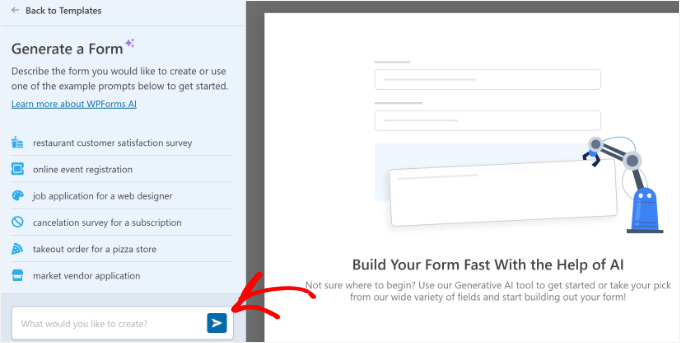
プロンプトを追加した後、EnterキーまたはReturnキーを押すことができます。
WPForms AIフォームビルダーがフォームを作成します。プロンプトの横にプレビューが表示されます。
フォームテンプレートをさらに変更または編集するには、AIビルダーにさらに指示を与えるだけです。初心者向けのドラッグアンドドロップビルダーを使用して、任意のフィールドを手動で編集することもできます。
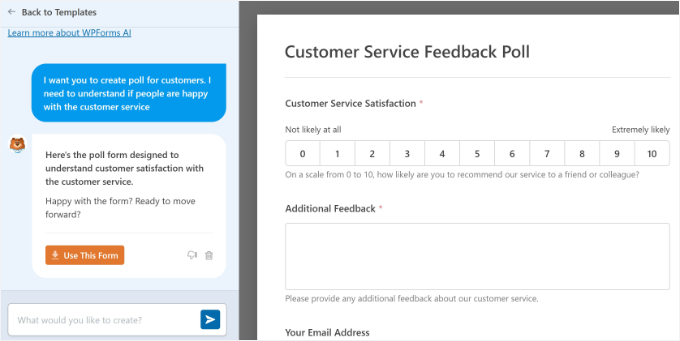
AIフォームで作成したアンケートに満足したら、プロンプトの列にある「このフォームを使用」ボタンをクリックしてください。
一方で、WPFormsが提供する2,000以上の事前作成済みテンプレートから選択することもできます。
投票フォームのタイトルを入力してください。次に、「投票フォーム」テンプレートを選択します。
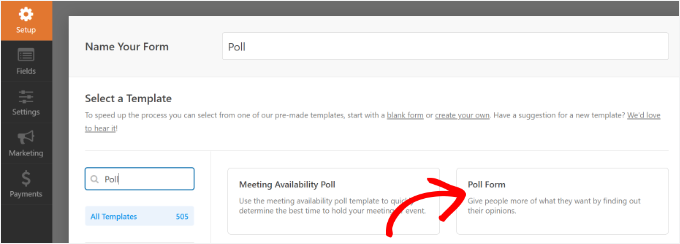
これにより、WPFormsのドラッグ&ドロップフォームビルダーインターフェイスが起動します。
事前に作成された投票フォームテンプレートと、フォームに既に追加されているサンプルフィールドが表示されます。
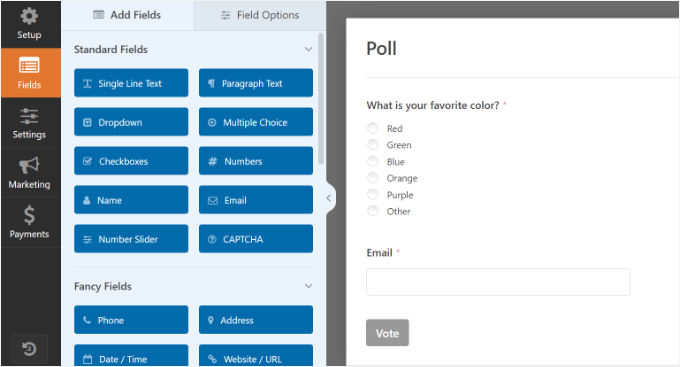
左側の列から新しいフォームフィールドを追加するオプションがあります。追加したいフィールドをフォームにドラッグ&ドロップするだけです。
それ以外にも、ポイントしてクリックするだけで、任意のフィールドを編集したり、並べ替えたり、削除したりできます。
例えば、テンプレート内のアンケート質問をクリックすると、左側のメニューにさらに多くのオプションが表示されます。並べ替えたり、タイトルやラベルなどを編集したりするだけです。
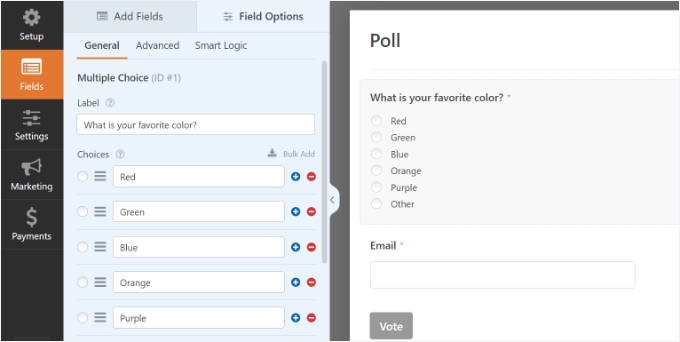
次に、左側のメニューから「設定」ボタンをクリックし、「アンケートと投票」タブに移動します。
ここで、投票結果オプションを有効または無効にできます。
デフォルトでは、WPFormsの投票テンプレートは、ユーザーが投票を送信した後に投票結果を表示します。このオプションを無効にすると、ユーザーは投票結果を見ることができません。

一方、カスタムメッセージを表示したり、別のページまたはURLにリダイレクトしたりすることもできます。
これを行うには、「確認」タブに移動し、ドロップダウンメニューから希望する「確認タイプ」を選択します。
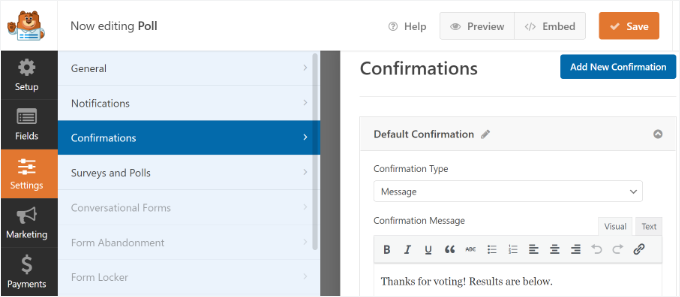
投票フォームを作成したら、「保存」ボタンをクリックしてフォーム設定を保存してください。
WordPressウェブサイトにアンケートを追加する
WPFormsを使用すると、投稿、ページ、カスタム投稿タイプ、サイドバーウィジェットなど、ウェブサイトのどこにでもオンラインアンケートを簡単に追加できます。WordPress Gutenbergブロックエディター用にネイティブに構築されたブロックであるため、シームレスに統合されます。
アンケートフォームを追加するには、フォームビルダーの「埋め込み」ボタンをクリックできます。
そうすると、新しいポップアップウィンドウが開き、既存のページを選択するか、新しいページを作成してフォームを埋め込むことができます。

このチュートリアルでは、「新規ページ作成」ボタンを選択しましょう。
次に、ページの名前を入力し、「開始」ボタンをクリックする必要があります。

これで、WordPressブロックエディターに埋め込まれたアンケートフォームが表示されるはずです。
フォームを追加する別の方法として、WPFormsブロックを使用する方法があります。「+」ボタンをクリックしてWPFormsを追加し、ドロップダウンメニューからフォームを選択するだけです。
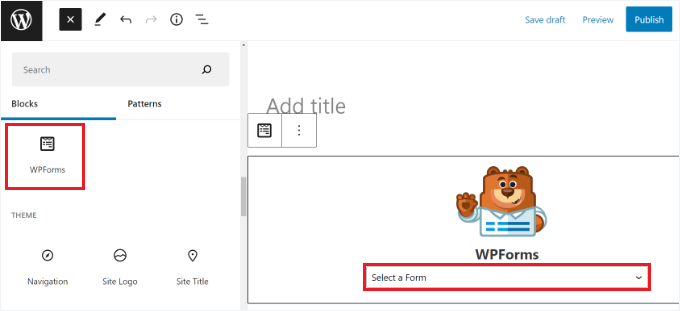
次に、フォームのプレビューが表示されます。
投稿/ページを保存または公開し、ウェブサイトにアクセスして投票が機能していることを確認できます。
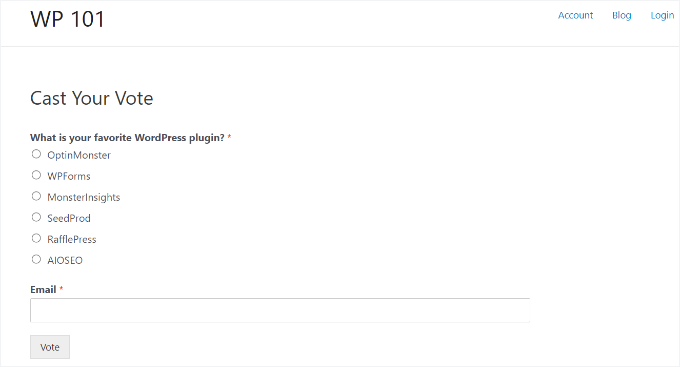
サイドバーまたはウィジェット対応エリアにアンケートを追加することもできます。
それを行うには、外観 » ウィジェット ページに移動し、投票を表示したいサイドバーに WPForms ウィジェットブロックを追加する必要があります。

WPFormsウィジェットブロックで、以前に作成したアンケートフォームを選択する必要があります。
ウィジェット設定を保存するために「更新」ボタンをクリックすることを忘れないでください。これで、ウェブサイトにアクセスして、オンライン投票がサイドバーまたはその他のウィジェット対応エリアに表示されていることを確認できます。
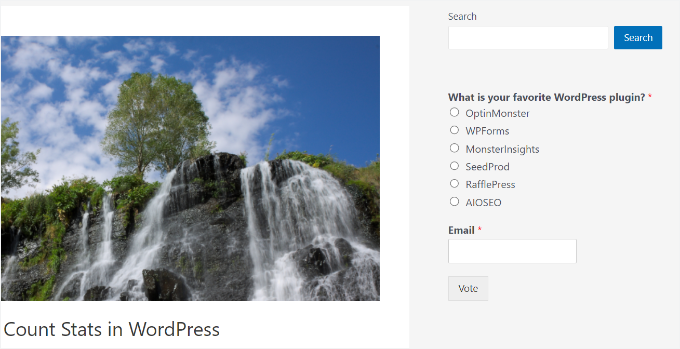
ライブ投票結果の表示
投票結果を有効にしている場合、ユーザーは投票を送信した後に結果が表示されます。
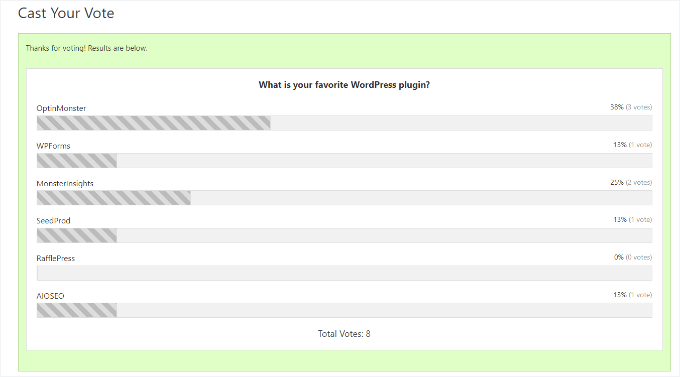
投票を送信せずに、いつでもアンケート結果を表示することもできます。
単純にWPForms » すべてのフォームページにアクセスし、投票フォームの下にある「アンケート結果」リンクをクリックしてください。
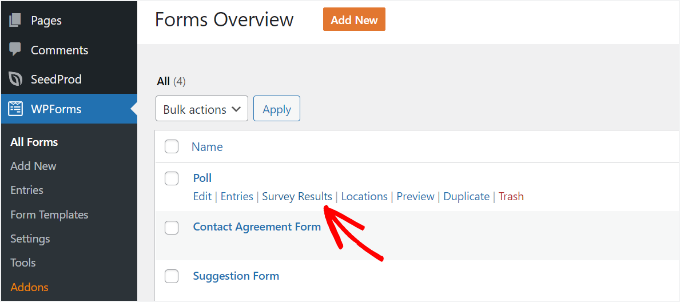
これにより投票結果ページに移動し、インタラクティブなグラフで投票の回答を確認できます。
アンケート結果ダッシュボードは、読者の好みをすばやく分析してコンテンツ戦略を改善するために非常に役立ちます。

グラフの種類を変更し、結果をJPEG、PDF、および印刷形式でエクスポートできます。
WordPressのどこにでも投票結果を埋め込む
ダッシュボードで結果をプライベートに表示できるだけでなく、WPFormsを使用すると、オンラインアンケートの結果をウェブサイトのどこにでも簡単に埋め込んで、訪問者と公開で共有できます。
これは、ライブ結果を無効にしていて、後で最終結果を共有したい場合に特に役立ちます。
まず、アンケートフォームのIDを見つける必要があります。これは、WPForms » すべてのフォームページに移動し、アンケートフォームの隣にあるショートコードを探すことで行えます。
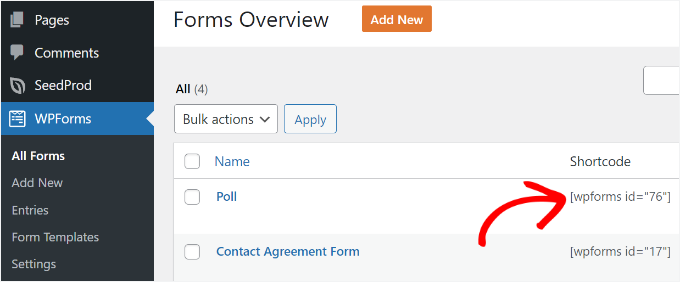
ショートコードには、アンケートのID番号が表示されます。たとえば、上記のスクリーンショットに示すように、テストアンケートのIDは76です。
次に、フィールドIDを見つける必要があります。これは、結果を表示したいフォーム内のフィールドです。
単純にアンケートフォームを編集し、アンケートフィールドをクリックしてください。フィールドIDは左側の列にあります。
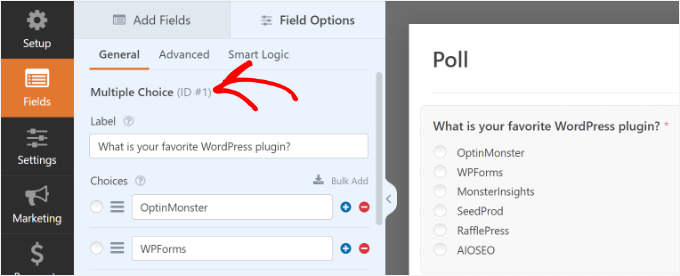
必要なIDが両方とも揃ったので、次のようにアンケート結果のショートコードを追加できます。
[wpforms_poll form_id="76" field_id="1" label="true" counts="true"]
このショートコードは、WordPressの投稿やページ、およびテキストウィジェットで使用できます。
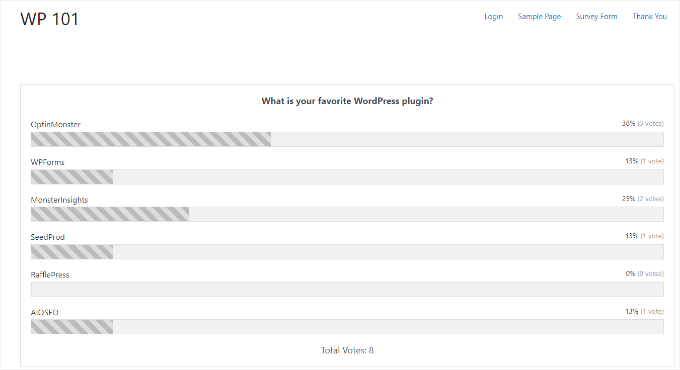
フォームIDとフィールドIDの値をご自身のものに置き換えることを忘れないでください。label="true"属性を設定すると、実際のアンケートの質問が表示され、counts="true"を設定すると、送信された投票の総数が表示されます。
アンケート結果がどのように表示されるかのプレビューはこちらです。
ボーナス:ユーザーフィードバックで投票ウィジェットを追加する
WPFormsはアンケートをコンテンツに直接埋め込むのに最適ですが、サイト全体に表示されるポップアップウィジェットで簡単にフィードバックを得たい場合もあります。その場合、専用のポップアップアンケートおよびフィードバックツールであるUserFeedbackは優れたツールです。
UserFeedbackは、ウェブサイト訪問者からリアルタイムで簡単にフィードバックを収集するための最高のWordPressアンケートプラグインの1つです。無制限のポップアップアンケートを作成し、無制限の回答を受け取ることができるため、ビジネスを成長させる方法について貴重な洞察を得ることができます。
UserFeedbackを使用してインタラクティブなアンケートを実施し、ウェブデザインのお客様が何を求めているかを迅速に把握しました。使いやすく、明確で実行可能な結果が得られました。
当社の包括的なUserFeedbackレビューで、その機能とパフォーマンスを詳しくご覧ください。

UserFeedbackのプロバージョンには、ページレベルのターゲティング、カスタムブランディング、プレミアムテンプレートなどの強力な機能が搭載されています。また、UserFeedbackの無料バージョンもあり、ポーリングウィジェットの作成に必要なものがすべて揃っています。
詳細については、WordPressにフィードバックフォームを簡単に追加する方法に関するこのチュートリアルをご覧ください。WordPressにフィードバックフォームを簡単に追加する方法。
よくある質問:WordPressでインタラクティブなアンケートを作成する
長年にわたり、何千ものユーザーがインタラクティブなフォームを作成し、貴重なフィードバックを収集するのを支援してきました。ここでは、WordPressでアンケートを作成することに関する最もよくある質問とその回答を紹介します。
WordPressで最高の無料投票プラグインは何ですか?
WPForms Liteは最高の無料フォームビルダーですが、高度なアンケート機能はありません。ただし、複数選択フィールドを使用して基本的なアンケートを作成することはできます。ただし、基本的なユーザーフィードバックしか収集できず、Proバージョンにあるインタラクティブなビジュアルチャートは含まれていないことに注意してください。
または、専用のフィードバックウィジェットとしては、UserFeedback Liteが優れた選択肢です。
WordPressの投票で誰が投票したかを確認できますか?
デフォルトでは、投票は参加を促進するために匿名です。投票者を特定する必要がある場合は、WPForms投票フォームに「名前」または「メール」フィールドを追加し、必須にします。
投票はどのようにユーザーエンゲージメントを高めるのに役立ちますか?
投票は、あなたのオーディエンスがあなたのコンテンツと対話し、意見を共有するための簡単な方法を提供します。これにより、彼らはより関与していると感じ、より多くのサイトエンゲージメントとより強力なコミュニティにつながる可能性があります。
WordPressでのフォーム使用に関する追加リソース
この記事が、WordPressでインタラクティブなアンケートを作成するのに役立ったことを願っています。
次に、以下の他の役立つガイドも参照してください。
- WordPress フォーム使用の究極ガイド
- ドロップダウンフィールドを使用してWordPressフォームを作成する方法
- WordPressで住所フィールドのオートコンプリートを追加する方法
- WordPressフォームで条件付きロジックを使用する方法
- 最適なTypeformの代替品(無料+有料)
この記事が気に入った場合は、WordPressのビデオチュートリアルのために、YouTubeチャンネルを購読してください。また、TwitterやFacebookでも私たちを見つけることができます。




オラフ
ウェブサイトに埋め込むことはめったにないので、アンケートには常に外部プラグインを使用しています。皮肉なことに、私が管理するすべてのサイトにはコンタクトフォームのためにWP Formsがあります。その他の機能を探求することは思いつきませんでしたが、アンケートも基本的にフォームなので、理にかなっています。少なくとも、WP Formsがこれらのすべてのタスクを処理できるのであれば、ウェブサイトのプラグインを1つ減らすことができます。最も単純なタスク(コンタクトフォーム)のためにこれほど強力なものを使用していたことに、もっと早く気づかなかったことに驚いています。
クリス・ポーリー
投票用のベーシックパッケージを購入しましたが、現在は「Pro」バージョンだと表示されています。これは正しいですか?
WPBeginnerサポート
投票は現在、記事自体で言及されているProプランの一部です。アップグレードを検討している場合は、サポートに連絡して支援を受けることができます
管理者
ウラ
こんにちは。
WP Poll and Survey Formsで、ユーザーが複数回投票するのを防ぐための注意点はありますか? フォームを送信するために、投票者はメールアドレスを提供する必要がありますか? Proバージョンを購入した場合、投票やアンケートフォームがある場所で、1人が複数回投票するのを制御および防止する可能性はありますか? 回答をお待ちしております!
WPBeginnerサポート
フォームロッカーアドオンは、重複エントリを防ぐのに役立ちます。必要に応じて、メール要件を削除することもできます。通常、ユーザーに連絡する方法があるように、メール要件を残しておくことをお勧めします。
管理者
Detra
WPFormsには、投票の各選択肢に画像を追加するオプションはありますか?たとえば、好きな本について投票してもらいたいのですが、本の表紙を表示したいです。
WPBeginnerサポート
WPFormsに直接連絡して、利用可能なオプションについて確認してください
管理者
ティム
皆さん、こんにちは。
コードを探しています。現時点では記事に表示されていません。
コードが表示されていません。
今はYouTubeで検索します。
ありがとうございます
WPBeginnerサポート
お知らせいただきありがとうございます。記事は修正されました
管理者
ティム・ホワイト
どういたしまして、そしてこちらこそありがとうございます!
WPFormsとWP Beginnerが大好きです!
幸せで健康でいてください!
Deepak
ブログの各記事の最後にアンケートを追加したいです。このアンケートはQ&Aとしても機能し、読者が記事の理解度を評価するのに役立ちます。どうすればいいですか?
助けてください。
WPBeginnerサポート
具体的に何を探しているかによって、以下の記事にあるようなLMSプラグインを検討すると良いでしょう。
https://www.wpbeginner.com/plugins/best-wordpress-lms-plugins-compared/
管理者
キャシー・ノヴァレージ
動画に投票するために動画を挿入できるアンケート/投票を作成する必要があります。たとえば、動画1〜10を表示し、お気に入りの動画に投票するドロップダウンチェックボックスを設けることができます。Facebookのアンケート機能では特定の動画は許可されておらず、Survey MonkeyやDoodleは私のニーズに対応できません。何か助けがあれば幸いです!
WPBeginnerサポート
他に何も聞かない限り、残念ながらあなたが求めていると思われるものに対する推奨設定はありませんが、注意しておきます。
管理者
オマエ・ダニエル
この非常に役立つ情報を共有していただきありがとうございます。多くのことを学びました。
WPBeginnerサポート
どういたしまして
管理者
サジア
こんにちは。WordPressでのインタラクティブな投票に関する素晴らしい情報共有、ありがとうございます。この役立つ情報を共有していただき感謝いたします。