


サイトを最初に設定するとき、WordPressはカテゴリをアルファベット順に一覧表示します。しかし、それが本当にコンテンツを紹介する最良の方法でしょうか?
カテゴリの順序をカスタマイズすることで、大きな違いが生まれることがわかりました。これにより、最も人気のあるトピックを強調したり、訪問者を重要なコンテンツに誘導したり、オンラインストアを運営している場合は売上を伸ばしたりすることもできます。
しかし、問題は、WordPressでは標準機能でカテゴリの順序を変更できないことです。私たちもこの問題に直面し、回避策を見つける必要がありました。それをこのステップバイステップガイドでご紹介します。
WordPress でカテゴリの順序を変更する理由
WordPressウェブサイトで、すべてのカテゴリとサブカテゴリを表示したい場合があります。これは、カテゴリリストブロックを任意のページ、投稿、またはウィジェット対応エリアに追加することで実現できます。
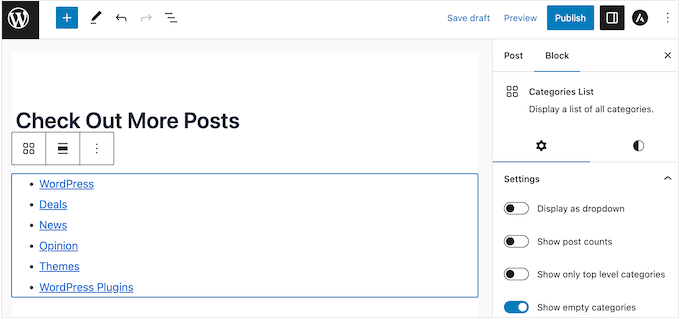
このようにして、訪問者がWordPressでカテゴリ別に検索し、興味のあるコンテンツを見つけるのを支援できます。
ブログ投稿のデフォルトの WordPress カテゴリ順序はアルファベット順です。ただし、これはウェブサイトに最適ではない場合があります。
たとえば、WooCommerceストアを実行している場合、最も売れている商品カテゴリを最初に表示するように、商品カテゴリの順序を調整したい場合があります。
これを踏まえて、WordPressサイトでデフォルトのカテゴリ順序を簡単に変更する方法を見ていきましょう。
WordPressでブログ投稿カテゴリの順序を変更する方法
カスタムカテゴリ順序を作成する最良の方法は、Category Orderを使用することです。この無料プラグインを使用すると、ドラッグアンドドロップでカテゴリを並べ替えることができます。
まず、Category Orderプラグインをインストールして有効化する必要があります。詳細については、WordPressプラグインのインストール方法に関するステップバイステップガイドを参照してください。
有効化したら、WordPressダッシュボードから投稿 » ターム順にアクセスして、WordPressブログのすべてのカテゴリのリストを表示します。
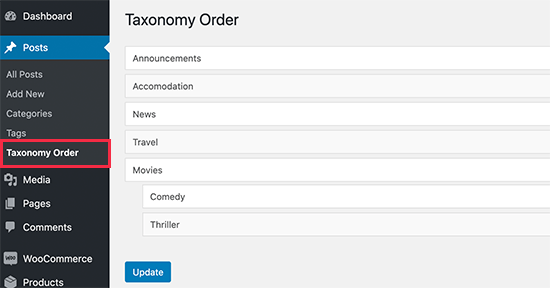
ドラッグ アンド ドロップで WordPress カテゴリの順序を変更できるようになりました。
子カテゴリを使用している場合、これらは親の下にインデントされて表示されます。
親カテゴリを移動すると、子カテゴリも一緒に移動します。
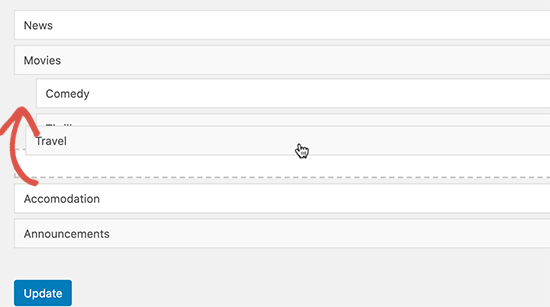
カテゴリの順序に満足したら、「更新」ボタンをクリックするだけです。
これで、カテゴリリストブロックを任意のウィジェット対応エリアに追加できます。ステップバイステップの手順については、WordPressでウィジェットを追加して使用する方法に関するガイドを参照してください。
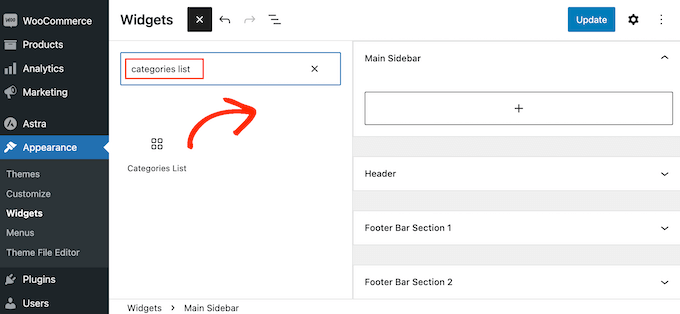
カテゴリ リスト ウィジェットを任意のページまたは投稿に追加することもできます。
その後、WordPressウェブサイトにアクセスして、すべてのカテゴリがカスタム順序で並べられていることを確認してください。
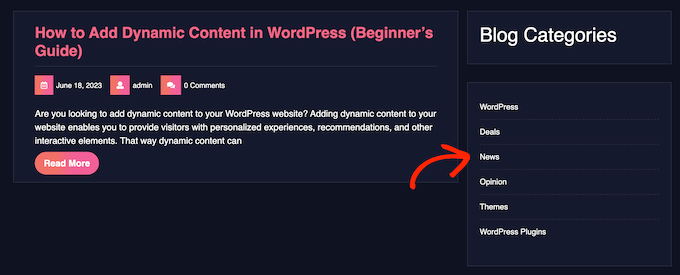
WooCommerceの製品カテゴリの順序を変更する方法
オンラインストアをお持ちの場合は、商品カテゴリリストブロックを使用して、商品カテゴリのリストを任意のページ、投稿、またはウィジェット対応エリアに追加できます。
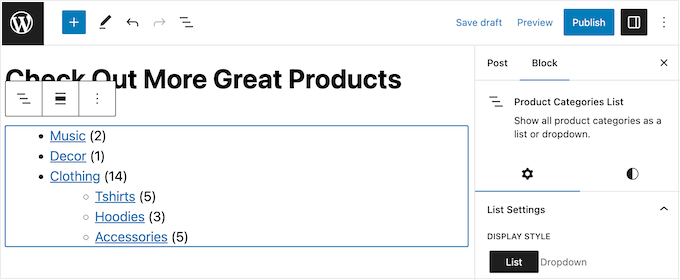
これは、特にスマートなWooCommerce商品検索とともにブロックを使用する場合、買い物客が購入したい商品を簡単に見つけるのに役立ちます。
幸いなことに、Category Order プラグインは製品カスタム投稿タイプで動作します。これを使用して、リスト内のカテゴリの順序を変更できます。
例えば、最も人気のある商品カテゴリを最初に表示したり、「セール」カテゴリを優先して、購入者がセールを見逃さないようにすることができます。
商品カテゴリを並べ替えるには、商品 » カテゴリ順序に移動してください。
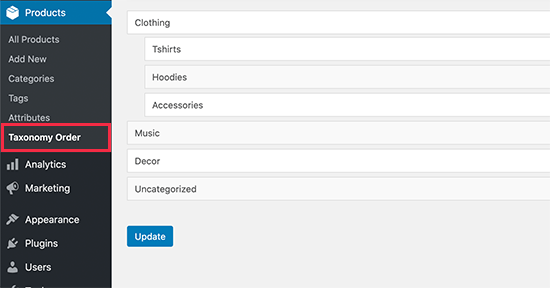
これで、ドラッグアンドドロップを使用してオンラインストアのすべてのWooCommerce製品カテゴリとサブカテゴリを並べ替えることができます。変更に満足したら、「更新」をクリックして公開します。
これで、Product Categories Listブロックを任意のページ、投稿、またはウィジェット対応エリアに追加できるようになりました。
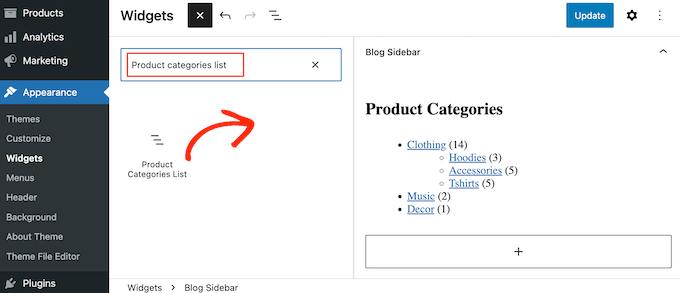
ブロック対応のWordPressテーマを使用している場合は、WordPressフルサイトエディターを使用して編集できるエリアに商品カテゴリリストブロックを追加することもできます。
たとえば、ブロックを404ページテンプレート(下のスクリーンショットのようなもの)、アーカイブページ、検索結果、またはその他のページに追加できます。これにより、さらに多くのクリックと売上を得ることができます。
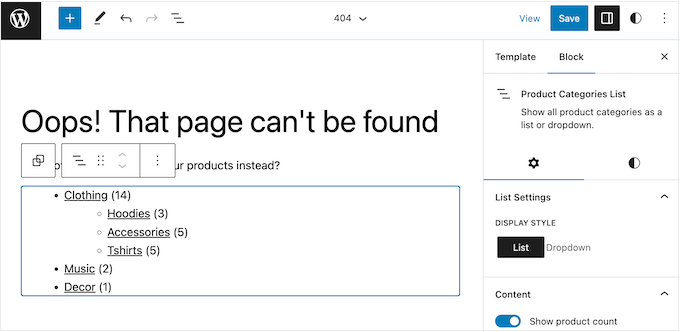
このブロックを追加した後、オンラインストアにアクセスするだけで、製品カテゴリページがカスタム順序で表示されます。
WordPressカテゴリの詳細については、以下のガイドをご覧ください:
- WordPressで最も人気のあるカテゴリハックとプラグイン
- カテゴリとタグ – コンテンツの並べ替えに関するSEOベストプラクティス
- WordPress ページにカテゴリとタグを追加する方法
- WooCommerceに商品タグ、属性、カテゴリを追加する方法
- WordPressメディアライブラリにカテゴリとタグを追加する方法
- WordPressのカテゴリをカスタムタクソノミーに変換する方法
この記事がWordPressでカテゴリの順序を変更する方法を学ぶのに役立ったことを願っています。また、WordPressで個々のカテゴリを異なる方法でスタイル設定する方法に関する記事や、カスタムWordPressタームを作成する初心者向けガイドも参照してください。
この記事が気に入った場合は、WordPressのビデオチュートリアルのために、YouTubeチャンネルを購読してください。また、TwitterやFacebookでも私たちを見つけることができます。



イジー・ヴァネック
私のウェブサイトでは、カテゴリはデフォルトでアルファベット順に並んでいましたが、それは私には合いませんでした。この簡単な方法のおかげで、最も読まれているものから最も読まれていないものへとカテゴリを設定しました。これにより、最も人気のあるカテゴリを表示することで、読者がサイトに長く滞在してくれることを強く願っています。これは、以前は気づいていなかった、読者をより長く引きつけるための非常に効果的な方法です。それなのに、とても簡単なことです。
カトリー・ミラー
プラグインを使用して、希望する順序に更新しました。しかし、ウィジェットエリアにカテゴリリストを追加しようとすると、更新されたバージョンが表示されません。何が間違っているのか分かりません。
WPBeginnerサポート
まず最初に思いつくのは、サイトのキャッシュをすべてクリアしたことを確認することでしょう。
管理者