


WordPressのページにギャラリーを複数追加しようとしたものの、デフォルトのオプションが使いにくく、機能が限定的だと感じたことはありませんか?標準のギャラリーブロックはシンプルな設定には役立ちますが、複数のギャラリーが必要な場合や、デザインをより細かく制御したい場合にはすぐに限界が見えてきます。
そこでギャラリープラグインがすべてを変えます。🙌
適切なツールを使用すれば、必要な数のギャラリーを作成し、レイアウトをカスタマイズして、洗練されたプロフェッショナルな外観にすることができます。これにより、サイトのデザインが向上するだけでなく、訪問者がコンテンツに興味を持ち続けることができます。
人気のあるソリューションで徹底的にテストした後、Envira Gallery が最適であると際立っていました。
このガイドでは、WordPressの投稿やページに、複数のカスタマイズ可能な美しいギャラリーを追加するために、それをステップバイステップでどのように使用するかを説明します。始めましょう。
WordPressで複数のギャラリーを追加する理由
WordPressに複数のギャラリーを追加すると、画像を整理しやすくなり、さまざまなコンテキストで表示でき、訪問者にとってより魅力的な体験を作成できます。
多くの写真家、アーティスト、デザイナーがWordPressを使用して作品を世界に共有しています。ウェブサイトの所有者は、オンラインストアで商品を展示したり、コンテンツをより視覚的に魅力的にするために、フォトギャラリーにも依存しています。
たとえば、フードブログを運営している場合、レシピとレストランのレビュー用に個別の画像ギャラリーを作成したい場合があります。
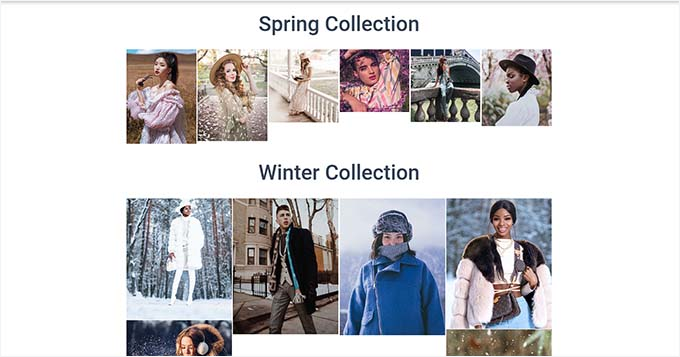
同様に、ファッションブロガーは、秋、冬、春のコレクションを個別に表示するために複数のギャラリーを使用できます。
WordPressには組み込みギャラリーが含まれていますが、いくつかの制限があります。
ライトボックスで画像を開いたり、ページを離れることなく閲覧したり、タグを追加したり、アルバムを作成したりすることはできません。
最も重要なのは、ギャラリーが個別に保存されないことです。これは、別の投稿でギャラリーを再利用したい場合、すべてをやり直す必要があることを意味します。
これを踏まえて、WordPressの投稿やページに複数のギャラリーを追加する最も簡単な方法を説明しましょう。このガイドでカバーするすべての内容の簡単な概要を以下に示します。
Envira Galleryを使用して画像ギャラリーを作成する
Envira Galleryを使用すると、WordPressの投稿やページに複数の画像ギャラリーを簡単に追加できます。
これは市場で最高のWordPressギャラリープラグインであり、WordPressサイトで美しい画像ギャラリーを作成できます。
Envira Galleryを使用すると、ユーザーはライトボックスポップアップで画像を閲覧できます。また、ページを離れることなく画像を閲覧でき、ギャラリーを他の投稿やページで再利用することもできます。Envira Galleryのレビューの詳細については、全文をご覧ください。

始めるには、Envira Galleryプラグインをインストールして有効化しましょう。詳細については、WordPressプラグインのインストール方法に関するステップバイステップガイドをご覧ください。
📝 注: このチュートリアルでは、無料版のEnvira Galleryを使用できます。しかし、Envira Proにアップグレードすると、ライトボックスのカスタマイズ、WooCommerce連携、モバイル最適化などの高度な機能がアンロックされ、ギャラリーをさらに細かく制御できるようになります。
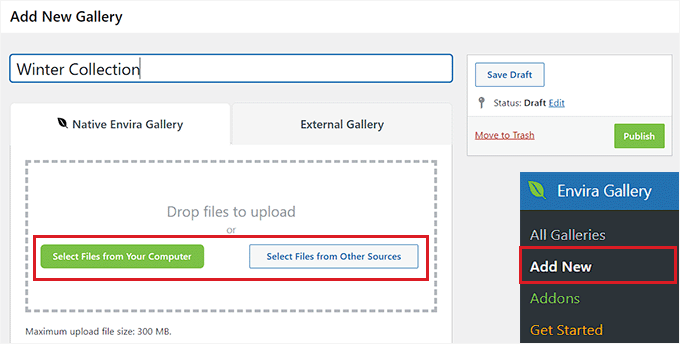
有効化したら、WordPress管理サイドバーから Envira Gallery » Add New に移動する必要があります。ここから、ギャラリーの名前を入力して開始できます。
次に、「コンピューターからファイルを選択」ボタンをクリックして、コンピューターからギャラリー画像をアップロードしましょう。
または、「他のソースからファイルを選択」ボタンをクリックして、WordPressメディアライブラリに既にある画像を使用することもできます。
これによりライブラリが開かれ、ギャラリーに含めたいすべての写真を選択できます。
それが完了したら、「現在ギャラリーにあるもの」セクションまで下にスクロールします。
ここで、Envira Galleryにアップロードしたすべての画像のプレビューが表示されます。
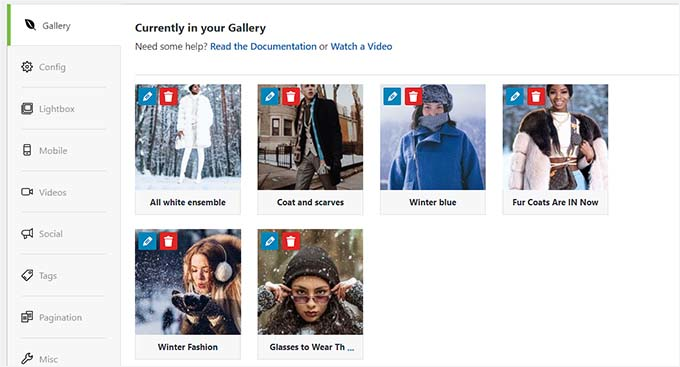
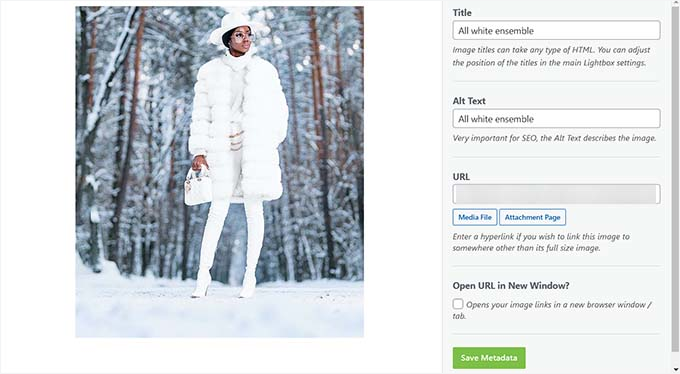
これで、各画像の右上にある鉛筆アイコンをクリックすると、画面に「メタデータを編集」プロンプトが表示されます。
ここから、個々の画像にキャプション、ステータス、タイトル、および代替テキストを追加できるようになります。
満足したら、「メタデータを保存」ボタンをクリックして設定を保存することを忘れないでください。
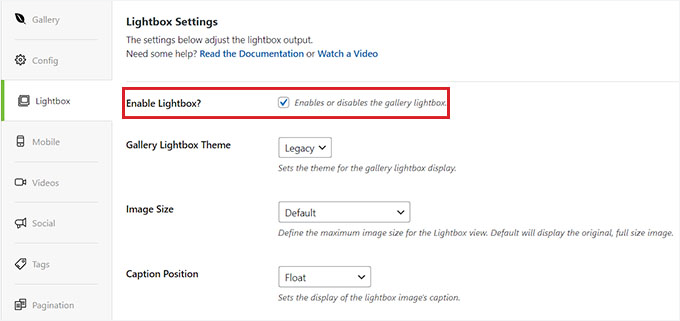
次に、左側のサイドバーから「設定」タブに切り替えて、ギャラリーのレイアウトを変更できます。ここでは、列数、画像の遅延読み込み、サイズ、タイトルとキャプションの位置、マージン、高さなどを選択できます。
「ライトボックス」タブで、「ライトボックスを有効にする」オプションにチェックを入れることができます。これにより、ユーザーはページから離れることなく、画像を拡大して閲覧できるようになります。
その後、ビデオ、ソーシャル共有、タグ、ページネーションなどの他の設定も構成できます。
詳細な手順については、WordPressで画像ギャラリーを作成する方法に関する初心者向けガイドをご覧ください。
最後に、設定を保存するために上部にある「公開」ボタンをクリックしてください。
これで、このプロセスを繰り返して、WordPressブログに必要な他のギャラリーを作成するだけです。好きなだけ作成できます。
WordPressの投稿またはページに複数のギャラリーを追加する
複数の画像ギャラリーを作成したので、WordPressの投稿やページに追加する時間です。
開始するには、ギャラリーを追加したい投稿またはページをWordPressコンテンツエディターで開くだけです。
そこに着いたら、画面左上の「+」ボタンをクリックしてブロックメニューを開きます。ここから、Envira Gallery ブロックを見つけて、ページまたは投稿に追加しましょう。
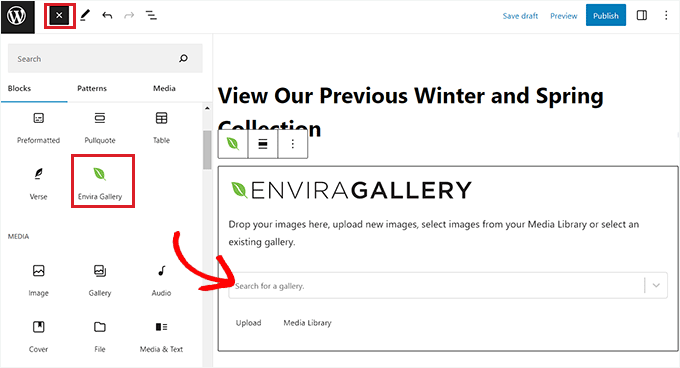
次のステップは、ブロック自体のドロップダウンメニューから作成したギャラリーのいずれかを選択することです。
別のギャラリーを追加するには、最初のギャラリーのすぐ下に新しい Envira Gallery ブロックを追加し、ドロップダウンメニューから2番目のギャラリーを選択するだけです。
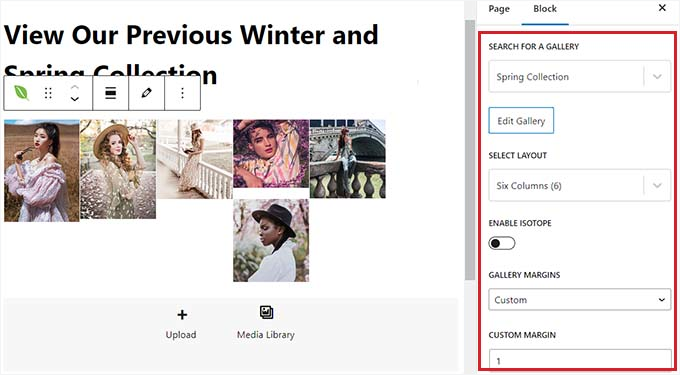
これが完了したら、ブロックパネルからギャラリーのレイアウトを変更したり、ライトボックスを有効にしたり、行の高さを設定したりできます。
各ギャラリーの下にある「アップロード」または「メディアライブラリ」ボタンをクリックして、新しい画像をアップロードすることもできます。
最後に、上部にある「公開」または「更新」ボタンをクリックするだけで、設定が保存されます。
これで、WordPressサイトにアクセスして、複数の画像ギャラリーが機能しているのを確認できます。
WordPressサイドバーに複数のギャラリーを追加する
Envira Galleryを使用すると、ギャラリーをサイドバーやその他のウィジェット対応エリアに簡単に追加できます。
まず、WordPressダッシュボードから 外観 » ウィジェット に移動する必要があります。
📝 注: ブロックテーマを使用している場合、ウィジェットメニューは表示されません。代わりに、次の方法に進み、フルサイトエディターを使用して複数のギャラリーを挿入する方法をご覧ください。
ここから、左上の「+」ボタンをクリックしてブロックメニューを開き、サイドバーにEnvira Galleryブロックを追加します。
ブロックを追加したら、ドロップダウンメニューから最初のギャラリーを選択します。2番目のギャラリーを追加するには、最初のブロックの下に別の Envira Gallery ブロックを追加して、別のギャラリーを選択するだけです。
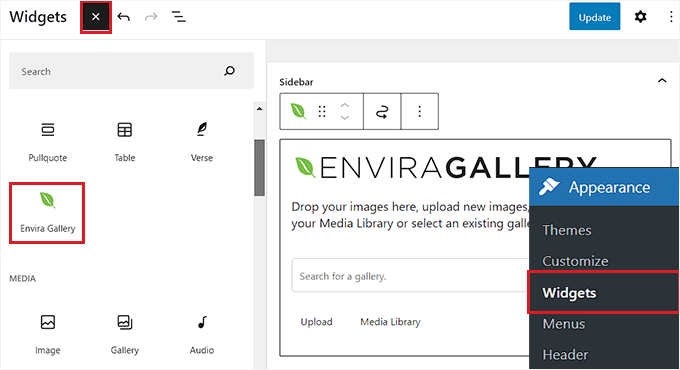
次に、同じ手順を繰り返して、WordPressのサイドバーに別の画像ギャラリーを追加します。
それが完了したら、画面右側のブロックパネルから各ギャラリーのレイアウトをさらに設定できます。
ブロックツールバーの鉛筆アイコンをクリックして、ギャラリー編集画面を起動することもできます。
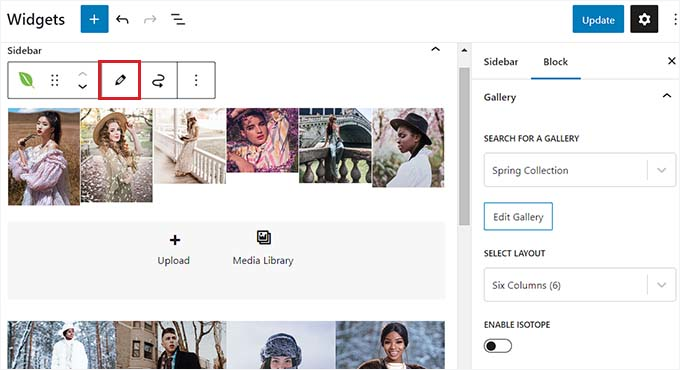
画像ギャラリーに満足したら、上部にある「更新」ボタンをクリックして変更を保存します。
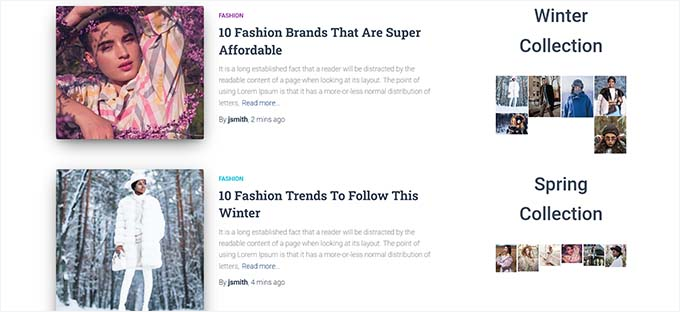
さて、WordPressサイトにアクセスして、サイドバーに複数の画像ギャラリーが表示されていることを確認してください。
フルサイトエディターを使用して複数のギャラリーを追加する
ブロックテーマを使用している場合、「ウィジェット」メニュータブは利用できません。
代わりに、WordPressダッシュボードの外観 » エディターにアクセスし、左側の列から「テンプレート」オプションを選択する必要があります。
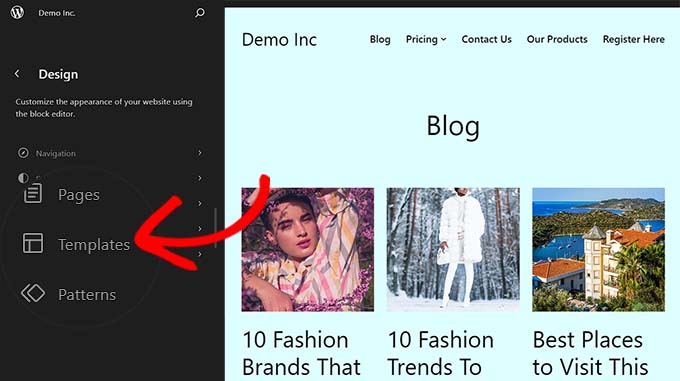
これにより、左側の列にウェブサイト上のすべてのページのリストが開きます。ここから、ギャラリーを追加したいページを選択できます。
これにより、WordPressフルサイトエディターでページが開きます。
🚨 重要: テンプレートを編集すると、その変更はテンプレートを使用しているすべてのページまたは投稿に適用されます。単一のページにのみギャラリーを追加したい場合は、ダッシュボードの「ページ」メニューから直接そのページを編集する必要があります。
ここから、+ ‘ブロックを追加’ ボタンをクリックし、Envira Gallery ブロックを見つけて、テンプレートに追加します。
次に、ブロック内のドロップダウンメニューから表示したいギャラリーを選択するだけです。必要に応じて、このプロセスを繰り返してギャラリーを追加できます。
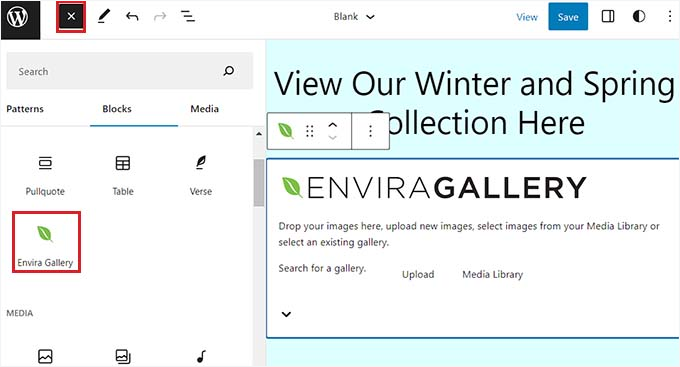
その後、ブロックパネルからギャラリーの設定を構成できます。
または、ブロックツールバーの鉛筆アイコンをクリックして、ギャラリー編集画面を起動することもできます。
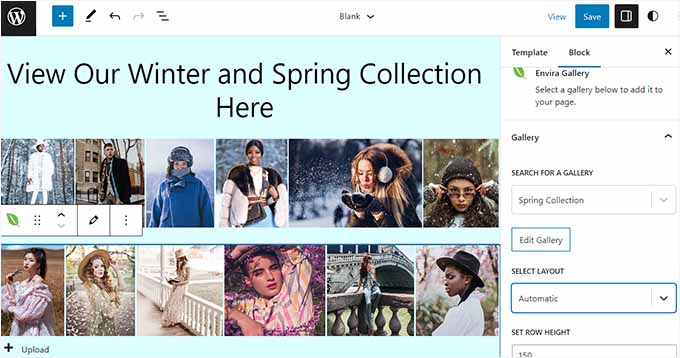
最後に、設定を保存するために上部にある「保存」ボタンをクリックしましょう。
これで、WordPressサイトにアクセスして、複数の画像ギャラリーを表示できます。

追加のヒント:WordPressサイトにビデオギャラリーを表示する
Envira Galleryは、WordPress向けの最高のYouTube動画ギャラリープラグインの1つでもあります。これにより、ウェブサイトで映画作品、製品、または情報ビデオクリップを公開できます。
これを行うには、Envira Videos Addonが必要です。有効化すると、各ビデオのURLを使用するだけで、サイトにYouTubeギャラリーを簡単に作成できます。
これにより、サイトのSEOが向上し、専門知識が紹介され、ユーザーエンゲージメントが増加する可能性があります。
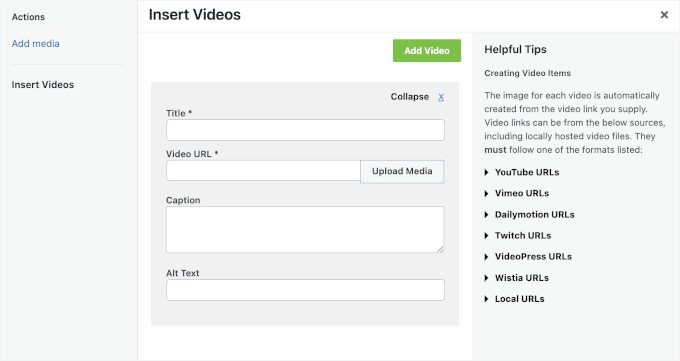
また、再生サウンドの調整、ビデオの自動再生、デフォルトでのフルスクリーン表示、再生コントロールの非表示なども可能です。
詳細については、WordPress向けの最高のYouTubeビデオギャラリープラグインのリストをご覧ください。
よくある質問:WordPressで複数のギャラリーを表示する
WordPressで複数のギャラリーを作成するのに最適なプラグインは何ですか?
使いやすく強力な機能が満載されているため、Envira Galleryをお勧めします。アルバム、透かし、ソーシャル共有などのオプションを使用して、無制限のレスポンシブギャラリーを作成できます。
これは私たちが自身で使用しているツールであり、プロフェッショナルな方法で画像を公開したい場合に推奨するものです。
プラグインなしでWordPressに複数のギャラリーを追加できますか?
はい、できます。デフォルトの WordPress ギャラリーブロックは、1つの投稿またはページに複数回追加できます。これは非常にシンプルなセットアップでは問題なく機能します。
ただし、ライトボックスポップアップ、投稿全体でのギャラリーの再利用、プラグインが提供する高度なスタイリングオプションなどの重要な機能を見逃すことになります。
Envira Galleryで作成された画像ギャラリーはモバイルレスポンシブですか?
はい。Envira Galleryはデフォルトで完全にレスポンシブであるため、ギャラリーはデスクトップ、タブレット、スマートフォンで自動的に見栄えがよくなります。
1つのページにいくつのギャラリーを追加できますか?
Envira Galleryのようなプラグインを使用すると、実際には制限はありません。必要な数のギャラリーを追加できます。ただし、画像を最適化して、訪問者にとってページが引き続き高速に読み込まれるようにすることをお勧めします。
WordPressギャラリーと画像に関する追加リソース
この記事が、WordPressの投稿やページに複数のギャラリーを追加するのに役立ったことを願っています。次に、ウェブサイトでの画像の管理に関連する他の役立つガイドも確認することをお勧めします。
- EnviraでレスポンシブなWordPress画像ギャラリーを作成する方法
- WordPressでアルバム付きの写真ギャラリーを作成する方法
- WordPressで写真をオンライン販売する方法
- 画像に自動的にウォーターマークを追加する方法
- WordPressで画像の盗難を防ぐ方法
- WordPressでアイキャッチ画像が表示されない問題を修正する方法
この記事が気に入った場合は、WordPressのビデオチュートリアルのために、YouTubeチャンネルを購読してください。また、TwitterやFacebookでも私たちを見つけることができます。



神に感謝ジョナサン
この記事をありがとうございます。
この方法でフォトギャラリーを作成した場合、ギャラリーは検索結果に表示されますか?
例えば、「X町のベストショップ」というギャラリーを作成し、メタデータとタイトルにキーワードを追加した場合。誰かがそのキーワードで検索したら、私のギャラリーは検索結果に表示されますか?
WPBeginnerサポート
もちろん可能です。考慮すべき主な点は、特定の地理的エリアでランク付けしようとしている場合、そのメタデータを追加するためにローカルSEOを調べる必要があるということです。
管理者
神に感謝ジョナサン
All In One SEOを使用しており、この機能は利用可能だと考えています。
ありがとうございます。これは本当に助かります。
モイヌディン・ワヒード
ウェブサイトの視覚的な外観において、画像は重要な役割を果たします。ウェブサイトを閲覧中に、視覚的に魅力的な達成感を生み出します。
しかし、ウェブサイトに画像が多すぎるという欠点は、ウェブサイトの読み込みが遅くなる原因となることです。
Envira Galleryまたは他のプラグインで、メディアにアップロードしたときに画像を最適化する方法はありますか?
ウェブサイトの高速読み込み速度の点で非常に効果的でしょう。
WPBeginnerサポート
画像の最適化については、いくつかのオプションをカバーしている以下の記事をご覧になることをお勧めします。
https://www.wpbeginner.com/beginners-guide/speed-wordpress-save-images-optimized-web/
管理者
キム・カーニー
新しいストリームプレーヤーがサイトビルダーと互換性がないため、WordPressを使用してラジオ局のウェブサイトを再構築する必要があります。このページをWPで再現する方法を見つけるために、何日もかけて数十のブログやチュートリアルを読みました。
注目のアーティストは、リスナーが見つけやすいようにアルファベット順にする必要があります。また、新しいアーティストを常に追加しているため、それらをすべてアルファベット順に保つために、新しいアーティストを特定の場所に配置できる必要があります。
WPでこのようなページを作成することは可能でしょうか?これを理解しようとして、忍耐力と正気を失いかけています…笑。どんな助けでも大変感謝します。ありがとうございます!!
uncommonchick
ありがとうございます!しばらくの間、この方法を探していました…WordPressはこれをコア製品に追加すべきです。さらにプラグインを追加する必要もなく、非常に簡単にできるようです。
重ねて感謝いたします!
inkdork
@wpbeginner 更新情報 - プラグインを無効にしました。なぜなら、サイトに以前アップロードした画像を一切アクセスできなくなったからです。
無効にしたところ、すべての機能が元に戻りました。他のプラグインとの競合か、あるいは別の問題か分かりませんが、不要な他のプラグインを無効にして、それでうまくいくか試してみます。
inkdork
@wpbeginner http://kittyloafdesigns.comにアクセスすると、このプラグインを機能させた方法の1つが表示されます。自分の写真を紹介文の横に掲載し、その下にサンプル作品を示す小さなギャラリーを配置したかったのですが、2つを分離できなかったため、以前は写真が一番上に表示され、ギャラリー内に再度表示されるのが最善でした。これで、2つを分離できるようになり、素晴らしいです!
このプラグインに一つだけ追加してほしい機能があります。それは、その投稿でアップロードされたものだけでなく、ページに以前または後にアップロードされた画像をギャラリーに割り当てられるようにすることです。それができれば完璧です!
inkdork
@wpbeginner それは確かに可能です。もう寝るところですが、今晩中にインストールしていくつかの変更を加えます。特に1つのページで、このプラグインを非常にうまく活用できるでしょう。
wpbeginner
@inkdork Yea a lot of folks don’t know about this very neat feature Do show us the example once you are done.
inkdork
もっと早くアーカイブを調べればよかったのに。しばらくこのことを疑問に思っていました。今夜自分のサイトに追加することになりそうです。
PauldeWouters
ありがとう、このプラグインについては知りませんでした。クライアントのために必要です。複数のギャラリーを作成するためにギャラリーのショートコードパラメータを使用しました [gallery exclude="1,2,3"] が、初心者にはあまりフレンドリーではありません。
iamdesigning
興味深い内容で、きれいに実装されていて素晴らしいです。本当に役立ち、効果的な情報提供の投稿です。
この素晴らしい記事を共有してくれて本当にありがとう : ) また、良い情報を聞けるのを楽しみにしています…!
ドラガン
ありがとうございます。別の解決策としては、別のギャラリータグを手動で追加し、そのギャラリーの画像IDをリストすることです。これは間違いなく、将来のバージョンでWordPressコアが改善する必要があるものの1つです。