


デフォルトのWordPressコメントフォームでは、名前、メールアドレス、ウェブサイト、メッセージしか入力できないことに気づいたことはありますか?これはシンプルなブログには十分ですが、読者からより多くの情報を引き出したい場合には制限を感じることがあります。
例えば、レビューサイトを運営している場合、コメントに星評価を表示したいかもしれません。または、ビジネスブログでは、フォローアップのために電話番号や注文IDが必要になる場合があります。「この記事をどのように見つけましたか?」という簡単なドロップダウンでも、フィードバックをより役立つものにすることができます。
私は多くのWordPressユーザーがレビュー、カスタマーサポート、コミュニティのためにコメントフォームをカスタマイズするのを手伝ってきました。そして、効果的なパターンはシンプルです。本当に必要なフィールドのみを追加し、それらを明確にラベル付けし、フォームを素早く完了できるようにします。
このガイドでは、WordPressのコメントフォームにカスタムフィールドを追加して、ユーザーエクスペリエンスを損なうことなく適切な詳細を収集する方法を説明します。

📌 要約: WordPressのコメントフォームにカスタムフィールドをコードなしで追加できます。WPDiscuzのような無料プラグインを使用して、チェックボックスやドロップダウンのようなシンプルなフィールドを追加できます。アップボートやバッジのような機能については、Thrive Commentsをお勧めします。
WordPressでコメントフォームにカスタムフィールドを追加する理由
WordPressのコメントフォームのカスタムフィールドは、コメント投稿者から実際に必要な追加情報を収集するのに役立ちます。レビューの星評価、フォローアップ用の電話番号、または「この記事をどうやって見つけましたか?」のような簡単な質問などが考えられます。
デフォルトでは、コメントフォームには名前、メールアドレス、ウェブサイト、メッセージが含まれています。多くのサイトではこれで十分です。しかし、より多くのコンテキストが必要な場合は、1つか2つのカスタムフィールドを追加することで、フィードバックのソートが容易になり、ディスカッションがより有益になります。
いくつかの実用的なアイデアを以下に示します。
- レビューサイト: 星評価フィールドを追加して、読者が製品や投稿を評価できるようにします。
- ビジネスブログ:コメントがサポートに関連している場合は、電話番号または注文IDを要求します。
- オーディエンスリサーチ:チェックボックスまたはドロップダウンを使用して、ウェブサイト訪問者にサイトをどのように見つけたか、または次に何を求めているかを尋ねます。
最良の結果を得るには、シンプルに保つことが重要です。本当に必要なフィールドのみを追加し、明確なラベルを使用し、長いフォームを避けてください。これにより、会話がスムーズに進み、より良いユーザーエクスペリエンスが生まれます。
さて、WordPressウェブサイトの標準コメントフォームにカスタムフィールドを追加する方法を共有します。
ここでは、私がカバーするすべてのトピックの簡単な概要を説明します。
ステップ1:コメントフォームプラグインをインストールして有効化する
WordPressのコメントフォームにカスタムフィールドを追加する最も簡単な方法は、WPDiscuzプラグインを使用することです。この無料プラグインを使用すると、チェックボックス、ラジオボタン、ドロップダウンなど、さまざまなフィールドをコメントフォームに追加できます。
長年、いくつかのコメントプラグインを試してきましたが、wpDiscuzはその使いやすさで際立っています。私が評価している点の一つは、ほとんどのWordPressテーマと連携してうまく機能するため、デザインが崩れる心配がないことです。
開始するには、wpDiscuzプラグインをインストールして有効化する必要があります。
WordPress管理画面から、プラグイン » プラグインを追加に移動します。

次の画面で、「wpDiscuz」を検索します。
見つけたら、「今すぐインストール」ボタンをクリックし、表示されたら「有効化」ボタンをクリックします。

詳細については、WordPress プラグインのインストール方法に関するガイドをご覧ください。
ステップ2:コメントフォームプラグインの設定を構成する
wpDiscuzを有効にすると、クイックセットアップウィザードの起動を促されます。これは、簡単な3ステップの設定プロセスを通じて案内します。
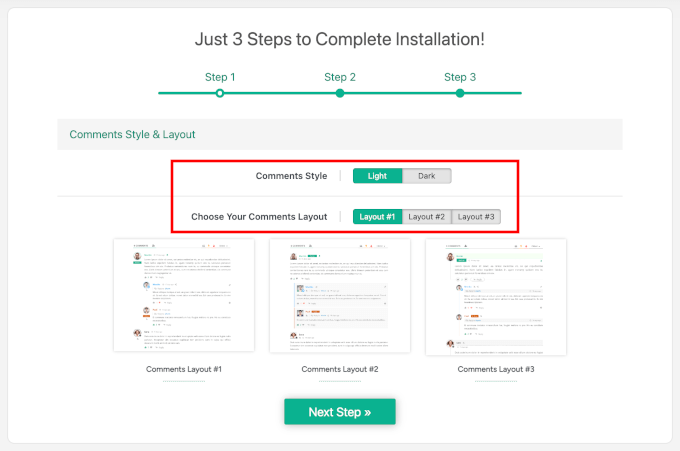
最初のステップは、コメントセクションをサイトのデザインに合わせるのに役立ちます。
- コメントのスタイル – ライトテーマとダークテーマを選択できます。私は通常、ほとんどのWordPressテーマと相性が良いためライトテーマを選びますが、サイトの配色により適した方を選択できます。
- コメントレイアウト – wpDiscuzは3つのレイアウトオプションを提供します。レイアウト#1はシンプルでクリーンです(これがデフォルトのwpDiscuzレイアウトです)。レイアウト#2は狭いスペースに最適で、各コメントにより多くのスペースを確保できます。最後に、レイアウト#3は、色付きの縦線とインデントを使用してコメントスレッドを強調し、返信をより明確に表示します。
「次のステップ」ボタンをクリックすると、セットアッププロセスを続行できます。
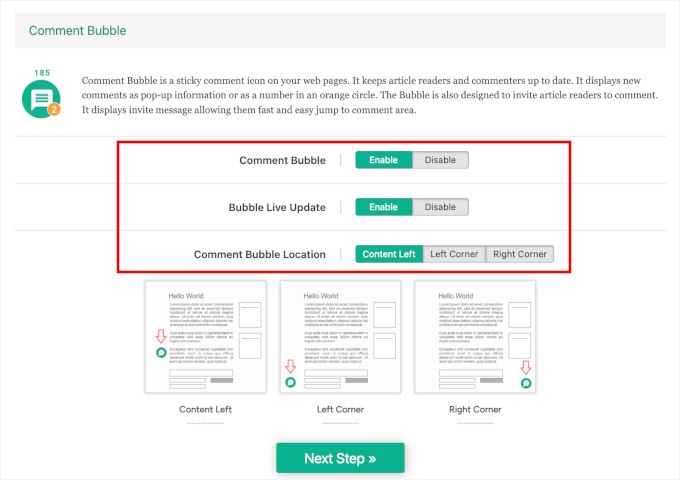
2番目のステップでは、コメントバブル機能を有効または無効にすることを選択します。これは、訪問者がコメントセクションに直接ジャンプしやすくするフローティングコメントアイコンです。
有効にすると、追加オプションが表示されます。
- リアルタイム更新 – この機能は、コメント数をリアルタイムで更新します。
- コメントバブルの場所 – この設定では、投稿上のバブルが表示される場所を選択できます。
次に進むには、「次のステップ」をクリックするだけです。
最終設定画面で、wpDiscuzは記事の評価を有効にするかどうかを尋ねます。この機能により、訪問者はあなたの投稿に星評価を付けることができ、エンゲージメントを高め、コンテンツの品質に関する貴重なフィードバックを提供できます。
初期設定を完了するには、「インストール完了」をクリックしてください。

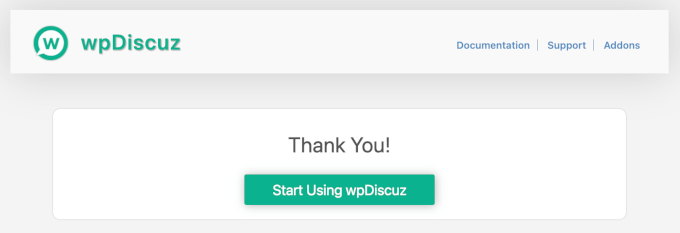
これで、「ありがとう」メッセージと「wpDiscuzの使用を開始」ボタンが表示されるはずです。
クリックして、セットアップが完了するのを待ちます。
ここから、サイトに既存のコメントがある場合は、もう1つのステップを実行する必要があります。それは、それらをwpDiscuzと同期することです。
WordPress管理画面で、wpDiscuz » ツールに移動します。
その後、「コメント投稿者のデータを同期」ボタンをクリックして、プラグインに既存のコメントを処理させることができます。

通常、サイトのコメント数にもよりますが、数秒で完了します。同期が完了したら、コメントフォームにカスタムフィールドを追加する準備が整います。
ステップ3:カスタムフィールドの追加と設定
さて、コメントフォームにカスタムフィールドを追加する準備ができました。
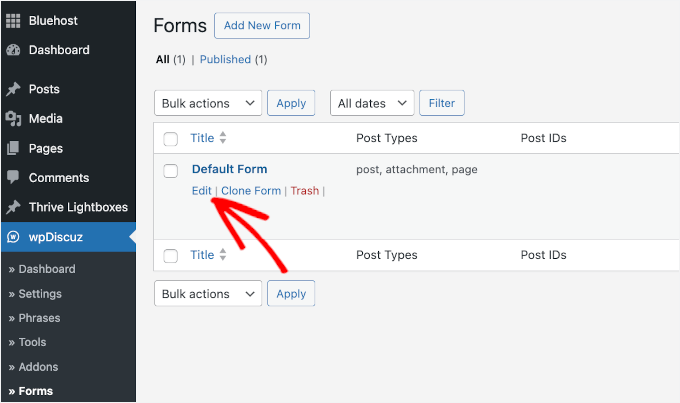
フォームビルダーにアクセスするには、WordPressダッシュボードのwpDiscuz » Formsに移動します。wpDiscuzが作成したデフォルトのフォームが表示され、標準のWordPressコメントフィールドが含まれています。
「デフォルトフォーム」にカーソルを合わせ、「編集」ボタンをクリックしてフォームビルダーを開くだけです。ここで、すべてのカスタムフィールドを追加し、訪問者にどのように表示されるかを設定します。
次の画面には、コメントフォームの設定がたくさん表示されます。セットアッププロセス中にいくつか設定しましたが、ビルダーに入る前にいくつかの重要なオプションを確認することをお勧めします。
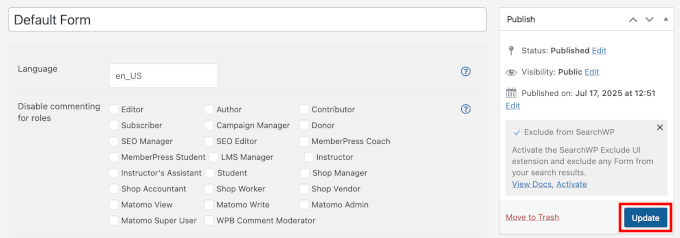
例えば、特定のユーザーロールに対してコメントを無効にすることができます。これは、特定の種類のユーザーからのフィードバックのみを希望する場合に便利です。
コメントできるユーザーを制御したい場合は、ゲストコメントを許可またはブロックする設定があります。無効にすると、ゲストは完全なコメントフォームの代わりにログインプロンプトが表示されるだけになります。

継続的なエンゲージメントを促進するために、コメント購読オプションを有効にすることができます。
これにより、訪問者はコメントを送信しなくても、新しい返信やコメントをフォローできるシンプルなベルボタンが追加されます。
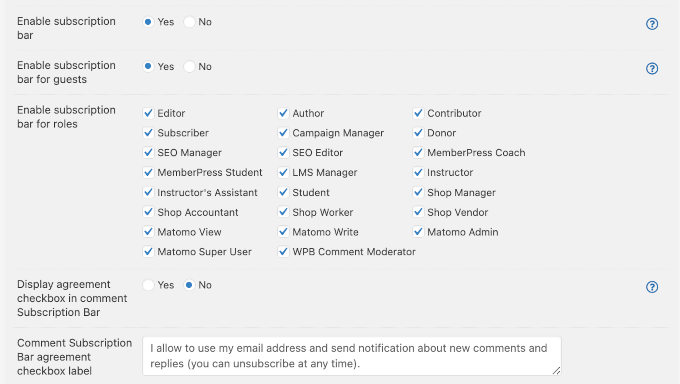
この画面にはさらに多くのオプションが用意されているので、自由に探索してください。何かが何をするのかわからない場合は、設定の横にある小さな疑問符アイコンをクリックしてください。関連するwpDiscuzドキュメントに直接移動してヘルプを得ることができます。
これらのオプションを確認したら、ビルダーセクションまでスクロールして、コメントフォームフィールドのカスタマイズを開始してください。
ここでは、wpDiscuzがコメント投稿者のデータを2つの列に分割していることに気づくでしょう。この2列レイアウトは、フィールドをより良く整理するのに役立ち、コメントフォームをスキャンしやすくします。
コメントフォームにカスタムフィールドを追加するには、[フィールドを追加]ボタンをクリックするだけです。
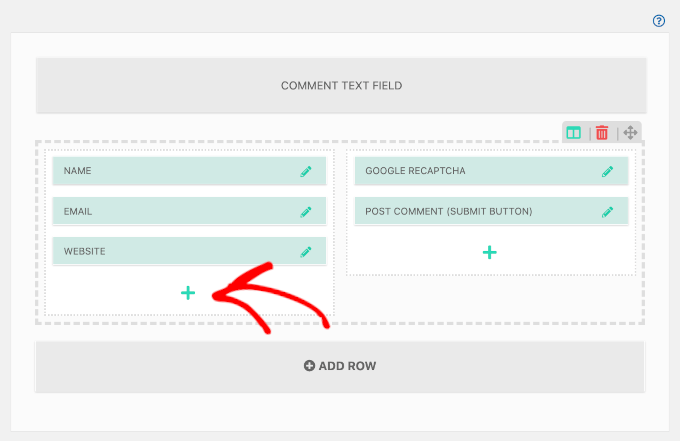
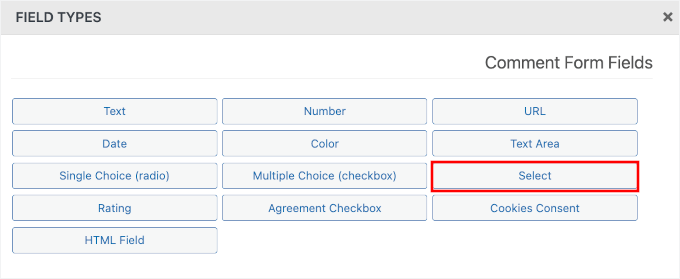
ポップアップウィンドウが表示され、選択できるさまざまなフィールドタイプオプションが表示されます。選択肢には、テキストフィールド、選択入力、チェックボックス、ラジオボタンなどがあります。
この例では、セレクトドロップダウンフィールドを追加する方法を説明します。「フィールドタイプ」オプションから「セレクト」をクリックしてください。
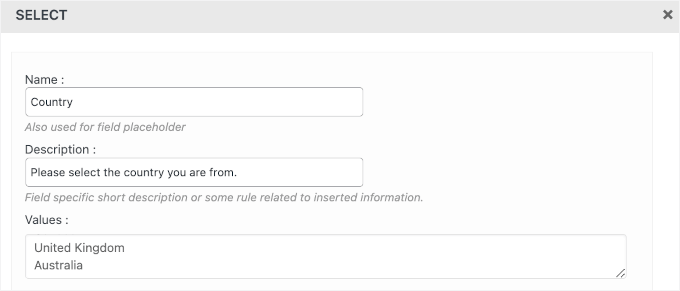
フィールドタイプを選択すると、フィールドの詳細をカスタマイズできる設定パネルが表示されます。
「名前」セクションでは、フィールドにわかりやすい名前を付けることができます。私は通常、「国」のようにシンプルで明確に保ちます。これにより、コメント投稿者はあなたが求めている情報を正確に理解できます。
次に、「説明」フィールドに、相手に何を求めているのかをより明確に記載できます。例えば、国を尋ねる場合は、「出身国を選択してください。」と記載できます。
その後、ドロップダウンオプションの値を入力できます。国フィールドの場合、「アメリカ合衆国」、「イギリス」、「カナダ」などの値を追加できます。各値は改行して入力してください(改行するには「Enter」キーを押します。値を区切るためにコンマを使用しないでください)。
値フィールドの下には、このカスタムフィールドのルールを適用できるチェックボックスがいくつかあります。
- 必須フィールド – コメント投稿者が送信前に国フィールドに入力する必要がある場合は、これをチェックします。これは、地域固有のサービスを提供するウェブサイトや、コメントモデレーションまたは分析のために地理的データが必要なウェブサイトに役立ちます。
- 返信フォームに表示 – これは、ユーザーが既存のコメントに返信する際に国フィールドが表示されることを意味します。特に国際的なフォーラムや多言語ブログで、各返信がどこから来ているかを追跡したい場合に役立ちます。
- コメントに表示 – これにより、コメント投稿者が選択した国がコメントと共に公開されます。これは、ディスカッションにコンテキストを追加するのに役立ちます。たとえば、旅行ブログでは、コメント投稿者がどこから来たのかを知ることで、彼らの推奨がさらに役立つ可能性があります。
- ゲスト向け表示 – これにより、未登録の訪問者にも国フィールドが表示されるようになります。匿名ユーザーから国の情報を収集して視聴者をより深く理解したい場合(またはスパムを制限する場合)に最適です。
- 登録ユーザー向けの表示 – これは、ログインしているユーザーにのみ国フィールドを表示します。コミュニティサイトやメンバーシップサイトで、ユーザープロファイルの一部として国の情報が必要な場合や、地域でコンテンツをフィルタリングする場合に便利です。
ほとんどのコメントのやり取りは登録ユーザーではない訪問者からのものであるため、通常は「コメントに表示」と「ゲストに表示」をチェックします。ただし、ニーズに応じてどちらかを選択できます。
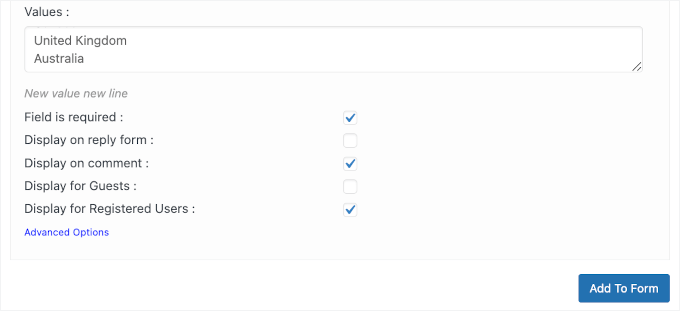
作成したオプションに満足したら、「フォームに追加」ボタンをクリックするだけです。その後、ポップアップが閉じ、コメントフォームビルダーに新しいカスタムフィールドが表示されます。
カスタムWordPressコメントフォームにさらにフィールドを追加できるようになりました。
個人情報を収集しているため、特にサイトにEUからの訪問者がいる場合は、Cookieまたはプライバシー同意フィールドを含めることが重要です。これはGDPRコンプライアンスに役立ち、ユーザーのプライバシーを真剣に受け止めていることを示します。
wpDiscuzにはデフォルトのGDPR設定がありますが、ここではプライバシー同意チェックボックスを手動で作成する方法を説明します。これにより、フォームレイアウトのどこに同意ボックスが表示されるかを正確に制御できます。

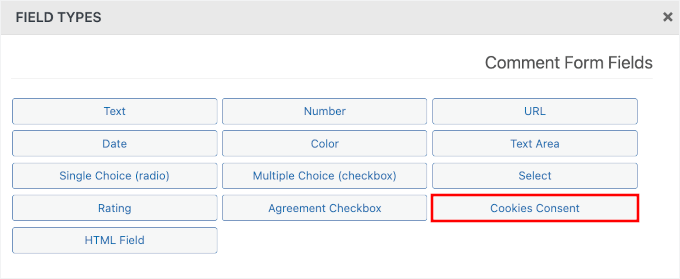
ポップアップウィンドウで、「Cookie同意」フィールドを選択してください。
これにより、フィールド設定に移動します。
「名前」フィールドには、「Cookie同意」のようなものを入力できます。
次に、「説明」フィールドを使用して、同意が何のためのものかを簡単に説明します。WordPressはクッキーを使用します。これにより、訪問者の名前とメールアドレスを記憶するため、コメントを残すたびに再入力する必要がなくなります。
適切な説明は次のようになります。「このボックスをチェックすることにより、将来の訪問のために、お客様の名前とメールアドレスをブラウザのクッキーに保存することに同意します。」
「チェックボックスラベル」は、チェックボックス自体の横に表示されるテキストです。通常、「上記の説明に従ってクッキーの使用に同意します」のようなものを書きます。
または、デフォルトの詳細設定のままにしておくこともできます。
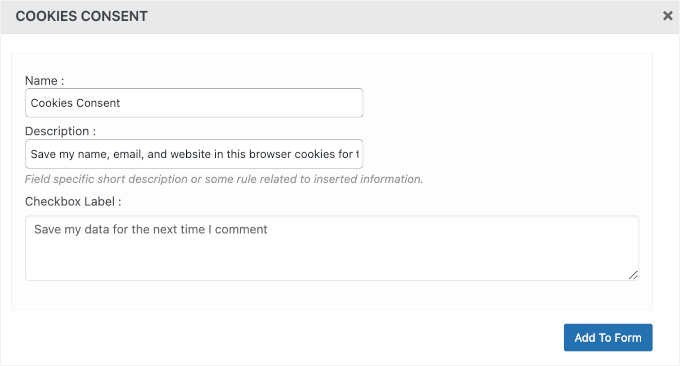
作成したオプションに満足したら、「フォームに追加」ボタンをクリックしてください。
クッキー同意ボックスの作成に関する追加の洞察については、GDPR/CCPAのためにWordPressにクッキーポップアップを追加する方法に関するガイドを参照してください。
ステップ4:カスタムフィールドでコメントフォームを最終化して更新する
ポップアップが閉じ、コメントフォームビルダーに新しいカスタムフィールドが表示されます。
wpDiscuzの素晴らしい点の一つは、フィールドを思い通りに整理するのがいかに簡単かということです。ドラッグ&ドロップ機能を使ってフィールドの配置を調整できます。
フィールドをクリックして長押しし、コメントフォームのどこに配置したいかにドラッグするだけです。

フィールドを追加した後で変更を加える必要がある場合は、フィールドの横にある鉛筆アイコンをクリックできます。
これにより、フィールド設定が展開され、最初からやり直すことなく、ラベル、オプション、または表示ルールを変更できるようになります。
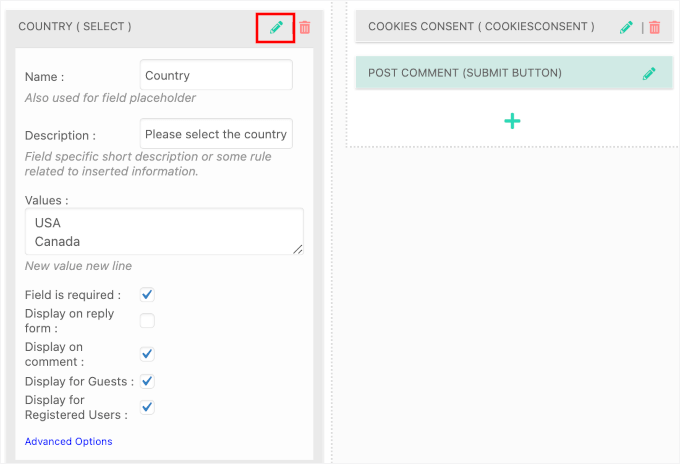
コメントフォームからカスタムフィールドを削除したい場合は、いつでもフィールドの横にある赤いゴミ箱アイコンをクリックするだけです。フィールドはすぐに削除されるため、削除する前に本当に削除したいことを確認してください。
カスタムフィールドの配置と設定に満足したら、「更新」ボタンをクリックしてください。これにより、すべての変更が保存され、フォームが有効になり、WordPressダッシュボードの「コメント」セクションで送信されたカスタムフィールドデータを直接表示できるようになります。
ステップ5:カスタムフィールドでコメントフォームをテストする
さて、あなたのウェブサイトを確認すると、カスタムフィールドを備えたコメントフォームが実際に機能しているのがわかります。
サイトの任意のブログ投稿に移動し、コメントセクションまでスクロールしてください。フォームビルダーで配置した場所に新しいカスタムフィールドが表示されているはずです。
コメントフォームは、ログインしているかゲストとして閲覧しているかによって、わずかに異なって表示されます。ログインユーザーには、「[あなたのユーザー名]としてログインしています」というメッセージと「ログアウト?」リンクが表示されます。
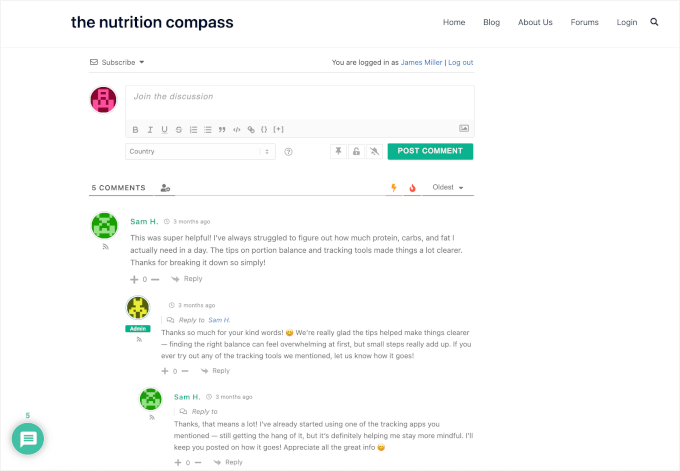
ログインユーザーの場合、WordPressはすでに名前とメールアドレスを知っているため、コメントをより速くするためにそれらのフィールドを非表示にします。コメントボックスと新しいカスタムフィールドのみが表示されます。
一方、ゲスト(ログインしていない訪問者)は、ログインリンク、名前、メール、ウェブサイトなどの必須フィールド、およびカスタムフィールドが表示されます。
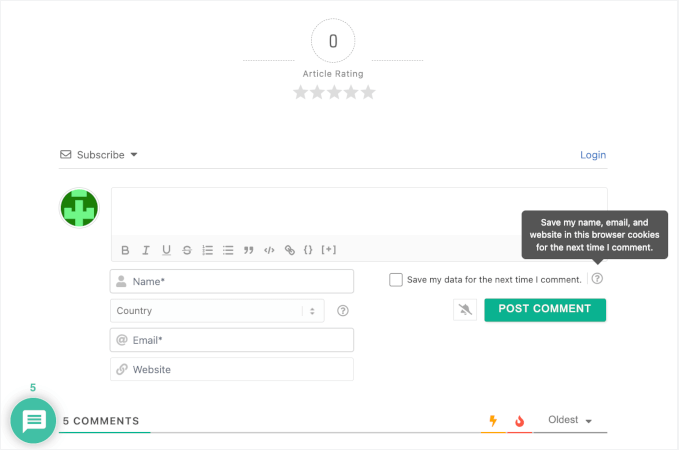
これにより、混乱を引き起こすことなく、さまざまな種類のユーザーから適切な情報を簡単に収集できます。
次に、インコグニトウィンドウまたはプライベートブラウザタブを開いてフォームをテストする必要があります。これにより、訪問者と同じようにサイトを表示し、すべてがどのように連携して機能するかを確認できます。
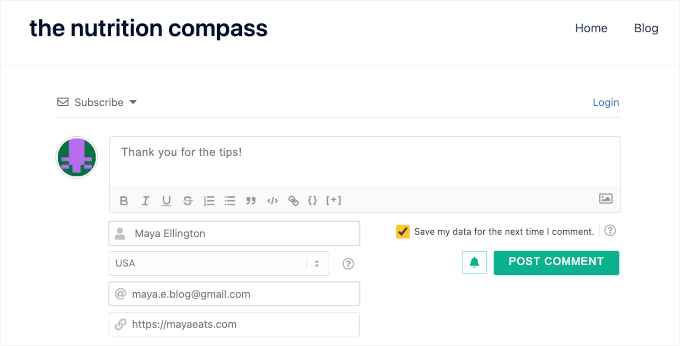
テストコメントを送信した後、カスタムフィールドの情報が公開されたコメントにどのように表示されるかを確認してください。
カスタムフィールドからのデータは、通常のコメントコンテンツと一緒に表示されるため、読みやすいことを確認してください。
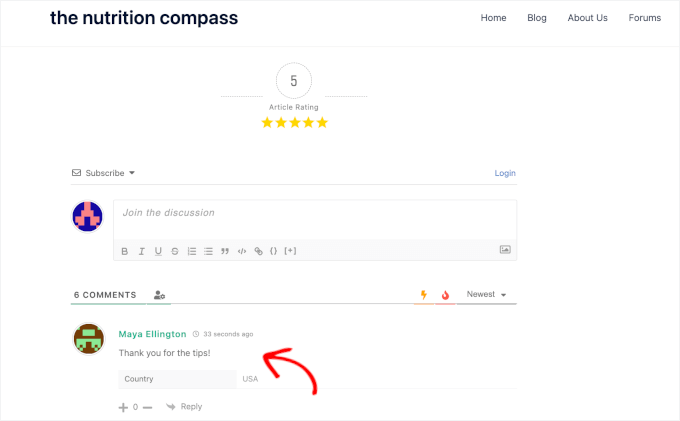
フォーマットの問題に気づいた場合や、フィールドが期待どおりに表示されない場合は、いつでも wpDiscuz » Forms に戻って調整できます。変更はすぐに反映されるため、コメントフォームが完璧になるまで微調整できます。
これで完了です!コメントフォームにカスタムフィールドを正常に追加しました。
ボーナスのヒント: WordPress のコメントセクションをより魅力的にする
カスタムデータの収集からゲーミフィケーションとエンゲージメントへと主な目標が移行する場合は、Thrive Comments への切り替えを検討してください。これは、WordPressのコメントを改善するための最高のプラグインです。
Thrive Commentsは、コメントセクションをエンゲージメントツールに変えることができるため、私のトップピックです。ゲーミフィケーションとコミュニティ構築機能に焦点を当てており、訪問者が戻って参加することを奨励します。
プラグインの詳細については、Thrive Themes Suiteの包括的なレビューをご覧ください。
そして、Thrive Commentsで有効にできる強力な機能がいくつかあります。
👍 いいねボタンと 👎 いいねでないボタン
ユーザーがお互いのコメントに投票できるように、いいねと嫌いボタンを追加します。これにより、読者は完全な返信を入力せずにすばやくやり取りでき、人気のあるまたは役立つコメントが表面化するのに役立ちます。
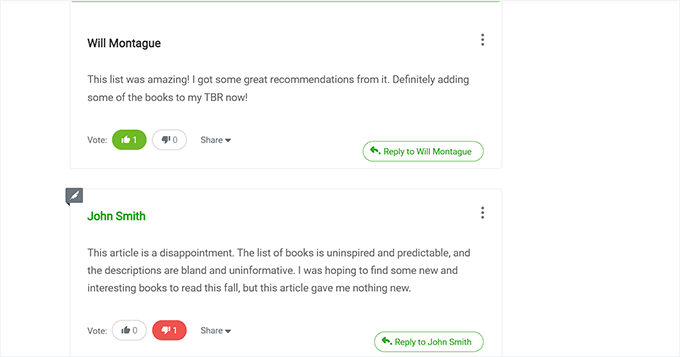
この機能を追加したいですか?WordPressでユーザーがコメントを好き/嫌いできるようにする方法に関するガイドをご覧ください。WordPressでユーザーがコメントを好き/嫌いできるようにする方法。
📌 コメントを特徴付けるまたは非表示にする
Thrive Commentsでは、優れたコメントをハイライト表示(フィーチャー)し、低品質のコメントを下に押しやる(埋める)こともできます。
注目のコメントはより多くの可視性を得られるため、議論を追いやすく、読者にとってより価値のあるものになります。
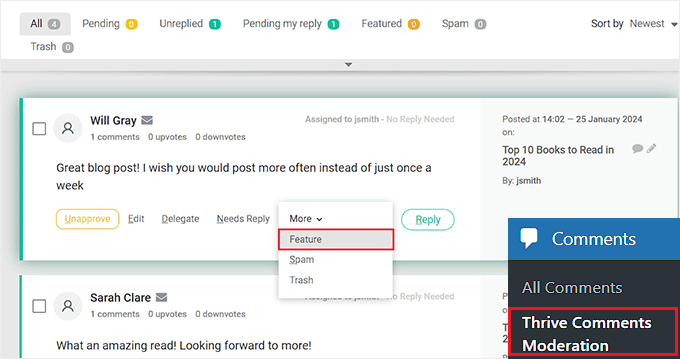
設定方法については、コメントを強調表示または非表示にする方法に関するガイドを参照してください。
🌟 ユーザーランキングシステム
アクティブなコメント投稿者に、アクティビティに基づいてバッジやユーザーレベルを付与できます。
これは、より多くの参加を促し、サイトにコミュニティ意識を築きます。

設定方法は次のとおりです。WordPressコメント用のシンプルなユーザーランキングシステムを追加する方法。
これらの機能により、コメントセクションがより楽しくインタラクティブになり、人々が戻ってきて会話に参加する可能性が高まります。
その他のヒントについては、WordPressブログの投稿でより多くのコメントを得る方法に関する初心者向けガイドをご覧ください。
WordPressのコメントフォームにカスタムフィールドを追加することに関するFAQ
たくさんのWordPressユーザーがコメントフォームをカスタマイズするのを手伝ってきましたが、同じ質問が何度も出てくることに気づきました。最も一般的なものをいくつか見てみましょう。
プラグインなしでWordPressコメントにカスタムフィールドを追加できますか?
はい、プラグインなしでWordPressのコメントにカスタムフィールドを追加することは可能ですが、テーマのfunctions.phpファイルを編集し、WordPressのフックを操作する必要があります。
ほとんどのユーザーにとって、このアプローチは推奨しません。なぜなら、はるかに複雑であり、間違いがあるとサイトが壊れる可能性があるからです。wpDiscuzを使用する方が安全で、コードに触れることなく、より多くの柔軟性を提供します。
カスタムコメントフィールドは私のウェブサイトを遅くしますか?
私のテストでは、wpDiscuzおよび同様のコメントプラグインは、サイトの速度にほとんど影響を与えません。このプラグインはコメントが表示されるページでのみスクリプトを読み込むため、ホームページやその他のページには影響しません。
ただし、新しいプラグインをインストールした後は、すべてがスムーズに実行されていることを確認するために、必ずサイトの速度をテストすることをお勧めします。IsItWP Website Speed Test、Google PageSpeed Insights、GTmetrix、またはPingdomのような無料ツールを使用して、サイトのパフォーマンスを確認できます。
wpDiscuzを無効にすると、カスタムフィールドはどうなりますか?
wpDiscuz を非アクティブにすると、カスタムフィールドは新しいコメントに表示されなくなりますが、カスタムフィールドを持つ既存のコメントのデータはデータベースに残ります。カスタムフィールドの情報は、プラグインを再アクティブにするまでサイトに表示されません。
すべてのコメント投稿者にカスタムフィールドを必須にすることはできますか?
はい、wpDiscuzで各カスタムフィールドを設定する際に、「フィールドは必須です」オプションをチェックできます。これにより、訪問者はその特定のフィールドに入力しない限り、コメントを送信できなくなります。
この機能は、必須項目が多すぎるとコメントをためらう可能性があるため、控えめに使用するようにしてください。
カスタムコメントフィールドはすべてのWordPressテーマで機能しますか?
wpDiscuzはほとんどのWordPressテーマで動作するように設計されていますが、特定のテーマではまれにスタイリングの問題が発生することがあります。私の経験では、これらは通常軽微であり、数行のカスタムCSSで修正できます。
特定のユーザーロールからカスタムフィールドを非表示にできますか?
もちろんです。wpDiscuzでは、表示設定を使用して、各カスタムフィールドを誰に表示するかを制御できます。
フィールドをゲストのみ、登録済みメンバーのみ、または特定のユーザーロールのみに表示できます。これは、メンバーシップサイトを運営しており、ユーザーの種類ごとに異なる情報を収集したい場合に特に役立ちます。
追加できるカスタムフィールドの数に制限はありますか?
wpDiscuzに厳密な制限はありませんが、コメントフォームの長さを妥当に保つことをお勧めします。フィールドが多すぎると、訪問者を圧倒し、コメントの参加率を低下させる可能性があります。
私の経験では、標準の名前、メール、コメントフィールドに加えて、2〜3のカスタムフィールドがあると、ほとんどのウェブサイトで最も効果的です。
追加リソース:その他のWordPressコメントガイド
この記事で、WordPressのコメントフォームにカスタムフィールドを追加する方法を学べたことを願っています。
これがお役に立った場合は、以下のガイドも参照することをお勧めします。
- WordPressでコメントの総数を表示する方法
- WordPressでコメントをモデレートする方法
- コメントが承認されたときにユーザーに通知する方法
- WordPressでコメント購読をユーザーに許可する方法
- WordPressでのコメントスパム対策に役立つヒントとツール
この記事が気に入ったら、WordPressのビデオチュートリアルについては、YouTubeチャンネルを購読してください。 TwitterやFacebookでもフォローできます。




MaryAnn Shank
このプラグインは、WPの最新3バージョンでは動作しません。プラグインを検索しても表示されません。他に推奨できるオプションはありますか?
WPBeginnerサポート
代替案の可能性については引き続き注意を払いますが、テストされていないという警告については、以下の記事をご覧になることをお勧めします!
https://www.wpbeginner.com/opinion/should-you-install-plugins-not-tested-with-your-wordpress-version
管理者
イジー・ヴァネック
wpDiscuzプラグインを使用してウェブサイトでコメントを管理している場合でも、これは機能しますか?
WPBeginnerサポート
For any custom comment plugin we would recommend checking with the plugin’s support as normally those plugins have their own way to include a custom field
管理者
イジー・ヴァネック
こんにちは、メッセージありがとうございます。提案された方法を試しましたが、ご指摘の通り、ネイティブのコメントシステムを使用していないため、コメントはプラグイン自体によって管理されているので機能しません。これは他の読者にとっても役立つ情報かもしれません。改めてサポートに感謝します。
Minimo
このプラグインは2年間更新されていません。信頼できる、つまり積極的にメンテナンスされているソリューションはありますか?よろしくお願いします!
WPBeginnerサポート
現時点で特に推奨できるプラグインはありませんが、別の方法としてAdvanced Custom Fieldsを検討することもできます。他のプラグインオプションも探していきます。
管理者
Justin
素晴らしいプラグインです。これはBuddyPressのコメントでも機能しますか?
ありがとう、
Justin
Peter
この素晴らしい投稿をありがとうございます。
コメントテンプレートのソースファイルに条件付きPHPコードを追加したいと考えています。ユーザーが選択したカスタムフィールドの値を確認し、それに応じてテキストを表示するというアイデアです(例:「もしCUSTOM_Field = ‘A’なら { echo ‘…’;} else { echo ‘…’; }」)。カスタムフィールドの値を取得するにはどうすればよいですか?
Olawale Daniel
役立つチュートリアルです…このプラグインは気に入っています。しかし、このプラグインをインストールせずに手動でコーディングする方法はありますか?
ご支援ありがとうございます。
R. F.
素晴らしいチュートリアルです!すべて正常に動作しますが、特定のページでのみコメントフォームの追加コンテンツを表示し、すべてのページには表示しないオプションを探しています。
これをどのように手配できるか、誰かアイデアはありますか?
ありがとうございます!
ドミトリー
こんにちは、
私のソリューションは普遍的ではないかもしれませんが、私も自分のウェブサイトで同じ機能を実装する必要がありました。
すべてのページでコメントフォーム全体にカスタムフィールドを追加し、CSSでこのフィールドを非表示にしました。その後、bodyページクラスで表示しました。
例:
.custom_field_name{display: none}
body.customer-feedback .custom_field_name{display: block}
フィールドが必須である必要がある場合は、プラグインの管理エリアで必須ではないように設定し、page.phpテーマファイルでjavascriptを使用してカスタムフィールドチェックを行ってください。
例:
<? echo(is_page('customer-feedback')) ? 'if(document.querySelector(‘.custom_field_name’).value == ”) alert(‘Please fill Custom Field’);’ : ” ?>
FlickChicks
この投稿ありがとうございます!このプラグインで、「返信する」というフレーズを「あなたの考えを共有する」のような別のものに変更できますか?簡単な修正/プラグインが見つかりませんでした。.comサイトでは「設定」の下で変更できることに気づきましたが、.orgではできません。何か情報があれば幸いです。子テーマを使用しており、function.phpファイルにコードを簡単に追加できますが、それ以外はまだこれらすべてにかなり慣れていません。ありがとうございます!
WPBeginnerスタッフ
ここでは、コメントフォームにカスタムタイトルを追加する方法を示します。
Joie
コメントに関して、これ以外の質問があります。昨日、(twenty twelve theme)のブログに投稿を書き、それをFacebook(個人)ページで共有しました。Facebookには、ブログのタイトル -まっすぐな縦線- その後、ウェブサイトのタイトルが表示されました。最初の文の途中に「返信を残す。」とありました。見た目が非常に悪かったです。コードをあちこち探しましたが、コピー&ペーストして一番下に貼り付けることができませんでした。そこにはありませんでした。エディター(外観の下)のコードにあると思います。しかし、それをいじるのは怖いです。これを手伝っていただけませんか? (!)