


明確なナビゲーションは、優れたウェブサイト体験の基盤です。訪問者は各リンクがどこに誘導されるかを簡単に理解できると、コンテンツの探索に自信を持つことができます。
外部リンクアイコンは、外部リンクに関する即時の視覚的フィードバックを提供することで、これを可能にします。
これらの小さなインジケーターは、訪問者がブラウジングジャーニーについて情報に基づいた意思決定を行うのに役立ち、よりスムーズでプロフェッショナルな体験を生み出します。
数え切れないほどの WordPress サイトオーナーがこの機能を追加するのを見てきましたが、これらの小さなディテールがユーザー満足度に大きな違いをもたらすことを実感しています。
サイトのナビゲーションを改善する準備はできましたか?WordPressサイトに外部リンクアイコンを追加するための実績のある方法を説明します。
💡クイックアンサー:サイトに外部リンクアイコンを追加する方法
外部リンクアイコンを追加する最も簡単な方法は、無料のWP External Linksプラグインを使用することです。
プラグインをインストールし、設定ページに移動して、アイコンのスタイル(Dashicon、Font Awesome、または画像)を選択し、「変更を保存」をクリックするだけで、すべての外部リンクにアイコンが自動的に適用されます。
WordPressの外部リンクアイコンを追加する理由
外部リンクアイコンとは、ユーザーを別のウェブサイトに誘導するリンクの隣に表示される小さな記号または画像のことです。
たとえば、Wikipedia の投稿の下部までスクロールすると、参考文献セクションのほとんどのリンクに外部リンクアイコンが付いていることがわかります。
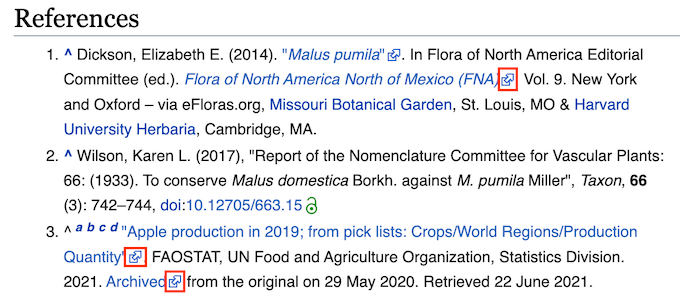
アイコン付きのリンクをWordPressブログに追加することで、訪問者は外部リンクと内部リンクの違いを簡単に区別できるようになります。多くのサイトでは、リンクが新しいウィンドウまたはタブで開かれることを明確にするために、外部リンクアイコンを使用しています。
これらのアイコンは、訪問者が誤って外部リンクをクリックしてウェブサイトを離れるリスクを減らすことができるため、サイトに長く滞在してもらい、ページビューを増やすことができます。
WordPressで外部リンクをカスタマイズし、アイコンを追加する方法を見てみましょう。
WordPressで外部リンクアイコンを追加する方法
ウェブサイトにリンクアイコンを追加する最も簡単な方法は、WP External Linksを使用することです。
このプラグインを使用して、外部リンクにさまざまな画像、Dashicons、およびFont Awesomeアイコンを自動的に追加できます。
まず、WP External Linksプラグインをインストールして有効化する必要があります。ヘルプが必要な場合は、WordPressプラグインのインストール方法に関するガイドを参照してください。
その後、左側のサイドバーにあるWP External Linksメニュー項目をクリックするだけです。
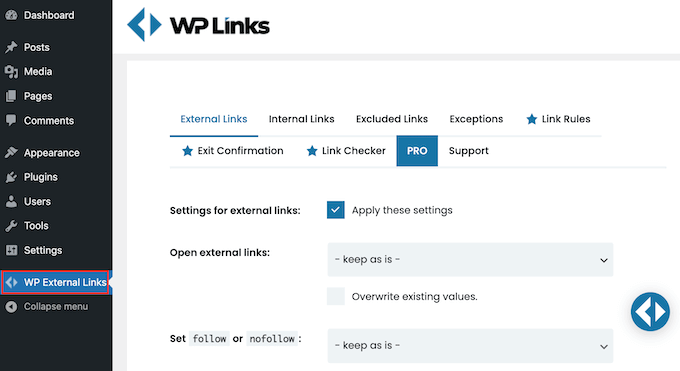
アップグレードを求めるポップアップが表示された場合は、ポップアップの外側をクリックするだけで閉じることができます。
ご覧のとおり、このプラグインはサイトに外部リンクアイコンを追加するだけでなく、さらに多くのことができます。たとえば、WordPressですべての外部リンクをノーフォローリンクに自動的に変換することができます。
WP External Linksは、すべての外部リンクを新しいウィンドウまたはタブで開くことによっても、人々をサイトに留めることができます。
多くのユーザーは外部リンクが新しいタブで開かれることを期待しているため、この機能を有効にすることをお勧めします。ただし、多くのタブを開くとモバイルユーザーにとって困難になる可能性があるため、使いすぎないようにしてください。
すべての外部リンクを新しいウィンドウまたはタブで開くには、「外部リンクを開く」ドロップダウンを開き、「各リンクを個別の新しいウィンドウまたはタブで開く」をクリックします。
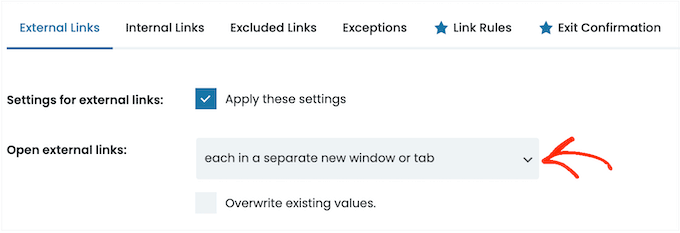
デフォルトでは、WP External Links は、作成するすべての新しい外部リンク にこのルールを適用します。
ただし、以前に投稿やページに追加した外部リンクにもこれらの設定を適用できます。
これにより、ユーザーにより一貫したエクスペリエンスが提供されるため、「既存の値を上書きする」ボックスをクリックすることをお勧めします。
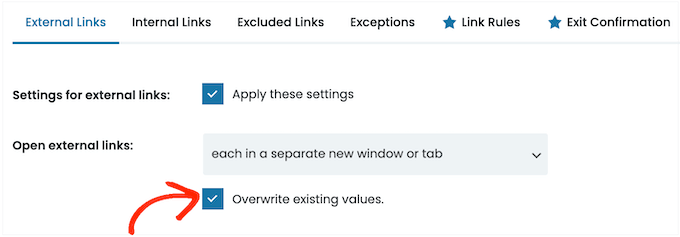
それが終わったら、外部リンク用のアイコンを作成する準備ができました。「アイコンタイプの選択」セクションまでスクロールして開始します。
次に、「アイコンなし」と表示されている場所をクリックしてドロップダウンを開きます。
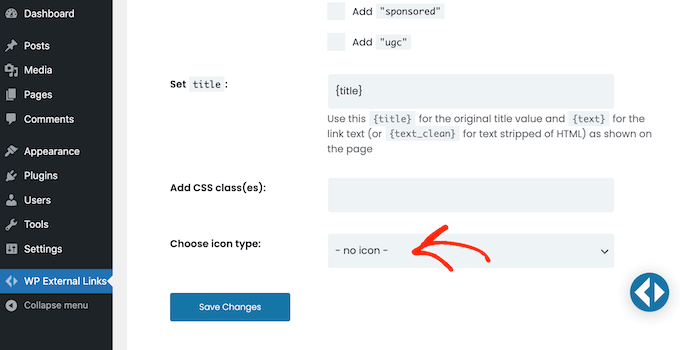
オプションは、画像、Font Awesome、またはDashiconです。
Font AwesomeとDashiconの両方には、外部リンクアイコンとして使用できる矢印付きボックスのアイコンが1つ含まれています。
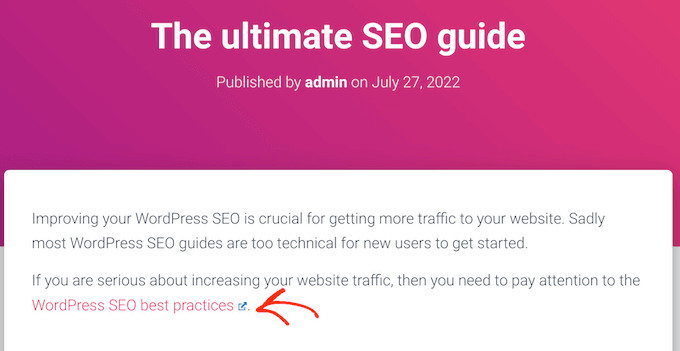
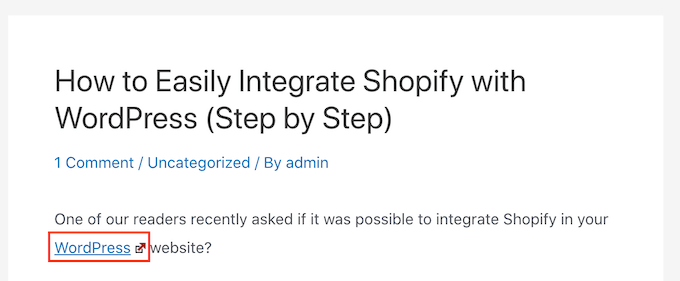
このアイコンは通常、テーマのリンクカラーに一致するか、次の画像のように青色で表示されます。
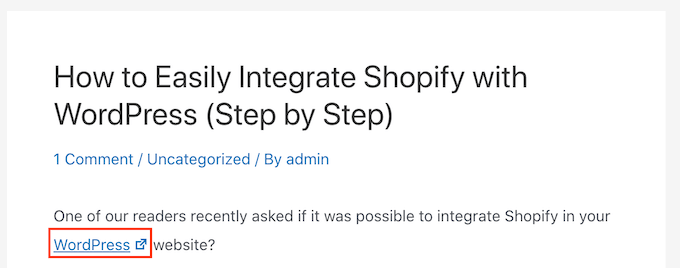
このアイコンは多くのウェブサイトで外部リンクを示すために使用されており、ほとんどの訪問者はこの箱と矢印のアイコンの意味を理解するでしょう。
ただし、「画像」オプションを使用すると、さまざまなスタイルと色の小さな既製の画像ファイルのリストから選択できます。
次の画像では、カラフルな矢印付きボックスのアイコンが WordPress サイトにどのように表示されるかの例を確認できます。
特定の色のアイコンスタイルを好む場合は、「アイコンタイプの選択」ドロップダウンから「画像」を選択できます。
次に、外部リンクに使用したいものをクリックできます。WordPressテーマに合わせてアイコンが見栄えが良いことを確認してください。
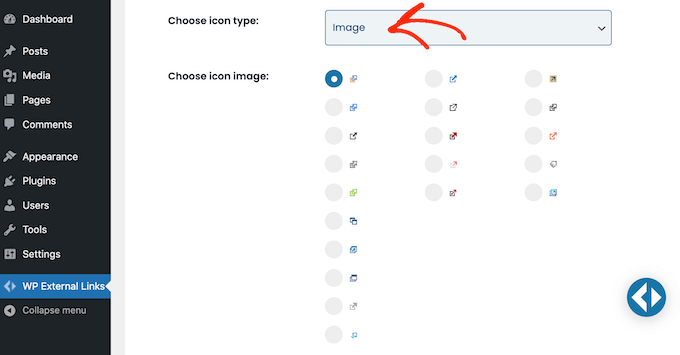
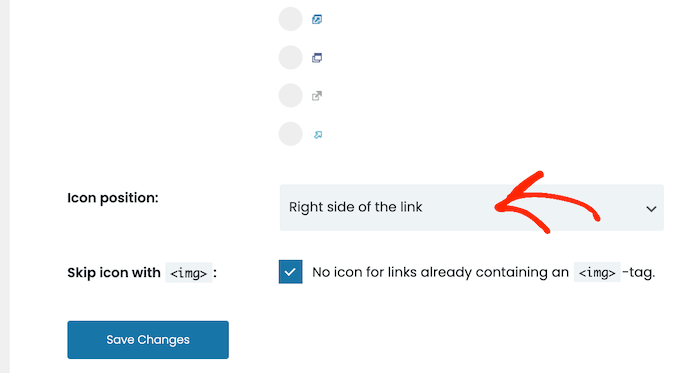
それが完了したら、「アイコンの位置」ドロップダウンを開きます。
ここで、アイコンを「リンクの右側」または「リンクの左側」のどちらに表示するかを選択します。ほとんどのウェブサイトでは、外部リンクアイコンはリンクの右側に表示されます。
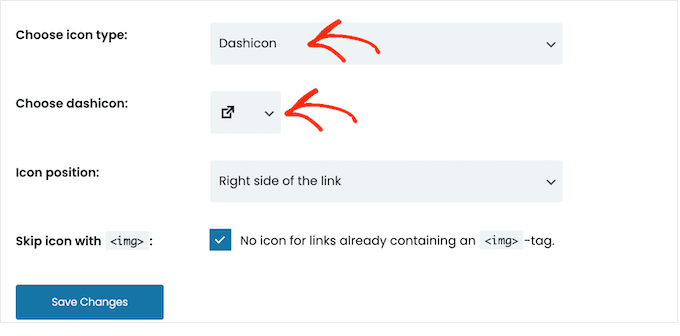
代わりに標準の箱に矢印が付いたアイコンを使用したいですか?
次に、「アイコンタイプの選択」ドロップダウンを開き、「Font Awesome」または「Dashicon」のいずれかをクリックします。
次に、「Dashiconを選択」または「FAを選択」の横にあるドロップダウンメニューを開き、矢印付きのボックスアイコンをクリックします。
注意: Font AwesomeとDashiconsの両方で、数十の他のアイコンにアクセスできます。ただし、ほとんどの人がこれを外部リンクアイコンとして認識するため、矢印付きのボックスアイコンを使用することをお勧めします。
使用したい Font Awesome または Dashicon をクリックした後、上記と同じプロセスでリンクの右側または左側に表示するかどうかを指定できます。
選択した外部リンクアイコンに満足したら、「変更を保存」をクリックするだけです。
プラグインは、サイト上のすべての外部リンクにリンクアイコンを自動的に追加します。
WordPressサイトをカスタマイズするためのヒントとコツをもっと学ぶ
これで外部リンクが改善されたので、サイトのデザインとナビゲーションを改善する他の方法を検討したいかもしれません。
たとえば、脚注は、テキストの流れを中断することなく追加情報や引用を提供するための優れた方法です。参考になるガイド「WordPressでシンプルでエレガントな脚注を追加する方法」で、その方法を説明します。
それ以外に、リンクの外観をカスタマイズすることを検討しましたか?リンクの色を変更すると、周囲のテキストから目立たせることができ、視覚的に魅力的になります。
また、テキストをハイライトすることは、読者の注意を重要な情報に向けるための優れた方法です。参考になるガイド「WordPressでテキストをハイライトする方法」で、使用できるさまざまな方法を説明します。
ブログ記事にエレガントなタッチを加えたいですか?ドロップキャップは、段落の先頭に使用される大きくて装飾的な文字です。コンテンツにユニークでスタイリッシュな外観を追加できます。
最後に、ウェブサイトのナビゲーションを改善することは、ユーザーエクスペリエンスを大幅に向上させることができます。パンくずリストナビゲーションは、ウェブサイト階層内でのユーザーの場所を表示し、移動を容易にします。
よくある質問:WordPress で外部リンクアイコンを追加する
WordPressサイトに外部リンクアイコンを追加することについて、読者からよく寄せられる質問をいくつかご紹介します。
外部リンク アイコンは SEO に影響しますか?
いいえ、外部リンクアイコン自体はSEOに直接影響しません。これらは単にユーザーエクスペリエンスを向上させる視覚的な強化です。
ただし、外部リンクをどのように処理するかは、SEO に大きく影響する可能性があります。たとえば、
- リンクを新しいタブで開く(
target="_blank")と、ユーザーがサイトから離れるのを防ぎます。 rel="nofollow"またはrel="sponsored"属性を追加すると、特にアフィリエイトリンクの場合、リンクエクイティを管理するのに役立ちます。- アイコンを使用すると、ユーザーがサードパーティのリンクを特定しやすくなり、サイトがより信頼できると感じられれば、直帰率を減らすことができます。
そのため、アイコンはランキング要因ではありませんが、アイコンがサポートするユーザー行動は、エンゲージメントの向上に貢献する可能性があります。
外部リンクにアイコンを追加すると、ウェブサイトの速度が低下しますか?
必ずしもそうではありません。WP External Linksのような軽量プラグインを使用している場合や、CSSでアイコンを追加している場合は、パフォーマンスへの影響は最小限です。いくつか注意すべき点があります。
- 大きすぎる、または最適化されていない画像アイコンの使用は避けてください。代わりにSVGまたはFont Awesomeのようなアイコンフォントを使用してください。
- 単一の外部リンクアイコンのためだけに、アイコンライブラリ全体を読み込まないでください。それはやりすぎです。
- 複数の機能を持つプラグイン(リンク監視、リダイレクトなど)は重くなる可能性があるため、速度が懸念される場合は、リンクアイコンに特化したものを選んでください。
これらのヒントはすべて、外部リンクアイコンがサイトの速度に影響を与えないようにするのに役立ちます。
すべての外部リンクに外部リンクアイコンを表示すべきですか?
必ずしもそうではありません。次のような場合、アイコンをスキップしたい場合があります。
- メニューやフッターなど、スペースが限られている場所
- ソーシャルメディアアイコンなど、すでに明白な場所
- アイコンがサイトのデザインと一致しない場合
多くのプラグインでは、クラスやドメイン名を使用して特定のリンクを除外できます。たとえば、YouTubeや自社のブランドパートナーへのリンクを除外し、残りのリンクにはアイコンを表示することができます。すべては文脈次第です。ユーザーエクスペリエンスを明確にするのに役立つ場所にアイコンを使用してください。
この記事がWordPressサイトに外部リンクアイコンを追加する方法を学ぶのに役立ったことを願っています。また、最も効果的なWordPressデザイン要素に関する完全なガイドや、WordPress向けの最高のドラッグアンドドロップページビルダーの専門家による厳選されたリストもご覧いただけます。
この記事が気に入った場合は、WordPressのビデオチュートリアルのために、YouTubeチャンネルを購読してください。また、TwitterやFacebookでも私たちを見つけることができます。


デニス・ムトミ
As someone trying to build an online business, I’ve been following a blog that provide tips for solopreneurs.
And they use external link icons on their sites, which I really like the look of.
I was actually planning to hire a developer to add this feature to my own site, but thankfully I stumbled upon this excellent guide from WPBeginner first.
Being able to easily add external link icons myself with the WP External Links plugin is a gamechanger.
Thanks WPBeginner for another super helpful resource!
WPBeginnerサポート
どういたしまして!当社の推奨事項がお役に立てて嬉しいです!
管理者
アハメド・オマル
興味深い投稿ですね。個人的には、サイトに透明性があることを示す外部リンクアイコンを見ると、そのサイトをより信頼するようになります。
私も自分のサイトに追加します。
ありがとうございます。
WPBeginnerサポート
Thank you for sharing your opinion on the icon
管理者
ヘマング・リンダニ
素晴らしい記事です。コンテンツが期待を満たしていれば、ユーザーはウェブサイトに滞在します。ウェブサイトを最新の状態に保つのに役立つCMSを使用することは重要です。WordPressは、ウェブサイト全体を管理するための簡単なインターフェースを備えた優れたCMSです。ウェブサイトの機能を強化するアドオンディレクトリを提供します。また、WordPressのモジュールは、複雑なビジネス要件を満たすように簡単にカスタマイズできます。
シャウリヤ
素晴らしい投稿、本当に役立ちました。
マーク・クラインフェルター
プラグインをロードしようとしましたが、マッシュアブルなソーシャルアイコンが壊れてしまいます。プラグインは便利そうだったので残念です。
ローラン
外部リンクアイコンとして.pngファイルではなくFont Iconを提供するのが最善ではないでしょうか?