


クライアントにリンクの羅列を送ると、プロフェッショナルに見えず、プロジェクトを失う可能性があります。
多くのクリエイターは、適切なポートフォリオを作成するには高価なソフトウェアや複雑なコーディングが必要だと心配しています。目立ちたいけれど、どこから始めればいいかわからず、行き詰まりを感じているかもしれません。
何千人ものユーザーがオンラインでキャリアをスタートさせるのを支援してきた経験から、仕事を完了するための最も簡単なツールを見つけました。最高の作品を提示するために、テクノロジーの専門家である必要はありません。
この記事では、2つの簡単な方法でWordPressサイトにポートフォリオを追加する方法を紹介します。

WordPressサイトにポートフォリオを追加する必要があるのはなぜですか?
フリーランサーであっても求職者であっても、WordPressウェブサイトのポートフォリオページは、将来のクライアントや雇用主にあなたの作品を展示するための専用スペースを提供します。
LinkedInページ、履歴書、またはソーシャルメディアアカウントをお持ちの場合、ポートフォリオは不要だと考えるかもしれません。しかし、これはよくある誤解です。
ポートフォリオサイトが必要な理由をいくつかご紹介します。
- 信頼を築く: 実際の仕事や満足したお客様からの推薦文を提示することで、信頼を築き、より多くの仕事を得やすくなります。
- ブランドを確立する:あなたの最高の仕事を見せることは、その分野の専門家としてのブランドを確立するのに役立ち、多くの新しい機会が開かれます。
- SEOで新規クライアントを見つける:検索エンジン経由で潜在顧客があなたを見つけやすくなります。
- 管理を簡素化し、時間を節約:FAQセクションで質問に回答したり、潜在的なクライアントがあなたにメッセージを送信してプロセスに関する詳細を共有するためのお問い合わせフォームを用意したりできます。
とはいえ、初心者の方は、自分でポートフォリオをデザインするのが難しすぎると心配するかもしれません。
従来、ポートフォリオページの設計は困難でした。テキスト、画像、その他の要素をウェブページに表示するために、複雑なCSSまたはHTMLコードを記述する必要がありました。
しかし、良いニュースは、簡単なドラッグ&ドロップビルダーを使用して、数分でポートフォリオ全体をセットアップできるようになったことです。
この投稿では、2つの異なる方法を使用してWordPressサイトにポートフォリオを追加する方法を説明します。下のクイックリンクのいずれかをクリックすると、希望する方法にジャンプできます。
準備はいいですか?以下のステップバイステップのチュートリアルに従って、WordPressサイトにポートフォリオを追加する方法を学びましょう。
方法1:ページビルダーでポートフォリオページを作成する
プロフェッショナルなポートフォリオを作成する最も簡単な方法は、SeedProdを使用することです。これは市場で最高のドラッグ&ドロップWordPressページビルダーであり、美しく、既製のポートフォリオテンプレートが付属しています。これにより、コードを書かずに数分で魅力的なサイトをセットアップできます。
さらに、SeedProdはWPFormsやOptinMonsterのような便利なアドオンと連携し、ウェブサイトの機能を拡張するのに役立ちます。
ステップ1. テーマを選択する
まず、SeedProdプラグインをインストールして有効化しましょう。詳細な手順については、WordPressプラグインのインストール方法に関するチュートリアルに従ってください。
注意: このチュートリアルでは、テーマビルダーとポートフォリオテンプレートにアクセスするために、SeedProd の Pro バージョンが必要になります。
まず、SeedProdプラグインをインストールして有効化しましょう。詳細な手順については、WordPressプラグインのインストール方法に関するチュートリアルに従ってください。
有効化したら、WordPressダッシュボードのSeedProd » 設定ページに移動し、ライセンスキーをフィールドに貼り付けて「キーを確認」をクリックします。このキーは、SeedProdアカウントのダウンロードページで見つけることができます。
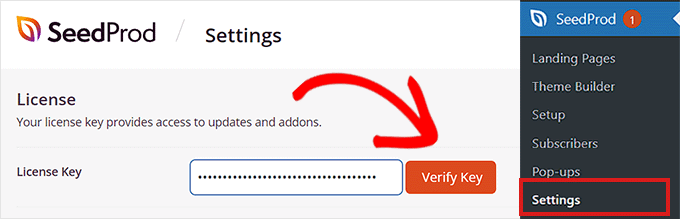
確認が完了したら、ポートフォリオページを作成する準備が整いました。
SeedProd » テーマビルダー に移動し、「テーマテンプレートキット」ボタンをクリックします。
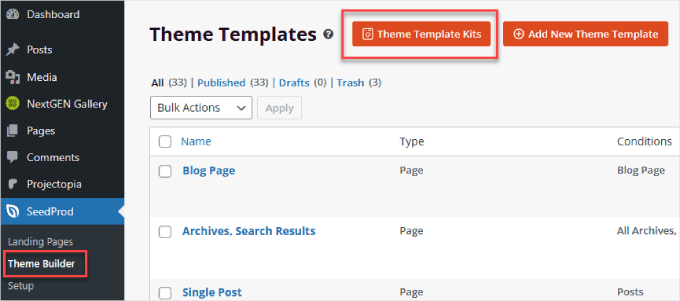
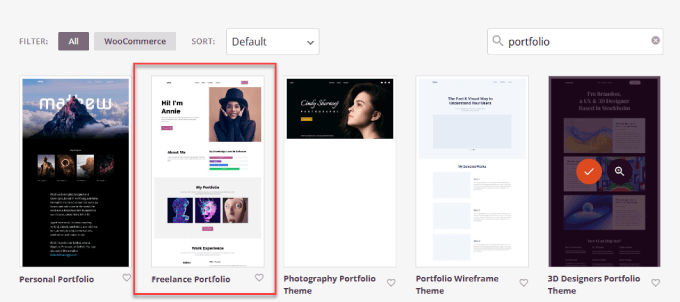
ここでは、選択できるページテーマのライブラリがあります。自分の分野に適したテンプレートを見つけるために、テーマページを閲覧することをお勧めします。
この場合、「Freelance Portfolio」テーマを検索して選択します。
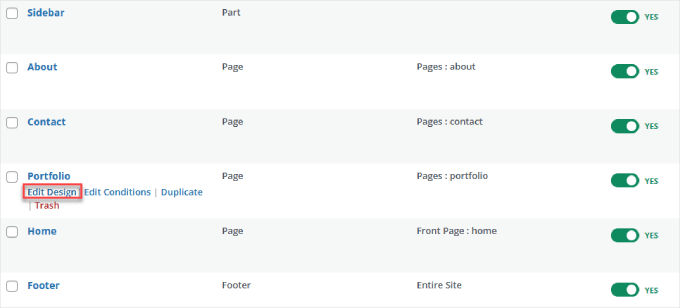
編集できるページタイプのリストが表示されます。
ここから、ポートフォリオを追加したいページを選択するだけです。新しいポートフォリオページを作成しているので、「ポートフォリオ」の下にある「デザインを編集」リンクをクリックします。
ステップ2.ポートフォリオページをカスタマイズする
これにより、SeedProdのドラッグ&ドロップページビルダーインターフェイスが開きます。左側には追加できるブロックとセクションのリストがあり、右側にはページのライブプレビューが表示されます。
SeedProdは多くの機能を提供しているため、WPBeginnerの無料のSeedProd 101コースに従うことをお勧めします。これはすべての機能とその使用方法をカバーしています。
サイトにビジュアルポートフォリオを追加するには、「Advanced Gallery Block」を使用することをお勧めします。これにより、ページに単一または複数の画像ギャラリーを追加できます。
「+」ボタンをタップし、「高度なギャラリーブロック」を検索して、目的の場所にドラッグアンドドロップします。
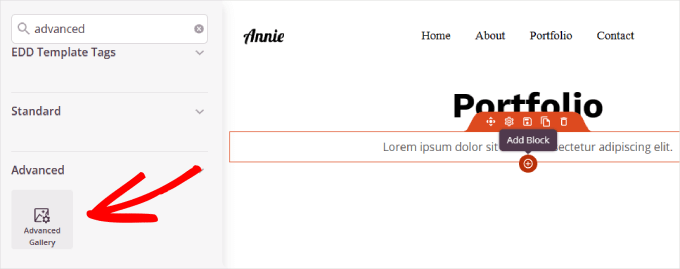
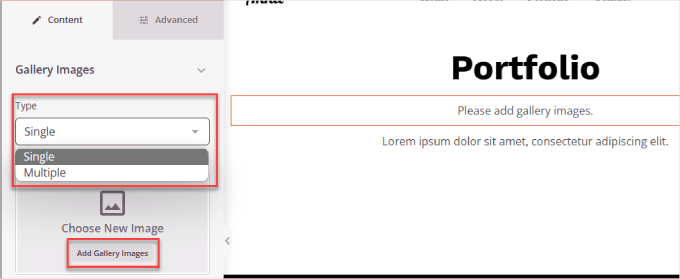
次に、ページ上の「ギャラリー」ブロック内をクリックします。これにより、ブロックのカスタマイズパネルが左側のサイドバーに開きます。
「タイプ」の下で、「シングル」または「複数」を選択し、「ギャラリー画像を追加」をクリックできます。
ヒント: 画像がサイトを遅くしないように、アップロードする前にウェブ用に最適化されていることを確認してください。ウェブパフォーマンスのために画像を最適化する方法に関するガイドを参照してください。
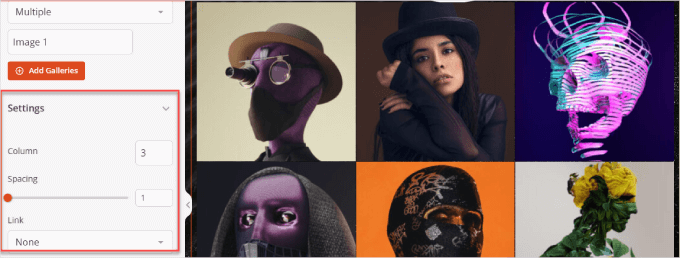
画像をアップロードしたら、ギャラリーの外観を調整できます。また、テンプレートに付属していたプレースホルダーのテキストや画像をすべてクリックして、独自のコンテンツに置き換えるようにしてください。
「設定」エリアでは、1列あたりの画像数、間隔、画像がリンクするリンクを調整できます。
ポートフォリオはそれぞれユニークなので、追加したいブロックが他にもあるかもしれません。たとえば、ほとんどのポートフォリオにはお問い合わせフォームや「お客様の声」セクション、TwitterまたはFacebook埋め込み、さらには料金表などが含まれています。
これらはすべて、SeedProdの左側から右側のビルダーにドラッグするだけで簡単に追加できます。
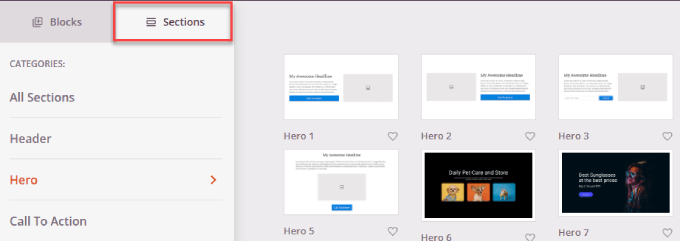
新しいブロックを追加する際に、「セクション」タブに移動することもできます。
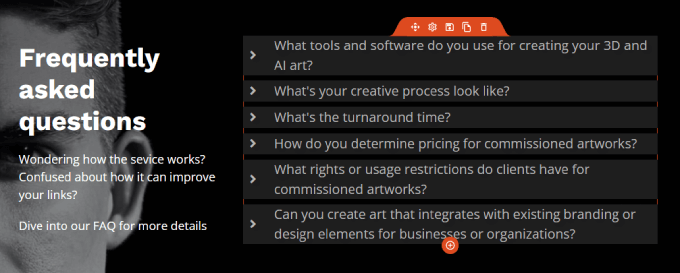
これにより、「ヘッダー」、「CTA(行動喚起)」、「FAQ」、「機能」など、特定のカテゴリ向けの多数のテンプレートが提供されます。
たとえば、ギャラリーコンテンツの下にFAQセクションを追加しました。
そのようにすれば、見込み顧客は懸念事項に対処したり、最も重要な質問に答えたりすることができます。
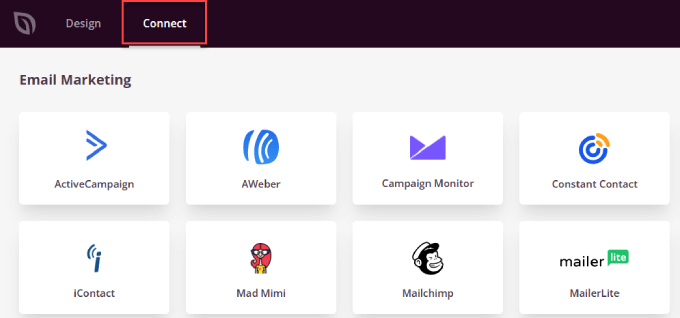
また、「接続」タブもあり、Constant Contact、Zapier、AWeberなどの使い慣れたビジネスツールに接続できます。
オプトインフォームがある場合は、メールマーケティングサービスを接続して、新しい連絡先をリストに送信できます。さらに、WPForms Liteを使用している場合は、Constant Contactに無料で接続できます。
これで完了です!
SeedProdは、専門的なプラグインと同様に美しいギャラリーを作成でき、はるかに使いやすいです。コンバージョン率が高く、視覚的に魅力的なポートフォリオページを作成したい場合は、SeedProdが最良の選択肢です。
方法2:ギャラリープラグインでサイトにポートフォリオを追加する
ポートフォリオを追加するもう1つの方法は、専用のギャラリープラグインを使用することです。主な違いは、ギャラリープラグインは画像グリッド自体の作成に特化していることです。
SeedProdのようなページビルダーが提供する、バイオ、お客様の声、お問い合わせフォームなどがすべて1つのレイアウトに含まれている、完全にデザインされたページテンプレートは利用できません。
とはいえ、シンプルなギャラリーページが必要な場合でも、依然として有効な選択肢です。高品質のビジュアルを表示する必要がある写真家やアーティストには、Envira GalleryやNextGEN Galleryのようなプラグインをお勧めします。
ステップ1:ギャラリープラグインの選択
世の中には多くのギャラリープラグインがありますが、このチュートリアルではNextGEN Galleryを使用します。50万以上の有効インストール数を誇るこの人気のWordPressプラグインを使用すると、写真ギャラリーを追加し、数分でポートフォリオページをセットアップできます。
まず、NextGEN Galleryプラグインをインストールして有効化しましょう。ヘルプが必要な場合は、WordPressプラグインのインストール方法に関するガイドをお読みください。
NextGENの無料版では、基本的な写真ギャラリーが提供されます。ただし、さまざまなレイアウト、ライトボックス、複数サイトライセンス、写真販売機能などのプレミアム機能が必要な場合は、プレミアムバージョンにアップグレードすることをお勧めします。
ステップ2:ギャラリーを作成する
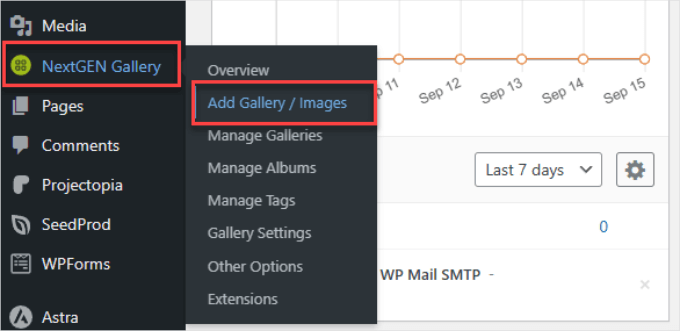
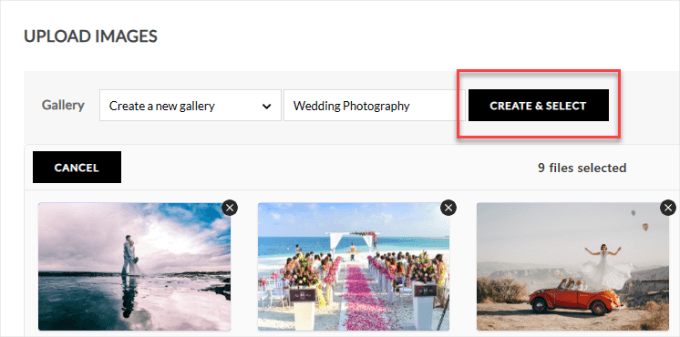
開始するには、WordPressダッシュボードのサイドバーにあるNextGEN Gallery » Add Gallery/Imagesに移動します。
ここで、ギャラリーの名前と適切なタイトルを付けます。
その後、「参照」をクリックして使用するすべての画像ファイルをアップロードできます。各ギャラリーを類似のポートフォリオアイテムのコレクションまたはフォルダとして扱い、それに応じて名前を付けることをお勧めします。
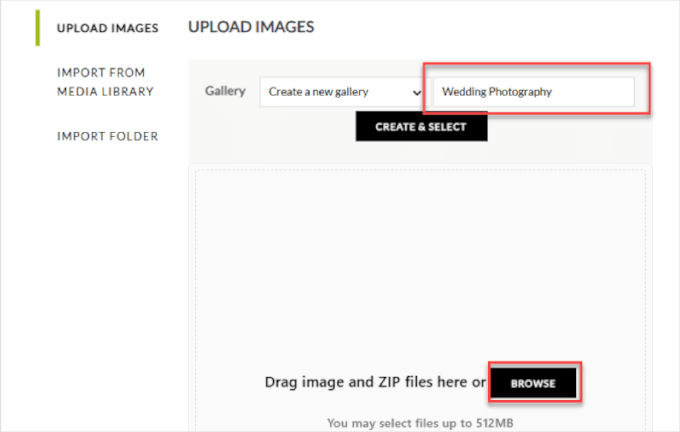
画像をアップロードしたら、各写真のサムネイル画像を確認できます。
次に、「作成して選択」をクリックします。
ステップ3:ギャラリー設定の構成
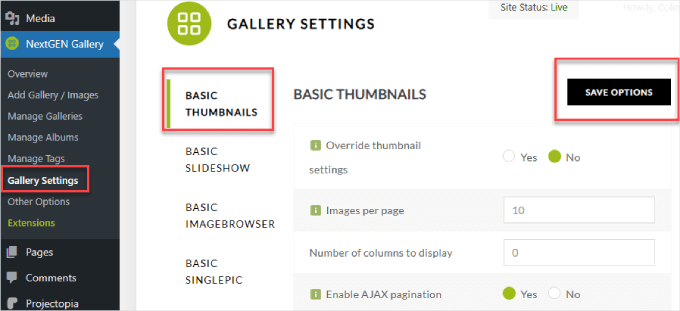
ここから、NextGEN Gallery » Gallery Settings に移動して、グローバルデフォルト設定を構成できます。ただし、次のステップの WordPress ブロックエディター内で、個々のポートフォリオギャラリーのレイアウトをカスタマイズすることもできることに注意してください。
グリッドの外観を設定できるようになりました。たとえば、1ページあたりの画像数や表示する列数を指定できます。
完了したら、一番上にある「オプションを保存」をクリックしてください。
ステップ4:ギャラリーをWordPressページに追加する
ギャラリーをWordPressページに追加するには、新しいページを作成するか、ギャラリーを追加したい既存のページを見つけます。
このチュートリアルでは、新しいページを作成しますので、ページ » 新規追加に移動します。
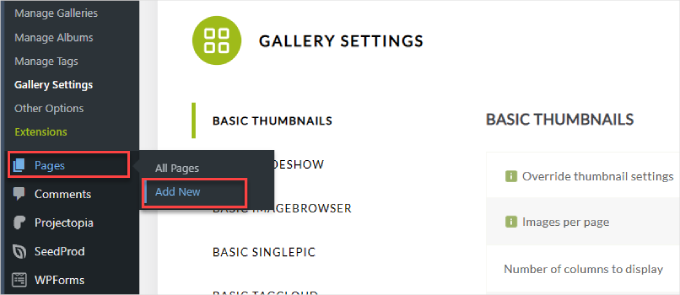
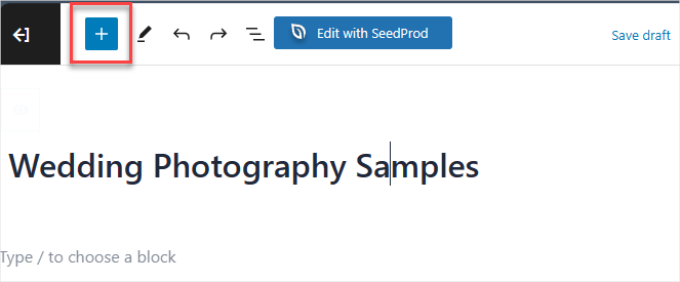
これにより、WordPressブロックエディターが開きます。
ここから、「+」ブロックインサーターアイコンをクリックします。
次に、「NextGEN Gallery」を検索して選択し、ブロックをページに追加するだけです。ギャラリーを表示したい場所にブロックをドラッグアンドドロップできます。
次に、「NextGENギャラリーを追加」ボタンをクリックしましょう。
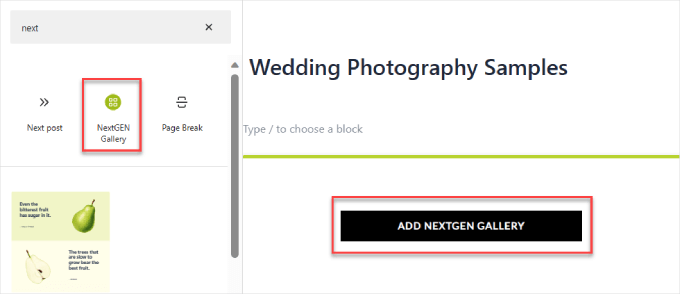
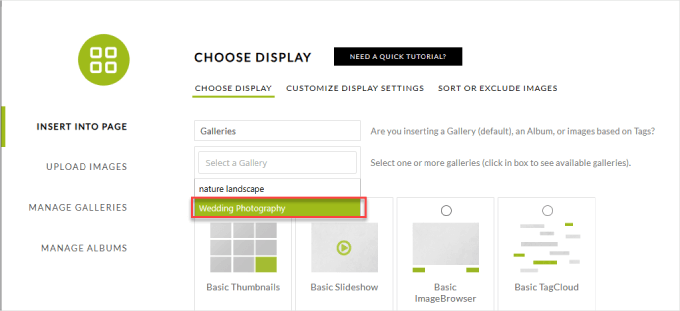
表示されるポップアップウィンドウで、「ギャラリーを選択」タブをクリックし、目的のギャラリーを選択する必要があります。
「ウェディングフォトグラフィー」を選択しましょう。
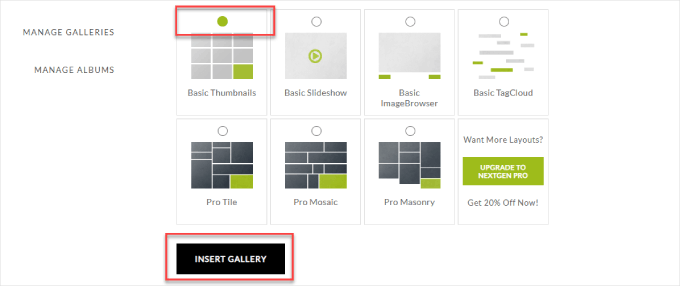
次のステップは、希望するギャラリーまたはスライドショーのタイプを選択することです。
この例では、基本的なサムネイルを選択します。ただし、Pro版のギャラリーはポートフォリオページに、より芸術的な雰囲気を与えます。
最後に、「ギャラリーを挿入」をクリックしてください。
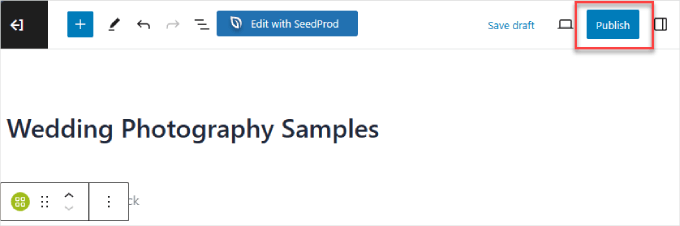
必要に応じて、公開前にページの残りの部分を設定できます。
そして、準備ができたら「公開」ボタンをクリックして公開できます。
以下は、それがどのように見えるかの例です。
サムネイルをクリックすると、より大きなライトボックス写真が開かれ、訪問者はフルサイズの画像を見ることができます。

代替案:NextGENは人気がありますが、Envira Galleryも強くお勧めします。これは市場で最も高速で使いやすいWordPressギャラリープラグインであり、美しいポートフォリオテーマが組み込まれています。
ポートフォリオ向けにデザインされた最高のWordPressテーマ
サイトのすべてのスタイル、レイアウト、フォントが整った動作中のテーマが既にある場合は、SeedProdのようなプラグインまたはページビルダーを使用する方が理にかなっています。
SeedProdには、既存のWordPressウェブサイトに追加できる複数のポートフォリオテンプレートがあり、それが最良の選択肢となります。そうすれば、サイトのデザインを完全にやり直す必要はありません。
ただし、ポートフォリオサイトをゼロから始める場合は、オンラインポートフォリオに適したWordPressテーマを選択することを検討してください。
WordPressのテーマはどれでも何らかの形でオンラインポートフォリオを作成するために使用できますが、他のテーマよりもポートフォリオに適したテーマがあります。通常、特定のショートコードやプロジェクトアーカイブを備えており、ポートフォリオ用の特別なページテンプレートが含まれているものもあります。
このようなWordPressテーマには、追加の特集コンテンツオプションや組み込みのWooCommerceオプションなどの拡張機能があり、訪問者をオンラインアートストアに誘導するのに役立ちます。
オンラインポートフォリオに最適なポートフォリオWordPressテーマをいくつかご紹介します。
これで完了です!WordPressサイトにポートフォリオを追加しました。あなたの最高の作品を展示することで、より多くのクライアントを引き付け、ビジネスを成長させる準備が整いました。
あなたが専門とする最高のフリーランスの記事、結婚式のビデオ、eコマースショップのデザイン、ソーシャルメディアキャンペーン、ジャーナリスティックな写真などを追加することで、あなたのビジネスに適切な人々を引き付けることができます。
WordPressポートフォリオに関するよくある質問
WordPressウェブサイトにポートフォリオを追加することについて、よく寄せられる質問をいくつかご紹介します。
最適なWordPressポートフォリオプラグインは何ですか?
最適なプラグインはニーズによって異なります。ドラッグアンドドロップビルダーによる完全なデザインの自由度を求めるなら、ポートフォリオテンプレートや多くのカスタマイズオプションが含まれているSeedProdが優れた選択肢です。
写真やグラフィックデザインのように、あなたの仕事が非常に視覚的なものである場合、Envira GalleryやNextGEN Galleryのような専用ギャラリープラグインは素晴らしい選択肢です。
プラグインなしでWordPressにポートフォリオを追加できますか?
はい、できます。WordPressには、任意のページまたは投稿に画像のシンプルなグリッドを作成できる、組み込みのギャラリーブロックがあります。
ただし、専用プラグインと比較すると、スタイリングオプションが限られています。フィルタリング、異なるレイアウト、ライトボックスポップアップなどの機能については、プラグインの方が適しています。
オンラインポートフォリオには何を含めるべきですか?
ポートフォリオには、厳選された最高の作品を掲載する必要があります。プロジェクトの高品質な画像またはビデオ、作業とその結果の簡単な説明、そしてもしあればクライアントからの推薦文を含めるようにしてください。
ポートフォリオテーマはプラグインよりも優れていますか?
ポートフォリオ専用の新しいウェブサイトを開始する場合、その目的に設計されたテーマは良い出発点になります。しかし、サイト全体のデザインを変更せずに既存のサイトにポートフォリオを追加したい場合は、プラグインの方が柔軟で推奨されるオプションです。
次のステップ:ポートフォリオサイトを最大限に活用する
ポートフォリオの作成は大きな一歩ですが、それで終わりではありません。より多くのクライアントを引き付け、サイトが完璧に機能するようにするための、チームからの追加リソースをいくつかご紹介します。
- お問い合わせフォームを作成する – 見込み客がポートフォリオページから簡単にあなたに連絡できるようにします。
- お客様の声を追加する – 過去のお客様からの肯定的なフィードバックを提示することで、信頼と信用を築きます。
- SEOを改善する – 検索エンジンから新しいお客様に見つけてもらえるように、ポートフォリオサイトを最適化する方法を学びます。
- 画像を遅延読み込みする – ポートフォリオは画像が多いので、遅延読み込みはウェブサイトが訪問者にとって迅速に読み込まれるようにするのに役立ちます。
- 画像をインタラクティブにする – ポートフォリオ画像にインタラクティブな要素を追加して、ユーザーエンゲージメントを高めます。
この記事が気に入った場合は、WordPressのビデオチュートリアルのために、YouTubeチャンネルを購読してください。また、TwitterやFacebookでも私たちを見つけることができます。




かりうき
ポートフォリオの追加を手伝ってくれてありがとう。提案してくれたプラグインは気に入っています。使いやすく、非常に効率的です。
スエリオ
Enviraはユーザーがアカウントを作成し、選択した画像のギャラリーをまとめることを許可しますか?
ライセンス供与のためにアートワークを展示するサイトを作成したいです。訪問者は画像を選択(ストック画像サイトの「ライトボックス」のようなもの)して、後でそれらを確認できるようにしたいです。
ありがとう
Siri
Nimbleギャラリーでは、画像にリンク(ハイパーリンクのようなもの)を付けることはできますか?
ヘザー・ブルーマー
Nimble Portfolioプラグインのわかりやすい説明をありがとうございます。
イヴォンヌ・ハジュ=クロニン
ポートレート中心の画像に最適なギャラリープラグインまたはポートフォリオテーマは何ですか?多くのものが横長の画像向けに作られているように見えます。
ありがとうございます
アマンダ
こんにちは。
ありがとうございます。しかし、既存のプラグインを使用したいと考えています。Jetpack を使用したポートフォリオのチュートリアルを作成することは可能でしょうか?全く理解できず、オンラインで役立つ情報も見つかりません。
よろしくお願いします。
Jo
こんにちは、利用可能なプラグインの中で、使いやすさとコストを考慮して、複数のアルバムカテゴリを作成するのに最適なものはどれだと思いますか?
Many thanks, Jo
編集スタッフ
Envira Gallery。
管理者