


WordPressサイトの管理は、複数のタスクをこなすことを意味する場合が多く、アイキャッチ画像の追跡は実際の課題となることがあります。
どの投稿に目を引くビジュアルがあり、どれにないのか、疑問に思った経験はありませんか。それは、レシピに塩を加えたかどうかを覚えていようとするようなものです。やりすぎるのは避けたいですが、加えないと味がぼやけてしまいます。
アイキャッチ画像は、読者をコンテンツに引きつける上で重要な役割を果たします。しかし、WordPressではデフォルトで投稿一覧にこれらの画像が表示されません。つまり、アイキャッチ画像があるかどうかを確認するために各投稿を個別に開く必要があり、これは時間がかかり面倒なプロセスです。
WordPressの管理画面にアイキャッチ画像カラムを追加すると、投稿のサムネイルを一覧で確認できるようになります。投稿にアイキャッチ画像を追加したかどうか、どの画像を使用したかを素早く確認できるため、投稿を一覧で確認するようなものです。
この記事では、この機能をご自身の管理画面に追加する手順をご紹介します。この機能を追加することで、時間を節約し、コンテンツが常に視覚的に魅力的であることを保証できます。
WordPressにアイキャッチ画像列を追加する理由
WordPressサイトの管理は、数十、時には数百もの投稿を追跡することを意味します。このプロセスでイライラする部分の1つは、各投稿にどのアイキャッチ画像が設定されているかをすばやく確認できないことです。
作成者がアイキャッチ画像の追加を忘れることはよくありますが、その場合、投稿が不完全に見えたり、場違いに見えたりすることがあります。複数の投稿者のコンテンツを編集している場合、画像を修正するためだけに余分なやり取りが必要になる可能性があります。
デフォルトでは、WordPressは投稿一覧にアイキャッチ画像を表示しないため、確認するためだけに各投稿の「編集」または「プレビュー」を手動でクリックする必要があります。これは、特に大規模なサイトで作業する場合、面倒なプロセスです。
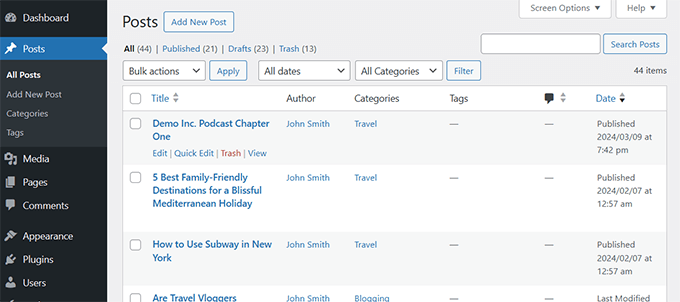
アイキャッチ画像を多用するテーマで作業したことがありますが、画像がないとレイアウト全体が崩れてしまうことがあります。ブログ、ニュースサイト、オンラインストアであっても、画像のない投稿は見た目が良くありません。
さまざまなアプローチをテストした後、いくつかの信頼できるソリューションが際立っています。この記事では、WordPress管理パネルにアイキャッチ画像カラムを追加する方法を示し、投稿管理をより迅速かつ効率的にします。
方法1:アイキャッチ画像カラム追加プラグインを使用する
いくつかのプラグインを試した後、Add Featured Image Columnプラグインが最善の解決策であることを見つけました👍。管理画面にシームレスに統合され、手間なく必要な視覚的な参照を提供します。
まず、Add Featured Image Columnプラグインをインストールして有効化する必要があります。詳細については、WordPressプラグインのインストール方法のチュートリアルをご覧ください。
このプラグインはすぐに機能し、設定する必要のある設定はありません。
単純に 投稿 » 全投稿 ページに移動すると、投稿テーブルに新しい「画像」カラムが追加されているのがわかります。
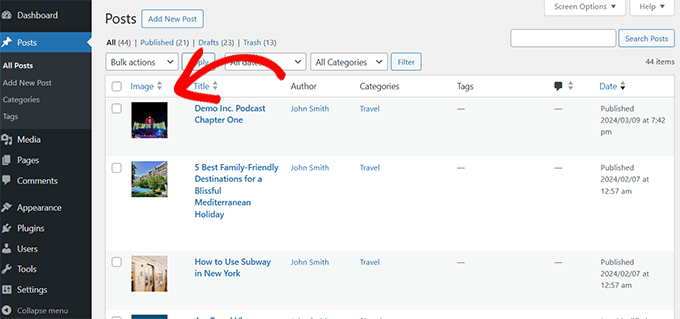
各記事のおすすめ画像のサムネイルプレビューと、おすすめ画像がない記事を確認できるようになります。
これで、これらの記事を編集してアイキャッチ画像を置き換えたり追加したりできます。しかし、より多くの制御を求めている場合は、次の方法でさらにオプションが提供され、ニーズにより適している可能性があります。
方法2:管理カラムプラグインを使用してアイキャッチ画像カラムを追加する
調査で見つけたもう1つの優れた解決策は、Admin Columnsプラグインです。
このソリューションの良い点は、WordPress の管理画面をお客様のニーズに合わせてカスタマイズできる他の多くの機能があることです。
詳細については、WordPressで管理カラムを追加およびカスタマイズする方法のチュートリアルをご覧ください。
このチュートリアルの目的上、アイキャッチ画像列の追加に焦点を当てます。
まず、Admin Columnsプラグインをインストールして有効化する必要があります。詳細については、WordPressプラグインのインストール方法のチュートリアルをご覧ください。
有効化したら、プラグイン設定を構成するために 設定 » 管理列 ページに移動します。
「列」タブで、投稿タイプを選択する必要があります。ほとんどの場合、「投稿」になりますが、「ページ」、「商品」などの他の投稿タイプに列を追加することもできます。
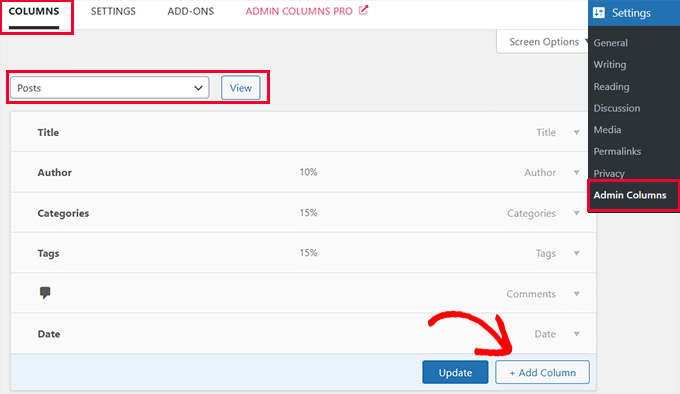
その後、WordPressがデフォルトで表示するカラムが表示されます。続行するには、「+ カラムを追加」ボタンをクリックしてください。
プラグインを展開すると、追加できるアクションが表示されます。「タイプ」オプションの横にある「アイキャッチ画像」を選択します。
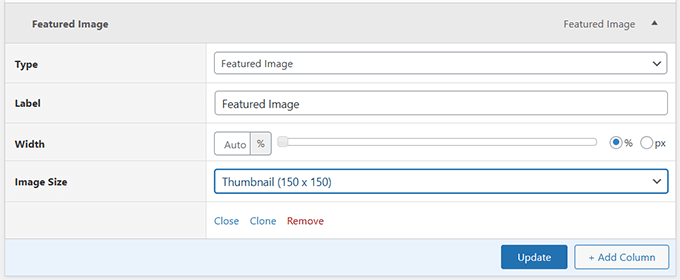
その下で、そのカラムのラベル、幅、画像サイズを選択できます。
その後、「更新」ボタンをクリックして設定を保存します。
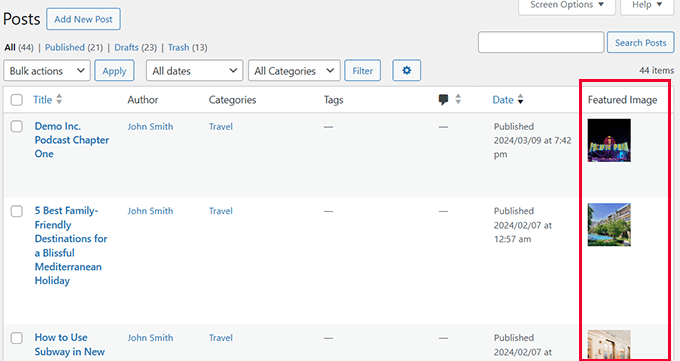
次に、投稿 » 全投稿 ページに移動すると、投稿テーブルに新しい「アイキャッチ画像」列が追加されているのがわかります。
ボーナスのヒント💡:画像の検索でお困りですか?WordPressブログ用のロイヤリティフリー画像を見つける方法ガイドをご覧ください。
このプラグインはうまく機能し、より多くのカスタマイズオプションを提供します。しかし、一部の高度なユーザーは、よりDIY的なアプローチを好むかもしれません。次の方法は、そのようなユーザーに適しています。
方法3:WPCodeを使用してアイキャッチ画像列を追加する
コードを使用してアイキャッチ画像カラムやその他の新機能を追加できるソリューションが必要な場合は、WPCodeプラグインの使用をお勧めします。
WPCodeを使用すると、テーマのfunctions.phpファイルを編集せずにWordPressにカスタムコードを追加することができます。そのため、サイトが壊れる心配はありません。
さらに、WPCodeには、アイキャッチ画像カラムの追加、Gutenbergエディターの無効化、RSSフィードへのアイキャッチ画像の追加、投稿者が画像をアップロードできるようにするなど、一般的な機能リクエストのための既製のコードスニペットライブラリが付属しています。詳細については、完全なWPCodeレビューをご覧ください。
まず、無料のWPCodeプラグインをインストールして有効化する必要があります。ヘルプが必要な場合は、WordPressプラグインのインストール方法のチュートリアルをご覧ください。
プラグインが有効化されたら、WordPress管理ダッシュボードから コードスニペット » ライブラリ に移動します。
そこから、「アイキャッチ画像カラムを追加」スニペットを検索します。見つけたら、カーソルを合わせ、「スニペットを使用」ボタンをクリックします。
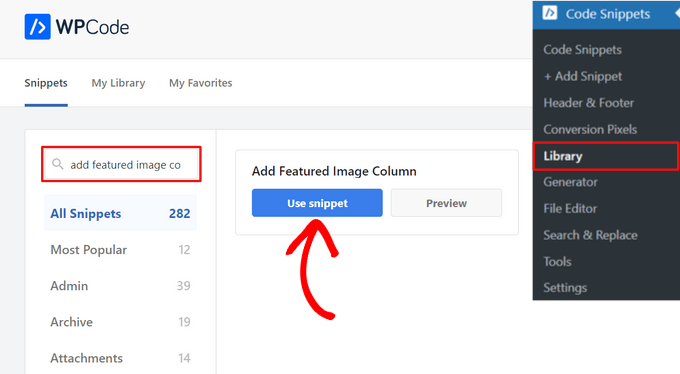
次のページで、WPCode がコードを自動的に追加します。
また、適切な挿入方法を「管理画面のみ」として選択し、コードの目的を覚えておくのに役立つタグを追加します。
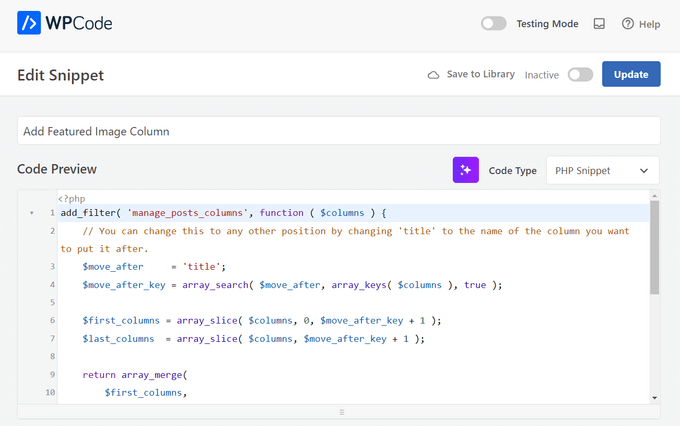
これで、「非アクティブ」から「アクティブ」にスイッチを切り替えるだけです。
次に、「更新」ボタンをクリックします。

これで完了です。
投稿 » 全投稿ページに移動すると、アイキャッチ画像カラムが追加されていることがわかります。
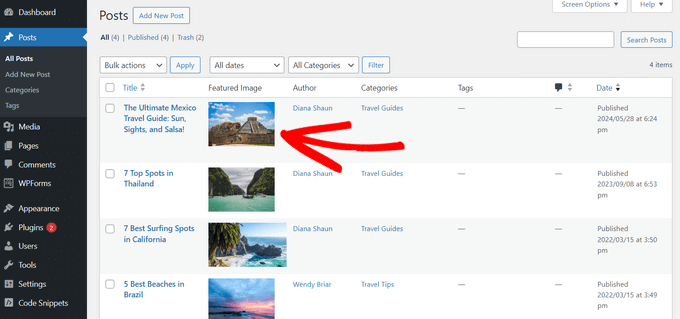
おすすめ画像に関する追加リソース
アイキャッチ画像は、ウェブサイトの美しくエンゲージメントの高いコンテンツを作成するのに非常に役立ちます。
長年にわたり、WPBeginnerではWordPressのアイキャッチ画像について幅広く取り上げてきました。以下はそのリソースの一部です。
- WordPressの最適なアイキャッチ画像プラグインとツール – WordPressの専門家が、WordPressでアイキャッチ画像に使用できる最適なプラグインとツールを厳選しました。
- WordPressでアイキャッチ画像が表示されない問題を修正する方法 – 表示されないアイキャッチ画像の画像を修正するためのステップバイステップガイド。
- WordPressでデフォルトのアイキャッチ画像を設定する方法(簡単な方法) – このチュートリアルでは、デフォルトのアイキャッチ画像の設定方法を説明します。WordPressテーマで適切なレイアウトにアイキャッチ画像が必要な場合に非常に役立ちます。
- WordPressで投稿にアイキャッチ画像を必須にする方法 – このチュートリアルでは、WordPressでアイキャッチ画像を必須にする方法と、アイキャッチ画像なしでの投稿の公開を防ぐ方法を説明します。
この記事がWordPressにアイキャッチ画像カラムを追加する方法を学ぶのに役立ったことを願っています。さらに時間を節約するために、WordPress管理画面を改善するためのプラグインとヒントの専門家による厳選や、WordPress管理画面から不要なメニュー項目を非表示にする方法に関するガイドも参照することをお勧めします。
この記事が気に入った場合は、WordPressのビデオチュートリアルのために、YouTubeチャンネルを購読してください。また、TwitterやFacebookでも私たちを見つけることができます。





Niraj Nayan
こんにちは、旦那様。ここで質問しても良いかどうかわかりません。私の質問は、投稿のサムネイルサイズを変更できますか?レスポンシブにしたいのです。幅を100%にすると、画像が切り取られます。ブートストラップを使用しており、WordPressのサムネイルに「img-responsive」クラスを追加したいのです。
ありがとうございます
jaledwith
デフォルトの画像を変更するコードは、少なくとも私には機能していないようです。それ以外は素晴らしいプラグインだと思います。
EzyBlogger
@marketingm8 Thanks Peter. Happy Wednesday