


WordPressウェブサイトにAffirmの支払いを追加することは、お客様にとって大きな違いを生む可能性があります。Affirmを使用すると、購入者をより小さく、より柔軟な支払いに分割できるため、従来のクレジットカードを使用するよりも管理しやすいと感じることがよくあります。
WPBeginnerでは直接支払い処理を行っていませんが、多くのパートナーブランドがプラグインやオンライン製品を販売するために複数の支払いオプションを使用しています。お客様により多くの支払いオプションを提供することで、コンバージョン率と全体的な売上を大幅に向上させることができることに気づいています。
このガイドでは、WordPressでAffirmによる支払いを受け付ける方法をステップバイステップで説明します。
Affirmとは何ですか?WordPressで利用する理由
Affirmは人気の後払い(BNPL)サービスです。これにより、顧客は製品やサービスを即座に購入し、分割払いで後から支払うことができます。
このプラットフォームは、お客様に柔軟な支払いオプションを提供します。一般的な選択肢は「4回払い」で、これは2週間ごとに支払われる4回の無利息分割払いになります。
より高額な購入の場合、顧客は月々の分割払いを選択できますが、これらのプランには利息が含まれる場合があります。
Affirm決済を受け入れることで、特に高額商品の製品やサービスへのアクセスを向上させることができます。
お客様にとっての大きなメリットは、全額を前払いでお受け取りいただけることです。集金プロセスはAffirmが管理します。これは、お客様が支払いを怠った場合のリスクをAffirmが負担するため、お客様が心配する必要がないことを意味します。
これを踏まえて、WordPressでAffirmの支払いを簡単に受け付ける方法をご紹介します。
2つの簡単な方法を説明します。以下のクイックリンクを使用して、使用したい方法にジャンプできます。
顧客満足度と売上を向上させる準備はできましたか?始めましょう!
方法1:WP Simple Payを使用してWordPressでAffirm決済を受け付ける(推奨)
この方法は、ウェブサイトにAffirmの支払いフォームを追加したい場合に推奨されます。WooCommerceを使用していない場合に最適なオプションです。さらに、寄付や会員費の受け取り、コンテンツアクセスへの課金、他のビジネスの支払い処理も可能になります。
フォームを使用してこれらのAffirm決済を受け入れる最も簡単な方法は、WP Simple Payプラグインを使用することです。

これは、ショッピングカートをセットアップする必要なしに、オンライン決済を簡単に受け入れることができる、市場で最高のWordPress Stripeプラグインです。
さらに、ユーザーフレンドリーなビルダー、安全な決済処理、定期支払い機能、そしてもちろんAffirm決済を受け入れる機能が備わっています。詳細については、WP Simple Payの詳細レビューをご覧ください。
WP Simple Payの設定
始めるために、WP Simple Payプラグインをインストールして有効化しましょう。詳細な手順については、WordPressプラグインのインストール方法に関するステップバイステップガイドをご覧ください。
注意: WP Simple Payには無料プランもあります。ただし、Affirm決済機能を有効にするにはProfessionalプランが必要です。
アクティベーション後、セットアップウィザードが画面に表示されます。「開始する」ボタンをクリックしてください。

これで次のステップに進み、プラグインのライセンスキーを提供する必要があります。
この情報は、アカウント内のWP Simple Payのウェブサイトで見つけることができます。それが完了したら、「有効化して続行」ボタンをクリックできます。

次に、StripeアカウントをWP Simple Payに接続するように求められます。Stripeは、オンライン決済を簡単に受け入れることができる非常に人気のある決済ゲートウェイです。
続行するには、「Stripeで接続」ボタンをクリックしてください。

これが完了したら、StripeアカウントにログインしてWP Simple Payに接続します。まだアカウントをお持ちでない場合は、Stripeのウェブサイトにアクセスして作成できます。
詳細については、WordPressでStripe決済を受け入れる方法に関するチュートリアルをご覧ください。
Stripe とプラグインを正常に接続すると、セットアップウィザードでメールの設定を求められます。
ここで、支払い領収書、今後の請求書、支払い通知のメール通知を受け取るオプションを有効にし、送信先のメールアドレスを入力できます。
ボーナスのヒント💡: 相手側でメール通知を受信できない場合は、WordPressでメール設定を正しく設定する方法に関するガイドを確認することをお勧めします。
満足したら、「保存して続行」ボタンをクリックします。

ウェブサイト用の決済フォームを作成する時間なので、セットアップウィザードを終了できます。
Affirm支払いフォームの作成
これを行うには、WordPressダッシュボードのWP Simple Pay » 決済フォームページにアクセスし、「決済フォームを作成」ボタンをクリックします。

これにより、「テンプレートを選択」画面が開きます。ここで、各テンプレートの下にある「テンプレートを使用」ボタンをクリックして、プラグインの既製のテンプレートのいずれかを選択できます。
このチュートリアルでは、「決済フォーム」テンプレートを使用します。

これにより、「新規決済フォームを追加」ページに移動します。ここで、フォームのタイトルと説明を追加することから始めます。
その後、フォームの種類を「オンサイト支払いフォーム」として選択できます。

それが完了したら、左側の列から「支払い」タブに切り替えます。
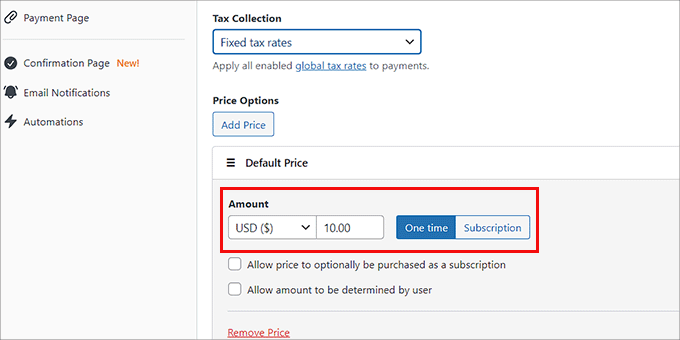
ここで、「税金徴収」オプションの下にあるドロップダウンメニューから、希望する税率を選択できます。
その後、決済フォームを作成しているサービスまたは製品のデフォルト価格を追加できます。
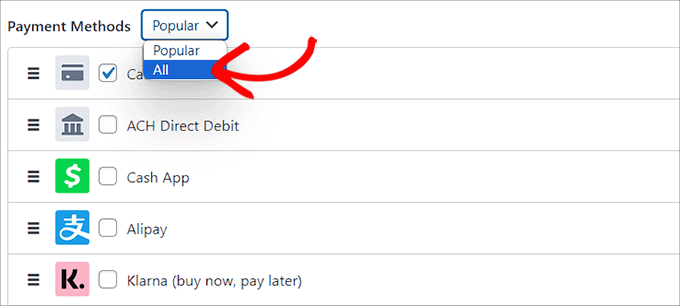
次に、「支払い方法」セクションまでスクロールします。
Affirmが表示されていることを確認するには、ドロップダウンメニューから「すべて」を選択する必要がある場合があります。これにより、利用可能なすべての支払いオプションが表示されます。
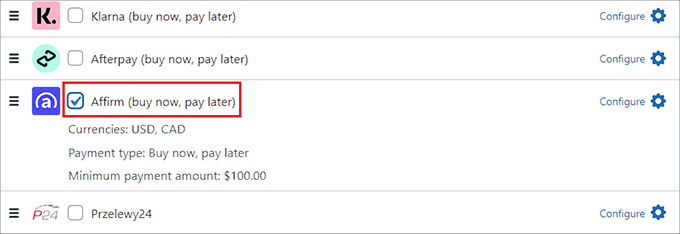
表示されるリストから「Affirm」オプションを見つけて、横のチェックボックスをオンにするだけです。
これにより、フォームでAffirmが支払い選択肢として有効になります。
ここから、左側の列にある「フォームフィールド」タブに切り替えます。
次に、ドロップダウンメニューからフォームフィールドを追加し、タブを展開して設定を構成できます。既存のフィールドをドラッグアンドドロップするだけで、順序を変更することもできます。
たとえば、フォームにメールアドレスフィールドを追加してカスタマイズできます。これにより、顧客はフォームを使用して購入する際にメールアドレスを提供する必要があります。
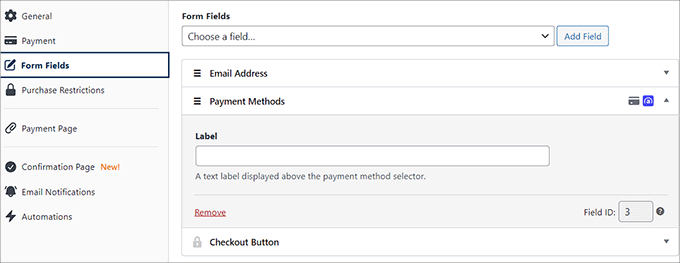
ウェブサイトにAffirm支払いフォームを追加する
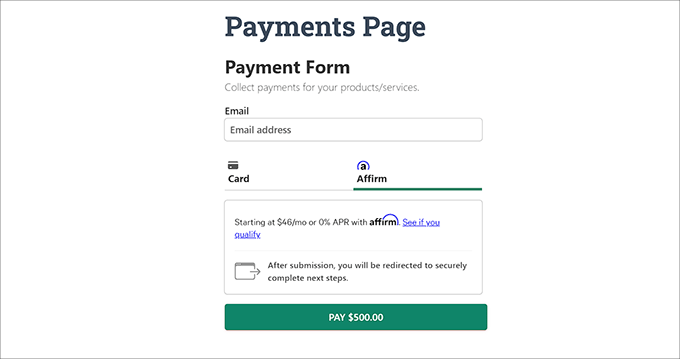
次に、「決済ページ」タブに切り替え、「専用決済ページを有効にする」ボックスをチェックします。これにより、WP Simple Payは、WordPressブログやウェブサイトで新しいページを作成することなく、Affirm決済フォーム用のカスタムページを作成できます。
このボックスをチェックすると、フォームの設定が表示された新しいページが開きます。ここで、パーマリンク、配色、画像、フッターテキストを追加できます。

完了したら、「公開」ボタンをクリックして設定を保存してください。
その後、WordPressウェブサイトにアクセスして、支払いフォームページを表示できます。
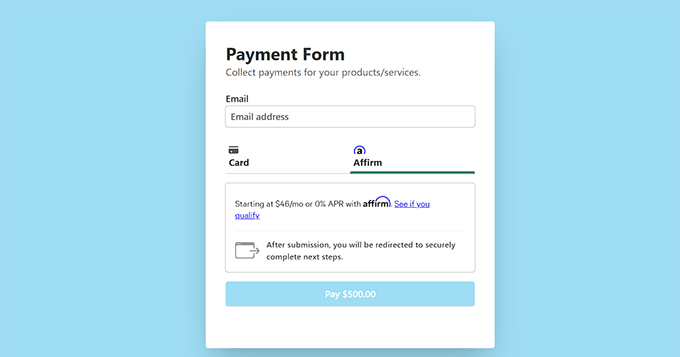
または、フォームフィールドを追加した後、「公開」ボタンをクリックして、既存のページに決済フォームを追加することもできます。
次に、WordPressダッシュボードから目的のページ/投稿を開く必要があります。次に、画面左上の「ブロックを追加」(+)ボタンをクリックして、ブロックメニューを開きます。
ここから、WP Simple Payブロックをページに追加し、ブロック内のドロップダウンメニューから作成した決済フォームを選択します。

最後に、「公開」または「更新」ボタンをクリックして設定を保存しましょう。
次に、WordPress サイトにアクセスして、Affirm 決済フォームが機能していることを確認してください。
方法 2: Affirm Payments プラグイン (無料) を使用して WooCommerce Affirm 決済を受け入れる
この方法は、すでにWooCommerceを搭載したオンラインストアをお持ちの場合に最適な選択肢です。
開始する前に、次の2つのものを準備してください。
- WooCommerceプラグインがサイトにインストールされ、有効化されている必要があります。詳細については、WooCommerce完全チュートリアルをご覧ください。
- 承認されたAffirmの加盟店アカウントが必要です。
WooCommerceでAffirmの支払い設定を行う
これらの前提条件が満たされたら、次のステップは無料のAffirm Payments for WooCommerceプラグインをインストールして有効化することです。これにより、各製品のチェックアウトページにAffirmを決済ゲートウェイとして簡単に簡単に追加できます。
詳細な手順については、WordPressプラグインのインストール方法に関するステップバイステップガイドをご覧ください。
有効化後、WordPress管理サイドバーからWooCommerce » 設定ページにアクセスし、「支払い」タブに切り替えることができます。
ここで、WooCommerceが提供するすべての決済ゲートウェイのリストが表示されます。「Affirm」オプションまでスクロールダウンし、「管理」ボタンをクリックする必要があります。
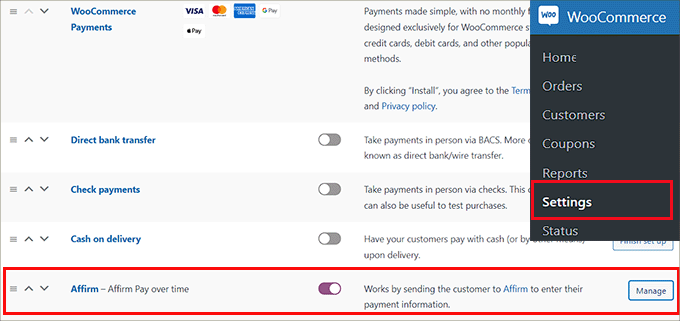
これにより新しい画面に移動し、オンラインストアの決済ゲートウェイとしてAffirmを有効にするには、「有効/無効」ボックスをチェックする必要があります。
Affirm決済サービスへの接続
次に、Affirmの色、プロモーションメッセージなど、決済ゲートウェイのカスタマイズオプションを設定できます。
Affirmの公開APIキーと秘密APIキーを入力する必要があります。この情報は、Affirmのウェブサイトにあるマーチャントダッシュボードから取得できます。
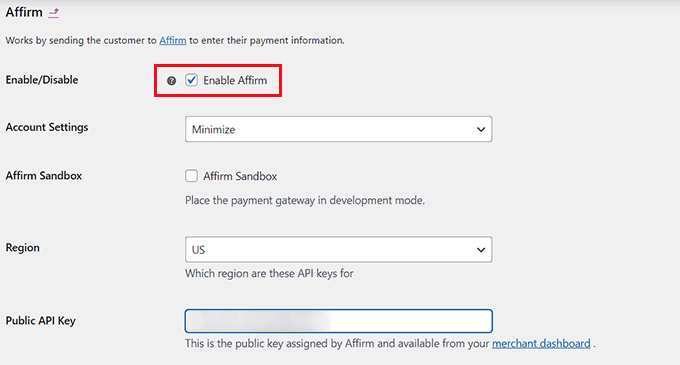
完了したら、「変更を保存」ボタンをクリックして設定を保存することを忘れないでください。
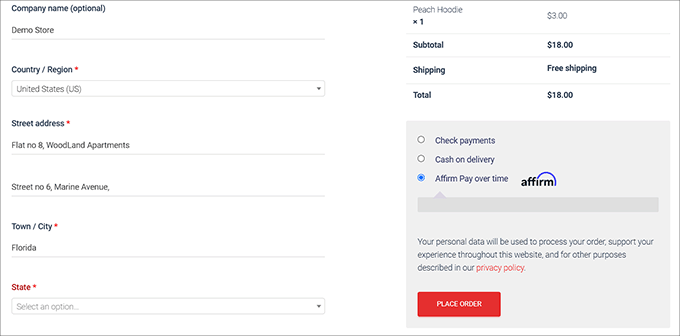
これで、eコマースストアにアクセスし、チェックアウトページを表示して、Affirmが決済オプションとして表示されていることを確認できます。
WordPressで分割払い設定を行うためのボーナスオプション
WordPressサイトで製品やサービスを販売している場合、分割払いを設定することでコンバージョンを向上させることができます。
これは、後払いモデルが顧客に柔軟性を提供し、すべての製品とサービスをすぐに手頃な価格に見せることができるためです。
カート放棄率が高い主な理由の1つは、顧客が購入費用を負担できないことです。しかし、分割払いを許可すれば、サイトでのカート放棄を減らすことができます。
Affirm以外にも、AfterPayやKlarnaなどの他の決済ゲートウェイがあり、これらを使用すると、WordPressサイトに「今すぐ購入、後で支払う」方法を簡単に追加できます。
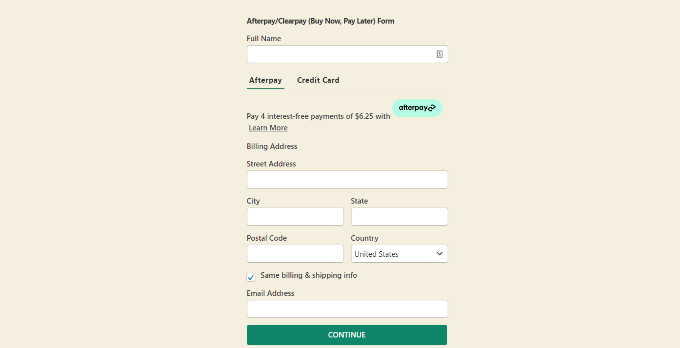
詳細な手順については、WordPressに「今すぐ購入、後で支払う」支払いプランを追加する方法のチュートリアルをご覧ください。
WordPressでのAffirmに関するよくある質問
WordPressにAffirmを追加することについて、読者からよく寄せられる質問をいくつかご紹介します。
Affirmを利用するビジネスに手数料はかかりますか?
はい、ビジネスはAffirmを通じて処理される各トランザクションに手数料を支払います。正確な料率は、お客様との契約やお客様が選択する支払いプランによって異なる場合があります。ただし、大きなメリットは、手数料を差し引いた購入金額の全額を前払いでお受け取りいただけることです。
Affirmでいつ支払いを受け取れますか?
通常、取引の全額はAffirmから1~3営業日以内に直接受け取れます。その後、お客様からの分割払いの回収はAffirmが担当するため、お客様が心配する必要はありません。
Affirmの代替手段にはどのようなものがありますか?
Affirm以外にも、AfterPayやKlarnaなどの人気の「今すぐ購入、後で支払う」サービスがあります。WP Simple Payを含む多くのWordPress用決済プラグインは、これらのサービスとの連携を提供しています。これにより、チェックアウト時に複数の柔軟な支払いオプションを提供できます。
この記事が、WordPressにAffirm決済を簡単に追加する方法を学ぶのに役立ったことを願っています。また、WordPressおよびWooCommerceにVenmoを追加する方法のチュートリアルや、おすすめのWordPress PayPalプラグインもご覧ください。
この記事が気に入った場合は、WordPressのビデオチュートリアルのために、YouTubeチャンネルを購読してください。また、TwitterやFacebookでも私たちを見つけることができます。





質問や提案はありますか?コメントを残して、議論を開始してください。