


ウェブサイトが成長するにつれて、さまざまなタスクを管理するためにチームメンバーや請負業者を招き入れる必要が出てくるかもしれません。投稿の作成、設定の調整、顧客注文の処理など、誰もが同じレベルのアクセス権を必要とするわけではありません。
すべての新規ユーザーに完全な管理者権限を与えるべきだと簡単に想定できますが、それは危険な場合があります。多くのサイト所有者は、過剰なアクセスが意図しない変更、あるいは最悪の場合、セキュリティ上の問題につながる可能性があることを苦い経験から学んでいます。
前庭へのアクセスだけが必要な人に家全体の鍵を渡すようなものです。
幸いなことに、WordPressには組み込みのユーザーロールがあり、サイト上で各ユーザーができることを制御できます。ブログ投稿の作成からプラグインの管理まで、誰が何にアクセスできるかを決定できます。
このガイドでは、WordPressのユーザーロールと権限について詳しく解説し、各ユーザーに適切なロールを自信を持って割り当てられるようにします。
WordPressのユーザーロールと権限とは何ですか?
WordPressサイトを家だと考えてください。誰もがすべての部屋の鍵を持っている必要はありません。一部の人だけが玄関ドアを開けられるようにし、他の人はキッチンやオフィスにアクセスできる必要があるかもしれません。
WordPressのユーザーロールと権限は、誰がサイトで何ができるかを決定するのに役立ちます。これにより、ウェブサイトを管理し、誤った変更やセキュリティリスクから保護できます。これらを賢く使用することは、明確な境界を設定するようなもので、誰もが不必要なリスクなしに適切なアクセス権を得られます。
サイトに複数のユーザーを追加したり、オープン登録を通じて新しい訪問者がサインアップできるようにしたりすることもできます。ただし、アクセス権を付与する前に、適切な役割を割り当てることが重要です。
各ユーザーロールには、ユーザーが実行できるアクションを定義する一連の権限があります。一部のロールではユーザーが投稿を公開できますが、他のロールではコンテンツを読み取ったり設定を管理したりすることしかできません。
WordPressには5つのデフォルトのユーザーロールが含まれています:
比較を素早く行いたいですか?以下のインフォグラフィックをご覧ください。
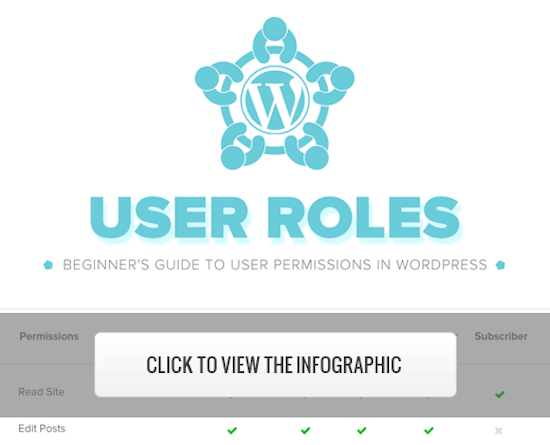
または、お好みで、各ユーザー役割とその機能の内訳を確認するために読み続けてください。
1. 管理者ロール
通常のWordPressウェブサイトでは、管理者ロールが最も強力なユーザーロールです。管理者ロールを持つユーザーは、新しい投稿を追加したり、他のユーザーの投稿を編集したり、それらの投稿を削除したりできます。
さらに、プラグインやテーマのインストール、編集、削除も可能です。
最も重要なのは、管理者ユーザーはユーザーを追加および削除したり、既存のユーザーに関する情報(パスワードを含む)を変更したりできることです。
このロールはサイトオーナーのために予約されており、WordPressウェブサイトを完全に制御できます。
マルチユーザーWordPressサイトを実行している場合は、管理者ユーザーロールを誰に割り当てるかに非常に注意する必要があります。
開発者と管理者のアクセス権を共有できますか?
私たちの経験では、同じホスティングアカウントの下でステージングウェブサイトを作成する方がいくらか安全です。これにより、開発者は同じウェブホスティング環境でコードをテストできますが、ライブウェブサイトに何かを公開する権利はありません。
または、開発者が作業できるように、同じホスティングアカウントの下で空のウェブサイトを共有することもできます。これにより、開発者はあなたのウェブサイトに保存されているデータにアクセスできなくなります。
詳細については、プラグイン開発者と管理アクセスを共有するに関する記事をご覧ください。
2. 編集者ロール
WordPressのエディターロールを持つユーザーは、ウェブサイトのコンテンツセクションを完全に制御できます。
サイト上の投稿(他の人が書いたものを含む)をすべて追加、編集、公開、削除できます。エディターはコメントのモデレーション、編集、削除も行うことができます。
編集者はサイトの設定を変更したり、プラグインやテーマをインストールしたり、新しいユーザーを追加したりすることはできません。
3. 投稿者(Author)ロール
「著者ロール」を持つユーザーは、自分の投稿を作成、編集、公開できます。また、すでに公開されている自分の投稿を削除することもできます。
著者は投稿を書く際に新しいカテゴリを作成することはできませんが、既存のカテゴリから選択し、投稿にタグを追加することはできます。
著者は、レビュー待ちのコメントも含め、コメントを表示できますが、コメントを管理、承認、または削除することはできません。
サイト設定、プラグイン、テーマにアクセスできないため、比較的リスクの低いユーザーロールです。唯一の例外は、自身の公開済み投稿を削除できることです。
4. 投稿者ロール
「投稿者ロール」を持つユーザーは、新しい投稿を追加したり、自分の投稿を編集したりできますが、投稿を公開することはできません。
投稿を作成する際、既存のカテゴリから選択したり、タグを作成したりできます。
投稿者ロールの最も重大な欠点は、ファイルをアップロードできないため、投稿に画像を追加できないことです。
投稿者はすべてのウェブサイトのコメントを表示できますが、コメントを承認または削除することはできません。
最終的に、彼らはウェブサイトの設定、プラグイン、またはテーマにアクセスできないため、あなたのサイトの設定を変更することはできません。
5. 購読者ロール
「購読者ロール」を持つユーザーは、WordPressサイトにログインし、ユーザープロファイルを更新し、パスワードを変更できます。
投稿の作成、コメントの表示、またはWordPress管理エリア内のその他の操作はできません。
このユーザーロールは、会員制サイト、オンラインストア、またはユーザーが登録してログインできるその他のサイトがある場合に特に役立ちます。
訪問者向けにカスタムログインエクスペリエンスを作成したい場合は、WordPressでフロントエンドログインページとウィジェットを追加する方法に関するガイドをご覧ください。
ボーナス: スーパー管理者ロール
このユーザーロールは、WordPressマルチサイトネットワークでのみ利用可能です。
「スーパー管理者ロール」を持つユーザーは、マルチサイトネットワークでサイトを追加および削除できます。また、プラグインやテーマをインストールしたり、ユーザーを追加したり、WordPressマルチサイト設定でネットワーク全体のアクションを実行したりできます。
ネットワーク内のすべてのサイトへの管理者アクセス権を持っているようなものです。
WordPressで既存のユーザーロールと権限をカスタマイズする方法
デフォルトのWordPressユーザーロールには、ほとんどのWordPressウェブサイトやブログで機能する権限があります。
たとえば、雑誌のウェブサイトを運営している場合、「エディター」ロールは上級スタッフに割り当てられ、「著者」ユーザーロールは若手ライターに、そして「投稿者」ロールはゲストライターに割り当てることができます。
しかし、ウェブサイトの特定のニーズに合わせて、ロールに割り当てられた権限と機能をカスタマイズしたい場合もあります。
デフォルトの著者ロールのように、ユーザーが投稿を公開でき、公開した投稿を削除する機能も付与される場合、この場合は著者が投稿を削除できる機能を削除したい場合があります。
ウェブサイトに特定のロールを追加するプラグインがいくつかあります。たとえば、コメントモデレーターユーザーロールプラグインなどです。
ただし、WordPressのユーザーロールをカスタマイズする最も簡単な方法は、 Members プラグインを使用することです。これにより、ウェブサイト全体でユーザーロールを作成、管理、変更できます。
最初に行う必要があるのは、プラグインをアクティブ化してインストールすることです。詳細については、WordPressプラグインのインストール方法に関するステップバイステップガイドをご覧ください。
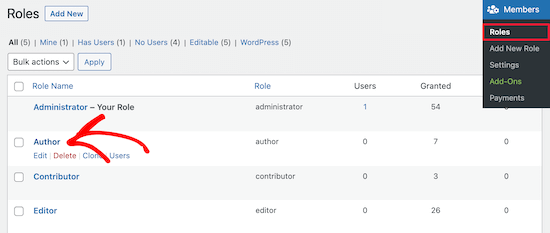
有効化すると、WordPress管理パネルに「Members」という新しいメニュー項目が表示されます。
メンバー » ロールに移動し、編集したいユーザーロールをクリックする必要があります。
この例では「著者」ロールを編集しますが、ニーズに最適なロールを選択できます。
これにより、そのロールの機能を完全にカスタマイズできる画面が表示されます。
ロールから機能(権限)を削除するには、「拒否」ボックスにチェックを入れます。新しい機能を追加したい場合は、「付与」ボックスにチェックを入れます。
ここでは、「投稿の削除」ユーザー権限に対して「拒否」ボックスにチェックを入れます。
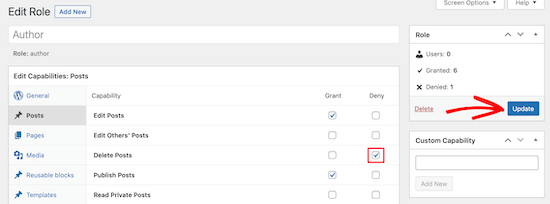
利用可能な役割のチェックボックスをオンにしない場合、そのユーザーはその権限を持ちません。
ロールをカスタマイズしたら、「Update」ボタンをクリックします。
行った変更は、そのロールを持つすべての既存ユーザーと、そのロールが割り当てられたすべての新規ユーザーに自動的に適用されます。
WordPressでカスタムユーザーロールを作成する方法
もう1つの方法は、WordPressで完全にカスタムなユーザーロールを作成し、独自の権限セットを付与することです。
これを行うには、上記と同じプラグインを使用します。
単純に メンバー » 新しいロールを追加 に移動し、新しいロールに名前を付けます。
たとえば、特定の権限を付与できるWordPress開発者に与える開発者ロールを作成できます。
左側の列には、利用可能な機能のリストが含まれるさまざまなセクションがあります。「Appearance」タブを選択し、テーマを編集、インストール、更新する機能を追加します。
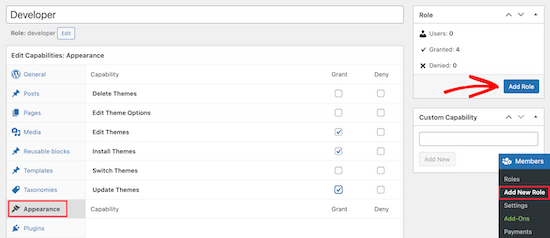
その後、「役割を追加」ボタンをクリックしてユーザー役割を保存します。
次に、新しいユーザーを作成し、新しいユーザーロールを割り当てることができます。
これを行うには、ユーザー » 新規追加に移動し、新しいユーザー情報を入力します。
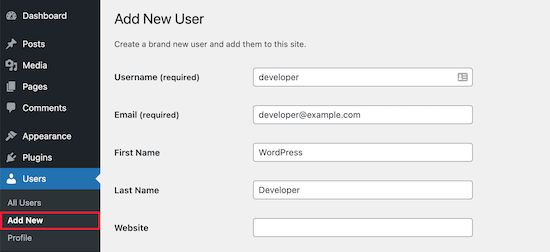
画面の下部には、「ユーザーロール」セクションが表示されます。
これで、新しいユーザーに割り当てたいユーザーロールのボックスにチェックを入れ、「新規ユーザーを追加」ボタンをクリックできます。
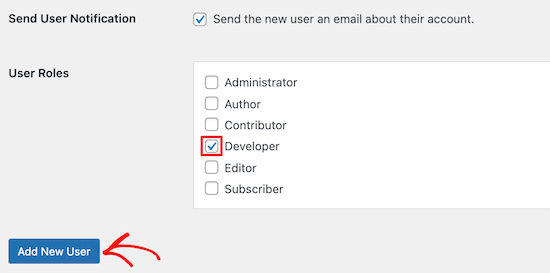
これで、新しいカスタムWordPressユーザーロールを作成し、新しいユーザーに割り当てました。
詳細については、WordPressに新しいユーザーと著者を簡単に追加する方法に関するガイドをご覧ください。
コメントのモデレーション専用のWordPressユーザーロールを作成したい場合は、WordPressでブログユーザーにコメントをモデレートさせる方法に関するガイドをご覧ください。
WordPressユーザーロール管理のヒントとチュートリアル
WordPressウェブサイトでユーザー役割管理をより効果的に適用する方法について疑問がある場合は、これらの追加リソースが役立つかもしれません。
- WordPressのユーザー管理プラグイン(無料+有料)
- エディターが特定のページのみを編集できるようにする方法
- WordPressにSEOエディターロールを追加する方法
- WordPressでログイン成功後にユーザーをリダイレクトする方法
- WordPressで著者を特定のカテゴリに制限する方法
この記事がユーザーの役割と権限の理解に役立ったことを願っています。また、「投稿の削除を著者に禁止する方法」に関するガイドをご覧になるか、「著者を自分の投稿に制限する方法」のチュートリアルをご確認ください。
この記事が気に入った場合は、WordPressのビデオチュートリアルのために、YouTubeチャンネルを購読してください。また、TwitterやFacebookでも私たちを見つけることができます。




オヤトグン・オルワセウン・サミュエル
この記事は素晴らしいです。非常にシンプルで理解しやすいです。登録時に現在利用可能なものよりも多くの属性を持つユーザーを追加する方法はないのか、と質問したいのですが。例えば、「年齢」や「生年月日」を知る必要があるユーザーを追加したい場合、そのような方法はないのでしょうか。
WPBeginner コメント
この場合、ユーザー登録をカスタマイズすることになるでしょう。ユーザーサインアップフォームにフィールドを追加する方法については、こちらのガイドをご覧ください: https://www.wpbeginner.com/plugins/how-to-add-additional-user-profile-fields-in-wordpress-registration/
Mrteesurez
これは、ユーザーの役割が何を意味するのかをすべて網羅し、それぞれを特定のユーザーに割り当てるためのベストプラクティスを提供する詳細な記事です。
私の質問:
デフォルトでは、コントリビューターの役割は管理者バーを見ることができますか?
私は著者ロールについて知っています。
WPBeginnerサポート
ユーザーロールで無効にしない限り、ログインしているすべてのユーザーロールは管理者バーを表示します。
管理者
イジー・ヴァネック
ウェブサイトで特定の権限のみを持ち、何ができるか、何にアクセスできないかを制限したいユーザーをウェブサイトに追加する必要があります。WordPressでまさにそのようなユーザーを作成する方法についての指示をありがとうございます。これを達成する方法の指示を探すのに多くの時間を節約できました。
ムハンマド・アフザル・クレシ
非常に丁寧で詳細な説明、読んだ後、素晴らしい経験をしました。
WPBeginnerサポート
当社の記事がお役に立てて嬉しいです!
管理者
Waqar
あなたのブログは本当に素晴らしいです。特にWordPressについて深く学びたいときには役立ちます。
WPBeginnerサポート
当社のコンテンツがお役に立てて嬉しいです!
管理者
ジェン
WPBさん、ウェブサイトにはいくつの「管理者」ロールを持てますか?私のサイトでは、元の管理者はすべての権限を持っています。しかし、新しい管理者ユーザー名はありません。それは普通ですか?
WPBeginnerサポート
WordPressサイトにはいくらでも管理ユーザーを持つことができます。デフォルトの管理者権限がない場合は、プラグインが権限を変更した可能性があります。これが最も一般的な理由です。
管理者
サム
こんにちは。サブスクライバーにダッシュボードへのアクセスを許可しないデフォルト設定は可能でしょうか?無料のオンラインコースを通じてサブスクライバーを獲得しています。「サイト表示時にツールバーを表示する」のチェックを外す手間を省くために、自動的にダッシュボードアクセスを無効にしたいのです。そのような方法はありますか?
WPBeginnerサポート
管理バーのみを非表示にしたい場合は、非表示にするためのガイドを以下に用意しています。
wpbeginner.com/wp-tutorials/how-to-disable-wordpress-admin-bar-for-all-users-except-administrators
また、サイトにログインした後にユーザーをリダイレクトするためのガイドも以下にあります。これは、お探しのものを実現するのに役立ちます。
https://www.wpbeginner.com/plugins/how-to-redirect-users-after-successful-login-in-wordpress/
管理者
タミー
WooCommerceサイトの分析情報を表示/ダウンロードできるが、サイトのコンテンツを変更/更新できないようにしたい場合、どのロールが推奨されますか?基本的なロールで対応できますか、それともカスタムロールが必要ですか?
WPBeginnerサポート
その機能にはカスタムロールを作成する必要があるでしょう。
管理者
LDB
WordPressのユーザー権限に関する記事は、なぜ「ページ」を操作できることについて一切触れないのでしょうか?これらの記事から大きく欠落しているように思えます。何か見落としていますか?ページを作成・編集する権限に関する情報を提供しない記事はなぜないのでしょうか?
WPBeginnerサポート
If you take a look at the infographic we cover which roles can modify pages
管理者
トレーシー
会社のWordPressでウェブサイトを構築しています。彼らはセールや特別セールの専用ページを求めていますが、毎週そのページを更新するのは自分たちで行いたいと考えています。写真の投稿やセール商品の追加情報の記述のみを許可する権限を与えることはできますか?
WPBeginnerサポート
そのユーザーを著者ロールに設定し、そのページの著者に設定したいということだと思います。
管理者
ハリーシュ
ユーザーロールの数に制限はありますか?
WPBeginnerサポート
いいえ、しかし通常すべてのユーザーにロールを追加しないように注意する必要があります。なぜなら、複数のユーザーが同じロールを使用できるからです。
管理者
マメ
こんにちは。
店舗マネージャーの役割をカスタマイズすることは可能ですか? 一部の機能にアクセスできるようにしたいと考えています。
WPBeginnerサポート
はい、このガイドではデフォルトのロールをカバーしていますが、さらに多くのロールを追加または変更できます。
管理者
ダニーオー
素晴らしい記事です。探していたものに非常に近いです。
私の場合は少し異なります。
カスタムプラグインがあり、その管理を誰かに任せたいと思っています。彼はこのカスタムプラグインのダッシュボードに毎日データを入力する必要があります。しかし、「タイプ固有の機能」の下に、このプラグインの名前が表示されません。カスタムプラグインの名前が見えない場合、どのようにこれを達成できますか?
WPBeginnerサポート
プラグインを使用するために必要な権限については、プラグインの作成者に問い合わせる必要があります。
管理者
キャサリン
こんにちは!私はあるサイトで働いており、エディターに任命されました。しかし、何らかの理由で、自分のものではない下書き、公開された記事、またはギャラリーのメディアを削除できません。ゴミ箱/削除オプションが画面上のどこにも表示されません。何かできることはありますか?
WPBeginnerサポート
あなたの役割の権限に変更がないことを確認するために、サイトの管理者に連絡することをお勧めします。
管理者
ルカ・シェクラシヴィリ
こんにちは、
私たちは食べ物を買うことができるウェブサイトを持っています。
私たちは顧客と会計士もいます。
会計士が業務を行うのに最適な権限は何ですか?
私たちはeコマースのWooCommerceプラットフォームを使用しています
WPBeginnerサポート
デフォルトのWooCommerceロールを確認し、付与したいアクセス権に応じてロールを追加または変更できます。
管理者
クシティジ・ガジャム
こんにちは。
素晴らしい記事をありがとうございます!きれいに構成され、提示されています。
ウェブサイトを購読していないユーザーが最大3つのブログへのアクセスを制限することは可能ですか?購読後にのみフルアクセスできるようになります。もし可能であれば、どのようにすればよいですか?プラグインが必要ですか、それともコーディングが必要ですか?
WPBeginnerサポート
お探しのものについては、以下の会員プラグインをご覧ください。また、利用可能かどうかサポートに問い合わせる必要があります。
https://www.wpbeginner.com/plugins/5-best-wordpress-membership-plugins-compared/
管理者
フェリシア・ケイ
最近、地元の法律事務所で新しい仕事を始め、WordPressサイト用にフォーム作成ツールを購入しました。私のロール権限はエディターに設定されていますが、エディターとして必要な新しいフォームを作成できますか?
WPBeginnerサポート
特定のプラグインによります。プラグインのサポートに問い合わせれば、プラグインを使用するために必要な権限を教えてくれるはずです。
管理者
リンダ
私は長年WordPressユーザーであり、数ヶ月前に2つのブログを統合することにしました。その際、もう一方のブログのユーザー名をプライマリブログのユーザーとして追加しました。現在、その2番目のユーザーが投稿の作成者として表示されています。コメントへの返信の作成者としても表示されています。これを変更するにはどうすればよいですか?
WPBeginnerサポート
追加したユーザーをサイトに残したくない場合は、そのユーザーを削除し、そのすべてのコンテンツを別のユーザーに帰属させることができます。
管理者
モード
こんにちは、すべてにアクセスできるが、何も編集できないユーザーを作成する方法を知っていますか?ウェブサイトの構築方法を誰かに見せて、それについて話せるようにしたいのですが、彼が何も台無しにできないことを確認したいです。
WPBeginnerサポート
それは、お使いのサイトや使用しているプラグインによって大きく異なります。どのようなことをしたいのか、スクリーンショットを送っていただくか、画面共有していただけると幸いです。
管理者
ジェルーシャ
こんにちは、ブログを始めたばかりです。そして新しいテーマをインストールしました。私のサイトはまだ公開されていません…まだ「近日公開」ページが表示されていますが、今日、ダッシュボードの「ユーザー」のタイトルの下に308人の購読者がいることに気づきました…どうしてそんなことが可能なのでしょうか?
WPBeginnerサポート
サイトでユーザー登録が許可されている可能性があります。詳細については、こちらの記事をご覧ください。
https://www.wpbeginner.com/beginners-guide/how-to-allow-user-registration-on-your-wordpress-site/
管理者
イムラン
そして、不満を持った著者が自分の投稿を「編集」し、すべてのコンテンツを削除してから「更新」ボタンをクリックしたらどうなりますか?
これはまれなケースですが、「公開済み」投稿の削除を許可しない場合でも可能です。
WPBeginnerサポート
それが気になる場合は、公開済みの投稿を編集する機能を無効にすることができます
管理者
セガン・ワンダ
こんにちは、素晴らしい記事をありがとうございます。
質問があります。
このプラグインを使用して著者が自分の投稿を削除できないように著者のロールを変更した後、プラグインを無効化または削除しても変更は有効ですか?
WPBeginnerサポート
はい、プラグインを削除しても変更は有効なままです。
管理者
サム・サンディ
編集スタッフのようなユーザーを作成する方法を示した記事を探していました。その記事のリンクを教えていただけますか。ありがとうございます。
WPBeginnerサポート
どのような意味かによります。より多くの編集オプションが必要な場合は、こちらの記事をご覧ください。https://www.wpbeginner.com/plugins/how-to-improve-your-editorial-workflow-in-multi-author-wordpress-blogs/
著者の名前を非表示にしたい場合は、こちらの記事をご覧ください。
https://www.wpbeginner.com/wp-themes/how-to-remove-author-name-from-wordpress-posts/
管理者
パブロ
ここに記載されている5つに加えて、さらに多くのユーザーカテゴリがあることがわかります。参加者、モデレーター、観客…これらの権限が見つかりません!どこで見つけられるか何かアイデアはありますか?
WPBeginnerサポート
ユーザーロールを追加する他のプラグインがある場合、それらが余分なロールがある理由である可能性が高いです。
管理者
インフォネター
ナイスで役立つ情報です。ありがとうございます
WPBeginnerサポート
You’re welcome
管理者
カーク・ブレン
素晴らしい投稿です。そして素晴らしいサイトです。必要なものはすべて揃っており、多くのことを学びました。
私がやりたいのは、映画モッドユーザーを作成することです。そうすれば、彼らは映画/番組を追加できます。しかし、すべての管理者権限を与えたくはありません。彼らは、これらの映画/番組を追加するために使用されるプラグインを使用するだけで済みます。彼らがする必要があるのは、映画/番組のインポートを使用することだけです。その後、追加されたら、映画/番組を編集できるようにします。そうすれば、映画/番組のコレクション/ジャンルを追加できます。
特定のプラグイン管理者の権限を付与できるプラグインはありますか? Editor Userを試しましたが、「インポート」オプションが表示されません。
どんなアドバイスでも大歓迎です。
WPBeginnerサポート
映画をインポートするために何を使用しているかによります。プラグインを使用している場合は、映画/番組をインポートするために必要な権限について、プラグインのサポートに問い合わせることができるはずです。
管理者
スティーブオ
ユーザー >> 機能 が存在しません。他にアイデアはありますか?
WPBeginnerサポート
プラグインがサイトで正常にアクティブ化されたことを確認したい場合があります。
管理者
スルタン・ハイダー
私は複数の都市に学校チェーンを持っていますが、各学校が
ログインとパスワード、そして自分の学校の記録に生徒を追加する
管理者はすべての学校の記録にアクセスできます。
WordPressで可能ですか、それとも不可能ですか?
WPBeginnerサポート
それは可能ですが、そのような特定のことを行うにはカスタムプラグインを作成する必要があるでしょう。
管理者
トニー
マルチサイト機能の使用をお勧めします。各学校は独自のサブドメインを持つことができます。
エムジー
WordPressサイトのユーザーとしてどのような権限を持っているか確認するにはどうすればよいですか?初心者なのですみません?
WPBeginnerサポート
Emzeeさん、こんにちは。
機能管理(capability manage)を使用すると、ユーザーがサイトでどのような権限を持っているかを確認できます。
管理者
シュバンギ
素晴らしい投稿です。これで混乱なくもっと多くの著者を追加できます。ありがとう、友達
ミティレーシュ・ヤダヴ
WordPressでゲストユーザーが通知メールを送信する方法
マリアンヌ
こんにちは!
ご説明ありがとうございます。ユーザーが登録した日付のスタンプもありますか?
よろしくお願いいたします。
カガン
卸売プラグインを使用しています。 WooCommerceダッシュボードから手動注文を開きたいです。
しかし、製品を追加すると卸売価格が表示されません。これはユーザーロールプラグインで可能ですか?もしそうなら、どれを使用すべきですか?
ありがとう
チンタン
こんにちは、2種類のログインページを作成したいです。1つは顧客用、もう1つはサービスプロバイダー用(Amazonの販売者のような)です。
サービスプロバイダーはサービスをアップロードし、そのサービスを編集できます。
どうすればよいですか?
ベス
こんにちは。新しいユーザーをいくつか作成しましたが、まだメール通知を受け取っていません。生成されるまでどのくらい時間がかかりますか?
ラボンヌ・カールソン
特定のページのみを編集する権限を持つユーザーを設定することは可能ですか?ボーイスカウト隊のウェブサイトを運営しており、少年たちにギャラリーページで写真をアップロードしたり並べ替えたりできるようにしたいのですが、サイトの他の部分は変更させたくありません。
グルファム
あなたの質問に関連する問題も抱えています。特定のプラグインとページでのみユーザーが投稿できるようにしたいのです。
ファハド・ラフィク
WordPressのユーザータブでユーザー名からアンダースコアを削除するにはどうすればよいですか?
例えば、入力された名前が First Second の場合、First_Second と表示されます。
何か修正方法はありますか?
ジョン
ライターが記事にiframeを貼り付けようとすると、保存時に消えてしまいます。少しテストしたところ、これは公開権限も持つエディターレベルでも発生します。これは望ましくありません。
adminimize と user role editor の両方をインストールしました。スタッフライターには、スタッフライターというカスタムユーザーロールエディタの設定があります。
iframeの挿入に関するこの制限をどのように克服できますか?
ありがとうございます
WPBeginnerサポート
こんにちは、ジョンさん、
iframeを追加する機能は、unfiltered_html機能の一部です。しかし、ユーザーロールにフィルタリングされていないHTMLを追加する機能を与えることは、非常に危険であり推奨されません。他の方法で管理することを検討してください。例えば、このiframe埋め込みがサードパーティのサービスプロバイダーからのものである場合、彼らはすでにWordPressプラグインを持っているかもしれません。
管理者
ジョン
ありがとうございます。通常なら同意します。しかし、これらはこの機能が必要な社内ライターです。最も一般的なのは、Facebookの動画埋め込みで、Embedded Video & Live Video Playerからiframeを取得することです。
YouTubeやその他の動画も記事本文に頻繁に埋め込んでいるため、URLを置き換えるだけで使用できるように準備されたHTMLテーブルが機能しない理由がここにあります。
エディター、コピーエディター、フォトエディター、コントリビューター、スタッフライターが閲覧およびアクセスできるその他のアクセスレベルは、adminimizeとuser role editorを使用して規制されています。
社内スタッフにフィルタリングされていないHTMLアクセスを与えるリスクは何ですか?
ありがとうございます
WPBeginnerサポート
こんにちは、ジョンさん、
HTMLの無制限な機能により、ユーザーは悪意のあるコードを追加できるようになり、投稿コンテンツが保存されるとすぐに実行される可能性があります。
ジョン
わかりました。ありがとうございます。今回は問題ありません。しかし、非常に役立つ情報です。
Akhil
他の著者の投稿を削除することは可能ですか?
WPBeginnerサポート
Akhilさん、
そのサイトの管理者またはエディターであれば、他の著者が作成した投稿を削除できます。
管理者
ジェイク
ブログの購読ウィジェットから「メール購読者」はあまり増えませんが、WPから「新規ユーザー登録」の通知は多く受け取っており、ユーザーロールが「購読者」に設定されている人々がいます。そのため、WP管理画面にはこれらの人々とそのメールアドレスのリストがあります。
私がわかる限り、新しい投稿を作成しても、「購読者」ユーザーロールを持つ誰も通知されていません。WPが彼らのメールアドレスを通知するため以外に何のために私に与えるのですか?おそらく私が何か間違っているのでしょうか?このリストにいる何百人もの人々にどのように通知しますか?
WPBeginnerサポート
ジェイクさん、こんにちは。
「WordPressブログにメール購読を追加する方法」のガイドをご覧ください。
管理者
イムティアズ・アーメド
こんにちは、私のウェブサイトには多くのエディターがいますが、どのように制限できますか?つまり、エディターは管理者投稿を編集できません。これを私のウェブサイトで行いたいのです。
敬具:
イムティヤズ・アーメド
WPBeginnerサポート
Imtiazさん、こんにちは。
エディターのユーザーロールは、ユーザーにすべての投稿を編集する権限を与えます。ユーザーロールを著者または寄稿者に変更する必要があります。プラグインを使用して「ユーザーロールの権限を編集する」ことも、新しいユーザーロールを作成することもできます。
管理者
ゲイリー・ウィックス
300人の購読者がいるのですが、それはどういう意味ですか?コメントするために購読したということですか?実際にコメントを投稿したのは数人しかいないので、どこから来たのか全く分かりません。Akismetソフトウェアが拒否したスパマーだったということでしょうか?コメントは表示されませんでしたが、すべてコメントするために購読したユーザーリストに載っているということですか?
それともRSSフィードですか?それとも何ですか?
スティーブ・ルート
私のテーマのロール属性選択には、「許可」と「拒否」の両方の列があります。特定の属性がチェックされた場合にのみ有効になる場合、拒否列(twenty-sixteen)の目的は何ですか?
デッパク
こんにちは、
素晴らしい投稿です!
「管理者」をクローンしてカスタムロールを作成しましたが、管理者はその2つの間で変更できますか?管理者は他のすべてのロールを変更できることはわかりますが、バックエンドのダッシュボード/メニューから自分自身のロールを変更できますか?
ありがとうございます!
アン・コーエン
こんにちは。投稿ありがとうございます!とても参考になりましたが、もう一つ質問があります…。
公開済みの記事は、コントリビューターライターが削除できますか?
審査中の記事はどうなりますか?
彼らが考えを変えたとしましょうか?私がすでに編集中/保留中の記事を、寄稿者が変更したことに気づきました。それは可能だと思っていませんでした。
アビネイ
こんにちは。
ユーザー作成で問題が発生しています。ウェブサイトのエディターを作成したいのですが、すべてのプラグインを無効にし、パスワードを変更するなど、新しいユーザーに対して試しても、新しいユーザーの認証情報でログインしようとすると、「申し訳ありませんが、このページにアクセスすることはできません。」と表示されます。
手伝ってもらえますか?
デビー・N。
バックアッププラグインは使用許可を与え、他のプラグインは許可しないことはできますか?より多くの権限を追加できることはわかっていますが、そのように設定する方法がわかりません。何か助けていただけると幸いです。
オベド・アイキンス
こんにちは、素晴らしい投稿で、とても参考になります。私はカレッジの学生で、ホステルの情報を公開し、WordPressを使って予約もできるサイトを開発しています。WPでカスタムエージェント/家主ロールを作成したいのですが、助けていただけますか?
スチュアート
購読者ロールを持つユーザーは、WordPressサイトにログインしてユーザープロフィールを更新できます。必要であればパスワードを変更することもできます。ただし、投稿の作成、コメントの表示、またはWordPress管理画面内のその他の操作はできません。
このユーザーロールは、ユーザーが投稿を読んだりコメントを残したりする前にログインを要求する場合に特に役立ちます。
これは理解できません。つまり、購読者がログインしている場合、投稿にコメントできますか、それともできませんか?
WPBeginnerサポート
はい、投稿にコメントできます。
管理者
アラン・ジョーダン
これは本当に役立ちました。ありがとうございました。