


WordPressサイトのフル管理者アクセス権をチームメンバーや契約者に渡したことがありますか?それは簡単な方法ですが、ガレージしか必要としていない人に家全体の鍵を渡すようなものです。
より安全なアプローチはWordPressに組み込まれています。ユーザーロールと権限により、投稿の作成、設定の調整、顧客注文の処理など、各ユーザーができることを正確に制御できます。
この初心者向けガイドでは、各WordPressユーザーロールとその権限を説明し、チームのニーズに合わせてロールをカスタマイズする方法を紹介します。
このガイドでカバーする内容は以下のとおりです。
WordPressのユーザーロールと権限とは何ですか?
WordPressでは、ユーザーロールは権限のラベル付けされたバンドルであり、ウェブサイトでユーザーができることを制御する個々の権限です。ロールを割り当てることは、ユーザーが触れることができるものの事前設定されたリストを渡すことです。
WordPressにはこれらの組み込みユーザーロールが付属しています:
- 購読者 – 自分のプロフィールを管理し、コンテンツを読むことができます。ウェブサイトに変更を加えることはできません。これは新規ユーザー登録とメンバーシップサイトのデフォルトロールです。
- 投稿者 – 投稿を書いてレビューのために下書きとして保存できますが、投稿を公開したり、メディアファイルをアップロードしたり、公開されたコンテンツを編集したりすることはできません。このロールはゲストブロガーに適しています。
- 著者 – 自分の投稿を作成、メディアをアップロード、公開できます。自分の公開した投稿を削除することもできますが、他のユーザーのコンテンツを編集したり、コメントをモデレートしたりすることはできません。これは信頼できるスタッフライターに適したロールです。
- 編集者 – ウェブサイト上の他のユーザーが作成したコンテンツを含む、すべての投稿またはページを公開、編集、削除できます。コメントをモデレートしたり、カテゴリやタグを管理したりすることもできますが、プラグインをインストールしたり、設定を変更したり、ユーザーアカウントを管理したりすることはできません。これは編集長に適したロールです。
- 管理者 – プラグイン、テーマ、設定、ユーザーアカウントを含む、単一のWordPressウェブサイトの完全な制御権を持ちます。このロールは、サイトの所有者または完全に信頼できる人物にのみ付与されるべきです。
- スーパー管理者(マルチサイトのみ) – プラグイン、テーマ、ユーザー管理を含む、WordPressマルチサイトネットワーク内のすべてのウェブサイトに対する完全な制御権を持ちます。このロールは、ネットワーク全体を管理する担当者向けです。
WordPressのユーザーロールと権限をすばやく比較する方法をお探しですか?下のインフォグラフィックをクリックしてください:
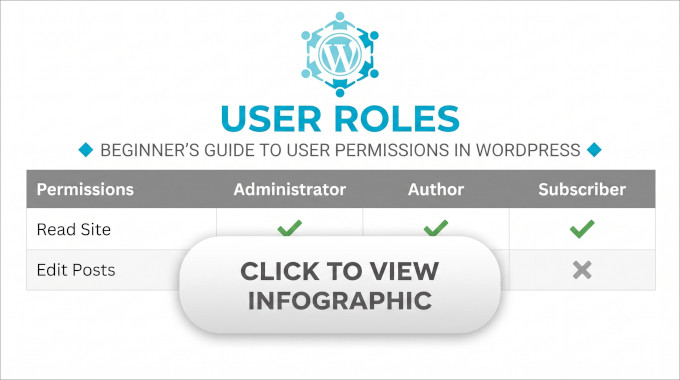
ニーズに合った最も低いレベルのアクセス権を選択することをお勧めします。たとえば、新しいユーザーに編集者または管理者のロールを付与する必要がない限り、避けるべきです。
さまざまなWordPressプラグインによって追加されたカスタムユーザーロール
組み込みのロールを超えて、人気のWordPressプラグインは独自のカスタムユーザーロールと権限を追加できます。
最も一般的なものをいくつか紹介します。
- WooCommerce – 登録した買い物客のために「顧客」ロールを追加し、さらに管理者の完全なアクセス権なしでストアを運営できる「ショップマネージャー」ロールを追加します。
- メンバーシッププラグイン – MemberPressなどのツールは独自のメンバーティアを追加するため、有料メンバーは編集権限なしで保護されたコンテンツにアクセスできます。
- SEOプラグイン – AIOSEOやYoastなどのツールは、「SEOマネージャー」および「SEOエディター」ロールを追加するため、サイトへの完全なアクセス権なしでSEO作業を委任できます。
適切なロールを持つ新しいWordPressユーザーを追加する方法
まず、WordPressダッシュボードのユーザー » 新規ユーザー追加に移動し、ユーザーのユーザー名、メールアドレス、名前を入力します。パスワードは自分で作成するか、WordPressに安全なパスワードを生成させることができます。
次に、「ロール」ドロップダウンメニューまでスクロールし、適切なユーザーロールを選択して、「ユーザー追加」をクリックします。
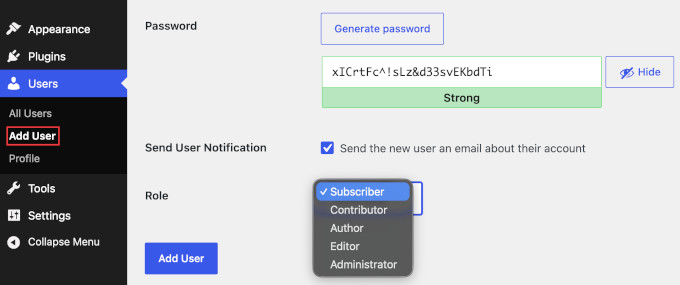
その後、WordPressは新しいユーザーにパスワード設定用のリンクと、ウェブサイトへのログイン用のリンクをメールで送信します。
これらの手順は、自分で追加したユーザーのみを対象としていることに注意してください。
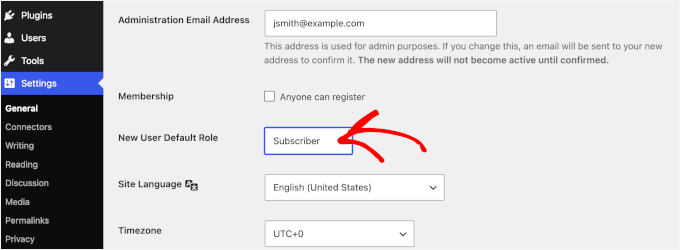
オープン登録を許可する場合、サインアップした人は誰でも、設定 » 一般の「新規ユーザーのデフォルトロール」に設定されているロールを取得します。オープンサインアップフォームが、見知らぬ人をより高いロールに配置しないように、これをサブスクライバーのままにしておいてください。
既存のユーザーのロールを変更する場合も、ドロップダウンメニューを使用します。
ユーザー » 全ユーザーで、更新したいユーザーの下にある「編集」リンクをクリックします。次に、「ロール」ドロップダウンメニューから新しいロールを選択し、ページ下部にある「ユーザー更新」をクリックして変更を保存します。
WordPressのロールと権限をカスタマイズする方法
デフォルトのWordPressユーザーロールはほとんどのウェブサイトでうまく機能しますが、ユーザーができることに対してより多くの制御が必要になる場合があります。
たとえば、公開済みの投稿を削除できないようにして投稿を編集できるように、または投稿者をメディアファイルをアップロードできるようにしたい場合があります。
コードを書かずにWordPressのユーザーロールと権限をカスタマイズする最も簡単な方法は、Membersのような無料プラグインを使用することです。この方法は、権限を管理するための簡単なビジュアルインターフェイスを提供するため、お勧めします。また、他のプラグインによって作成されたカスタムロールもサポートしており、すべての機能を無料で利用できます。
まず、プラグインをインストールしてアクティブ化します。詳細については、WordPressプラグインのインストール方法に関するガイドをご覧ください。
アクティブ化すると、WordPress管理エリアに新しい「メンバー」メニューが表示されます。メンバー » ロールに移動し、変更したいロール(例:「投稿者」)の下にある「編集」リンクをクリックします。
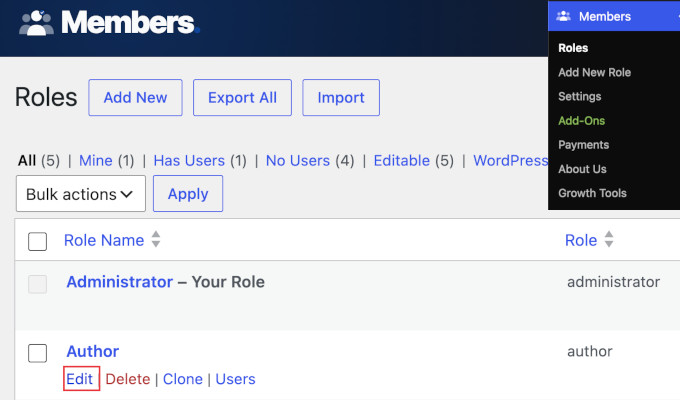
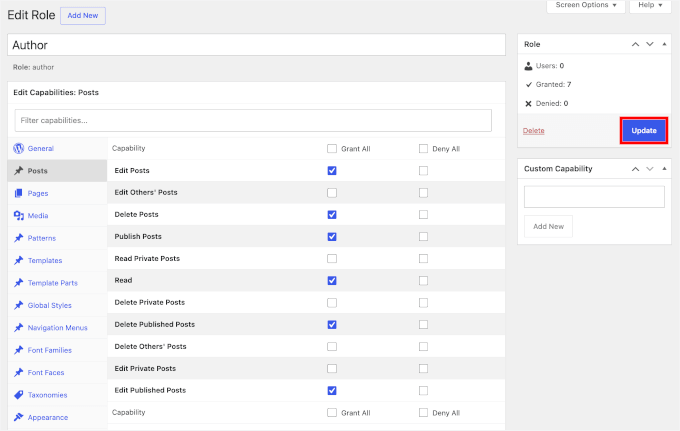
付与または削除したい権限を選択します。
自身の役割や管理者役割を変更したい場合は、必ず1つの管理者アカウントをそのままにして、スペアのアカウントまたはステージングサイトで変更をテストしてください。設定の管理のようなコア権限を、使用中の役割から削除すると、ダッシュボードの一部にアクセスできなくなる可能性があるため、元に戻せる場所で試す方が安全です。
完了したら、「更新」をクリックして変更を保存します。
カスタムWordPressユーザーロールを作成する方法
組み込みのWordPressユーザーロールがニーズを満たさない場合は、独自のカスタムロールを作成できます。これは、多くの権限を付与せずに特定のタスクへのアクセスを誰かに付与したい場合に便利です。
カスタムロールを作成するには、メンバー » 新しいロールを追加に移動し、「仮想アシスタント」のような名前を入力します。
次に、適切なボックスをチェックしてその役割に付与したい機能を選択し、「ロールを追加」をクリックして保存します。
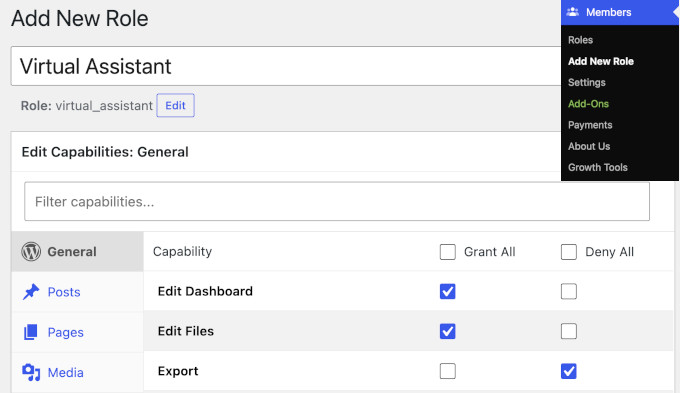
新しいカスタムロールは、新しいユーザーを追加したり、既存のユーザーを編集したりする際に、ユーザーロールのリストに表示されます。
注: 開発者向けに、WordPressはプログラムによるロールと機能の管理のためにadd_role()、add_cap()、およびremove_cap()関数も公開しています。詳細はWordPress Plugin Developer Handbookを参照してください。
たとえば、このスニペットは仮想アシスタントロールを作成し、その機能を調整します。
// Create a custom role with two starter capabilities
$role = add_role( 'virtual_assistant', 'Virtual Assistant', array( 'read' => true, 'edit_posts' => true ) );

// Add or remove individual capabilities on that role later
$role->add_cap( 'upload_files' );
$role->remove_cap( 'delete_posts' );
複数著者サイトのためのWordPressセキュリティとユーザーロールのベストプラクティス
セキュリティの鉄則は、常に必要最小限の権限を使用することです。各チームメンバーに、その仕事を遂行できる最小限の役割を与えてください。
WordPressユーザー権限を管理するためのその他の方法を以下に示します。
- 管理者アカウントは最小限に抑えてください。理想的には1つか2つです。デフォルトで新しいチームメンバーを管理者にしないでください。管理者アカウントが侵害されると、サイト全体が危険にさらされる可能性があります。
- ユーザーリストを定期的に監査してください。不要になったアカウントは削除してください。古いまたは非アクティブなアカウントは、ハッカーが侵入するための簡単な方法です。
- 特権アカウントには強力な認証を要求してください。すべてのエディターおよび管理者アカウントで2要素認証(2FA)を有効にしてください。パスキーはさらに強力なオプションであり、新しい標準になりつつあります。
- ログイン情報を共有しないでください。各人に個別の Вアカウントを与えて、誰が変更を加えたかを確認できるようにし、誰かがチームを離れた場合にアクセスを迅速に削除できるようにしてください。共有アカウントでは、アクティビティを追跡することは不可能です。
- アクティビティログを保持してください。人ごとの Вアカウントは、各人が何をしたかを確認できる場合にのみ役立ちます。そのため、アクティビティログプラグインをインストールして、ログイン、投稿の編集、ロールの変更、プラグインまたは設定の変更を記録してください。当社のおすすめのWordPressアクティビティログプラグインガイドでは、オプションを比較して、適切なものを選べるようにしています。
WordPressのロールと権限に関するFAQ
投稿者はなぜ画像をアップロードできないのですか?
投稿者にはデフォルトでupload_files機能がありません。2つのオプションがあります。
- 投稿者に昇格させてください。投稿者は完全なアップロードアクセス権を持っています。
- 権限を付与。Membersプラグインを使用して、投稿者ロールに
upload_files権限を追加します。
著者が公開済みの投稿を編集する能力を制限するにはどうすればよいですか?
デフォルトでは、著者は自身の公開済み投稿(公開後も含む)を編集できます。この機能を削除するには、Membersプラグインを使用して、著者ロールからedit_published_posts権限を削除します。著者は引き続き下書きを編集できますが、公開済みの投稿は編集できなくなります。
WordPress管理画面へのアクセスを提供せずに、ゲスト投稿を受け入れるにはどうすればよいですか?
各ゲストライターにWordPressの投稿者ロールを割り当てます。これにより、ログインして投稿を作成し、レビューのために下書きを送信できるようになりますが、公開、メディアのアップロード、または管理設定へのアクセスはできません。
WordPressでユーザーアカウントを作成したくない場合は、フロントエンドフォームプラグインが最適です。これは、トップパブリケーションでもよく使用されています。これにより、ゲストライターはログインなしでサイト上のページから投稿を送信できます。
WPFormsやGravity Formsのようなフォームプラグインを使用すると、レビューと公開のために管理者アカウントに割り当てられた下書き投稿を作成するフォームを作成できます。
誤って管理画面から自分自身をロックアウトしてしまった場合はどうなりますか?
心配いりません、これはほとんどの場合回復可能です。別の管理者アカウントがまだある場合は、それを使用してログインし、ユーザー » 全ユーザーで自分のロールを管理者に戻します。自分の名前の下にある「編集」をクリックし、「ロール」ドロップダウンから「管理者」を選択し、「ユーザーを更新」をクリックします。
他に管理者ログインがない場合は、管理者権限を持つチームメイトに同じ画面から自分のロールを変更してもらうように依頼してください。
管理者として誰もログインできない場合は、データベースまたはホスティングレベルで修正を行う必要があります。そのため、最も簡単な方法は、ホストのサポートチームにアクセスを復元してもらうように依頼することです。
このガイドがWordPressのユーザーロールと権限について理解を深めるのに役立ったことを願っています。さらにヒントを得るには、WordPressのセキュリティベストプラクティスに関するガイド、または最高のWordPressユーザー登録プラグインの選択をご覧ください。
この記事が気に入った場合は、WordPressのビデオチュートリアルのために、YouTubeチャンネルを購読してください。また、TwitterやFacebookでも私たちを見つけることができます。




オヤトグン・オルワセウン・サミュエル
この記事は素晴らしいです。非常にシンプルで理解しやすいです。登録時に現在利用可能なものよりも多くの属性を持つユーザーを追加する方法はないのか、と質問したいのですが。例えば、「年齢」や「生年月日」を知る必要があるユーザーを追加したい場合、そのような方法はないのでしょうか。
WPBeginner コメント
この場合、ユーザー登録をカスタマイズすることになるでしょう。ユーザーサインアップフォームにフィールドを追加する方法については、こちらのガイドをご覧ください: https://www.wpbeginner.com/plugins/how-to-add-additional-user-profile-fields-in-wordpress-registration/
Mrteesurez
これは、ユーザーの役割が何を意味するのかをすべて網羅し、それぞれを特定のユーザーに割り当てるためのベストプラクティスを提供する詳細な記事です。
私の質問:
デフォルトでは、コントリビューターの役割は管理者バーを見ることができますか?
私は著者ロールについて知っています。
WPBeginnerサポート
ユーザーロールで無効にしない限り、ログインしているすべてのユーザーロールは管理者バーを表示します。
管理者
イジー・ヴァネック
ウェブサイトで特定の権限のみを持ち、何ができるか、何にアクセスできないかを制限したいユーザーをウェブサイトに追加する必要があります。WordPressでまさにそのようなユーザーを作成する方法についての指示をありがとうございます。これを達成する方法の指示を探すのに多くの時間を節約できました。
ムハンマド・アフザル・クレシ
非常に丁寧で詳細な説明、読んだ後、素晴らしい経験をしました。
WPBeginnerサポート
当社の記事がお役に立てて嬉しいです!
管理者
Waqar
あなたのブログは本当に素晴らしいです。特にWordPressについて深く学びたいときには役立ちます。
WPBeginnerサポート
当社のコンテンツがお役に立てて嬉しいです!
管理者
ジェン
WPBさん、ウェブサイトにはいくつの「管理者」ロールを持てますか?私のサイトでは、元の管理者はすべての権限を持っています。しかし、新しい管理者ユーザー名はありません。それは普通ですか?
WPBeginnerサポート
WordPressサイトにはいくらでも管理ユーザーを持つことができます。デフォルトの管理者権限がない場合は、プラグインが権限を変更した可能性があります。これが最も一般的な理由です。
管理者
サム
こんにちは。サブスクライバーにダッシュボードへのアクセスを許可しないデフォルト設定は可能でしょうか?無料のオンラインコースを通じてサブスクライバーを獲得しています。「サイト表示時にツールバーを表示する」のチェックを外す手間を省くために、自動的にダッシュボードアクセスを無効にしたいのです。そのような方法はありますか?
WPBeginnerサポート
管理バーのみを非表示にしたい場合は、非表示にするためのガイドを以下に用意しています。
wpbeginner.com/wp-tutorials/how-to-disable-wordpress-admin-bar-for-all-users-except-administrators
また、サイトにログインした後にユーザーをリダイレクトするためのガイドも以下にあります。これは、お探しのものを実現するのに役立ちます。
https://www.wpbeginner.com/plugins/how-to-redirect-users-after-successful-login-in-wordpress/
管理者