


どのウェブサイトのオーナーも望まない感情です。あるクライアントから、サイトのトラフィックが一晩で50%近く減少したとパニックの連絡がありました。
簡単なSEO監査で、いくつかの隠れた技術的な問題が明らかになりました。その中には、検索エンジンがサイトをインデックス化するのを誤って妨げていた簡単なWordPressの設定も含まれていました。それらを修正してから数週間以内に、トラフィックとランキングは完全に回復しました。
私たちはこのような状況を常に目にしているので、WPBeginnerでは定期的に自社サイトの監査を行っています。これにより、大きなトラフィック減少を引き起こす前に小さな問題を特定することができます。
このチェックリストは、私たちが実際に使用している手順に基づいています。WordPressサイトのSEO健全性を完全にチェックする方法を見ていきましょう。
SEO監査とは何ですか(そしてなぜそれが必要なのですか)
SEO監査をWordPressウェブサイトの健康診断と考えてください。定期的な健康診断のために医者に行くように、あなたのウェブサイトも検索エンジンで最高のパフォーマンスを発揮するために定期的な検査が必要です。
SEO 監査とは、ウェブサイトが検索エンジンに対して適切に最適化されているかどうかを発見するのに役立つ体系的なプロセスです。監査中、ランキングを妨げている可能性のある技術的な問題、コンテンツの問題、その他の要因を探します。
それが重要な理由:たとえあなたが最高のテクニカルSEOの実践をすべて行っていたとしても、検索結果でその潜在能力を最大限に発揮できない隠れた問題があなたのウェブサイトにある可能性があります。
WordPressサイトでは、監査で発見された問題を修正した後、ランキングが数段階上昇することがよくあります。
一番良いところは?監査を通じてこれらの問題点を特定したら、WordPressのSEO戦略をターゲットを絞って改善し、実際に効果を上げることができます。これは、より良いランキング、より多くのオーガニックトラフィック、そして最終的にはあなたのビジネスにより多くの顧客をもたらすことを意味します。
私たちの実績あるチェックリストを使用して、WordPressウェブサイトの包括的なSEO監査を実行する方法を見てみましょう。
WordPressでSEO監査を実行する方法
市場には、WordPressウェブサイトを監査するのに役立つ多くのSEOツールがあります。ただし、すべてがWordPress内で監査を実行できるわけではないため、サイトを離れる必要はありません。
WordPressウェブサイトのSEO監査を実行するには、All in One SEO (AIOSEO) WordPressプラグインの使用をお勧めします。
これはWordPress向けの最高のSEOプラグインであり、テクニカルSEOの知識がなくてもサイトを検索エンジン向けに最適化するのに役立ちます。
このプラグインは、WordPress ダッシュボードで完全なウェブサイト SEO 監査を実行できる SEO 分析ツールを提供します。サイトを監視し、重要な問題を強調表示し、オーガニック トラフィックとキーワード ランキングを向上させるための実行可能なインサイトを提供します。
SEO分析ツールはAIOSEOの無料版で入手できます。また、リダイレクトマネージャー、スキーママークアップ、ローカルSEO、ソーシャルメディア連携、強力なサイトマップツール、robots.txtファイルエディターなどの高度な機能を提供するAIOSEOのプレミアム版もあります。
まず、AIOSEOプラグインをインストールして有効化する必要があります。詳細については、WordPressプラグインのインストール方法に関するガイドに従ってください。
プラグインがアクティブになったら、WordPressダッシュボードからAll in One SEO » SEO Analysisにアクセスできます。
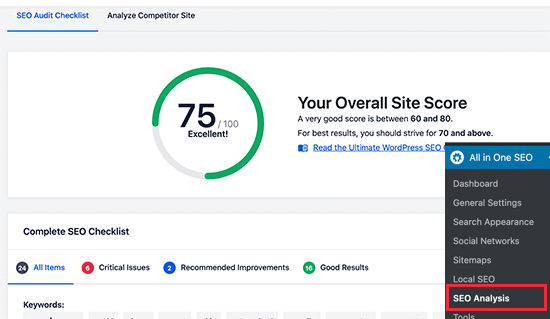
SEO監査チェックリストタブの下に、サイト全体のスコアと完全なSEOチェックリストが表示されます。
AIOSEOはあなたのサイトに100点満点の総合スコアを付けます。スコアが完璧でなくても心配しないでください。70点以上であれば素晴らしい出発点となり、このチェックリストはさらに改善するのに役立ちます。
AIOSEOは、さまざまなパラメータとランキングシグナルでウェブサイトをチェックします。その後、画像に代替テキスト属性がない、SEOタイトルが設定されていないなど、SEOに悪影響を与える可能性のある重要な問題をサイト上で強調表示します。ランキングを改善するための提案も確認できます。
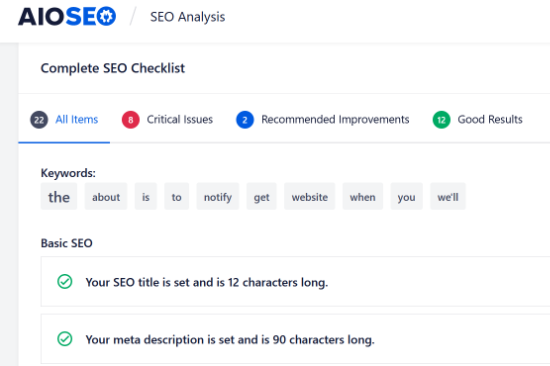
AIOSEO は、サイトを継続的に監視し、ランキングやトラフィックに悪影響を与える可能性のある重大な SEO 問題を把握するための優れたツールです。
それに加えて、サイト上のすべてが期待どおりに機能していることを確認するために、年に1〜2回自分でSEO監査を実行するのは賢明です。
以下のSEO監査チェックリストは、トラフィックの突然の低下をトラブルシューティングするのにも役立ちます。これにより、問題を修正してランキングを回復させることができます。
さて、あなたのWordPressブログのSEO監査チェックリストを見てみましょう。
1. ウェブサイトが検索エンジンに表示されるようにする
WordPress SEO 監査を実施する際は、まず、Google や Bing のような検索エンジンからウェブサイトが検索可能であることを確認する必要があります。
WordPressには、検索エンジンがあなたのウェブサイトをクロールするのを防ぐための組み込みオプションがあります。そのオプションを有効にすると、Googleやその他の検索エンジンはあなたのサイトを検索結果に表示しません。
設定を表示するには、WordPressダッシュボードから設定 » 表示設定に移動してください。その後、「検索エンジンでの表示」オプションにチェックが入っていないことを確認してください。
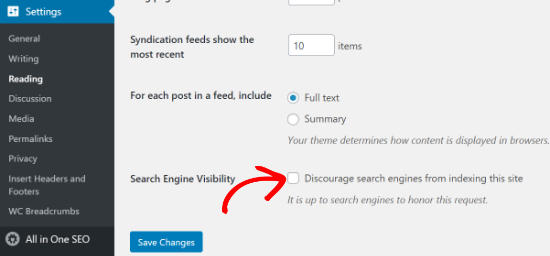
有効になっている場合は、「検索エンジンがこのサイトをインデックスに登録することを禁止する」オプションのチェックを外し、「変更を保存」ボタンをクリックするだけです。
Googleでサイトがインデックスされているかどうかは、Googleでsite:example.comと検索することで確認できます。「example.com」をご自身のドメインに置き換えてください。
サイトを公開したばかりの場合や、上記のセッティングを最近変更した場合は、インデックス作成されたページが表示されるまでに数日かかることがあります。また、新しいコンテンツをより速くインデックス登録してもらう方法に関するガイドも参照してください。
2. サイトがHTTPSを使用していることを確認する
次のSEO監査チェックリスト項目は、あなたのウェブサイトにSSL証明書があるかどうかを確認することです。SSL証明書は、ユーザーのブラウザとあなたのウェブサイトサーバー間の接続を暗号化します。
Googleなどの検索エンジンは、HTTPを使用し続けているサイトよりも、HTTPSを使用する安全なサイトを優先します。
ブラウザの検索バーに南京錠のマークが表示されているかどうかを確認することで、サイトが安全かどうかを確認できます。
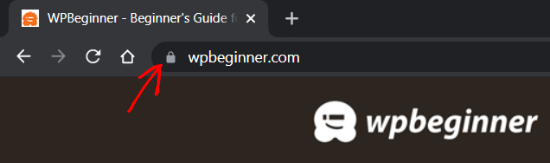
SSL証明書がない場合は、WordPressサイト用の無料SSL証明書を取得する方法と、サイトをHTTPからHTTPSに移行する方法に関するガイドを参照してください。
3. すべてのバージョンのURLが同じサイトに誘導されているか確認する
次に、URLのwwwと非wwwバージョンまたはHTTPとHTTPSバージョンのいずれかが同じウェブサイトにリダイレクトされていることを確認する必要があります。
例えば、ブラウザにhttps://www.example.com、https://example.com、http://www.example.com、またはhttp://example.comと入力した場合、すべて同じウェブサイトが表示されるはずです。
プライマリWordPress URLは、設定 » 一般に移動し、「WordPressアドレス(URL)」および「サイトアドレス(URL)」フィールドのアドレスを確認することで確認できます。
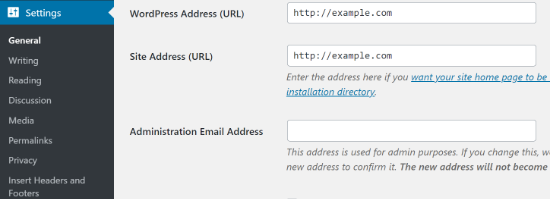
サイトのURLの異なるバージョンが同じ場所にリダイレクトされない場合、GoogleはそれらのURLを別々のウェブサイトとみなします。
その結果、インデックス作成中にどのURLを優先すべきかがわからなくなり、重複コンテンツの問題につながる可能性があります。
もしAIOSEOを使用している場合、サイトヘッダーに適切な正規URLが自動的に設定され、Googleにあなたの好みを知らせ、問題を防ぐことができます。
4. XMLサイトマップでインデックス作成を改善する
次に確認するのは、XMLサイトマップが存在し、検索エンジンに送信されているかどうかです。
XMLサイトマップは、検索エンジンのアルゴリズムがウェブサイトのページを簡単に見つけてインデックス化するのに役立ちます。また、ウェブサイトの所有者が検索エンジンにウェブサイトで最も重要なページを伝えることもできます。
サイトマップがあっても、すぐに検索エンジンのランキングが向上するわけではありませんが、検索エンジンがウェブサイトをより適切にクロールできるようになります。
例えば、あなたが新しいウェブサイトを始めたとしましょう。その場合、サイトマップは、初期のバックリンクがそれほど多くないため、GoogleやBingがあなたのウェブサイトの新しいコンテンツをすばやく発見するのに役立ちます。
サイトマップを作成するには、AIOSEO WordPressプラグインを使用できます。WordPressダッシュボードからAll in One SEO » Sitemapsに移動し、「General Sitemap」タブに移動するだけです。
その後、「サイトマップを有効にする」のトグルがオンになっていることを確認してください。
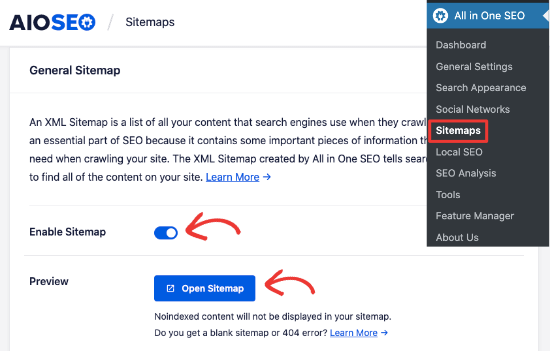
サイトマップをプレビューしたり、WordPressプラグインが提供するさまざまなオプションを使用してサイトマップを編集したりすることもできます。さらに、このプラグインを使用すると、WordPressサイト用の動画、ニュース、RSSサイトマップを作成することもできます。
サイトマップが作成されたら、GoogleやBingなどのさまざまな検索エンジンに送信できます。詳細については、WordPressでサイトマップを作成する方法のガイドをご覧ください。
5. ウェブサイト上の壊れたリンクを見つけて修正する
壊れたリンクまたはデッドリンクは、リンクがURLに存在しなくなったページに移動した場合に発生します。このような場合、壊れたリンクをクリックすると、404が見つかりませんでしたというエラーが表示されます。
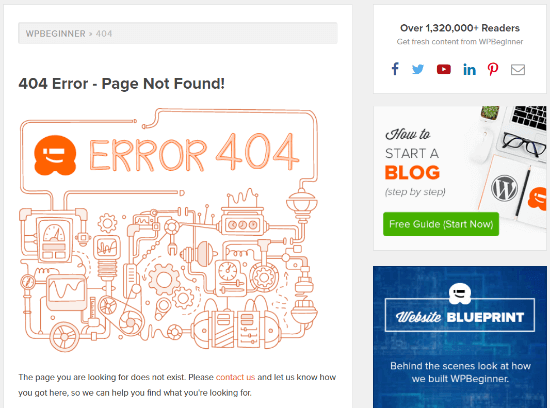
404エラーが表示される一般的な理由のいくつかは、WordPressサイトが新しいドメインに移動された、ページが削除された、または新しい場所に移動されたためです。タイプミスが原因で発生することもよくあります。
リンク切れが多いと、サイトのSEOに悪影響を与える可能性があります。検索エンジンやウェブサイトのユーザーが探しているページを見つけられなくなるため、キーワードランキングやユーザーエクスペリエンスに悪影響を与える可能性があります。
そのため、SEO監査を実施する際は、リンク切れを探して修正することが重要です。
リンク切れを見つけて管理するために、AIOSEOチームが提供する2つの優れたツールを使用できます。
まず、存在しないページを指すリンクを見つけるために、無料のBroken Link Checkerプラグインをお勧めします。これは、サイトをスキャンしてデッドリンクを見つけ、ダッシュボードから簡単に編集または削除できるようにします。
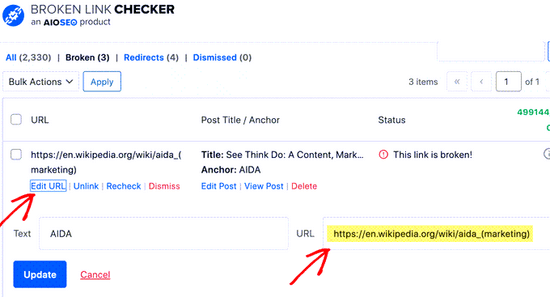
ページのURLが変更されたためにリンクが壊れている場合、最善の解決策は301リダイレクトを設定することです。これにより、検索エンジンとブラウザにページが恒久的に移動したことが伝わります。
AIOSEOのプレミアムバージョンには、404エラーを自動的に記録し、それらを正しいページに簡単にリダイレクトできる強力なリダイレクションマネージャーが含まれています。これは、コンテンツを更新する際にSEOを維持するのに非常に役立ちます。
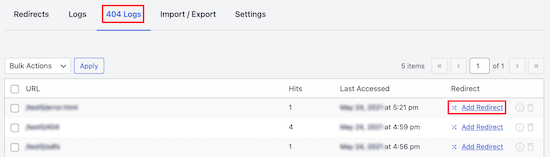
WordPressで壊れたリンクを見つけて修正する方法に関する完全なガイドをご覧ください。
6. メタタグが欠落していないか確認する
メタタグは、Googleなどの検索エンジンがページの目的を理解するのに役立つHTMLコードのスニペットであり、関連する検索に対してランク付けすることができます。
メタタグにはさまざまな種類がありますが、最も重要な2つのタグはタイトルタグとメタディスクリプションです。検索エンジンは、この情報を使用してページのコンテンツを理解します。
通常、タイトルタグとメタディスクリプションは検索結果に表示されますが、Googleはユーザーが検索している内容などのさまざまな要因に応じて、テキストを変更することがあります。
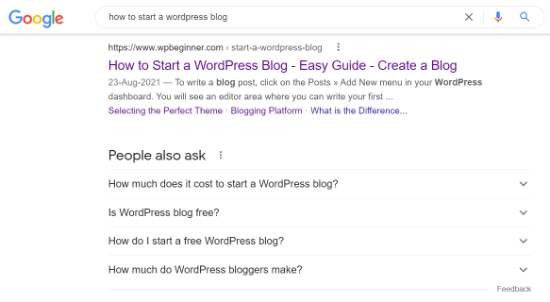
SEO監査を実行する際は、ブログ投稿や商品ページにメタタグが欠落していないことを確認する必要があります。
それは、タイトルが検索エンジンの結果ページで最初に読まれ、リンクをクリックするかどうかを決定する最初のものだからです。
同様に、メタディスクリプションは、検索エンジンの結果ページで、投稿のタイトルとURLの下に表示される短いテキストです。これらは、検索エンジンやユーザーに記事を説明するのに役立ちます。
AIOSEOを使用して、任意のブログ投稿またはランディングページにメタタグを追加できます。WordPressエディターの「AIOSEO設定」メタボックスまでスクロールし、タイトルと説明を追加するだけです。
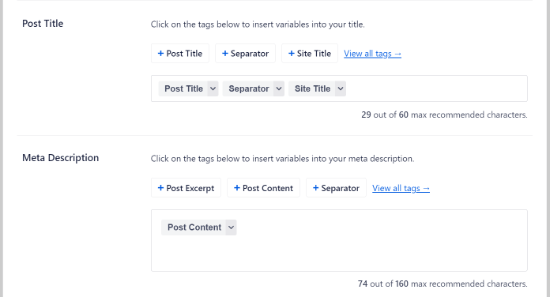
AIOSEOのオンページSEO分析(TruSEOと呼ばれます)は、ページまたは投稿にメタタグが欠落している場合にも警告します。
7. 内部リンクと外部リンクがあることを確認する
SEO監査中に次に確認することは、ランク付けしようとしているページに内部リンクと外部リンクがあることを確認することです。
内部リンクは同じウェブサイトの他のページからのリンクであり、外部リンクまたはアウトバウンドリンクは他のウェブサイトへのリンクです。これらはSEOの成功にとって非常に重要ですが、多くの事業主がその重要性を見落としています。
検索エンジンは、検索結果で新しいページを見つけてインデックスするために、さまざまなリンクをたどります。内部リンクと外部リンクを作成することで、検索エンジンクローラーがウェブサイト上の新しいコンテンツを発見し、ランキングを簡単に向上させることができます。
それだけでなく、リンクは読者がウェブサイトをナビゲートしたり、統計情報やその他の情報のソースを見つけたりするのにも役立ちます。
AIOSEOのリンクアシスタント機能(Proバージョンで利用可能)を使用して、より多くの内部リンクが必要なページを見つけることができます。内部リンクがまったく存在しないページである孤立した投稿さえ表示します。
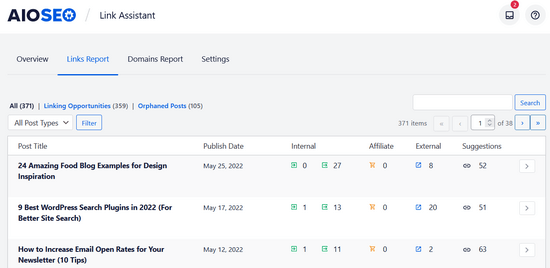
Link Assistantは、コンテンツに追加できるアンカーテキストを含むリンクの提案も1クリックで提供します。これにより、リンク構築が非常に簡単になります。
サイトにリンクを追加するのにヘルプが必要な場合は、WordPressでリンクを追加する方法のガイドをご覧ください。
8. ウェブサイトの読み込み速度を測定する
Googleはウェブサイトの読み込み速度をランキング要因として使用します。SEO監査を実行する際は、ウェブサイトを遅くする可能性のあるものを確認することが重要です。
まず、ウェブサイトがユーザーにとってどれだけ速く読み込まれるかを調べる必要があります。
すでにMonsterInsights(WordPress向けの最高の分析ソリューション)を使用している場合は、WordPress管理エリア内のサイトスピードレポートを確認できます。
GoogleアナリティクスをWordPressウェブサイトに接続したら、WordPressダッシュボードからインサイト » レポートに移動し、「サイトスピード」タブをクリックするだけです。
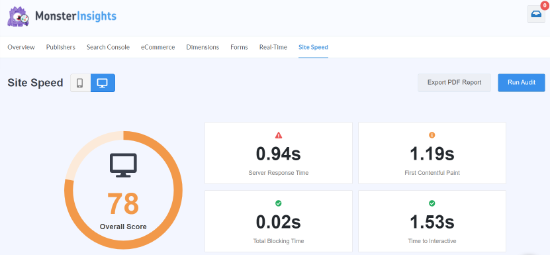
デスクトップおよびモバイルデバイスのサイトのページ読み込み時間のスコアを確認できます。それとは別に、レポートには、ウェブサイトの速度を測定するために重要なさまざまな指標も表示されます。
クイックヒント:キャッシュプラグインを使用している場合は、スピードテストを実行する前にキャッシュをクリアすることを忘れないでください。これにより、サイトの最新バージョンを測定していることを確認できます。
次に、下にスクロールすると、MonsterInsightsが推奨事項と、ウェブサイトで目指すべきベンチマーク目標を提供していることに気づくでしょう。
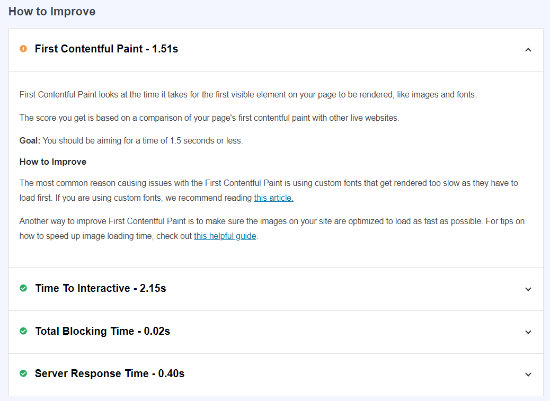
レポートを使用して、サイトを監査し、ウェブページをより速く読み込む方法を見つけることができます。たとえば、キャッシュプラグインを使用してサーバー応答時間を改善したり、コンテンツ配信ネットワーク(CDN)を使用してウェブサイトのスピードを向上させたりできます。
さらに詳しいヒントについては、サイトスピードテストを実行する方法のガイドを確認し、次にWordPressのスピードとパフォーマンスを向上させるための究極のガイドをご覧ください。WordPressのスピードとパフォーマンスを向上させる。
9.サイトがモバイルフレンドリーであることを確認する
WordPress SEO監査で次に確認する項目は、ウェブサイトがモバイルフレンドリーかどうかです。
Googleはインデックス作成のためにデスクトップ版ではなく、サイトのモバイル版を使用します。ランキングを向上させたい場合は、ウェブサイトをモバイル対応にする必要があります。
ウェブサイトがどの程度モバイルフレンドリーかを確認するには、Googleのモバイルフレンドリーテストツールを使用できます。サイトのURLを入力し、「URLをテスト」ボタンをクリックするだけです。
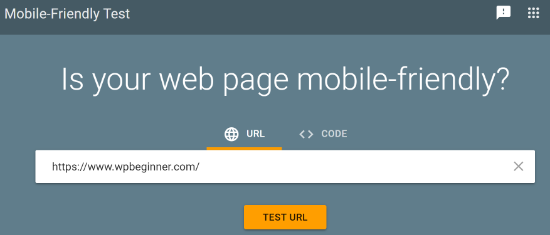
ツールはウェブサイトを分析し、サイトがモバイル対応かどうかを示すテスト結果を表示します。
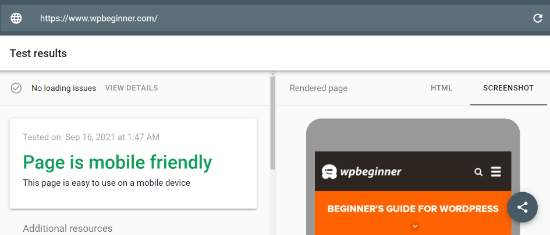
ウェブサイトがモバイル向けに最適化されていない場合は、ウェブサイトのテンプレートを変更して、レスポンシブWordPressテーマを選択できます。データやトラフィックを失わないように、WordPressテーマを正しく変更する方法に関するガイドをご覧ください。
10. マルウェアと不要な脆弱性をスキャンする
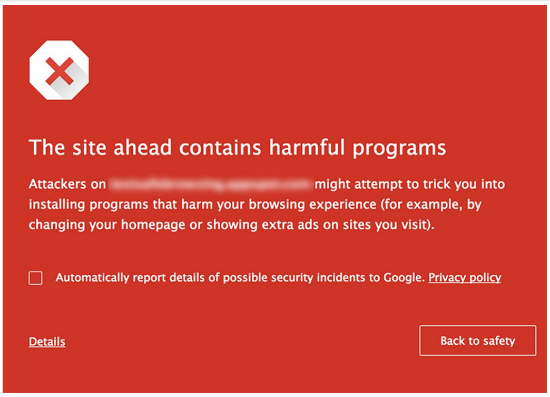
SEO監査を実施する際に確認すべきもう1つの重要な点は、セキュリティリスクのスキャンです。Google Safe Browsingがマルウェアや望ましくないソフトウェアでウェブサイトをフラグ付けした場合、訪問者に警告が表示されます。
これはSEOに悪影響を与える可能性があります。なぜなら、人々はあなたのサイトを訪れるのを避けるからです。また、あなたのサイトにはマルウェアや有害なプログラムが含まれているため、Googleはあなたのランキングを下げるでしょう。
ウェブサイトからマルウェアやその他の不審なファイルを削除するには、WordPressセキュリティスキャナーが必要です。
WPBeginnerでは、最高のWordPressファイアウォールおよびセキュリティサービスであるSucuriを使用しています。ウェブサイトの悪意のあるコード、マルウェア、スパムインジェクション、その他の脆弱性をチェックし、サイトのクリーンアップを支援します。
Sucuriは、潜在的な脅威を24時間年中無休で監視し、不審なアクティビティ、ハッキングの試み、DDoS攻撃などをブロックします。それだけでなく、サーバー側の保護にも役立ちます。
Googleセーフブラウジングがサイトを安全でないとフラグ付けした場合は、WordPressで「このサイトには有害なプログラムが含まれています」というエラーを修正する方法に関するガイドをご覧ください。
11. トラフィックの減少のためにキーワードランキングを追跡する
最後に、SEO監査を実施する際にはキーワードランキングを追跡し、トラフィックの低下がないか順位を確認することが重要です。
キーワードランキングを監視することは、人々があなたのウェブサイトを見つけるために使用する検索語を知るのに役立つだけでなく、さらに多くのトラフィックを獲得する機会を見つけることもできます。
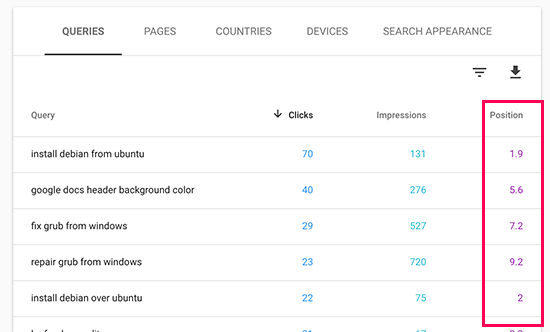
キーワードランキングを追跡するには、Google Search Consoleのような無料ツールを使用できます。まず、WordPressサイトをGoogle Search Consoleに追加する必要があります。
それが完了したら、Google Search Consoleアカウントにログインし、「パフォーマンス」レポートに移動できます。次に、下にスクロールして、サイトがランク付けされている検索クエリを確認してください。
Google Search Consoleの他に、LowFruitsのような使いやすいSEOツールを使用することもできます。新しいキーワードのアイデアを見つけ、キーワードランキングの進捗を簡単に追跡するのに役立つツールです。
キーワードを追跡するには、トラッカータブに移動し、「追跡する新しいキーワードを追加」ドロップダウン矢印をクリックするだけです。次に、キーワードとサイトのURLを入力します。完了したら、「追跡」ボタンをクリックします。
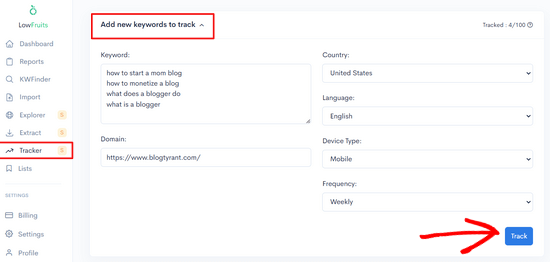
LowFruitsは、現在の順位、検索ボリューム、対応するURLなど、キーワードのランキングを取得します。
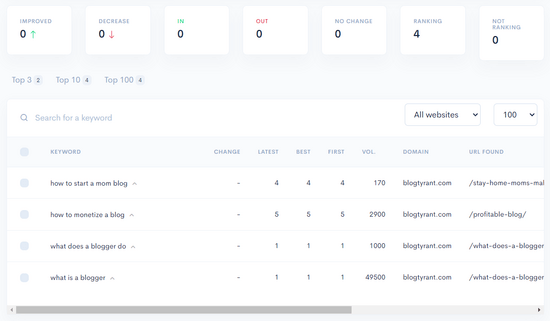
時間が経つにつれて、キーワードランキングの増加と減少を監視できるようになり、最初のランキングと最高のランキングを追跡できるようになります。
ランキングが低下している場合は、SEOのためにブログ投稿を最適化する方法に関するガイドを使用して、トラフィックとランキングを回復させることができます。
よくある質問 (FAQ)
以下は、WordPressでSEO監査を実行することについて、よく寄せられる質問への回答です。これにより、残りの疑問を明確にすることができます。
1. WordPressのSEO監査の主な目的は何ですか?
SEO監査の主な目的は、ウェブサイトのヘルスチェックを実行することです。これにより、隠れた技術的な問題、コンテンツの問題、および検索エンジンのランキングを損ない、より多くのトラフィックを獲得するのを妨げている可能性のあるその他の要因を見つけることができます。
2. ウェブサイトのSEO監査はどのくらいの頻度で実行すべきですか?
ウェブサイトが正常に機能していることを確認するために、少なくとも年に1~2回は包括的なSEO監査を実施するのが賢明です。ウェブサイトのトラフィックが突然または予期せず減少した場合は、原因を特定するために監査を実行する必要があります。
3. WordPressサイトの良いSEOスコアとは?
All in One SEO (AIOSEO)のようなツールを使用する場合、一般的に70以上のスコアが良いと見なされます。これは、ウェブサイトが検索エンジン向けに最適化されていることを示していますが、改善の余地がある場合もあります。
4. SEO監査は無料で実施できますか?
はい、基本的なSEO監査を無料で実行できます。Google Search Consoleのようなツールは、サイトのパフォーマンスに関する貴重なデータを提供します。さらに、AIOSEOのようなプラグインの無料バージョンを使用して、WordPressダッシュボードから直接SEO監査チェックリストを実行できます。
WordPress SEOのための追加リソース
サイトの監査方法がわかったので、これらの役立つガイドで検索エンジンのランキングをさらに向上させることができます。
- 初心者向け WordPress SEO 完全ガイド(ステップバイステップ)
- WordPressブログのキーワードリサーチのやり方
- 任意のサイトのウェブサイトトラフィックを確認する方法
- プロのようにSEOのためにブログ記事を最適化する方法
- 画像 SEO の初心者ガイド – 検索エンジンのための画像を最適化する
この記事が気に入った場合は、WordPressのビデオチュートリアルのために、YouTubeチャンネルを購読してください。また、TwitterやFacebookでも私たちを見つけることができます。




オラフ
私は時々、テキスト内のキーワード修正を含むSEO監査も行います。そのチェックリストは非常によく書かれています。内部リンクと外部リンク、特に内部リンクについて少し立ち止まりたいと思います。人々はしばしばそれらを過小評価しており、全く使用されていないウェブサイトに遭遇します。しかし、それはSEOを改善し、検索エンジンがサイト上のより多くのコンテンツを探求することを奨励するためのシンプルで非常に効果的なツールです。そして、それは検索エンジンだけのためではありません。読者に探求するコンテンツを常に提供しているため、読者をサイトに長く留めるための素晴らしい方法です。それは本質的に最も簡単なことであり、完全に無料です。しかし、多くの人が全く行っていません。
モイヌディン・ワヒード
SEO監査の詳細なガイドラインがあることは、必要なすべてのことを実行しているか追跡するのに役立つため重要です。
このブログ投稿は、何度も訪れて、私のブログにこれらのガイドラインをすべて実装したことを確認するためにブックマークしました。
この非常に詳細なSEO監査チェックリストを提供してくれたwpbeginnerに感謝します。
アハメド・オマル
この包括的なWordPress SEO監査チェックリストは素晴らしいですね!各重要なステップを、これほど明確で実行可能な方法で分解していただきありがとうございます。
しかし、特に成長中のウェブサイトの場合、SEO監査はどのくらいの頻度で行うべきでしょうか?
WPBeginnerサポート
最適なことよりも、何ができるかに依存します。可能であれば、年に1回以上行うべきことです。
管理者