


ブロガーとして、オレンジ色のRSSフィードアイコンを見たことがあるかもしれません。これは、読者が手動でサイトにアクセスしなくても、最新の投稿の更新を受け取るための方法です。
RSSは、コンテンツをオーディエンスに配信するための強力なツールです。
この記事では、RSSとは何か、そのメリット、そしてWordPressで効果的に使用する方法を説明します。RSSフィードを設定して、読者を増やし、コンテンツへのエンゲージメントを維持する方法を学びます。
RSSとは何ですか?
RSSは、ユーザーやアプリケーションが、選択したウェブサイトやブログから定期的な更新情報を受け取ることができるウェブフィードの一種です。RSSはReally Simple SyndicationまたはRich Site Summaryの略です。フィードまたはRSSフィードと呼ばれることもあります。
インターネットの初期の頃は、お気に入りのウェブサイトの更新を追跡したい場合、サイトをブックマークしてから、更新があるかどうかを確認するために手動でアクセスする必要がありました。
RSSフィードは、ユーザーがウェブサイトに毎回手動でアクセスすることなく、お気に入りのウェブサイトを追跡できるようにすることで、その問題を解決しました。
RSSを使用すると、ブロガーやパブリッシャーはコンテンツを自動的に配信できるため、人々はメール、フィードリーダー、その他のデバイスでそれを読むことができます。
RSSフィードはどのように機能しますか?
RSSフィードは、最新のコンテンツを構造化されたXMLドキュメントで公開することによって機能します。このフィードには、日付、著者、カテゴリなどの各アイテムのメタデータとともに、完全な記事または概要が含まれています。
このXMLドキュメントは、RSSフィードリーダーで取得して読み取ることができます。デスクトップおよびモバイルデバイスのすべてのオペレーティングシステムで利用できるRSSフィードリーダーソフトウェアは多数あります。
RSSフィードの例は次のとおりです。
<?xml version="1.0" encoding="UTF-8"?>

<channel>
<title>WPBeginner</title>
<link>https://www.wpbeginner.com</link>
<description>Beginner's Guide for WordPress</description>
<lastBuildDate>Tue, 02 Dec 2018 14:13:37 +0000</lastBuildDate>
<language>en-US</language>

    <item>
        <title>How to Fix WordPress Posts Returning 404 Error</title>
        <link>http://feeds.wpbeginner.com/wpbeginner/</link>
        <pubDate>Tue, 02 Dec 2018 11:58:18 +0000</pubDate>
        <dc:creator>Editorial Staff</dc:creator>
        <category><![CDATA[Tutorials]]></category>
        <guid isPermaLink="false">https://www.wpbeginner.com/?p=10968</guid>

        <description><![CDATA[<p>Description of post goes here...]]></description>
        <content:encoded><![CDATA[<p>Post goes here....]]></content:encoded>
        </item>
すべてのWordPressウェブサイトには、RSSフィードの組み込みサポートが付属しています。デフォルトでは、各WordPressサイトページには、ウェブサイトのRSSフィードの場所を示すメタタグが含まれています。
WordPressでRSSフィードを無効にすることができますが、読み進めていくと、無効にすることについて考えが変わるかもしれません。
RSSのメリットとは?
RSSを使用すると、ユーザーはコンテンツを簡単に購読できます。RSSフィードを使用すると、人々はブログやウェブサイトからの更新をフィードリーダー、デスクトップアプリケーション、その他の多くのデバイスで直接受け取ることができます。
購読者は、ウェブサイトのURLを覚えておく必要がありません。なぜなら、コンテンツを一元化された場所に集め、お気に入りのウェブサイトをすべて読むことができるからです。
コンテンツがポータブルになり、購読者はオフラインでの読書のために持ち運ぶことさえできます。
RSSフィードは、ブログを中心に忠実なフォロワーを構築し、育成するのに役立ちます。RSS購読者は、ソーシャルメディアでコンテンツを共有する可能性が高くなります。多くの読者は、RSSフィードとIFTTTを使用して、新しいWPBeginnerの記事をすべて自動的にツイートしています。
RSSフィードはXMLを使用して公開されます。XMLは機械可読形式です。これにより、多くのことに対して自動化ツールを使用できます。
たとえば、新しい記事が公開されたときや、オンラインストアに新しい製品が追加されたときに特定の操作を実行するための自動化されたワークフローを設定できます。
エンドユーザーとして、お気に入りのウェブサイトを購読し、すべてを1か所で読むことができます。これにより、お気に入りのニュースやブログサイトをすばやくスキャンできます。ブログのコメントを残したい場合は、個々の記事に簡単にアクセスしてコメントを残すことができます。
ほとんどの最新のフィードリーダーでは、読書リストをカテゴリやグループに並べ替えることができます。RSSを効率的に使用することで、読書時間を最大化できます。
RSSフィードを使ってお気に入りのウェブサイトを読む方法
フィードリーダーと呼ばれるアプリを使用してRSSフィードを購読できます。すべての一般的なオペレーティングシステムおよびデバイス向けに、市場には多くの無料フィードリーダーが利用可能です。
利用できるトップRSSフィードリーダーアプリをいくつかご紹介します。
- Feedly – (Web、ブラウザアドオン、iOS、Android、Kindle)
- Inoreader – (Web、Android、iOS)
- The Old Reader (Web、Mac、Windows、Android、iOSなど)
- Bloglovin’ (Web、Android、iOS)
Feedlyの使用をお勧めします。ブラウザのアドオンとして、またiOS、Android、Kindleデバイス用のモバイルアプリとしても利用できます。
私たちの経験では、Feedlyのクロスプラットフォームでの利用可能性は、ほとんどのユーザーにとって優れた選択肢となっています。
Feedlyを使用すると、デバイス間でRSS購読を同期し、どこからでも読書を再開できます。お気に入りのウェブサイトをFeedlyに追加するのは非常に簡単です。ウェブサイトのURLを入力し、「フォロー」ボタンをクリックして購読するだけです。
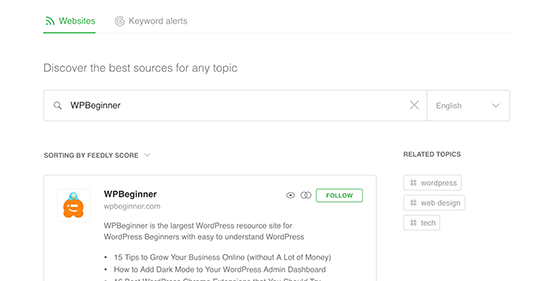
ほとんどのフィードリーダーでは、興味のあるトピックを検索し、それらのトピックの人気のあるソースを購読できます。お気に入りのサイトをトピック別に分類することもできます。
Feedlyのようなフィードリーダーには、興味のある記事を印刷、共有、メール送信する機能が備わっています。
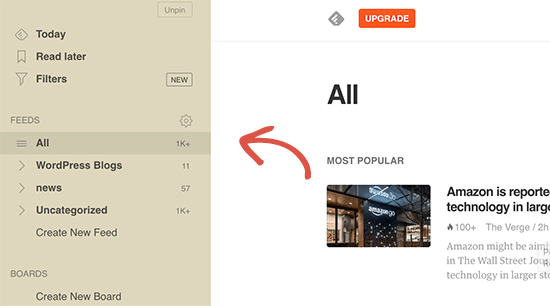
WordPress RSSフィードをプロモートする方法
WordPressユーザーとして、あなたのウェブサイトはすでにRSSフィードを公開しています。ウェブサイトのアドレスの末尾に/feed/を追加するだけで、RSSフィードを見つけることができます。例:
https://www.wpbeginner.com/feed/
wpbeginner.comを独自のドメイン名に置き換えることを忘れないでください。
サイドバーやその他の目立つ場所にRSSアイコンを追加することで、訪問者にRSSフィードを購読するように促すことができます。
RSSフィードをメールマーケティングサービスに接続して、ユーザーがブログ投稿を直接受信トレイで受信できるようにすることもできます。
手順については、WordPressブログにメール購読を追加する方法に関するガイドを参照してください。
WordPress RSSフィードを次のレベルへ
RSSフィードは非常に強力であり、少しの労力で、忠実なフォロワーを構築するためにそれらを使用できます。
1. RSSフィードを使用して検索インデックスを高速化する
RSSフィードにはウェブサイトの最新の更新情報が含まれており、XML形式です。そのため、サイトマップとして検索エンジンに送信することもできます。
「All in One SEO for WordPress」プラグインを使用して、検索エンジンにRSSサイトマップの場所を知らせることができます。
これは、ウェブサイトを検索エンジン向けに簡単に最適化できる、WordPress向けの最高のSEOプラグインです。
まず、「All in One SEO for WordPress」プラグインをインストールして有効化する必要があります。詳細については、WordPressプラグインのインストール方法に関する記事を参照してください。
アクティベートしたら、All in One SEO » サイトマップページにアクセスし、「RSSサイトマップ」タブに切り替える必要があります。
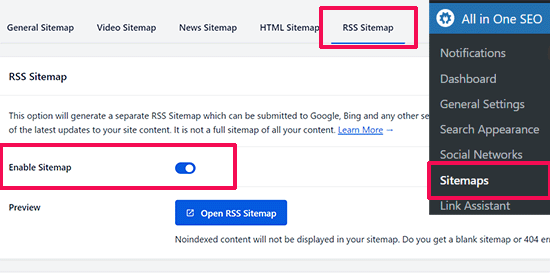
「サイトマップを有効にする」オプションの横にあるトグルを切り替えるだけです。
その後、設定を保存するために「変更を保存」ボタンをクリックすることを忘れないでください。
これで、Google Search ConsoleでRSSサイトマップを送信できます。詳細については、WordPressでRSSサイトマップを追加する方法に関するチュートリアルを参照してください。
2. RSSフィードを使用してメールリストを構築する
まだメールリストを作成していない場合は、すぐに開始する必要があります。メールリストの作成をすぐに開始すべき理由については、当社のガイドをご覧ください。
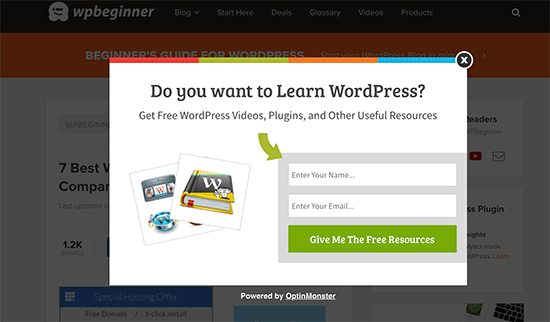
ここでOptinMonsterが必要になります。これは市場で最高のリード獲得ソフトウェアであり、ウェブサイト訪問者を購読者に変換できます。
3. RSSフィードを使用してソーシャルメディアのフォロワーを増やす

FacebookやTwitterのようなソーシャルメディアサイトは、ウェブサイトのトラフィックを増やすのに役立ちます。しかし、ソーシャルメディアプロフィールをアクティブに保つには、定期的にコンテンツを投稿する必要があります。
IFTTTを使用したRSSフィードを使用すると、新しいブログ投稿をすべてのソーシャルメディアプロフィールに自動的に共有できます。
4. RSSブロック/ウィジェットを使用してブログをクロスプロモートする
WordPressには、投稿、ページ、サイドバーエリアに追加できるデフォルトのRSSブロックが付属しています。
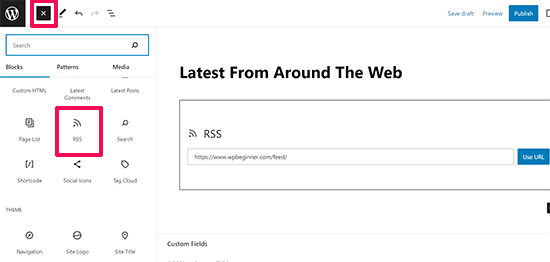
ブロックを挿入したら、表示したいフィードURLを追加し、「URLを使用」ボタンをクリックするだけです。
従来のウィジェットを使用している場合は、同じように機能するデフォルトのRSSウィジェットを使用できます。
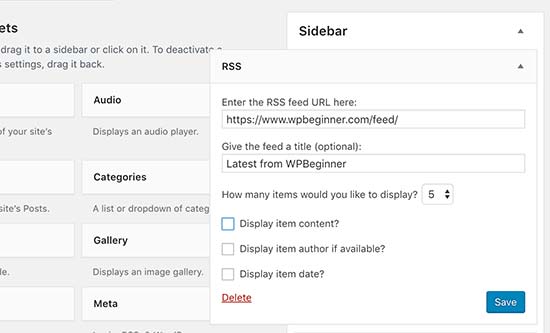
5.検索クローリングを改善するために一部のRSSフィードを無効にする
WordPressは、投稿だけでなく、カテゴリ、タグ、著者アーカイブ、コメントなどのRSSフィードも作成します。これらのフィードはすべて検索エンジンで見つけられるため、検索クローラーはそれらをクロールする時間を費やします。
Googleは各ウェブサイトに一定のクロール予算を割り当てており、検索エンジンに不要なRSSフィードをクロールさせると、サイトのクロール予算が無駄になります。詳細については、WordPress SEOクロール予算の問題に関する記事をご覧ください。
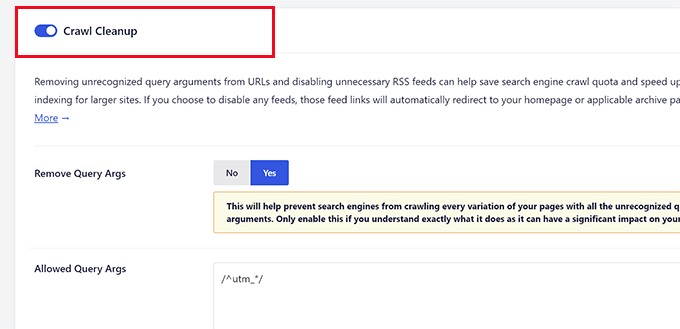
これを修正する最も簡単な方法は、WordPress用のAll in One SEOを使用することです。単に All in One SEO » Search Appearance ページに移動し、「Advanced」タブに切り替えます。
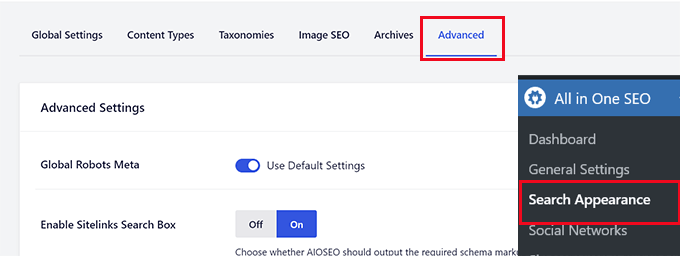
ページの一番下までスクロールすると、「クロールクリーンアップ」オプションが表示されます。
「クロールクリーナー」機能を有効にするには、トグルをクリックしてください。
その下に、WordPressによって生成されたRSSフィードが表示されます。
無効にするをクリックすると、不要なフィードをオフにできます。
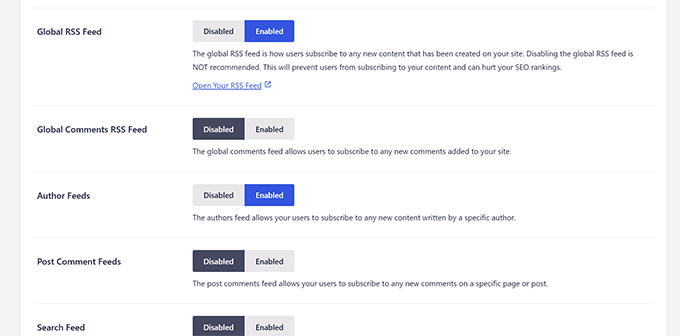
不要なRSSフィードをすべて無効にしたら、「変更を保存」ボタンをクリックして設定を保存することを忘れないでください。
6. RSSフィードをカスタマイズする
WordPressのRSSフィードをカスタマイズするために使用できる高度なハックやトリックがいくつかあります。
さらにヒントが必要ですか?WordPress RSSフィードを最適化するためのヒントのリストをご覧ください。
この記事でRSSとは何か、WordPressでRSSをどのように使用できるかを理解していただけたことを願っています。また、WordPressサイトへの訪問者を増やす方法に関するガイドや、最高のWordPress RSSフィードプラグインの専門家による選び方もご覧ください。
この記事が気に入った場合は、WordPressのビデオチュートリアルのために、YouTubeチャンネルを購読してください。また、TwitterやFacebookでも私たちを見つけることができます。


イジー・ヴァネック
サイトで RSS アグリゲーターを使用して、自分が読んでいるブログの抜粋を表示した場合、重複コンテンツとして SEO に悪影響を与える可能性はありますか?検討しましたが、ペナルティを受けないか少し心配です。完全な記事ではなく、抜粋のみになります。
WPBeginnerサポート
元のコンテンツへのリンクのみ抜粋である場合、SEOの重複コンテンツの観点からは通常問題ありません。
管理者
Mrteesurez
正直、この投稿を見つけるまでRSSフィードがここまで何なのかよく知りませんでした。
ブログのコンテンツに簡単にアクセスできるのは良いですね。
しかし、ウェブスクレイパーはコンテンツをスクレイプし、コピーして自分のウェブサイトに自動ブログ化することができ、盗用とみなされ、Googleからはコンテンツの重複と見なされる可能性があると聞いています。
WPBeginnerサポート
ブログスクレイピングで利用可能なオプションについては、以下の記事をご覧ください。
https://www.wpbeginner.com/beginners-guide/beginners-guide-to-preventing-blog-content-scraping-in-wordpress/
管理者
マーク・ブリグデン
ウェブサイトのブログには、私以外が追加した記事があり、管理画面から削除できません。これは、以前に開発者などがサイトに追加したRSSフィードが原因でしょうか?この問題を解決して、これらの記事を削除するにはどうすればよいですか?
WPBeginnerサポート
管理者であれば、サイト上の投稿はすべて削除できるはずです。まず、ユーザーロールを確認することをお勧めします。
管理者
Deba
こんにちは、Wpbeginner
RSSフィードはすでに時代遅れではありませんか?必要ですか?
それとも、RSSフィードの代わりに「subscribers」のようなプッシュ通知プラグインを使用することはできませんか?
WPBeginnerサポート
WordPressにはデフォルトでRSSフィードがありますが、それらを使用する必要はありませんが、さまざまなツールでRSSを使用できます。
管理者
Arto BD
あなたのサイトはとても良いです。非常に論理的なブログで、多くの情報があり、多くの知識を提供しており、私たちは望むだけ学ぶことができます。
これからも続けてください。そうすれば、私たちはここからもっと学ぶことができます。
本当にありがとうございます!!
WPBeginnerサポート
You’re welcome, glad you like our content
管理者
WPBeginnerサポート
デフォルトでは、ページはRSSフィードに含まれません。フィードにページを含めるには、カスタムコードを追加する必要があります。その方法については、こちらの記事をご覧ください:https://www.wpbeginner.com/wp-tutorials/how-to-add-custom-post-types-to-your-main-wordpress-rss-feed/
管理者
ドナ
ウェブサイトにRSSフィードがない場合はどうなりますか?フィードを設定する方法はどこで学べますか? mywebsitename.com/feed を使用すると、サイトはホームページにリフレッシュバックするだけです。Google Feedburner を使用すると、「URL は有効な XML ファイルを参照していないようです…」と確認されます。
考えられる限りのことをすべて検索して解決しようとしました。何かアドバイスはありますか?
WPBeginnerサポート
URL /feed/rss を試して、RSSにアクセスできるかどうか確認してください。それができない場合は、設定>パーマリンクでパーマリンクを再保存することを検討してください。
管理者
アレックス
Your awesome and user-friendly site is my first go-to for tutorials/tips on anyrything WP, so naturally I landed on this article My site was recently migrated to wordpress from another CMS and doesn’t have posts or categories, only pages. I followed your instructions here and typed my site’s URL followed by /feed but it doesn’t show the list of my pages.
Is there a way to create a RSS feed for my site?
Any suggestion is greatly appreciated! Thanks
タミー
RSSの使用方法が、メールリストの構築にどのように役立つのかがわかりません。RSS経由でブログ投稿の更新を受け取れる人が、メールリストに登録する必要はないように思えます。
WPBeginnerサポート
RSSを使用する人がすべてではありませんが、RSSフィードを使用してメールリストに投稿を送信できる場合は、ほとんどのプロバイダーがそれを処理できる統合機能を持っています。
管理者
リンゼイ・ドイル
RokuチャンネルにフィードするためのMRSSフィードをWordPressサイト用に作成しようとしています。これについて何か助けはありますか?これは可能ですか?ありがとうございます。
WPBeginnerサポート
We do not have a recommended method at the moment but we will certainly take a look for options
管理者
Ravi Chandra
この情報を共有していただきありがとうございます。RSSについて段階的に説明していただき、RSSについて明確な考えを持つことができました。
WPBeginnerサポート
You’re welcome
管理者
Magdy Kameel
この記事、本当にありがとうございます。
言葉遣いがとても明瞭で、分かりやすいです。
クリスティン
この分野は初めてなので、購読の仕組みを理解していないのかもしれません。プラグインを使ってウェブサイトにRSSカテゴリ購読リンクを追加しました。リンクを開くとフィードURLが表示され、XMLファイルが表示されるのはなぜですか?これが仕組みですか?購読者は手動でそのURLをリーダーに追加するのですか?
ありがとう。
BASANTA
RSSフィードは常にxmlファイルを表示します。一部のブラウザはフィードとして開きますが、Chromeやその他のブラウザはxmlファイルを表示します。RSSフィードを購読する機能を提供するChrome拡張機能を使用している場合、RSSフィードページを開くといつでも購読するオプションが表示されます。
ali
記事をありがとうございます。一つ問題があります。他のウェブサイトのフィードを使用して、それを私のウェブサイトに表示しています。最初はすべて順調でしたが、問題は、ソースウェブサイトが新しい記事を投稿しても、私のウェブサイトに表示されないことです。彼らのRSSは更新されていますが、私のウェブサイトがRSSのキャッシュを作成しており、更新されたRSSをチェックしていないのだと思います。助けていただけますか?
メアリー
Ali さん、RSS フィードに関する問題と、それをウェブサイトに追加することについて解決しましたか?正しく更新されるようにする方法を見つけましたか?もしそうなら、どのような解決策を使用したか教えていただけますか?実際、RSS フィードをサイトのコンテンツとしてどのように追加し、すべてが最新の状態に保たれるようにしたかを知りたいです。以前表示されていたコンテンツはサイトに残ったままですか、それとも RSS が更新されるにつれてコンテンツが置き換えられましたか?どのような助けでもありがたいです。
ナンシー
こんにちは。私のフィードが2日間遅延しており、理由がわかりません。フィードの内容はブログの現在の内容とは異なります。何か考えはありますか?ありがとうございます。
ジョン
こんにちは。WordPressでフィードを変更・操作できる場所を教えていただけますか?また、複数の著者と複数のポッドキャストを持つウェブサイトを運営しています。WordPress経由で、特定の著者やポッドキャスト番組のみのフィードを作成できますか?どのような助けでもいただけると幸いです!本当にありがとうございます!
WPBeginnerサポート
こんにちは、ジョンさん、
WordPress RSSフィードにコンテンツを追加し、完全に操作する方法に関するガイドをご覧ください。
管理者
lovet
非常に役立つ投稿をありがとうございます。RSSフィードで苦労していましたが、サンプルコードが大変役立ちました。
ジョイ
先ほどのコメントは無視してください。何度もさまざまなバリエーションを試した結果、ようやく機能しました。重ねて、非常に役立つ記事をたくさん投稿していただきありがとうございます!
エイタン
こんにちは
GoDaddyのサポート担当者からあなたを勧められ、あなたの情報が役立つと感じました。もっと詳しくなったら、より具体的なフィードバックを提供できます。
現時点では、自分のサイトのブログRSSフィードを見つけて利用するためにこのトピックを探していましたが、記事やサイトの他の場所でこのトピックに関する情報を見つけることができなかったことしか言えません。
この方向で記事を詳しく説明していただけますか?
ありがとう
エイタン
WPBeginnerサポート
ハイ・エイタン様
この記事はまさにRSSフィードに関するものです。ブログのRSSフィードは、次のようなURLで見つけることができます。
http://www.example.com/feed/
example.com をご自身のドメイン名に置き換えてください。
また、WordPress RSSフィードを最適化するためのヒントもご覧ください。
管理者
ミーガン
私はセルフホスト型のWordPressサイト(WordPressの一部としてRSSフィードが自動的に作成されるはずです)を持っています。mysite/feedにアクセスしようとすると、他の人が話しているコードが一切表示されません。何も起こりません。example.com/feedのようになります。Safariのポップアップが表示され、共有リンクに追加すると言われます。何かアドバイスはありますか?
WPBeginnerサポート
メーガンさん、こんにちは。
サイトのフィードを確認できましたが、正常に動作しています。FirefoxまたはGoogle Chromeで表示してみてください。
サイード・アリ
素晴らしい投稿、本当にありがとう。WordPressのウェブサイトを持っていて、WordPressのウェブサイトのRSSアドレスリンクを見つける必要があります。ウェブサイトのRSSフィードリンクを取得するにはどうすればよいか教えてください。可能であれば、私のウェブサイトのRSSアドレスを見つけてください。
WPBeginnerサポート
サイードさん、こんにちは。
ウェブサイトのアドレスの末尾に「/feed」を追加するだけで、ウェブサイトのRSSフィードを見つけることができます。
http://example.com/feed/example.com をご自身のドメイン名に置き換えてください。
管理者
Konrad Smit
こんにちは、
RSSフィードに関する素晴らしい記事をありがとうございます。この記事はすべての基本を網羅しており、フィードがどのように機能するかを理解するのに役立つと思います。
再度、素晴らしい仕事と情報提供に感謝します。
よろしくお願いいたします
Lisa Gibson
こんにちは。
参考になる動画をありがとうございます。短く要点を押さえていました。RSSフィードと重複コンテンツに関する質問があります。最近、誰かが私のコンテンツを盗んで、そのまま自分のサイトに投稿しました。RSSを使ってこのようなことを防ぐことはできますか?もしできない場合、今後他人にコンテンツを盗まれるのを防ぐ最善の方法は何ですか?どんな助けでもありがたいです。
WPBeginnerサポート
こんにちは、Lisaさん。
まず、設定 » 表示設定ページに移動し、「フィードに表示する各記事」のオプションまでスクロールダウンして、「概要」を選択します。変更を保存ボタンをクリックするのを忘れないでください。
これでRSSフィードは記事の概要のみを表示し、誰かがRSSフィードを通じてコンテンツを盗んでも、概要しか取得できません。
次に、Yoast SEOを使用している場合は、SEO > 詳細設定 > RSS に移動し、RSSフィードの各アイテムの後に追加するコンテンツを追加します。デフォルトでは、Yoast SEOはあなたのサイトへのリンクを追加します。これにより、コンテンツスクレイパーは元の記事にリンクバックすることを余儀なくされます。
管理者
ジェシカ・トムソン
記事をありがとうございます。RSSフィード経由でも検索エンジンがサイトを理解しやすいのか、それともユーザー視点でのみ良いのか、確認したいのですが。
スティーブン・デンガー
こんにちは – 素晴らしい投稿です –
RSSフィードがリーダーに表示されない問題に取り組んでいます。この件については、すでにwp beginnersの記事を読んでいます。私のサイトはwordpress.orgの最新バージョンで、ページのみを使用して作成されています。wordpressのRSSは投稿のみを表示するため、「improved include RSS」をインストールしてページをフィードに含めました。しかし、問題があるようです。4〜5個のリーダーを試しましたが、どれもフィードからコンテンツを表示してくれません。「コンテンツなし」と表示されるだけです。フィードURLをバリデーターでチェックすると、毎回「404」 – 見つかりません、と表示されます。もうお手上げで、実用的なRSSフィードは絶対に手に入らないのではないかと思い始めています。
何か提案はありますか?
お時間をいただきありがとうございます。
スティーブン
WPBeginnerサポート
カスタム投稿タイプをメインRSSフィードに追加する方法に関するチュートリアルをご覧ください。ページも投稿タイプであり、記事内のコードスニペットを使用して追加できます。ページ投稿タイプは
pageと呼ばれます。管理者
Rebeca
こんにちは。
問題があります。Mailchimpでフィードを使用しようとしていますが、役に立たないと表示されます。フィードを確認しましたが、問題はXMLテキストの前に1行目に空白があることだとページに表示されています。ドキュメントはここで確認できます:
空白スペースのため、フィードをMailchimpに追加できません。それを削除する方法がわかりません。
手伝ってもらえますか?
ありがとうございます。
WPBeginnerサポート
WordPress RSSフィードエラーの修正方法に関するガイドをご覧ください。
管理者
Yatharth Singh
Thanks for the Help ! was searching for category wise feed and landed here.
thanks again ! syed
Amobi chuks
フィードURLを確認しようとすると、常にこれ(エラーメッセージなど)が表示されます。
クライアントはフィードをサポートしていません。
WPBeginnerサポート
www ありの URL と www なしの URL は同じではありません。WordPress の URL に www が含まれている場合は、フィード URL にもそれを使用する必要があります。次のようになります。
http://www.example.com/feed
管理者
ダニー
サイトにバックリンクを配置したいのですが、編集を開始したCSSコードにコメントが付いています。手伝ってもらえますか?
360jamz
お願いします。以前は知っていましたが、example.com.ng/feed がサーバーに接続できないと表示されます。この問題をどのように修正できますか?
wiziwiz
ニュースレターの購読を埋めるためにも使用できます
Harshad Patankar
ブログの RSS 購読者を見つけるにはどうすればよいですか
シェリル・オピー
とても参考になりました、ありがとうございます。
レオ
FeedBurnerは数年前に廃止されました。Better RSS Feedsを見てみてください。これは、RSSフィードをスタイル設定し、購読リンクを追加するWordPressプラグインです。
ケリー・レッドゲート
このすべてについて、私はまだ非常に混乱しています。ネット上のどこに行っても、WordPressサイトにはすでにRSSがあり、どこかにボタンを配置するだけでよいと言われます。全く理解できません。確かに、ボタンには私の特定のサイト用のコード、またはプラグインのようなものが必要なのではないでしょうか。どこにも見つかりません。
ブログにRSSボタンを*設定*する方法を本当に知りたいだけです。これはWordPressで私が遭遇した中で最も難しいことです。これに関する基本的な説明がありません。常に他の人がフィードにアクセスする方法についてですが、私がそれを設定する方法についてはありません。
お願い!助けてください!!
WPBeginnerサポート
ここに、サイトのテキストウィジェットに貼り付けることができるサンプルコードがあります。
1-click Use in WordPress
example.com をご自身のドメイン名に置き換えてください。また、/wp-content/uploads/your-rss-feed-icon.png を使用したい RSS フィードアイコンに置き換えてください。アイコンは メディア » 新規追加 にアクセスしてアップロードできます。お役に立てば幸いです。
管理者
ケリー・レッドゲート
ありがとうございます!
Pam
全くわかりません。私は非技術系で、それ以上です。RSSフィードのことを調べてRSSアイコンを追加しようとしていますが、どこに行けばいいのか、何を追加すればいいのかわかりません。
ガウラヴ・シン
皆さん、こんにちは。
Googleウェブマスターツールにフォローされていないフィードリンクの問題が表示されており、mysite.com/feedを開いても何も表示されません。
助けてください…
マット
こんにちは、これは役立つ記事ですが、まだ問題があります。
私のブログフィードに特定のTwitterユーザーが購読できないようにブロックする方法はありますか?
この男は私になりすましており、私の投稿が彼のTwitterに自動的に投稿されています。
このような人々から身を守るにはどうすればよいですか?
(Twitterに報告しましたが、返信がありません)
この男は私のドメインを所有者であるかのようにリストアップしています。
私のフィード/RSSにアクセスするのをブロックするプラグインや.htaccessコードはありますか?
WP beginnerさん、ありがとうございます
Sirisha
私のサイトはRSSに問題があり、原因が特定できません。私のサイトはRSSフィードを生成していません。ウィジェットでRSSフィードURLを使用すると、「RSS Error: WP HTTP Error: Too many redirects.」というエラーメッセージが表示されます。問題は2つあります。
1) RSSフィードが空です。
2) RSS URLで「RSS Error: WP HTTP Error: Too many redirects.」というエラーメッセージが表示されます。
問題が特定できれば、助けていただけますか?
設定=>一般=>サイトURLとWordPress URLの両方が次のURLを指しています。
事前にお礼申し上げます。
シリシャ
Murphy233
ガイドは役立ちますが、すべてのオプションを避ければ、さらに良くなるでしょう。他の多くの人と同じように、私はシンプルで基本的なセットアップのための単一の簡単な手順を好みます。その後、宣伝しているすべての追加の機能や選択肢を追加できます。そうでなければ、私はあきらめて、どこかで別のガイダンスを探します。
Hyip
素晴らしい記事です。インポートされたフィードを日付ではなく、特定のコンテンツで並べ替える方法を知りたいです。例えば、フィードに「I am the 1st」という単語が含まれている場合、それが最初の位置に表示されるようにしたいのです。アドバイスをよろしくお願いします。
ケネス・ブロサス
以前は、www.your-site.com/feed にアクセスしようとすると、サイトがRSSフィードを表示していましたが、今は常にリダイレクトループというメッセージが表示されます。
ヴェラ
こんにちは。
RSSの意味を知らなかったと言っても恥ずかしくありません。おかげで、これで整理がつきました。
しかし、私が管理しているサイトをRSS送信させる方法がまだわかりません。コード片をここに載せて、どのようなものかを示しました。それはどこで見つけられますか?見落としていましたか?
また、RSSフィードが機能しているようですが(前述の通り、どのように機能しているのか、どのように制御するのかわかりません)。メンバー全員にメールで1行のテキストが送信されるだけで、新しいエントリがあることだけが伝えられ、リンクやテーマなどは何もありません。
送信する内容やタイミングをどのように制御できますか?例えば、投稿編集時には送信しないようにするなど。
これらのことは本当に混乱します。
ありがとうございます。
Vera
チェース
ベラ様
あなたの質問に誰かが応答したかどうか気になっています。私もあなたと同じような質問がたくさんありました。もし何か答えが得られたら、教えていただけますか?ありがとうございます!
チェース
ステファニー
RSSアドレスは何ですか?
編集スタッフ
通常はyour site.com/feed/です。
管理者
ヴィシェシュ・カチェダ
I thought i knew what is RSS very well, but actually knew what is RSS after reading the post!
Thank YOU
ピーター・ビール
正直に言って、知識があるからといって、その知識を伝える能力が保証されるわけではありません!言い換えれば、世界中の人が自分の言葉(専門用語)を話していると常に思い込んでいる「技術系」の人がたくさんいますが、それは間違いです。
一方、あなた方(サイト運営者)は、私のような初心者や新参者でも簡単に理解できるような話し方をしてくれるので、感謝します!
非常に良い仕事を続けてください。あなたの現在の説明スタイルが、誰もがWordPressを楽しく学べるようにしていることを忘れないでください。
編集スタッフ
ピーターさん、温かいお言葉をありがとうございます。
管理者
デビッド・トルバート
この記事をありがとうございます。RSSが何を意味するのか知らなかったと言うのは恥ずかしいです。私の練習を宣伝するためのウェブサイトを開発することの難しさに、私はフラストレーションと圧倒を感じていましたが、あなたの記事を読むことでそれらがすべて克服され、トンネルの終わりの光が見えてきました。