


新しいブログ記事を公開したのに、数日経ってもGoogleに表示されないということはありませんか?通常、これは検索エンジンがまだあなたのコンテンツを発見していないために起こります。サイトマップはこの問題を解決します。
幸いなことに、WordPressでサイトマップを作成するのは簡単です。WordPressが自動生成する組み込みサイトマップを使用するか、SEOプラグインからより強力なバージョンを取得できます。
このガイドでは、両方のオプションを順を追って説明し、コードに触れることなくサイトマップを検索エンジンに送信する方法を説明します。
WordPressサイトマップとは?
WordPressサイトマップとは、サイト上のすべてのページ、投稿、その他のコンテンツをリスト化したファイルであり、検索エンジンがすべてをより効率的に発見してインデックスできるようにします。
WordPressにはいくつかの異なる種類のサイトマップがあります:
- XMLサイトマップ:最も一般的なタイプで、人間の訪問者向けではなく、GoogleやBingのような検索エンジン向けに構築されています。WordPressにはこれが組み込まれています。
- HTMLサイトマップ:訪問者(および検索エンジン)がコンテンツをナビゲートするのに役立つクリック可能なページです。
- RSS/Atomサイトマップ:最近公開または更新された投稿をハイライトするフィードです。
- 画像サイトマップ:検索エンジンがサイト上の画像を検索してインデックスするのに役立ちます。
- 動画サイトマップ:動画コンテンツが動画検索結果に表示されるのに役立ちます。
- ニュースサイトマップ:記事をGoogleニュースに迅速にインデックスさせたいニュース発行者向けです。
- 多言語サイトマップ:各地域のページの正しい言語バージョンを検索エンジンに示します。
ほとんどの初心者は、開始するためにXMLサイトマップのみを必要とします。他のタイプは、サイトが成長したり、動画やニュース記事のような特定のコンテンツを公開したりすると、より役立ちます。
WordPressでサイトマップを作成する方法
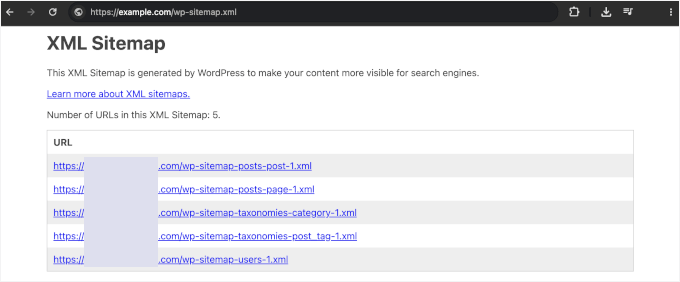
WordPressには基本的なサイトマップが組み込まれているため、開始するためにプラグインは必要ありません。これはWordPress 5.5で追加され、ユーザー側で何も設定しなくても自動的に機能します。
デフォルトのWordPressサイトマップを見つけるには、ウェブサイトのURLの末尾に /wp-sitemap.xml を追加するだけです。
たとえば、サイトが https://www.example.com の場合、サイトマップは https://www.example.com/wp-sitemap.xml にあります。
そのURLにアクセスすると、投稿、ページ、カテゴリ、タグ、その他のコンテンツタイプへの個別のサイトマップをリンクするサイトマップインデックスファイルが表示されます。
組み込みサイトマップは基本的な機能をカバーしています。ただし、サイトが成長するにつれて、いくつかの制限に遭遇する可能性があります:
- 画像または動画サイトマップのサポートなし。メディアコンテンツは含まれないため、検索エンジンが見逃す可能性があります。
- ニュースサイトマップなし。ニュースサイトを運営している場合、デフォルトのサイトマップではGoogleニュースの要件を満たせません。
- HTMLサイトマップなし。組み込みの訪問者に優しいサイトマップバージョンはありません。
- 含める内容の制御が限定的。 カスタムコードを作成しない限り、特定のページ、投稿、またはコンテンツタイプを簡単に除外することはできません。
- Google Search Consoleとの連携なし。 WordPress内からのガイダンスなしで、サイトマップURLを手動で送信する必要があります。
そのため、ほとんどのウェブサイト所有者にはSEOプラグインを使用して、より高度なサイトマップを生成することをお勧めします。設定方法は次のとおりです。
WordPressで高度なサイトマップを設定する方法
SEOプラグインは、WordPressのデフォルトのサイトマップよりも高度なXMLサイトマップを提供します。投稿タイプや含まれるリンク数など、含める内容を正確に制御できます。
始めるのに有料プラグインは必要ありません。ほぼすべての人気のWordPress SEOプラグインは、無料バージョンでXMLサイトマップを生成します。WPBeginnerで使用しているAll in One SEO(AIOSEO)の使用方法を説明します。
さあ、無料のAIOSEOプラグインをインストールして有効化してください。
または、無料のYoastまたはRank Mathプラグインをインストールすることもできます。ヘルプが必要な場合は、WordPressプラグインのインストール方法に関するステップバイステップガイドを参照してください。初回起動時に簡単なセットアップウィザードが実行され、デフォルト設定で問題なく開始できます。
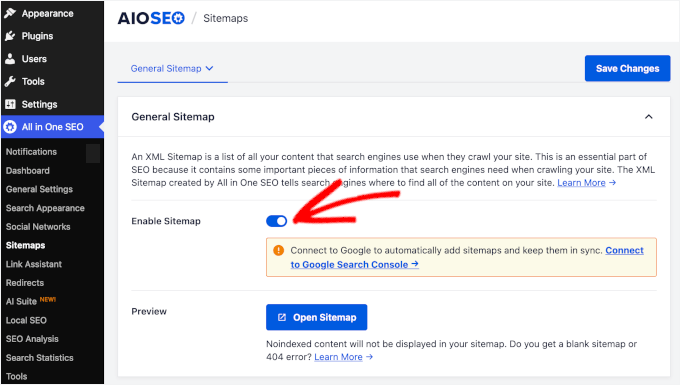
All in One SEO » Sitemapsに移動し、「General Sitemap」タブにいることを確認してください。「Enable Sitemap」トグルがオンになっているはずです。オンになっていない場合は、今すぐオンにしてください。
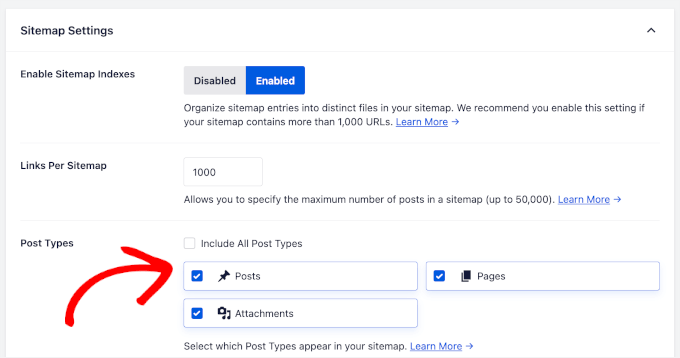
「Sitemap Settings」セクションまでスクロールします。「Post Types」の下で、投稿、ページ、およびカスタム投稿タイプなど、インデックスに含めたいコンテンツタイプをオンにします。
検索に役立たないもの(プライベートページやユーティリティページなど)はオフのままにします。
下の「Taxonomies」セクションでは、カテゴリを含めるのが理にかなっていますが、タグはオプションです。日付ベースのアーカイブページや著者ページは、Googleの観点からサイトマップを希釈する可能性のある薄いコンテンツになりがちなので、オフのままにすることもお勧めします。
AIOSEOは画像もこのXMLサイトマップに自動的に追加するため、個別の画像サイトマップは必要ありません。画像を除外したい場合は、サイトマップの高度な設定でオフにすることができます。
完了したら、「Save Changes」をクリックします。XMLサイトマップが公開され、いつでもページの先頭にある「Open Sitemap」リンクで表示できます。
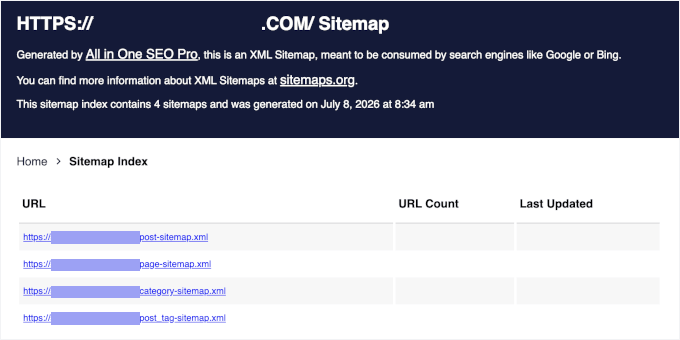
WordPressで動画サイトマップを設定する
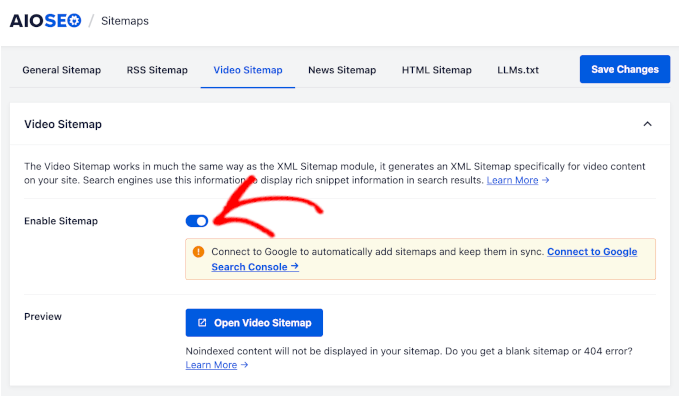
動画サイトマップは、検索エンジンがサイト上の動画コンテンツを見つけて理解するのに役立ちます。これがないと、動画が動画検索結果やGoogleの動画カルーセルに表示されない可能性があります。
重要: Video SitemapはAIOSEOのProプラン以上で利用可能です。無料プランまたはBasicプランをご利用の場合は、この手順をスキップするか、動画インデックスサポートが必要な場合はProにアップグレードしてください。
有効にするには、ページ上部の「動画サイトマップ」タブに切り替えて、「サイトマップを有効にする」をオンにします。
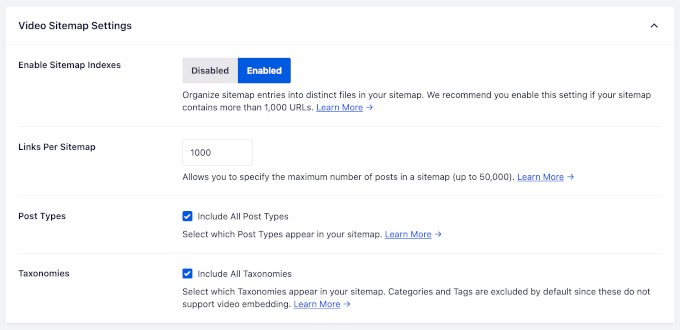
これで、どのコンテンツを含めるかを制御するオプションが表示されます。
- 投稿タイプ。サイトに動画コンテンツが含まれる投稿タイプを選択します。ほとんどのサイトでは、投稿とページになりますが、サイトの特定のセクションに動画をホストしている場合は、カスタム投稿タイプを含めることもできます。
- タクソノミー。動画コンテンツを特集するタクソノミーページを含めるかどうかを選択できます。
AIOSEOの動画サイトマップは、YouTubeやVimeoなどのサポートされているホストから埋め込まれた動画で最も効果を発揮します。それ以外の場所にホストされている場合や、検索エンジンが検出するのが難しい場合は、Googleが動画を理解するのに役立つようにスキーママークアップを追加する必要がある場合があります。
WordPressでニュースサイトマップを設定する
ニュースサイトマップは、ニュース記事を公開するウェブサイト専用に設計されています。Googleニュースに最新のコンテンツを伝えることで、Googleニュース検索結果やトップストーリーセクションへの掲載が検討されます。
ニュースサイトマップには、過去48時間以内に公開された記事のみが含まれます。Googleニュースは新鮮でタイムリーなコンテンツに焦点を当てているため、古い記事はこのサイトマップには表示されません。古いコンテンツのインデックス作成は、通常のXMLサイトマップが処理します。
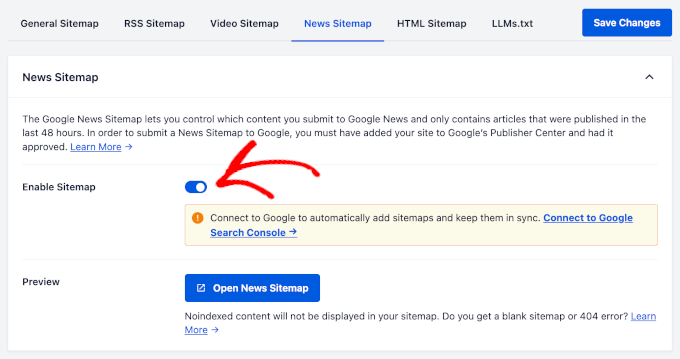
AIOSEOでニュースサイトマップを設定するには、ページ上部の「ニュースサイトマップ」タブに移動し、「サイトマップを有効にする」トグルをオンにします。
次に、これらの設定を構成できます。
- 発行者名。Googleニュースに表示したいニュース発行者名を正確に入力します。これは、Googleニュースにサイトを登録したときに入力した名前と一致する必要があります。
- 投稿タイプ。ニュース記事が含まれる投稿タイプを選択します。ほとんどのニュースサイトでは「投稿」を選択しますが、ニュースコンテンツにカスタム投稿タイプを使用している場合は、代わりにここで選択できます。
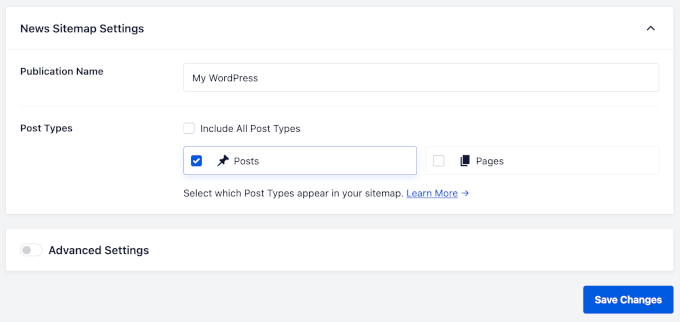
注意:ニュースサイトを運営している場合は、ニュースサイトマップを送信する前に、Googleニュースのコンテンツポリシーを満たしていることを確認してください。Googleは、オリジナルの報道、著者情報、公開頻度に関して特定のガイドラインを持っており、サイトはGoogleニュースへの掲載を検討されるためにこれに従う必要があります。
WordPressでRSSサイトマップを設定する
RSSサイトマップは、XMLサイトマップとは異なる方法で機能します。すべてのコンテンツを一度にリストするのではなく、RSSフィードから最近公開または更新された投稿に焦点を当てます。これにより、検索エンジンは新しいコンテンツを軽量な方法で検出できますが、インデックス作成が速くなることは保証されません。
設定するには、AIOSEO設定のページ上部にある「RSSサイトマップ」タブに切り替えます。RSSサイトマップがまだアクティブでない場合は、「サイトマップを有効にする」トグルをクリックしてオンにします。
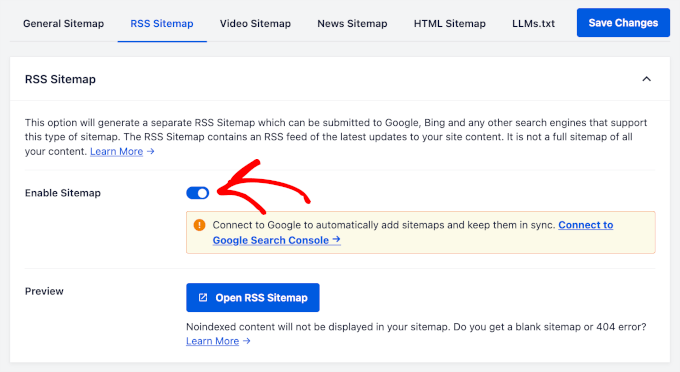
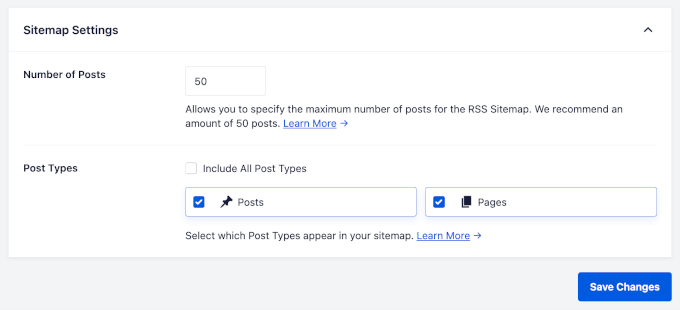
ここでは、いくつかの簡単な設定を構成できます。
- 投稿数。この設定は、RSSサイトマップにリストされる最新の投稿の数を制御します。AIOSEOはデフォルトの数を設定しますが、新しいコンテンツを公開する頻度に基づいて調整できます。
- 投稿タイプ。 RSSサイトマップに含めるコンテンツタイプを選択します。ほとんどのサイトでは投稿を含めたいと思いますが、固定ページやカスタム投稿タイプを追加することもできます。
WordPressでHTMLサイトマップを設定する
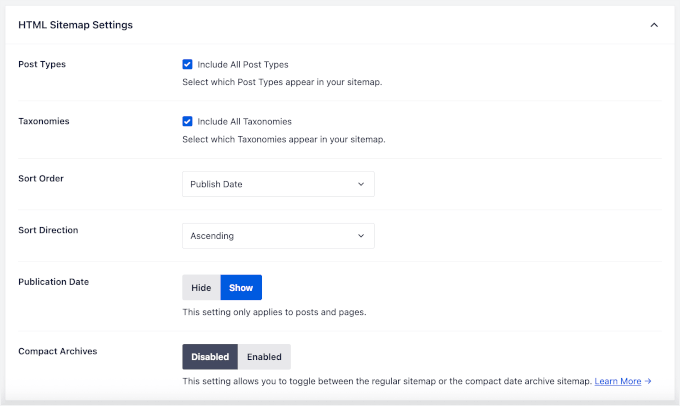
HTMLサイトマップ(ビジュアルサイトマップとも呼ばれます)は、検索エンジンだけでなく、訪問者のためのクリック可能なページです。メニューからコンテンツを見つけるのが難しい大規模なサイトで役立ちます。
HTMLサイトマップ機能を有効にするには、ページ上部の「HTMLサイトマップ」タブに移動し、「サイトマップを有効にする」トグルをオンにします。
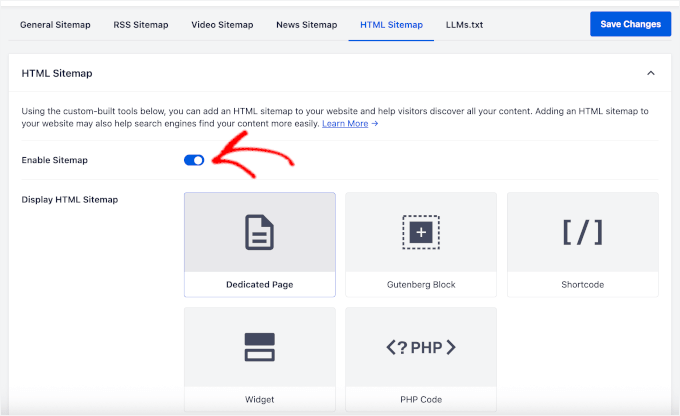
有効にすると、HTMLサイトマップの表示方法と動作をカスタマイズするためのいくつかのオプションが表示されます。
- サイトマップページ。 AIOSEOはHTMLサイトマップ専用のページを自動的に作成できます。または、サイト上の既存のページを選択して表示することもできます。
- 投稿タイプ。 投稿や固定ページなど、サイトマップに表示したいコンテンツタイプを選択します。
- タクソノミー。 カテゴリ、タグ、その他のタクソノミーアーカイブをサイトマップに含めるかどうかを選択します。
- 並べ替え順序。 公開日、タイトル、最終更新日などで、サイトマップ内のコンテンツの整理方法を制御します。
- コンパクトアーカイブ。 このオプションは、古いコンテンツを月または年ごとにグループ化し、アーカイブが多いサイトでサイトマップページが長くなりすぎるのを防ぎます。
WordPressで多言語サイトマップを設定する
WordPressサイトが複数言語で公開されている場合、多言語サイトマップは、検索エンジンが各地域のオーディエンスに適切なバージョンを提供するのに役立ちます。
これのほとんどはSEOプラグインではなく、翻訳プラグインによって処理されます。Universally、WPML、Polylangなどの翻訳プラグインは、hreflangタグを追加し、言語バージョンを整理します。
AIOSEO、Yoast SEO、Rank Mathはこれらを自動的に認識するため、翻訳されたページはサイトマップに表示され、追加の設定は不要です。
XMLサイトマップを検索エンジンに送信する
検索エンジンはサイトマップを自分で見つけるのが得意ですが、特にSEOプラグインがサイトのrobots.txtファイルに追加した後はなおさらです。ただし、検索エンジンが見つけられるように、サイトマップを手動で送信することをお勧めします。
まず、GoogleまたはBingに送信するためにサイトマップのURLを見つけましょう。All in One SEO » Sitemapsに移動し、「サイトマップを開く」をクリックして表示します。
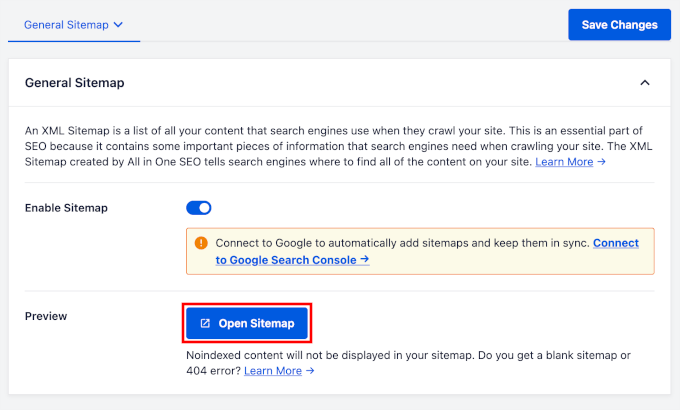
次のステップでURLをコピーできるように、このタブを開いたままにしておきます。
または、ウェブサイトのアドレスに続けて/sitemap.xmlと入力することで直接アクセスできます。例:https://www.example.com/sitemap.xml。
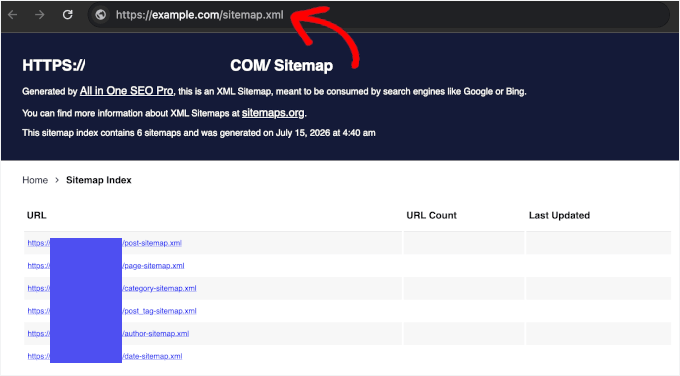
Yoast SEOとRank Mathの場合、通常はyoursite.com/sitemap_index.xmlです。使用しているプラグインのサイトマップ設定ページにアクセスして、正確なサイトマップURLを確認できます。
サイトマップをGoogleに送信する
Googleの場合、Google Search Consoleアカウントからサイトマップを送信します。
まだGoogle Search Consoleを設定していない場合は、WordPressサイトをGoogle Search Consoleに追加する方法に関するガイドに従って、アカウントを作成し、所有権を確認し、WordPressに接続してください。
設定時に1つだけ注意すべき点があります。GoogleはHTTPとHTTPSを別サイトとして扱っており、https://www.example.comとhttps://example.comは異なります。WordPressの設定 » 一般ページにある「サイトアドレス」フィールドの正確なURLを使用してください。
サーチコンソールが接続されたら、Googleサーチコンソールのダッシュボードに戻り、左側のメニューで「サイトマップ」をクリックします。
次に、「新しいサイトマップを追加」セクションにサイトマップURLを貼り付け、「送信」をクリックします。
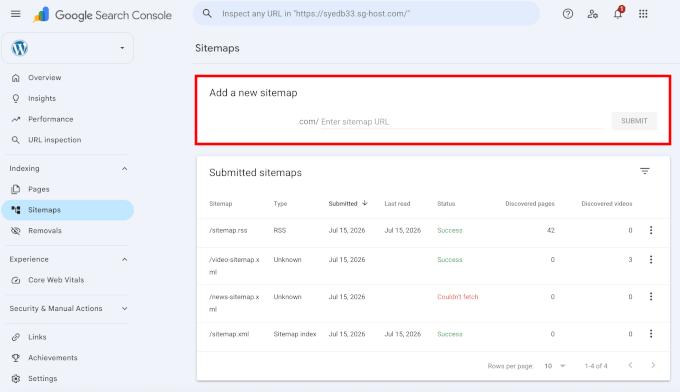
Googleは定期的にサイトマップをチェックして、サイト上の新しいコンテンツや更新されたコンテンツを発見します。Googleがサイトマップを正常に処理したことを確認するために、1、2日後にこのページに戻って確認することをお勧めします。
サイトマップがリストされ、Googleが処理したことを確認するステータスが表示されるはずです。エラーがフラグ付けされた場合は、詳細をクリックして確認してください(多くの場合、Googleが自動的に解決するフォーマットの問題です)。
AIOSEOのサイトマップ設定に戻ると、「サイトはGoogleサーチコンソールに直接接続されており、サイトマップは同期されています。」という通知も表示されます。
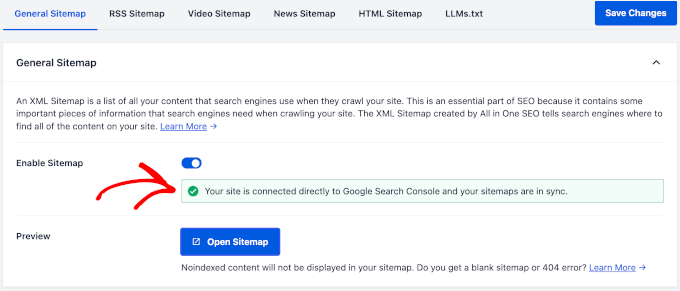
Bingにサイトマップを送信する
Googleと同様に、Bingにもサイトマップを送信するための独自のウェブマスターツールがあります。BingはDuckDuckGoなどの他の検索プラットフォームも提供しているため、これも行う価値があります。
Bing Webmaster Toolsにアクセスし、無料のMicrosoftアカウントでサインインします。次にサイトを追加し、所有権を確認します。完全な手順については、Bing Webmaster Toolsにウェブサイトを追加する方法ガイドを参照してください。
サイトが確認されたら、ウェブサイトのプロパティを開き、左側のメニューで「サイトマップ」をクリックします。
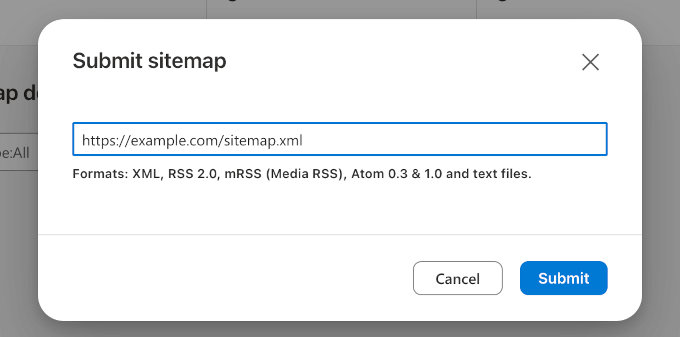
次に、「サイトマップを送信」ボタンをクリックします。これにより、完全なサイトマップURLを入力できるポップアップが表示されます。
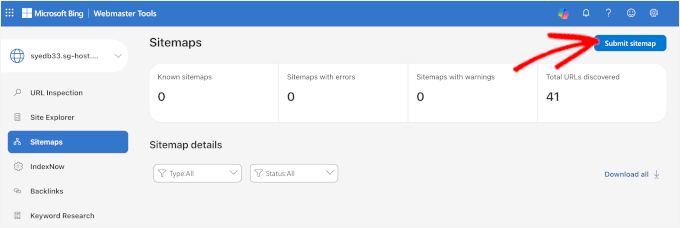
例:https://www.yoursite.com/sitemap.xmlのように、完全なサイトマップURLを貼り付けます。
次に、「送信」をクリックしてBingに送信します。
Bingはサイトマップを処理し、「サイトマップ」セクションに結果を表示します。これには、発見されたURLの数や問題の有無が含まれます。
WordPressサイトマップに関するよくある質問
WordPressサイトが小さい場合でもサイトマップは必要ですか?
はい、小さいWordPressサイトでもサイトマップがあるとメリットがあります。検索エンジンはリンクだけで小さいサイトを見つけてクロールできることが多いですが、サイトマップがあれば、まだ内部リンクが十分に構築されていない新しいコンテンツも含め、すべてのページが確実に発見されます。
サイトマップはどのくらいの頻度で更新されますか?
サイトマップは、コンテンツの公開、更新、削除のたびに自動的に更新されます。AIOSEO、Yoast SEO、Rank MathなどのSEOプラグインを使用している場合、これはバックグラウンドで実行され、ユーザーが何もする必要はありません。プラグインがアクティブで正しく設定されている限り、サイトマップは常にサイトの現在の状態を反映します。
複数のサイトマップを持つことはできますか?
はい、WordPressサイトで複数のサイトマップを持つことができます。多くの場合、そうすることになります。サイトマップインデックスファイルは、たとえば投稿用、ページ用、動画用など、異なるコンテンツタイプに対応する個別のサイトマップを指すマスターリストとして機能します。
サイトマップがあれば、Googleでコンテンツがランク付けされることが保証されますか?
いいえ、サイトマップがあってもGoogleでコンテンツがランク付けされることは保証されません。サイトマップは検索エンジンがコンテンツを発見しインデックスするのに役立ちますが、ランキングはコンテンツの質、バックリンク、サイト全体の権威など、他の多くの要因に依存します。
Googleがサイトマップにエラーを表示した場合、どうすればよいですか?
Google Search Consoleでサイトマップのエラーが表示された場合は、まずエラーをクリックして、何が原因であるかについての詳細を確認してください。一般的な修正方法は次のとおりです。
- noindexページをサイトマップから削除する
- 404エラーを返す壊れたURLを更新またはリダイレクトする
- robots.txtファイルがサイトマップに記載されているページをブロックしていないことを確認する
修正が完了したら、Search Consoleのサイトマップページから直接Googleにサイトマップの再処理をリクエストできます。
新しいコンテンツを公開するたびにサイトマップを再送信する必要がありますか?
いいえ、新しいコンテンツを公開するたびにサイトマップを再送信する必要はありません。Google Search ConsoleとBing Webmaster Toolsにサイトマップを送信すると、両方の検索エンジンが定期的にサイトマップを自動的に確認します。
WordPressのデフォルトサイトマップを無効にする方法
AIOSEO、Yoast、RankMathなどの人気のあるプラグインがアクティブな場合、それらはデフォルトのWordPressサイトマップ(/wp-sitemap.xml)を自動的に無効にし、代わりに独自の高度なサイトマップを生成します。そのため、競合する2つのサイトマップを実行することはありません。
この記事がWordPressサイトのXMLサイトマップとXMLサイトマップの作成方法について理解するのに役立ったことを願っています。次に、究極のWordPress SEOガイドを読むか、GoogleにWordPressサイトのURLを再クロールするように依頼する方法を学ぶこともできます。
この記事が気に入った場合は、WordPressのビデオチュートリアルのために、YouTubeチャンネルを購読してください。また、TwitterやFacebookでも私たちを見つけることができます。





リヴ
この記事は非常に役立ちました。Yoast SEOの方法を使用しました。ありがとうございます
WPBeginnerサポート
どういたしまして、私たちのガイドがお役に立てて嬉しいです
管理者
スザンヌ
これ、本当に助かりました!Googleコンソールで確認・アップロードしてからBingにウェブサイト/サイトマップをインポートしたところ、Googleアカウントを接続するだけで(Bingのサインアップ時にこのオプションがあります)30秒もかからずに完了しました!Bingのこともカバーしてくれて、本当にありがとうございます!
WPBeginnerサポート
どういたしまして、当社のガイドがお役に立てて嬉しいです
管理者
タシャ
これは正直、今まで見た中で最も役立つ記事です。私は開発者ではありません(ウェブ開発の迷宮を理解しようとしている新しいホームビジネスオーナーです)が、サイトマップの重要性、ましてやそれが私のサイトにどのように役立つかについて、私が抱えていたすべての不明点をこのガイドで解消してくれました。本当にありがとうございます!
WPBeginnerサポート
どういたしまして、当社のガイドがお役に立てて嬉しいです
管理者
ブリトニー・ゲイジ
記事にコメントすることはめったにありませんが、これは私が読んだ中で最も役立つ記事の1つでした。ありがとうございます!
WPBeginnerサポート
当社の記事がお役に立てて嬉しいです
管理者
ハリシュ・ネマデ
サイトに投稿が1つだけ公開されているのですが、新しい記事/投稿を追加するたびにサイトマップを送信する必要がありますか?
また、サイトマップはどのくらいの頻度で送信すればよいですか?
WPBeginnerサポート
エラーがない限り、サイトマップは一度だけ送信すればよく、投稿を追加すると更新されます。
管理者
イメージ・アース・トラベル
素晴らしい記事です!
Yoastプラグイン(すべてのプラグインと同様に)がWPのビジネスプランでのみ提供されているのは残念です。プレミアムプランに加入していますが、プラグインのインストールは許可されていません。
WPBeginnerサポート
ありがとうございます。混乱の一部は、私たちの記事がホスティングを必要とするWordPress.orgサイト用であり、WordPress.comのビジネスプランではないためかもしれません https://www.wpbeginner.com/beginners-guide/self-hosted-wordpress-org-vs-free-wordpress-com-infograph/
管理者
サラ
無料のYoast SEOプラグインを使用していますが、SEO » XMLサイトマップが表示されません。何かアイデアはありますか?よろしくお願いします。
WPBeginnerサポート
Yoastはインターフェースを更新したので、現時点ではSEO > 一般 > 機能の下にあるはずです。
管理者
フライングバン
このチュートリアルをありがとうございます。おかげで私のウェブサイトでサイトマップを有効にすることができました。
マット
WPBeginnerサポート
どういたしまして。当社の記事がお役に立てて嬉しいです
管理者
サラ
こんにちは、
最近ウェブサイトのサイトマップを追加しましたが、ツールで確認したところ、サイトマップが追加されていないと表示されます。なぜこのように表示されるのでしょうか?Yoast SEOプラグインを使用しています。
WPBeginnerサポート
それは彼らのキャッシュ、またはサイトにキャッシュがあり、それをクリアしていないことが問題の一部である可能性があります。
管理者
ジシュヌ・M
こんにちは。
サイトマップの送信で問題が発生しています。Yoast SEOを使用していますが、Google Search Consoleにサイトマップを送信すると「取得できませんでした」と表示されます。しかし、BingとYandexにはエラーなく正常に送信できています。どうすればよいでしょうか?助けてください。
WPBeginnerサポート
このようなエラーが発生した場合、Googleがサイトマップをクロールできない問題について、Yoastのサポートに連絡して推奨されるトラブルシューティングを確認する必要があるかもしれません。
管理者
サジョル・フアド
サイトマップに関するこの記事が手に入って本当に嬉しいです。
サイトマップにはYoast SEOを使用しています。あるSEO監査ツールが、すぐに改善すべきだと言っています。しかし、Googleサーチコンソールでは緑色の成功が表示されており、すべて問題ないことを確認しています。
今すぐ何をすべきか提案してもらえませんか?
記事をありがとうございます。。
WPBeginnerサポート
現時点では、Yoastサイトマップを問題なく使用しています。監査ツールの言う通りにしたい場合は、必要であれば確かに試すことができます。
管理者
チャールズ・ハリス
Yoast SEO を使用していますが、メニューに XML サイトマップが表示されません。あなたのものとは全く違うように見えます。見つける方法について何か提案はありますか?
WPBeginnerサポート
現在のYoastインターフェースでは、サイトマップオプションはSEO > 一般 > 機能の下にあります
管理者
チャールズ・ハリス
ありがとうございます – 今わかりました。
ジョセフ
助けてください。
ウェブサイトの一部のページがsitemap.xmlに表示されません。
Googleコンソールに手動で入力したところ、サイトマップの形式がHTMLであり、形式を変更する必要があるというエラーが表示されました。
サイトマップのフォーマットを変更するにはどうすればよいですか?
WPBeginnerサポート
キャッシュプラグインを使用している場合は、Yoastと使用しているキャッシュプラグインとの競合が原因である可能性があるため、無効にしてみてください。
管理者
ラヴィ
こんにちは、素晴らしいチュートリアルです。指示通りに実行したところ、正常に動作しました。しかし、これには問題があります。詳細を確認してください。
私のウェブサイトはyahoonewsz.comですが、「www.example.com/sitemap_index.xml」と入力すると正常に動作しますが、「example.com/sitemap_index.xml」と入力するとページが見つかりませんと表示されます。
なぜですか?
WPBeginnerサポート
ホスティングプロバイダーに、wwwなしのバージョンが正しくリダイレクトされるのを妨げる設定がないか確認することをお勧めします。
管理者
アルン・ディクシット
素晴らしいチュートリアルをありがとうございます!
先月、このチュートリアルに従って Yoast SEO を使用して XML サイトマップを作成した WordPress ブログを最近開設しました。昨日、wp-admin で xmlsitemap ファイルを見つけました。新しい投稿のみをカバーする 5 ~ 6 行しかありません。古い投稿はどうなりますか?何か問題はありますか?そして、問題があるかどうかはどうすればわかりますか?これまで 12 件以上の投稿があります。
お知らせください。
アルン・ディクシット
WPBeginnerサポート
キャッシュをクリアし、古い投稿が除外されていない場合にサイトマップの更新が拒否される場合は、Yoastに連絡することをお勧めします。
管理者
ダルコ・ロンチャル
All in One SEO pack Pluginを使用しています。YoastのWordPress SEOプラグインをダウンロードした場合、両方使用すべきですか?
WPBeginnerサポート
いいえ、複数のSEOプラグインをアクティブにすることは推奨しません。それらは互いに競合する可能性があるためです。
管理者
キルティ・ゴヤル
この情報共有ありがとうございます!
一つお伺いしたいのですが、ページや投稿の更新、または投稿内容の変更があるたびに、サイトマップを送信する必要があるのでしょうか??
お返事お待ちしております。
WPBeginnerサポート
Google がサイトマップでエラーを検出しない限り、サイトマップを再送信する必要はありません。また、当社の記事の方法であれば、時間とともにサイトマップは更新されるはずです。
管理者
ヴィラジ
Googleニュースへの送信のために、ニュースサイトマップを作成する方法を教えてください。
ルーク
これらの手順に従いましたが、サーチコンソールでサイトマップの404エラーが表示されます。サイトマップの送信でこのような問題が発生したことはありませんでした。
モハメド
私のウェブサイトでは、このチュートリアルを使用してサイトマップを生成しましたが、404エラーが発生し、Google AdSenseでクロールエラーが表示されているため、特定の存在しないURLをサイトマップから削除したいと考えています。特定のURLをサイトマップから削除し、GoogleにそのURLのクロールを停止させるにはどうすればよいですか?
アーネスト
いくつかのウェブサイトに複数のサイトマップがあるのを見かけます。本当に必要ですか?
ディビヤジョティ
あまり。しかし、複数の目的を持ついくつかの大きなウェブサイト。
グリーシュマ
2018年でもサイトマップはまだ関連性がありますか?
WPBeginnerサポート
Greeshmaさん、こんにちは。
はい、そうです。
管理者
プラニータ・デシュパンデ
サイトは確認されましたが、近くにサイトマップが見つかりません。どうすればよいですか?
シェール
サイトマップのステップは完了しました。素晴らしいです!また、robots.txtファイルについては、以下のようになっていますが、Yoastが言うように最初のサイトマップの行を変更すべきでしょうか?古いサイトマップをどこから入手したのかさえ分かりませんが、何も台無しにしたくありません。
WPBeginnerサポート
こんにちは、Cherさん。
はい、Yoast SEO を使用している場合は、Yoast SEO のサイトマップを追加する必要があります。
管理者
ジュード
こんにちは。
とても役立つ情報です。
Bing、Yandexなどの他のウェブマスターに私のサイトを送信しても大丈夫かお伺いしたいのですが。
どうもありがとうございます。
WPBeginnerサポート
ジュードさん、こんにちは
はい、問題ありません。
管理者
ジュード
本当にありがとうございます。
Yoastでサイトマップコードが見つかりません。
また、YandexやBingなどの他のサーチコンソールでサイトを認証できません。(認証できませんというエラーが出ます)
ダグア
シェア数を表示するために、どのソーシャルプラグインを使用していますか?
ジュード
こんにちは。シェアカウントまたはサッシーソーシャルシェアを使用できます。
アンスマン・コンワル
ありがとうございます、この記事は非常に役立ちます
ウィリアム
sitemap.xmlをsitemap_page_xmlのような新しいURLに変更するのを手伝ってくれる人はいますか?
レオ・アウグスト
Yoast SEOが更新されたようで、チェックボックスがスライダーになりました – 少なくとも私のサイトでは。サイトマップ機能を有効にしてから、サイトマップを表示するためのリンクをクリックすると、404 Not Foundエラーが表示されます。何か間違えましたか?
ラケル
とても役立つ記事です!サイトマップの表示で問題が発生しており、404エラーが表示されるのですが、その理由がわかりません。
ジョン
こんにちは、私のWPダッシュボードにはSEO > XMLサイトマップのようなものはありません。この機能はYoast SEOのプレミアムバージョンのみで動作しますか?助けてください!
WPBeginnerサポート
ジョンさん、こんにちは。
無料版でも動作します。「高度な設定ページ」を有効にする必要があります。**SEO » ダッシュボード** ページに移動し、「機能」タブをクリックします。高度な設定ページセクションまでスクロールダウンし、クリックして有効にします。変更を保存ボタンをクリックするのを忘れないでください。
リロードすると、SEOメニューの下に新しいメニュー項目が表示されます。お役に立てば幸いです。
管理者
ドゥトゥン
こんにちは、まだWPダッシュボードにXMLサイトマップが表示されません。
どうすればいいですか?
ロジ
全く同じ問題を抱えています。このオプションはWordPressダッシュボードのどこにも表示されません。何か助けを得られましたか?
アワイス
サイトマップオプションがありません。助けてください。実際、「mysite.com/sitemap_index.xml」に行くとサイトマップが見つかりますが、設定はダッシュボードにありません。
陶酔
SEO > 一般 > 機能 の下の方にある「XMLサイトマップ」と表示されている部分の疑問符をクリックして、テキストを展開してください。
XMLサイトマップを見る をクリックしてください。その後、Google Search ConsoleにサイトマップのURLを追加できます。
アニッサ
UPHOARIA、すべてのヒーローがマントを着ているわけではないよ、友よ。ありがとう!!! 1時間かけてこの問題を解決しようとしていましたが、これは非常に役立ちました!
クレイグ・ワンブシイ
ブログで詳細が明確に説明されていることを示唆した後、1か月以内にランキングの変化が見られました。このトリックは手間がかからず効果があります。SEO最適化ランキングに大きな改善が見られました。
プラカシュ・ダヤニ
きれいにまとめていただきありがとうございます。ただ、一つ質問があり、助けが必要です。
一度Googleにサイトマップを送信し、Yoast SEOの設定も完全に完了した場合、新しいコンテンツを追加した際に、Yoastはサイトマップを更新するだけで、Googleにも自動的に送信されますか?それとも、新しいコンテンツがあるたびに手動でGoogleにサイトマップを送信する必要がありますか?
WPBeginnerサポート
こんにちは、Prakashさん、
Yoast SEOによって生成されたサイトマップは自動的に更新されます。サイトマップをGoogleに送信するのは一度だけで十分です。ただし、ウェブサイトを新しいアドレスに移動した場合は、サイトマップを再送信する必要があります。
管理者
アンドレア・マリア
サイトマップは、リストされた各項目がウェブサイトの対応するセクションに直接リンクする、インタラクティブな目次のようなものです。
ソフィア
サイトマップをGoogleに送信しました。
しかし、まだオーガニックトラフィックが得られません。
今何をすべきですか???
助けてください。
デジレ
便利なマニュアルです。
私のサイトマップにはホームページしか表示されず、ウェブサイトの他の29ページが表示されません。これを解決する方法はありますか?
よろしくお願いします。
ニザム
初心者向けの素晴らしい投稿です。ありがとうございます。
質問があります。私のサイトにはサブドメインがありますが、サブドメイン用のサイトマップを作成した場合、それはサイト全体(ルートとサブドメイン)の一部になりますか?
ライアン
私のYoast SEO XMLサイトマップはGoogleサーチコンソールで機能しません。
「サイトマップへのアクセス中にエラーが発生しました。サイトマップがガイドラインに従っており、指定された場所からアクセスできることを確認してから再送信してください。」
何かアイデアはありますか?
ジェラルディン
わかりました。あなたのサイトはインターネット上で私の新しいお気に入りの親友です!!本当にありがとうございます!危険な初心者になった気分です 素晴らしいチュートリアルをありがとう…
シャルメイン
皆さん、本当にありがとうございます!このガイドは私を助けてくれました。
レベッカ
素晴らしいチュートリアルです ありがとうございます
バヴィカ・パテル
ご指示いただき、誠にありがとうございました。
大変参考になりました。すべての手順を実行し、ウェブマスターツールにサイトマップを登録することができました。また、ブログページも、皆様の役立つ記事のおかげでのみ可能になりました。
マッド
Yoastで生成されたサイトマップの送信中にエラーが発生しました: sitemap_index.xml
サイトマップはHTMLです
あなたのサイトマップはHTMLページであるようです。代わりにサポートされているサイトマップ形式を使用してください。
ソラ・マシュー
すごい。
Googleにサイトマップを追加しました。
本当にありがとうございます。
ブルーナ
こんにちは、詳細な記事をありがとうございます。ようやく仕組みが理解できました!
全て正しく行ったと思いますが、サイトマップを送信した際に、Webmaster Toolから「サイトマップへのアクセス中にエラーが発生しました。サイトマップがガイドラインに従っており、指定された場所からアクセスできることを確認してから再送信してください。」というエラーメッセージが表示されました。
確かに場所は正しいですが、彼らのガイドラインは私に何が起こっているのか全く分かりません
何かアイデアはありますか?よろしくお願いします。
ブルーナ
WPBeginnerサポート
Brunaさん、こんにちは。
wwwプレフィックスなしでウェブサイトを追加してみてください。Googleはwwwと非wwwを2つの別々のドメインとして扱います。
管理者
イルファン
wpbeginnerチーム様。まず、素晴らしいお仕事と、初心者の方々を大変助けてくださっていることに感謝いたします。私はAll in One SEOを使用しており、皆様がサイトでYoast SEOを使用されていることを知りました。私のサイトを壊さずにYoastに移行するにはどうすればよいか、ご指導いただけますでしょうか?
よろしくお願いいたします。
WPBeginnerサポート
Irfanさん、こんにちは。
Yoast SEOには、移行を支援するツールがプラグイン内にあります。
アマット・アリ
サイトマップを作成しようとしていますが、さまざまなプラグインを使用して多くのサイトマップを作成しましたが、サイトマップをクリックすると「何も見つかりません」と表示されます。
この問題をどう解決すればよいですか?
マット
サイトマップの下のウェブページでは、104件が送信されたと表示されていますが、インデックスされたのは14件のみです。Yoast SEOは3つのサイトマップを提供してくれたので、それらを追加しました。
ジナ
ありがとうございます。XMLサイトマップの作成に役立ちました。
リワン・ナイル
XMLサイトマップはユーザーにどのように表示されますか?
ヴォ・ディエン
素晴らしい!このチュートリアルをありがとうございます!
アキン
私のウェブサイトには多くの重複コンテンツがあります。Yoast SEOをあまりうまく設定できていないと思います。それらを削除するにはどうすればよいですか?
よろしくお願いします。
WPBeginnerサポート
ヘイ、アキン、
Yoast SEOプラグインのインストールとセットアップ方法については、ガイドをご覧ください。Yoast SEOプラグインを正しくセットアップするのに役立ちます。
管理者