


完璧なブログ記事を書いたのに、Googleがその存在を知らないために誰も読んでくれないと想像してみてください。これは多くのウェブサイト所有者にとって一般的な懸念ですが、その解決策はあなたが思うよりも簡単です。検索エンジンにどこを見るべきかを正確に伝える方法が必要です。
XMLサイトマップはウェブサイトのロードマップとして機能します。これにより、Googleはすべての重要なページを認識し、インデックスに登録して検索結果に表示できるようになります。
WPBeginnerでは、All in One SEOを使用してサイトマップを自動生成しています。これにより、公開後すぐにコンテンツが発見されるようになります。
このガイドでは、XMLサイトマップとは何か、そしてWordPressでXMLサイトマップを作成して検索ランキングを向上させる方法を説明します。
XMLサイトマップとは?
XMLサイトマップは、ウェブサイトのすべての重要なページを検索エンジンが簡単に読み取って理解できる形式でリスト化した、詳細なロードマップのような構造化ファイルです。
あなたのウェブサイトが図書館だとすると、XMLサイトマップは、司書(検索エンジン)がどの本(ページ)が利用可能でどこにあるかを見つけるのに役立つカードカタログのようなものです。
このコンセプトは全く新しいものではありません。2000年代初頭には、多くのウェブサイトに、重要なコンテンツすべてへのリンクを含むHTMLサイトマップページが含まれていました。これらは、人間がサイトをより簡単にナビゲートできるように設計されていました。
XML サイトマップは、このアイデアから発展しましたが、異なる目的を果たします。人間の訪問者を助けるのではなく、Googlebot や Bing のクローラーなどの検索エンジンのクローラーと通信するために特別に設計されています。
XMLサイトマップは、検索エンジンにいくつかの重要な情報を提供します。
- あなたのウェブサイトにはどのページが存在しますか
- 各ページが最後に更新された日時
- 特定のページをどのくらいの頻度で更新しますか
- サイト上の他のコンテンツと比較した場合のページの相対的な重要度
多くのウェブサイト所有者が気づいていないのは、XMLサイトマップは直接検索順位を上げるものではないということです。しかし、検索エンジンがコンテンツを発見し、インデックス化するのを容易にします。
検索エンジンがページをより良く見つけて理解できるようになると、それらのページが検索結果に表示される可能性が高くなり、最終的にはSEOパフォーマンスの向上とオーガニックトラフィックの増加につながります。
なぜXMLサイトマップが必要なのか
XMLサイトマップは、特に検索エンジンがコンテンツを発見し理解するのを助ける上で、ウェブサイトの検索エンジン最適化(SEO)戦略において重要な役割を果たします。
検索エンジンは信じられないほど賢いですが、テレパシー能力はありません。適切なガイダンスがないと、ウェブサイトの重要なページを見逃したり、見つけるのに時間がかかったりする可能性があります。
新しいウェブサイトにとって重要
XMLサイトマップは、ブログを始めるときや、新しいウェブサイトを作成するときに特に役立ちます。新しいサイトには通常、バックリンクがほとんどないため、検索エンジンがコンテンツを自然に発見するための経路が少なくなります。
これがまさに、GoogleやBingのような検索エンジンが、サイトマップを直接送信できるツール(Google Search ConsoleおよびBing Webmaster Tools)を提供している理由です。初日からウェブサイト全体を探索するためのVIPパスを渡すようなものです。
確立されたウェブサイトのメリット
ウェブサイトが確立されており、トラフィックが多い場合でも、XMLサイトマップは引き続き大きな価値を提供します。それにより、次のことが可能になります。
- ビジネスにとって最も価値のあるページをシグナルで示す
- 検索エンジンに、どのセクションが定期的に変更されるかを知らせる
- ディープまたは見つけにくいページがインデックスされるようにする
- 新しいコンテンツをより早く発見してもらう
WPBeginnerやその他のウェブサイトを管理してきた経験から、XMLサイトマップはページが数日または数週間ではなく数時間でインデックス登録されるのを助けることがわかりました。この高速なインデックス登録は、より迅速なオーガニックトラフィックの増加につながる可能性があります。
次に学ぶこと
XMLサイトマップが不可欠である理由を理解したところで、実践的なステップに進みましょう。初心者向けのプラグインからより高度なオプションまで、WordPressでXMLサイトマップを作成するための3つの信頼できる方法を紹介します。
主要な検索エンジンへのサイトマップの送信方法や、ウェブサイトの成長にサイトマップの影響を最大化するために当社が使用する実績のある戦略についてもご紹介します。
方法1:プラグインなしでWordPressでXMLサイトマップを作成する
この方法は非常に基本的で、機能面では制限があります。
2020年8月より前は、WordPressには組み込みのサイトマップがありませんでした。しかし、WordPress 5.5で、基本的なXMLサイトマップ機能がリリースされました。
この機能を使用すると、プラグインを使用せずにWordPressでXMLサイトマップを自動的に作成できます。これを検証するには、新しいブラウザタブを開き、ドメイン名の後にwp-sitemap.xmlと入力してください。次のようになります。
https://www.example.com/wp-sitemap.xml
WordPressはデフォルトのXMLサイトマップを表示します。
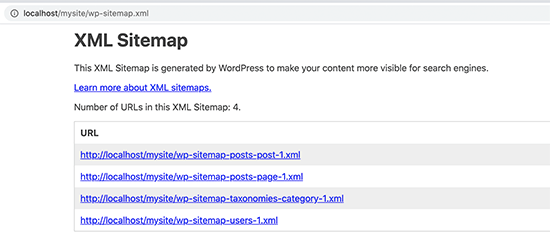
このXMLサイトマップ機能は、新しいWordPressウェブサイトがXMLサイトマップのSEOメリットを逃さないようにするためにWordPressに追加されました。
ただし、柔軟性が低く、XMLサイトマップに追加または削除するものを簡単に制御できません。また、新しいコンテンツを公開したときに検索エンジンに即座に通知するなどの高度な機能も不足しています。
幸いなことに、トップWordPress SEOプラグインのほとんどは独自のサイトマップ機能を備えています。これらのサイトマップはより優れており、WordPress XMLサイトマップから除外するコンテンツを制御できます。
方法2:AIOSEOを使用してWordPressでXMLサイトマップを作成する
WordPressでXMLサイトマップを作成する最も簡単な方法は、WordPress用のAll in One SEO(AIOSEO)プラグインを使用することです。
これは市場で最高のWordPress SEOプラグインであり、サイトマップジェネレーターと、SEOのためにブログ投稿を最適化するヒントのための包括的なツールのセットを提供します。
まず、All in One SEOプラグインをインストールして有効にする必要があります。詳細については、WordPressプラグインのインストール方法のステップバイステップガイドをご覧ください。
サイトマップ機能は、AIOSEO Freeの無料版でも利用できます。ただし、高度なニュースサイトマップとビデオサイトマップを利用するには、Pro版が必要です。
有効化したら、All in One SEO » Sitemaps ページに移動してサイトマップの設定を確認してください。

デフォルトでは、All in One SEOはサイトマップ機能を有効にし、基本的なWordPressサイトマップを置き換えます。
「サイトマップを開く」ボタンをクリックするとプレビューが表示され、どのようなものかを確認できます。新しいブラウザタブを開き、ウェブサイトのURLの末尾にsitemap.xmlと入力してサイトマップを表示することもできます。次のようになります。
https://www.example.com/sitemap.xml

初心者の方は、デフォルト設定がすべての種類のウェブサイト、ブログ、オンラインストアで機能するため、何もする必要はありません。
ただし、サイトマップ設定をカスタマイズして、XMLサイトマップに含めたいものを制御できます。
「サイトマップ設定」セクションまでスクロールダウンするだけです。
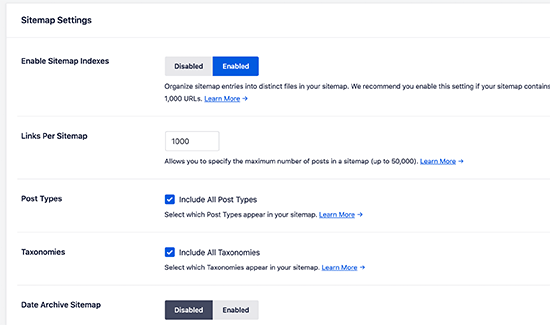
このセクションでは、サイトマップインデックスを管理し、投稿タイプや分類法(カテゴリとタグ)を含めたり除外したりするオプションが提供されます。日付ベースのアーカイブや著者アーカイブのXMLサイトマップを有効にすることもできます。
All in One SEO は、すべての WordPress コンテンツを自動的に XML サイトマップに含めます。しかし、お問い合わせフォーム、ランディングページ、または WordPress の一部ではない Shopify ストアページのようなスタンドアロンページがある場合はどうでしょうか?
AIOSEOは、WordPressサイトマップに外部ページを追加できる唯一のプラグインです。単に「追加ページ」セクションまでスクロールしてオンにします。これにより、含めたいカスタムページを追加できるフォームが表示されます。
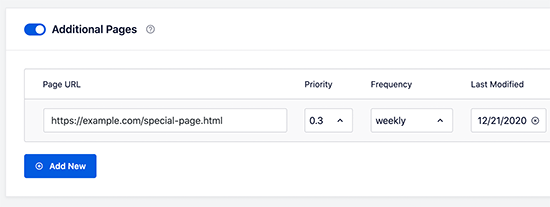
含めたいページのURLを追加し、優先度を設定するだけで、0.0が最低、1.0が最高です。不明な場合は、0.3の使用をお勧めします。
次に、更新頻度とページの最終更新日を選択します。
より多くのページを追加する必要がある場合は、「新規追加」ボタンをクリックできます。
設定を保存するには、「変更を保存」ボタンをクリックしてください。
XMLサイトマップから特定の投稿とページを除外する
All in One SEOでは、XMLサイトマップから任意の投稿またはページを除外できます。これは、All in One SEO » Sitemaps ページの「高度な設定」セクションをクリックすることで実行できます。
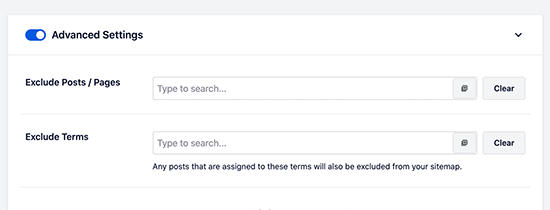
no-indexおよびno-followに設定することで、投稿やページをXMLサイトマップから削除することもできます。これは、「ありがとう」ページ、プライバシーポリシー、管理ページなど、検索結果に表示させたくないコンテンツに便利です。
除外したい投稿またはページを編集し、エディタの下にあるAIOSEO設定ボックスまでスクロールダウンしてください。
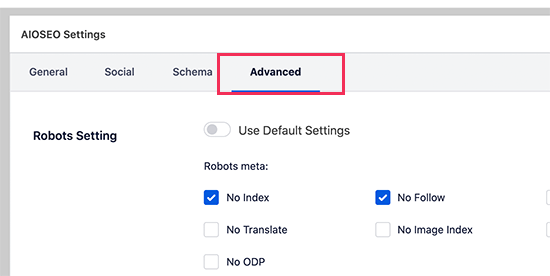
ここから、[詳細設定]タブに切り替え、[インデックスしない]および[フォローしない]オプションの横にあるチェックボックスをオンにする必要があります。
追加サイトマップの作成
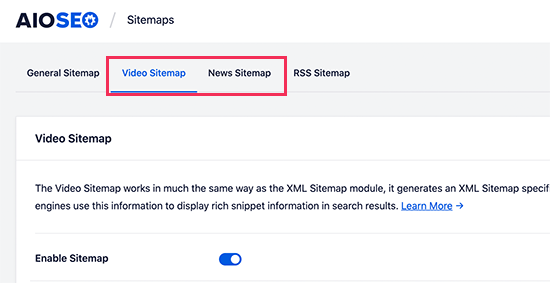
All in One SEOでは、ビデオサイトマップやニュースサイトマップなど、追加のサイトマップを作成できます。
ブログ投稿やページに定期的に動画を埋め込んでいる場合は、動画サイトマップを作成できます。これにより、検索エンジンは検索結果や動画検索結果に、動画のサムネイルとともに投稿を表示できるようになります。
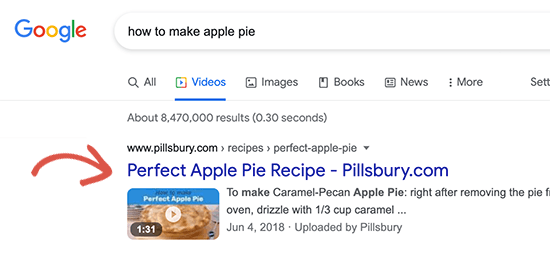
ニュースサイトを運営しており、Google ニュースの検索結果に表示されたい場合は、ニュースサイトマップを作成することもできます。
単純に All in One SEO » Sitemaps に移動し、Video Sitemap または News Sitemap タブに切り替えて、これらのサイトマップを生成します。
全体として、AIOSEO は非常に手頃な価格で、すべての柔軟性と強力な機能を提供してくれるため、最高の WordPress プラグインです。
方法3:Yoast SEOを使用してWordPressでXMLサイトマップを作成する
WordPressのSEOプラグインとしてYoast SEOを使用している場合、XMLサイトマップも自動的に有効になります。
まず、Yoast SEO プラグインをインストールして有効化する必要があります。詳細については、WordPress プラグインのインストール方法のステップバイステップガイドをご覧ください。
有効化したら、SEO » 一般 ページに移動し、「機能」タブに切り替えます。ここから「XMLサイトマップ」オプションまでスクロールダウンし、オンになっていることを確認してください。
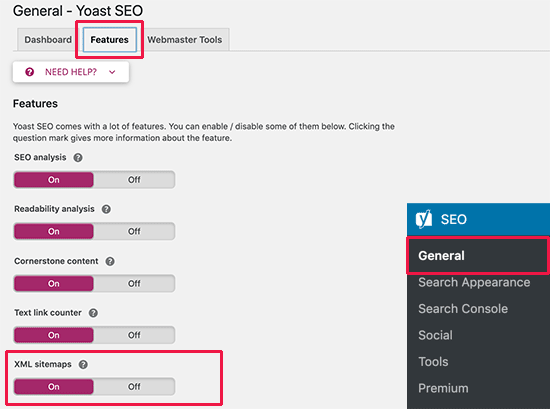
次に、[変更を保存]ボタンをクリックして変更を保存します。
Yoast SEOがXMLサイトマップを作成したことを確認するには、ページ上の「XMLサイトマップ」オプションの横にある疑問符アイコンをクリックできます。
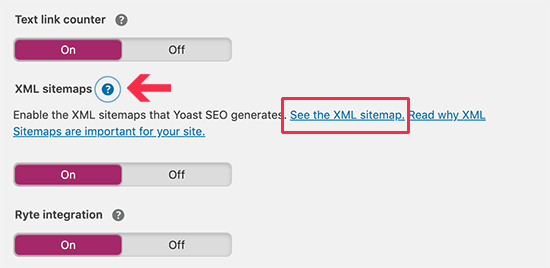
その後、「XMLサイトマップを見る」リンクをクリックすると、Yoast SEOによって生成されたライブXMLサイトマップが表示されます。
新しいブラウザタブを開き、ウェブサイトのアドレスの末尾に sitemap_index.xml と入力して、XMLサイトマップを見つけることもできます。例:
https://www.example.com/sitemap_index.xml
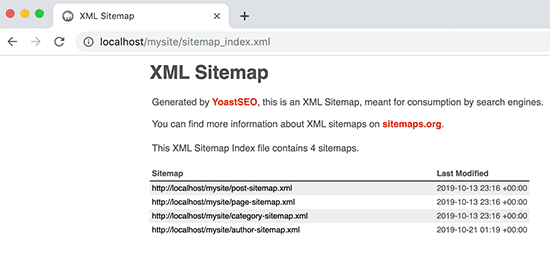
Yoast SEOは、コンテンツの種類ごとに複数のサイトマップを作成します。デフォルトでは、投稿、ページ、著者、カテゴリのサイトマップが生成されます。
XML サイトマップを検索エンジンに送信する
検索エンジンはサイトマップを見つけるのが非常に賢いです。新しいコンテンツを公開するたびに、Google と Bing に ping が送信され、サイトマップの変更が通知されます。
ただし、検索エンジンで見つけられるように、サイトマップは手動で送信することをお勧めします。
XMLサイトマップをGoogleに送信する
Googleサーチコンソールは、ウェブサイト所有者がGoogle検索結果でのサイトのプレゼンスを監視および維持するのに役立つ、Googleが提供する無料ツールです。
サイトマップをGoogleサーチコンソールに追加すると、ウェブサイトが新しくても、Googleがコンテンツを素早く発見するのに役立ちます。
まず、Google Search Console のウェブサイトにアクセスし、アカウントにサインアップする必要があります。
その後、プロパティタイプを選択するように求められます。ドメインまたはURLプレフィックスを選択できます。設定が簡単なため、URLプレフィックスを選択することをお勧めします。
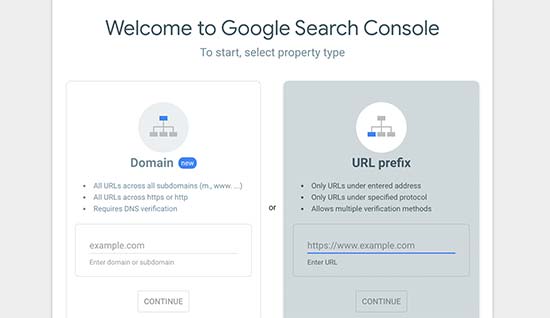
ウェブサイトのURLを入力し、「続行」ボタンをクリックします。
次に、ウェブサイトの所有権を確認するように求められます。確認方法は複数表示されます。HTMLタグの方法を使用することをお勧めします。
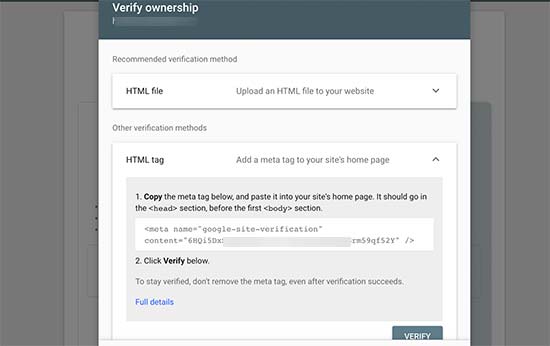
画面上のコードをコピーして、WordPressウェブサイトの管理エリアに移動するだけです。
AIOSEOを使用している場合、Webマスターツールによる簡単な確認機能が付属しています。 All in One SEO » General Settings に移動し、「Webmaster Tools」タブをクリックしてください。その後、Googleから提供されたコードを入力できます。
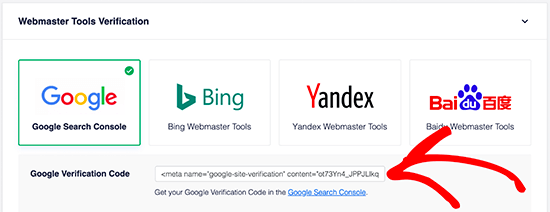
AIOSEOを使用していない場合は、WPCodeプラグインを使用してコードを入力できます。これがWordPressサイトにコードを追加する最も安全で簡単な方法です。
WPCode Free Pluginをインストールして有効化する必要があります。詳細については、WordPressプラグインのインストール方法に関するステップバイステップガイドをご覧ください。
アクティベート後、Code Snippets » Header & Footer ページにアクセスし、以前にコピーしたコードを「Header」ボックスに追加する必要があります。
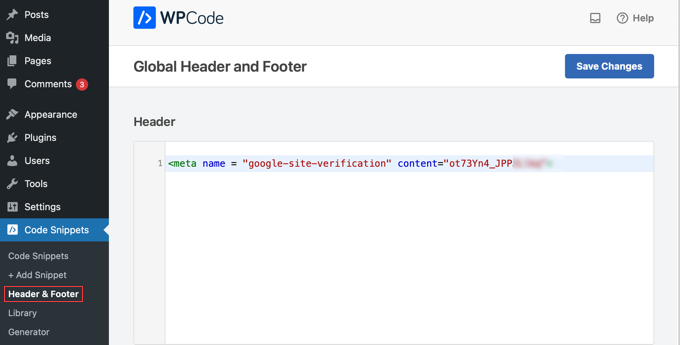
変更を保存するには、「変更を保存」ボタンをクリックすることを忘れないでください。
上記のいずれかの方法でコードをサイトに追加したら、Google Search Consoleタブに戻り、「確認」ボタンをクリックします。
Googleはサイトで確認コードをチェックし、Google Search Consoleアカウントに追加します。
注意: 確認が失敗した場合は、WordPressでキャッシュをクリアしてから、もう一度お試しください。
ウェブサイトを追加したので、XMLサイトマップも追加しましょう。
アカウントダッシュボードから、左側の列にある「サイトマップ」をクリックする必要があります。

その後、「新しいサイトマップを追加」セクションにサイトマップの URL の最後の部分を追加し、「送信」ボタンをクリックする必要があります。
Google はサイトマップの URL を Google Search Console に追加します。
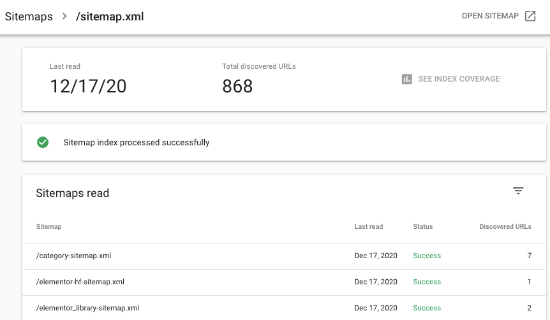
Google がウェブサイトをクロールするには時間がかかります。しばらくすると、基本的なサイトマップの統計情報を確認できるようになります。
この情報には、Googleがサイトマップで見つけたリンクの数、インデックスされたリンクの数、画像とウェブページの比率などが含まれます。
XMLサイトマップをBingに送信する
Google Search Consoleと同様に、Bingもウェブサイト所有者がBing検索エンジンでウェブサイトを監視するのに役立つBing Webmaster Toolsを提供しています。
Bingにサイトマップを追加するには、Bing Webmaster Toolsのウェブサイトにアクセスする必要があります。
ここで、サイトを追加するための2つのオプションが表示されます。Google Search Consoleからサイトをインポートするか、手動で追加することができます。
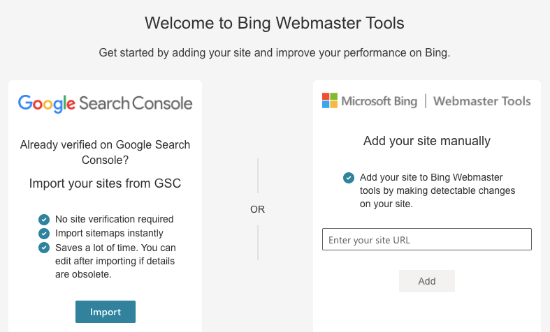
すでにサイトをGoogleサーチコンソールに追加している場合は、サイトのインポートをお勧めします。サイトマップが自動的にインポートされるため、時間を節約できます。
サイトを手動で追加することを選択した場合、サイトのURLを入力してサイトを認証する必要があります。
Bingは、ウェブサイトの所有権を確認するように求めてきます。そのためのいくつかの方法が表示されます。
メタタグの方法を使用することをお勧めします。ページからメタタグの行をコピーして、WordPressダッシュボードに移動するだけです。
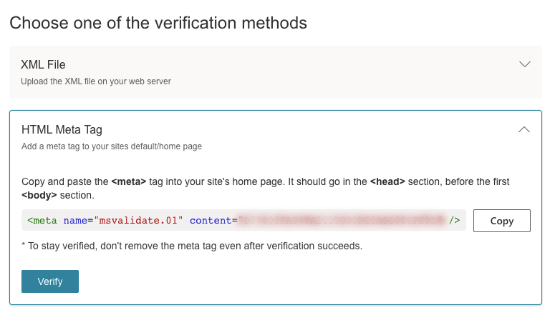
次に、WPCode Free Pluginをウェブサイトにインストールして有効化してください。
有効化したら、 Code Snippets » Header & Footer ページにアクセスし、先ほどコピーしたコードを「Header」ボックスに追加する必要があります。
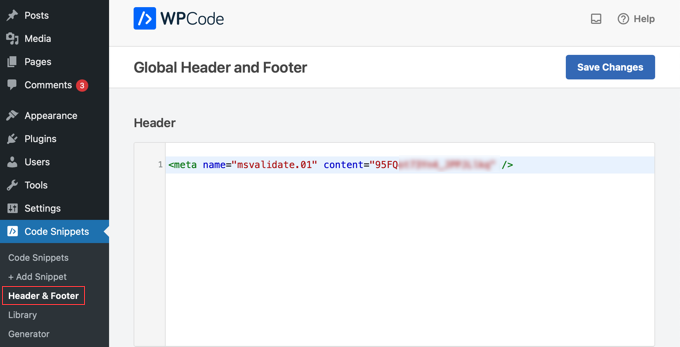
変更を保存するには、「変更を保存」ボタンをクリックすることを忘れないでください。
XMLサイトマップを使用してウェブサイトを成長させる
GoogleとBingにXMLサイトマップを送信したところで、ウェブサイトでそれをどのように活用できるかを見てみましょう。
まず、XMLサイトマップは検索順位を向上させるものではないことを覚えておく必要があります。しかし、検索エンジンがコンテンツを見つけ、クロールレートを調整し、検索エンジンでのウェブサイトの可視性を向上させるのに役立ちます。
Google Search Consoleでサイトマップの統計情報を常に確認する必要があります。これにより、クロールエラーや、インデックス登録 » ページレポート(以前はカバレッジとして知られていました)から除外されたページを確認できます。
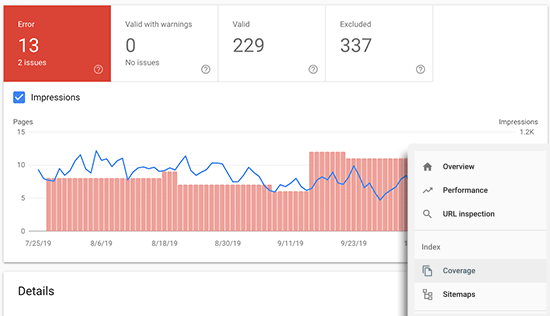
チャートの下にあるさまざまなテーブルをクリックできます。
ここで下にスクロールすると、「ページがインデックスに登録されない理由」セクションが表示され、Googleによって除外またはインデックスに登録されなかった実際のURLを確認できます。
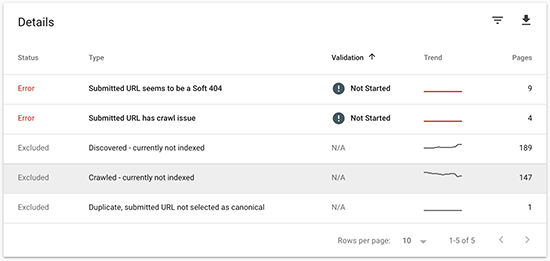
通常、Googleは、重複コンテンツ、コンテンツがない、またはコンテンツが非常に少ないページ、およびウェブサイトのrobots.txtファイルまたはメタタグによって除外されたページをスキップすることを決定する場合があります。
ただし、除外されたページが異常に多い場合は、SEO プラグインの設定を確認して、コンテンツがブロックされていないことを確認してください。
詳細については、初心者向けのGoogle Search Consoleガイドをご覧ください。
動画チュートリアル
XMLサイトマップに関するよくある質問
読者から、サイトマップの仕組みやなぜ必要なのかについて多くの質問を受けます。ここでは、最も一般的な質問に対する回答を紹介します。
1. WordPressでXMLサイトマップを見つけるにはどうすればよいですか?
サイトマップを見つける最も簡単な方法は、ブラウザタブを開き、ウェブサイトのドメイン名の末尾に sitemap.xml または sitemap_index.xml を追加することです。カテゴリ、投稿、ページなどのサイトマップのリストが表示され、URLのリストが表示されない場合があることに注意してください。これは正常であり、サイトマップインデックスと呼ばれます。
2. HTMLサイトマップとXMLサイトマップの違いは何ですか?
HTMLサイトマップは人間の訪問者向けに設計されています。通常、ユーザーがサイトをナビゲートするのに役立つ投稿やページへのリンクをリストしたプレーンなページです。XMLサイトマップは、検索エンジンのボット専用に作成されています。クローラーがコンテンツ構造を理解するのに役立つコードが含まれています。
3. 小規模なウェブサイトでもサイトマップは本当に必要ですか?
技術的には、完璧な内部リンクを持つ非常に小さなウェブサイトは、サイトマップなしでもクロールされる可能性があります。しかし、サイトのサイズに関係なく、作成することを強くお勧めします。設定は数分で完了し、Googleがあなたのページが存在することを知っていることを保証します。
4. XMLサイトマップがあると、SEOランキングは向上しますか?
サイトマップが直接検索順位を上げるわけではありません。しかし、コンテンツがより早くインデックスされるのを助けます。Googleがインデックスしていないコンテンツは検索結果に表示されないため、サイトマップはSEO戦略において依然として重要です。
5. XMLサイトマップからページを除外するにはどうすればよいですか?
SEOプラグインの設定でページを「noindex」に設定することで、ページを除外できます。
AIOSEOでは、投稿またはページの編集中に「詳細設定」ボックスで行うことができます。ページがnoindexに設定されると、自動的にサイトマップから削除されるため、検索エンジンはそれをクロールする時間を無駄にしません。
追加リソース
この記事がXMLサイトマップとWordPressサイトのXMLサイトマップの作成方法について理解するのに役立ったことを願っています。これらの追加リソースも参照することをお勧めします。
- 初心者向け WordPress SEO 完全ガイド(ステップバイステップ)
- WordPressサイトをGoogleサーチコンソールに追加する方法
- Bing Webmaster Tools にウェブサイトを追加する方法
- WordPressのブログ投稿が正しいキーワードでランク付けされているか確認する方法
- WordPressサイトのURLをGoogleに再クロールさせる方法
この記事が気に入ったら、WordPressのビデオチュートリアルについては、YouTubeチャンネルを購読してください。 TwitterやFacebookでもフォローできます。


Bikramjit Singh
ありがとうございます!このような些細なことが、緊急時に必要となります。記事をありがとうございます。
Saikot Hc
このプラグインを共有してくれてありがとう、ブラザー。
マーシャル
本当にありがとう!素晴らしい書き方です
アナトリー・ハリゼフ
このような詳細な説明をありがとうございます。非常に役立ちます!
Adrian
My Site Map URL returns a 404 :/ anyone knows why this is? I already followed the steps to get it
サントシュ・ヴェール
このサイトマップを編集するにはどうすればよいですか?
WPBeginnerスタッフ
メタタグを追加するか、ウェブサーバーにファイルをアップロードすることで、サイトの所有権を証明する必要があります。
シャミム・ジプシー
返信ありがとうございます。新しいメールIDでサイトを認証してもサイトに害はありますか?
グレイソン・カーター
SEOの観点からはサイトに害はありませんが、もしあなたのボスがすでに自分のアカウントでサイトを認証済みの場合、彼の元にあるすべての履歴データを失うことになります。最善の解決策は、彼にGWTでそのサイトの管理者としてあなたを追加してもらい、そうすれば彼が集めたすべての履歴データを見ることができ、サイトマップの送信も引き続き処理できます。
シャミム・ジプシー
上司はすでにウェブマスターアカウントを持っています。彼はXMLサイトマップを追加しませんでした。しかし、今、私は彼のウェブマスターアカウントなしでサイトマップを追加したいです。つまり、私のメールウェブマスターアカウントでサイトマップを追加したいのです。1つのサイトに二重のウェブマスターアカウントを使用することは可能ですか?
Tholi
サイトマップをドメイン名の下の1ページに表示させるにはどうすればよいですか?
テイラー・トンプソン
Great post! Thank you for all of the helpful information However, I still have a few questions. Why does Google index only some of the pages you submit with a sitemap? Also, I see that you have images indexed. I have numerous images on my site, and none of them were indexed. Is there a separate process to index images?
ありがとうございます!
Yatin
webmasterにsitemap_index.xmlをアップロードしました。最初のブログはGoogle検索で見えましたが、他の投稿はインデックスされていません。その理由はなぜですか?post-sitemap.xmlまたはcategory-sitemap.xmlを個別に個別に追加する必要がありますか?
スーダン
Googleウェブマスターツールにサイトマップは頻繁に送信する必要がありますか?新しい投稿がまだカウントされていないためです。
WPBeginnerスタッフ
いいえ、必要ありません。
WPBeginnerスタッフ
はい。
nazifa mazni
WordPress SEO YoastからXMLサイトマップをすでに設定している場合。Dagon Design Sitemap Generator、google sitemap、google xml sitemapのプラグインをアンインストールする必要がありますか?
Lencho
指示に従ったところ、「XMLサイトマップはここにあります:XMLサイトマップ」をクリックすると、このエラーメッセージが表示されました。
「見つかりません
申し訳ありませんが、アクセスしようとしたページは存在しません。
これは以下のいずれかの結果である可能性があります。
アドレスのタイプミス
古いリンク」
さて、どうすればいいですか?
ありがとう
KC Wong
ビデオの通りに手順を踏みましたが、「xml sitemap」をクリックするとリストではなく404が表示されます。どうすれば改善できますか?
Geoff
Yoast SEOプラグインのXMLサイトマップ設定で、「XMLサイトマップ機能を有効にするにはこのチェックボックスをオンにしてください。」のチェックを外して、保存し、再度チェックを入れて保存してください。これで、多くの読書と回答が見つからなかった後、すべてが機能するようになりました。多くの人がこの問題に直面しているようですので、誰かの役に立つことを願っています。
calmberay141182
ありがとう
エドウィン・ジュマ
本当にありがとうございます!新しいサイトは順調に動作しています。
D Donaldson
サイトを自分で構築するという非常に困難な試みの中で、これ以上の助けになったものはありません。ありがとうございます。借りができました。
Ankit Jha
SEO by Yoastプラグインによって作成されたXMLファイルを編集したいのですが。ファイルはどこで見つけられますか?
ウォルター・ムロチンスキー
新しいページ/投稿を作成するたびに、変更は上書きされる可能性が非常に高いです。
TheRookieUser
Thank you! I have a new site and your tips really works well for me
Have a great day!
キース・デイビス
ありがとう、皆さん
Yoast SEOプラグインを見ていて、XMLサイトマップの情報を調べています。
いつもながら、皆さんは的確ですね。
Marlon Buenaventura
こんにちは!私のホームページのタイトルが重複していますが、その原因は何ですか?エラーを修正するにはどうすればよいですか?助けてください!ありがとう!
susielindau
これは.comサイトでも機能しますか?そうでない場合、サイトをクロールしやすくするために何をすればよいですか?
Max
とても良いです。これが気に入りました。役に立ちます。
タイから感謝します。
ティナ
この記事をありがとうございます。サイトを検証したらサイトマップが取得されるとばかり思っていました。素晴らしい記事で、教えていただきありがとうございます。情報を見つけるための私の最初の場所です。
micheal
素晴らしい投稿です。あなたの素晴らしいチュートリアルのおかげで、数秒でサイトマップを設定できました。
Dennis West
Yoast WordPress SEO: XMLサイトマップ
XMLサイトマップボタンをクリックするとエラーが表示されます
—-
見つかりません
要求されたURL /sitemap_index.xml はこのサーバーに見つかりませんでした。
さらに、リクエストを処理するために ErrorDocument を使用しようとした際に、404 Not Found エラーが発生しました。
Apache/2.2.24 (Unix) mod_hive/3.6 mod_ssl/2.2.24 OpenSSL/0.9.8e-fips-rhel5 mod_auth_passthrough/2.1 mod_bwlimited/1.4 FrontPage/5.0.2.2635 mod_jk/1.2.35 Server at designresidential.biz Port 80
カトリーナ・クリフ
私もこのエラーが出ていますか?修正できましたか?
ジェーン・バーロウ
もっと早くこれを見つけられていたらと思います。わかりやすいガイドのおかげで、私のサイトは無事検証されました。
心からの感謝を込めて、大変感謝しております。
イアン
素晴らしい記事です。ありがとうございます!
ようやく時間がかかりましたが、稼働しました。
Quizvook
素晴らしい投稿です。この方法でサイトマップを作成しました。共有していただきありがとうございます、Syed Balkhi。
マイク・ジェフリーズ
Yoast WP SEOを使用しました。時間がかかりましたが、成功したことを嬉しく思います。これは、WP4Bのよく説明された「初心者向けガイド」(誰にも失礼ではありません…私自身に当てはまります)のおかげだと思います。皆さん、本当にありがとうございます。まだ期待を裏切られたことはありません。
ワジド・カーン
こんにちは、サイトマップに関する素晴らしい記事です。Yoast SEOのようなプラグインを使用して複数のサイトマップが作成される場合、上記で述べたことをどのように達成できるかお伺いしてもよろしいでしょうか?
WPBeginnerサポート
この記事では、WordPress SEOプラグインを使用してこれを行う方法を示しました。ただし、サイトマップを生成するために他のプラグインを使用している場合は、サイトマップが公開からアクセス可能であることを確認し、GoogleウェブマスターツールにサイトマップのURLを送信してください。
管理者
ラリー・ウッズ
良い記事です。残念ながら、Yoastは私のサイトでサイトマップを生成しません!そして、WPフォーラムでの苦情の数から判断すると、同じ問題を抱えている他の人もいます。イライラするのは、「XMLサイトマップ」ボタンを押すとサイトマップが表示されることです。ただ作成されないだけです。
Mauritz Mostert
有効な声明です、ラリー。お答えが得られなかったことを残念に思います。なぜなら、あなたが言及していることについてまさに私も悩んでいたからです。Yoastの「XMLサイトマップ」ボタンをクリックしても何も表示されません!空白のページだけです。
1年足らずで24件の投稿と62件のページがあり、すべて自分でGoogleに送信しました。Googleウェブマスターツールに1年間ほぼ5回サイトマップを送信しましたが、結果は7件送信済み、5件インデックス済みです。どのように機能するのか理解できません。
Yoastによって作成されたかどうかはさておき、サイトマップが表示されていません。Yoastと相互参照して、作業が実際に完了したかどうかを確認する方法はありません…残念です。
レヤンシュ
また素晴らしい記事です。
wpbeginnerに夢中です。:)
Avinash
こんにちは、
Googleウェブマスターツールで、サイトマップがHTMLであるためエラーが表示されています。
2番目のサイトでは正常に動作しますが、最初のサイトでは動作しません。
W3Total Cache プラグインを使用する際にサイトマップを除外リストに追加することについて、Yoast.com で提供されている提案を試しました。エラーは依然として発生しています。
他のどんな提案でも役立ちます。
ジェニファー・イーベリング
素晴らしい投稿です!ありがとうございます!
Andy Peck
なんて分かりやすい記事でしょう。非常に使いやすく、実行しやすいです。本当にありがとうございます。
クリス・ロビー=タイラー
ありがとうございます、これは私にとって役立ちました。YoastのWordPress SEOは素晴らしいプラグインです。
Abdullah Abduragmaan
検索エンジン以外のものがサイトマップにアクセスするのを停止することは可能かどうか、アドバイスをいただけますか?
または、ファイルのパスなどを変更できる場合。スクレイパーがサイトマップにアクセスできるようになるのではないかと心配しています。
編集スタッフ
プラグインを修正しない限り、そうではありません。スクレイパーはコンテンツを問わずスクレイピングします。そのためにはRSSを必要としません。
管理者
Michael Dimas
素晴らしい投稿です!!! (y)
アンシャー
WordPressをルートではなくディレクトリにインストールした場合(例:http://www.mydomain.com/blog/)
サイトマップページの送信先はどこですか?ドメインの後(mydomain.com/sitemap.xml)ですか、それともWordPressをインストールしたディレクトリの後(mydomain.com/blog/sitemap.xml)ですか?
編集スタッフ
yourdomain.com/blog/sitemap.xml になります。
管理者
ローズ
Hi
私は新米です。2つ質問があります。
1. サイトマップはどのくらいの頻度で送信すべきですか?新しい投稿を作成するたびに送信する必要がありますか?
2. カテゴリ、タグ、ページ番号など、関連するすべてのサイトマップを送信する必要がありますか、それともブログ投稿のみを送信すればよいですか?
ありがとう
編集スタッフ
You only submit your sitemap once. After that your sitemap does the job of updating search engines
管理者
ローズ
Thanks for the enlightment
MJ
編集スタッフがどこかで忙しいようです…
MJ
こんにちは。
以前のコメントに関して、私の質問にお答えいただけますでしょうか。Googleで私のサイト名を入力すると、最終更新が3〜4日前と表示されます。Yoast Wordpress SEOプラグインのさまざまな設定を試しましたが、解決できるものは見つかりませんでした。
投稿がGoogleに間に合って届いていないのではないかと懐疑的です。サイトマップを確認したところ、すべての投稿の「投稿の優先度」が「60%」になっていることがわかりました。「Yoast管理エリアの投稿」から手動で編集せずに100%に変更できますか?この優先度要因は、前述のGoogle検索結果での更新が古いことの原因なのでしょうか…?
MJ
WP SEO by Yoast を使用していますが、興味深いことに、サイトマップが Google Webmaster Dashboard から消え、「0」URL送信と表示されます。詳細を確認するためにこのセクションをクリックすると、「/sitemap_index.xml」が「保留中」と表示されます。
1週間のうちほとんどの時間がそうなり、何度も再送信する必要があります。これに対する解決策は何ですか?
第二に、Googleで私のサイトを検索すると、サイトは毎日更新されているにもかかわらず、更新日時が2日、3日、時には4日前と表示されます。これらはすべて、WP SEO by Yoast をインストールしてから発生しています。
Yoastはこのような問い合わせに返信しません。ここで解決策が得られると思っていました…。
Nikunj
明確にしていただきありがとうございます。質問があります。サイトマップにカテゴリを含めるべきですか、それとも投稿を含めるべきですか?どちらを優先すべきですか?投稿かカテゴリか?教えてください。
編集スタッフ
WordPress SEO by Yoast では、カテゴリ、タグ、その他のタクソノミーをサイトマップに追加するかどうかを選択できます。当社のカテゴリはサイトマップに含まれています。ほとんどの人がアーカイブページよりも単一投稿ページにアクセスすることが多いため、投稿は常にアーカイブページよりも優先度が高くなるはずです。
管理者
デビッド
ありがとうございます。役立つ投稿でした。YoastのサイトマップをWTエリアに投稿する必要があるかどうか疑問に思っていました。
編集スタッフ
必須ではありませんが、エラーなどがないか確認するのに役立ちます。
管理者
デビッド
では、ボットはそのマップを探すことを知っているのですか?それとも、Yoastのプラグインが実際に送信しているのですか?
編集スタッフ
ボットが実際にサイトマップを認識していることを確認し、最良の結果を得るには、Googleにサイトマップを送信する必要があります。
キース・デイビス
こんにちは、サイードさん
ウェブマスターツール経由でGoogleにサイトマップを送信していますが、サイトマップは単純な.txtファイルです。
投稿するたびにサイトマップに追加して再送信しています。
わずか2分で済み、投稿/ページごとに実施しているSEOの一部です。
XMLサイトマップを使用する方が良いでしょうか?
トラビス・シェイク
Keithさん、
XMLサイトマップを使用する方が間違いなく良いでしょう。これは当然のことです。Yoast SEOプラグインを使用すると、サイトマップは自動的に生成されるため、重要な作業により多くの時間を費やすことができます。
編集スタッフ
同意
管理者
キース・デイビス
Yoast SEOプラグインを使い始めたところです。
Umer Rock
サイトマップは理解できましたが、WP SEO by Yoast プラグインで奇妙な問題が発生しています。SEOオンラインツールでウェブサイトをスキャンすると、レポートに "sitemap.xmlが見つかりません" と表示されます。
これは、WP SEO by Yoast が domain.com / post_sitemap.xml のように生成するためです。何か解決策はありますか?
編集スタッフ
それらのSEOツールはそれ以上賢くありません。
管理者
ガウタム・ドダマニ
まさにそのSEOツールはsitemap.xmlをURLとして認識しており、post_sitemapではありません…。Yoastはビデオ、ページ、カテゴリ、タグなど、さまざまなサイトマップを管理しているため、投稿の投稿サイトマップURLを取得します!!