


Yeni bir blog yazısı yayınladınız, ancak günler sonra Google'da hiçbir yerde olmadığını mu fark ettiniz? Bu genellikle arama motorları henüz içeriğinizi keşfetmediği için olur. Bir site haritası tam olarak bunu düzeltir.
İyi haber şu ki, WordPress'te site haritası oluşturmak kolaydır. WordPress'in otomatik olarak oluşturduğu yerleşik site haritasını kullanabilir veya bir SEO eklentisinden daha güçlü bir sürüm alabilirsiniz.
Bu rehberde, her iki seçeneği de size adım adım anlatacağız ve herhangi bir koda dokunmadan site haritanızı arama motorlarına nasıl göndereceğinizi göstereceğiz.
WordPress Site Haritası Nedir?
WordPress site haritası, sitenizdeki tüm sayfaları, gönderileri ve diğer içerikleri listeleyen bir dosyadır, böylece arama motorları her şeyi daha verimli bir şekilde keşfedebilir ve indeksleyebilir.
WordPress'te birkaç farklı site haritası türü vardır:
- XML site haritası: En yaygın türdür, insan ziyaretçiler yerine Google ve Bing gibi arama motorları için oluşturulmuştur. WordPress bunu yerleşik olarak sunar.
- HTML site haritası: Ziyaretçilerin (ve arama motorlarının) içeriğinizde gezinmesine yardımcı olan tıklanabilir bir sayfadır.
- RSS/Atom site haritası: En son yayınlanan veya güncellenen gönderilerinizi vurgulayan bir akıştır.
- Görüntü site haritası: Arama motorlarının sitenizdeki görüntüleri bulmasına ve indekslemesine yardımcı olur.
- Video site haritası: Video içeriğinizin video arama sonuçlarında görünmesine yardımcı olur.
- Haber site haritası: Makalelerinin Google Haberler'de hızlı bir şekilde indekslenmesini isteyen haber yayıncıları içindir.
- Çok dilli site haritası: Arama motorlarını her bölge için bir sayfanın doğru dil sürümüne yönlendirir.
Çoğu yeni başlayan için başlamak için yalnızca bir XML site haritası yeterlidir. Diğer türler, siteniz büyüdükçe veya video veya haber makaleleri gibi özel içerikler yayınlarsanız daha kullanışlı hale gelir.
WordPress'te Site Haritası Nasıl Oluşturulur
WordPress, yerleşik temel bir site haritasıyla birlikte gelir, bu nedenle başlamak için bir eklentiye ihtiyacınız yoktur. WordPress 5.5'te eklendi ve sizin tarafınızdan herhangi bir kurulum olmadan otomatik olarak çalışır.
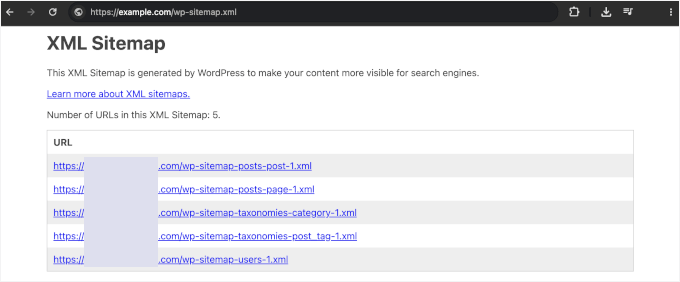
Varsayılan WordPress site haritanızı bulmak için web sitenizin URL'sinin sonuna /wp-sitemap.xml eklemeniz yeterlidir.
Örneğin, siteniz https://www.example.com ise, site haritanız https://www.example.com/wp-sitemap.xml adresinde olacaktır.
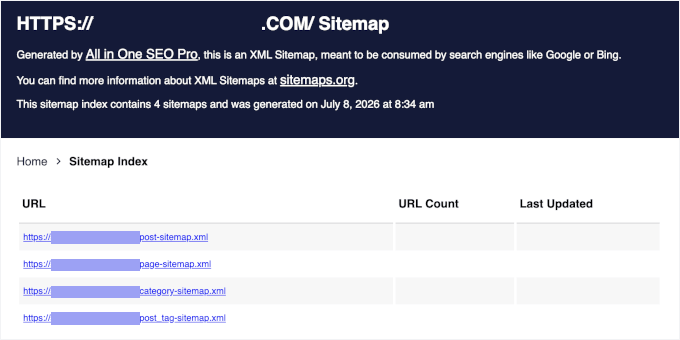
Bu URL'yi ziyaret ettiğinizde, gönderileriniz, sayfalarınız, kategorileriniz, etiketleriniz ve diğer içerik türleriniz için ayrı site haritalarına bağlanan bir site haritası dizin dosyası göreceksiniz.
Yerleşik site haritası temel bilgileri kapsar. Ancak siteniz büyüdükçe birkaç sınırlamayla karşılaşabilirsiniz:
- Görüntü veya video site haritası desteği yok. Medya içeriği dahil edilmeyecektir, bu da arama motorlarının bunu kaçırabileceği anlamına gelir.
- Haber site haritası yok. Bir haber sitesi işletiyorsanız, varsayılan site haritası Google Haberler gereksinimlerini karşılamayacaktır.
- HTML site haritası yok. Yerleşik, ziyaretçi dostu bir site haritası sürümü yoktur.
- Nelerin dahil edileceği konusunda sınırlı kontrol. Özel kod yazmadan belirli sayfaları, gönderileri veya içerik türlerini hariç tutamazsınız.
- Google Search Console entegrasyonu yok. Site haritası URL'sini WordPress içinden herhangi bir rehberlik olmadan manuel olarak kendiniz göndermeniz gerekecek.
Bu nedenle çoğu web sitesi sahibine bir SEO eklentisi kullanmalarını ve daha gelişmiş bir site haritası oluşturmalarını öneriyoruz. İşte bir tane nasıl kurulur:
- Gelişmiş Bir WordPress Site Haritası Nasıl Kurulur
- WordPress'te Video Site Haritası Kurulumu
- WordPress'te Haber Site Haritası Kurulumu
- WordPress'te RSS Site Haritası Kurulumu
- WordPress'te HTML Site Haritası Kurulumu
- WordPress'te Çok Dilli Site Haritası Kurulumu
- XML Site Haritanızı Arama Motorlarına Gönderin
- WordPress Site Haritaları Hakkında Sıkça Sorulan Sorular
Gelişmiş Bir WordPress Site Haritası Nasıl Kurulur
Bir SEO eklentisi, varsayılan WordPress site haritasından daha gelişmiş bir XML site haritası sunar. Nelerin dahil edileceğini, örneğin gönderi türlerini ve dahil edilen bağlantı sayısını tam olarak siz kontrol edersiniz.
Başlamak için ücretli bir eklentiye ihtiyacınız yok. Neredeyse her popüler WordPress SEO eklentisi, ücretsiz sürümünde bir XML site haritası oluşturur. WPBeginner'da kullandığımız için All in One SEO (AIOSEO) kullanmayı göstereceğiz.
Devam edin ve ücretsiz AIOSEO eklentisini kurun ve etkinleştirin.
Alternatif olarak, ücretsiz Yoast veya Rank Math eklentisini kurabilirsiniz. Yardıma ihtiyacınız olursa, bir WordPress eklentisinin nasıl kurulacağına dair adım adım kılavuzumuza bakın. İlk açıldığında hızlı bir kurulum sihirbazı çalıştırır ve başlamak için varsayılan ayarlar yeterlidir.
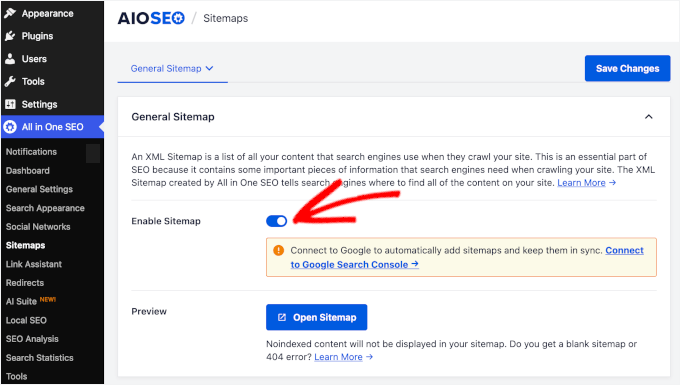
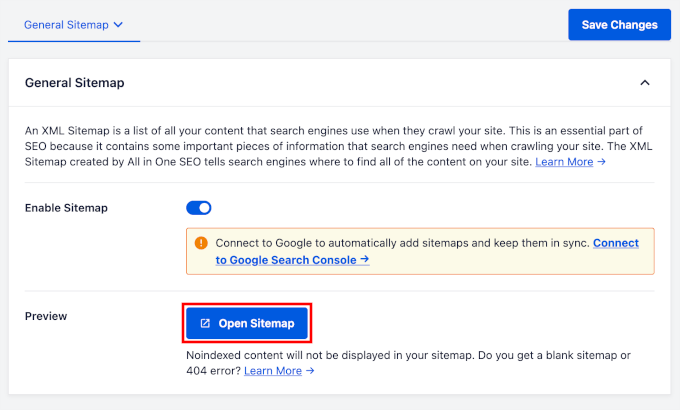
All in One SEO » Sitemaps bölümüne gidin ve 'Genel Site Haritası' sekmesinde olduğunuzdan emin olun. 'Site Haritasını Etkinleştir' geçişinin açık olduğunu görmelisiniz. Değilse, şimdi açın.
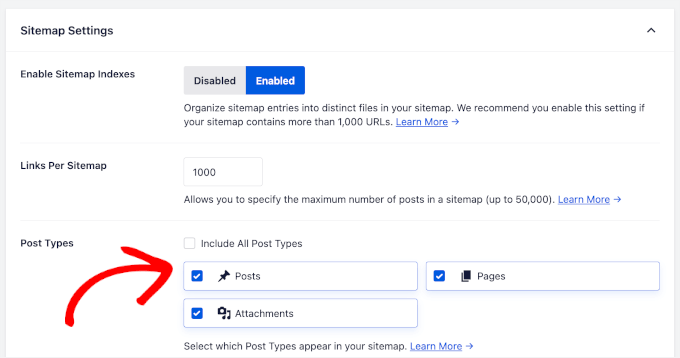
'Site Haritası Ayarları' bölümüne aşağı kaydırın. 'Gönderi Türleri' altında, gönderiler, sayfalar ve herhangi bir özel gönderi türü gibi indekslenmesini istediğiniz içerik türlerini etkinleştirin.
Arama için kullanışlı olmayan özel veya yardımcı sayfalar gibi her şeyi kapalı bırakın.
Aşağıdaki 'Taksonomiler' bölümünde, kategorilerinizi dahil etmek mantıklıdır, etiketler ise isteğe bağlıdır. Tarih tabanlı arşiv ve yazar sayfalarını kapalı bırakmanızı da öneririz, çünkü bunlar site haritanızı Google'ın gözünde sulandırabilecek ince içerik olma eğilimindedir.
AIOSEO, resimlerinizi bu XML site haritasına otomatik olarak ekler, bu nedenle ayrı bir resim site haritasına ihtiyacınız yoktur. Resimleri hariç tutmayı tercih ederseniz, site haritasının Gelişmiş Ayarları altından kapatabilirsiniz.
İşiniz bittiğinde 'Değişiklikleri Kaydet'e tıklayın. XML site haritanız artık yayında ve sayfanın üst kısmındaki 'Site Haritasını Aç' bağlantısıyla istediğiniz zaman görüntüleyebilirsiniz.
WordPress'te Video Site Haritası Kurulumu
Bir video site haritası, arama motorlarının sitenizdeki video içeriğini bulmasına ve anlamasına yardımcı olur. Olmadan, videolarınız video arama sonuçlarında veya Google'ın video carousel'inde görünmeyebilir.
Önemli: Video Site Haritası, AIOSEO'nun Pro planında ve üst sürümlerinde mevcuttur. Ücretsiz veya Temel plandaysanız, bu adımı atlayabilir veya video indeksleme desteğine ihtiyacınız varsa Pro'ya yükseltebilirsiniz.
Etkinleştirmek için sayfanın üst kısmındaki 'Video Site Haritası' sekmesine geçin ve 'Site Haritasını Etkinleştir' seçeneğini açın.
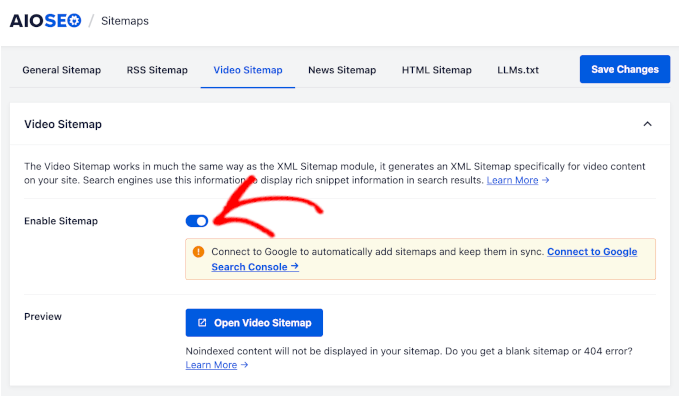
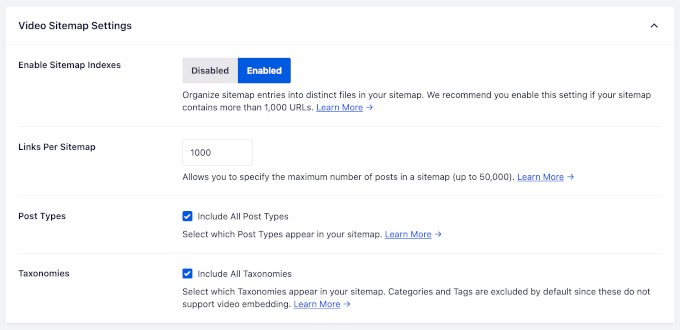
Şimdi, hangi içeriğin dahil edileceğini kontrol etmek için seçenekler göreceksiniz:
- Yazı Tipleri. Sitenizdeki video içeriğini barındıran yazı tiplerini seçin. Çoğu site için bu, yazılar ve sayfalar olacaktır, ancak sitenizin belirli bir bölümünde video barındırıyorsanız özel yazı tiplerini de dahil edebilirsiniz.
- Taksonomiler. Video içeriği içeren taksonomi sayfalarını dahil edip etmeyeceğinizi seçebilirsiniz.
AIOSEO'nun video site haritası, YouTube veya Vimeo gibi desteklenen bir barındırıcıdan yerleştirilmiş videolarla en iyi şekilde çalışır. Sizinkiler başka bir yerde barındırılıyorsa veya arama motorlarının algılaması zorsa, Google'ın bunları anlamasına yardımcı olmak için şema işaretlemesi eklemeniz gerekebilir.
WordPress'te Haber Site Haritası Kurulumu
Haber site haritası, özellikle haber makaleleri yayınlayan web siteleri için tasarlanmıştır. Google Haberler'e en son içeriğiniz hakkında bilgi vererek Google'ın haber arama sonuçlarında ve En İyi Hikayeler bölümünde yer alması için dikkate alınmasını sağlar.
Haber site haritası yalnızca son 48 saat içinde yayınlanan makaleleri içerir. Google Haberler, güncel ve zamanında içeriğe odaklanır, bu nedenle eski makaleler bu site haritasında görünmez. Normal XML site haritanız eski içeriğinizin dizine eklenmesini yönetir.
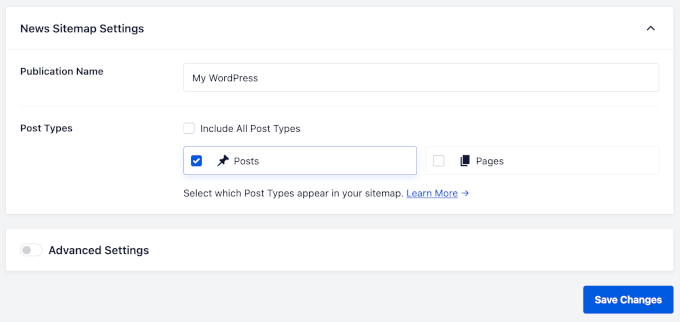
Haber site haritasını AIOSEO'da ayarlamak için, sayfanın üst kısmındaki 'Haber Site Haritası' sekmesine gidin ve 'Site Haritasını Etkinleştir' geçişini açın.
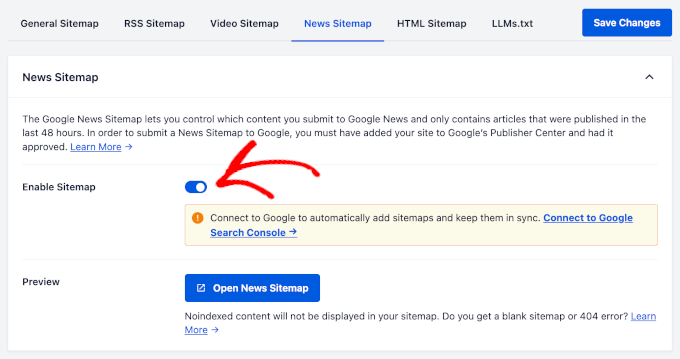
Ardından bu ayarları yapılandırabilirsiniz:
- Yayın Adı. Haber yayınınızın adını Google Haberler'de görünmesini istediğiniz şekilde girin. Bu, sitenizi Google Haberler'e kaydederken kullandığınız adla eşleşmelidir.
- Yazı Tipleri. Haber makalelerinizi hangi yazı tiplerinin içerdiğini seçin. Çoğu haber sitesi 'Yazılar'ı seçecektir, ancak haber içeriği için özel bir yazı tipi kullanıyorsanız, bunun yerine burayı seçebilirsiniz.
Not: Bir haber sitesi işletiyorsanız, haber site haritasını göndermeden önce Google Haberler'in içerik politikalarına uyduğundan emin olun. Google'ın orijinal raporlama, yazarlık ve yayın sıklığı etrafında, sitenizin Google Haberler'e dahil edilmek üzere dikkate alınması için uyması gereken belirli yönergeleri vardır.
WordPress'te RSS Site Haritası Kurulumu
RSS site haritası, XML site haritasından farklı çalışır. Tüm içeriğinizi bir kerede listelemek yerine, RSS beslemenizden en son yayınlanan veya güncellenen yazılarınıza odaklanır. Bu, arama motorlarına en yeni içeriğinizi tespit etmek için hafif bir yol sunar, ancak daha hızlı dizine eklenmeyi garanti etmez.
Kurulumunu yapmak için AIOSEO ayarlarınızdaki sayfanın üst kısmındaki 'RSS Site Haritası' sekmesine geçin. RSS site haritası henüz etkin değilse etkinleştirmek için 'Site Haritasını Etkinleştir' geçişini tıklayın.
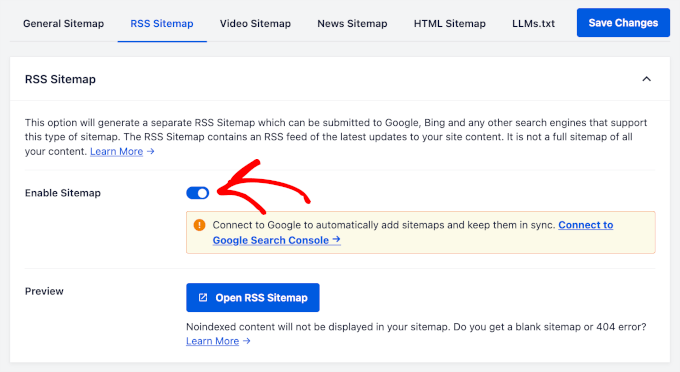
Burada yapılandırılacak birkaç basit seçenek bulunmaktadır:
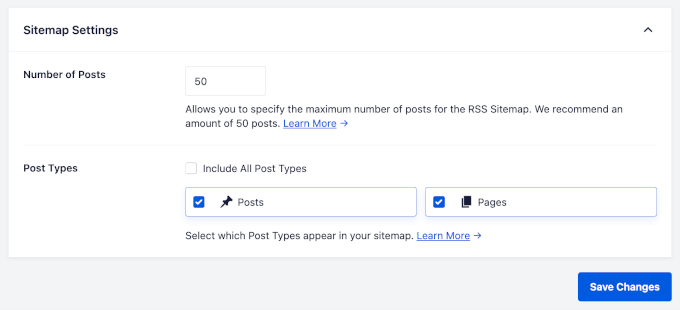
- Yazı Sayısı. Bu ayar, RSS site haritasında listelenen en son yazılarınızdan kaç tanesinin yer alacağını kontrol eder. AIOSEO varsayılan bir sayı ayarlar, ancak ne sıklıkla yeni içerik yayınladığınıza bağlı olarak bunu ayarlayabilirsiniz.
- Yazı Tipleri. RSS site haritanıza hangi içerik türlerinin dahil edileceğini seçin. Çoğu site için yazıları dahil etmek isteyeceksiniz, ancak sayfaları veya özel yazı tiplerini de ekleyebilirsiniz.
WordPress'te HTML Site Haritası Kurulumu
Bir HTML site haritası (bazen görsel site haritası olarak da adlandırılır), yalnızca arama motorları için değil, ziyaretçileriniz için oluşturulmuş tıklanabilir bir sayfadır. Menü aracılığıyla içeriğin bulunmasının zor olduğu daha büyük sitelerde kullanışlıdır.
HTML site haritası özelliğini etkinleştirmek için, sayfanın üst kısmındaki 'HTML Site Haritası' sekmesine gidin ve 'Site Haritasını Etkinleştir' geçişini açın.
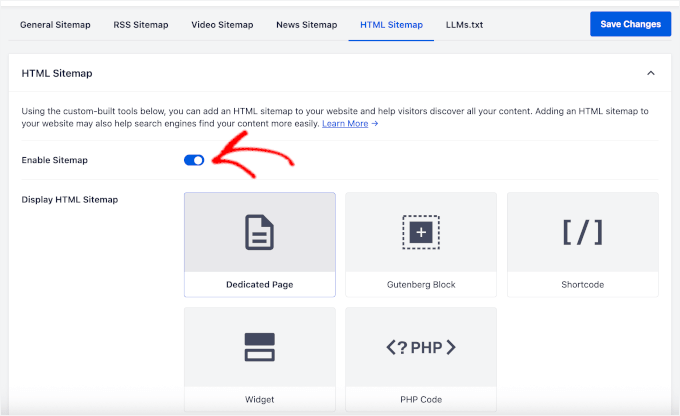
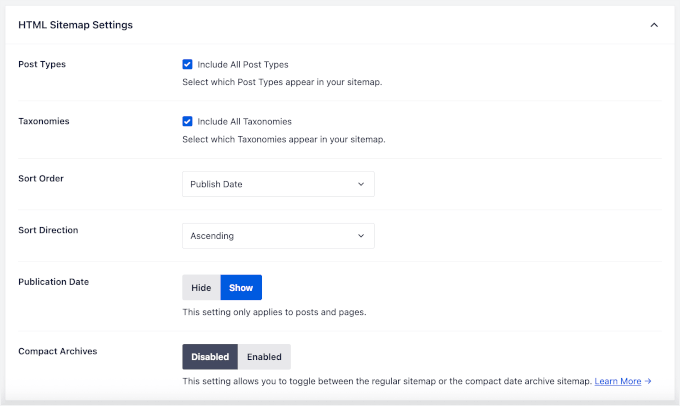
Etkinleştirildikten sonra, HTML site haritanızın nasıl görüneceğini ve çalışacağını özelleştirmek için çeşitli seçenekler göreceksiniz:
- Site Haritası Sayfası. AIOSEO, HTML site haritanız için otomatik olarak özel bir sayfa oluşturabilir veya bunu görüntülemek için sitenizde mevcut bir sayfayı seçebilirsiniz.
- Yazı Tipleri. Yazılar ve sayfalar gibi site haritasında görünmesini istediğiniz içerik türlerini seçin.
- Taksonomiler. Site haritasına kategorileri, etiketleri veya diğer taksonomi arşivlerini dahil edip etmeyeceğinizi seçin.
- Sıralama Düzeni. İçeriğinizin site haritasında yayınlanma tarihine, başlığa veya son değiştirilme tarihine göre nasıl düzenleneceğini kontrol edin.
- Kompakt Arşivler. Bu seçenek, eski içeriği aya veya yıla göre gruplandırarak, arşiv boyutu büyük olan sitelerde site haritası sayfasının çok uzun olmasını engeller.
WordPress'te Çok Dilli Site Haritası Kurulumu
WordPress siteniz birden fazla dilde yayın yapıyorsa, çok dilli bir site haritası arama motorlarının her bölgenin kitlesine doğru sürümü sunmasına yardımcı olur.
Bunun çoğu, SEO eklentiniz tarafından değil, çeviri eklentiniz tarafından halledilir. Universally, WPML ve Polylang gibi çeviri eklentileri, hreflang etiketlerini ekler ve dil sürümlerinizi düzenler.
AIOSEO, Yoast SEO ve Rank Math bunları otomatik olarak algılar, böylece çevrilmiş sayfalarınız ek bir yapılandırma gerektirmeden site haritanızda görünür.
XML Site Haritanızı Arama Motorlarına Gönderin
Arama motorları, özellikle SEO eklentiniz site haritasını sitenizin robots.txt dosyasına ekledikten sonra, site haritasını kendi başlarına bulma konusunda oldukça iyidir. Ancak, arama motorlarının onu bulabilmesini sağlamak için site haritasını manuel olarak göndermenizi öneririz.
İlk olarak, Google veya Bing'e gönderebilmeniz için site haritası URL'nizi bulalım. All in One SEO » Sitemaps bölümüne gidin ve görüntülemek için 'Site Haritasını Aç'ı tıklayın.
Sonraki adımlarda URL'yi kopyalayabilmeniz için bu sekmeyi açık tutun.
Alternatif olarak, web sitenizin adresinin ardından /sitemap.xml yazarak doğrudan erişebilirsiniz. Örneğin: https://www.example.com/sitemap.xml.
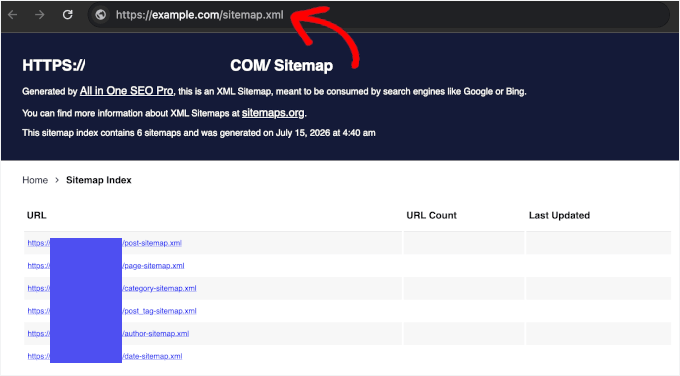
Yoast SEO ve Rank Math için genellikle yoursite.com/sitemap_index.xml şeklindedir. Kullandığınız eklentinin site haritası ayarları sayfasını ziyaret ederek tam site haritası URL'nizi doğrulayabilirsiniz.
Site Haritanızı Google'a Gönderin
Google için site haritanızı Google Search Console hesabınızdan göndereceksiniz.
Eğer henüz Google Search Console'u kurmadıysanız, hesabınızı oluşturmak, sahipliği doğrulamak ve WordPress'e bağlamak için WordPress sitenizi Google Search Console'a nasıl ekleyeceğiniz hakkındaki kılavuzumuzu izleyin.
Kurulum sırasında doğru yapılması gereken bir ayrıntı: Google, HTTP ve HTTPS'yi farklı siteler olarak ele alır ve https://www.example.com, https://example.com'dan farklıdır. WordPress Ayarlar » Genel sayfanızdaki tam URL'yi ‘Site Adresi’ alanında kullanın.
Search Console bağlandıktan sonra Google Search Console kontrol panelinize geri dönün ve sol menüden ‘Site Haritaları’na tıklayın.
Ardından, site haritası URL'nizi ‘Yeni site haritası ekle’ bölümüne yapıştırın ve ‘Gönder’e tıklayın.
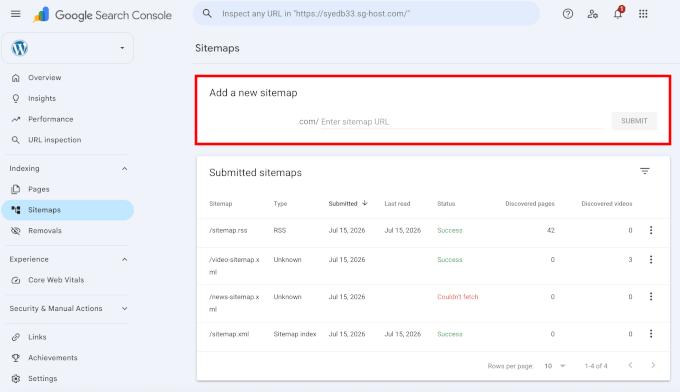
Google artık yeni ve güncellenmiş içeriği keşfetmek için site haritanızı düzenli olarak kontrol edecektir. Google'ın site haritanızı başarıyla işlediğinden emin olmak için bir veya iki gün sonra bu sayfayı tekrar kontrol etmenizi öneririz.
Site haritanızın, Google'ın onu işlediğini onaylayan bir durumla listelendiğini görmelisiniz. Hata bayrakları varsa, ayrıntılar için tıklayın (genellikle Google'ın kendi kendine düzelttiği bir biçimlendirme sorunudur).
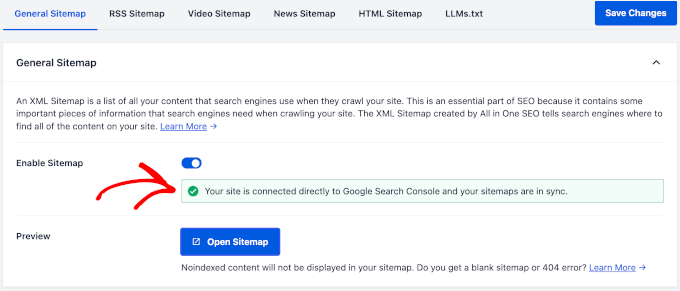
AIOSEO Site Haritaları ayarlarına geri döndüğünüzde, “Siteniz doğrudan Google Search Console’a bağlı ve site haritalarınız senkronize durumda.” diyen bir bildirim de göreceksiniz.
Site Haritanızı Bing'e Gönderin
Google gibi Bing'in de site haritanızı göndermek için kendi web yöneticisi aracı vardır. Bu da yapılmaya değerdir, çünkü Bing aynı zamanda DuckDuckGo gibi diğer arama platformlarına da güç sağlar.
İlk olarak Bing Webmaster Tools'a gidin ve ücretsiz bir Microsoft hesabıyla oturum açın. Ardından sitenizi ekleyin ve ona sahip olduğunuzu doğrulayın. Tam adım adım kılavuz için web sitenizi Bing Webmaster Tools'a nasıl ekleyeceğiniz hakkındaki rehberimize bakın.
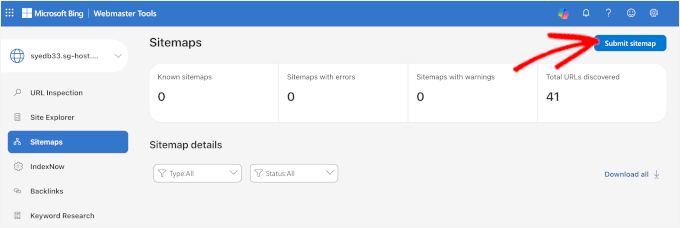
Siteniz doğrulandıktan sonra, web sitenizin mülkünü açın ve sol taraftaki menüden ‘Site Haritaları’na tıklayın.
Ardından, ‘Site Haritası Gönder’ düğmesine tıklayın. Bu, tam site haritası URL'nizi girebileceğiniz bir açılır pencere açar.
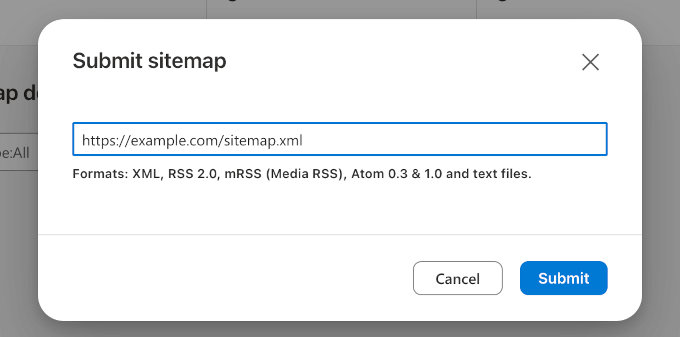
Tam site haritası URL'nizi yapıştırın, örneğin https://www.yoursite.com/sitemap.xml
Ardından, Bing'e göndermek için ‘Gönder’e tıklayın.
Bing site haritanızı işleyecek ve ‘Site Haritaları’ bölümünde, kaç URL keşfettiği ve herhangi bir sorun olup olmadığı da dahil olmak üzere sonuçları gösterecektir.
WordPress Site Haritaları Hakkında Sıkça Sorulan Sorular
WordPress sitem küçükse site haritasına ihtiyacım var mı?
Evet, küçük WordPress siteleri bile bir site haritasına sahip olmaktan fayda görür. Arama motorları genellikle küçük siteleri yalnızca bağlantılar aracılığıyla bulup tarayabilse de, site haritası, henüz iç bağlantı oluşturmaya vakti olmayan yeni içerikler de dahil olmak üzere her sayfanın keşfedilmesini sağlar.
Site haritam ne sıklıkla güncellenir?
Site haritanız, sitenizde içerik yayınladığınızda, güncellediğinizde veya sildiğinizde otomatik olarak güncellenir. AIOSEO, Yoast SEO veya Rank Math gibi bir SEO eklentisi kullanıyorsanız, bu sizin hiçbir şey yapmanıza gerek kalmadan arka planda gerçekleşir. Eklentiniz aktif ve doğru şekilde yapılandırıldığı sürece, site haritanız her zaman sitenizin mevcut durumunu yansıtacaktır.
Birden fazla site haritam olabilir mi?
Evet, WordPress sitenizde birden fazla site haritanız olabilir ve çoğu durumda olacaktır. Bir site haritası dizin dosyası, örneğin gönderiler için bir site haritası, sayfalar için bir site haritası ve videolar için bir site haritası gibi farklı içerik türleri için ayrı site haritalarına işaret eden ana bir liste görevi görür.
Bir site haritasına sahip olmak, içeriğimin Google'da sıralanacağını garanti eder mi?
Hayır, bir site haritasına sahip olmak, içeriğinizin Google'da sıralanacağını garanti etmez. Site haritası, arama motorlarının içeriğinizi keşfetmesine ve indekslemesine yardımcı olur, ancak sıralama, içerik kalitesi, geri bağlantılar ve genel site otoritesi gibi birçok başka faktöre bağlıdır.
Google site haritamda hatalar gösterirse ne yapmalıyım?
Google Search Console site haritanızda hatalar gösteriyorsa, hatanın nedenini daha ayrıntılı anlamak için hataya tıklayarak başlayın. Yaygın düzeltmeler şunları içerir:
- noindex sayfalarını site haritanızdan kaldırma
- 404 hataları döndüren bozuk URL'leri güncelleme veya yönlendirme
- robots.txt dosyanızın site haritanızda listelenen sayfaları engellemediğinden emin olma
Düzeltmeleri yaptıktan sonra, Google'dan Search Console'daki Site Haritaları sayfasından site haritanızı yeniden işlemesini isteyebilirsiniz.
Yeni içerik yayınladığımda site haritamı tekrar göndermem gerekir mi?
Hayır, yeni içerik yayınladığınızda site haritanızı tekrar göndermeniz gerekmez. Site haritanızı Google Search Console ve Bing Webmaster Tools'a gönderdikten sonra, her iki arama motoru da onu düzenli olarak kendi başına tekrar ziyaret edecektir.
Varsayılan WordPress site haritası nasıl devre dışı bırakılır?
AIOSEO, Yoast veya RankMath gibi popüler eklentiler etkinleştirildiğinde, varsayılan WordPress site haritasını /wp-sitemap.xml adresinde otomatik olarak kapatır ve bunun yerine kendi gelişmiş site haritalarını oluşturur. Böylece iki rakip site haritası çalıştırmamış olursunuz.
Umarız bu makale XML site haritaları hakkında bilgi edinmenize ve WordPress siteniz için bir XML site haritası oluşturmanıza yardımcı olmuştur. Sonra, nihai WordPress SEO kılavuzumuzu okumak veya Google'dan WordPress sitenizin URL'lerini yeniden taramasını istemeyi öğrenmek isteyebilirsiniz.
Bu makaleyi beğendiyseniz, lütfen WordPress video eğitimleri için YouTube Kanalımıza abone olun. Bizi ayrıca Twitter ve Facebook'ta da bulabilirsiniz.





Bikramjit Singh
Teşekkürler! Acil gerektiğinde bu tür küçük şeyler. Makale için çok teşekkürler.
Saikot Hc
Bu eklentiyi paylaştığın için teşekkürler kardeşim.
marshall
çok teşekkürler!!! harika yazılmış
Anatoly Khalizev
Bu kadar ayrıntılı açıklama için çok teşekkür ederim. Çok faydalı!
Adrian
Site Haritam URL'im 404 hatası veriyor :/ Bunun nedenini bilen var mı? Zaten adımları izledim
Santhosh Veer
bu site haritasını nasıl düzenleyebilirim?
WPBeginner Ekibi
Sitenizin sahipliğini bir meta etiketi ekleyerek veya web sunucunuza bir dosya yükleyerek doğrulamanız gerekecektir.
Shamim Gypsy
Yanıtınız için teşekkürler. Siteyi yeni bir e-posta kimliği ile doğrulamak siteye zarar verir mi?
Grayson Carter
SEO açısından siteye zararlı değildir, ancak patronunuz siteyi kendi hesabında zaten doğrulamışsa, onun hesabındaki tüm geçmiş verileri kaybedersiniz. En iyi çözüm, GWT'de sizi o site için yönetici olarak eklemesi ve ardından topladığı tüm geçmiş verileri görebilmeniz ve yine de bir site haritası gönderme işlemini halledebilmenizdir.
Shamim Gypsy
Patronumun zaten bir webmaster hesabı var. XML site haritasını eklememiş. Ama şimdi onun webmaster hesabı olmadan site haritası eklemek istiyorum. Yani site haritasını kendi e-posta webmaster hesabımla eklemek istiyorum. Bir site için çift webmaster hesabı kullanmak mümkün mü?
Tholi
Site haritalarım alan adımın altında tek bir sayfada nasıl görünür?
Taylor Thompson
Harika gönderi! Tüm bu yardımcı bilgiler için teşekkürler Ancak, hala birkaç sorum var. Google neden gönderdiğiniz sayfaların yalnızca bir kısmını site haritasıyla indeksliyor? Ayrıca, indekslenmiş görselleriniz olduğunu görüyorum. Sitemde çok sayıda görsel var ve hiçbiri indekslenmedi. Görselleri indekslemek için ayrı bir işlem mi var?
Teşekkürler!
Yatin
Webmaster'a sitemap_index.xml yükledim. İlk blogum Google aramada görüldü. Ancak diğer gönderilerim indekslenmiyor. Bunun nedeni nedir? post-sitemap.xml veya category-sitemap.xml'i ayrı ayrı eklememiz mi gerekiyor?
sudan
Google webmaster aracına sık sık site haritası göndermem gerekiyor mu? çünkü yeni gönderimim hala sayılmıyor
WPBeginner Ekibi
Hayır, gerekmez.
WPBeginner Ekibi
Evet.
nazifa mazni
wordpress seo yoast'tan xml site haritası kurduysam. Dagon Design Sitemap Generator, google sitemap ve google xml sitemap eklentilerini kaldırmam gerekir mi?
Lencho
talimatlarınızı takip ettim ve "XML Sitemap'inizi buradan bulabilirsiniz: XML Sitemap" tıkladığımda bu hata mesajına yönlendirildim:
“Bulunamadı
Üzgünüz, görüntülemeye çalıştığınız sayfa mevcut değil.
Bu durumun nedenlerinden biri şunlar gibi görünüyor:
Yanlış yazılmış bir adres
Güncelliğini yitirmiş bir bağlantı”
Şimdi ne olacak?
Teşekkürler
KC Wong
Videodaki adımları izliyorum, "xml site haritası"na tıkladığımda, liste yerine 404 hatası veriyor. Bunu nasıl düzeltebilirim?
Geoff
Yoast SEO eklentisinin XML site haritaları ayarlarında, "XML site haritası işlevselliğini etkinleştir" kutusunun işaretini kaldırın, KAYDEDİN, ardından kutuyu işaretleyin ve tekrar KAYDEDİN. Bu, çok fazla okuma ve cevap bulamama sonrası her şeyi benim için çalışır hale getirdi. Birçok insan bu sorunu yaşıyor gibi görünüyor, bu yüzden umarım bu birilerine yardımcı olur.
calmberay141182
teşekkürler
Edwin Juma
Çok teşekkürler! yeni sitem artık iyi çalışıyor.
D Donaldson
Bir siteyi kendi kendine oluşturma konusundaki çok zorlu çabalarımda bulduğum her şeyden daha çok yardımcı oldu. Teşekkür ederim. Sana bir borcum var.
Ankit Jha
SEO by Yoast Eklentisi tarafından oluşturulan XML dosyasını düzenlemek istiyorum. Dosyayı nerede bulabilirim?
Walter Mrowczynski
Yaptığınız herhangi bir değişikliğin yeni bir sayfa/gönderi oluşturduğunuzda üzerine yazılacağından oldukça eminim.
TheRookieUser
Teşekkürler! Yeni bir sitem var ve ipuçlarınız benim için gerçekten iyi çalışıyor
Harika bir gün geçirin!
Keith Davis
Teşekkürler beyler
Yoast SEO eklentisine bakıyorum ve XML site haritaları hakkında bilgi kontrol ediyorum.
Her zamanki gibi siz harika iş çıkarıyorsunuz.
Marlon Buenaventura
Merhaba! Ana sayfa başlığım tekrarlanıyor, bunun nedeni neydi? Hatayı nasıl düzeltebilirim? Lütfen yardım edin! Teşekkürler!
susielindau
Bu .com siteleri için çalışıyor mu? değilse, sitemi taramayı kolaylaştırmak için ne yapabilirim?
Max
Çok iyi. Bunu seviyorum. Yardımcı.
Tayland'dan teşekkürler.
Tina
Bu makale için teşekkür ederim. Sitemi doğruladığımda site haritasının çekildiğini varsaymıştım. Harika makale & bana öğrettiğiniz için teşekkürler. Bilgi bulmak için 1 numaralı durağım sizsiniz.
micheal
Güzel gönderi. Harika eğitiminiz sayesinde site haritamı saniyeler içinde ayarlayabildim.
Dennis West
Yoast WordPress SEO: XML Site Haritaları
XML Site Haritası düğmesine tıkladığımda bir hata alıyorum
—-
Bulunamadı
İstenen URL /sitemap_index.xml bu sunucuda bulunamadı.
Ek olarak, bir ErrorDocument kullanarak isteği işleme çalışırken 404 Bulunamadı hatasıyla karşılaşıldı.
Apache/2.2.24 (Unix) mod_hive/3.6 mod_ssl/2.2.24 OpenSSL/0.9.8e-fips-rhel5 mod_auth_passthrough/2.1 mod_bwlimited/1.4 FrontPage/5.0.2.2635 mod_jk/1.2.35 Server at designresidential.biz Port 80
Katrina Cliffe
Ben de bu hatayı alıyorum? Düzeltmeyi başardınız mı?
Jane Barlow
Keşke bunu saatler önce bulsaydım. Siteniz artık takip etmesi kolay yönergeleriniz sayesinde doğrulandı.
İçten teşekkürlerle çok minnettarım.
Ian
Harika bir makale. Teşekkürler!
Şimdiye kadar çok uzun sürdü ama çalışır durumda.
Quizvook
Harika gönderi, bu yöntemle site haritamı oluşturdum, paylaştığınız için çok teşekkürler Syed Balkhi.
mike jefferies
Yoast WP SEO kullandım, zaman aldı ama başardığıma memnunum, bunu WP4B'nin iyi açıklanmış "aptal rehberi"ne (kimseye saygısızlık etmeden.. sadece kendim için geçerli) bağlıyorum. Çok teşekkürler beyler, henüz başarısız olmadınız.
wajid khan
Merhaba, site haritaları hakkında harika bir makale. SEO by Yoast gibi birden fazla site haritası oluşturan bir eklenti kullanıyorsam, bahsettiğiniz şeyi nasıl başarabilirim diye sormamda sakınca var mı?
WPBeginner Desteği
Bu makalede bunu WordPress SEO eklentisini kullanarak nasıl yapacağınızı gösterdik. Ancak, site haritaları oluşturmak için başka bir eklenti kullanıyorsanız. O zaman site haritalarınızın herkese açık olduğundan emin olun ve ardından site haritası URL'sini Google Webmaster Araçları'na gönderin.
Yönetici
Larry Woods
İyi makale. Ne yazık ki Yoast sitemde bir site haritası oluşturmuyor! Ve WP forumundaki şikayet sayısına bakılırsa aynı sorunu yaşayan başkaları da var. Sinir bozucu olan şey, "XML Sitemap" düğmesine bastığınızda bir site haritası görüntülemesi. Sadece oluşturmuyor.
Mauritz Mostert
Geçerli bir ifade Larry. Cevap alamadığınız için üzgünüm çünkü tam olarak bahsettiğiniz şeyi merak ediyordum. Yoast'taki "XML Site Haritası" düğmesine tıkladığımda hiçbir şey olmuyor! Sadece boş bir sayfa.
Bir yıldan kısa bir sürede 24 Gönderim ve 62 sayfam var, hepsi Google'a kendim gönderildi. Sitemap'imi yaklaşık bir yıldır beş kez Google Webmaster Araçları'na gönderdim ve sonuç hala 7 gönderildi, 5 indekslendi. Bunun nasıl çalıştığını anlayamıyorum?
Yoast tarafından oluşturulmuş bir yana, bir site haritam bile görüntülenmiyor. İşin gerçekten yapılıp yapılmadığını görmek için Yoast'ı çapraz kontrol etmenin bir yolu yok… üzücü.
Reyansh
Yine harika bir makale.
wpbeginner'a aşık oluyorum.:)
Avinash
Merhaba,
Google webmaster araçları, site haritasının bir html olması nedeniyle hata gösteriyor.
2. sitemde iyi çalışıyor, ancak 1. sitede çalışmıyor.
Yoast.com'da verilen, W3Total Cache eklentisini kullanırken site haritasını hariç tutma listesine ekleme önerisini denedim. Hata hala devam ediyor.
Başka herhangi bir öneri yardımcı olacaktır.
Jennifer Ebeling
Harika bir yazı! Teşekkürler!
Andy Peck
Ne kadar parlak ve anlaşılır bir makale – kullanımı ve çalıştırması çok kolay. çok teşekkürler
Chris Lovie-Tyler
Teşekkürler, bu benim için faydalı oldu. Yoast'ın Wordpress SEO'su harika bir eklenti.
Abdullah Abduragmaan
Site haritasına arama motoru olmayanların erişmesini engellemenin mümkün olup olmadığını bana bildirebilir misiniz?
VEYA dosyaların yolunu veya başka bir şeyi değiştirebiliyorsa. Tarayıcıların site haritasına erişebileceğinden endişeleniyorum.
Yayın Kadrosu
Eklentiyi değiştirmediğiniz sürece hayır. Kazıyıcılar içeriğinizi buna bakmaksızın kazıyacaktır. Bunun için RSS'ye ihtiyaçları yok.
Yönetici
Michael Dimas
GÜZEL YAZI !!! (y)
Anshar
WordPress'i kök dizin yerine bir alt dizine kurarsam (ör. http://www.mydomain.com/blog/
sitemap sayfasını nereye göndermeliyim? alan adımın sonrasına mydomain.com/sitemap.xml gibi mi yoksa WordPress'i kurduğum dizinin sonrasına mydomain.com/blog/sitemap.xml gibi mi?
Yayın Kadrosu
alanadiniz.com/blog/sitemap.xml adresinde olacaktır
Yönetici
Rose
Merhaba
Ben biraz yeniyim. Sorulacak 2 sorum var
1. Sitemap'imizi ne sıklıkla göndermeliyiz, yeni bir gönderi oluşturduğumuzda her seferinde göndermemiz gerekli mi?
2. Kategoriler, etiketler, sayfa numaraları ile ilgili olanlar dahil tüm sitemap'leri göndermeli miyiz, yoksa sadece blog gönderilerini mi?
Teşekkürler
Yayın Kadrosu
Site haritanızı yalnızca bir kez gönderirsiniz. Ondan sonra site haritanız arama motorlarını güncelleme işini yapar
Yönetici
Rose
Aydınlattığınız için teşekkürler
MJ
Görünüşe göre Yayın Ekibi bir yerlerde meşgul...
MJ
Merhaba,
Önceki yorumuma istinaden sorumu cevaplayabilir misiniz? Site adımı Google'a yazdığımda, son güncellemenin 3 veya 4 günlük olduğunu gösteriyor. Yoast Wordpress SEO eklentisinin farklı ayarlarını denedim ancak bunu çözebilecek hiçbir şey bulamadım.
Gönderilerimin zamanında Google'a ulaşmadığından şüpheliyim. Site haritasını kontrol ettim ve tüm gönderilerin 'Gönderi Önceliği'nin '%60' olduğunu gördüm. Bunu manuel olarak 'Yoast yönetim alanındaki Gönderi'den düzenlemeden %100'e değiştirebilir miyim? Bu öncelik faktörü aslında yukarıda belirtildiği gibi Google Arama sonucunda güncel olmayan güncellemenin nedeni mi...?
MJ
WP SEO by Yoast kullanıyorum ancak ilginç bir şekilde site haritam Google Webmaster Panosu'ndan kayboluyor ve '0' URL gönderildiğini göstermeye başlıyor. Detaylara girmek için bu bölüme tıkladığımda, '/sitemap_index.xml' dosyasını 'Beklemede' olarak buluyorum.
Haftanın çoğu zamanı oluyor ve tekrar tekrar göndermem gerekiyor. Bunun çözümü nedir?
İkinci olarak, sitemi Google'da aradığımda, güncellenme zamanı 2, 3 veya bazen 4 gün önce olarak gösteriyor, oysa site her gün güncelleniyor. Bunların hepsi WP SEO by Yoast'ı yüklediğimden beri oluyor.
Yoast bu tür sorgulara yanıt vermiyor, burada bir çözüm bulacağımı sanmıştım…
Nikunj
Bizi aydınlattığınız için teşekkürler, bir soru sormak istiyorum: Site haritamıza kategorilerimizi mi yoksa gönderilerimizi mi dahil etmeliyiz, hangisi daha yüksek önceliğe sahip olmalı GÖNDERİ mi KATEGORİ mi? lütfen söyleyin
Yayın Kadrosu
WordPress SEO by Yoast, site haritanıza kategorileri, etiketleri ve diğer taksonomileri ekleyip eklemeyeceğinize karar verme seçeneği sunar. Kategorilerimiz site haritamızda yer alıyor. Gönderiler, arşiv sayfalarına göre her zaman daha yüksek önceliğe sahip olmalıdır çünkü çoğu kişi genellikle arşiv sayfaları yerine tekil gönderi sayfalarınıza ulaşır.
Yönetici
David
Teşekkürler, faydalı bir yazıydı. Yoast'ın site haritasını WT alanına göndermenin gerekli olup olmadığını merak ediyordum.
Yayın Kadrosu
Gerekli değil, ancak herhangi bir hata olup olmadığını görmenize yardımcı olacaktır.
Yönetici
David
Yani bir bot o haritayı aramayı biliyor mu? Yoksa Yoast'ın eklentisi zaten gönderiyor mu?
Yayın Kadrosu
Botun gerçekten site haritanızı gördüğünü doğrulamak ve en iyi sonuçları almak için site haritasını Google'a göndermelisiniz.
Keith Davis
Merhaba Syed
Webmaster araçları aracılığıyla Google'a bir site haritası gönderiyorum ve site haritam basit bir .txt dosyası.
Her yazı yazdığımda site haritasına ekleyip yeniden gönderiyorum.
Sadece iki dakika sürüyor ve her yazı / sayfa için yaptığım SEO'nun bir parçası.
XML site haritası kullanmak benim için daha iyi olur mu?
Travis Shak
Merhaba Keith,
Kesinlikle bir XML site haritası kullanmak sizin için daha iyi olur. Bu akıllıca bir seçim. Yoast SEO eklentisi ile site haritalarınız otomatik olarak oluşturulur, bu da önemli işlere daha fazla zaman ayırmanızı sağlar.
Yayın Kadrosu
Anlaşıldı
Yönetici
Keith Davis
Yoast SEO eklentisini kullanmaya yeni başlıyorum.
Umer Kayası
Sitemap'i anladım ancak wp seo by yoast eklentisiyle garip bir sorun yaşıyorum, web sitemizi herhangi bir çevrimiçi SEO aracıyla taradığımızda, raporda bu sitemap.xml bulunamadı vb. gösteriyor,
çünkü WP seo by yoast domain.com / post_sitemap.xml gibi yapıyor. Herhangi bir çözüm var mı?
Yayın Kadrosu
O SEO araçları daha iyisini bilmiyor.
Yönetici
Gautam Doddamani
tam olarak bu SEO araçları sitemap.xml'i url olarak alıyor ve post_sitemap'ı değil... çünkü yoast video, sayfalar, kategoriler ve etiketler gibi çok çeşitli site haritaları tutar... gönderiler için gönderi site haritası url'sini alırız!!