


Yeni bir blog yazısı yayınladınız, ancak günler sonra Google'da hiçbir yerde olmadığını mu fark ettiniz? Bu genellikle arama motorları henüz içeriğinizi keşfetmediği için olur. Bir site haritası tam olarak bunu düzeltir.
İyi haber şu ki, WordPress'te site haritası oluşturmak kolaydır. WordPress'in otomatik olarak oluşturduğu yerleşik site haritasını kullanabilir veya bir SEO eklentisinden daha güçlü bir sürüm alabilirsiniz.
Bu rehberde, her iki seçeneği de size adım adım anlatacağız ve herhangi bir koda dokunmadan site haritanızı arama motorlarına nasıl göndereceğinizi göstereceğiz.

WordPress Site Haritası Nedir?
WordPress site haritası, sitenizdeki tüm sayfaları, gönderileri ve diğer içerikleri listeleyen bir dosyadır, böylece arama motorları her şeyi daha verimli bir şekilde keşfedebilir ve indeksleyebilir.
WordPress'te birkaç farklı site haritası türü vardır:
- XML site haritası: En yaygın türdür, insan ziyaretçiler yerine Google ve Bing gibi arama motorları için oluşturulmuştur. WordPress bunu yerleşik olarak sunar.
- HTML site haritası: Ziyaretçilerin (ve arama motorlarının) içeriğinizde gezinmesine yardımcı olan tıklanabilir bir sayfadır.
- RSS/Atom site haritası: En son yayınlanan veya güncellenen gönderilerinizi vurgulayan bir akıştır.
- Görüntü site haritası: Arama motorlarının sitenizdeki görüntüleri bulmasına ve indekslemesine yardımcı olur.
- Video site haritası: Video içeriğinizin video arama sonuçlarında görünmesine yardımcı olur.
- Haber site haritası: Makalelerinin Google Haberler'de hızlı bir şekilde indekslenmesini isteyen haber yayıncıları içindir.
- Çok dilli site haritası: Arama motorlarını her bölge için bir sayfanın doğru dil sürümüne yönlendirir.
Çoğu yeni başlayan için başlamak için yalnızca bir XML site haritası yeterlidir. Diğer türler, siteniz büyüdükçe veya video veya haber makaleleri gibi özel içerikler yayınlarsanız daha kullanışlı hale gelir.
WordPress'te Site Haritası Nasıl Oluşturulur
WordPress, yerleşik temel bir site haritasıyla birlikte gelir, bu nedenle başlamak için bir eklentiye ihtiyacınız yoktur. WordPress 5.5'te eklendi ve sizin tarafınızdan herhangi bir kurulum olmadan otomatik olarak çalışır.
Varsayılan WordPress site haritanızı bulmak için web sitenizin URL'sinin sonuna /wp-sitemap.xml eklemeniz yeterlidir.
Örneğin, siteniz https://www.example.com ise, site haritanız https://www.example.com/wp-sitemap.xml adresinde olacaktır.
Bu URL'yi ziyaret ettiğinizde, gönderileriniz, sayfalarınız, kategorileriniz, etiketleriniz ve diğer içerik türleriniz için ayrı site haritalarına bağlanan bir site haritası dizin dosyası göreceksiniz.
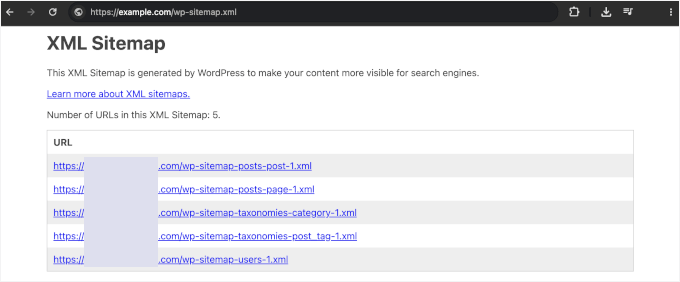
Yerleşik site haritası temel bilgileri kapsar. Ancak siteniz büyüdükçe birkaç sınırlamayla karşılaşabilirsiniz:
- Görüntü veya video site haritası desteği yok. Medya içeriği dahil edilmeyecektir, bu da arama motorlarının bunu kaçırabileceği anlamına gelir.
- Haber site haritası yok. Bir haber sitesi işletiyorsanız, varsayılan site haritası Google Haberler gereksinimlerini karşılamayacaktır.
- HTML site haritası yok. Yerleşik, ziyaretçi dostu bir site haritası sürümü yoktur.
- Nelerin dahil edileceği konusunda sınırlı kontrol. Özel kod yazmadan belirli sayfaları, gönderileri veya içerik türlerini hariç tutamazsınız.
- Google Search Console entegrasyonu yok. Site haritası URL'sini WordPress içinden herhangi bir rehberlik olmadan manuel olarak kendiniz göndermeniz gerekecek.
Bu nedenle çoğu web sitesi sahibine bir SEO eklentisi kullanmalarını ve daha gelişmiş bir site haritası oluşturmalarını öneriyoruz. İşte bir tane nasıl kurulur:
- Gelişmiş Bir WordPress Site Haritası Nasıl Kurulur
- WordPress'te Video Site Haritası Kurulumu
- WordPress'te Haber Site Haritası Kurulumu
- WordPress'te RSS Site Haritası Kurulumu
- WordPress'te HTML Site Haritası Kurulumu
- WordPress'te Çok Dilli Site Haritası Kurulumu
- XML Site Haritanızı Arama Motorlarına Gönderin
- WordPress Site Haritaları Hakkında Sıkça Sorulan Sorular
Gelişmiş Bir WordPress Site Haritası Nasıl Kurulur
Bir SEO eklentisi, varsayılan WordPress site haritasından daha gelişmiş bir XML site haritası sunar. Nelerin dahil edileceğini, örneğin gönderi türlerini ve dahil edilen bağlantı sayısını tam olarak siz kontrol edersiniz.
Başlamak için ücretli bir eklentiye ihtiyacınız yok. Neredeyse her popüler WordPress SEO eklentisi, ücretsiz sürümünde bir XML site haritası oluşturur. WPBeginner'da kullandığımız için All in One SEO (AIOSEO) kullanmayı göstereceğiz.
Devam edin ve ücretsiz AIOSEO eklentisini kurun ve etkinleştirin.
Alternatif olarak, ücretsiz Yoast veya Rank Math eklentisini kurabilirsiniz. Yardıma ihtiyacınız olursa, bir WordPress eklentisinin nasıl kurulacağına dair adım adım kılavuzumuza bakın. İlk açıldığında hızlı bir kurulum sihirbazı çalıştırır ve başlamak için varsayılan ayarlar yeterlidir.
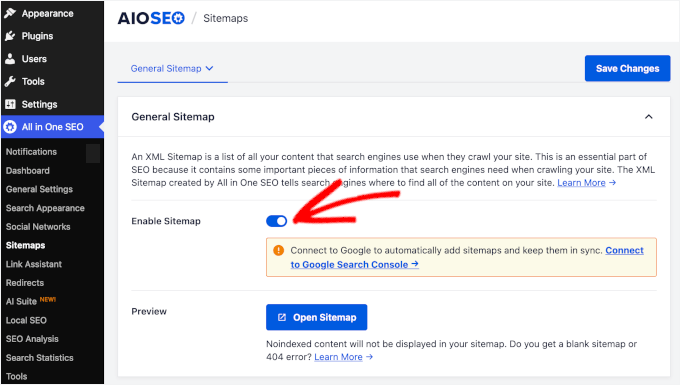
All in One SEO » Sitemaps bölümüne gidin ve 'Genel Site Haritası' sekmesinde olduğunuzdan emin olun. 'Site Haritasını Etkinleştir' geçişinin açık olduğunu görmelisiniz. Değilse, şimdi açın.
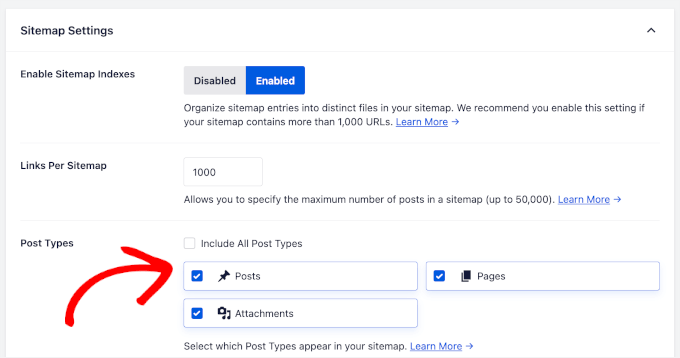
'Site Haritası Ayarları' bölümüne aşağı kaydırın. 'Gönderi Türleri' altında, gönderiler, sayfalar ve herhangi bir özel gönderi türü gibi indekslenmesini istediğiniz içerik türlerini etkinleştirin.
Arama için kullanışlı olmayan özel veya yardımcı sayfalar gibi her şeyi kapalı bırakın.
Aşağıdaki 'Taksonomiler' bölümünde, kategorilerinizi dahil etmek mantıklıdır, etiketler ise isteğe bağlıdır. Tarih tabanlı arşiv ve yazar sayfalarını kapalı bırakmanızı da öneririz, çünkü bunlar site haritanızı Google'ın gözünde sulandırabilecek ince içerik olma eğilimindedir.
AIOSEO, resimlerinizi bu XML site haritasına otomatik olarak ekler, bu nedenle ayrı bir resim site haritasına ihtiyacınız yoktur. Resimleri hariç tutmayı tercih ederseniz, site haritasının Gelişmiş Ayarları altından kapatabilirsiniz.
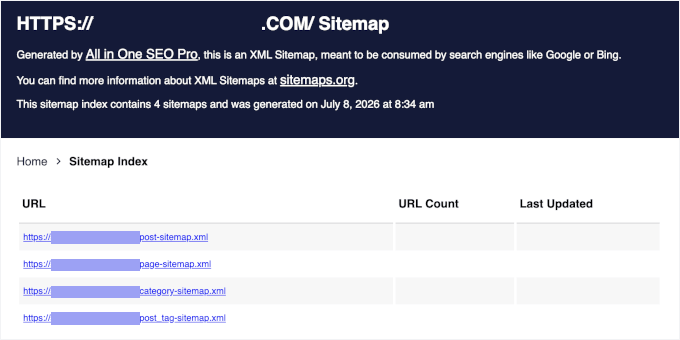
İşiniz bittiğinde 'Değişiklikleri Kaydet'e tıklayın. XML site haritanız artık yayında ve sayfanın üst kısmındaki 'Site Haritasını Aç' bağlantısıyla istediğiniz zaman görüntüleyebilirsiniz.
WordPress'te Video Site Haritası Kurulumu
Bir video site haritası, arama motorlarının sitenizdeki video içeriğini bulmasına ve anlamasına yardımcı olur. Olmadan, videolarınız video arama sonuçlarında veya Google'ın video carousel'inde görünmeyebilir.
Önemli: Video Site Haritası, AIOSEO'nun Pro planında ve üst sürümlerinde mevcuttur. Ücretsiz veya Temel plandaysanız, bu adımı atlayabilir veya video indeksleme desteğine ihtiyacınız varsa Pro'ya yükseltebilirsiniz.
Etkinleştirmek için sayfanın üst kısmındaki 'Video Site Haritası' sekmesine geçin ve 'Site Haritasını Etkinleştir' seçeneğini açın.
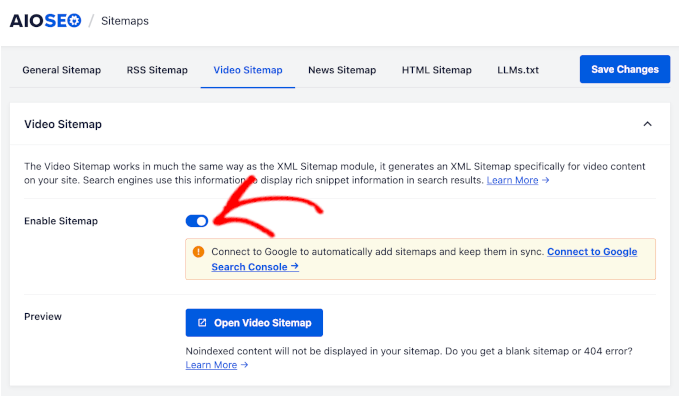
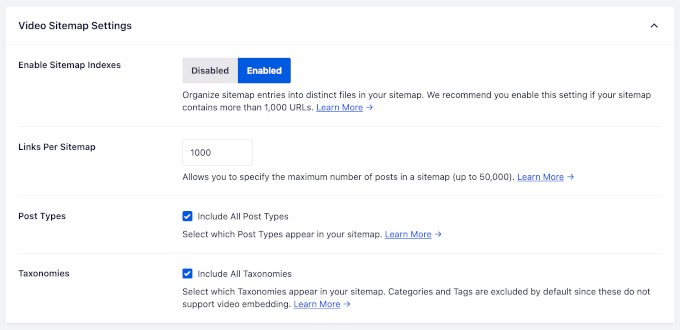
Şimdi, hangi içeriğin dahil edileceğini kontrol etmek için seçenekler göreceksiniz:
- Yazı Tipleri. Sitenizdeki video içeriğini barındıran yazı tiplerini seçin. Çoğu site için bu, yazılar ve sayfalar olacaktır, ancak sitenizin belirli bir bölümünde video barındırıyorsanız özel yazı tiplerini de dahil edebilirsiniz.
- Taksonomiler. Video içeriği içeren taksonomi sayfalarını dahil edip etmeyeceğinizi seçebilirsiniz.
AIOSEO'nun video site haritası, YouTube veya Vimeo gibi desteklenen bir barındırıcıdan yerleştirilmiş videolarla en iyi şekilde çalışır. Sizinkiler başka bir yerde barındırılıyorsa veya arama motorlarının algılaması zorsa, Google'ın bunları anlamasına yardımcı olmak için şema işaretlemesi eklemeniz gerekebilir.
WordPress'te Haber Site Haritası Kurulumu
Haber site haritası, özellikle haber makaleleri yayınlayan web siteleri için tasarlanmıştır. Google Haberler'e en son içeriğiniz hakkında bilgi vererek Google'ın haber arama sonuçlarında ve En İyi Hikayeler bölümünde yer alması için dikkate alınmasını sağlar.
Haber site haritası yalnızca son 48 saat içinde yayınlanan makaleleri içerir. Google Haberler, güncel ve zamanında içeriğe odaklanır, bu nedenle eski makaleler bu site haritasında görünmez. Normal XML site haritanız eski içeriğinizin dizine eklenmesini yönetir.
Haber site haritasını AIOSEO'da ayarlamak için, sayfanın üst kısmındaki 'Haber Site Haritası' sekmesine gidin ve 'Site Haritasını Etkinleştir' geçişini açın.
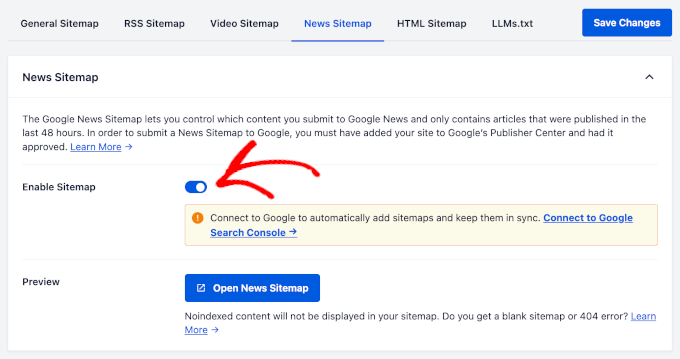
Ardından bu ayarları yapılandırabilirsiniz:
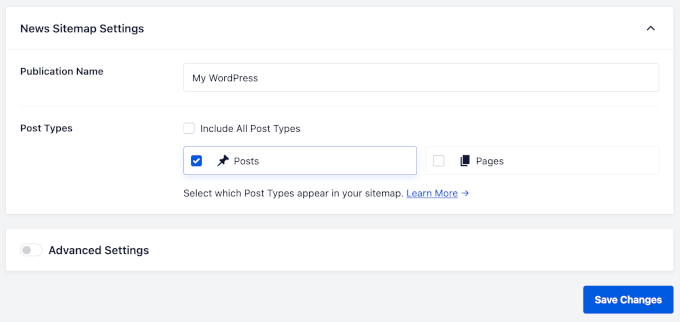
- Yayın Adı. Haber yayınınızın adını Google Haberler'de görünmesini istediğiniz şekilde girin. Bu, sitenizi Google Haberler'e kaydederken kullandığınız adla eşleşmelidir.
- Yazı Tipleri. Haber makalelerinizi hangi yazı tiplerinin içerdiğini seçin. Çoğu haber sitesi 'Yazılar'ı seçecektir, ancak haber içeriği için özel bir yazı tipi kullanıyorsanız, bunun yerine burayı seçebilirsiniz.
Not: Bir haber sitesi işletiyorsanız, haber site haritasını göndermeden önce Google Haberler'in içerik politikalarına uyduğundan emin olun. Google'ın orijinal raporlama, yazarlık ve yayın sıklığı etrafında, sitenizin Google Haberler'e dahil edilmek üzere dikkate alınması için uyması gereken belirli yönergeleri vardır.
WordPress'te RSS Site Haritası Kurulumu
RSS site haritası, XML site haritasından farklı çalışır. Tüm içeriğinizi bir kerede listelemek yerine, RSS beslemenizden en son yayınlanan veya güncellenen yazılarınıza odaklanır. Bu, arama motorlarına en yeni içeriğinizi tespit etmek için hafif bir yol sunar, ancak daha hızlı dizine eklenmeyi garanti etmez.
Kurulumunu yapmak için AIOSEO ayarlarınızdaki sayfanın üst kısmındaki 'RSS Site Haritası' sekmesine geçin. RSS site haritası henüz etkin değilse etkinleştirmek için 'Site Haritasını Etkinleştir' geçişini tıklayın.
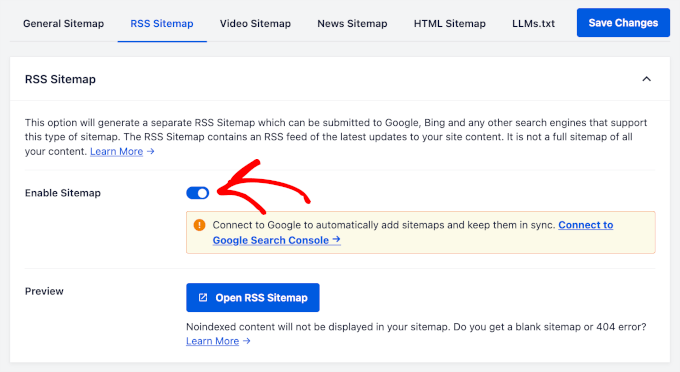
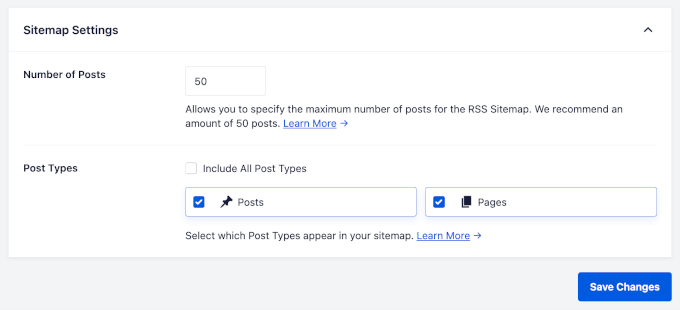
Burada yapılandırılacak birkaç basit seçenek bulunmaktadır:
- Yazı Sayısı. Bu ayar, RSS site haritasında listelenen en son yazılarınızdan kaç tanesinin yer alacağını kontrol eder. AIOSEO varsayılan bir sayı ayarlar, ancak ne sıklıkla yeni içerik yayınladığınıza bağlı olarak bunu ayarlayabilirsiniz.
- Yazı Tipleri. RSS site haritanıza hangi içerik türlerinin dahil edileceğini seçin. Çoğu site için yazıları dahil etmek isteyeceksiniz, ancak sayfaları veya özel yazı tiplerini de ekleyebilirsiniz.
WordPress'te HTML Site Haritası Kurulumu
Bir HTML site haritası (bazen görsel site haritası olarak da adlandırılır), yalnızca arama motorları için değil, ziyaretçileriniz için oluşturulmuş tıklanabilir bir sayfadır. Menü aracılığıyla içeriğin bulunmasının zor olduğu daha büyük sitelerde kullanışlıdır.
HTML site haritası özelliğini etkinleştirmek için, sayfanın üst kısmındaki 'HTML Site Haritası' sekmesine gidin ve 'Site Haritasını Etkinleştir' geçişini açın.
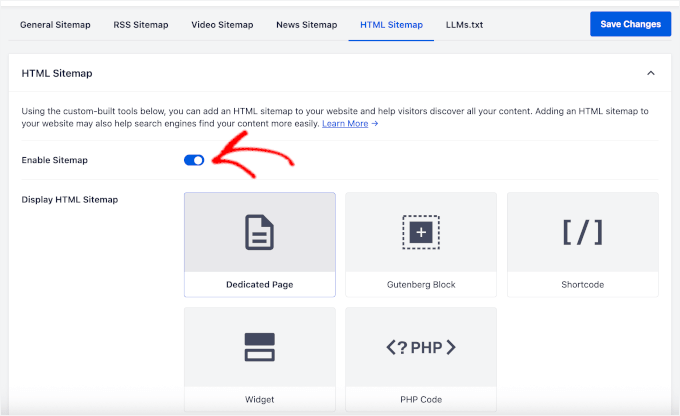
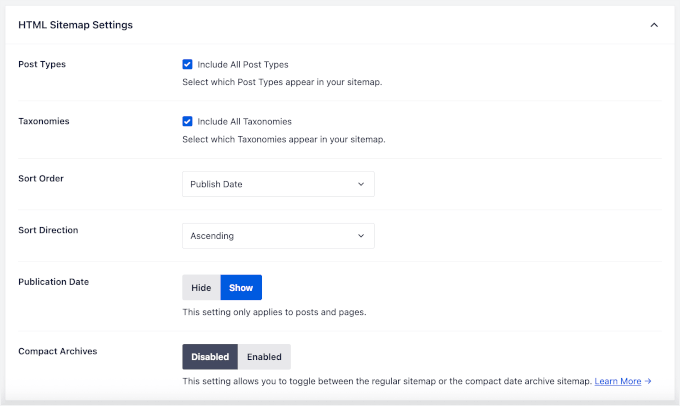
Etkinleştirildikten sonra, HTML site haritanızın nasıl görüneceğini ve çalışacağını özelleştirmek için çeşitli seçenekler göreceksiniz:
- Site Haritası Sayfası. AIOSEO, HTML site haritanız için otomatik olarak özel bir sayfa oluşturabilir veya bunu görüntülemek için sitenizde mevcut bir sayfayı seçebilirsiniz.
- Yazı Tipleri. Yazılar ve sayfalar gibi site haritasında görünmesini istediğiniz içerik türlerini seçin.
- Taksonomiler. Site haritasına kategorileri, etiketleri veya diğer taksonomi arşivlerini dahil edip etmeyeceğinizi seçin.
- Sıralama Düzeni. İçeriğinizin site haritasında yayınlanma tarihine, başlığa veya son değiştirilme tarihine göre nasıl düzenleneceğini kontrol edin.
- Kompakt Arşivler. Bu seçenek, eski içeriği aya veya yıla göre gruplandırarak, arşiv boyutu büyük olan sitelerde site haritası sayfasının çok uzun olmasını engeller.
WordPress'te Çok Dilli Site Haritası Kurulumu
WordPress siteniz birden fazla dilde yayın yapıyorsa, çok dilli bir site haritası arama motorlarının her bölgenin kitlesine doğru sürümü sunmasına yardımcı olur.
Bunun çoğu, SEO eklentiniz tarafından değil, çeviri eklentiniz tarafından halledilir. Universally, WPML ve Polylang gibi çeviri eklentileri, hreflang etiketlerini ekler ve dil sürümlerinizi düzenler.
AIOSEO, Yoast SEO ve Rank Math bunları otomatik olarak algılar, böylece çevrilmiş sayfalarınız ek bir yapılandırma gerektirmeden site haritanızda görünür.
XML Site Haritanızı Arama Motorlarına Gönderin
Arama motorları, özellikle SEO eklentiniz site haritasını sitenizin robots.txt dosyasına ekledikten sonra, site haritasını kendi başlarına bulma konusunda oldukça iyidir. Ancak, arama motorlarının onu bulabilmesini sağlamak için site haritasını manuel olarak göndermenizi öneririz.
İlk olarak, Google veya Bing'e gönderebilmeniz için site haritası URL'nizi bulalım. All in One SEO » Sitemaps bölümüne gidin ve görüntülemek için 'Site Haritasını Aç'ı tıklayın.
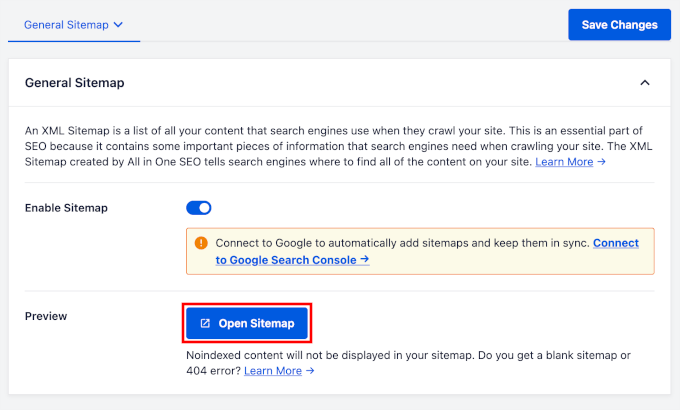
Sonraki adımlarda URL'yi kopyalayabilmeniz için bu sekmeyi açık tutun.
Alternatif olarak, web sitenizin adresinin ardından /sitemap.xml yazarak doğrudan erişebilirsiniz. Örneğin: https://www.example.com/sitemap.xml.
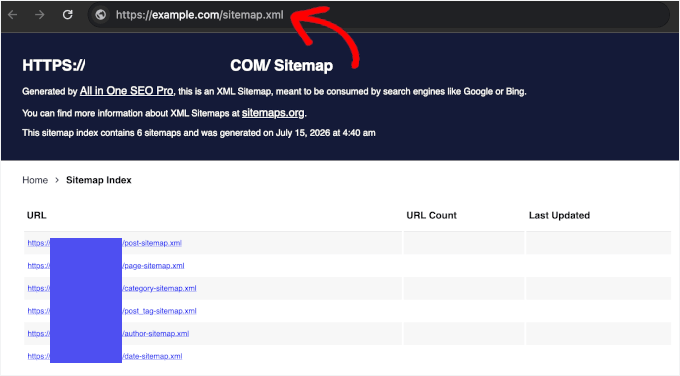
Yoast SEO ve Rank Math için genellikle yoursite.com/sitemap_index.xml şeklindedir. Kullandığınız eklentinin site haritası ayarları sayfasını ziyaret ederek tam site haritası URL'nizi doğrulayabilirsiniz.
Site Haritanızı Google'a Gönderin
Google için site haritanızı Google Search Console hesabınızdan göndereceksiniz.
Eğer henüz Google Search Console'u kurmadıysanız, hesabınızı oluşturmak, sahipliği doğrulamak ve WordPress'e bağlamak için WordPress sitenizi Google Search Console'a nasıl ekleyeceğiniz hakkındaki kılavuzumuzu izleyin.
Kurulum sırasında doğru yapılması gereken bir ayrıntı: Google, HTTP ve HTTPS'yi farklı siteler olarak ele alır ve https://www.example.com, https://example.com'dan farklıdır. WordPress Ayarlar » Genel sayfanızdaki tam URL'yi ‘Site Adresi’ alanında kullanın.
Search Console bağlandıktan sonra Google Search Console kontrol panelinize geri dönün ve sol menüden ‘Site Haritaları’na tıklayın.
Ardından, site haritası URL'nizi ‘Yeni site haritası ekle’ bölümüne yapıştırın ve ‘Gönder’e tıklayın.
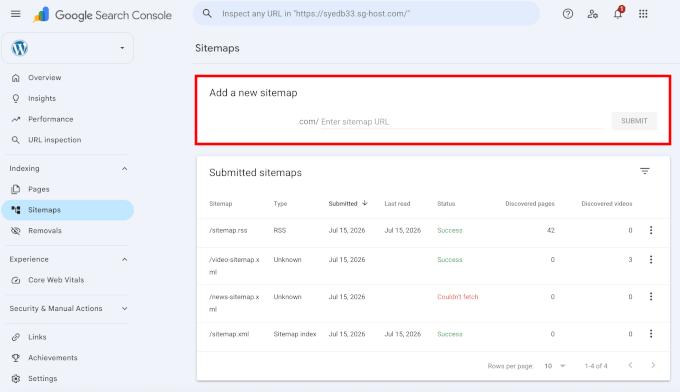
Google artık yeni ve güncellenmiş içeriği keşfetmek için site haritanızı düzenli olarak kontrol edecektir. Google'ın site haritanızı başarıyla işlediğinden emin olmak için bir veya iki gün sonra bu sayfayı tekrar kontrol etmenizi öneririz.
Site haritanızın, Google'ın onu işlediğini onaylayan bir durumla listelendiğini görmelisiniz. Hata bayrakları varsa, ayrıntılar için tıklayın (genellikle Google'ın kendi kendine düzelttiği bir biçimlendirme sorunudur).
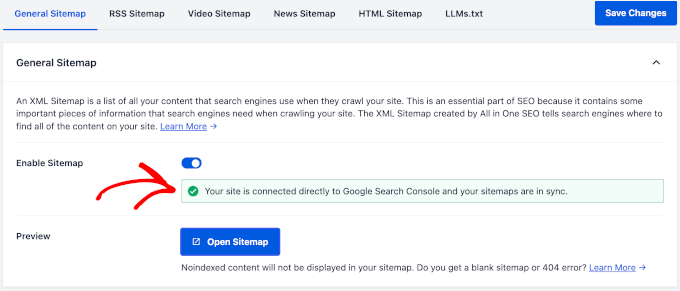
AIOSEO Site Haritaları ayarlarına geri döndüğünüzde, “Siteniz doğrudan Google Search Console’a bağlı ve site haritalarınız senkronize durumda.” diyen bir bildirim de göreceksiniz.
Site Haritanızı Bing'e Gönderin
Google gibi Bing'in de site haritanızı göndermek için kendi web yöneticisi aracı vardır. Bu da yapılmaya değerdir, çünkü Bing aynı zamanda DuckDuckGo gibi diğer arama platformlarına da güç sağlar.
İlk olarak Bing Webmaster Tools'a gidin ve ücretsiz bir Microsoft hesabıyla oturum açın. Ardından sitenizi ekleyin ve ona sahip olduğunuzu doğrulayın. Tam adım adım kılavuz için web sitenizi Bing Webmaster Tools'a nasıl ekleyeceğiniz hakkındaki rehberimize bakın.
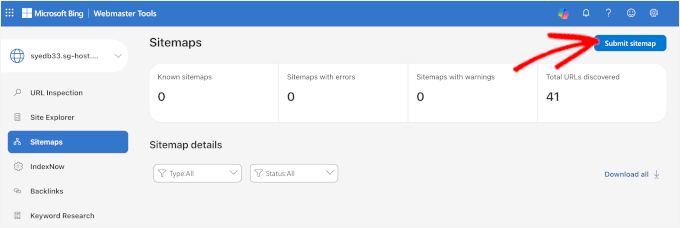
Siteniz doğrulandıktan sonra, web sitenizin mülkünü açın ve sol taraftaki menüden ‘Site Haritaları’na tıklayın.
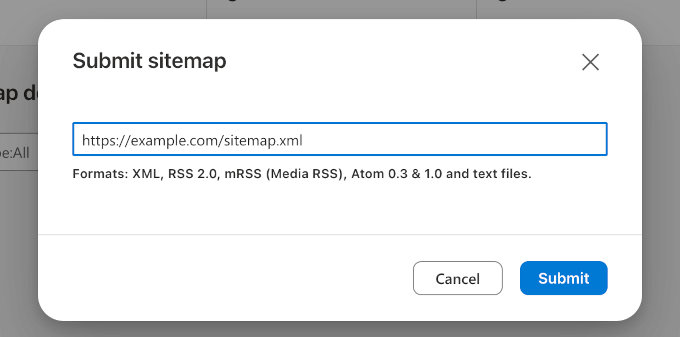
Ardından, ‘Site Haritası Gönder’ düğmesine tıklayın. Bu, tam site haritası URL'nizi girebileceğiniz bir açılır pencere açar.
Tam site haritası URL'nizi yapıştırın, örneğin https://www.yoursite.com/sitemap.xml
Ardından, Bing'e göndermek için ‘Gönder’e tıklayın.
Bing site haritanızı işleyecek ve ‘Site Haritaları’ bölümünde, kaç URL keşfettiği ve herhangi bir sorun olup olmadığı da dahil olmak üzere sonuçları gösterecektir.
WordPress Site Haritaları Hakkında Sıkça Sorulan Sorular
WordPress sitem küçükse site haritasına ihtiyacım var mı?
Evet, küçük WordPress siteleri bile bir site haritasına sahip olmaktan fayda görür. Arama motorları genellikle küçük siteleri yalnızca bağlantılar aracılığıyla bulup tarayabilse de, site haritası, henüz iç bağlantı oluşturmaya vakti olmayan yeni içerikler de dahil olmak üzere her sayfanın keşfedilmesini sağlar.
Site haritam ne sıklıkla güncellenir?
Site haritanız, sitenizde içerik yayınladığınızda, güncellediğinizde veya sildiğinizde otomatik olarak güncellenir. AIOSEO, Yoast SEO veya Rank Math gibi bir SEO eklentisi kullanıyorsanız, bu sizin hiçbir şey yapmanıza gerek kalmadan arka planda gerçekleşir. Eklentiniz aktif ve doğru şekilde yapılandırıldığı sürece, site haritanız her zaman sitenizin mevcut durumunu yansıtacaktır.
Birden fazla site haritam olabilir mi?
Evet, WordPress sitenizde birden fazla site haritanız olabilir ve çoğu durumda olacaktır. Bir site haritası dizin dosyası, örneğin gönderiler için bir site haritası, sayfalar için bir site haritası ve videolar için bir site haritası gibi farklı içerik türleri için ayrı site haritalarına işaret eden ana bir liste görevi görür.
Bir site haritasına sahip olmak, içeriğimin Google'da sıralanacağını garanti eder mi?
Hayır, bir site haritasına sahip olmak, içeriğinizin Google'da sıralanacağını garanti etmez. Site haritası, arama motorlarının içeriğinizi keşfetmesine ve indekslemesine yardımcı olur, ancak sıralama, içerik kalitesi, geri bağlantılar ve genel site otoritesi gibi birçok başka faktöre bağlıdır.
Google site haritamda hatalar gösterirse ne yapmalıyım?
Google Search Console site haritanızda hatalar gösteriyorsa, hatanın nedenini daha ayrıntılı anlamak için hataya tıklayarak başlayın. Yaygın düzeltmeler şunları içerir:
- noindex sayfalarını site haritanızdan kaldırma
- 404 hataları döndüren bozuk URL'leri güncelleme veya yönlendirme
- robots.txt dosyanızın site haritanızda listelenen sayfaları engellemediğinden emin olma
Düzeltmeleri yaptıktan sonra, Google'dan Search Console'daki Site Haritaları sayfasından site haritanızı yeniden işlemesini isteyebilirsiniz.
Yeni içerik yayınladığımda site haritamı tekrar göndermem gerekir mi?
Hayır, yeni içerik yayınladığınızda site haritanızı tekrar göndermeniz gerekmez. Site haritanızı Google Search Console ve Bing Webmaster Tools'a gönderdikten sonra, her iki arama motoru da onu düzenli olarak kendi başına tekrar ziyaret edecektir.
Varsayılan WordPress site haritası nasıl devre dışı bırakılır?
AIOSEO, Yoast veya RankMath gibi popüler eklentiler etkinleştirildiğinde, varsayılan WordPress site haritasını /wp-sitemap.xml adresinde otomatik olarak kapatır ve bunun yerine kendi gelişmiş site haritalarını oluşturur. Böylece iki rakip site haritası çalıştırmamış olursunuz.
Umarız bu makale XML site haritaları hakkında bilgi edinmenize ve WordPress siteniz için bir XML site haritası oluşturmanıza yardımcı olmuştur. Sonra, nihai WordPress SEO kılavuzumuzu okumak veya Google'dan WordPress sitenizin URL'lerini yeniden taramasını istemeyi öğrenmek isteyebilirsiniz.
Bu makaleyi beğendiyseniz, lütfen WordPress video eğitimleri için YouTube Kanalımıza abone olun. Bizi ayrıca Twitter ve Facebook'ta da bulabilirsiniz.


Christopher Ebling
Yalnızca Kontrol Paneli, Arama Konsolu ve Premium'a Git seçeneklerini görüyorum, site haritası diye bir seçenek göremiyorum, site haritasını oluşturmak için ne yapmalıyım, 97$ ödemem mi gerekiyor?
WPBeginner Desteği
Merhaba Christopher,
Seçenek, gelişmiş ayarlar sayfalarına taşındı. Lütfen Yoast SEO eklentisini ayarlama konusundaki güncellenmiş kılavuzumuza bakın ve gelişmiş ayarları nasıl etkinleştireceğinizi gösteren 3. adımı ve ardından site haritalarını nasıl etkinleştireceğinizi gösteren 9. adımı kontrol edin.
Yönetici
Deepika Bisht
Yoast seo, bir WordPress blogu için iyi bir site haritası oluşturmanın en iyi yoludur. Paylaştığınız için teşekkürler.
Mahmut
Sitemap XML'im zaten var, ancak yeniden oluşturmam gerekiyor.
Bunun en iyi yolu nedir?
chittara
Aman Tanrım, bana çok yardımcı oldu... çok teşekkürler
Shane Jackson
Teşekkürler, bu çok yardımcı oldu!
Vin Boris
Çok bilgilendirici içerik. İyi bir bilgiyle birlikte iyi bir bilgi, çoğu şüphem bununla giderildi.
Justin Lanouette
wordpress.com sitelerine sitemap nasıl eklenir?
Abdul Asif
Açıklayabilir misiniz, site haritalarına ne dahil edilmelidir, tüm gönderiler, kategori, etiketler vb..
Angela - CRD Kurucusu
Harika makale! Kimse Site Haritası konusunu sizden daha iyi açıklayamazdı. Çok teşekkürler!! Tüm adımları izledim (doğrulama yöntemi için "Alan Adı Sağlayıcısı"nı seçtim, bu arada)
Web sitem yaklaşık bir aylık ve bugün YOAST eklentisini ve site haritasını ekledim. Google'ın bunu tanıması ne kadar sürer? Şu anda Webmaster Araçlarımda şu mesaj var:
“Hata ayrıntıları: 1 Hata, 0 Uyarı.
"Sitemap'inize erişmeye çalışırken bir hata oluştu. Lütfen Sitemap'inizin yönergelerimizi takip ettiğinden ve sağladığınız konumda erişilebilir olduğundan emin olun ve ardından yeniden gönderin."
“Ağ ulaşılamıyor: Ağ ulaşılamıyor”
Bunun anlamı nedir, lütfen?
andy
teşekkürler! bu harika!
Valentine
Yorum yapacak başka bir şey yok çünkü işlem basitti. Çok teşekkürler
WPBeginner Desteği
Rica ederim.
Yönetici
Toma
Öncelikle, yeni WP kullanıcılarına verdiğiniz tüm destek ve rehberlik için size "teşekkür etmek" isterim.
Bir site haritası oluşturdum, ancak Google bana URL'nin robots.txt tarafından kısıtlandığını söylüyor
robots.txt dosyam şöyle görünüyor:
User-agent: *
Disallow: /
Site Haritası: http://www.example.com/sitemap.xml
Kontroller:
sitemap.xml test edildi ve beklendiği gibi çalışıyor.
Site varyantlarını (www ve www olmayan) kontrol ettim.
WP Yönetici'de, Arama Motoru Görünürlüğü altında arama motorlarını siteyi indekslemeye teşvik etmenin mümkün olduğunu anlıyorum. Anladığım kadarıyla bu, robots.txt dosyasını değiştirecek ve "kötü" tarayıcılar dahil tüm tarayıcıların sitemi taramasına izin verecektir (bunu başka eğitimlerde okudum).
Daha fazla yardıma çok minnettar kalacağım.
Saygılarımla,
Toma.
WPBeginner Desteği
Robots.txt dosyanız arama motorlarını engelliyor. Bunu hemen değiştirmeniz gerekiyor. Bunu deneyin ve ardından Google webmaster araçlarıyla tekrar kontrol edin.
User-agent: *
Disallow:
SİTE HARİTASI: http://www.example.com/sitemap.xml
Yönetici
danielsonjosh
bu harika!!!!!! harika iş
Abhinav
Yoast site haritası sayfası "Uyarı: Sınıf __PHP_Incomplete_Class'ın serileştiricisi yok /home/content/n3pnexwpnas01_data02/78/3160178/html/wp-content/object-cache.php, satır 520'de" ardından URL'ler gösteriyor. Bu, sitemap_index'in yanı sıra içindeki site haritaları için de geçerlidir. Bazen doğru formatı gösteriyor ve bazen aynı gönderi/sayfa/dizin site haritası için benzer hata veriyor. Bunu nasıl düzeltebilirim?
Quanglepro
Merhaba,
İpucunuz çok detaylı. Ama biraz daha bir şey sorabilir miyim? Ben Vietnam'dan yeni bir WordPress kullanıcısıyım, Yoast SEO'nun site haritasıyla ilgili bir sorun yaşıyorum.
Yoast'ın Site Haritası değişikliklerini Kaydettikten Sonra, ardından dizin için "sitemap_index.xml" eklemek üzere Google Konsolu'na gidiyorum.
sitemap_index.xml'yi ekledikten sonra, sadece mavi renkli sütunu gösteriyor, Index için herhangi bir kırmızı renkli sütun yok.
GEÇTİ mi yoksa KALDI mı? Google konsolu sitemi indeksledi mi yoksa bu durumda indekslemedi mi nasıl bilebilirim?
Güzel gün
Quangle
WPBeginner Desteği
Bir hata varsa, Google hatayı gösterecektir. Aksi takdirde site haritanızın kabul edildiğini görmelisiniz.
Yönetici
Quanglepro
Halledildi efendim. 2 gün sonra indekslenecek. Google hemen indekslemez.
İyi günler.
ArParvez
Sevgili beyefendi, videonuzu ve öğreticinizi izliyorum, nasıl seo wordprees ytoast kullanılıyor. Yaptım, ancak xml dosyasını görmeye çalıştığımda hata/sayfa bulunamadı diyor ancak bu bağlantıyı google site haritasında test ettiğimde hata bulunmadığını söylüyor, ancak boş. Ne yapmalıyım. Ve ayrıca wordprees kullanırken sorun yaşıyorum, sanırım wp'yi kurarken bir hata yaptım. Android telefonumla kurdum. Ve bazen bir eklentiyi silmek istediğimde veritabanı hatası veriyor, bana wordprees'i yeniden kurmama yardım edebilir misiniz lütfen minnettar olurum. tnx
WPBeginner Desteği
Görünüşe göre WordPress veritabanı sunucusuna bağlanamıyor. Lütfen WordPress'te veritabanı bağlantı hatasını düzeltme konusundaki kılavuzumuza göz atın.
Alessio
Selam millet,
Site haritası için hala özel bir eklentiye ihtiyacım var mı, yoksa WP'nin en son sürümünde site haritası için bir şey var mı?
WPBeginner Desteği
WordPress yerleşik site haritalarıyla gelmez.
Yönetici
suji
Yoast eklentisini yükledikten sonra aşağıdaki mesajı aldım!
Yoast SEO eklentisi algılandı. Ayarlarını All in One SEO Pack'e aktarmak ister misiniz?
Ne yapmam gerekiyor?
WPBeginner Desteği
Tümünü Tek SEO eklentisini devre dışı bırakmanız gerekiyor. Yoast SEO ve Tümünü Tek SEO her ikisi de SEO eklentileridir. Her ikisinin de sitenizde etkin olması ciddi sorunlara neden olabilir.
Yönetici
Suci
Merhaba,
Cevabınız için teşekkürler. All in one SEO eklentisini devre dışı bıraktım. Bir sorum daha var. Cevaplayabilir misiniz?
Sitemi zaten HTML dosya yükleme yöntemiyle doğruladım, şimdi Yoast SEO eklentisini kullanarak nasıl bir site haritası oluşturabilirim?
Yaz Esintisi
Çok teşekkürler! Bu son derece yardımcı oldu.
Jacqui Rawson
Teşekkürler millet!
Bu gerçekten çok yardımcı oldu.
Sitemin SEO'sunu ayarlama konusundaki tüm yardımınızla stres seviyemi muazzam bir şekilde azaltıyorsunuz.
Sağ olun
Emma
Adım adım talimatlar için teşekkürler – WP ve Google'ı daha iyi anlamama gerçekten yardımcı oldu.
İyi iş çıkarmaya devam edin!
Abhyank
“example.com/sitemap.xml adresinde bulunan bir site haritanız varsa, site haritanız Yoast SEO eklentimiz tarafından oluşturulmuyor demektir. Muhtemelen Google XML Sitemaps veya başka bir XML site haritaları eklentisi tarafından oluşturuluyordur. Lütfen diğer site haritası eklentilerini devre dışı bırakın ve eklentimizdeki site haritalarını etkinleştirmeden önce FTP aracılığıyla herhangi bir site haritası dosyasını kaldırın.”
Bunu nasıl aşabilirim?
WPBeginner Desteği
Eklentiler sayfanıza gidin. XML site haritası ekleyen bir eklentiniz olup olmadığını kontrol edin. Varsa, o eklentiyi devre dışı bırakın.
Yönetici
Abhyank
Sitem haritalarından herhangi birinin eklentilerim tarafından oluşturulup oluşturulmadığını gerçekten anlayamıyorum, sanırım bunu yapan herhangi bir eklenti yüklemedim. Bu yüzden çok kafam karıştı.
WPBeginner Desteği
Ardından Yoast SEO dışındaki tüm eklentileri devre dışı bırakmayı deneyin. Ardından site haritalarına gidin, mesajı görmüyorsanız bu, eklentilerden birinin soruna neden olduğu anlamına gelir. Ardından eklentileri tek tek etkinleştirebilir ve hatanın tekrar görünüp görünmediğini görmek için site haritaları ekranını ziyaret edebilirsiniz. Soruna neden olan eklentiyi bulana kadar bunu yapın.
Öte yandan, tüm eklentileri devre dışı bıraktıktan sonra bile mesajı görüyorsanız, bu WordPress temanız veya sunucunuzda manuel olarak oluşturulmuş bir dosya olabilir.
Yuvraj Khavad
Merhaba,
Bu eğitim için teşekkürler.
Çok bilgilendirici bir yazı.
Teşekkürler
Yuvraj Khavad
Dawit
Teşekkürler! Çok yardımcı oldu.
Erin
Bu bilgilendirici makale için teşekkür ederim.
Yoast SEO – XML site haritası aracını kullanarak WordPress'te oluşturulan site haritasına bazı sayfalarımın dahil edilmediğini fark ettim. Eksik sayfaları manuel olarak eklemenin veya bu sayfaları içerecek şekilde site haritasını güncellemenin bir yolu var mı?
Galib
Takip etmesi ve site haritası oluşturması gerçekten çok kolay!!
Jo
Teşekkürler! İhtiyaç duyulanı oluşturduğumu düşünüyorum ve kolay oldu. Talimatlar net ve takip etmesi kolaydı, teşekkürler.
Annika
Merhaba,
Ne yaptığınızı açıklamak için birçok sayfayı okudum ama cidden, sizinki FAR KA FAR en iyisi. Anlaşılması kolay, tek tek açıklamalar. Harika yardımınız için teşekkürler, muhtemelen saatlerce sürecek işimi kurtardınız.
Sağlıcakla,
Annika
WPBeginner Desteği
Teşekkürler, yardımcı olabildiğimize sevindik.
Yönetici
Magaly
Harika bilgi, çok faydalı!

Şimdi Google Analytics'in işini yapmasını bekleyeceğim
Suraj
Çok yardımcı bir makale ve ekran görüntüleri anlamayı kolaylaştırıyor!! Paylaştığınız için teşekkürler!!
kksilvery
Merhaba,
Anlaması kolaydı. Sorunum şu, blogumun mevcut site haritasını nasıl düzenleyebilirim?
Saygılarımla,
kksilvery.
Kay Collier
Daha değerli bilgiler için tekrar teşekkürler.
Josh Watson
ÇOK faydalı makale! Bilgiyi gerçekten takdir ediyorum! Bu bana çok zaman ve zahmetten kurtardı. Birkaç başka rehbere bakmıştım ve sadece kafa karıştırıcıydılar.
Bunu sitemde kullandım ve gerçekten bize zaman kazandırdı!
Shailesh Jangra
Merhaba Syed Balkhi,
Site haritaları hakkında harika bir yazı. Bir sorum olacak.
Web sitem için (www olmadan) sitemap_index.xml dosyam var ama şimdi web sitemi www sürümüne ayarladım. Tüm sayfaların otomatik olarak www sürümüyle değiştiğini görebiliyorum ama sitemap_index değişmiyor. Bunun özel bir nedeni var mı?
Ayrıca sitemap_index.xml sayfasında hiçbir şey göstermiyor ama tam sitem haritam var.
Hata nedir?
WPBeginner Desteği
Web sitenizin URL'sini www olarak ayarladığınız için, site haritanız aynı URL'de yayınlanacaktır.
Yönetici
zeeshan khan
Site haritam web sayfasının istatistiklerini gösteriyor ancak resimlerin istatistiklerini göstermiyor. Neden resimler site haritamda görünmüyor, lütfen yardım edin.
Tom Horn
Site haritasını gönderdiğimde aldığım mesaj şu:
“Site haritanızda hiçbir URL bulunmuyor. Lütfen Site Haritanızı doğrulayın ve yeniden gönderin.”
Ne yapmamı söyleyebilir misiniz? Teşekkürler.
Leo
Birkaç aydır site haritalarıyla ilgili ciddi sorunlar yaşıyorum. GoDaddy'de barındırılan bir WordPress kullanıyorum. SEO by Yoast'ı yükledim ve sahip olduğunuz site haritaları eğitimini yaptım. Site bağlanıyor, site haritası orada, ancak belirli bağlantılar (gönderiler, sayfalar, yazar vb.) bekliyor.
48 saat bekledik ve hiçbiri olmadı. Birçok kez denedik, yeniden gönderdik ve Google arama konsolu sitemizi hala doğru şekilde taramıyor.
Ne yapacağımı bilmiyorum! Temamızla mı ilgili? GoDaddy bize kendi taraflarında engelleyen bir şey olmadığını söyledi. Ve internette her baktığımda, birçok insan hala aynı sorunu yaşıyor. Sitemizin doğru çalıştığını ve akışların da çalıştığını fark ettim. Ancak hiçbir şey taramıyoruz… Lütfen daha önce çözen biri varsa bize söylesin, belki başka biri bu korkunç sorunu çözecektir.
Jess @ Make and Do Crew
Bunun için teşekkürler! Gördüğüm en net açıklama. Google'ın bunu taraması ne kadar sürüyor? İndekslenen toplam sayfa ve resim sayısıyla gösterdiğiniz son görseli göremiyorum, ancak google'ın hala üzerinde çalıştığına dair herhangi bir mesaj almadım. Mesela, yarın tekrar kontrol etmeli miyim? Ve eğer öyleyse, sitenin tamamen tarandığına dair onayı bulmak için tam olarak neye tıklamam gerektiğini söyleyebilir misiniz? Tekrar teşekkürler!
WPBeginner Desteği
En az 48 saat verin.
Yönetici
John
Bilgi için teşekkürler. Ek olarak: site haritası URL'si 404 veriyorsa, satır sayısının maksimum değeri olan 1000'in varsayılan değerini düşürmeyi deneyin. Benim için işe yaradı.
Tamsin
Çözümünüz için teşekkür ederim. Varsayılan değeri 200 olarak değiştirdim ve çalışıyor! Tamamen acemi olarak bu konuları anlamaya çalışarak son haftamı geçirdim. Akıl sağlığımı kurtardınız.
İsrail
XML Site Haritası'na tıkladıktan sonra lütfen
aldığım şey hata,
Hata 404 Bulunamadı
Ups! Bu Sayfayı bulamadık.
Lütfen URL'nizi kontrol edin veya aşağıdaki arama formunu kullanın.
Lütfen sitemi almak için ne yapabilirim. teşekkürler
Taranpreet Singh
benimle de aynı sorun var. sorunu çözdün mü.
Austin
Aynı sorun, ücretsiz .wordpress.com sitemde site haritası yok. Bunu nasıl düzeltebiliriz veya bir tane oluşturabiliriz?
ramin ziafat
teşekkürler harikaydı
surya teja
harika makale için teşekkürler.
bir sorunum var. (bedava alan adı siteadı.wordpress.com) adında ücretsiz WordPress kullanıyorum. şu anda site haritasını nasıl ekleyeceğimi anlamıyorum.
WPBeginner Desteği
WordPress.com ve WordPress.org arasındaki fark hakkındaki rehberimize bakın.
Yönetici
Nitika
güzel makale! Bunun dışında google yetkilendirme kodunu girmemiz gerekiyor mu?
Leo
Merhaba,
Kolay takip edilebilir talimatlarınız ve site haritaları hakkındaki iyi açıklanmış konu için çok teşekkür ederim.
Sorunum, tüm yazılarınızı gösteren tek bir sayfa veya gönderi nasıl eklenir. Ne demek istediğimi anladığınızı umuyorum.
Bir blog gördüm, sayfanın altında 'sitemap' adlı tıklanabilir bir bağlantı var. tıkladığınızda, yayınlanmış tüm gönderileri veya makaleleri içeren bir sayfaya götürür veya sanırım, "sitem haritaları".
Bu tür 'tıklanabilir bağlantıları' nasıl yapabilirim???
Çok teşekkür ederim.
WPBeginner Desteği
Bu eklentiyi deneyebilirsiniz.
Yönetici
Naveen
Güzel makale! Ancak site haritasını gönderdiğimde, kontrol panelinde 0 URL gönderildiği gösteriliyor
Kris letcher
Kısa ve öz bilgiler için teşekkürler.
Kris
Deb Slater
Vay canına. wpbeginner, Wordpress sitem için bulduğum en iyi talimat. Teşekkür ederim.
Harrison Okoyibo
İnternet wordpress kullanıcılarına faydalı ve ilgili bilgiler, makaleler ve eğitimler sunduğunuz çabalarınız için büyük bir "TEŞEKKÜR" etmek istiyorum. Size ve ekibinize Tanrı'nın daha fazla kutsamalarını dilerim. Şalom!
Luigi
Bu eğitim için teşekkürler! Gerçekten çok yardımcı oldu!
Ana
Eğitiminiz ve bilgileriniz için teşekkürler. Site haritası konusunda bana çok yardımcı oldu! Harika iş!
Ezekiel
Bu açıklama için teşekkür ederim. Gerçekten minnettarım.
Bu sitedeki eğitimleriniz her zaman yardımcı oldu.
Kaleem Ullah
Site haritanız bir HTML sayfası gibi görünüyor. Lütfen desteklenen bir site haritası formatı kullanın. Yardım gerekiyor