


Yeni bir blog yazısı yayınladınız, ancak günler sonra Google'da hiçbir yerde olmadığını mu fark ettiniz? Bu genellikle arama motorları henüz içeriğinizi keşfetmediği için olur. Bir site haritası tam olarak bunu düzeltir.
İyi haber şu ki, WordPress'te site haritası oluşturmak kolaydır. WordPress'in otomatik olarak oluşturduğu yerleşik site haritasını kullanabilir veya bir SEO eklentisinden daha güçlü bir sürüm alabilirsiniz.
Bu rehberde, her iki seçeneği de size adım adım anlatacağız ve herhangi bir koda dokunmadan site haritanızı arama motorlarına nasıl göndereceğinizi göstereceğiz.
WordPress Site Haritası Nedir?
WordPress site haritası, sitenizdeki tüm sayfaları, gönderileri ve diğer içerikleri listeleyen bir dosyadır, böylece arama motorları her şeyi daha verimli bir şekilde keşfedebilir ve indeksleyebilir.
WordPress'te birkaç farklı site haritası türü vardır:
- XML site haritası: En yaygın türdür, insan ziyaretçiler yerine Google ve Bing gibi arama motorları için oluşturulmuştur. WordPress bunu yerleşik olarak sunar.
- HTML site haritası: Ziyaretçilerin (ve arama motorlarının) içeriğinizde gezinmesine yardımcı olan tıklanabilir bir sayfadır.
- RSS/Atom site haritası: En son yayınlanan veya güncellenen gönderilerinizi vurgulayan bir akıştır.
- Görüntü site haritası: Arama motorlarının sitenizdeki görüntüleri bulmasına ve indekslemesine yardımcı olur.
- Video site haritası: Video içeriğinizin video arama sonuçlarında görünmesine yardımcı olur.
- Haber site haritası: Makalelerinin Google Haberler'de hızlı bir şekilde indekslenmesini isteyen haber yayıncıları içindir.
- Çok dilli site haritası: Arama motorlarını her bölge için bir sayfanın doğru dil sürümüne yönlendirir.
Çoğu yeni başlayan için başlamak için yalnızca bir XML site haritası yeterlidir. Diğer türler, siteniz büyüdükçe veya video veya haber makaleleri gibi özel içerikler yayınlarsanız daha kullanışlı hale gelir.
WordPress'te Site Haritası Nasıl Oluşturulur
WordPress, yerleşik temel bir site haritasıyla birlikte gelir, bu nedenle başlamak için bir eklentiye ihtiyacınız yoktur. WordPress 5.5'te eklendi ve sizin tarafınızdan herhangi bir kurulum olmadan otomatik olarak çalışır.
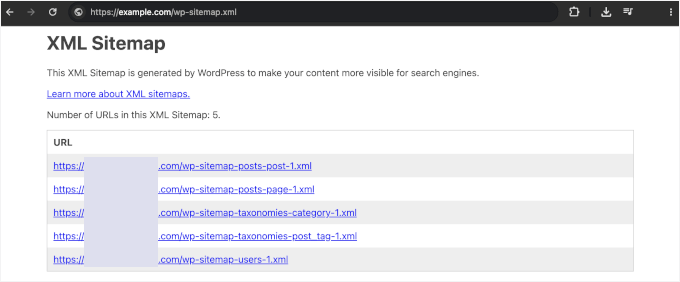
Varsayılan WordPress site haritanızı bulmak için web sitenizin URL'sinin sonuna /wp-sitemap.xml eklemeniz yeterlidir.
Örneğin, siteniz https://www.example.com ise, site haritanız https://www.example.com/wp-sitemap.xml adresinde olacaktır.
Bu URL'yi ziyaret ettiğinizde, gönderileriniz, sayfalarınız, kategorileriniz, etiketleriniz ve diğer içerik türleriniz için ayrı site haritalarına bağlanan bir site haritası dizin dosyası göreceksiniz.
Yerleşik site haritası temel bilgileri kapsar. Ancak siteniz büyüdükçe birkaç sınırlamayla karşılaşabilirsiniz:
- Görüntü veya video site haritası desteği yok. Medya içeriği dahil edilmeyecektir, bu da arama motorlarının bunu kaçırabileceği anlamına gelir.
- Haber site haritası yok. Bir haber sitesi işletiyorsanız, varsayılan site haritası Google Haberler gereksinimlerini karşılamayacaktır.
- HTML site haritası yok. Yerleşik, ziyaretçi dostu bir site haritası sürümü yoktur.
- Nelerin dahil edileceği konusunda sınırlı kontrol. Özel kod yazmadan belirli sayfaları, gönderileri veya içerik türlerini hariç tutamazsınız.
- Google Search Console entegrasyonu yok. Site haritası URL'sini WordPress içinden herhangi bir rehberlik olmadan manuel olarak kendiniz göndermeniz gerekecek.
Bu nedenle çoğu web sitesi sahibine bir SEO eklentisi kullanmalarını ve daha gelişmiş bir site haritası oluşturmalarını öneriyoruz. İşte bir tane nasıl kurulur:
- Gelişmiş Bir WordPress Site Haritası Nasıl Kurulur
- WordPress'te Video Site Haritası Kurulumu
- WordPress'te Haber Site Haritası Kurulumu
- WordPress'te RSS Site Haritası Kurulumu
- WordPress'te HTML Site Haritası Kurulumu
- WordPress'te Çok Dilli Site Haritası Kurulumu
- XML Site Haritanızı Arama Motorlarına Gönderin
- WordPress Site Haritaları Hakkında Sıkça Sorulan Sorular
Gelişmiş Bir WordPress Site Haritası Nasıl Kurulur
Bir SEO eklentisi, varsayılan WordPress site haritasından daha gelişmiş bir XML site haritası sunar. Nelerin dahil edileceğini, örneğin gönderi türlerini ve dahil edilen bağlantı sayısını tam olarak siz kontrol edersiniz.
Başlamak için ücretli bir eklentiye ihtiyacınız yok. Neredeyse her popüler WordPress SEO eklentisi, ücretsiz sürümünde bir XML site haritası oluşturur. WPBeginner'da kullandığımız için All in One SEO (AIOSEO) kullanmayı göstereceğiz.
Devam edin ve ücretsiz AIOSEO eklentisini kurun ve etkinleştirin.
Alternatif olarak, ücretsiz Yoast veya Rank Math eklentisini kurabilirsiniz. Yardıma ihtiyacınız olursa, bir WordPress eklentisinin nasıl kurulacağına dair adım adım kılavuzumuza bakın. İlk açıldığında hızlı bir kurulum sihirbazı çalıştırır ve başlamak için varsayılan ayarlar yeterlidir.
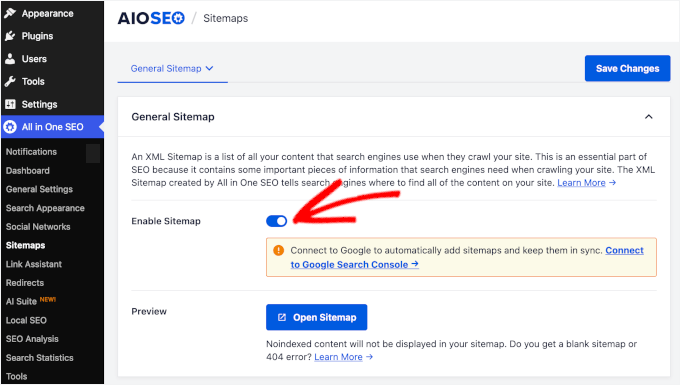
All in One SEO » Sitemaps bölümüne gidin ve 'Genel Site Haritası' sekmesinde olduğunuzdan emin olun. 'Site Haritasını Etkinleştir' geçişinin açık olduğunu görmelisiniz. Değilse, şimdi açın.
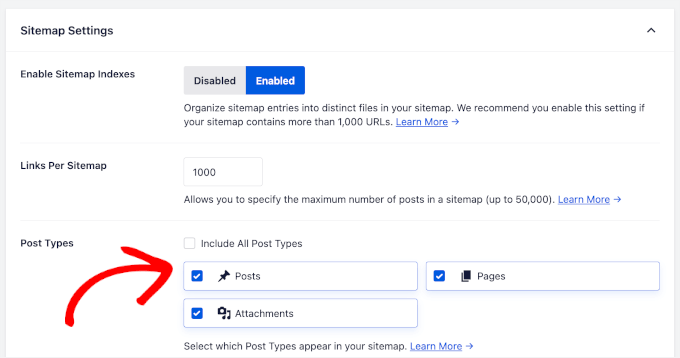
'Site Haritası Ayarları' bölümüne aşağı kaydırın. 'Gönderi Türleri' altında, gönderiler, sayfalar ve herhangi bir özel gönderi türü gibi indekslenmesini istediğiniz içerik türlerini etkinleştirin.
Arama için kullanışlı olmayan özel veya yardımcı sayfalar gibi her şeyi kapalı bırakın.
Aşağıdaki 'Taksonomiler' bölümünde, kategorilerinizi dahil etmek mantıklıdır, etiketler ise isteğe bağlıdır. Tarih tabanlı arşiv ve yazar sayfalarını kapalı bırakmanızı da öneririz, çünkü bunlar site haritanızı Google'ın gözünde sulandırabilecek ince içerik olma eğilimindedir.
AIOSEO, resimlerinizi bu XML site haritasına otomatik olarak ekler, bu nedenle ayrı bir resim site haritasına ihtiyacınız yoktur. Resimleri hariç tutmayı tercih ederseniz, site haritasının Gelişmiş Ayarları altından kapatabilirsiniz.
İşiniz bittiğinde 'Değişiklikleri Kaydet'e tıklayın. XML site haritanız artık yayında ve sayfanın üst kısmındaki 'Site Haritasını Aç' bağlantısıyla istediğiniz zaman görüntüleyebilirsiniz.
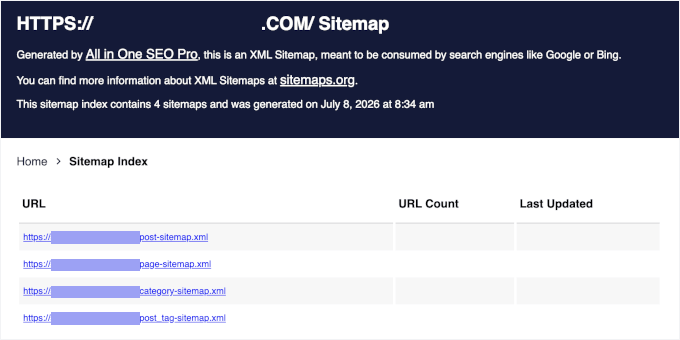
WordPress'te Video Site Haritası Kurulumu
Bir video site haritası, arama motorlarının sitenizdeki video içeriğini bulmasına ve anlamasına yardımcı olur. Olmadan, videolarınız video arama sonuçlarında veya Google'ın video carousel'inde görünmeyebilir.
Önemli: Video Site Haritası, AIOSEO'nun Pro planında ve üst sürümlerinde mevcuttur. Ücretsiz veya Temel plandaysanız, bu adımı atlayabilir veya video indeksleme desteğine ihtiyacınız varsa Pro'ya yükseltebilirsiniz.
Etkinleştirmek için sayfanın üst kısmındaki 'Video Site Haritası' sekmesine geçin ve 'Site Haritasını Etkinleştir' seçeneğini açın.
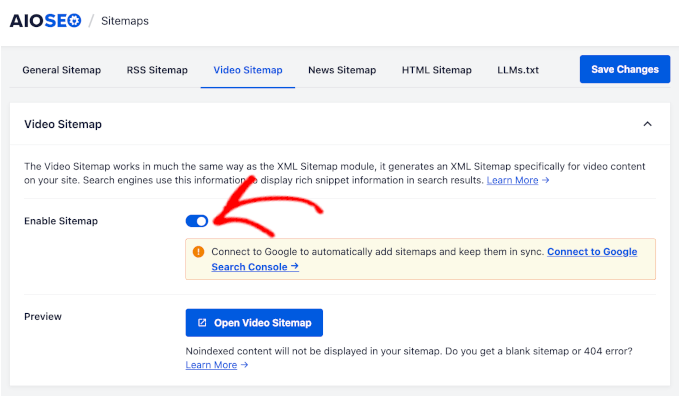
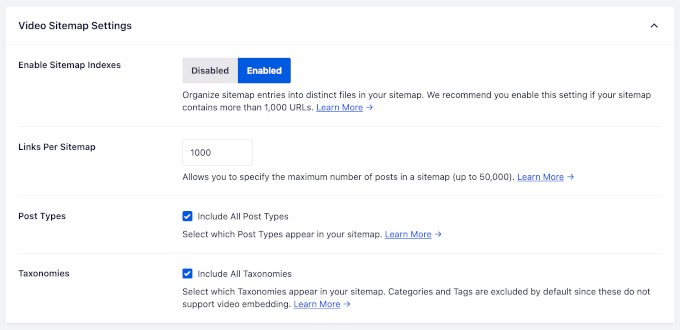
Şimdi, hangi içeriğin dahil edileceğini kontrol etmek için seçenekler göreceksiniz:
- Yazı Tipleri. Sitenizdeki video içeriğini barındıran yazı tiplerini seçin. Çoğu site için bu, yazılar ve sayfalar olacaktır, ancak sitenizin belirli bir bölümünde video barındırıyorsanız özel yazı tiplerini de dahil edebilirsiniz.
- Taksonomiler. Video içeriği içeren taksonomi sayfalarını dahil edip etmeyeceğinizi seçebilirsiniz.
AIOSEO'nun video site haritası, YouTube veya Vimeo gibi desteklenen bir barındırıcıdan yerleştirilmiş videolarla en iyi şekilde çalışır. Sizinkiler başka bir yerde barındırılıyorsa veya arama motorlarının algılaması zorsa, Google'ın bunları anlamasına yardımcı olmak için şema işaretlemesi eklemeniz gerekebilir.
WordPress'te Haber Site Haritası Kurulumu
Haber site haritası, özellikle haber makaleleri yayınlayan web siteleri için tasarlanmıştır. Google Haberler'e en son içeriğiniz hakkında bilgi vererek Google'ın haber arama sonuçlarında ve En İyi Hikayeler bölümünde yer alması için dikkate alınmasını sağlar.
Haber site haritası yalnızca son 48 saat içinde yayınlanan makaleleri içerir. Google Haberler, güncel ve zamanında içeriğe odaklanır, bu nedenle eski makaleler bu site haritasında görünmez. Normal XML site haritanız eski içeriğinizin dizine eklenmesini yönetir.
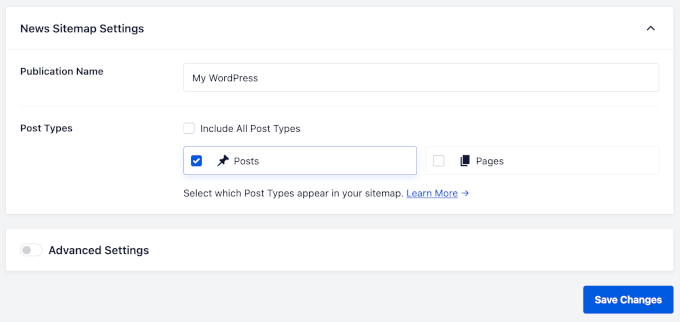
Haber site haritasını AIOSEO'da ayarlamak için, sayfanın üst kısmındaki 'Haber Site Haritası' sekmesine gidin ve 'Site Haritasını Etkinleştir' geçişini açın.
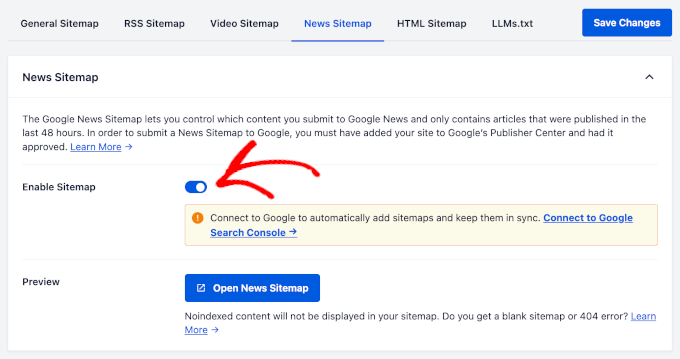
Ardından bu ayarları yapılandırabilirsiniz:
- Yayın Adı. Haber yayınınızın adını Google Haberler'de görünmesini istediğiniz şekilde girin. Bu, sitenizi Google Haberler'e kaydederken kullandığınız adla eşleşmelidir.
- Yazı Tipleri. Haber makalelerinizi hangi yazı tiplerinin içerdiğini seçin. Çoğu haber sitesi 'Yazılar'ı seçecektir, ancak haber içeriği için özel bir yazı tipi kullanıyorsanız, bunun yerine burayı seçebilirsiniz.
Not: Bir haber sitesi işletiyorsanız, haber site haritasını göndermeden önce Google Haberler'in içerik politikalarına uyduğundan emin olun. Google'ın orijinal raporlama, yazarlık ve yayın sıklığı etrafında, sitenizin Google Haberler'e dahil edilmek üzere dikkate alınması için uyması gereken belirli yönergeleri vardır.
WordPress'te RSS Site Haritası Kurulumu
RSS site haritası, XML site haritasından farklı çalışır. Tüm içeriğinizi bir kerede listelemek yerine, RSS beslemenizden en son yayınlanan veya güncellenen yazılarınıza odaklanır. Bu, arama motorlarına en yeni içeriğinizi tespit etmek için hafif bir yol sunar, ancak daha hızlı dizine eklenmeyi garanti etmez.
Kurulumunu yapmak için AIOSEO ayarlarınızdaki sayfanın üst kısmındaki 'RSS Site Haritası' sekmesine geçin. RSS site haritası henüz etkin değilse etkinleştirmek için 'Site Haritasını Etkinleştir' geçişini tıklayın.
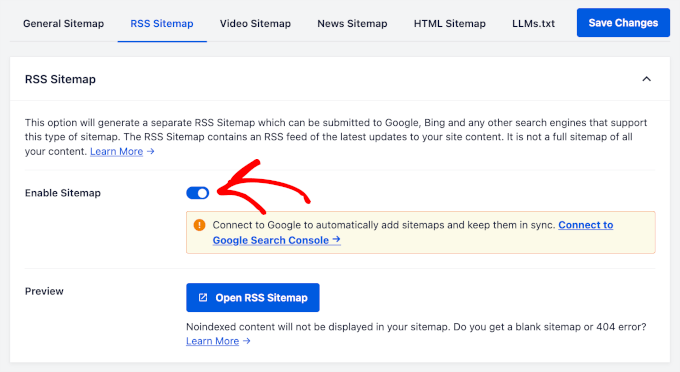
Burada yapılandırılacak birkaç basit seçenek bulunmaktadır:
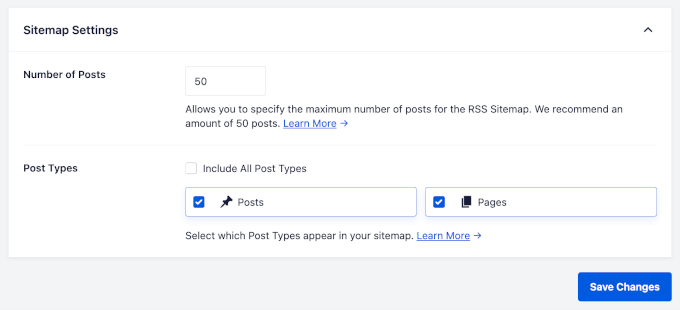
- Yazı Sayısı. Bu ayar, RSS site haritasında listelenen en son yazılarınızdan kaç tanesinin yer alacağını kontrol eder. AIOSEO varsayılan bir sayı ayarlar, ancak ne sıklıkla yeni içerik yayınladığınıza bağlı olarak bunu ayarlayabilirsiniz.
- Yazı Tipleri. RSS site haritanıza hangi içerik türlerinin dahil edileceğini seçin. Çoğu site için yazıları dahil etmek isteyeceksiniz, ancak sayfaları veya özel yazı tiplerini de ekleyebilirsiniz.
WordPress'te HTML Site Haritası Kurulumu
Bir HTML site haritası (bazen görsel site haritası olarak da adlandırılır), yalnızca arama motorları için değil, ziyaretçileriniz için oluşturulmuş tıklanabilir bir sayfadır. Menü aracılığıyla içeriğin bulunmasının zor olduğu daha büyük sitelerde kullanışlıdır.
HTML site haritası özelliğini etkinleştirmek için, sayfanın üst kısmındaki 'HTML Site Haritası' sekmesine gidin ve 'Site Haritasını Etkinleştir' geçişini açın.
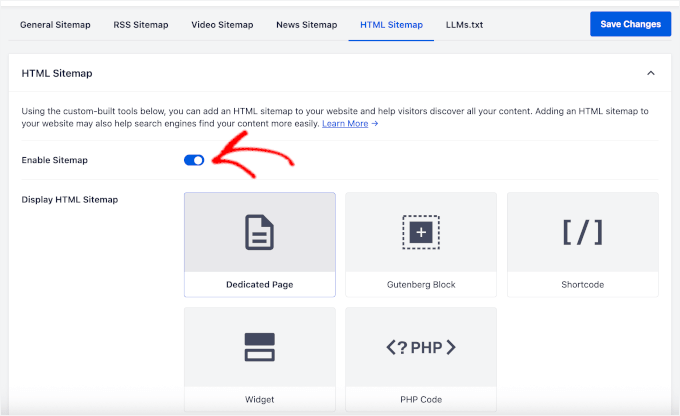
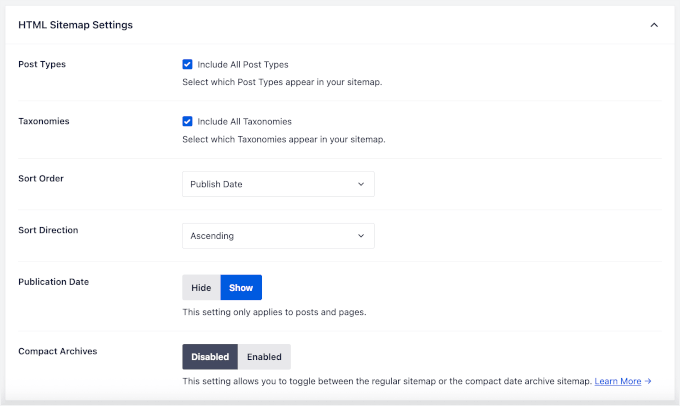
Etkinleştirildikten sonra, HTML site haritanızın nasıl görüneceğini ve çalışacağını özelleştirmek için çeşitli seçenekler göreceksiniz:
- Site Haritası Sayfası. AIOSEO, HTML site haritanız için otomatik olarak özel bir sayfa oluşturabilir veya bunu görüntülemek için sitenizde mevcut bir sayfayı seçebilirsiniz.
- Yazı Tipleri. Yazılar ve sayfalar gibi site haritasında görünmesini istediğiniz içerik türlerini seçin.
- Taksonomiler. Site haritasına kategorileri, etiketleri veya diğer taksonomi arşivlerini dahil edip etmeyeceğinizi seçin.
- Sıralama Düzeni. İçeriğinizin site haritasında yayınlanma tarihine, başlığa veya son değiştirilme tarihine göre nasıl düzenleneceğini kontrol edin.
- Kompakt Arşivler. Bu seçenek, eski içeriği aya veya yıla göre gruplandırarak, arşiv boyutu büyük olan sitelerde site haritası sayfasının çok uzun olmasını engeller.
WordPress'te Çok Dilli Site Haritası Kurulumu
WordPress siteniz birden fazla dilde yayın yapıyorsa, çok dilli bir site haritası arama motorlarının her bölgenin kitlesine doğru sürümü sunmasına yardımcı olur.
Bunun çoğu, SEO eklentiniz tarafından değil, çeviri eklentiniz tarafından halledilir. Universally, WPML ve Polylang gibi çeviri eklentileri, hreflang etiketlerini ekler ve dil sürümlerinizi düzenler.
AIOSEO, Yoast SEO ve Rank Math bunları otomatik olarak algılar, böylece çevrilmiş sayfalarınız ek bir yapılandırma gerektirmeden site haritanızda görünür.
XML Site Haritanızı Arama Motorlarına Gönderin
Arama motorları, özellikle SEO eklentiniz site haritasını sitenizin robots.txt dosyasına ekledikten sonra, site haritasını kendi başlarına bulma konusunda oldukça iyidir. Ancak, arama motorlarının onu bulabilmesini sağlamak için site haritasını manuel olarak göndermenizi öneririz.
İlk olarak, Google veya Bing'e gönderebilmeniz için site haritası URL'nizi bulalım. All in One SEO » Sitemaps bölümüne gidin ve görüntülemek için 'Site Haritasını Aç'ı tıklayın.
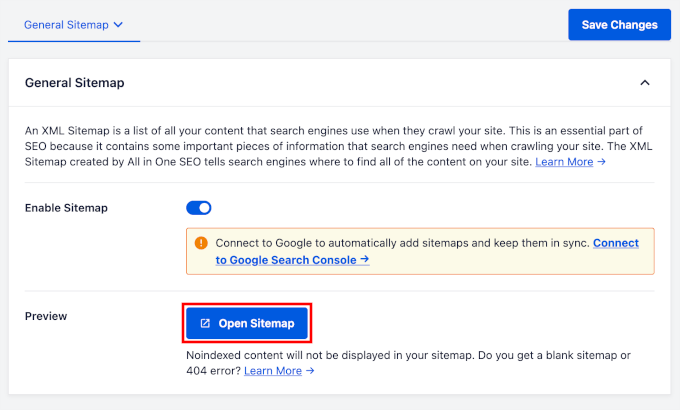
Sonraki adımlarda URL'yi kopyalayabilmeniz için bu sekmeyi açık tutun.
Alternatif olarak, web sitenizin adresinin ardından /sitemap.xml yazarak doğrudan erişebilirsiniz. Örneğin: https://www.example.com/sitemap.xml.
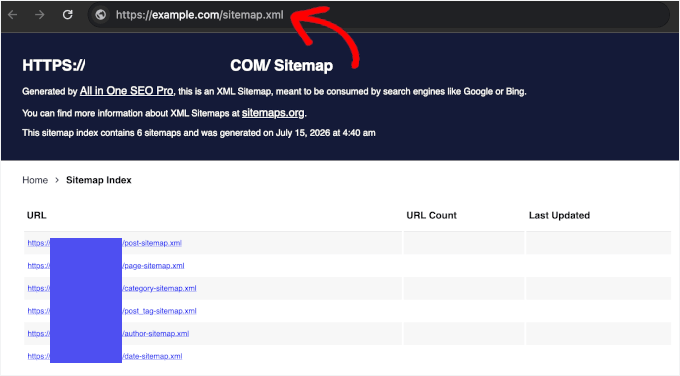
Yoast SEO ve Rank Math için genellikle yoursite.com/sitemap_index.xml şeklindedir. Kullandığınız eklentinin site haritası ayarları sayfasını ziyaret ederek tam site haritası URL'nizi doğrulayabilirsiniz.
Site Haritanızı Google'a Gönderin
Google için site haritanızı Google Search Console hesabınızdan göndereceksiniz.
Eğer henüz Google Search Console'u kurmadıysanız, hesabınızı oluşturmak, sahipliği doğrulamak ve WordPress'e bağlamak için WordPress sitenizi Google Search Console'a nasıl ekleyeceğiniz hakkındaki kılavuzumuzu izleyin.
Kurulum sırasında doğru yapılması gereken bir ayrıntı: Google, HTTP ve HTTPS'yi farklı siteler olarak ele alır ve https://www.example.com, https://example.com'dan farklıdır. WordPress Ayarlar » Genel sayfanızdaki tam URL'yi ‘Site Adresi’ alanında kullanın.
Search Console bağlandıktan sonra Google Search Console kontrol panelinize geri dönün ve sol menüden ‘Site Haritaları’na tıklayın.
Ardından, site haritası URL'nizi ‘Yeni site haritası ekle’ bölümüne yapıştırın ve ‘Gönder’e tıklayın.
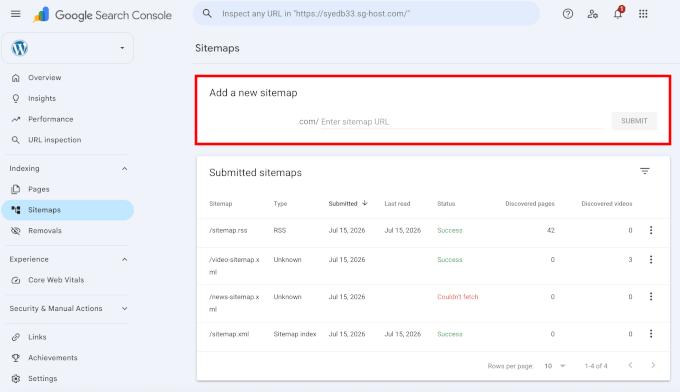
Google artık yeni ve güncellenmiş içeriği keşfetmek için site haritanızı düzenli olarak kontrol edecektir. Google'ın site haritanızı başarıyla işlediğinden emin olmak için bir veya iki gün sonra bu sayfayı tekrar kontrol etmenizi öneririz.
Site haritanızın, Google'ın onu işlediğini onaylayan bir durumla listelendiğini görmelisiniz. Hata bayrakları varsa, ayrıntılar için tıklayın (genellikle Google'ın kendi kendine düzelttiği bir biçimlendirme sorunudur).
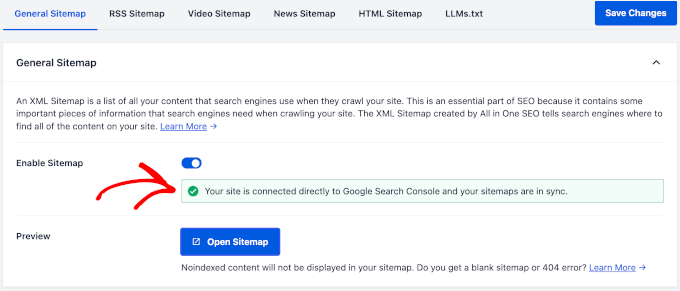
AIOSEO Site Haritaları ayarlarına geri döndüğünüzde, “Siteniz doğrudan Google Search Console’a bağlı ve site haritalarınız senkronize durumda.” diyen bir bildirim de göreceksiniz.
Site Haritanızı Bing'e Gönderin
Google gibi Bing'in de site haritanızı göndermek için kendi web yöneticisi aracı vardır. Bu da yapılmaya değerdir, çünkü Bing aynı zamanda DuckDuckGo gibi diğer arama platformlarına da güç sağlar.
İlk olarak Bing Webmaster Tools'a gidin ve ücretsiz bir Microsoft hesabıyla oturum açın. Ardından sitenizi ekleyin ve ona sahip olduğunuzu doğrulayın. Tam adım adım kılavuz için web sitenizi Bing Webmaster Tools'a nasıl ekleyeceğiniz hakkındaki rehberimize bakın.
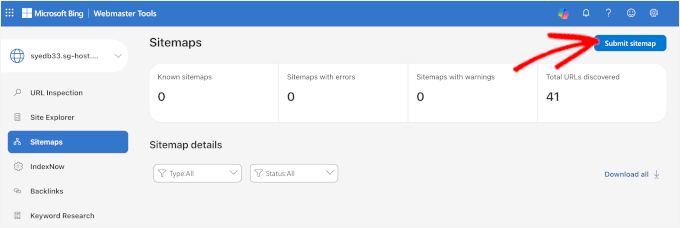
Siteniz doğrulandıktan sonra, web sitenizin mülkünü açın ve sol taraftaki menüden ‘Site Haritaları’na tıklayın.
Ardından, ‘Site Haritası Gönder’ düğmesine tıklayın. Bu, tam site haritası URL'nizi girebileceğiniz bir açılır pencere açar.
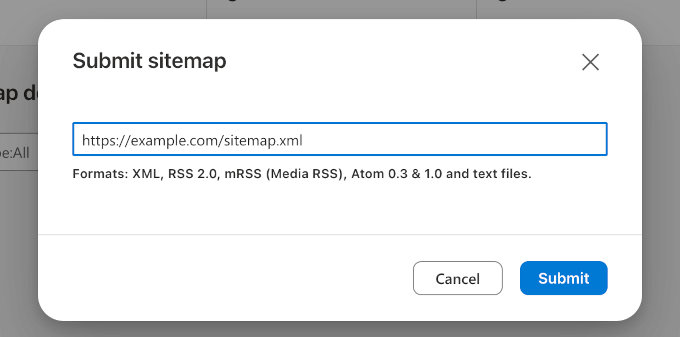
Tam site haritası URL'nizi yapıştırın, örneğin https://www.yoursite.com/sitemap.xml
Ardından, Bing'e göndermek için ‘Gönder’e tıklayın.
Bing site haritanızı işleyecek ve ‘Site Haritaları’ bölümünde, kaç URL keşfettiği ve herhangi bir sorun olup olmadığı da dahil olmak üzere sonuçları gösterecektir.
WordPress Site Haritaları Hakkında Sıkça Sorulan Sorular
WordPress sitem küçükse site haritasına ihtiyacım var mı?
Evet, küçük WordPress siteleri bile bir site haritasına sahip olmaktan fayda görür. Arama motorları genellikle küçük siteleri yalnızca bağlantılar aracılığıyla bulup tarayabilse de, site haritası, henüz iç bağlantı oluşturmaya vakti olmayan yeni içerikler de dahil olmak üzere her sayfanın keşfedilmesini sağlar.
Site haritam ne sıklıkla güncellenir?
Site haritanız, sitenizde içerik yayınladığınızda, güncellediğinizde veya sildiğinizde otomatik olarak güncellenir. AIOSEO, Yoast SEO veya Rank Math gibi bir SEO eklentisi kullanıyorsanız, bu sizin hiçbir şey yapmanıza gerek kalmadan arka planda gerçekleşir. Eklentiniz aktif ve doğru şekilde yapılandırıldığı sürece, site haritanız her zaman sitenizin mevcut durumunu yansıtacaktır.
Birden fazla site haritam olabilir mi?
Evet, WordPress sitenizde birden fazla site haritanız olabilir ve çoğu durumda olacaktır. Bir site haritası dizin dosyası, örneğin gönderiler için bir site haritası, sayfalar için bir site haritası ve videolar için bir site haritası gibi farklı içerik türleri için ayrı site haritalarına işaret eden ana bir liste görevi görür.
Bir site haritasına sahip olmak, içeriğimin Google'da sıralanacağını garanti eder mi?
Hayır, bir site haritasına sahip olmak, içeriğinizin Google'da sıralanacağını garanti etmez. Site haritası, arama motorlarının içeriğinizi keşfetmesine ve indekslemesine yardımcı olur, ancak sıralama, içerik kalitesi, geri bağlantılar ve genel site otoritesi gibi birçok başka faktöre bağlıdır.
Google site haritamda hatalar gösterirse ne yapmalıyım?
Google Search Console site haritanızda hatalar gösteriyorsa, hatanın nedenini daha ayrıntılı anlamak için hataya tıklayarak başlayın. Yaygın düzeltmeler şunları içerir:
- noindex sayfalarını site haritanızdan kaldırma
- 404 hataları döndüren bozuk URL'leri güncelleme veya yönlendirme
- robots.txt dosyanızın site haritanızda listelenen sayfaları engellemediğinden emin olma
Düzeltmeleri yaptıktan sonra, Google'dan Search Console'daki Site Haritaları sayfasından site haritanızı yeniden işlemesini isteyebilirsiniz.
Yeni içerik yayınladığımda site haritamı tekrar göndermem gerekir mi?
Hayır, yeni içerik yayınladığınızda site haritanızı tekrar göndermeniz gerekmez. Site haritanızı Google Search Console ve Bing Webmaster Tools'a gönderdikten sonra, her iki arama motoru da onu düzenli olarak kendi başına tekrar ziyaret edecektir.
Varsayılan WordPress site haritası nasıl devre dışı bırakılır?
AIOSEO, Yoast veya RankMath gibi popüler eklentiler etkinleştirildiğinde, varsayılan WordPress site haritasını /wp-sitemap.xml adresinde otomatik olarak kapatır ve bunun yerine kendi gelişmiş site haritalarını oluşturur. Böylece iki rakip site haritası çalıştırmamış olursunuz.
Umarız bu makale XML site haritaları hakkında bilgi edinmenize ve WordPress siteniz için bir XML site haritası oluşturmanıza yardımcı olmuştur. Sonra, nihai WordPress SEO kılavuzumuzu okumak veya Google'dan WordPress sitenizin URL'lerini yeniden taramasını istemeyi öğrenmek isteyebilirsiniz.
Bu makaleyi beğendiyseniz, lütfen WordPress video eğitimleri için YouTube Kanalımıza abone olun. Bizi ayrıca Twitter ve Facebook'ta da bulabilirsiniz.




Liv
Bu makale çok yardımcı oldu. Yoast SEO yöntemini kullandım. Teşekkürler
WPBeginner Desteği
Rica ederim, rehberimizin yardımcı olmasına sevindim
Yönetici
Suzanne
Bunun için çok teşekkürler, çok yardımcı oldu! Google Console'a doğrulayıp yüklediğim için, Google hesabımı bağlayarak Bing'e web sitemi/site haritamı doğrulayıp içe aktarmayı başardım (Bing, kayıt ol'a tıkladığınızda size bunun için bir seçenek sunar) – bu 30 saniyeden kısa sürede tamamlandı! Bing'i düşünmezdim, bu yüzden bunu da kapsadığınız için çok teşekkürler!
WPBeginner Desteği
Rica ederim, rehberimizin faydalı olmasına sevindik
Yönetici
Tasha
Bu dürüst olmak gerekirse gördüğüm en faydalı makale. Ben bir geliştirici değilim (sadece web geliştirmenin gizemli dünyasını anlamaya çalışan yeni bir ev işletmesi sahibiyim) ve bu, bir site haritasının önemi hakkındaki tüm bilinmeyenlerimi, hatta siteme nasıl fayda sağlayacağını bile bana rehberlik etti. ÇOK TEŞEKKÜR EDERİM!
WPBeginner Desteği
Rica ederim, rehberimizin faydalı olmasına sevindik
Yönetici
Brittney Gage
Nadiren makalelere yorum yazarım ama bu okuduğum en faydalı şeylerden biriydi. Teşekkür ederim!
WPBeginner Desteği
Makalemizin yardımcı olduğuna sevindik
Yönetici
Harish Nemade
Sitemde yalnızca bir gönderi yayınlandı, bu nedenle her yeni Makale/Gönderi eklediğimde bir site haritası göndermem gerekli mi?
Ve site haritasını ne sıklıkla göndermeliyim?
WPBeginner Desteği
Bir hata olmadıkça site haritanızı yalnızca bir kez göndermeniz gerekir, gönderi ekledikçe güncellenecektir.
Yönetici
Image Earth Travel
Harika makale!
Yoast eklentisinin (tüm eklentilerde olduğu gibi) yalnızca WP'nin Business Plan'ında sunulması acı verici. Premium Plan'daydım ve eklenti yüklememe izin verilmiyordu.
WPBeginner Desteği
Teşekkürler, kafa karışıklığının bir kısmı, barındırma gerektiren WordPress.org siteleri için makalelerimizin WordPress.com'daki işletme planı yerine barındırma gerektirmesi olabilir https://www.wpbeginner.com/beginners-guide/self-hosted-wordpress-org-vs-free-wordpress-com-infograph/
Yönetici
Sarah
Ücretsiz Yoast SEO eklentisini kullanıyorum ancak SEO » XML Site Haritaları'nı göremiyorum. Fikirleriniz var mı? Teşekkürler
WPBeginner Desteği
Yoast arayüzünü güncelledi, bu yüzden şu anda SEO > Genel > Özellikler altında bulmalısınız.
Yönetici
flyingvan
Bu eğitim için teşekkürler, sayenizde sitemde site haritasını etkinleştirebildim.
Mat
WPBeginner Desteği
Rica ederim, makalemizin yardımcı olabildiğine sevindik
Yönetici
Sara
Merhaba,
Yakın zamanda web sitem için site haritasını ekledim. Ancak, araçla kontrol ettiğimde, site haritası eklenmemiş görünüyor. Neden böyle görünüyor? Yoast SEO eklentilerini kullandım.
WPBeginner Desteği
Bu onların önbelleklemesi olabilir veya sitenizde temizlemediğiniz bir önbellekleme varsa sorunun bir parçası olabilir.
Yönetici
Jishnu.M
Merhaba,
Site haritası gönderme konusunda bir sorunum var... Yoast SEO kullanıyorum, site haritasını google webmaster'a gönderdiğimde "alınamadı" diyor... ama bing ve Yandex'e hatasız bir şekilde site haritası gönderdim... ne yapmalıyım lütfen yardım edin
WPBeginner Desteği
Bu tür bir hata için, Yoast'ın Google'ın site haritanızı tarayamamasıyla ilgili önerilen sorun giderme adımlarını görmek üzere Yoast desteğiyle iletişime geçmeniz gerekebilir.
Yönetici
Sajol Fuad
Site haritası hakkındaki bu makaleyi aldığım için gerçekten mutluyum.
Site haritaları için Yoast SEO kullanıyorum. Bazı SEO denetçileri onu hemen iyileştirmem gerektiğini söylüyor. Ancak Google arama konsolu yeşil bir başarı gösteriyor ve her şeyin yolunda olduğunu garanti ediyor.
Şu anda ne yapmam gerektiğini bana önerebilir misiniz?
Makale için teşekkürler..
WPBeginner Desteği
Şu anda herhangi bir sorun yaşamadan Yoast site haritasını kullanıyoruz. Denetçinin istediğini tercih ederseniz, isterseniz kesinlikle deneyebilirsiniz.
Yönetici
Charles Harris
Yoast SEO kullanıyorum ancak XML site haritaları menüde görünmüyor, ki bu gerçekten sizinkinden çok farklı görünüyor. Onu nasıl bulacağımla ilgili herhangi bir öneriniz var mı?
WPBeginner Desteği
Mevcut Yoast arayüzü için Site Haritası seçenekleri SEO>Genel>Özellikler altındadır
Yönetici
Charles Harris
Teşekkürler – şimdi anladım.
Joseph
Lütfen biraz yardıma ihtiyacım var,
web sitemdeki bazı sayfalar sitemap.xml'de görünmüyor
Manuel olarak google konsoluna girdim, site haritası formatının HTML olduğunu ve formatı değiştirmem gerektiğini belirten bir hata verdi
Site haritası formatını nasıl değiştirebilirim, lütfen?
WPBeginner Desteği
Önbellekleme eklentisi kullanıyorsanız, önbellekleme eklentisi ile Yoast arasında bir çakışma olup olmadığını görmek için onu devre dışı bırakmayı deneyebilirsiniz.
Yönetici
Ravi
Merhaba, harika bir eğitim, talimatlarınızla aynı şeyi yaptım ve sorunsuz çalışıyor. Ancak bununla ilgili bir sorun var, ayrıntıları kontrol edin.
web sitem yahoonewsz.com ve “www.example.com/sitemap_index.xml” yazdığımda çalışıyor ancak “example.com/sitemap_index.xml” yazdığımda sayfa bulunamadı hatası veriyor.
Neden?
WPBeginner Desteği
www olmayan sürümün düzgün bir şekilde yönlendirilmesini engelleyen bir ayar olmadığından emin olmak için barındırma sağlayıcınızla görüşmek isteyebilirsiniz.
Yönetici
Arun Dixit
En iyi eğitiminiz için teşekkürler!
Geçen ay bu eğitimlere göre yoast seo kullanarak xml site haritası oluşturdum ve wordpress blogum var. Dün wp-admin'deki xmlsitemap dosyamı görme şansım oldu. Sadece yeni gönderilerimi kapsayan 5-6 satır var. Eski gönderilerime ne olacak? Herhangi bir sorun var mı? Ve herhangi bir sorun olduğunu nasıl anlarım? Çünkü şu ana kadar bir düzineden fazla gönderim var.
Lütfen bana bildirin.
Arun Dixit
WPBeginner Desteği
Önbelleğinizi temizlemek ve eski gönderilerinizi hariç tutmuyorsanız site haritanızın güncellenmeyi reddetmesi durumunda Yoast ile iletişime geçmek isteyebilirsiniz.
Yönetici
Darko Loncar
All in One SEO pack Eklentisini kullanıyorum. Yoast'ın WordPress SEO eklentisini indirirsem ikisini de kullanmalı mıyım?
WPBeginner Desteği
Hayır, birden fazla SEO eklentisinin aktif olmasını önermeyiz, çünkü birbirleriyle çakışabilirler.
Yönetici
Kirti Goyal
BU BİLGİYİ PAYLAŞTIĞINIZ İÇİN TEŞEKKÜRLER!
Öğrenmek istediğim bir şey var, sayfalar, gönderiler veya bir gönderi içindeki değişiklikler her güncellendiğinde site haritasını göndermemiz gerekiyor mu???
Sizden haber bekliyorum.
WPBeginner Desteği
Google'ın site haritanızla ilgili herhangi bir hata almadığı sürece site haritanızı yeniden göndermeniz gerekmez ve makalemizdeki yöntemle zamanla site haritanız güncellenecektir.
Yönetici
Viraj
Google haberler gönderimi için bir haber site haritası oluşturmam için bana rehberlik eder misiniz?
Luke
Bu adımları izledim ancak arama konsolu site haritası için bana 404 veriyor. Site haritalarını göndermede hiç böyle sorunlar yaşamadım
Muhammed
Web sitemde bu eğitimle site haritası oluşturdum, ancak var olmayan belirli bir URL'yi site haritasından kaldırmak istiyorum çünkü 404 hatası veriyor ve google adsense tarama hatası gösteriyor. Belirli bir URL'yi site haritasından nasıl kaldırabilirim ve google'ın o URL'yi taramayı bırakmasını nasıl sağlayabilirim?
Ernest
Bazı web sitelerinin birden fazla site haritası olduğunu görüyorum. Gerçekten gerekli mi?
Dibyajyoti
pek sayılmaz. Ama birden fazla amaç için büyük web siteleri.
greeshma
2018'de site haritaları hala alakalı mı?
WPBeginner Desteği
Merhaba Greeshma,
Evet, öyleler.
Yönetici
PRANITA DESHPANDE
Sitem doğrulandı ancak yanında site haritasını bulamıyorum. Bunun için ne yapmalıyım?
can
Site haritası için adımınızı tamamladım. Harika! Ayrıca, robots.txt dosyam için şunlara sahibim, site haritasının ilk satırını yoast'ın dediği gibi değiştirmeli miyim? Eski site haritasını nereden aldığımı bile bilmiyorum ama hiçbir şeyi bozmak istemiyorum.
WPBeginner Desteği
Merhaba Cher,
Evet, Yoast SEO kullanıyorsanız, Yoast SEO site haritasını eklemelisiniz.
Yönetici
Jude
Merhaba.
Çok yardımcı bilgiler.
Sitemi bing, yandex ve diğerleri gibi diğer web yöneticilerine göndermemin uygun olup olmadığını sormak istiyorum.
Çok teşekkürler.
WPBeginner Desteği
Merhaba Jude,
Evet, sorun değil.
Yönetici
jude
Çok teşekkürler.
Yoast'ta site haritası kodumu bulamıyorum.
Sitemi Yandex ve Bing gibi diğer arama konsollarında da doğrulayamıyorum. (doğrulanamıyor hatası alıyorum)
daguah
Paylaşım sayısını göstermek için hangi sosyal eklentiyi kullanıyorsunuz?
jude
merhaba. paylaşım sayısı veya sassy social share kullanabilirsiniz
Anshuman Konwar
Teşekkürler Hocam, bu makale çok yardımcı oldu
William
sitemap.xml'i sitmap_page_xml gibi yeni bir URL'ye değiştirmeme yardım edebilecek biri var mı?
Leo August
Yoast SEO güncellenmiş olmalı çünkü onay kutuları artık kaydırıcı haline gelmiş – en azından benim sitemde. Site haritası işlevini etkinleştirdiğimde, site haritasını görüntülemek için bağlantıya tıkladığımda 404 Bulunamadı hatası alıyorum. Yanlış bir şey mi yaptım?
Rachael
Gerçekten yardımcı bir makale! Site haritamı görüntüleme konusunda sorun yaşıyorum, 404 hatası veriyor ve nedenini emin değilim?
John
Hey, WP kontrol panelimde SEO>XML Site Haritası gibi bir şey yok. Bu özellik yalnızca Yoast SEO'nun Premium sürümünde mi çalışıyor? Lütfen yardım edin!
WPBeginner Desteği
Merhaba John,
Ücretsiz sürümle de çalışır. 'Gelişmiş ayarlar sayfaları'nı etkinleştirmeniz gerekecektir. SEO » Kontrol Paneli sayfasına gidin ve ardından 'Özellikler' sekmesine tıklayın. Gelişmiş ayarlar sayfası bölümüne kadar aşağı kaydırın ve etkinleştirmek için tıklayın. Değişiklikleri kaydet düğmesine tıklamayı unutmayın.
Yeniden yükledikten sonra SEO menüsü altında yeni menü öğeleri göreceksiniz. Umarım bu yardımcı olur.
Yönetici
nokta
Merhaba, hala WP kontrol panelimde xml site haritasını göremiyorum.
Ne yapabilirim?
Rozi
Aynı sorunu yaşıyorum. Bu seçenek wordpress kontrol panelimde hiçbir yerde görünmüyor. Bununla ilgili herhangi bir yardım alabildiniz mi?
Awais
site haritası seçeneği yok, lütfen yardım edin, aslında “mysite.com/sitemap_index.xml” adresine gittiğimde site haritasını bulabiliyorum ancak ayarlarım kontrol panelimde değil.
Uphoria
SEO > Genel > Özellikler altında, XML Sitemaps yazan yerin aşağısında, metni genişletmek için soru işaretine tıklayın.
XML Site Haritasını Gör'e tıklayın. Ardından, site haritanızın URL'sini Google Search Console'a ekleyebilirsiniz.
Annissa
UPHOARIA, tüm kahramanlar pelerin takmaz dostum. Teşekkürler!!! Bir saattir bunu anlamaya çalışıyordum, bu çok yardımcı oldu!
Craig Wambusii
blogda ayrıntılı olarak açıklandığı gibi ayrıntıları ima ettikten sonra bir ay içinde sıralamalarımdaki değişiklikleri gördüm bu hile işe yarıyor sorunsuz. SEO optimizasyon sıralamamda büyük bir gelişme var.
Prakash Dayani
Bunu güzelce yayınladığınız için teşekkürler, ancak bir sorum var ve bu konuda yardıma ihtiyacım var.
Bir sitemap'i Google'a gönderdikten ve Yoast SEO'mu tamamen yapılandırdıktan sonra, yeni içerik eklediğimde Yoast yalnızca sitemap'i güncelleyecek mi yoksa otomatik olarak Google'a da gönderecek mi? Yoksa her yeni içerik eklediğimde sitemap'i manuel olarak Google'a göndermem mi gerekiyor?
WPBeginner Desteği
Merhaba Prakash,
Yoast SEO tarafından oluşturulan site haritası otomatik olarak kendini günceller. Site haritanızı yalnızca bir kez Google'a göndermeniz gerekir. Ancak, web sitenizi yeni bir adrese taşırsanız, site haritanızı yeniden göndermeniz gerekecektir.
Yönetici
Andrea Maria
Bir site haritası, listelenen her öğenin web sitesinin karşılık gelen bölümlerine doğrudan bağlandığı etkileşimli bir içindekiler tablosu gibidir.
Sofya
Site haritamı Google'a gönderdim
Ama hala organik trafik gelmiyor
Şimdi ne yapmalıyım???
Lütfen yardım et
Desiree
Kullanışlı kılavuz.
Sitemap'im yalnızca ana sayfayı gösteriyor, web sitemin diğer 29 sayfasını değil. Bunu nasıl çözebileceğim konusunda bir fikriniz var mı?
Teşekkürler.
nizam
Yeni başlayanlar için harika bir yazı. Teşekkürler.
Bir sorum var – sitemin bir alt alan adı var, alt alan adı için bir site haritası oluşturursam, bu tüm sitenin (kök artı alt alan adı?) bir parçası olacak mı?
Ryan
Yoast Seo XML Site Haritalarım google arama konsolu ile çalışmıyor.
“Site haritanıza erişmeye çalışırken bir hata oluştu. Lütfen Site haritanızın yönergelerimize uyduğundan ve sağladığınız konumdan erişilebilir olduğundan emin olun ve ardından yeniden gönderin.”
Herhangi bir fikriniz var mı?
Geraldine
Tamam, siteniz internetteki en sevdiğim yeni en iyi arkadaşım!! Çok teşekkür ederim! Tehlikeli bir acemi gibi hissetmeye başlıyorum Harika eğitimler için teşekkürler…
Charmaine
Koca bir teşekkür, çocuklar! Bu rehber bana yardımcı oldu.
Rebecca
mükemmel eğitim teşekkür ederim
Bhavika Patel
Talimatlarınız için çok teşekkür ederim.
Benim için çok faydalı oldu. Tüm adımları uyguladım ve webmaster aracına site haritamı ve blog sayfalarımı sadece yardımsever makaleniz sayesinde ekleyebildim.
Çılgın
Yoast tarafından oluşturulan site haritasını gönderirken hata: sitemap_index.xml
Site haritası HTML'dir
Site haritanız bir HTML sayfası gibi görünüyor. Lütfen bunun yerine desteklenen bir site haritası formatı kullanın.
Sola Mathew
Vay canına.
Site haritamı Google'a yeni ekledim.
Çok teşekkürler.
Bruna
Merhaba, detaylı makale için teşekkürler, sonunda nasıl çalıştığını anladım!
Sanırım her şeyi doğru yaptım, ancak site haritasını gönderdiğimde Webmaster Tool'dan şu hatayı aldım: “Site haritanıza erişmeye çalışırken bir hata oluştu. Lütfen Site haritanızın yönergelerimize uyduğundan ve sağladığınız konumdan erişilebilir olduğundan emin olun ve ardından yeniden gönderin.”
Kesinlikle konum doğru ve yönergeleri bana ne olduğunu dair bir ipucu vermiyor
Fikriniz var mı? Şimdiden teşekkürler.
Bruna
WPBeginner Desteği
Merhaba Bruna,
Web sitenizi www öneki olmadan eklemeyi deneyin. Google, www ve www olmayanları iki ayrı alan adı olarak ele alır.
Yönetici
İrfan
wpbeginner ekibine merhaba. Öncelikle harika çalışmalarınız ve yeni başlayanlara bu kadar harika bir şekilde yardımcı olduğunuz için teşekkür ederim. All in one Seo kullanıyorum ve sizin siteleriniz için Yoast Seo kullandığınızı öğrendim. Sitemi bozmadan Yoast'a nasıl geçiş yapabileceğim konusunda bana rehberlik edebilir misiniz??
Şimdiden teşekkürler
WPBeginner Desteği
Merhaba İrfan,
Yoast SEO'nun aslında eklentinin içinde geçiş yapmanıza yardımcı olacak bir aracı vardır.
Ammad Ali
Site haritası oluşturmaya çalışıyorum ve farklı eklentiler kullanarak çok sayıda site haritası oluşturdum ama site haritasına tıkladığımda hiçbir şey bulunamadı diyor.
Bu sorunu nasıl çözebilirim?
Matt
Site haritaları altında, web sayfaları için 104 gönderildiği ancak yalnızca 14'ünün indekslendiği söyleniyor. Yoast SEO bana 3 site haritası verdi ve bunları ekledim.
Zinah
Teşekkürler. XML site haritamı yapmama yardımcı oldu
Riwan nair
XML site haritası kullanıcıya nasıl görünecek?
Võ Điền
Harika! Bu eğitim için teşekkürler!
Akin
Web sitemde çok fazla yinelenen içerik var. Yoast SEO'yu çok iyi ayarlamadığımı düşünüyorum. Bunları nasıl kaldırabilirim?
Şimdiden teşekkürler
WPBeginner Desteği
Merhaba Akin,
Yoast SEO eklentisini nasıl kurup yapılandıracağınıza dair rehberimize göz atın. Bu, Yoast SEO eklentisini doğru bir şekilde kurmanıza yardımcı olacaktır.
Yönetici